
Cómo unirse a una organización
En este tutorial te mostramos cómo unirte a tu organización, ya sea aceptando la invitación o mediante un código QR.

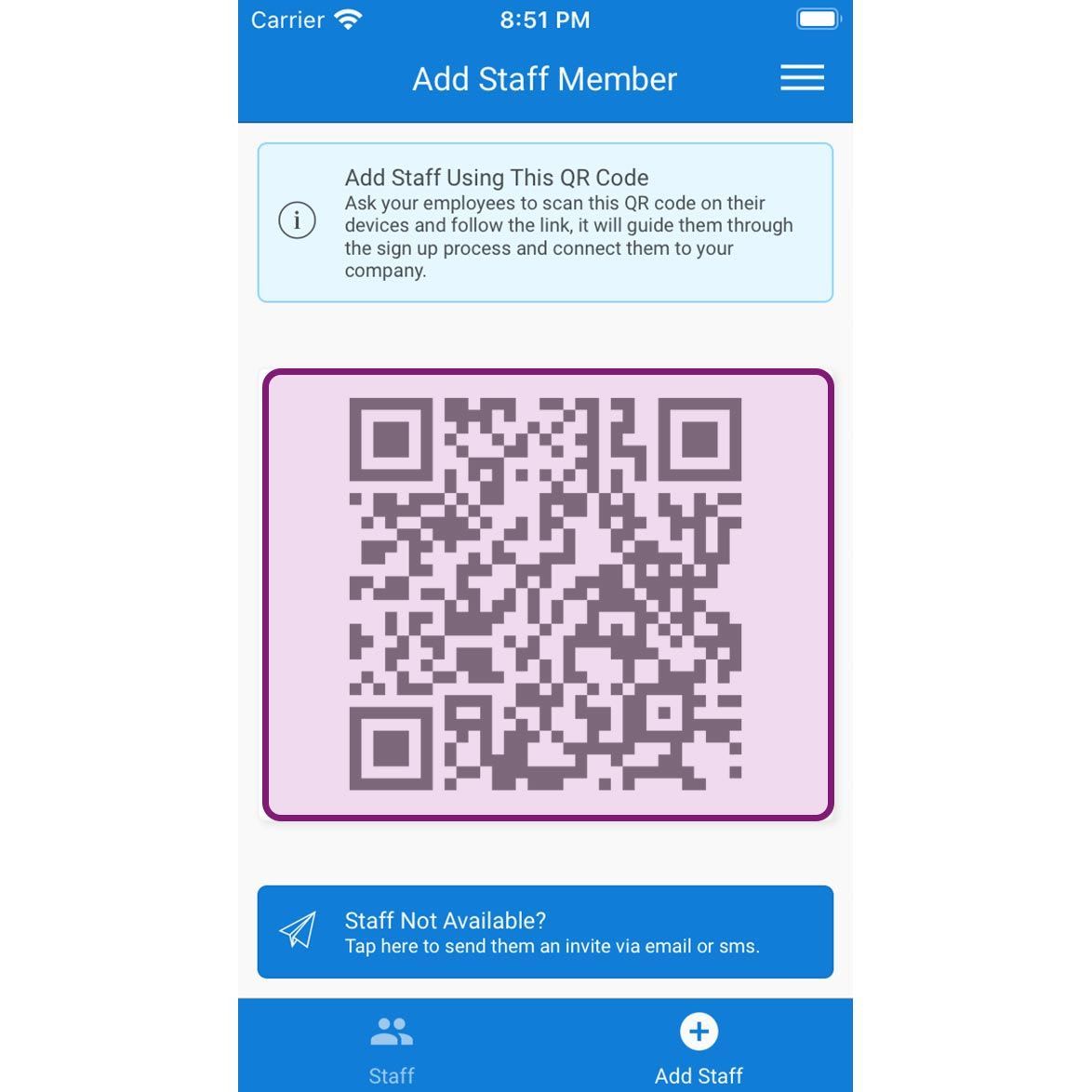
Los pasos para unirte a una organización mediante un código QR, correo electrónico o SMS son prácticamente los mismos. Si el administrador te ha pedido que te unas mediante un código QR, debes tener acceso a él, ya sea en el dispositivo del administrador o como captura de pantalla. Si el administrador te ha enviado una invitación, la recibirás por correo electrónico o SMS. Aplicación móvil, Paso 1, Mediante una invitación con código QR: Escanea el código QR y abre el enlace que aparece.
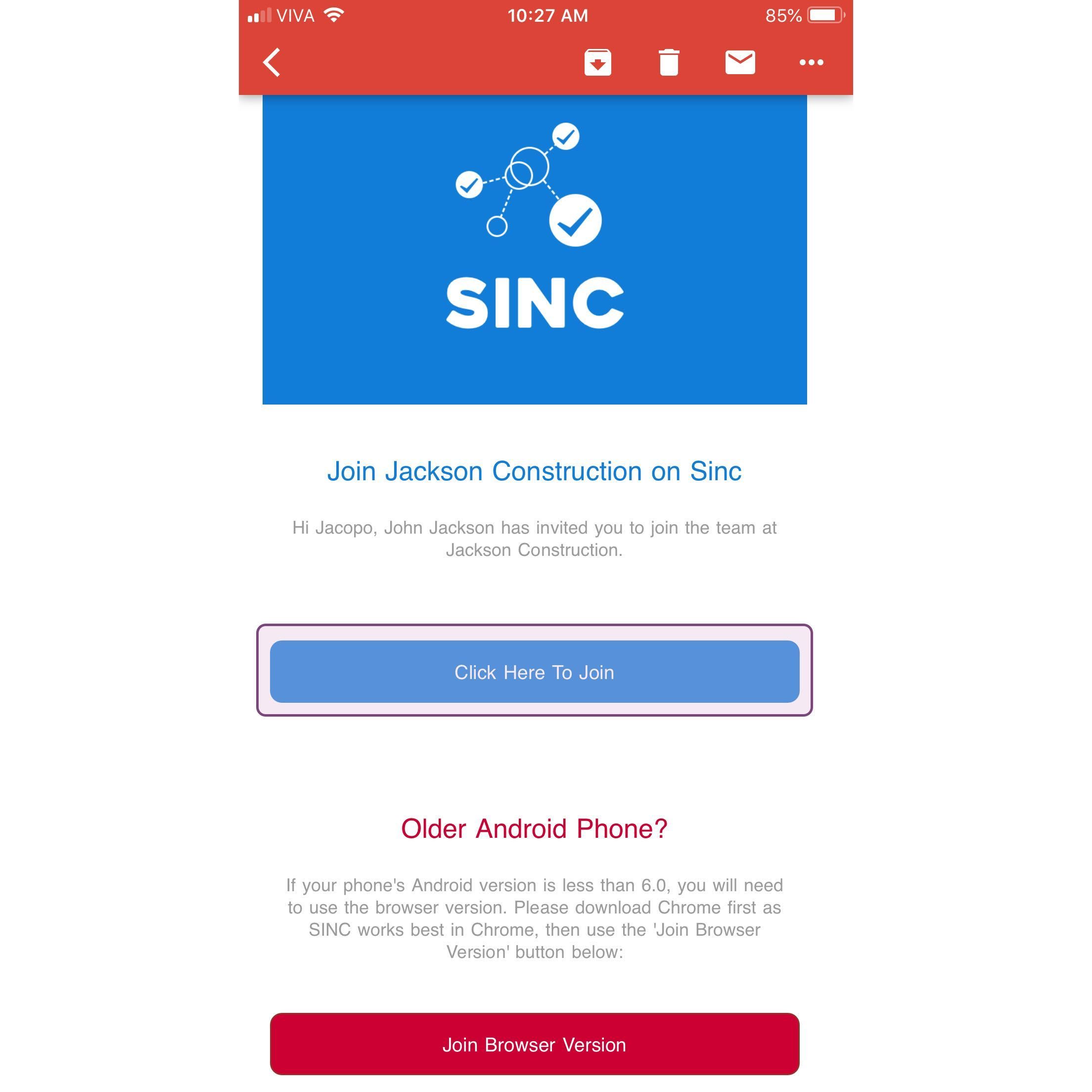
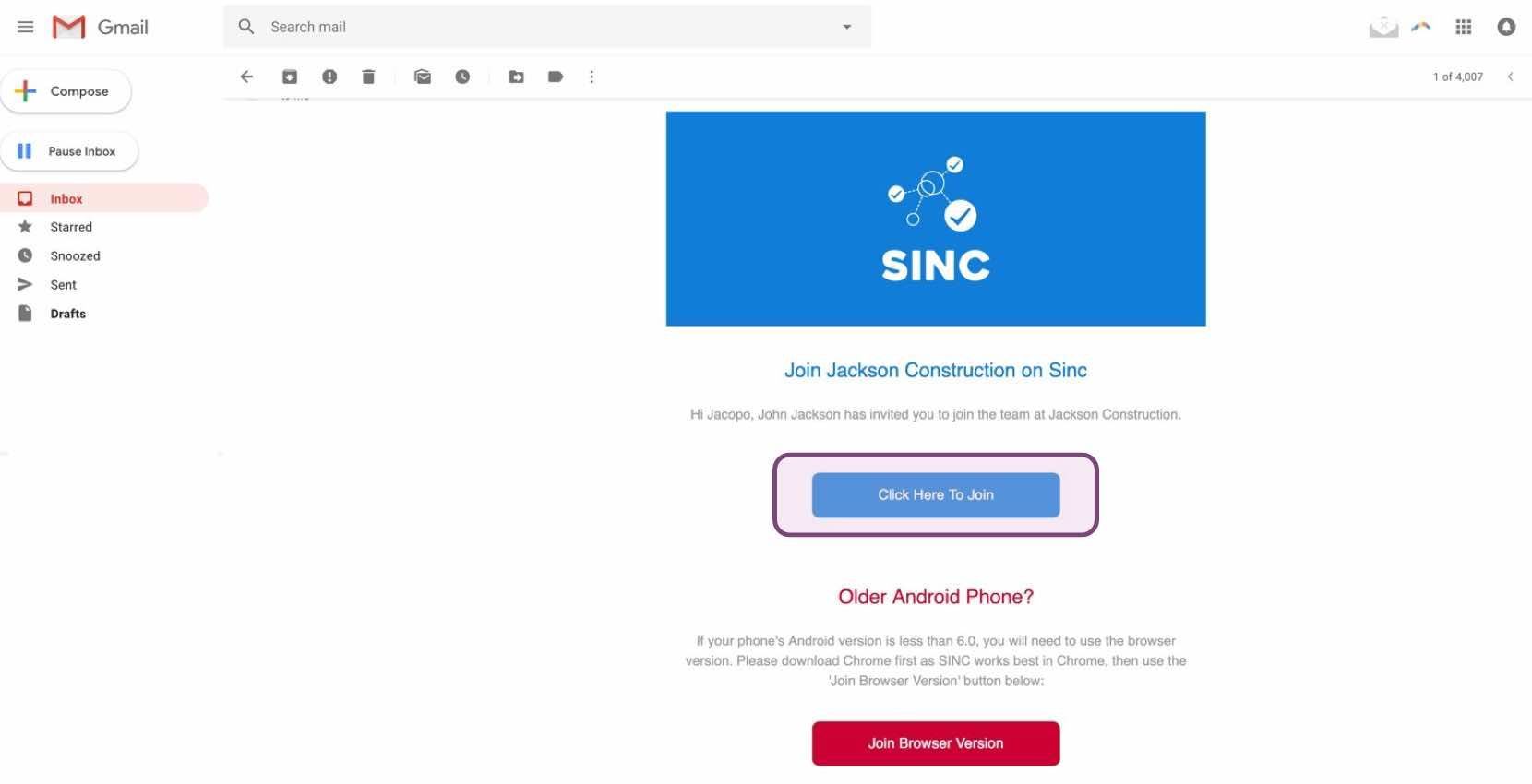
Por invitación por correo electrónico: Abre el correo de invitación y pulsa Haz clic aquí para unirte (si tienes un dispositivo Android antiguo y Play Store te indica que tu dispositivo no es compatible, sigue la guía para dispositivos incompatibles).
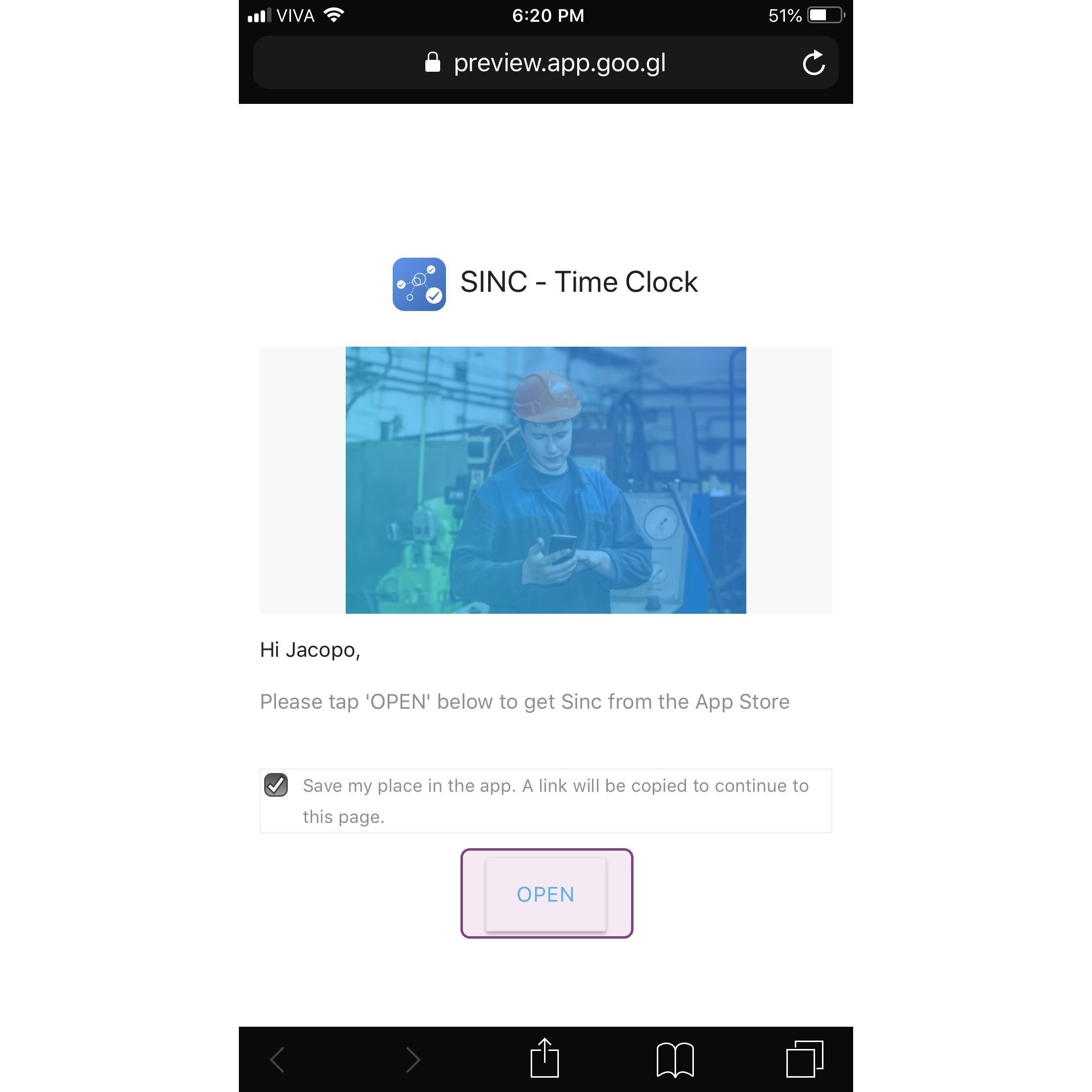
En cualquiera de los dos casos, si usas un iPhone, se te pedirá que abras el enlace para descargar SINC desde la App Store. Pulsa Abrir
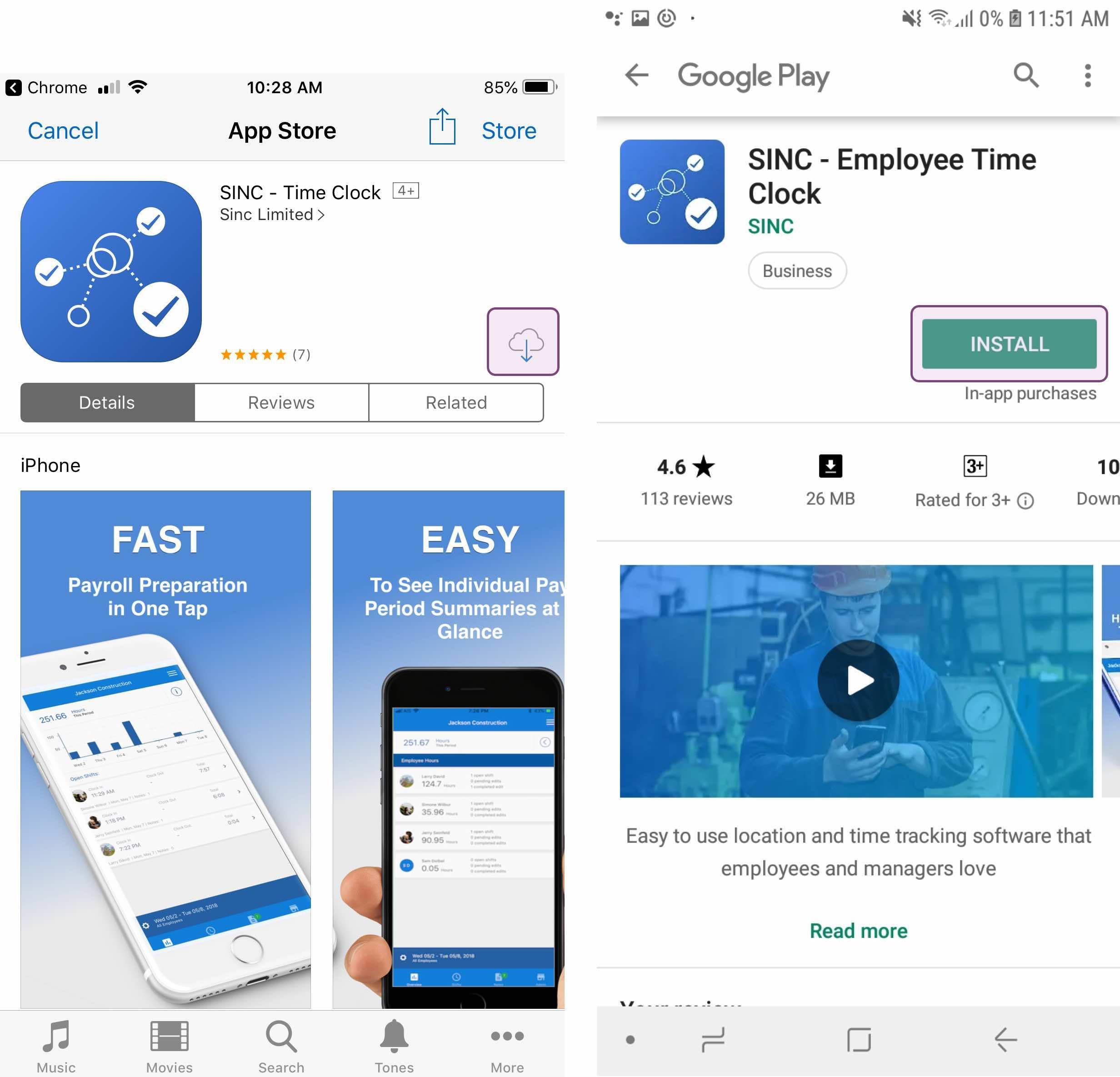
Paso 2: El enlace te llevará a la App Store o a Google Play. Descarga SINC y ábrela.
Paso 3: Toca Registrarse
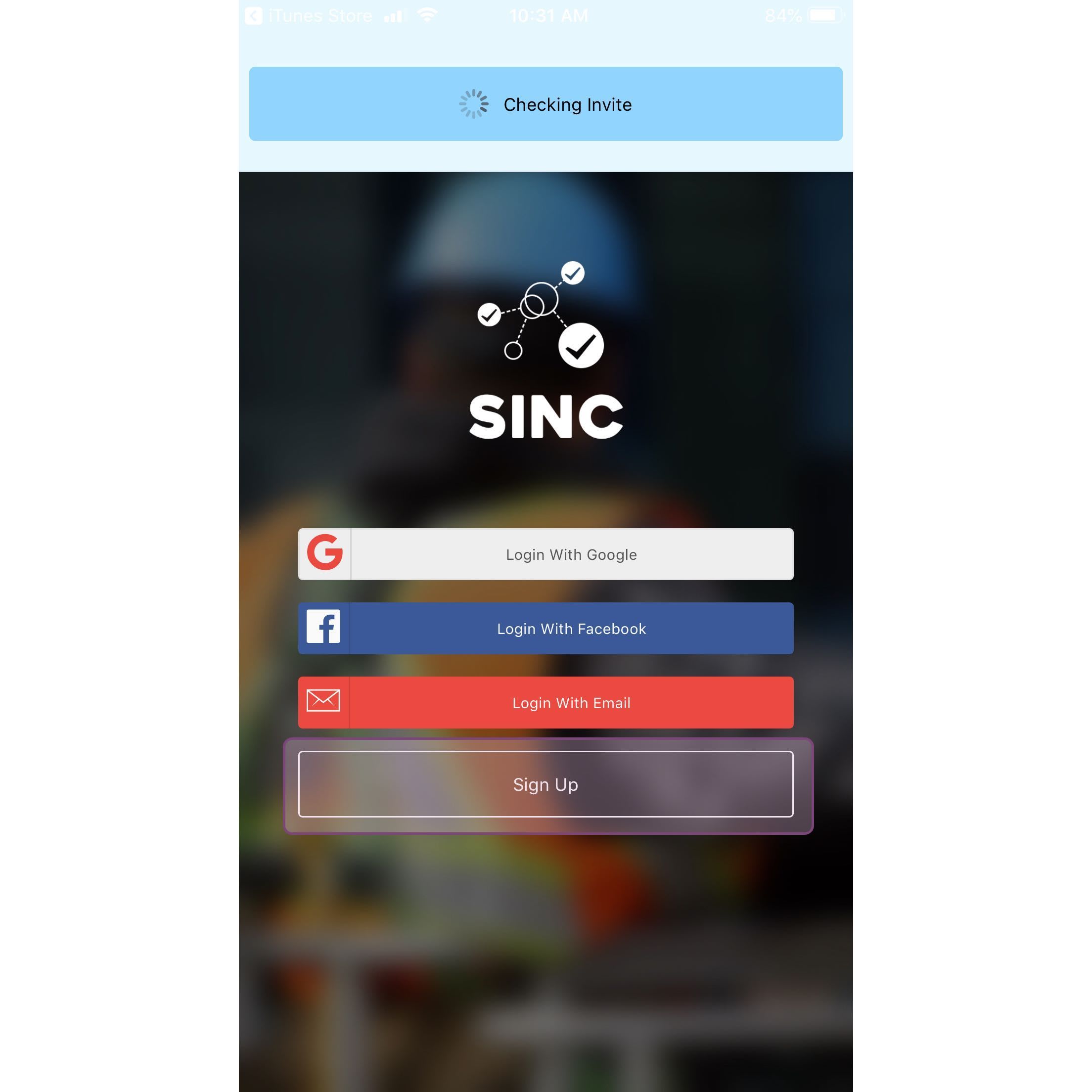
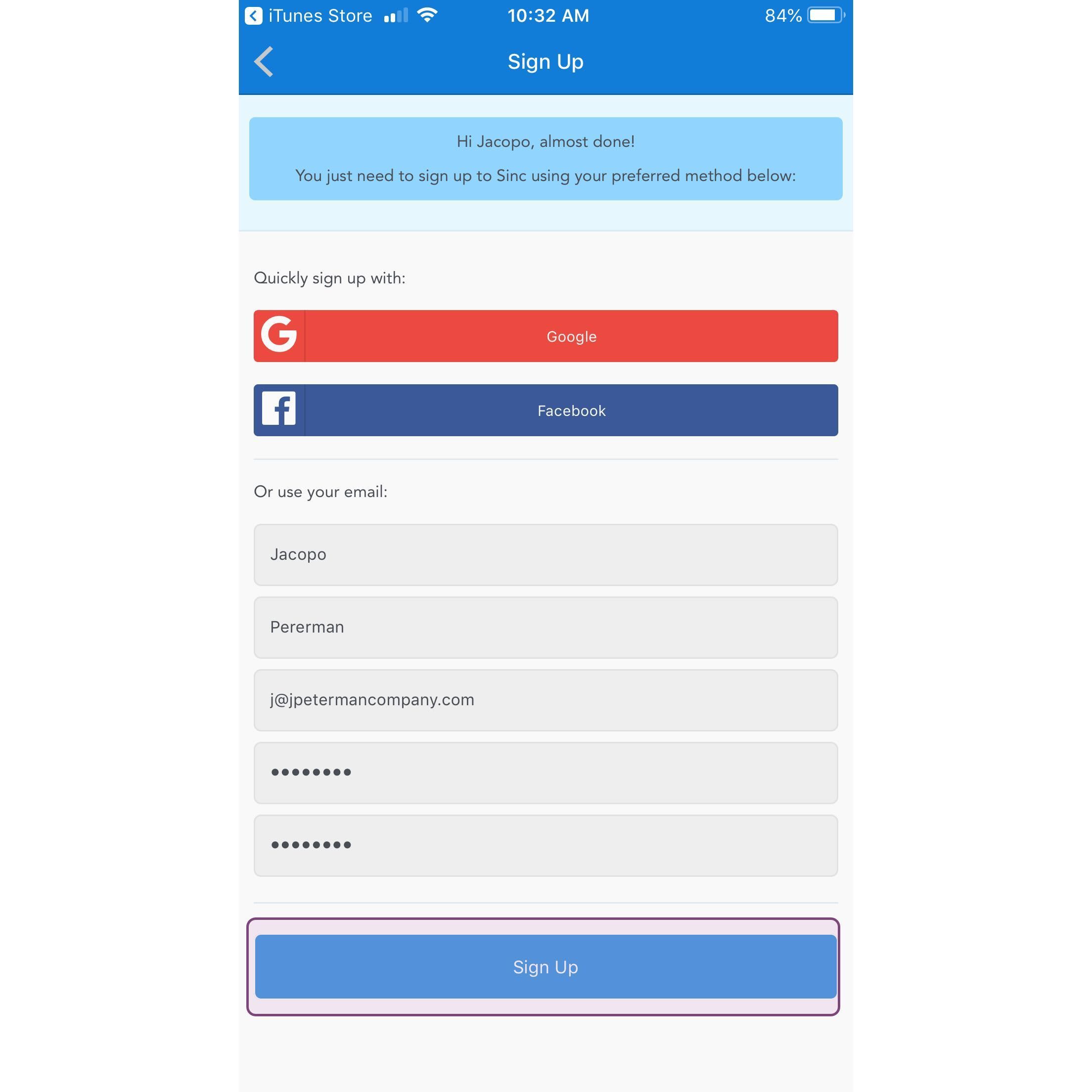
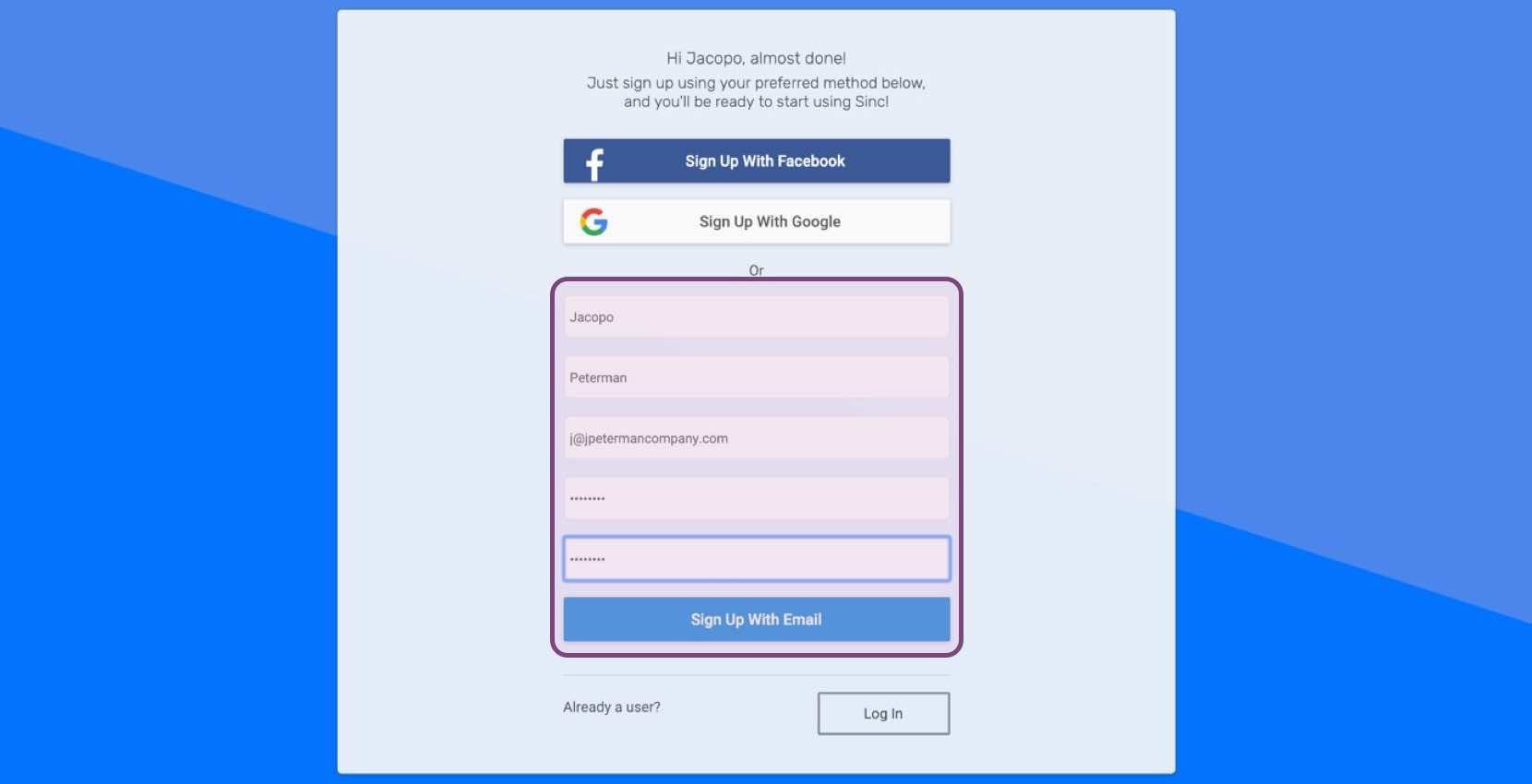
Paso 4: Introduce los datos de tu nueva cuenta y asegúrate de recordar la contraseña y el correo electrónico que elijas. Después, pulsa Registrarse
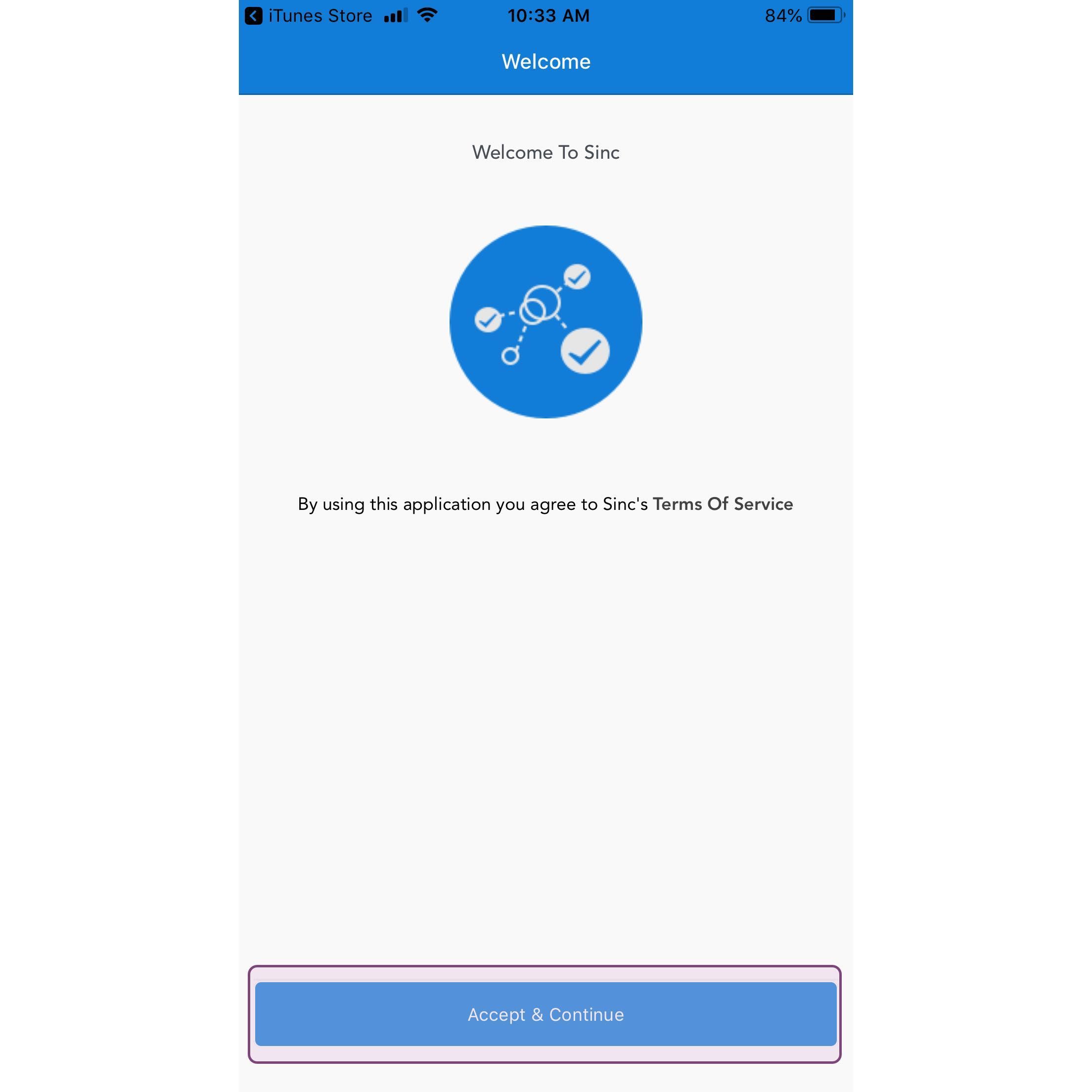
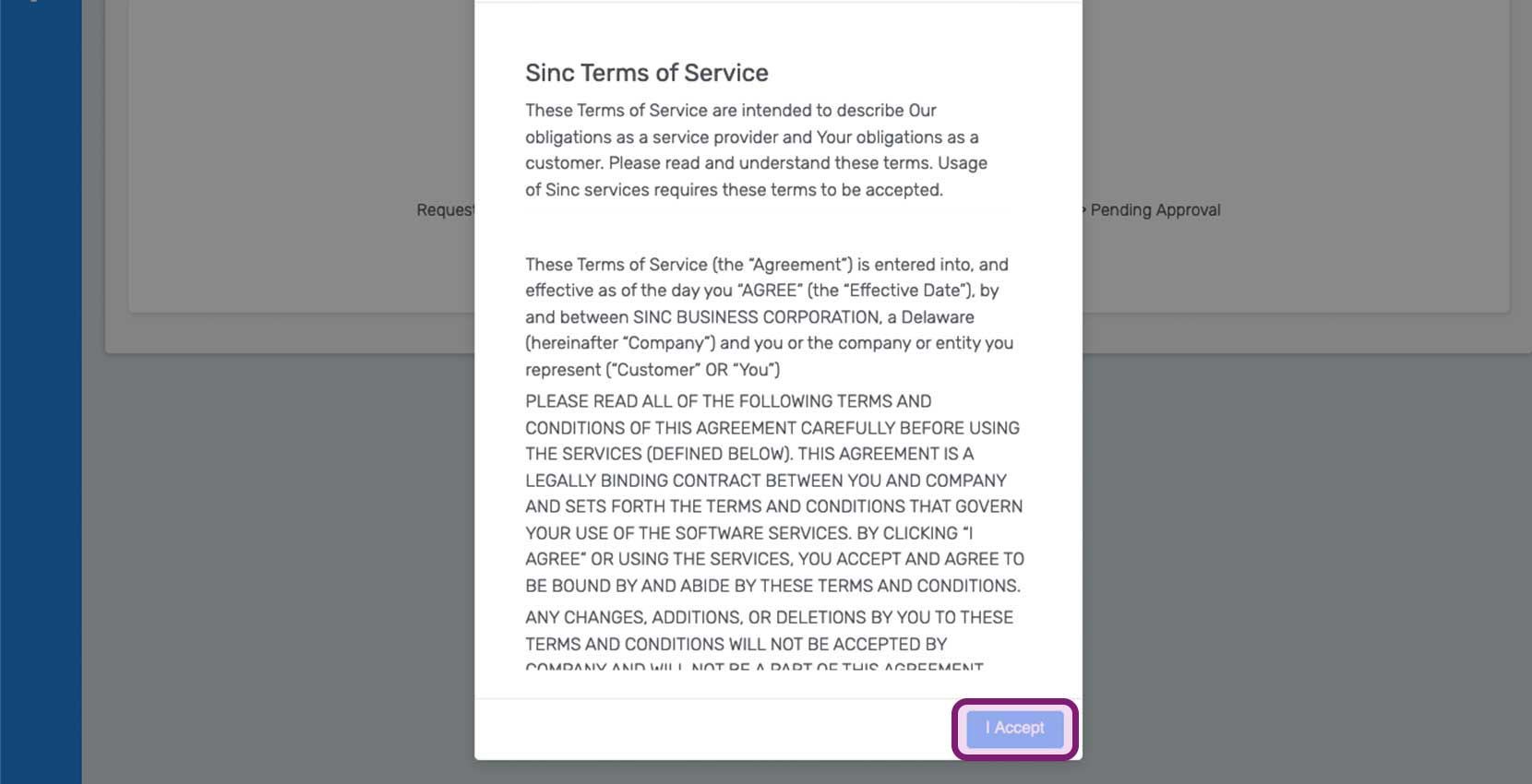
Paso 5: Se te pedirá que revises los términos y condiciones de SINC. Cuando hayas terminado y quieras continuar, pulsa Aceptar y continuar
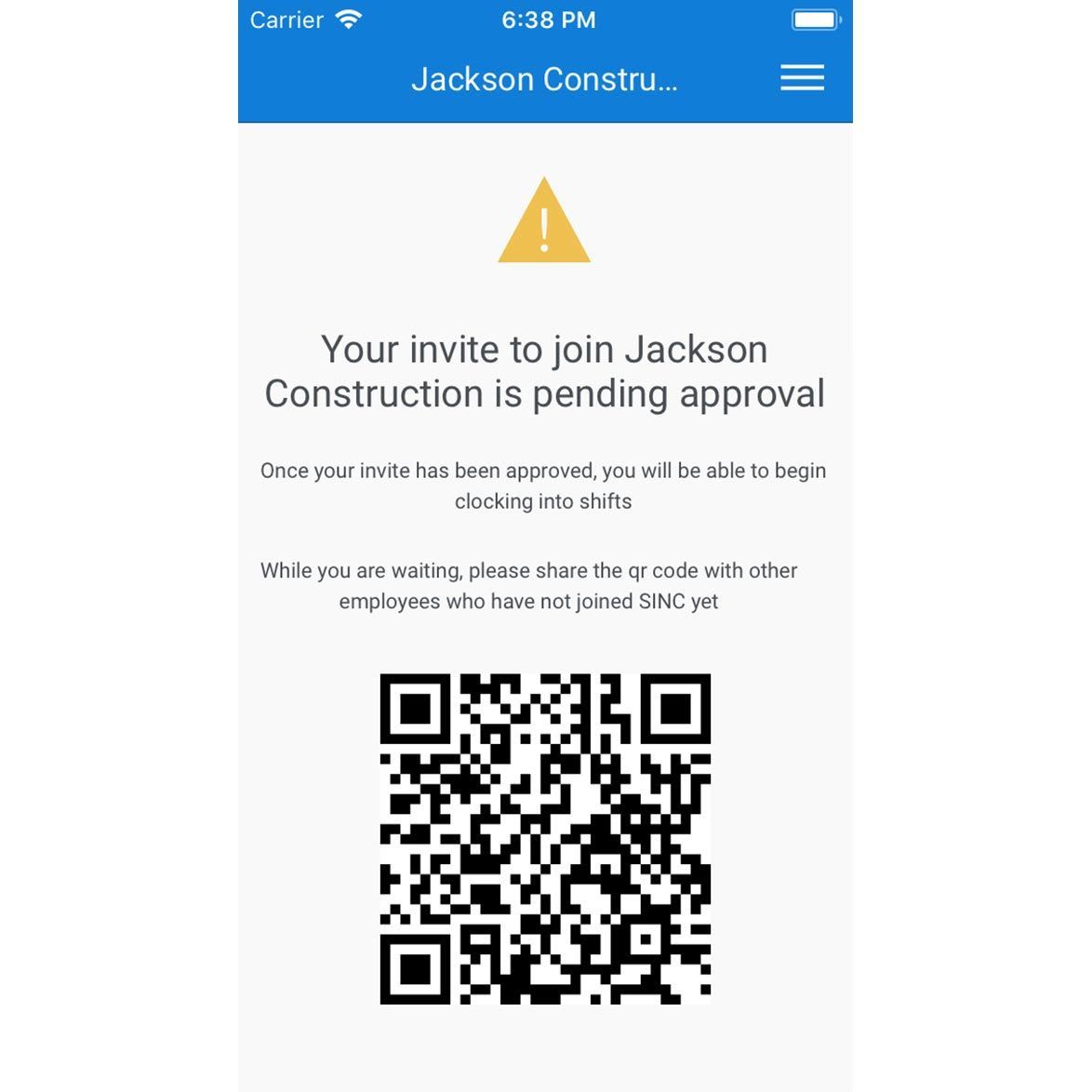
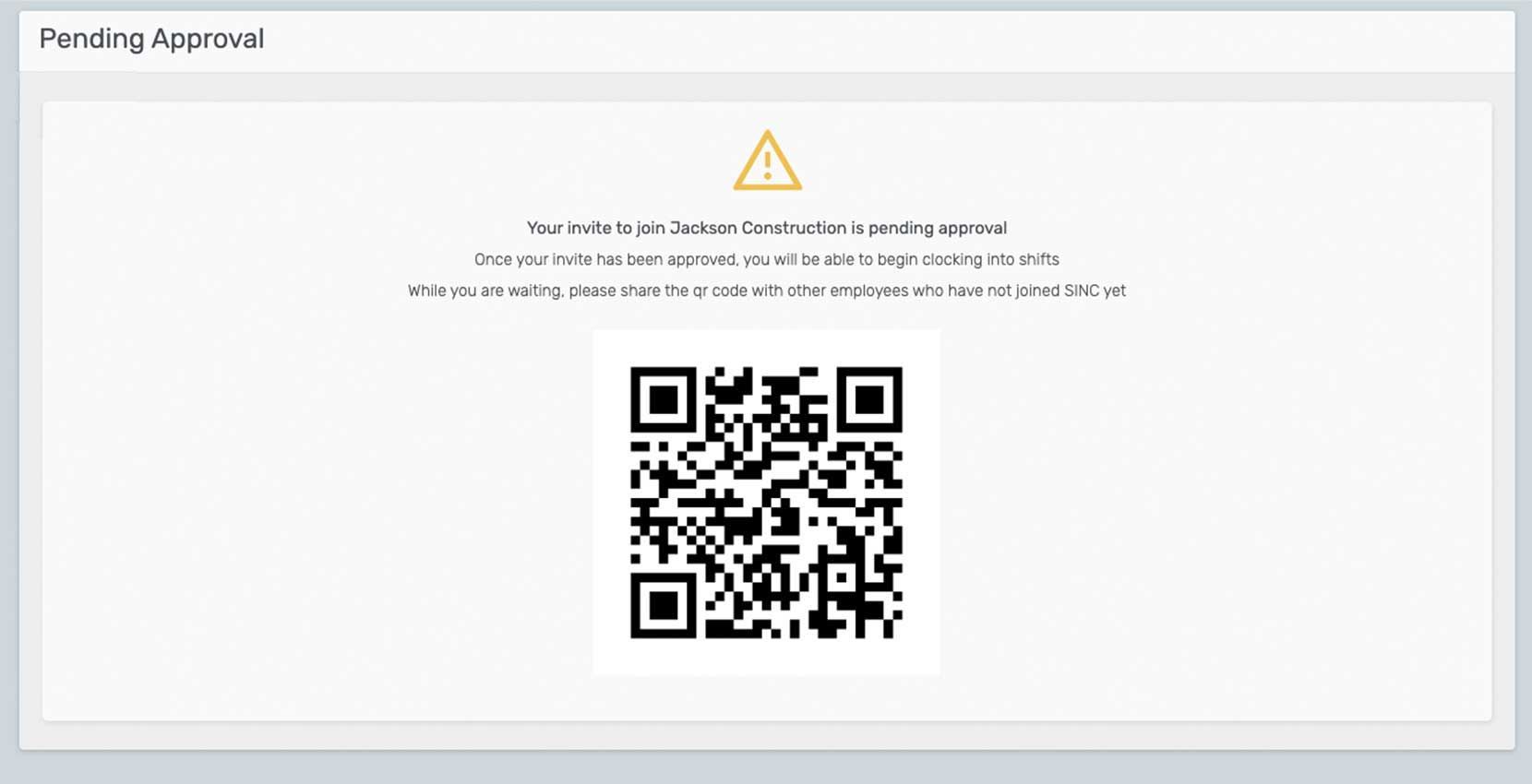
Paso 6, invitación mediante código QR: Verás la pantalla de inicio con un aviso y un código QR de invitación para compartir con otros empleados. Solo tendrás que esperar a que el administrador lo apruebe; después, podrás fichar tus turnos.
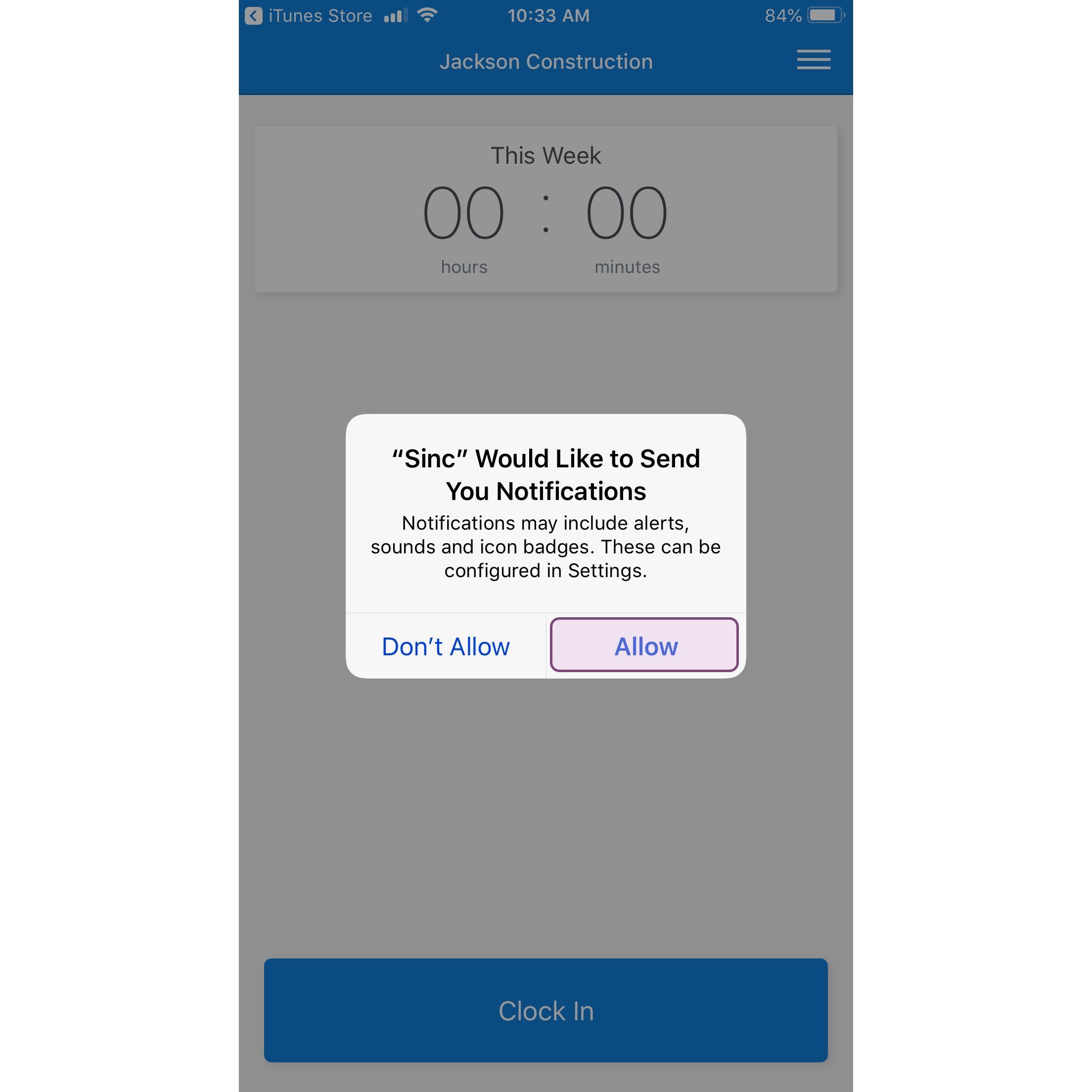
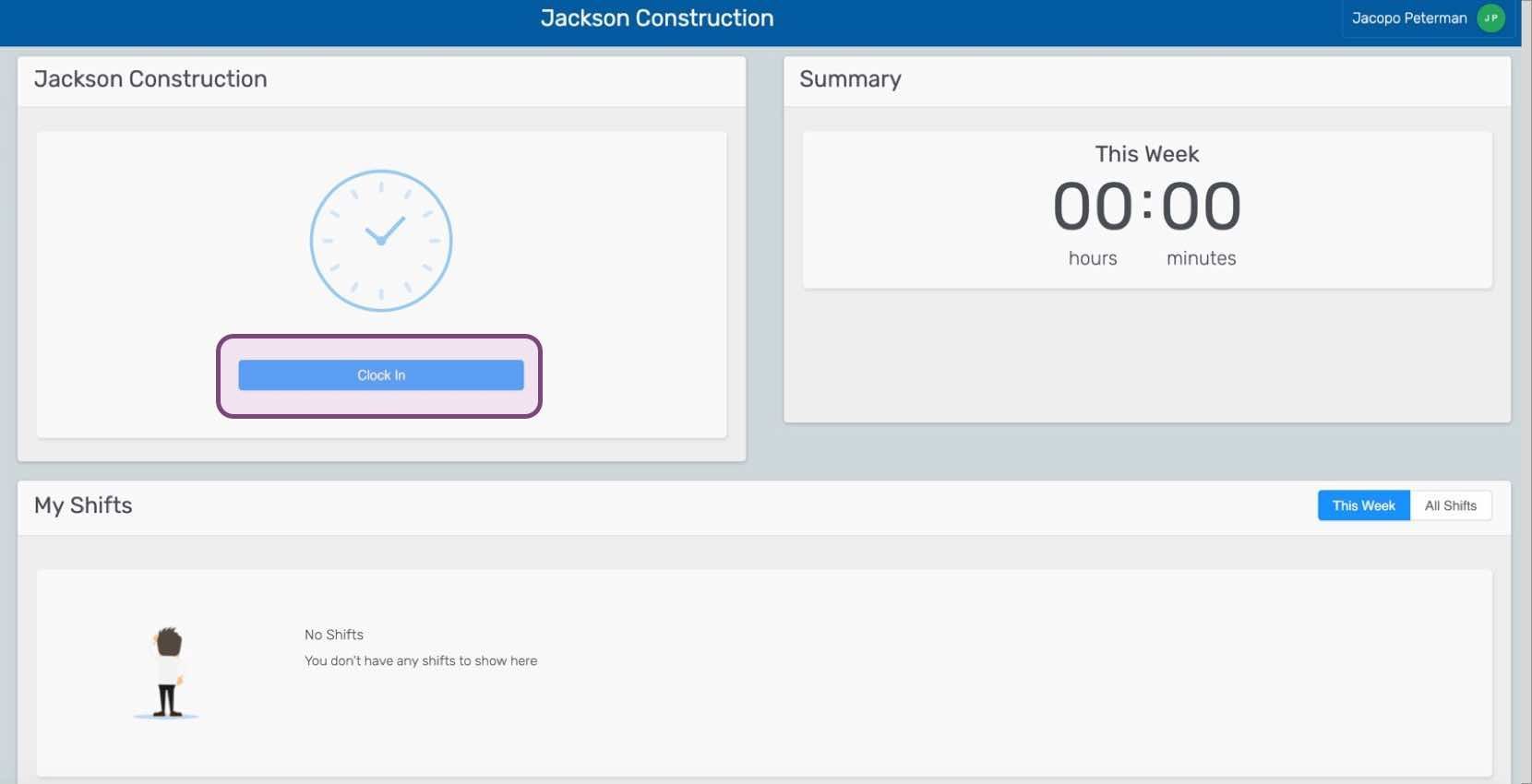
Invitación por correo electrónico: Si sigues correctamente las instrucciones, te añadiremos a tu organización y podrás fichar por primera vez. Te recomendamos conceder a SINC todos los permisos que solicitemos para ofrecerte la mejor experiencia de usuario.
Versión web: Haz clic en Haz clic aquí para unirte
Introduce los datos de tu nueva cuenta y asegúrate de recordar la contraseña y el correo electrónico que elijas. Después, haz clic en Registrarse con correo electrónico
Después de iniciar sesión en la consola de SINC, haz clic en Acepto para aceptar los Términos de servicio de SINC.
Mediante una invitación con código QR: Verás la pantalla de inicio con un aviso y un código QR de invitación para compartir con otros empleados. Solo tendrás que esperar a que el administrador la apruebe; después, podrás fichar tus turnos.
Mediante una invitación por correo electrónico: al seguir correctamente las instrucciones, se te añadirá a tu organización y podrás fichar por primera vez.
¿Esto respondió tu pregunta?