
Añadir empleados a tu organización
Esta es una guía paso a paso para invitar a nuevos empleados a tu empresa en SINC mediante un código QR, correo electrónico o SMS.

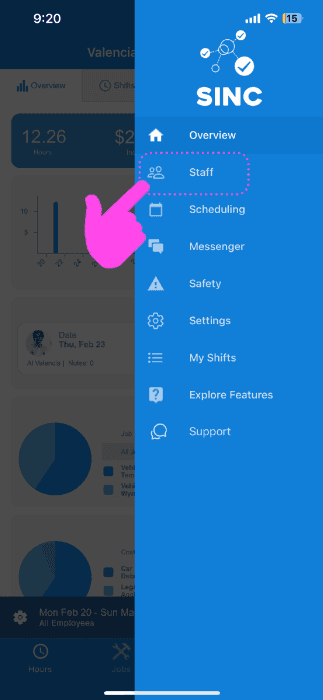
Toca Personal
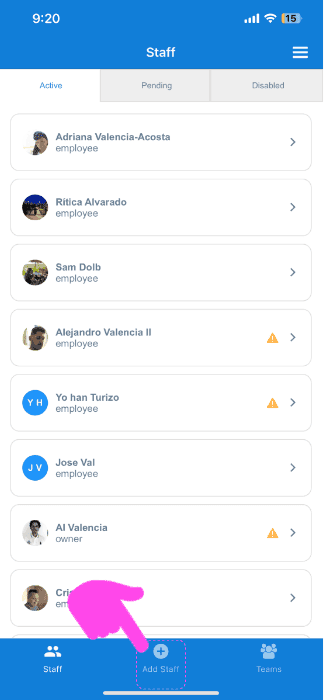
Toca Añadir personal
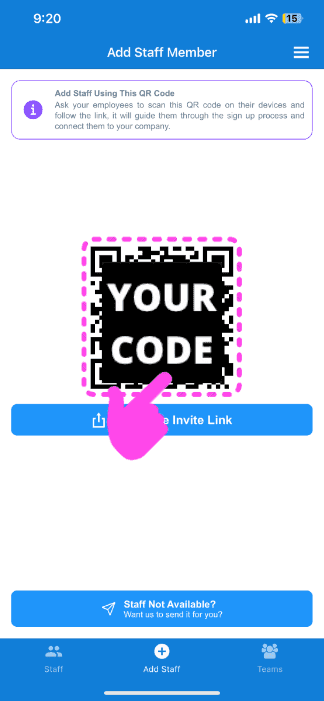
Hay tres formas de enviar una invitación a un empleado.
Código QR, SMS, correo electrónico.
1.) Para invitar a un empleado mediante un código QR.
Pide al empleado que escanee el código QR.
Una vez que el personal se haya unido a la organización mediante el código QR escaneado, pulsa Menú Personal.
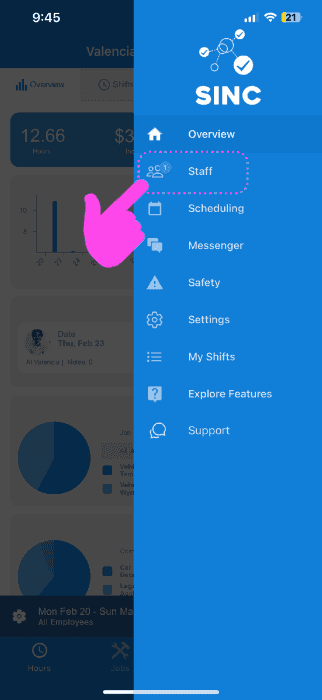
Toca Pendientes.
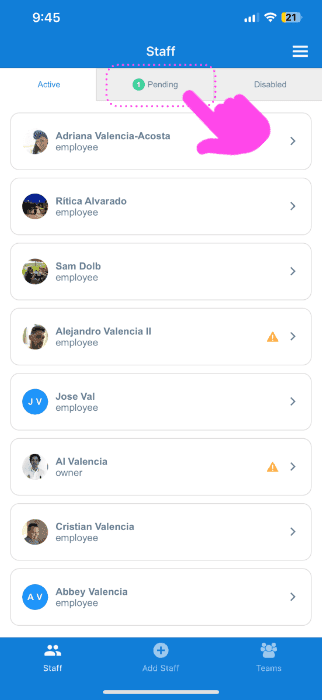
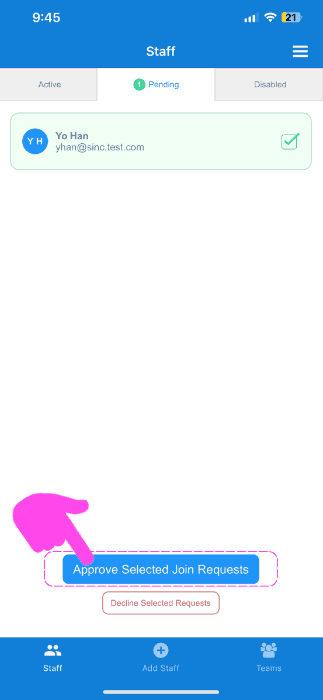
Podrás ver en la lista a las personas que solicitaron unirse a la organización mediante el código QR. Marca la casilla de cada solicitud que quieras aprobar y pulsa Aprobar solicitudes seleccionadas.
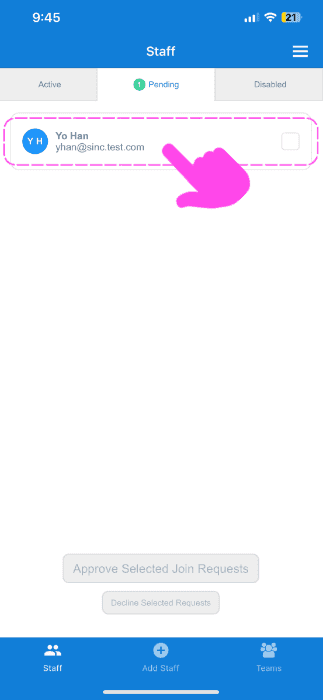
Toca Aceptar para aprobar las invitaciones.
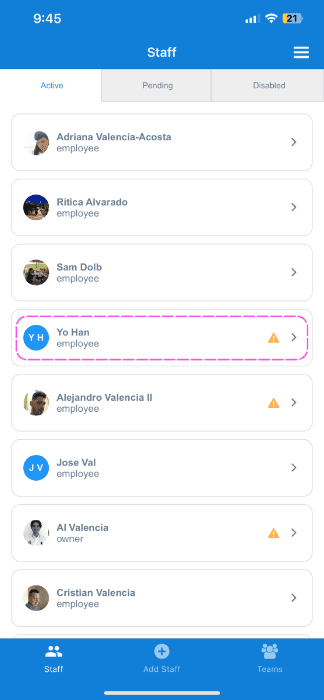
Una vez aprobada la invitación para unirse, podrás verlos en la pestaña Activos.
2.) Para invitar a un empleado por correo electrónico o SMS.
Después de ir a Menú Personal Añadir personal
Haz clic en el botón «¿El personal no está disponible? Toca aquí para enviarles una invitación por correo electrónico o SMS», situado debajo del código QR.
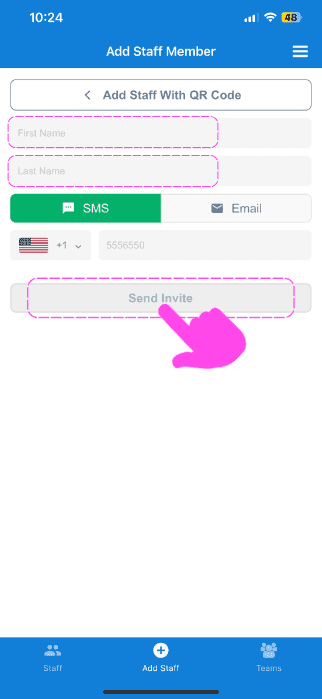
Selecciona la opción que prefieras entre SMS y correo electrónico, completa los datos del empleado y, después, toca Enviar invitación.
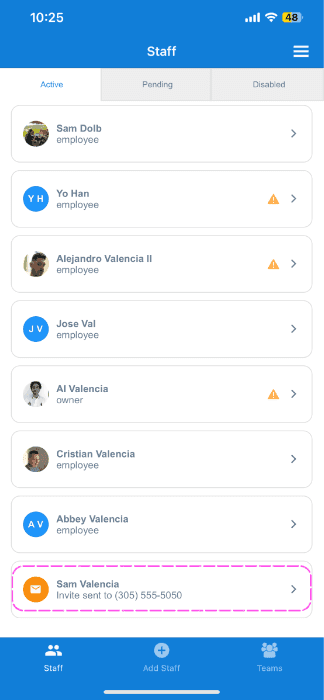
Ahora verás al miembro del personal añadido a la lista como invitación pendiente. Esto cambiará cuando siga los pasos para unirse a la organización.
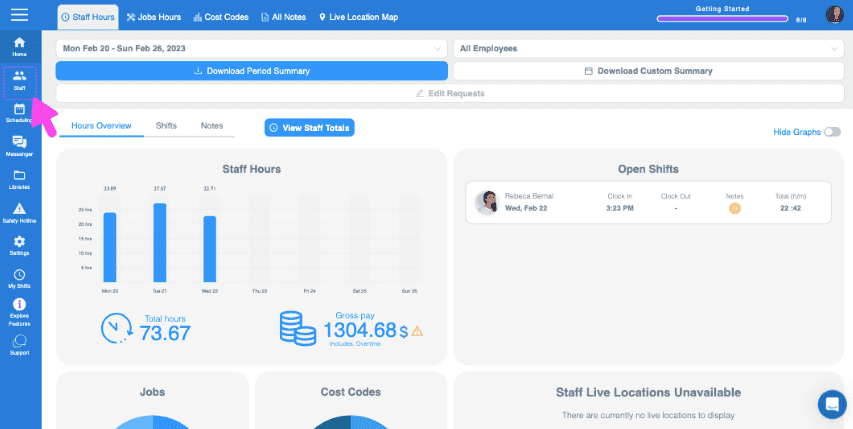
Si estás usando la versión web, se verá así:
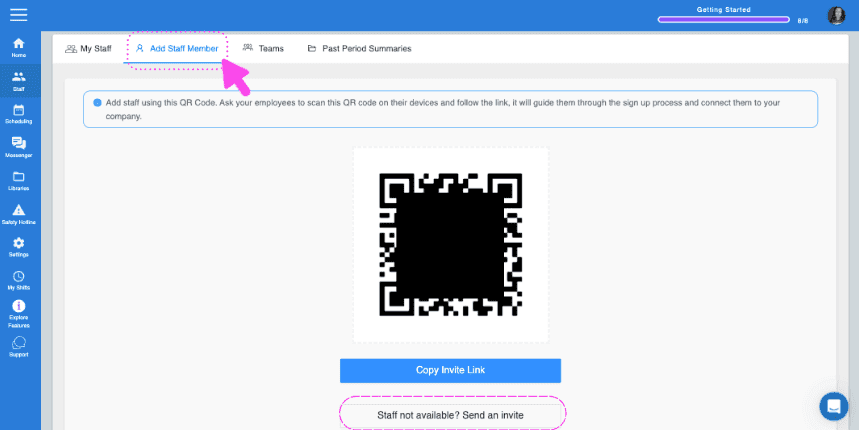
Haz clic en Personal
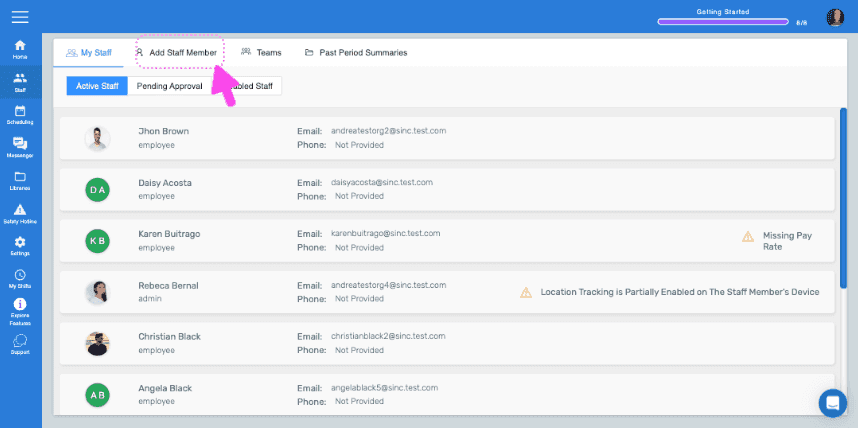
Haz clic en Añadir miembro del personal
1.) Para invitar a un empleado mediante un código QR.
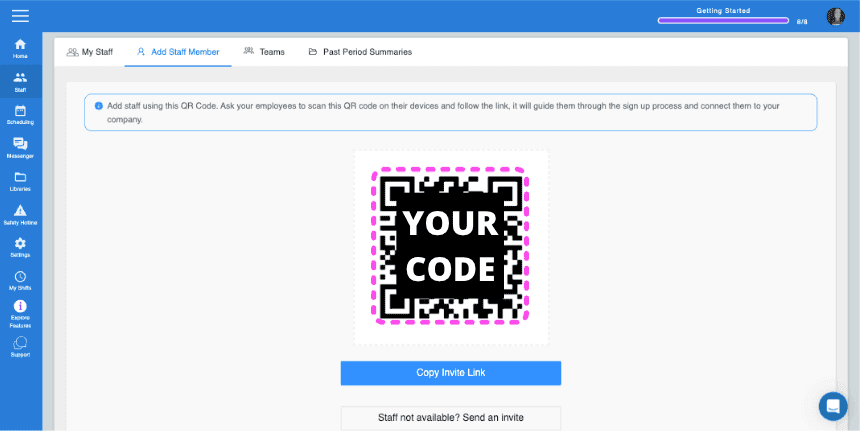
Haz clic aquí para ver qué deben hacer los empleados para unirse a tu organización mediante la invitación con código QR
Una vez que el personal se haya incorporado a la organización mediante el código QR escaneado, haz clic en Personal.
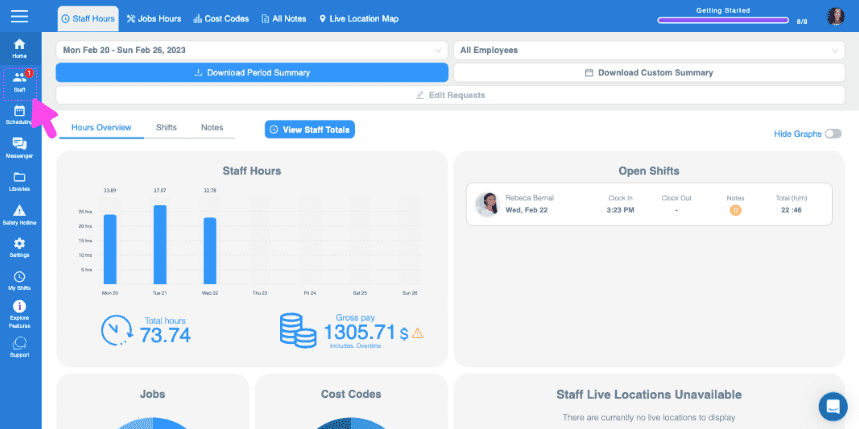
Haz clic en Pendiente de aprobación.
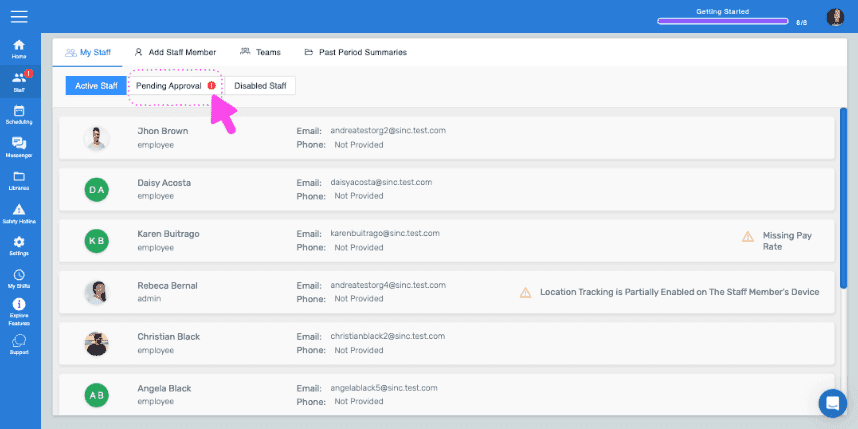
Podrás ver en la lista a las personas que solicitaron unirse a la organización a través del código QR. Puedes hacer clic en la casilla de verificación para aprobar a cada una.
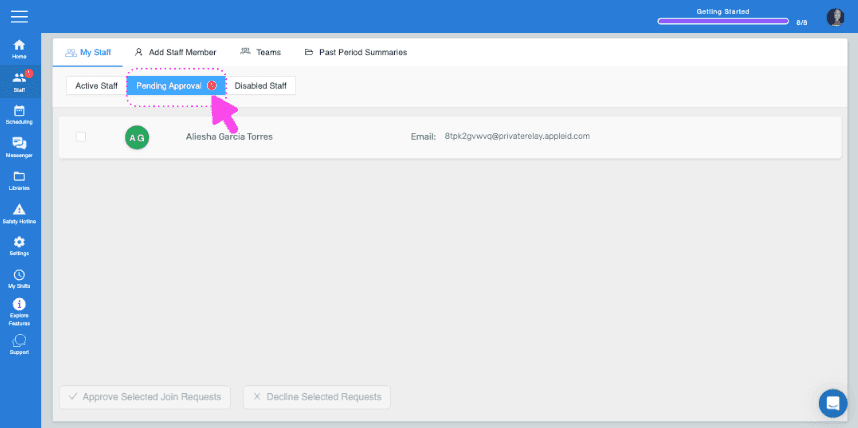
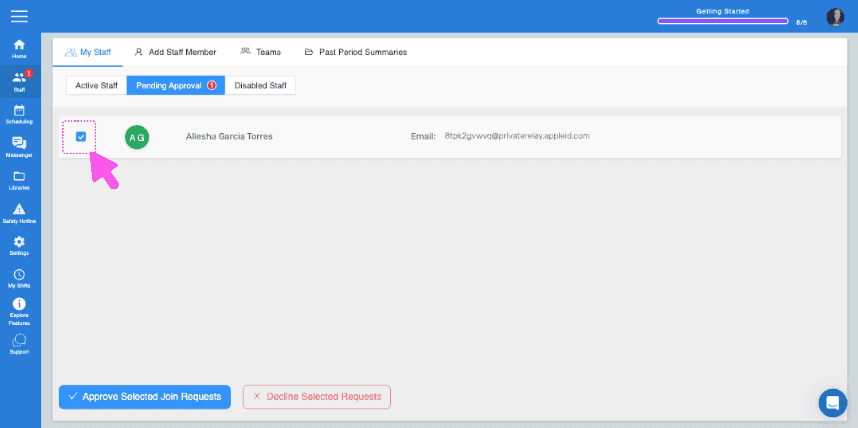
Haz clic en Aprobar solicitudes seleccionadas.
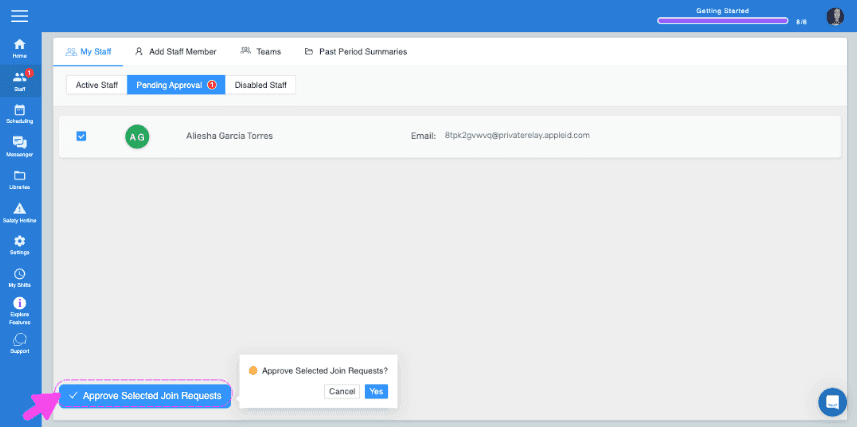
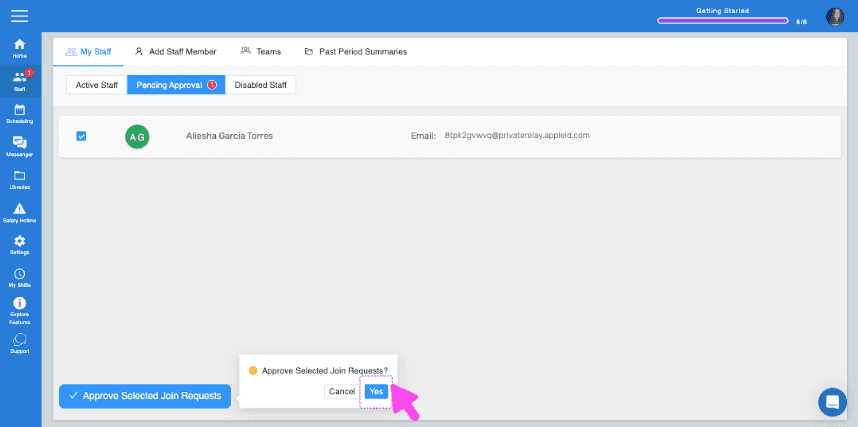
Haz clic en Sí.
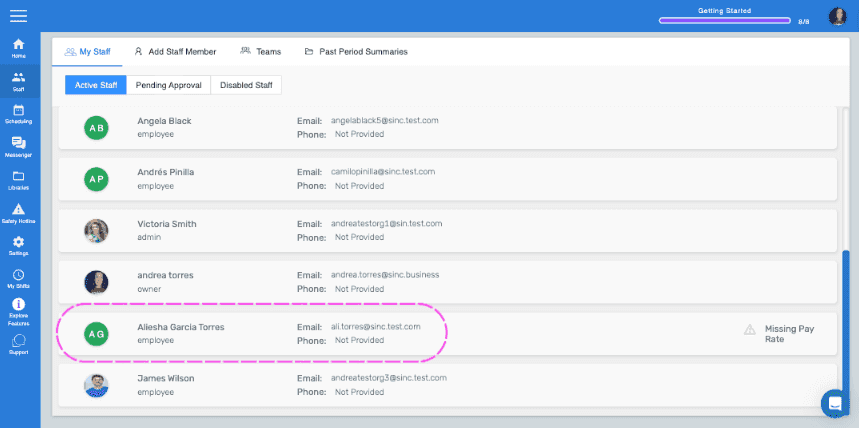
Una vez aprobada la invitación para unirse, podrás verlos en Personal activo.
2.) Para invitar a un empleado por correo electrónico o SMS.
Después de ir a Menú Personal Añadir personal
Haz clic en el botón «¿No encuentras a tu equipo? Envía una invitación» debajo del código QR.
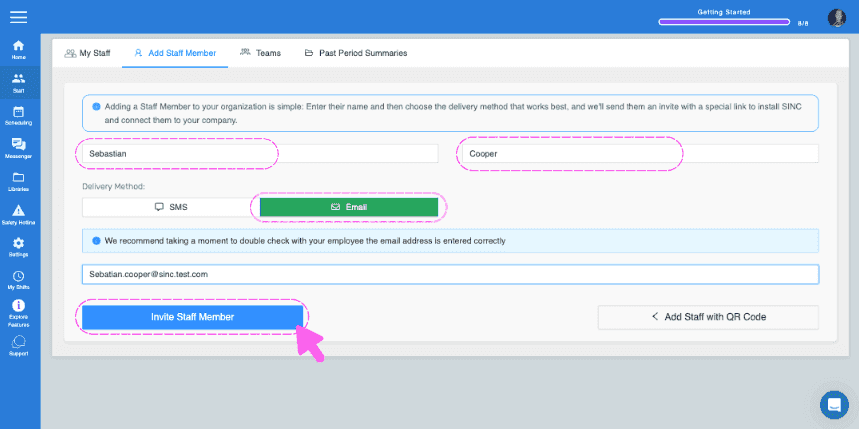
Selecciona la opción que prefieras entre SMS y correo electrónico, completa los datos del empleado y, a continuación, haz clic en Invitar a un miembro del personal.
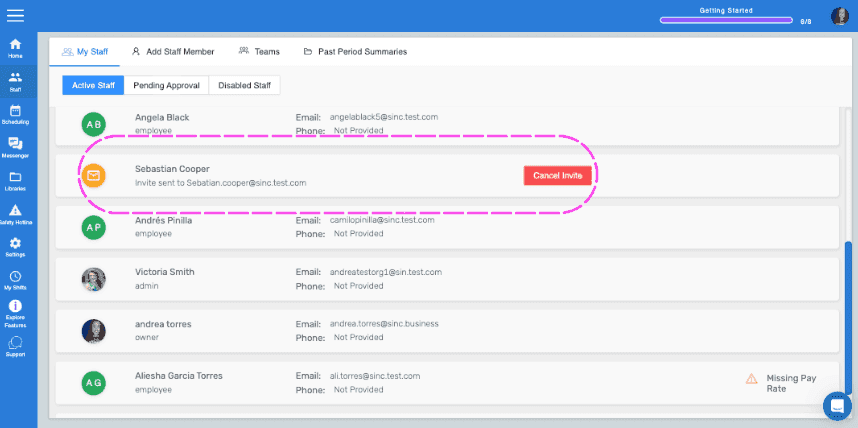
Verás al miembro del personal añadido a la lista de personal como una invitación pendiente. Esto cambiará cuando siga los pasos para unirse a la organización.
¿Esto respondió tu pregunta?