
Asignar empleados a trabajos
Veamos cómo los administradores pueden asignar empleados a un puesto existente o al crear uno nuevo.

Para usar esta función, primero debes activar la función de asignación de empleados a trabajos. Una vez activada, los empleados solo podrán fichar la entrada y la salida de los trabajos a los que estén asignados. Para asignar equipos a un trabajo, primero debes crear el equipo.
Para asignar un empleado o un equipo a un trabajo existente. En la web: haz clic en Inicio Horas de trabajo Lista de trabajos
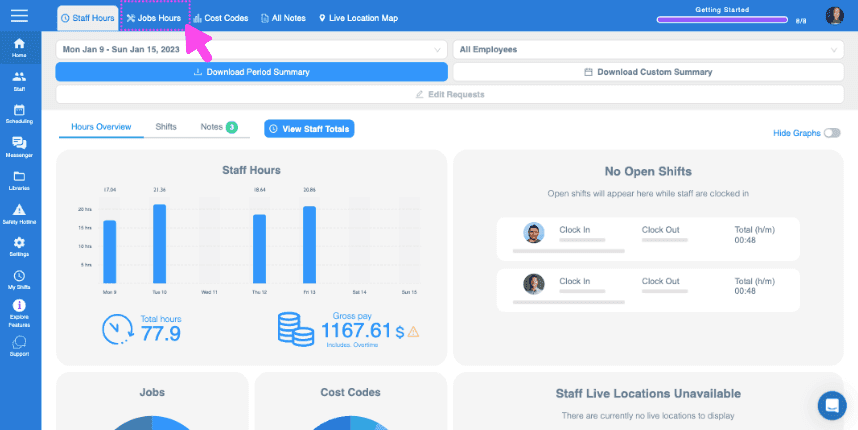
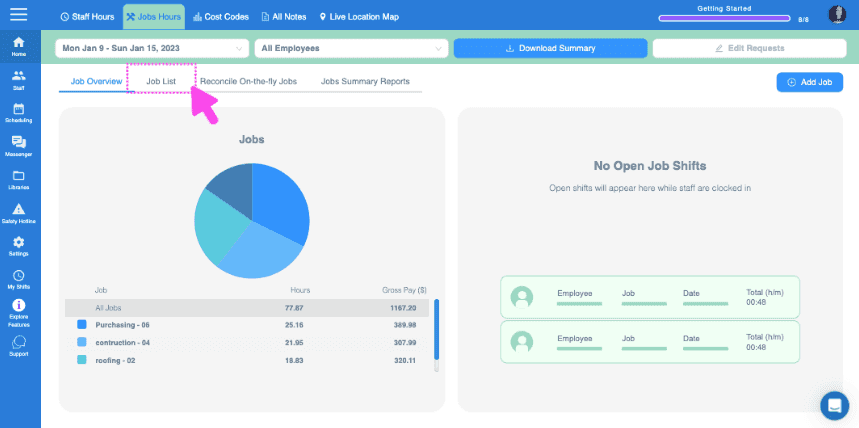
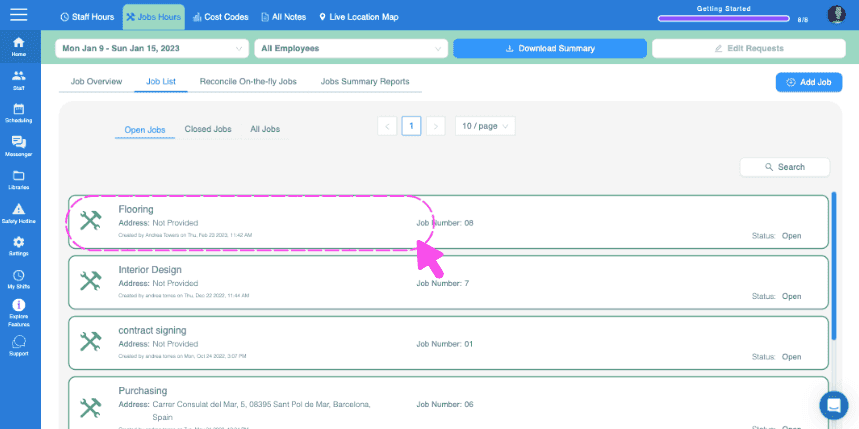
Haz clic en El trabajo que se asignará a los empleados
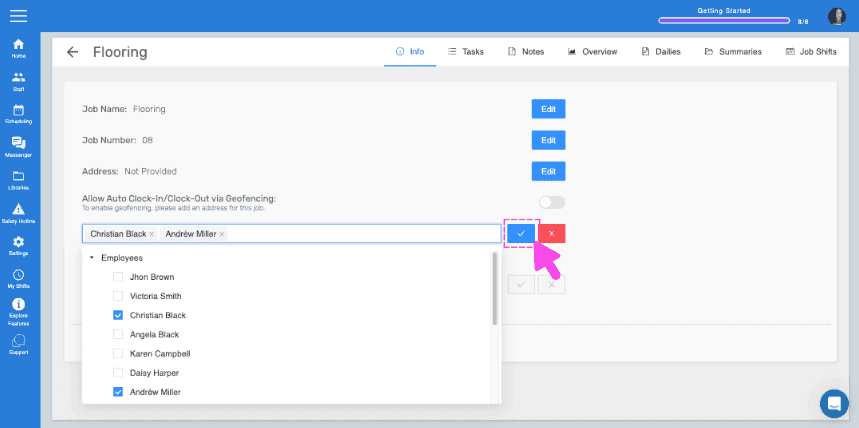
Haz clic en Información Editar, junto a Empleados asignados
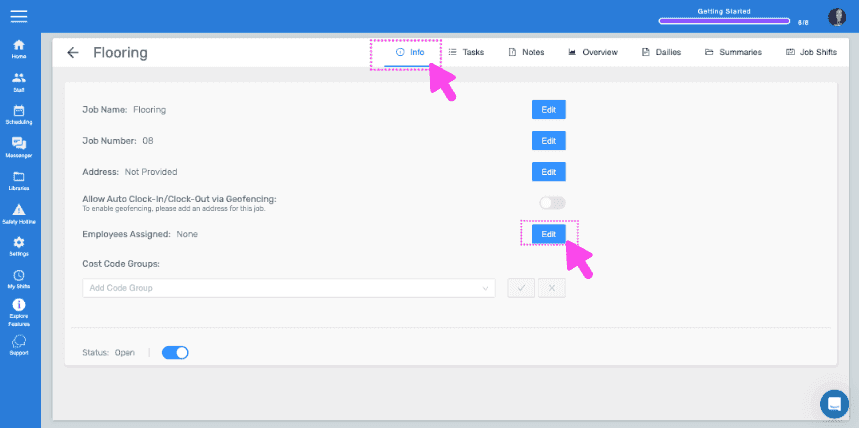
Selecciona los empleados o equipos que se asignarán y pulsa Confirmar
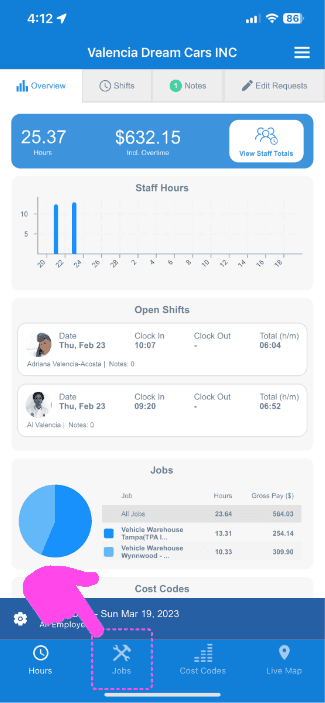
En el móvil: pulsa Menú Resumen Empleos
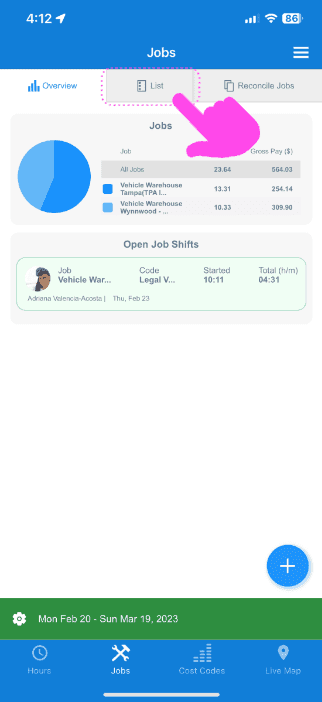
Toca Lista
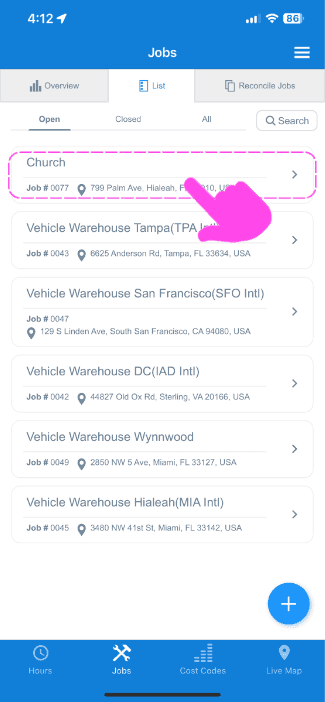
Pulsa en El trabajo que se asignará a los empleados
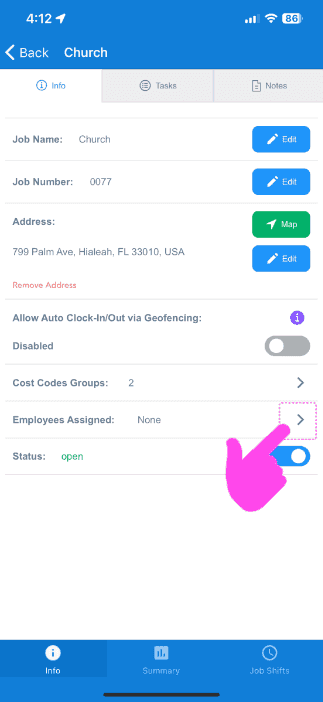
Pulsa en Información Información Empleados asignados
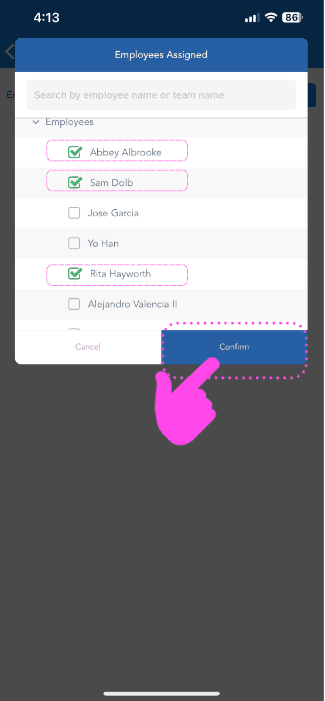
Selecciona los empleados/equipos que se asignarán y pulsa Confirmar
¿Esto respondió tu pregunta?