Trabajos: códigos de costos

Sam Dolbel
Sam Dolbel
Feb 24th, 2023

Los códigos de costes son una parte fundamental de cualquier sistema eficaz de control de costes por proyecto. Te permiten registrar no solo en qué proyecto trabajó tu empleado durante ese turno, sino también qué tareas realizó dentro de ese proyecto.

Para empezar: toca Menú Ajustes
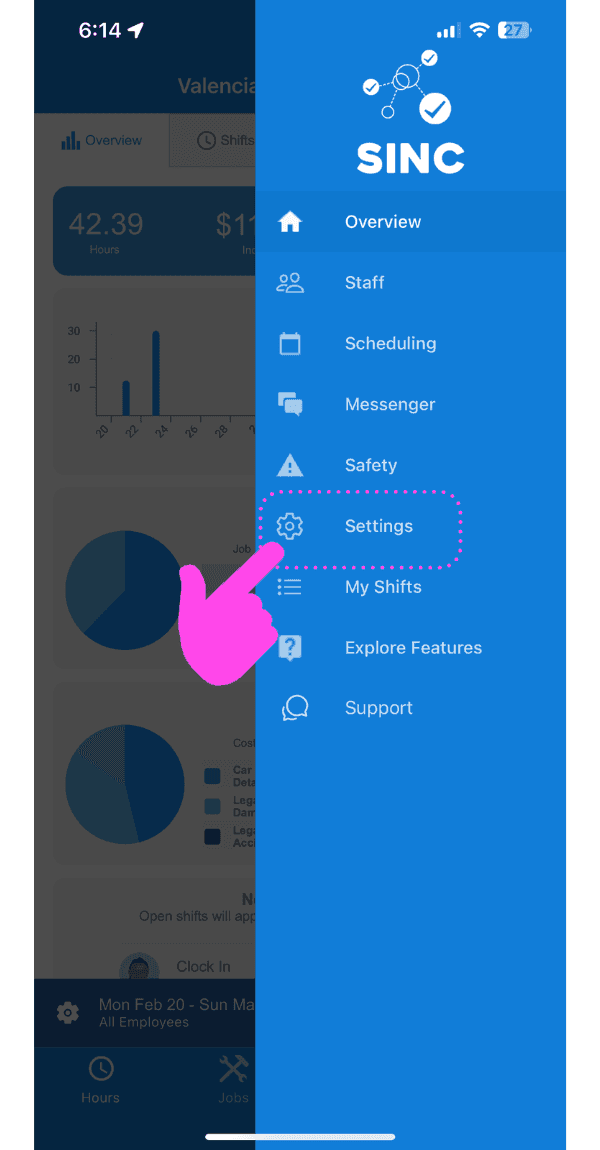
SINC mobile app side menu open with a pink arrow pointing to the Settings gear icon in a dashed highlight

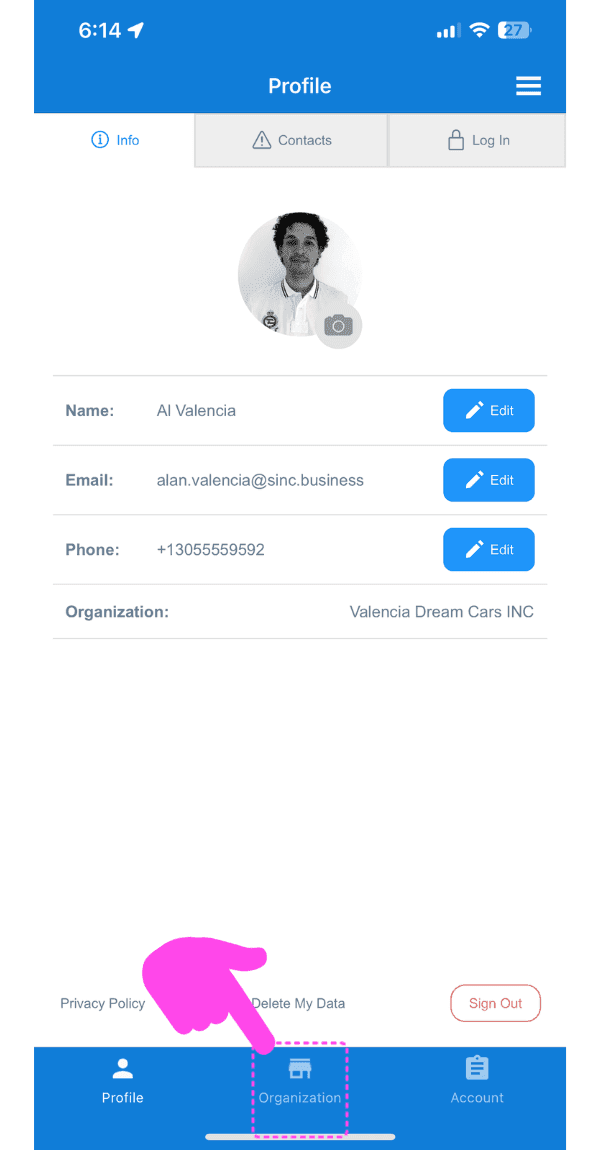
Toca Organización

SINC mobile Profile screen with a pink arrow pointing to the Organization icon in the bottom navigation bar

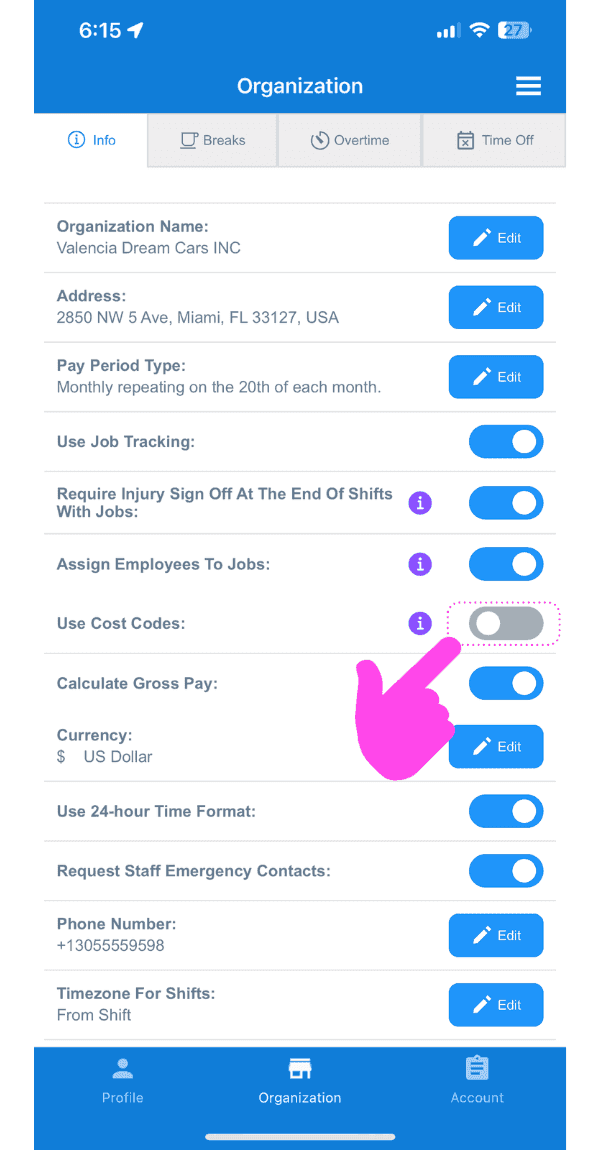
Activa Usar códigos de costes

Web Organization settings Info tab with the Use Cost Codes toggle circled and a pink arrow pointing to it

¡Ahora añadamos un código de costes! Desde la pantalla general, pulsa Códigos de costes
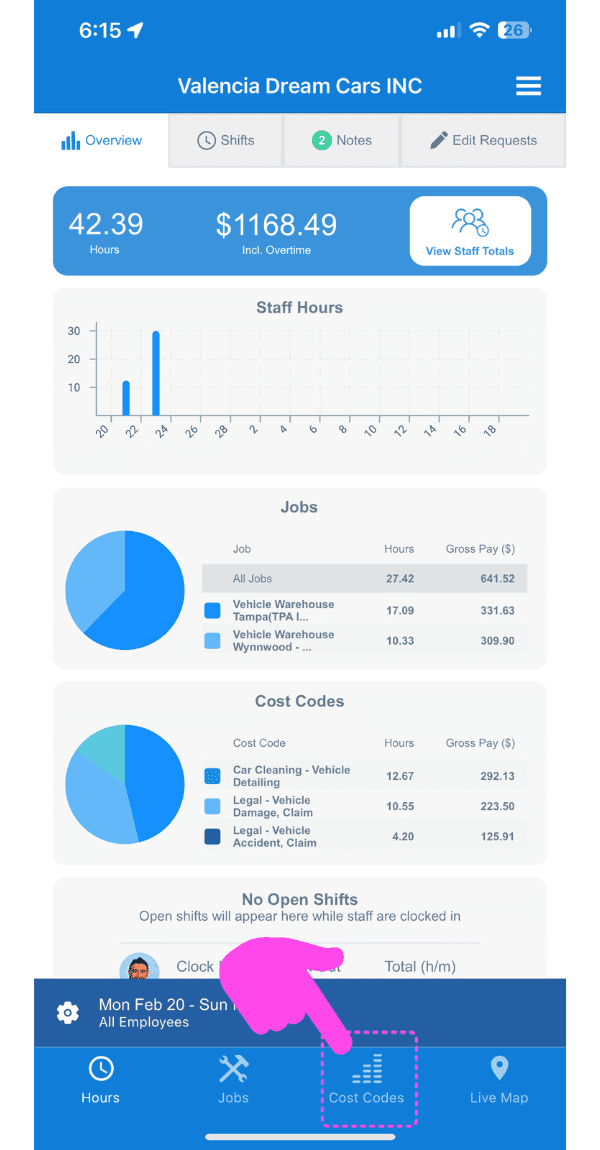
SINC mobile job overview screen with a pink hand pointing to the Cost Codes tab at the bottom

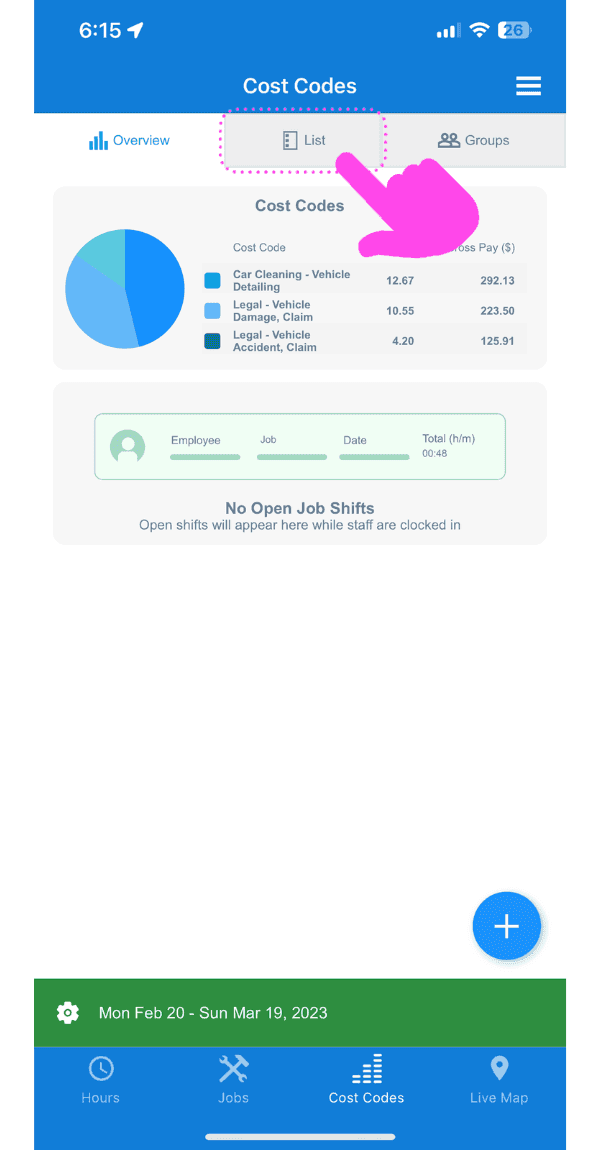
Toca Lista

Cost Codes screen with a pink arrow pointing to the List tab above a cost codes pie chart

Toca el botón + de la esquina inferior derecha
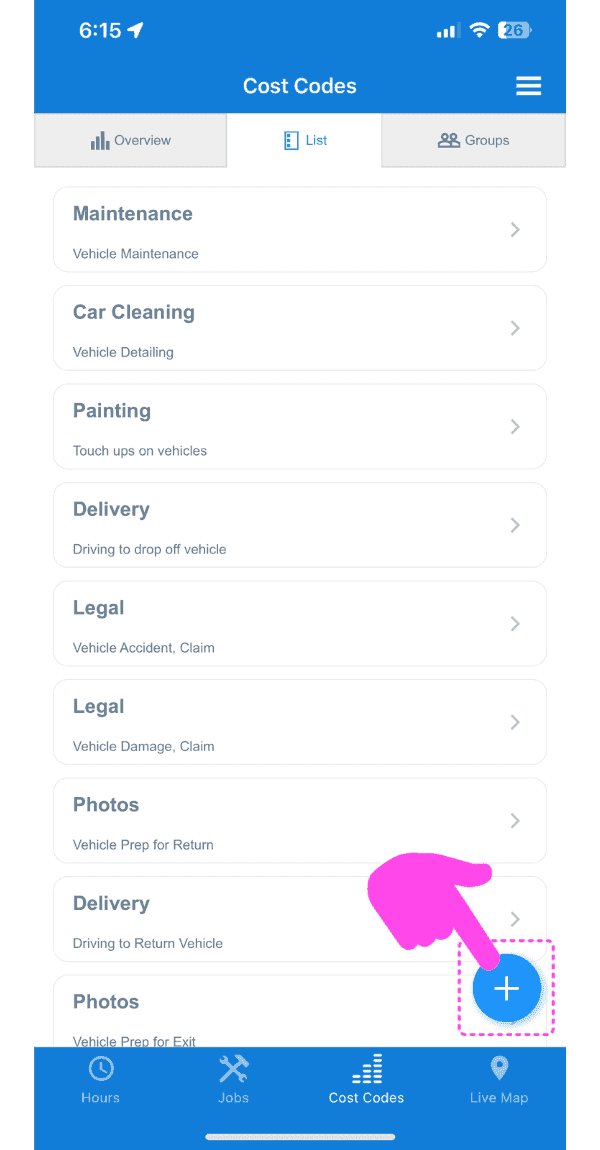
Mobile Cost Codes list with a pink arrow pointing to the plus button in the bottom right

A partir de aquí tienes dos opciones. La primera es añadir tu propio código de costes indicando el nombre del código y, opcionalmente, una descripción.
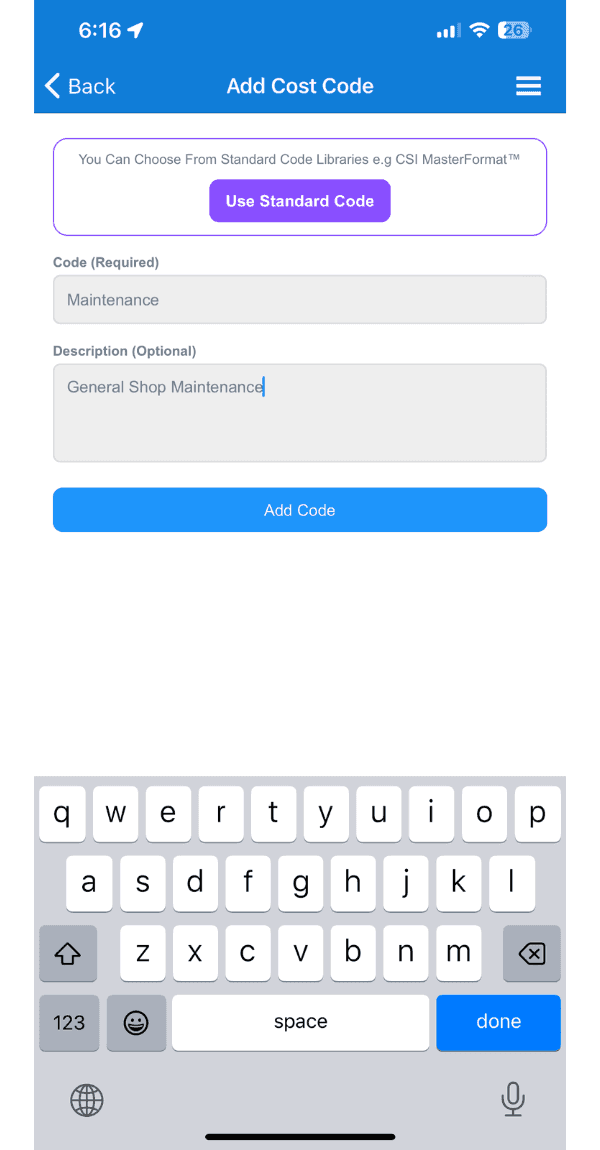
SINC mobile Add Cost Code screen showing Code and Description fields with the Add Code button and keyboard open

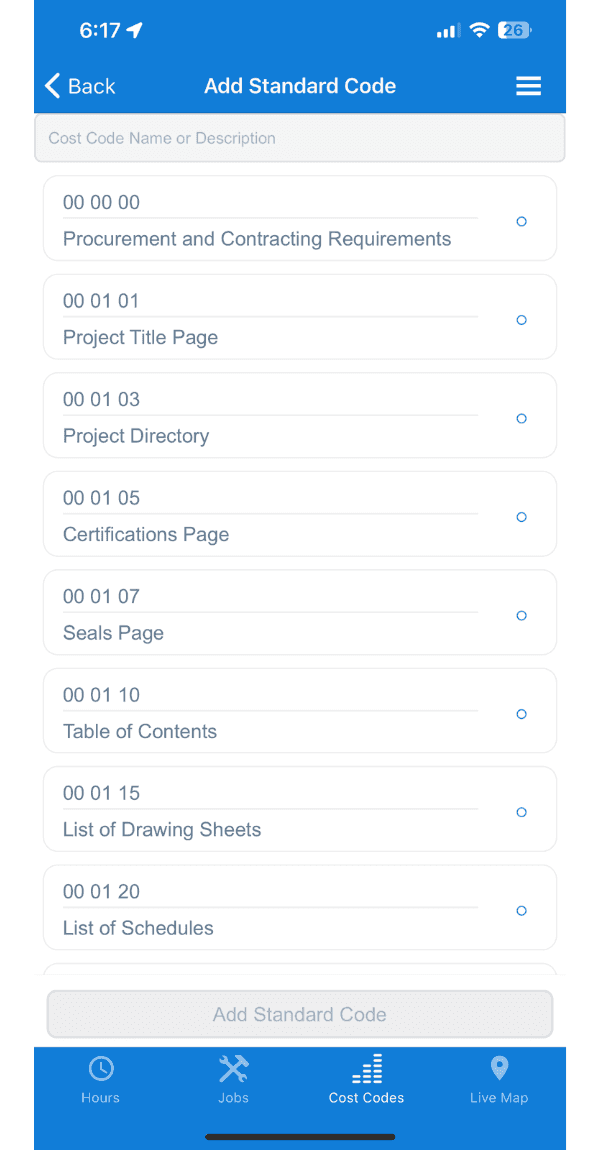
La otra opción es seleccionar entre nuestros códigos de costos precargados de CSI MasterFormat™ para la contabilidad de la construcción conforme a los estándares del sector.
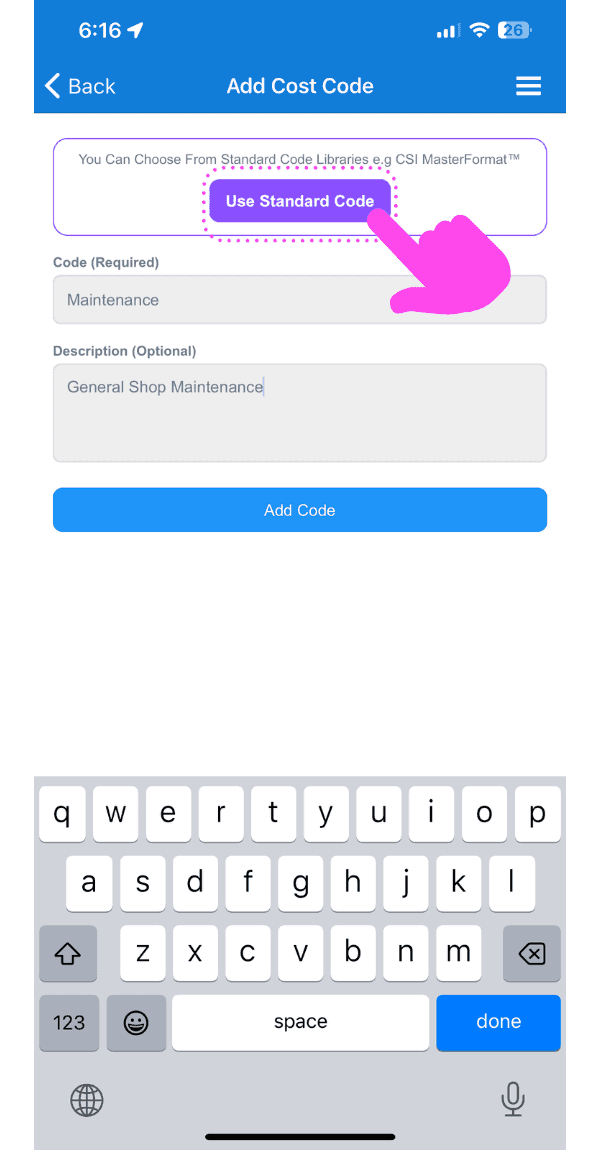
SINC mobile Add Cost Code screen with a pink arrow pointing to the Use Standard Code button
Add Standard Code screen listing preloaded CSI cost codes such as Procurement and Project Title Page

Si quieres limitar los códigos entre los que puede elegir tu equipo, puedes crear grupos de códigos de costes. Para crear tu primer grupo, pulsa Grupos.
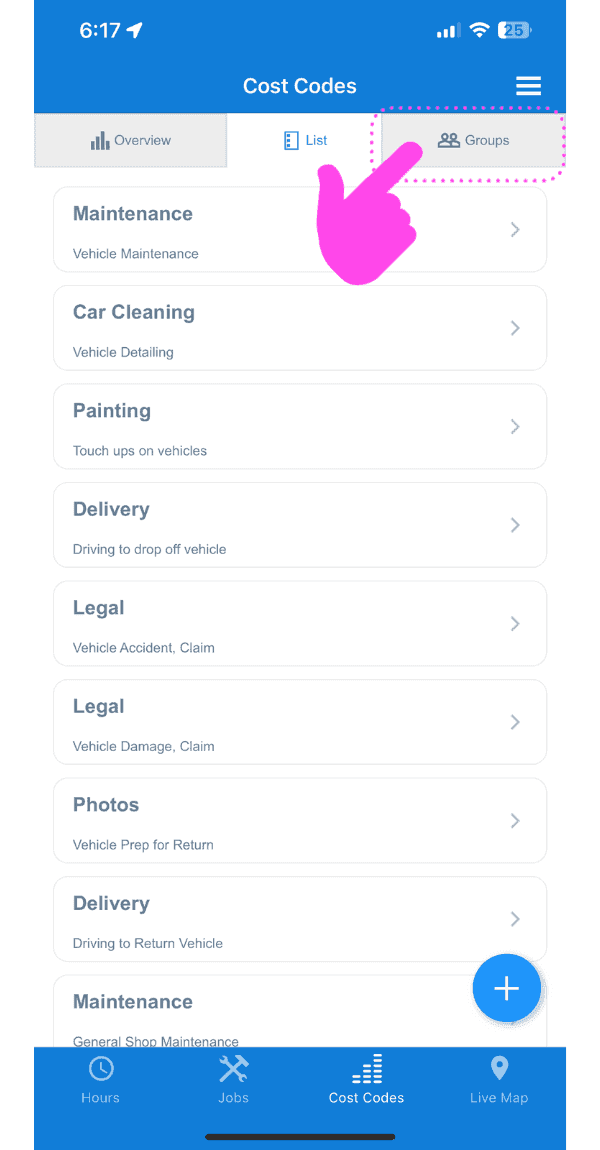
SINC mobile app Cost Codes screen with the Groups tab outlined in a pink dashed box and an arrow pointing to it

Toca el botón + de la esquina inferior derecha
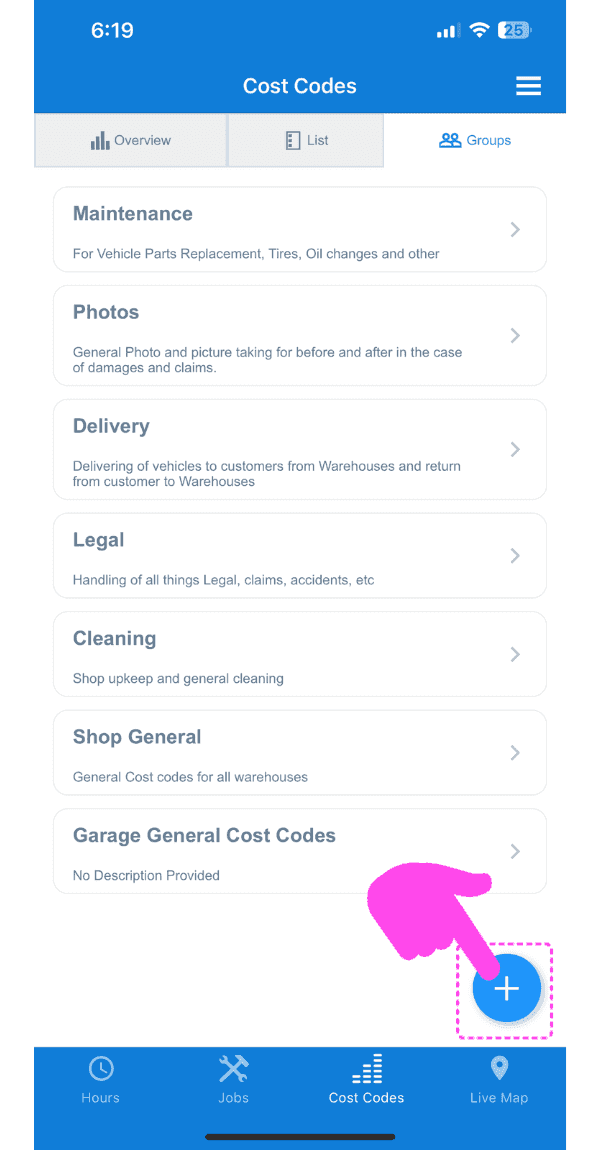
Cost Codes screen listing code categories with a pink arrow pointing to the + add button

Asigna un nombre y una descripción al grupo y toca Añadir grupo de códigos
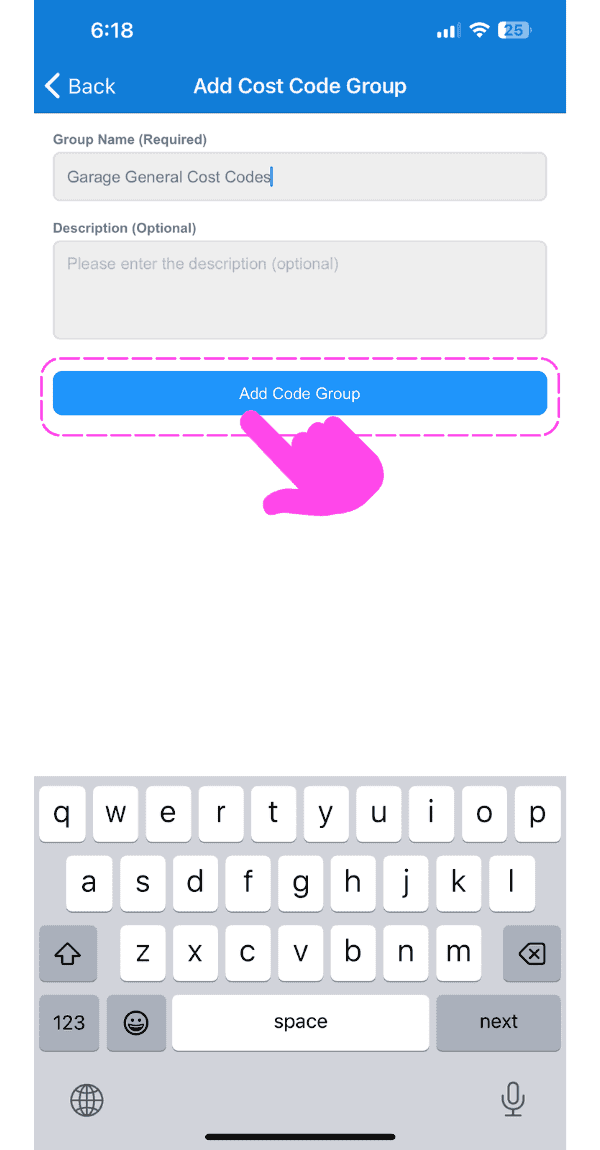
Add Cost Code Group screen with group name entered and the Add Code Group button highlighted by a pink arrow

Después, para añadir códigos al grupo, toca Códigos.
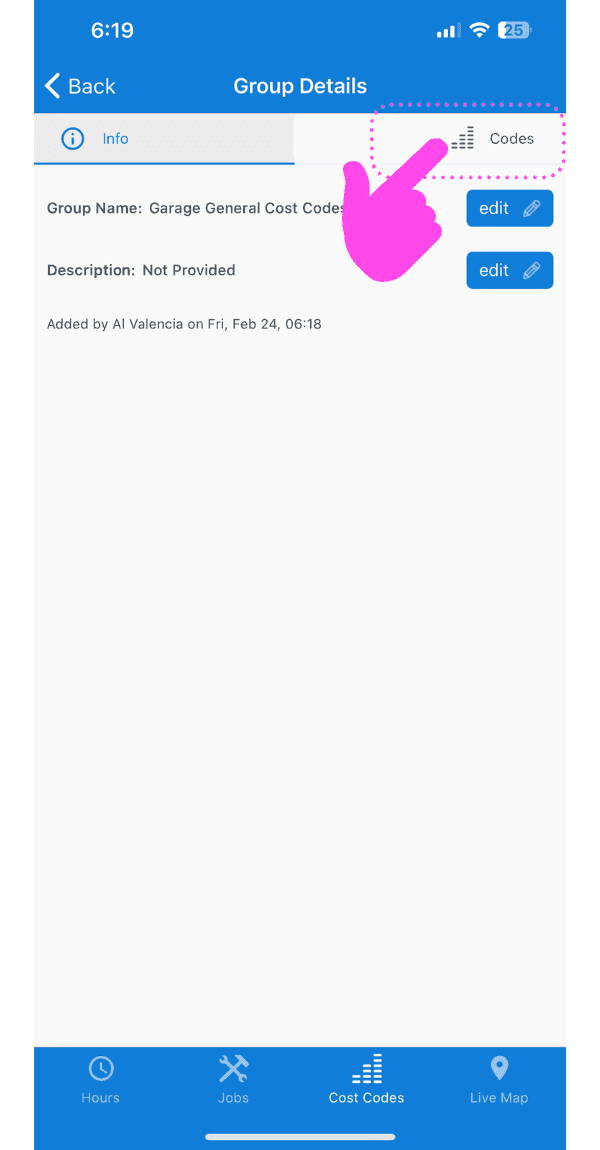
SINC mobile Group Details screen with a pink hand pointing to the Codes tab in the top right

Toca el botón + de la parte inferior derecha
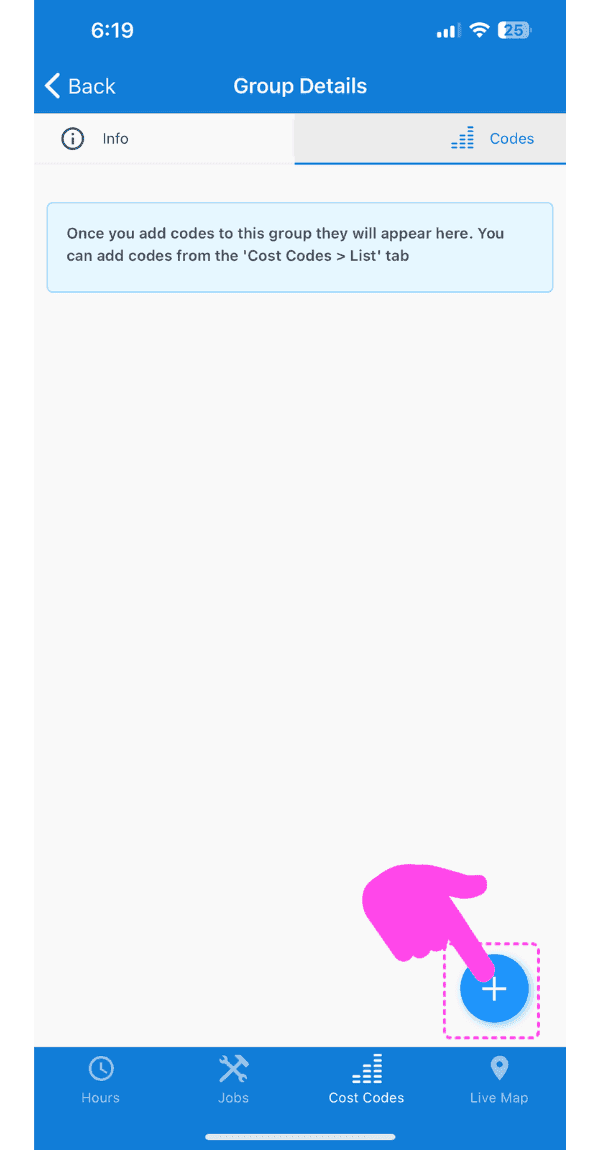
Empty Group Details Codes tab with the blue plus button circled by a pink arrow

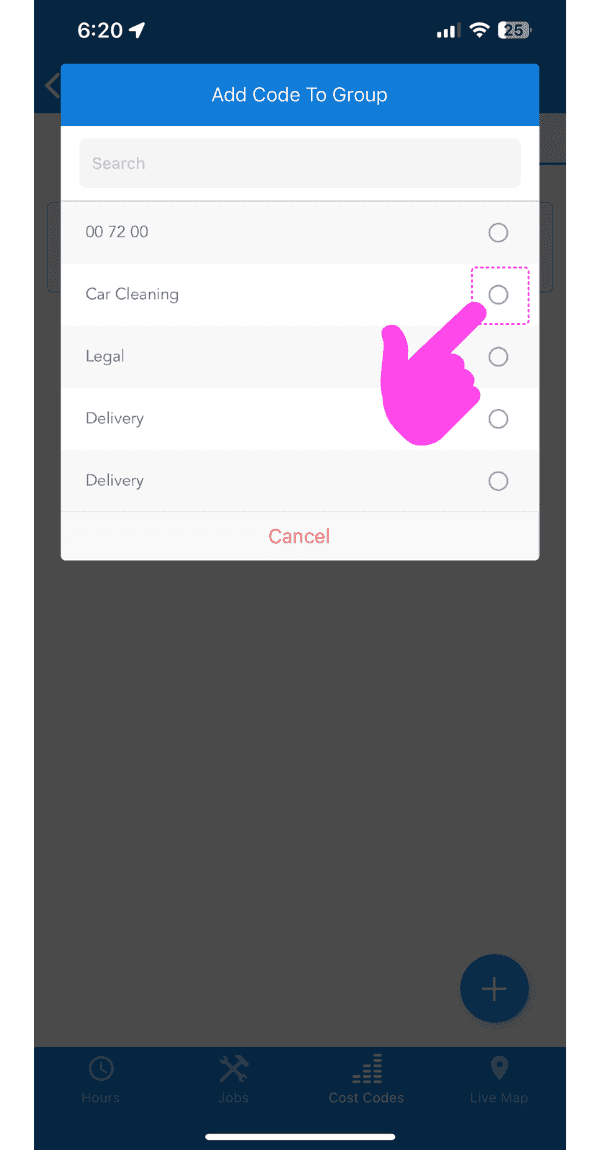
Selecciona un código

SINC mobile Add Code To Group screen with a pink arrow pointing to a cost code radio button

Ahora, añade ese grupo de códigos a un trabajo pulsando en Trabajos
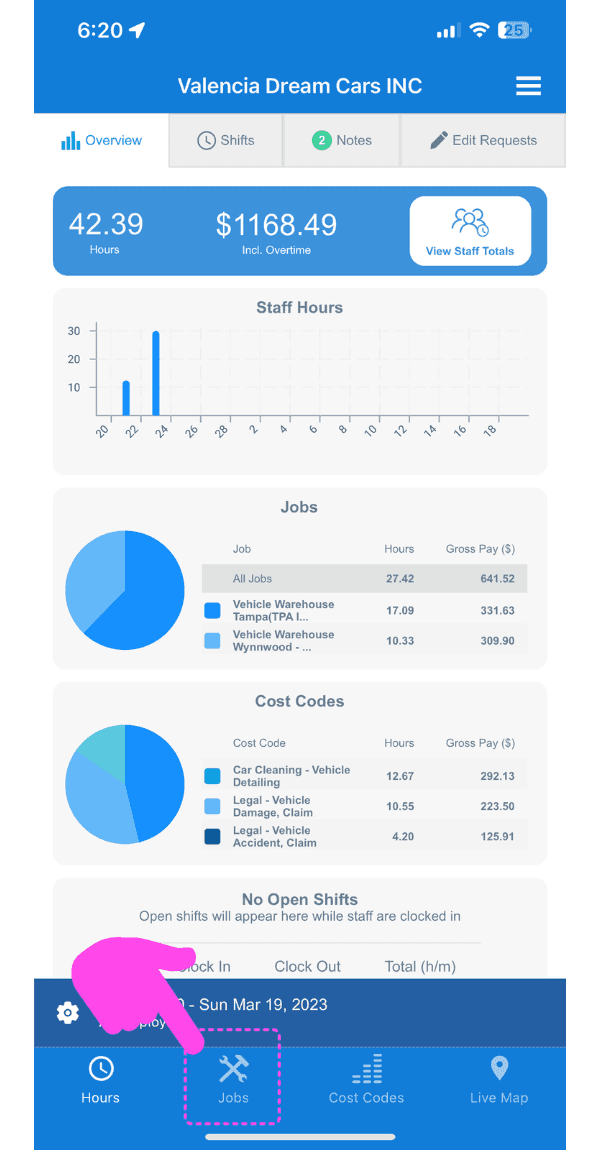
SINC mobile app Overview screen with a pink arrow pointing to the Jobs tab in the bottom navigation bar

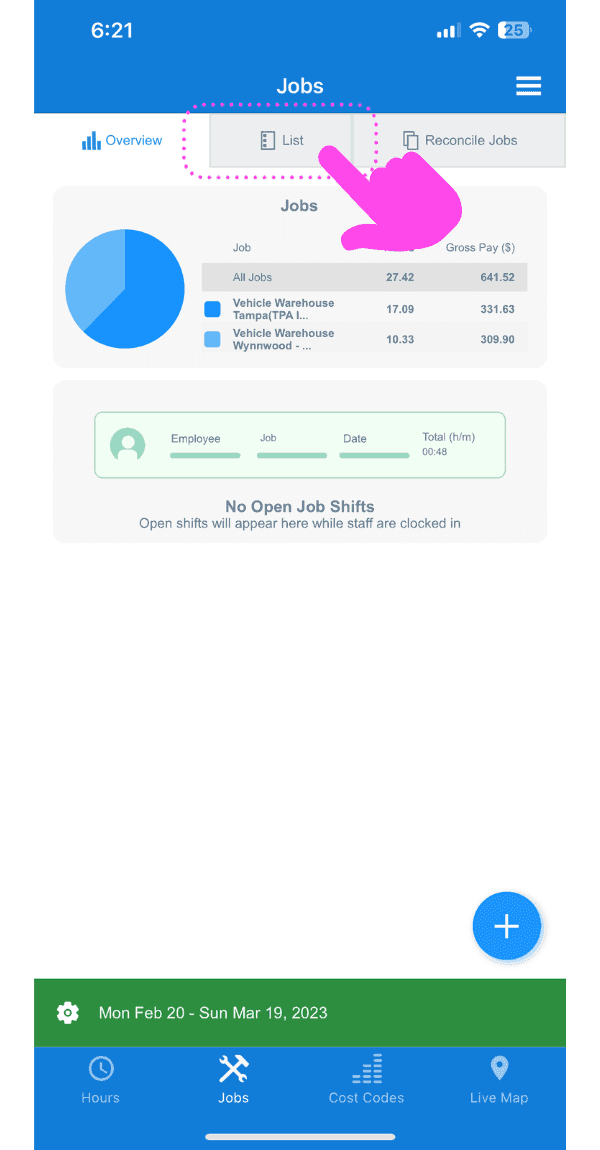
Toca Lista

SINC mobile Jobs Overview screen with a pink arrow pointing to the List tab

Después, el trabajo al que quieres añadir el grupo de códigos
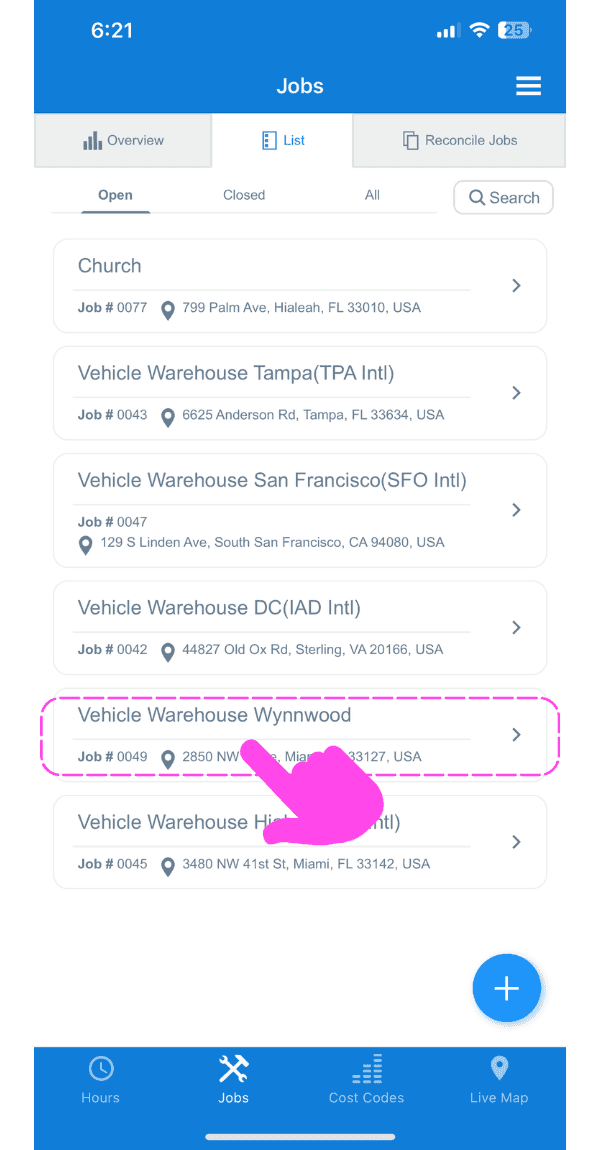
Web Jobs list showing a specific job entry, Vehicle Warehouse Wynnwood, boxed in pink with an arrow pointing to it

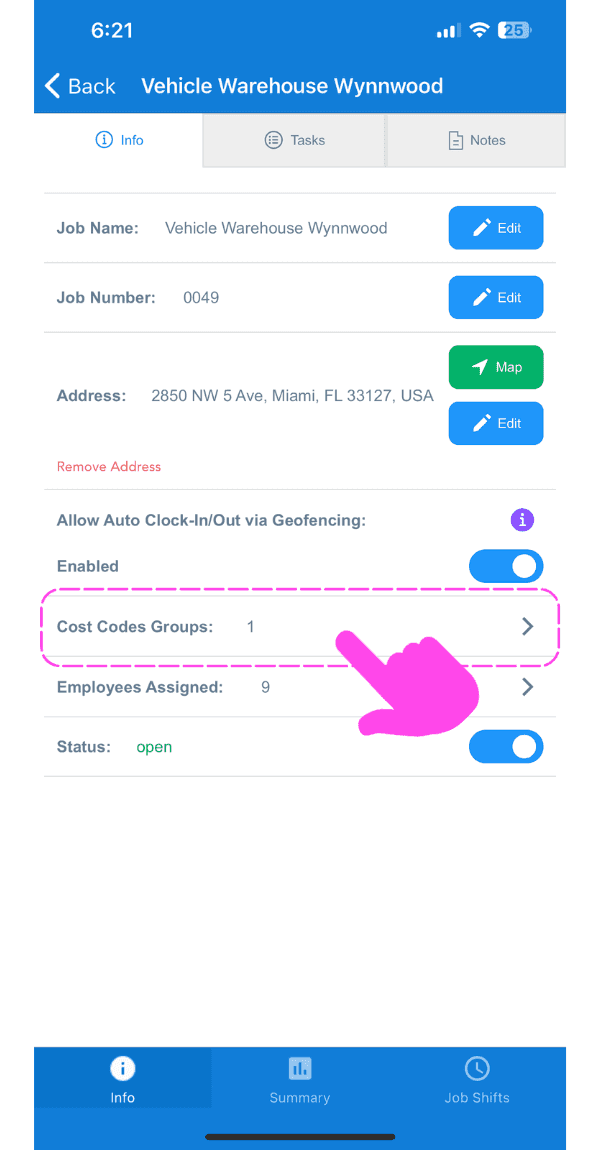
Toca Grupos de códigos de costo

SINC mobile Job Info screen with a pink hand pointing to the Cost Codes Groups row

Pulsa Añadir grupo de códigos de coste
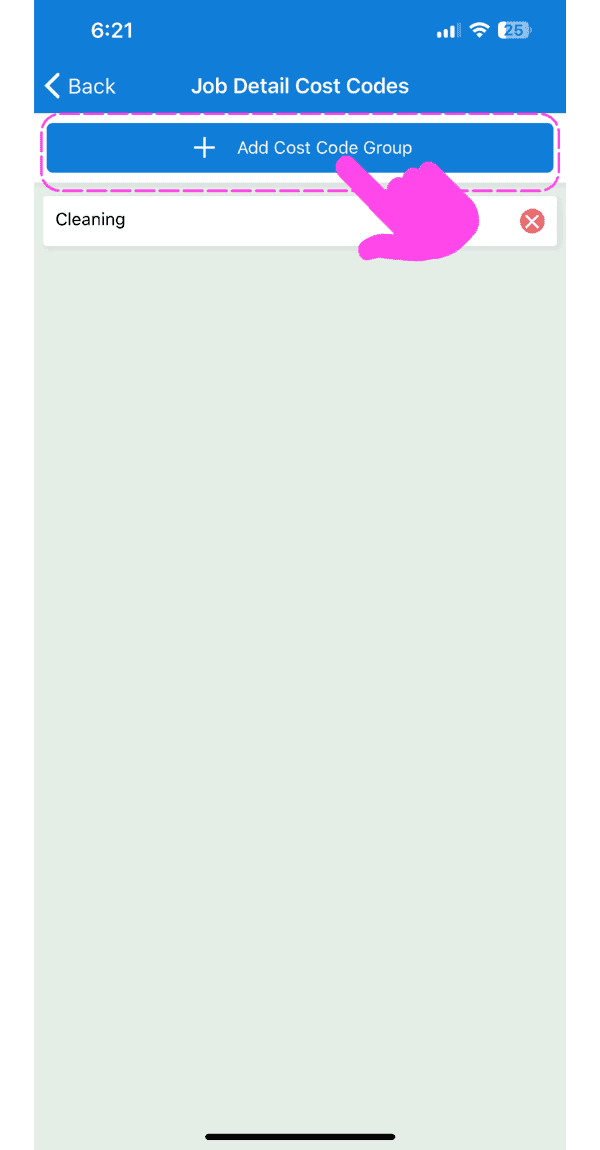
Job Detail Cost Codes screen with a pink arrow pointing to the Add Cost Code Group button

Selecciona el grupo de códigos que acabas de crear
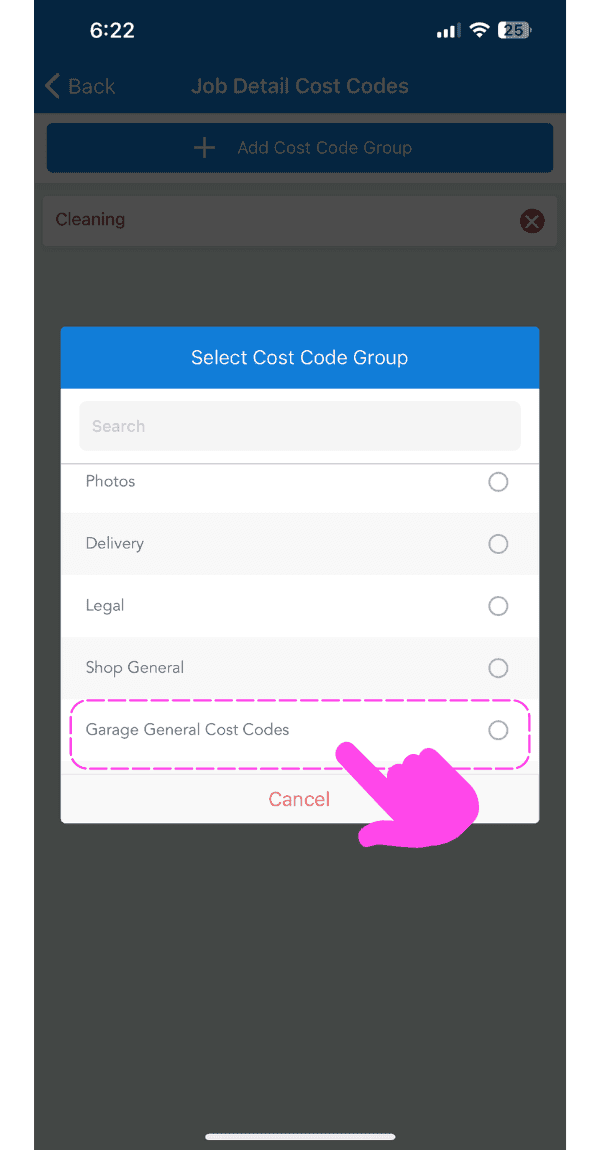
Mobile Select Cost Code Group popup with a pink arrow pointing to a highlighted cost code group option

Ahora, cuando tu personal fiche en ese trabajo, los códigos que hayas añadido a ese grupo estarán disponibles para seleccionarlos al iniciar un código de coste.
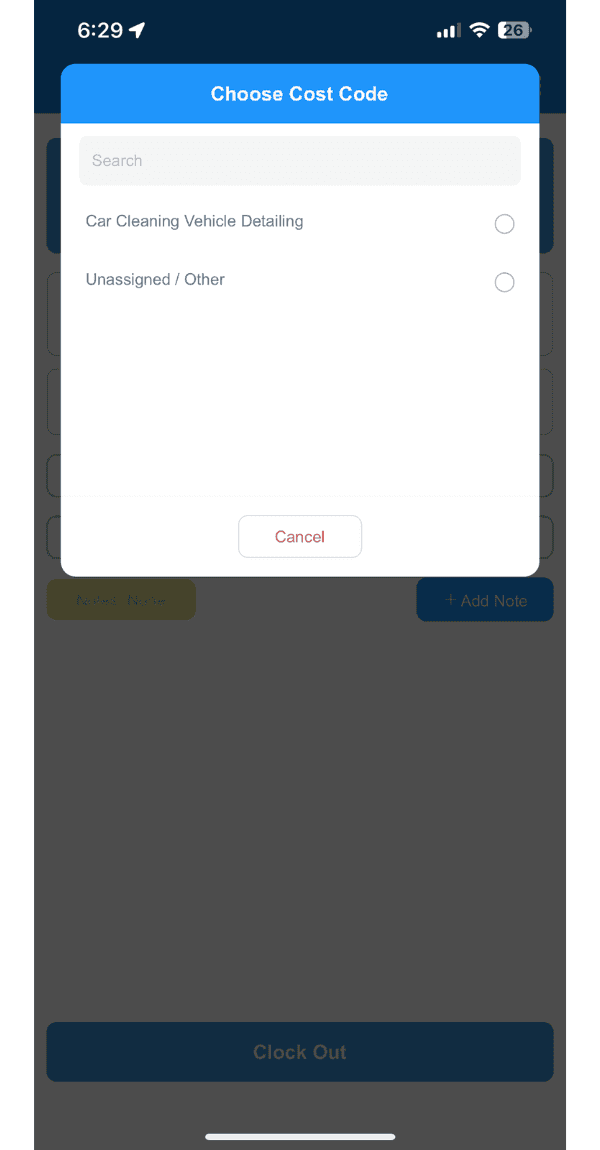
SINC mobile Choose Cost Code popup listing selectable cost codes with a Cancel button

¿Esto respondió tu pregunta?