
Tareas: resúmenes y exportación de informes

Hay dos tipos de resúmenes de trabajos que puedes exportar desde la sección de trabajos. El primero es un resumen de todos tus trabajos abiertos y el segundo es una vista general de cada trabajo específico. Empecemos por ver el resumen de todos los trabajos abiertos. Haz clic en Inicio Trabajos
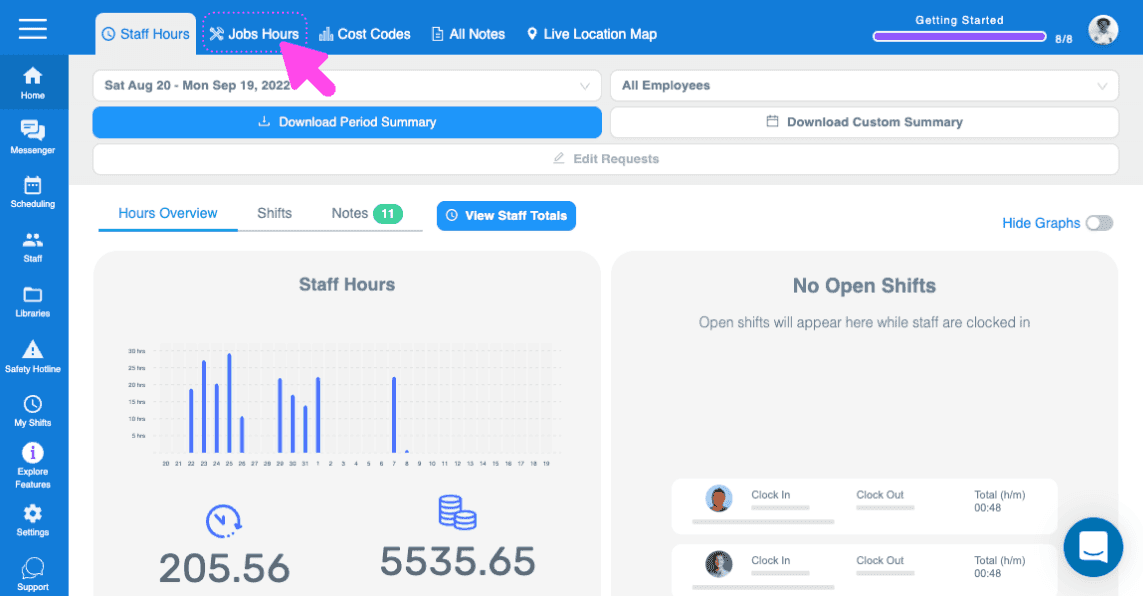
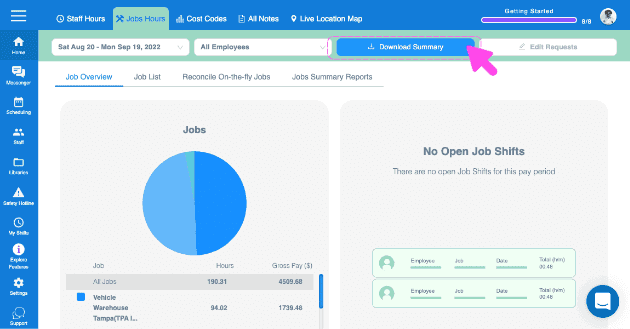
Aquí podrás consultar un resumen rápido de todos los trabajos abiertos, con el total de horas trabajadas y los costes salariales brutos asociados a cada uno. Para exportar a tu correo un resumen detallado con todos los datos incluidos en cada trabajo, haz clic en Descargar resumen.
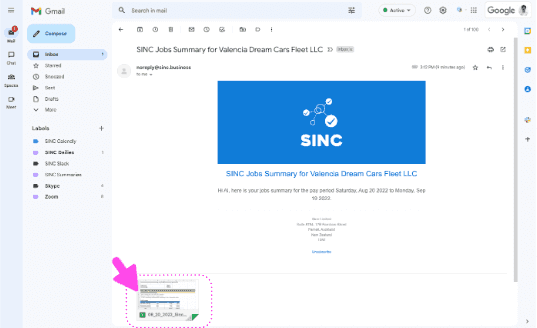
Cuando recibas nuestro correo electrónico, abre el archivo adjunto.
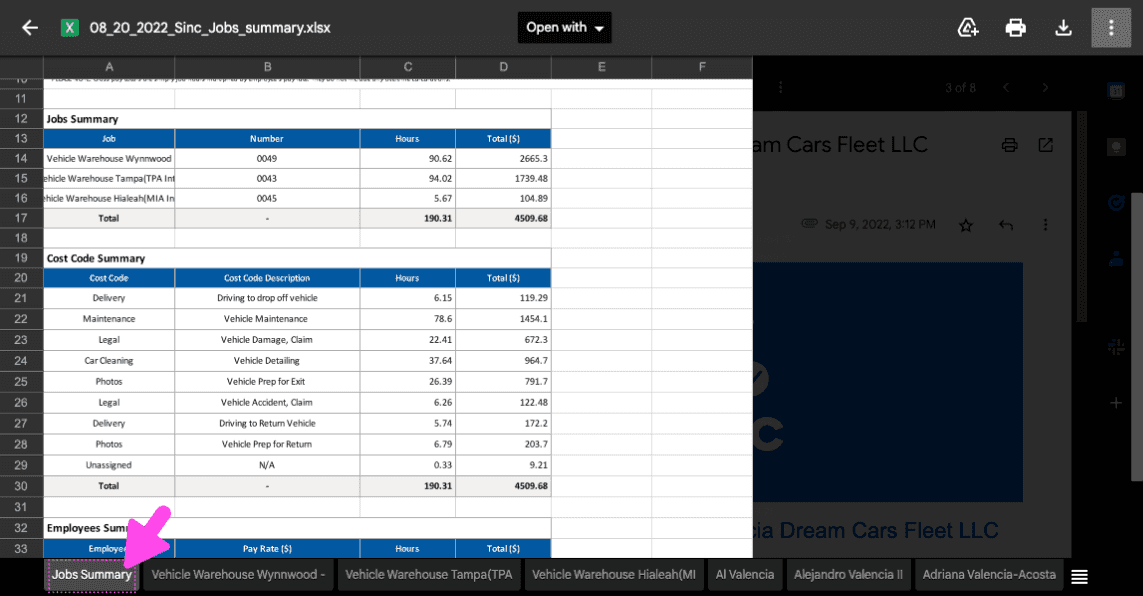
La primera pestaña es un resumen de todos los puestos disponibles.
Hay una pestaña individual para cada trabajo.
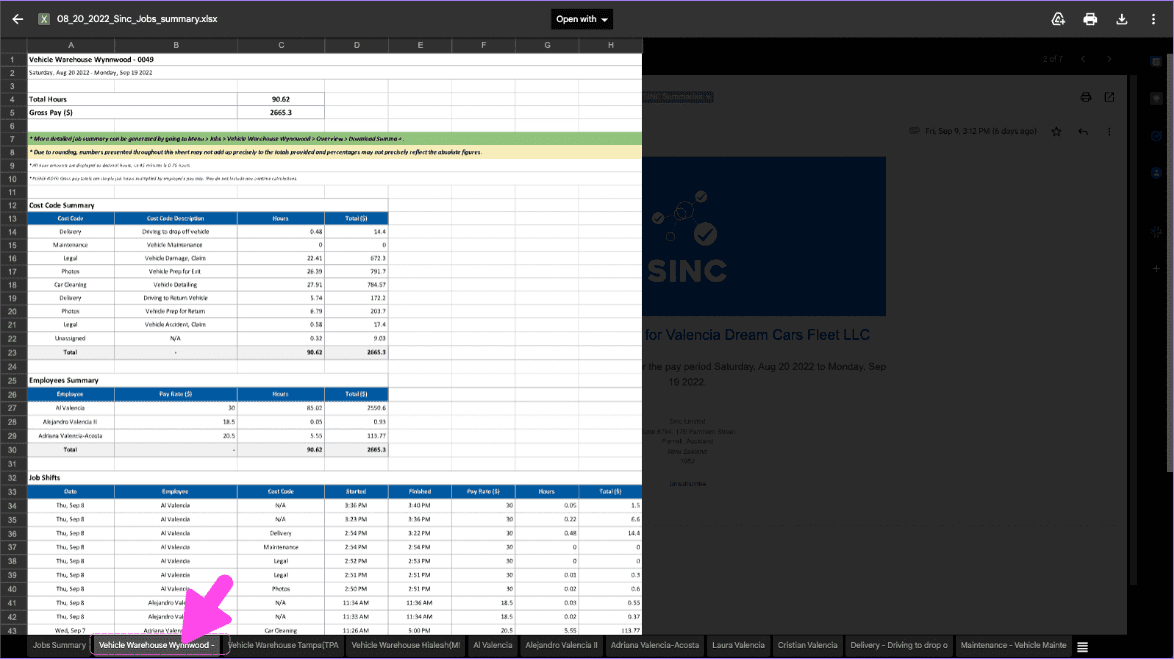
Y una etiqueta individual para cada código de coste utilizado
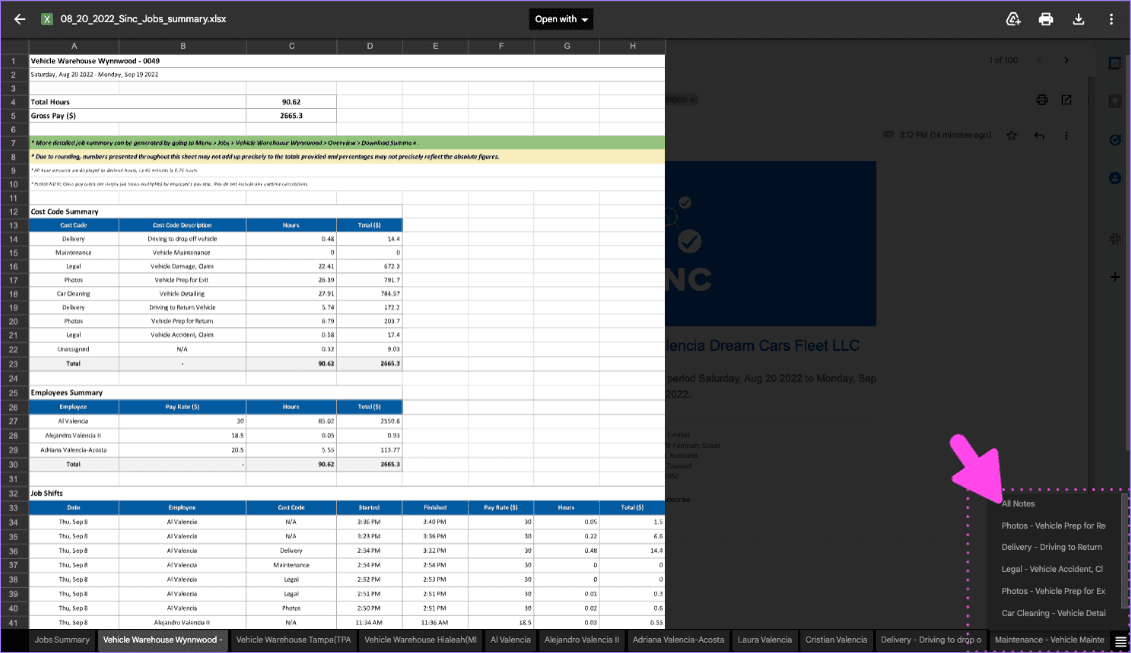
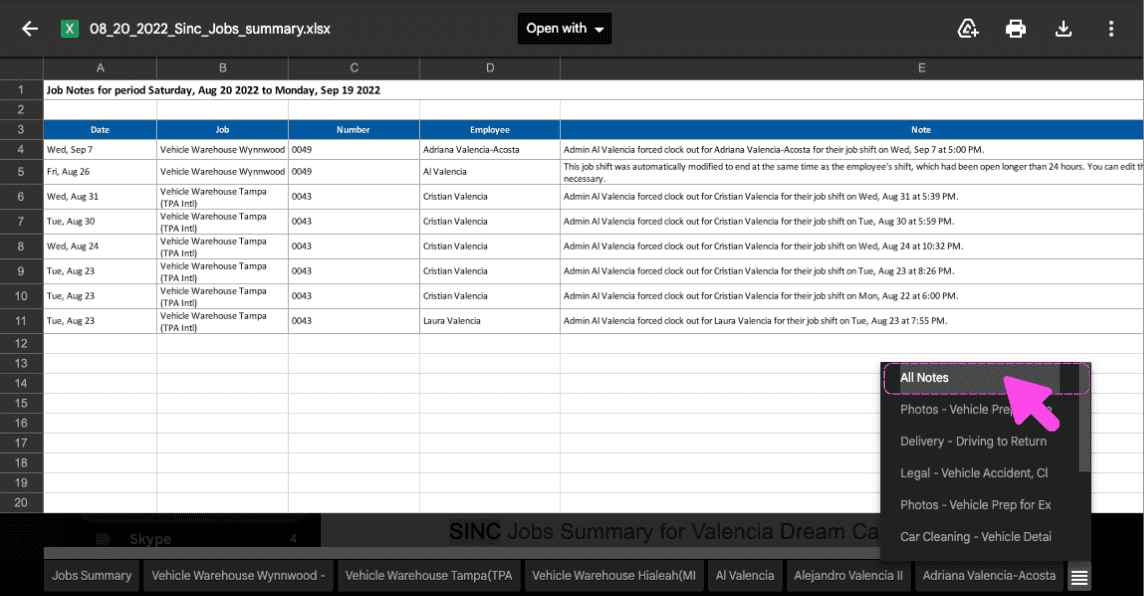
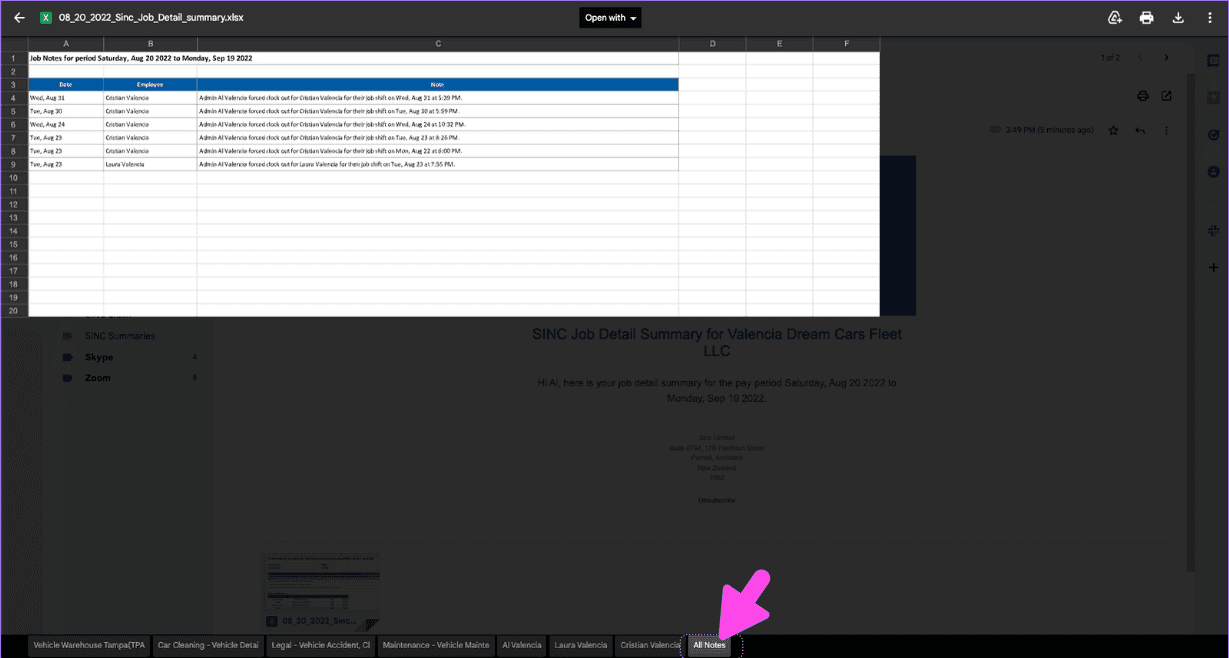
La última pestaña contiene todas las notas asociadas a tus trabajos
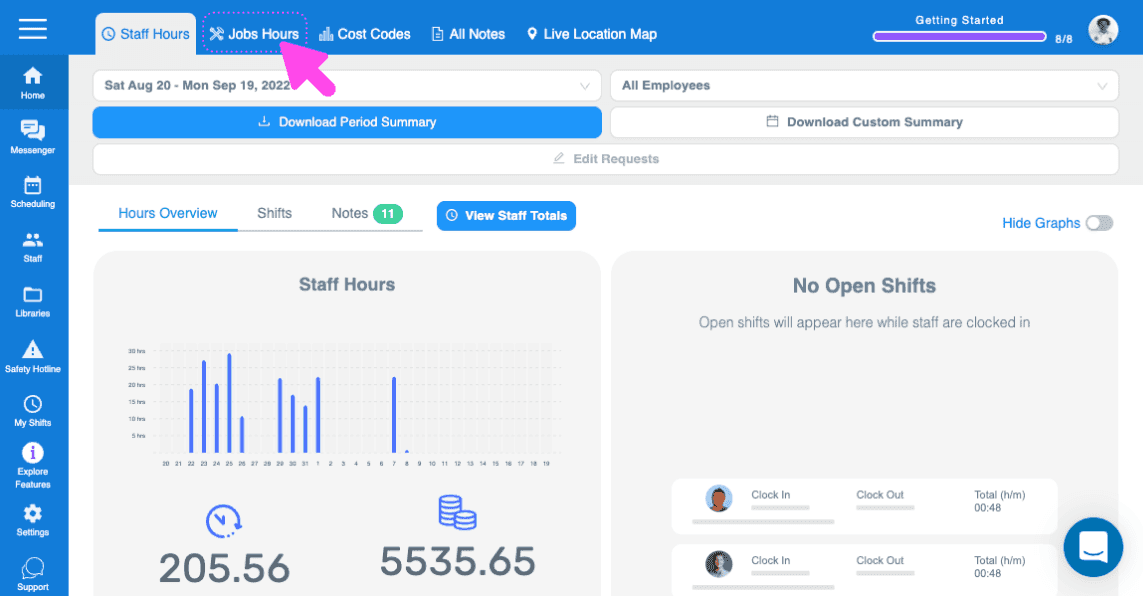
Ahora, veamos el resumen de cada trabajo en concreto. Haz clic en Inicio Horas de trabajo
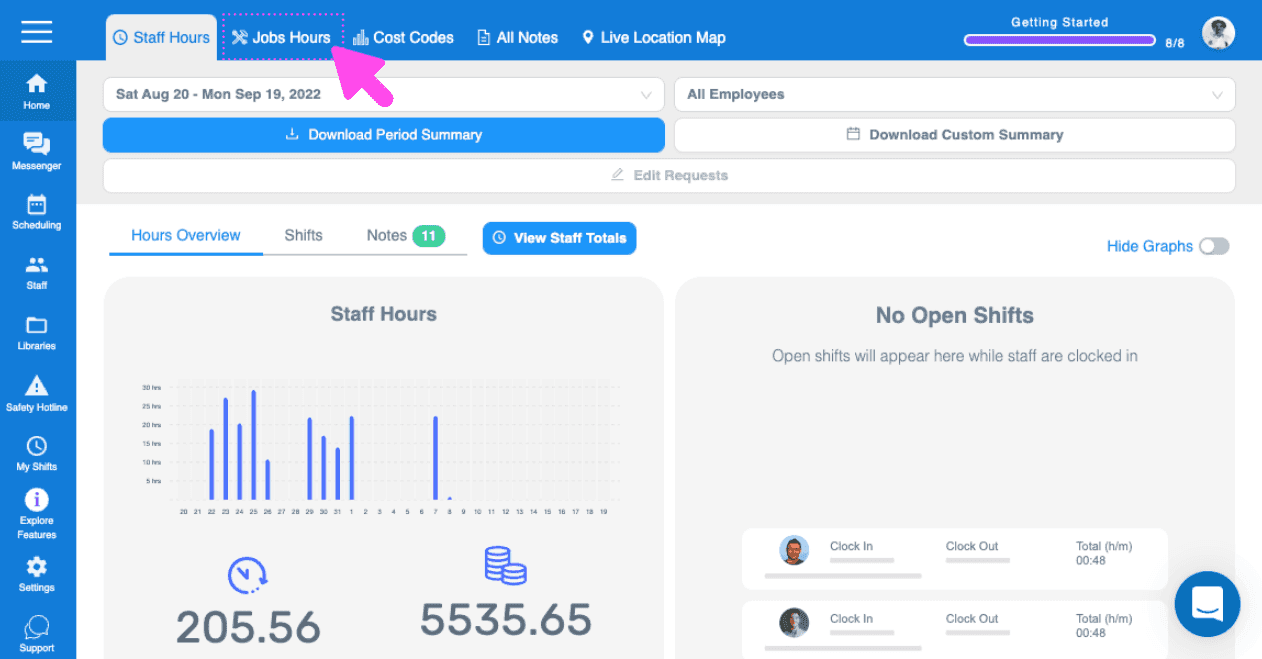
Haz clic en Lista de empleos
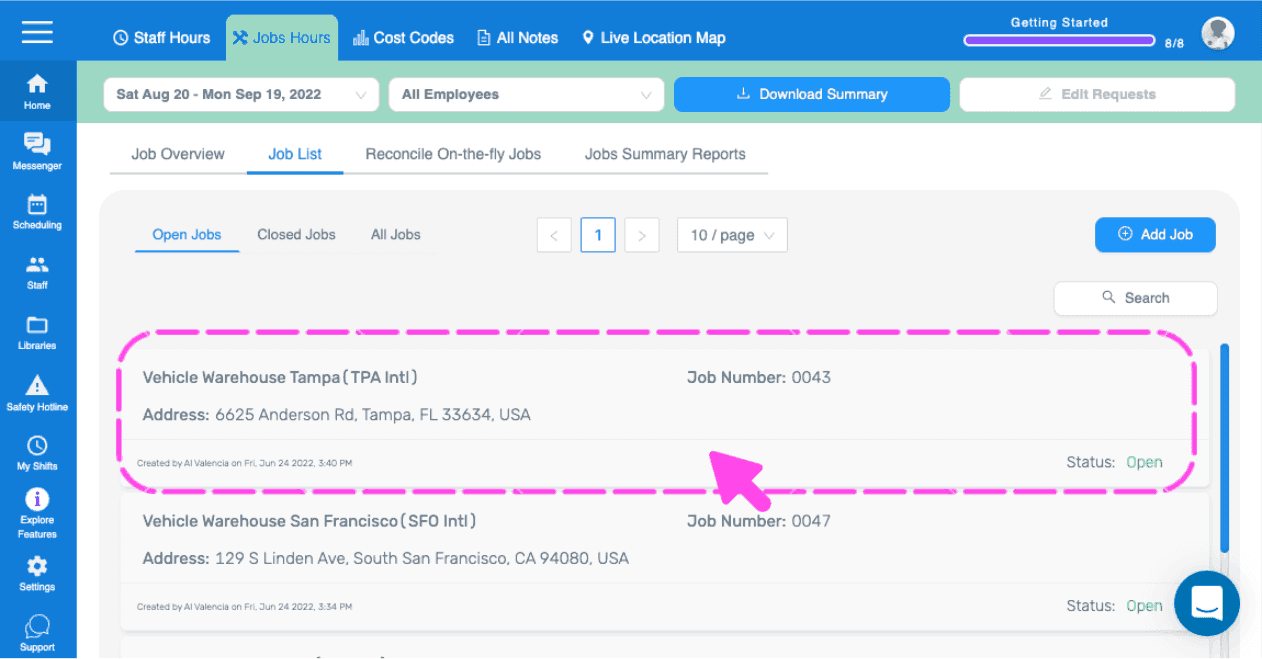
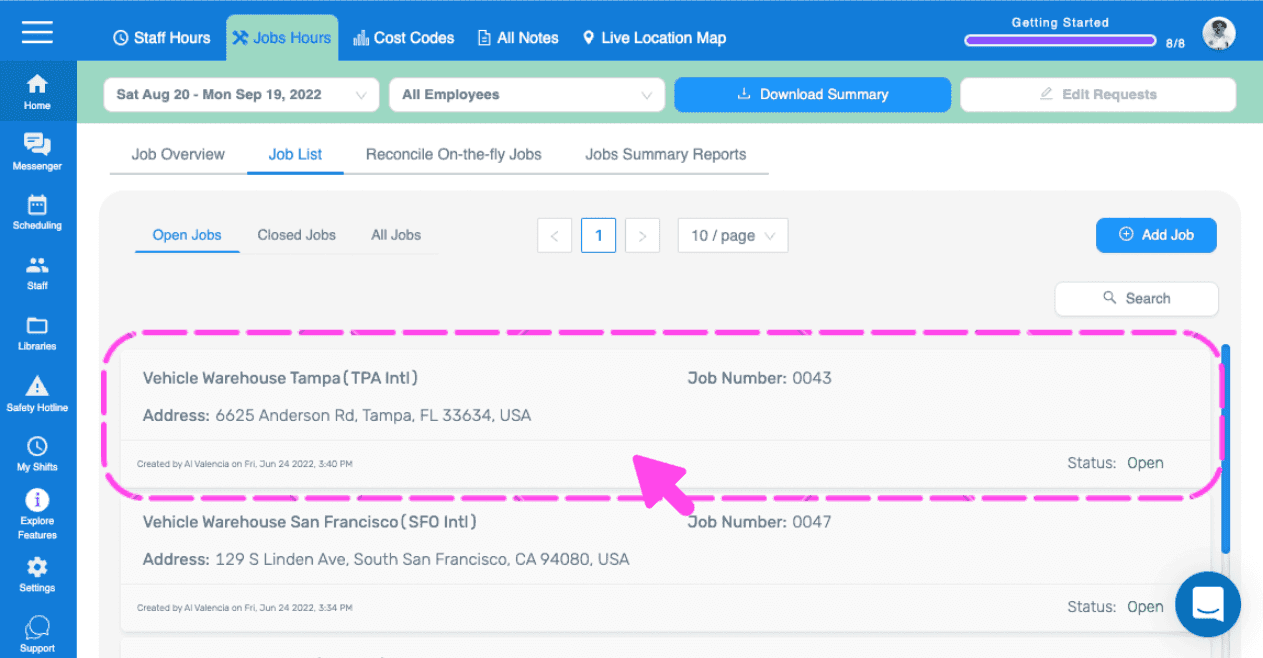
Haz clic en el trabajo del que quieres exportar un resumen
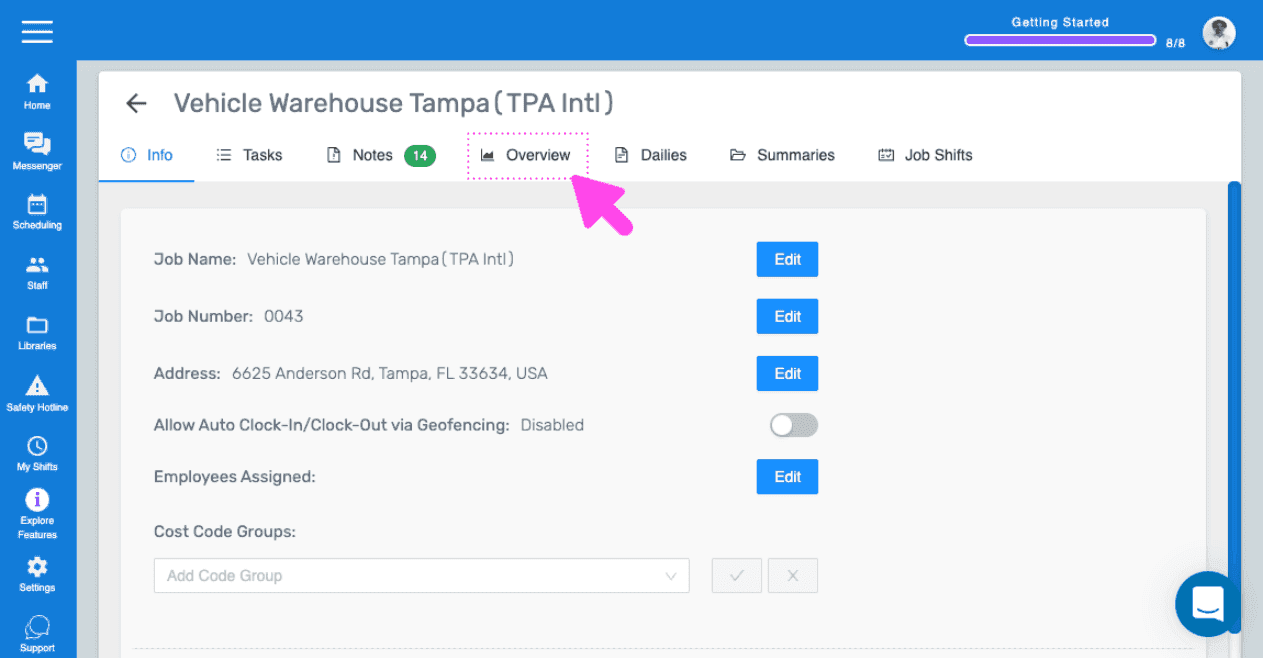
Haz clic en Descripción general
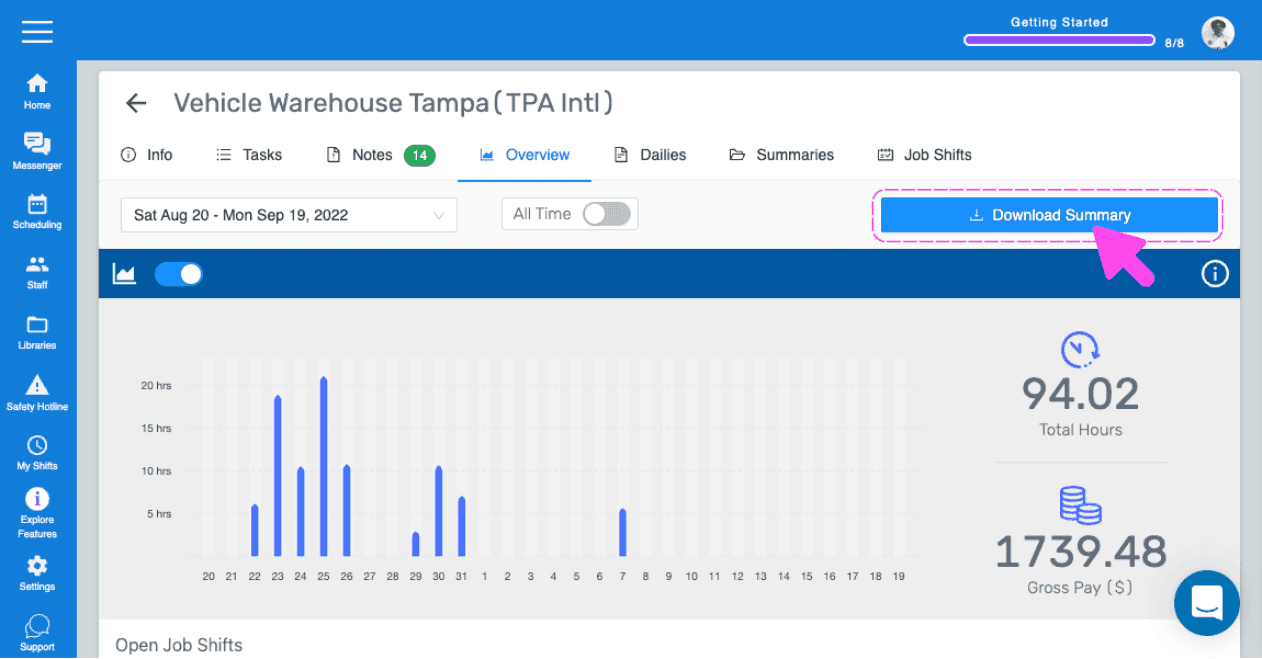
Aquí verás un resumen de todos los turnos relacionados con este trabajo. Para exportar un informe detallado con todos los datos incluidos en este trabajo, haz clic en Descargar resumen.
Cuando recibas nuestro correo electrónico, abre el archivo adjunto.
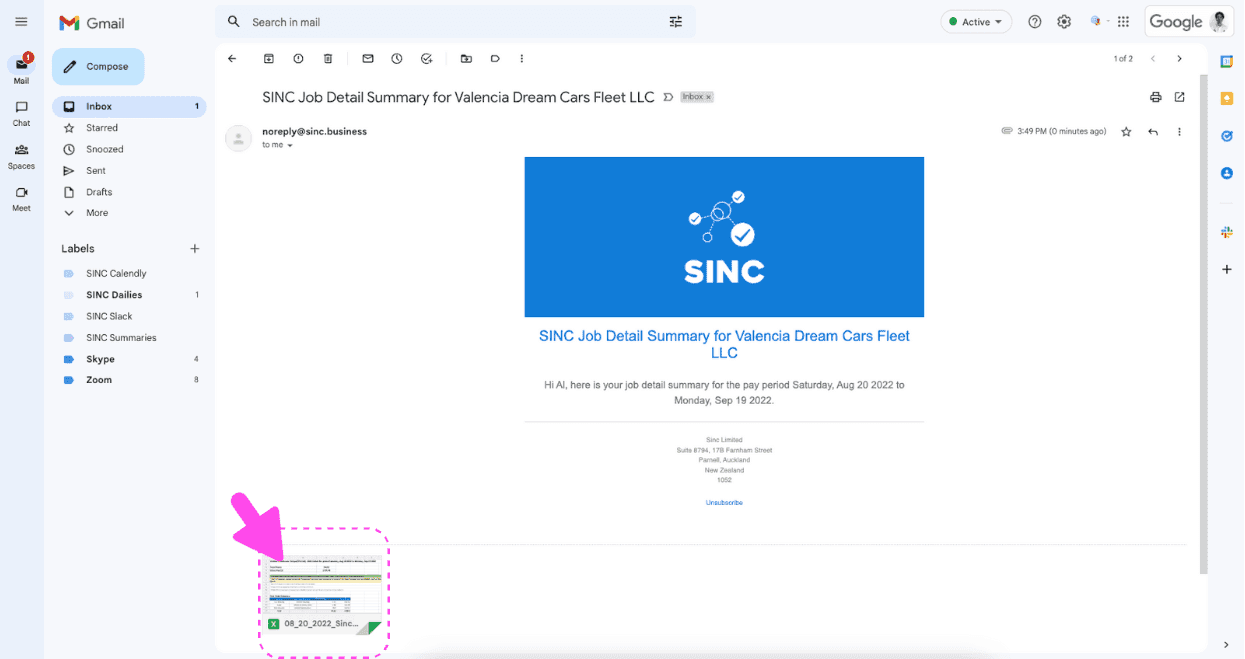
La primera pestaña es un resumen del trabajo.
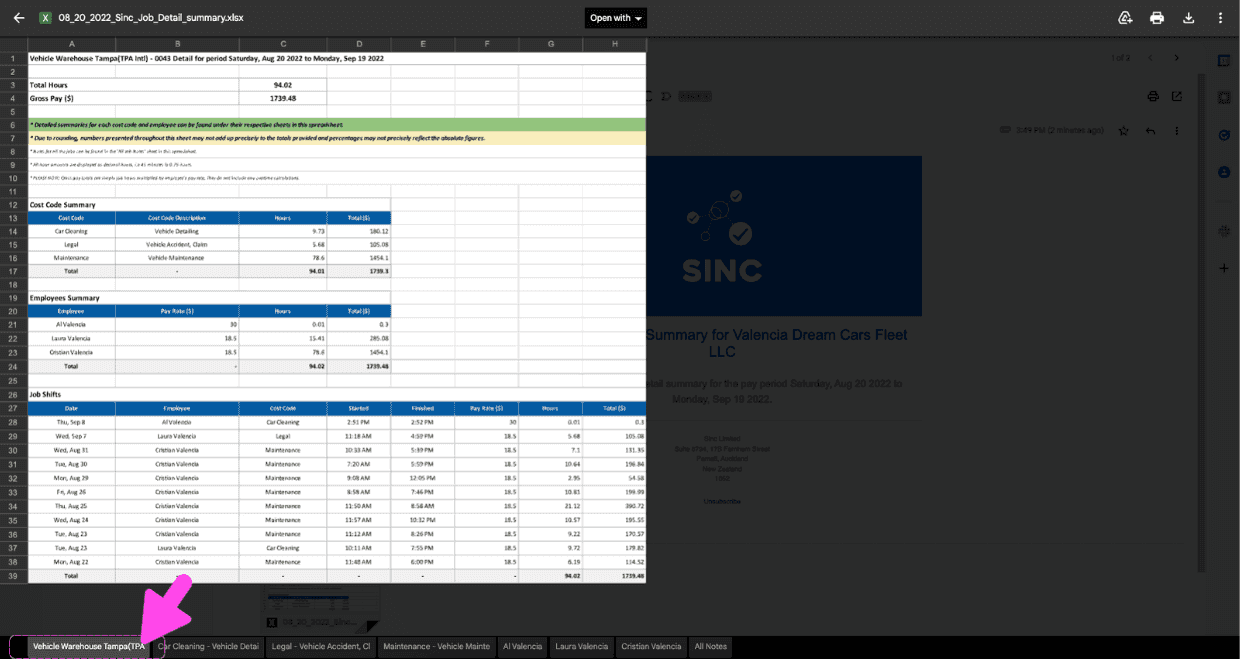
Hay una pestaña individual para cada código de costes utilizado en el proyecto
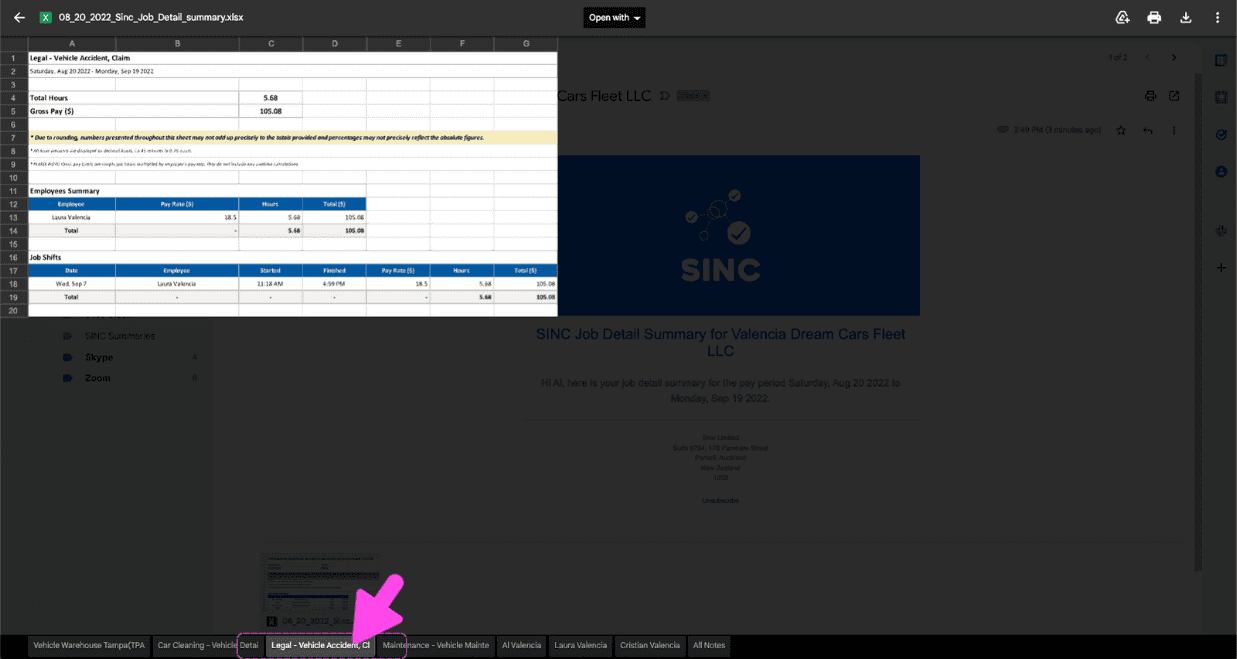
Hay una pestaña individual para cada empleado que trabajó en el proyecto.
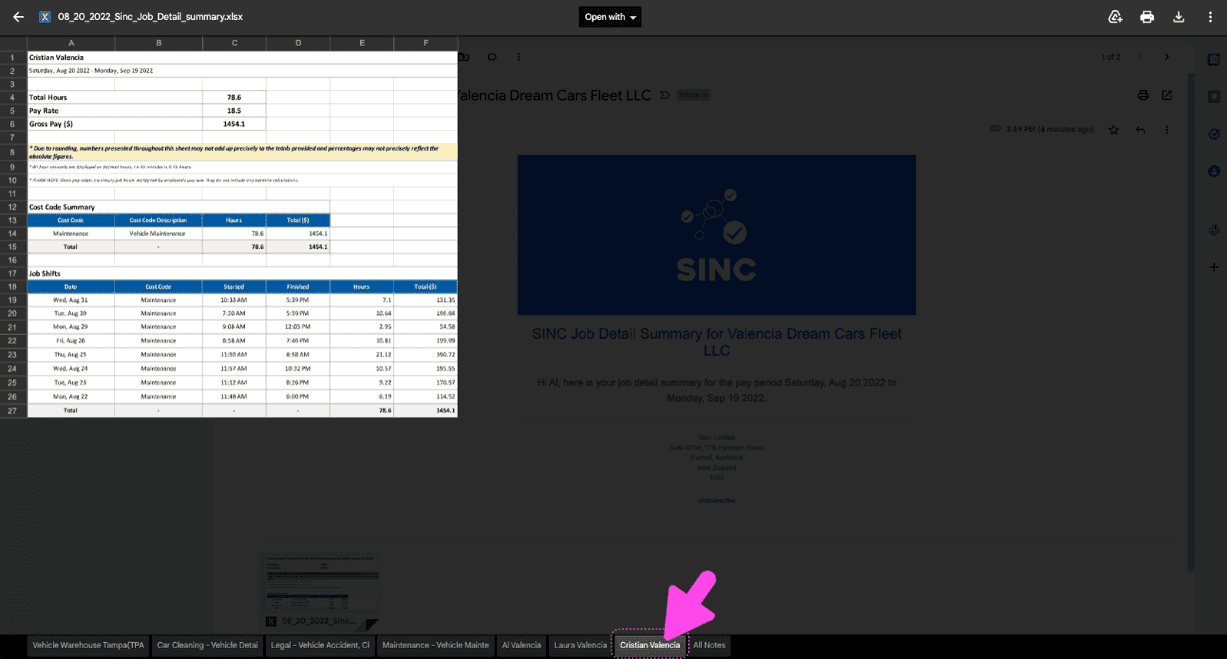
La última pestaña incluye todas las notas de este trabajo.
Cómo descargar tus resúmenes directamente Puede que en ocasiones no tengas acceso a tu cuenta de correo electrónico o no encuentres el correo de SINC que contiene los informes resumidos. Ahora, SINC te permite descargar esos resúmenes directamente desde la aplicación web de SINC. Haz clic en Inicio Horas de trabajo
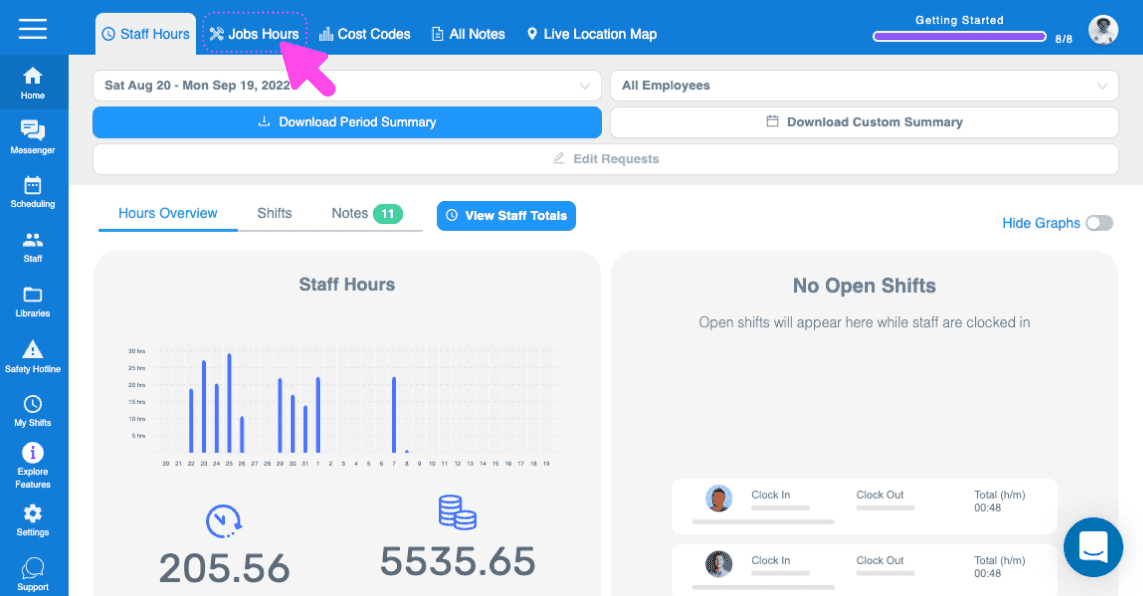
Haz clic en Informes resumidos del trabajo
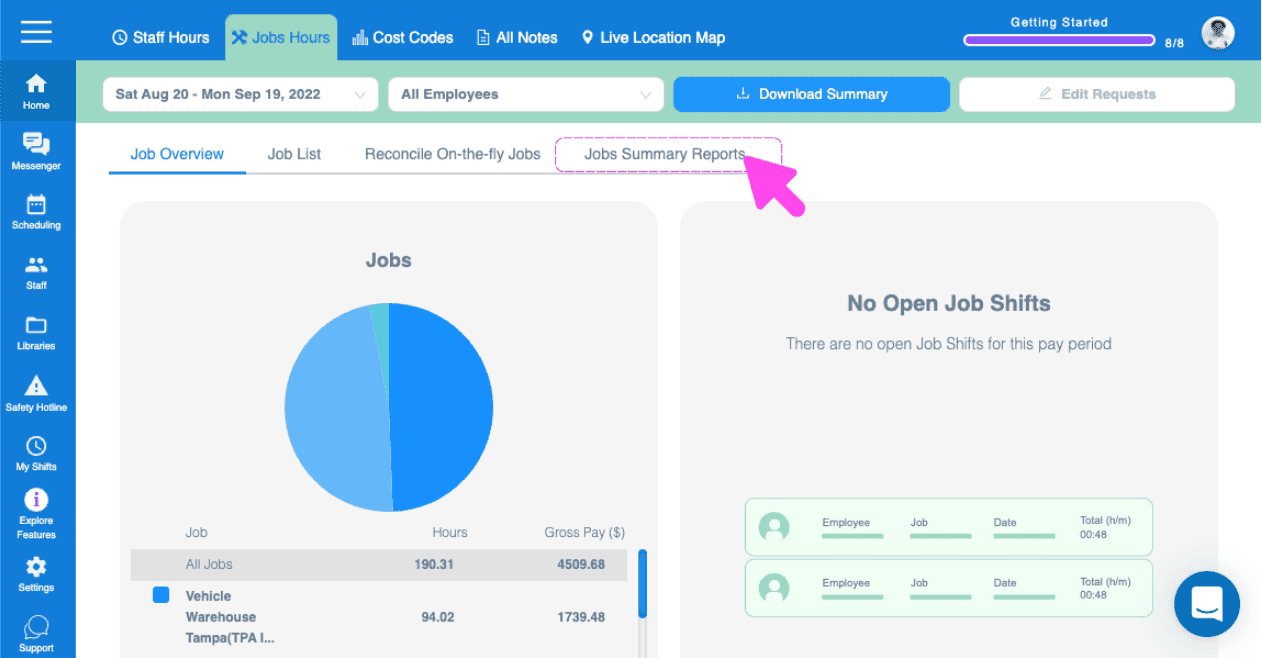
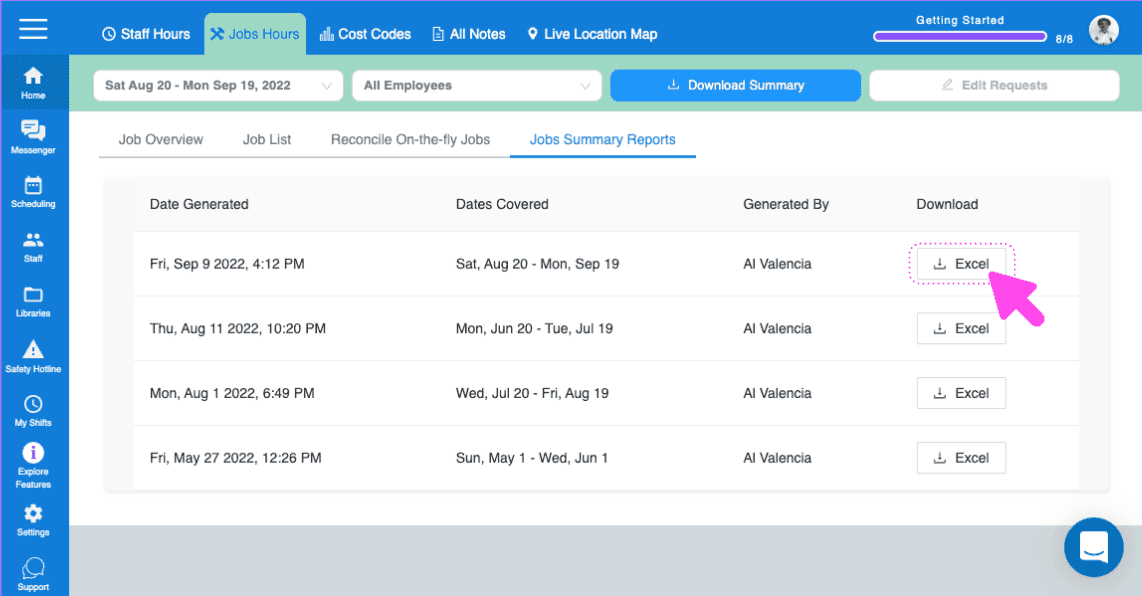
Aquí verás los informes resumen de trabajos generados. Podrás consultar cuándo se generaron, qué periodo abarcan y quién los generó. Después, haz clic en el botón Excel para descargar el resumen de todos los trabajos abiertos.
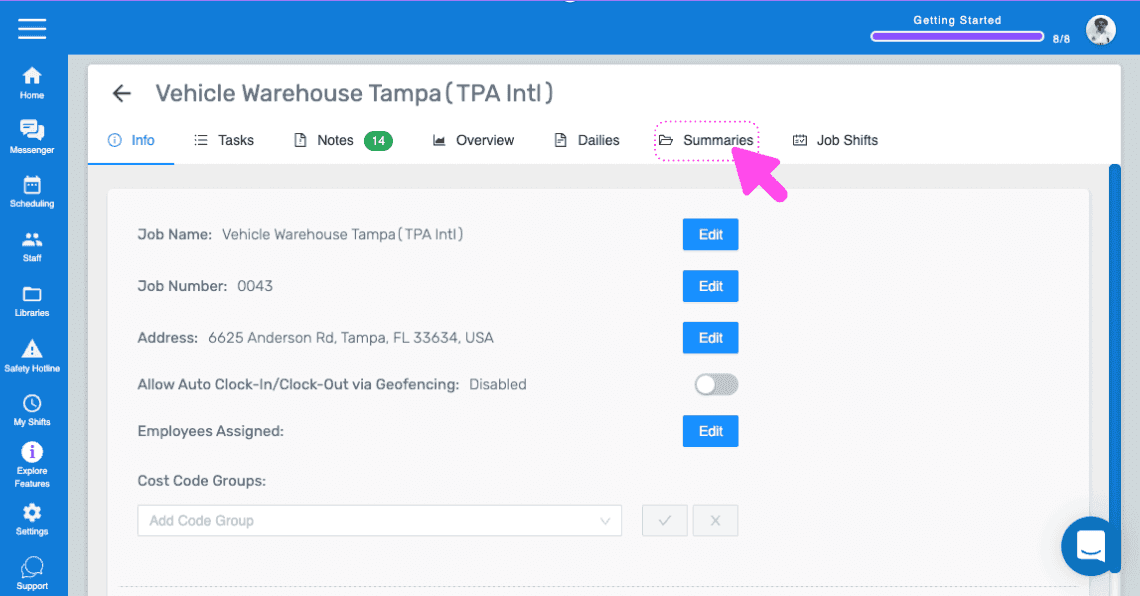
A continuación, para descargar los resúmenes detallados de los trabajos, accede a la pantalla de detalles de un trabajo específico haciendo clic en su nombre.
A continuación, ve a Resúmenes
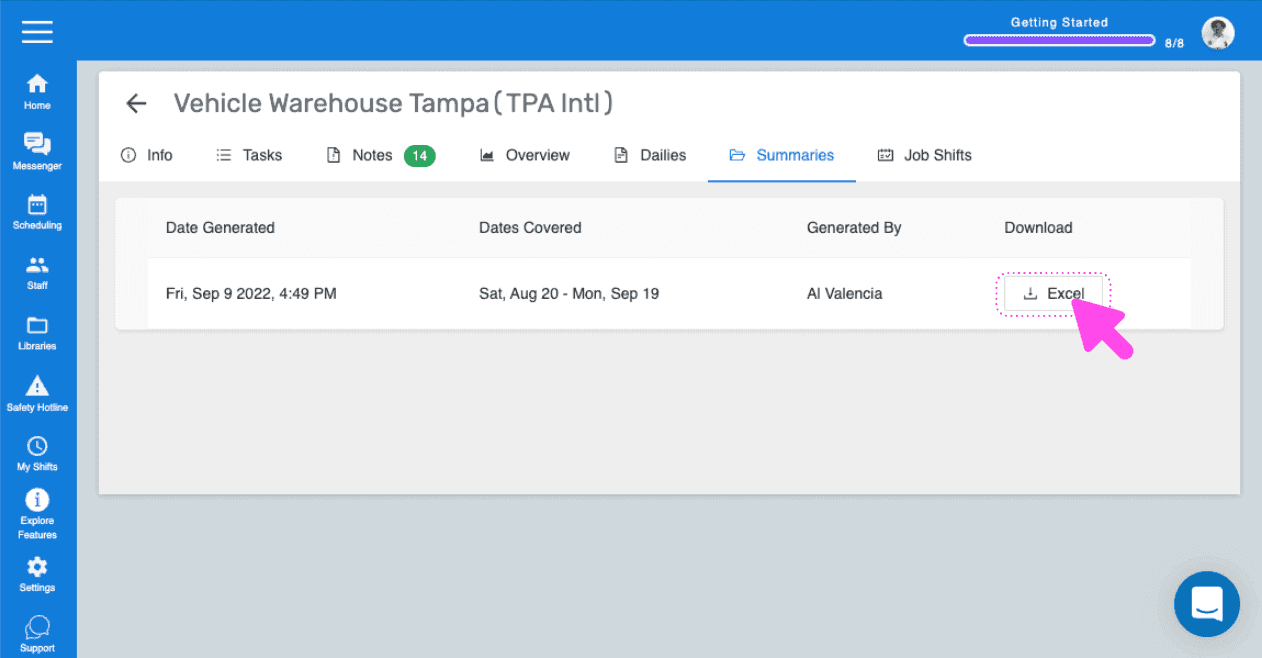
Aquí verás los informes resumidos de los detalles del trabajo que se han generado. Después, puedes hacer clic en el botón Excel para descargar el resumen.
¿Esto respondió tu pregunta?