
Permitir que el personal registre automáticamente su entrada y salida en los trabajos mediante geovallas
En esta guía te explicamos cómo hacer que tu personal registre automáticamente la entrada y la salida de sus turnos cuando llegue o se marche del lugar de trabajo.

IMPORTANTE: Para utilizar esta función, asegúrate de haber activado el seguimiento de ubicación para tu personal y de que hayan optimizado sus dispositivos para dicho seguimiento. Primero, debes activar esta función para cada trabajo. Haz clic en Inicio Horas de trabajo
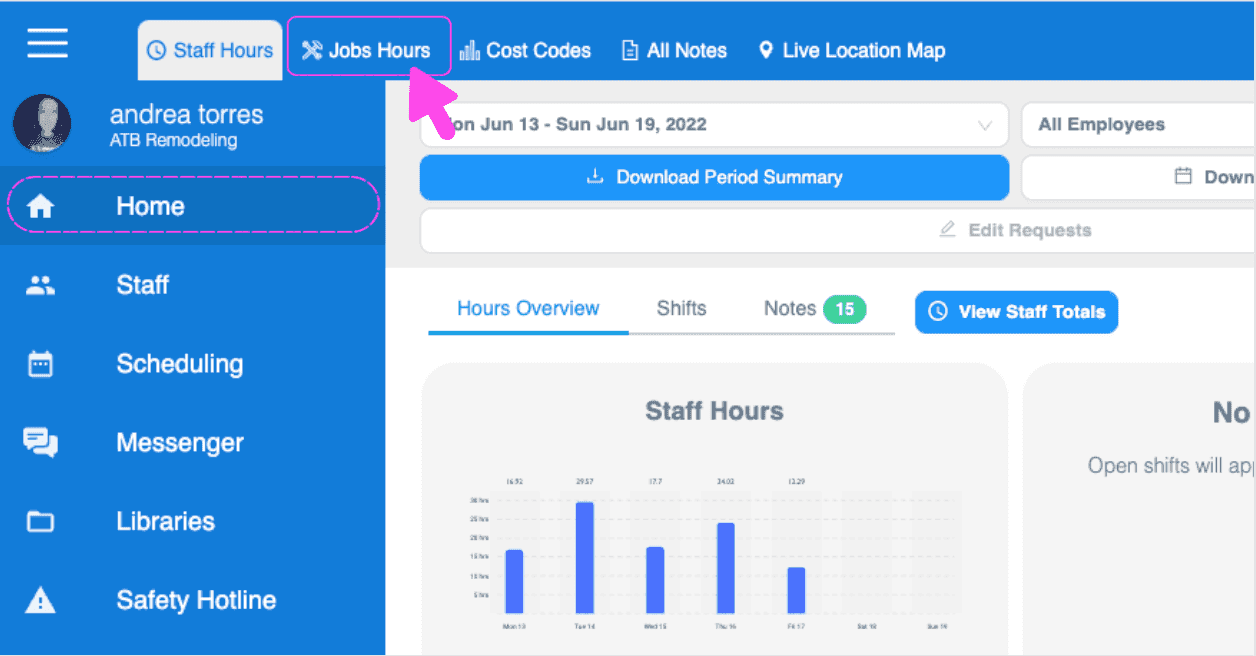
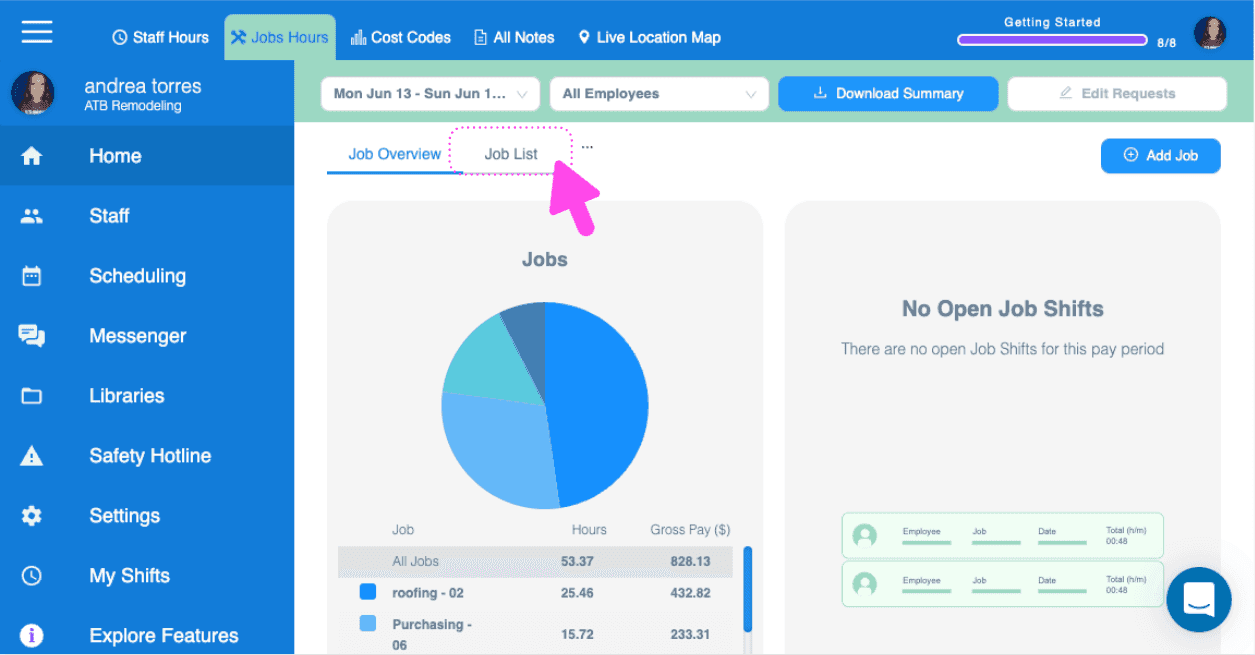
Haz clic en Lista de empleos
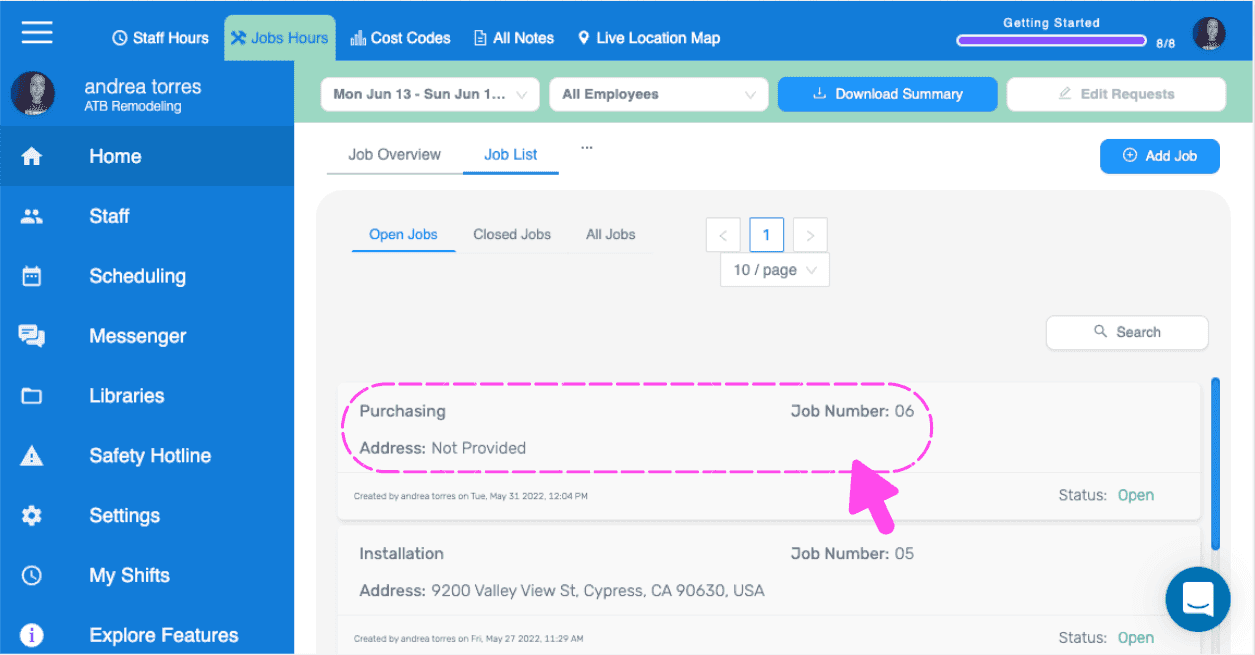
Haz clic en Nombre del trabajo
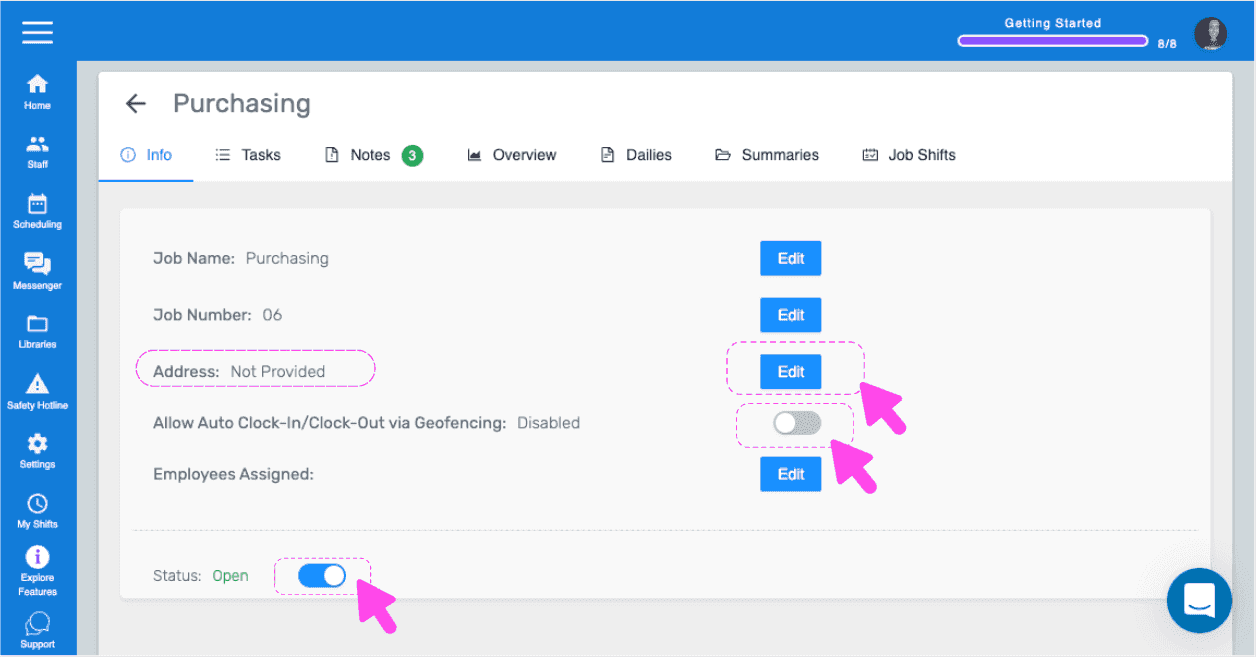
En la pantalla de información del trabajo, asegúrate de que tienes configurados estos ajustes: 1. **Dirección:** Comprueba que el trabajo tenga una dirección guardada. 2. **Permitir el fichaje automático de entrada y salida mediante geovalla:** Activado. 3. **Estado:** Abierto. Eso es todo lo que debes hacer como administrador.
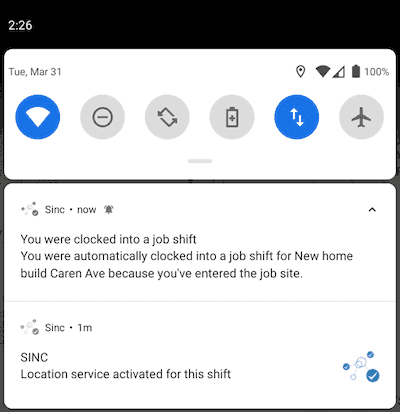
Cómo funciona: Esta función se activa automáticamente cuando tu personal ficha desde su dispositivo y se desactiva cuando ficha su salida. El turno de trabajo se inicia automáticamente cuando el personal se encuentra a un máximo de 200 metros del lugar de trabajo y finaliza cuando sale de esa zona de 200 metros. Cada vez que esta función inicia o finaliza el turno de trabajo del personal, aparece una notificación en su dispositivo, como la que se muestra a continuación.
¿Esto respondió tu pregunta?