
Optimización de dispositivos para el seguimiento de la ubicación
Esta guía te ayudará a asegurarte de que los teléfonos de tus empleados estén configurados para que nuestro seguimiento de ubicación funcione con la mayor precisión posible.

Descripción general: Para obtener de forma fiable la ubicación de tus empleados durante su turno desde sus dispositivos, necesitamos tres elementos fundamentales: que la aplicación SINC tenga permiso para acceder a la ubicación, que nuestro proceso de ubicación siga ejecutándose y que el teléfono pueda determinar su propia ubicación. Por lo general, todo esto funciona de serie una vez concedidos los permisos, pero esta guía muestra cómo configurar los dispositivos de forma óptima.
1: Consejos generales. La aplicación SINC debe permanecer abierta el mayor tiempo posible durante el turno para obtener ubicaciones más precisas y reducir la posibilidad de que el teléfono desactive el seguimiento de ubicación para ahorrar batería. Mantén el Wi‑Fi activado, incluso sin conectarte a ninguna red, para que el teléfono pueda triangular su posición más rápido y con un menor consumo de batería. Desactiva cualquier aplicación o servicio de ahorro de batería que pueda detener el seguimiento de ubicación de SINC en segundo plano, o asegúrate de que SINC esté excluida de sus restricciones.
2. Corregir los permisos de ubicación. Para que SINC pueda obtener ubicaciones más allá de los lugares donde se registra la entrada y la salida, necesita permiso para usar la ubicación todo el tiempo, en lugar de solo mientras se utiliza la aplicación. El personal puede tener la tranquilidad de que el servicio de ubicación en segundo plano de SINC solo se ejecuta durante su turno, incluso con el permiso para funcionar todo el tiempo.
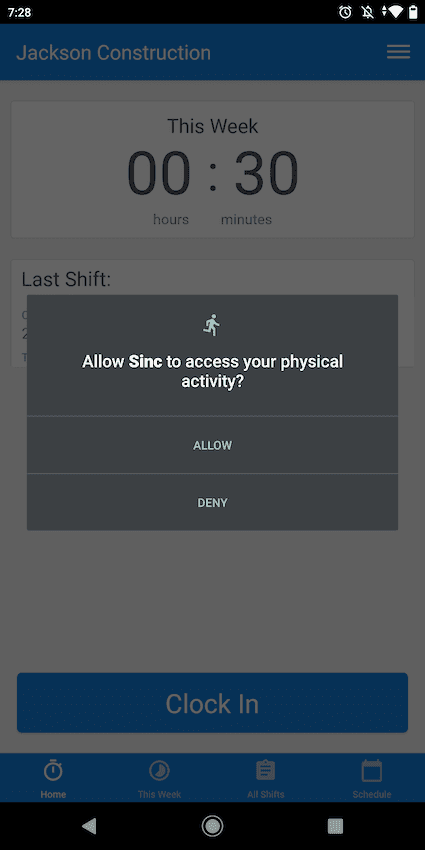
Para dispositivos Android: Ubicación del dispositivo — Android 10: selecciona Permitir todo el tiempo. Android 9 y anteriores: selecciona Permitir.
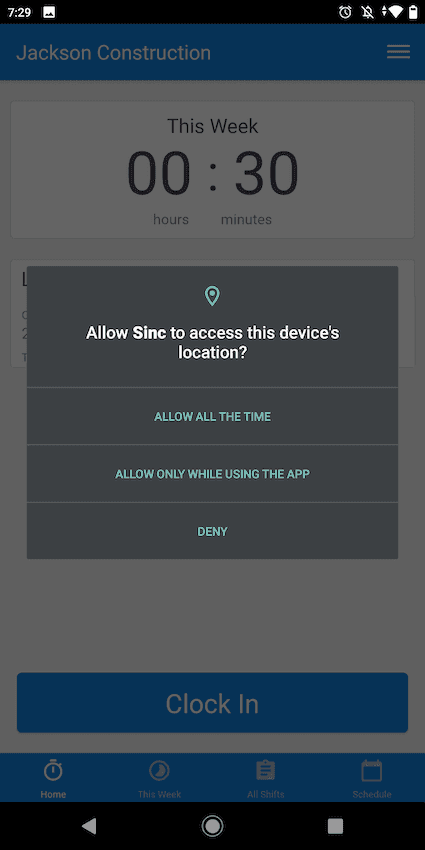
Movimiento/Actividad física: Permitir. Nota: esta opción nos ayuda a consumir menos batería.
Nota: Si tienes desactivados los servicios de ubicación o no cuentas con la configuración de ubicación óptima, es posible que tu dispositivo muestre un aviso. Solo tienes que hacer clic en Aceptar para activar la configuración de ubicación óptima.
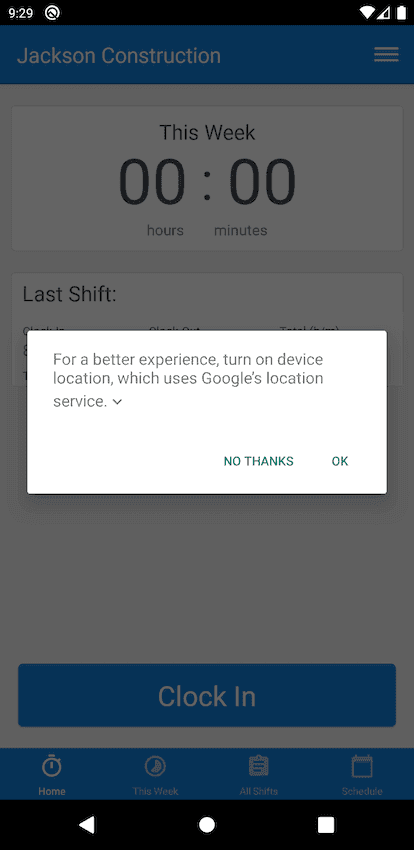
Lo que hace esta indicación en un solo paso (o manualmente): Android 10 — Ajustes Ubicación Avanzado Precisión de la ubicación de Google activa Mejorar la precisión de la ubicación. Android 9 y anteriores — Ajustes Seguridad y ubicación Ubicación Modo Alta precisión.
Para dispositivos iOS: Ubicación del dispositivo — iOS 13: como el permiso Siempre no se puede solicitar automáticamente, selecciona primero Al usar la app cuando aparezca el aviso.
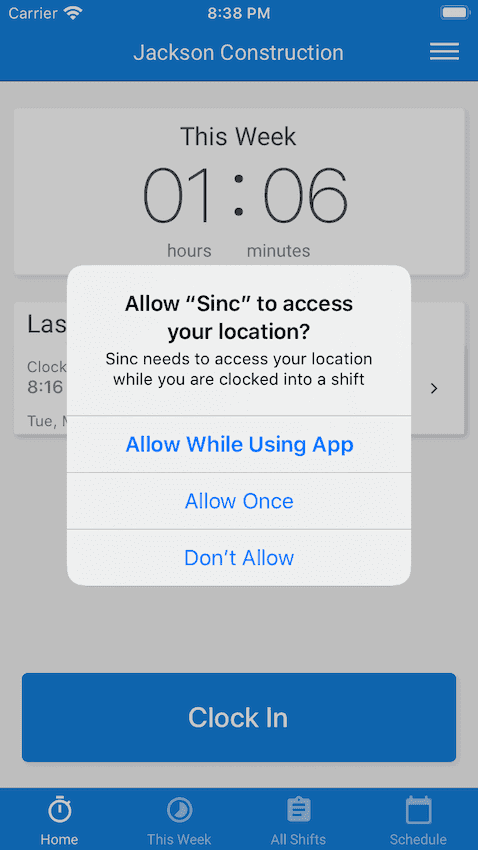
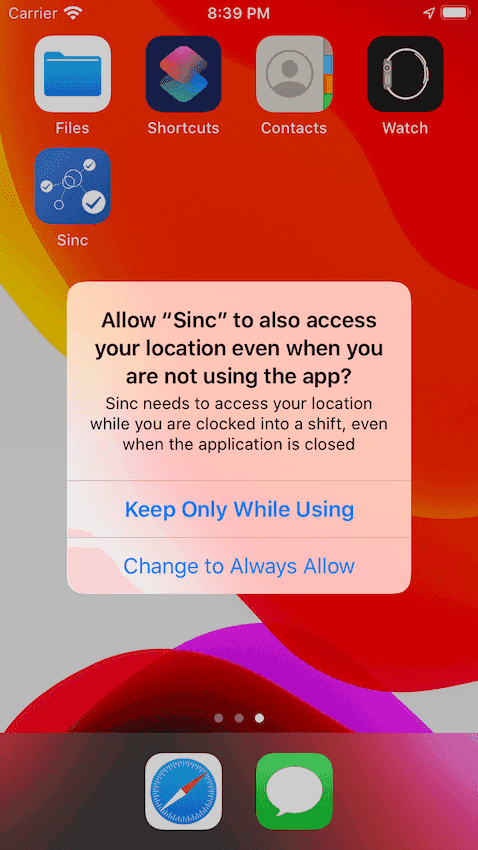
Cuando pones la app SINC en segundo plano o cambias a otra aplicación, aparece otro aviso y ahora puedes seleccionar Cambiar a Permitir siempre.
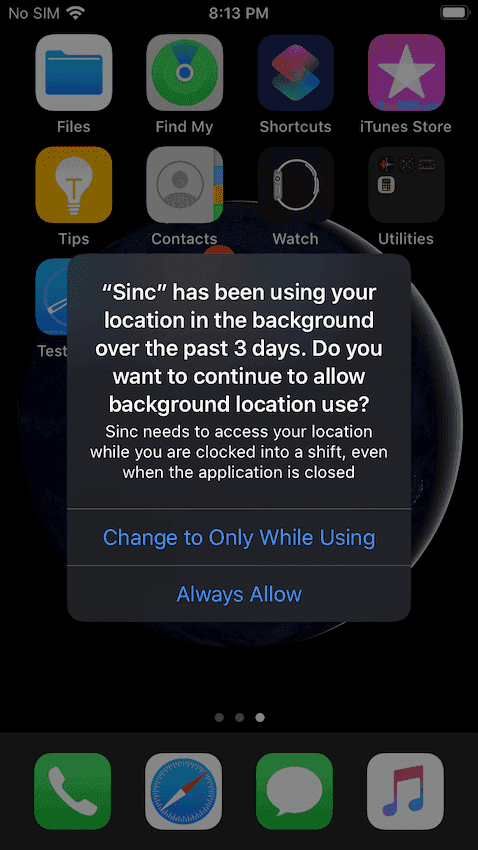
Más adelante, recibirás otra solicitud en la que se te preguntará si estás seguro de permitir que SINC rastree tu ubicación en segundo plano. Asegúrate de seleccionar Permitir siempre.
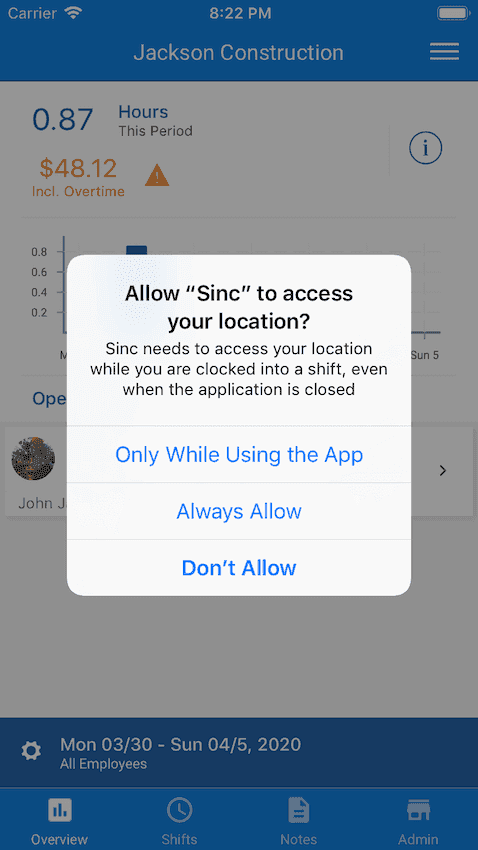
iOS 12 y versiones anteriores: selecciona Permitir siempre.
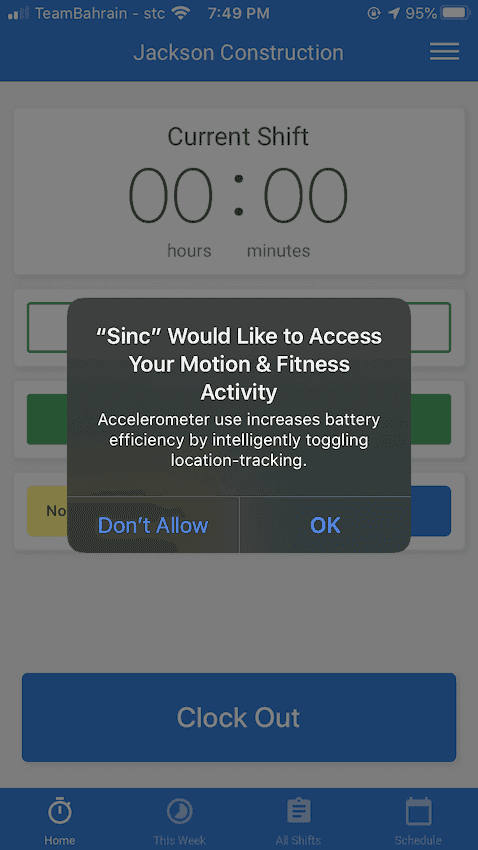
Actividad física y movimiento: Permitir/Aceptar. Nota: esta configuración nos ayuda a consumir menos batería.
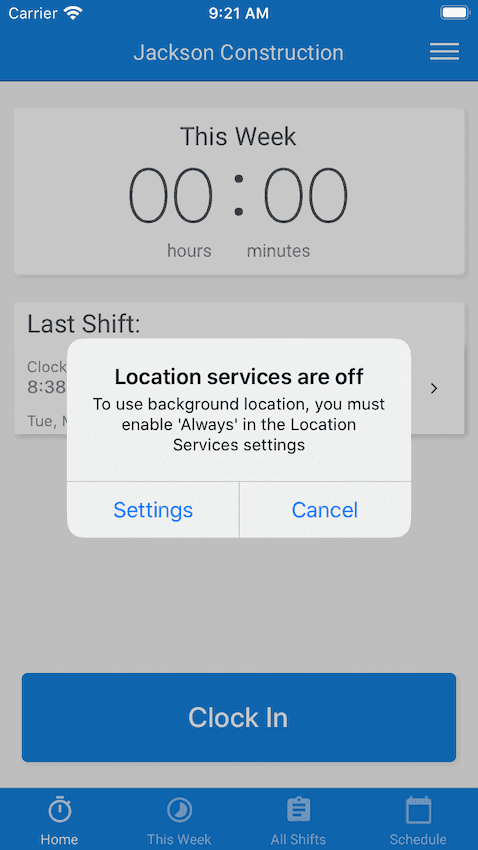
Nota: Si tienes desactivados los servicios de ubicación, es posible que tu dispositivo muestre el siguiente aviso. Haz clic en Ajustes.
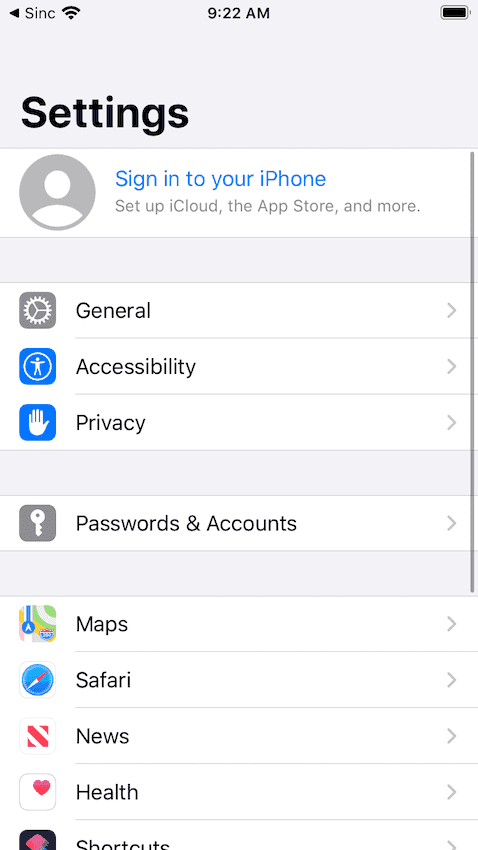
Ve a Privacidad.
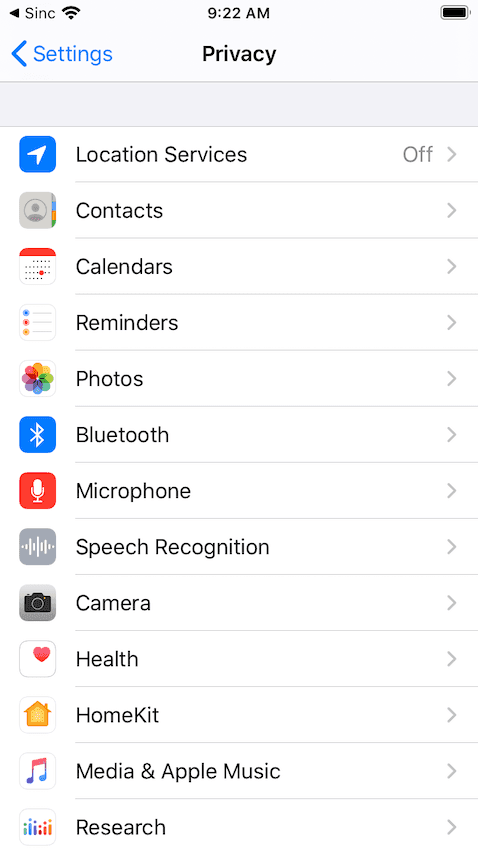
Ve a Servicios de ubicación.
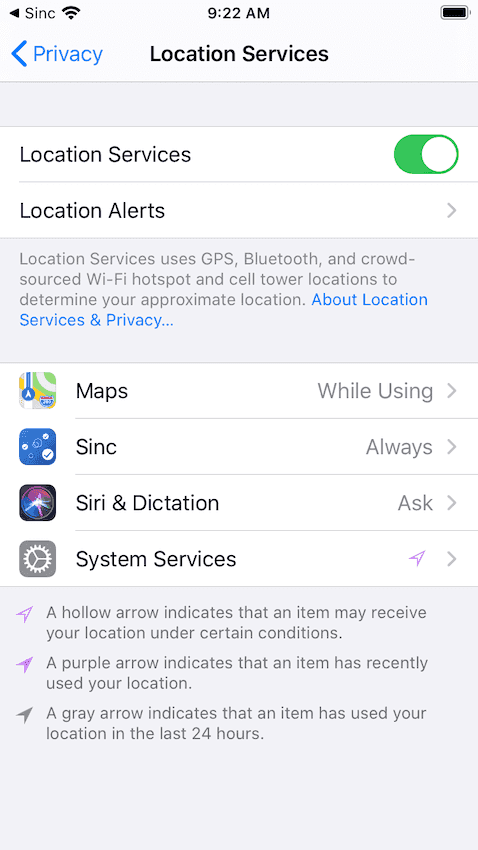
Asegúrate de que el interruptor de Servicios de ubicación esté activado.
¿Esto respondió tu pregunta?