
Añadir reglas de descansos para los empleados
En esta guía explicaremos cómo añadir reglas de descanso automáticas para tu organización y cómo se calcula el tiempo en SINC.

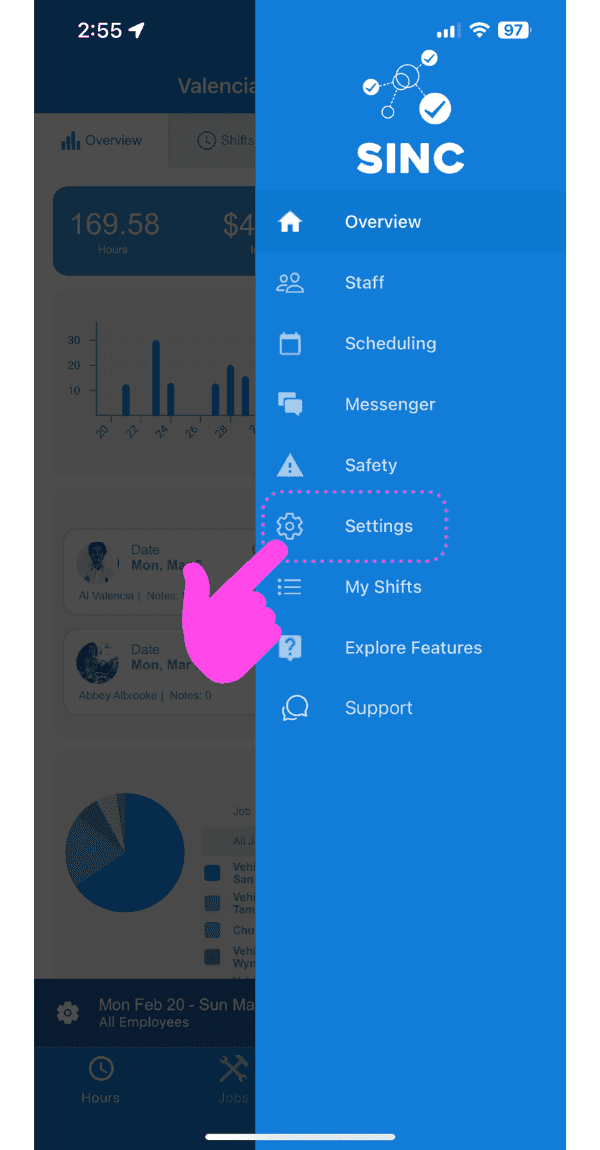
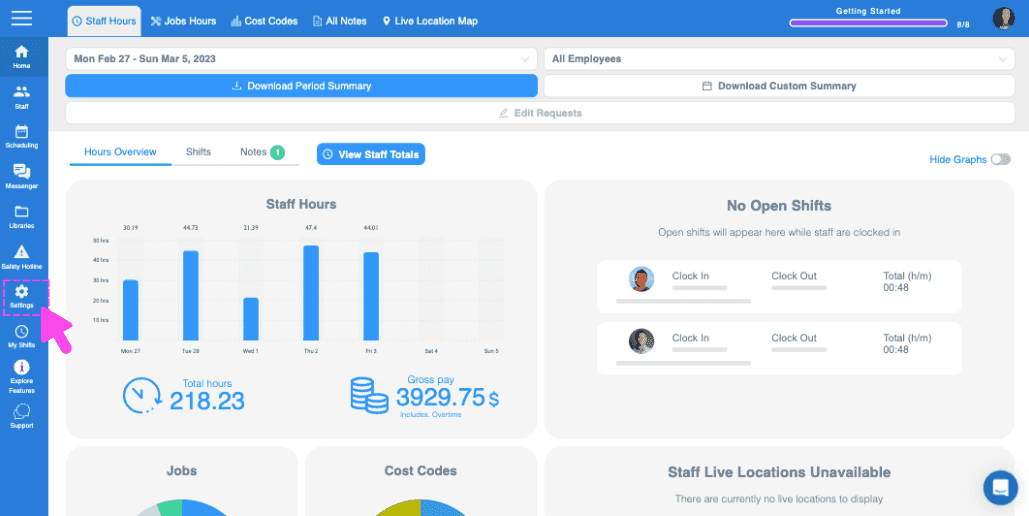
Toca Ajustes
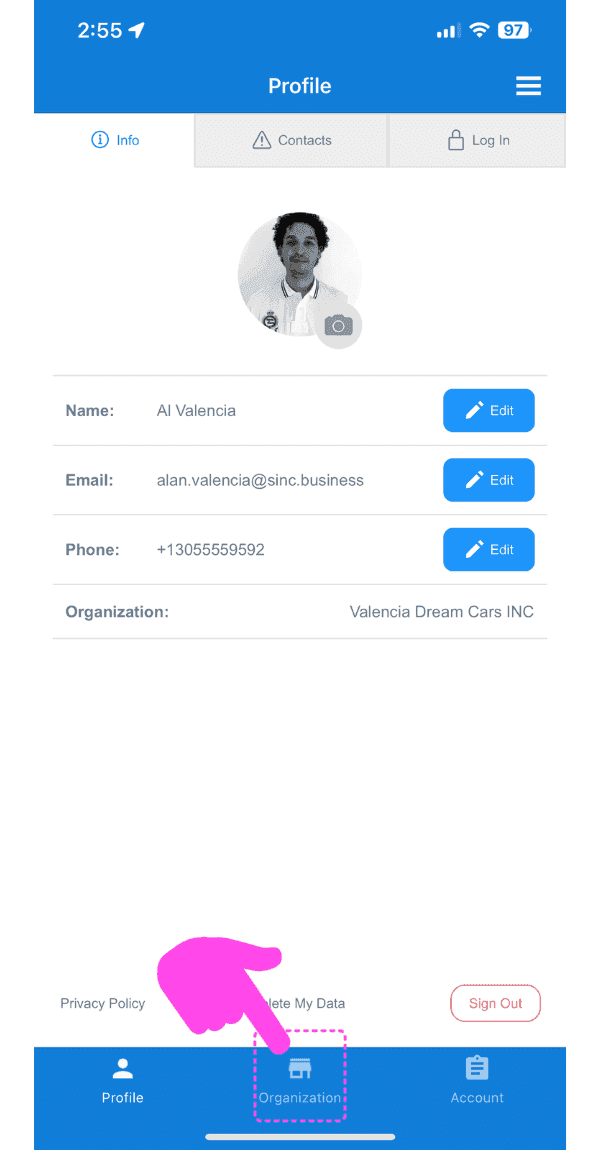
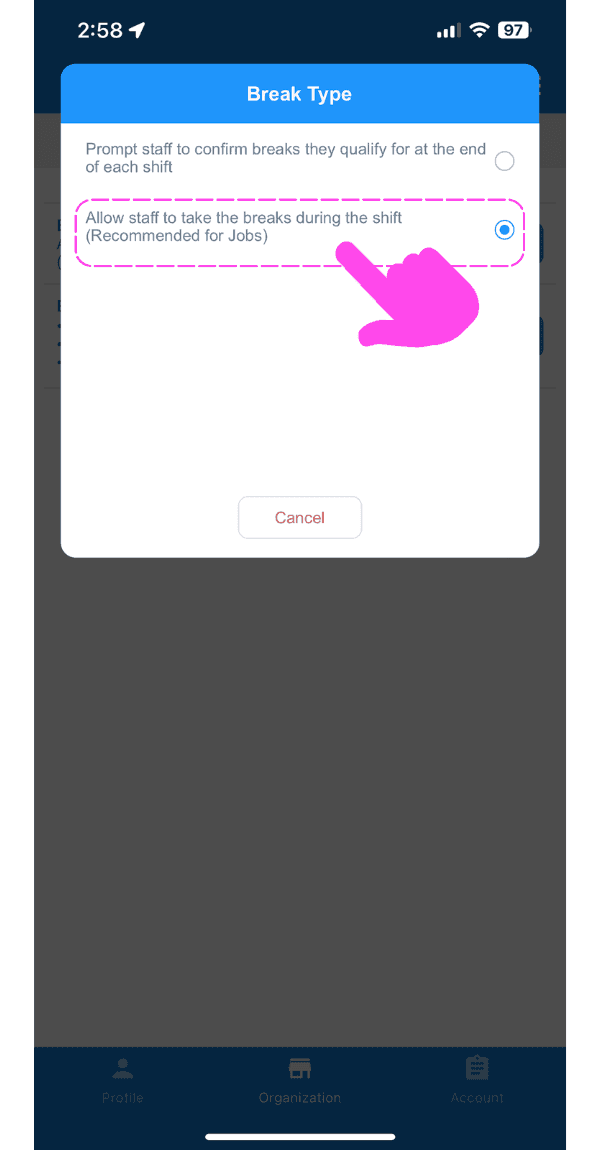
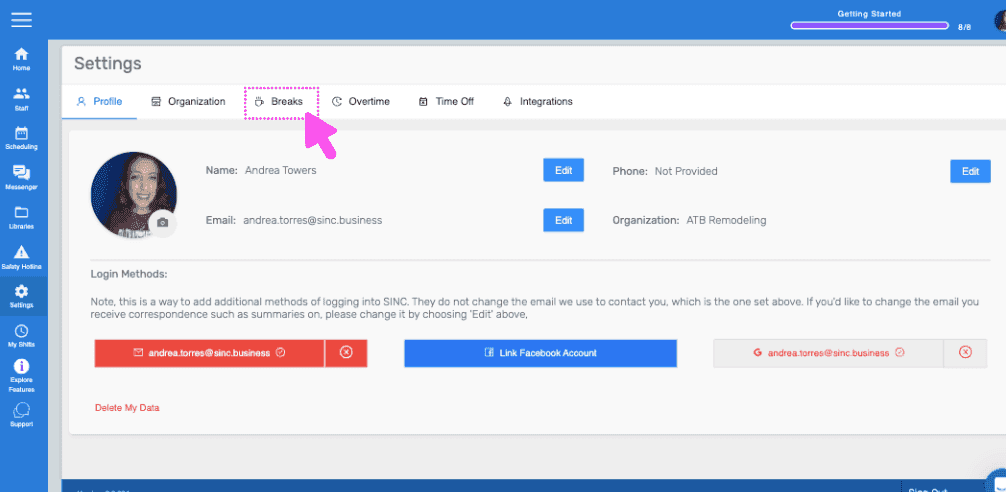
Toca Organización
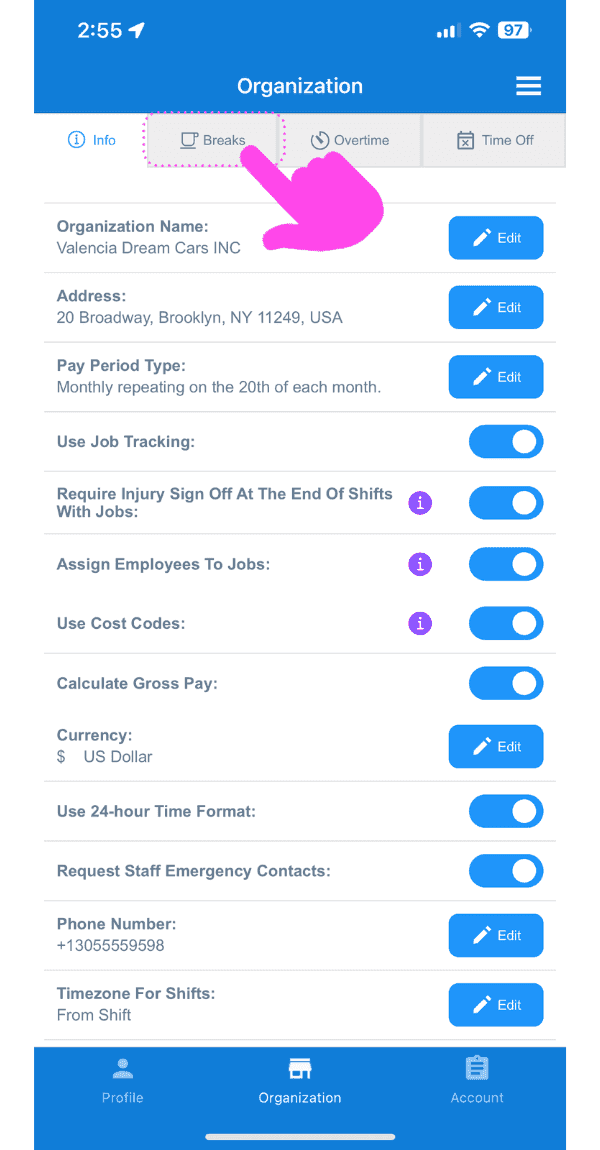
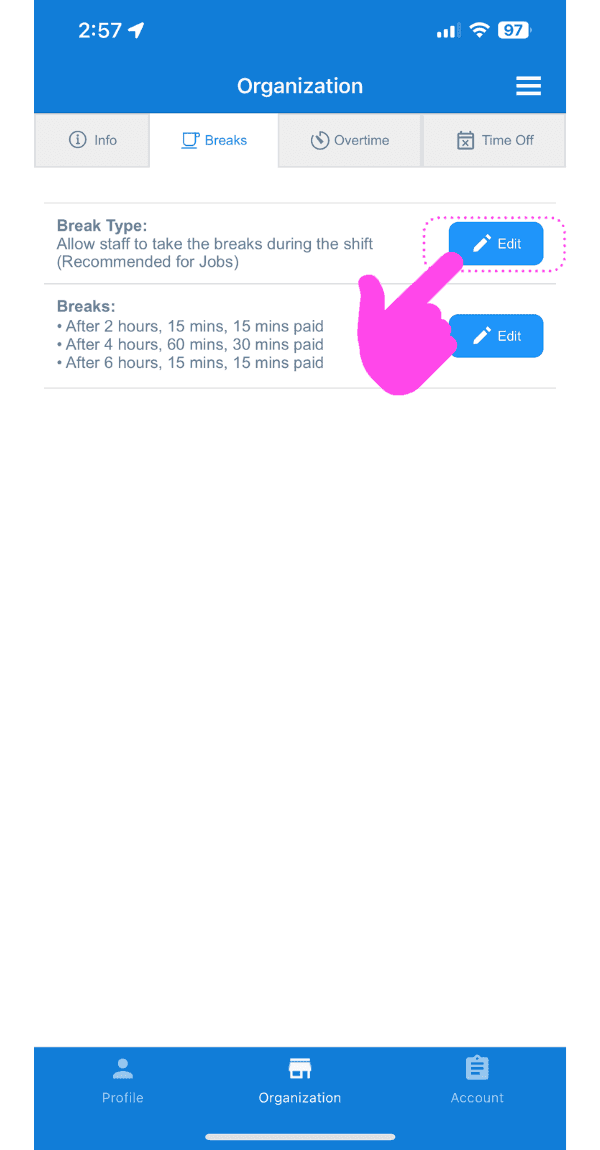
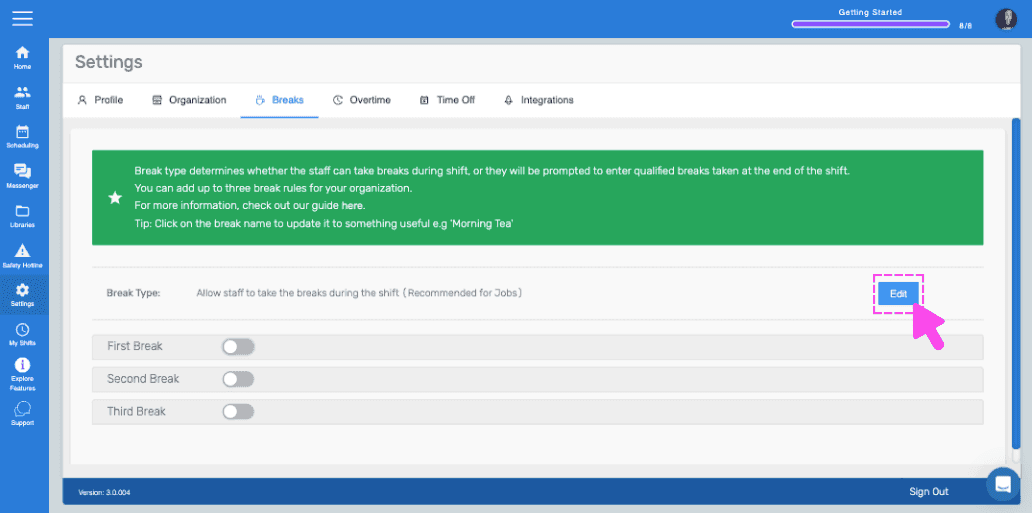
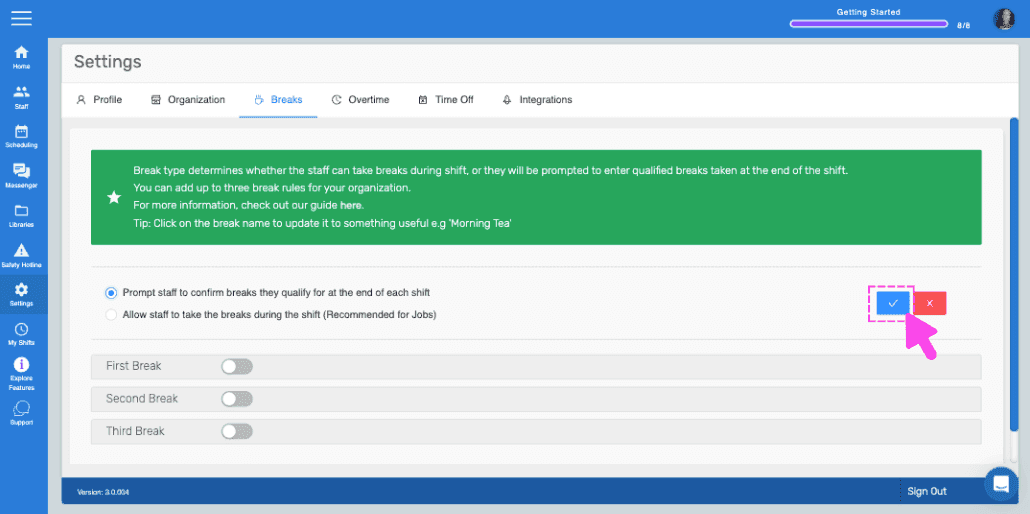
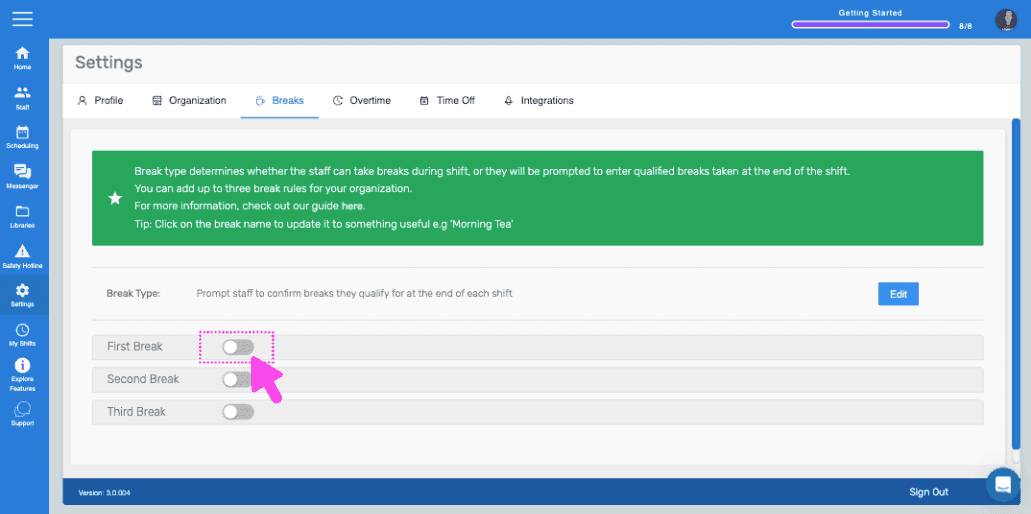
Toca Descansos. Aquí puedes actualizar el tipo de descanso y añadir reglas para los descansos. Puedes cambiar el tipo de descanso a una de estas opciones: 1) Pedir al personal que confirme los descansos a los que tiene derecho al final de cada turno, o 2) Permitir que el personal tome los descansos durante el turno (recomendado para trabajos): de este modo, los descansos y los trabajos se contabilizan por separado, y el total de horas de trabajo refleja únicamente el tiempo dedicado al trabajo.
Tienes la opción de añadir hasta tres reglas de descanso automáticas. Activa el interruptor junto a Primer descanso para habilitarlo.
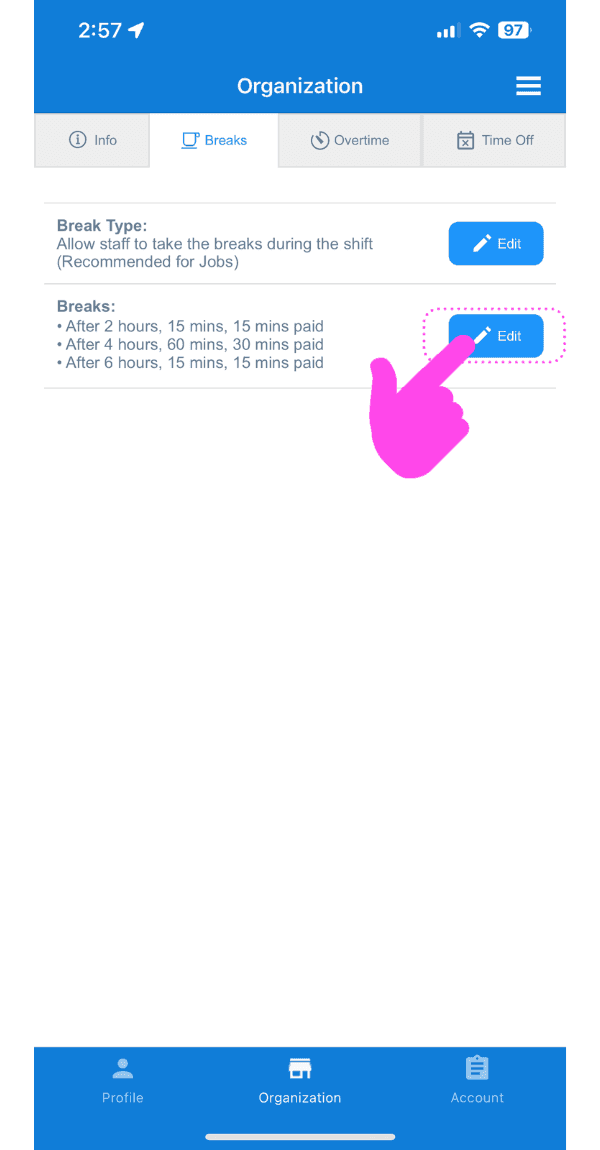
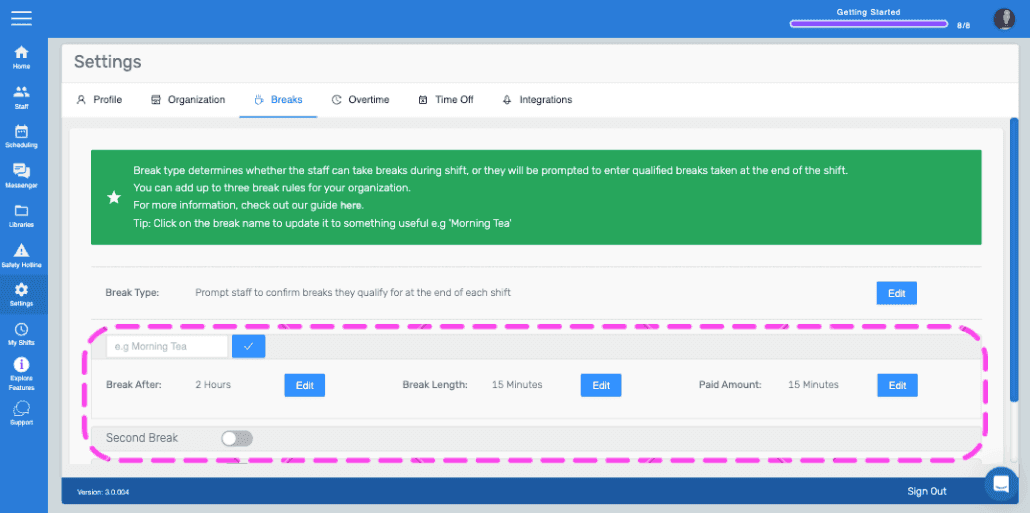
Cambia el nombre del descanso tocando First Break y sustituyéndolo por algo útil, como «Descanso para el café de la mañana». Actualiza los valores: Break After indica el periodo que debe transcurrir antes de que los empleados tengan derecho al descanso; Break Length establece la duración predeterminada que verá el empleado al confirmar el resumen de su descanso (no determina la duración real, que el personal confirma en cada turno); Paid Amount indica cuántos minutos del descanso se pagan al empleado (0 minutos si no es remunerado).
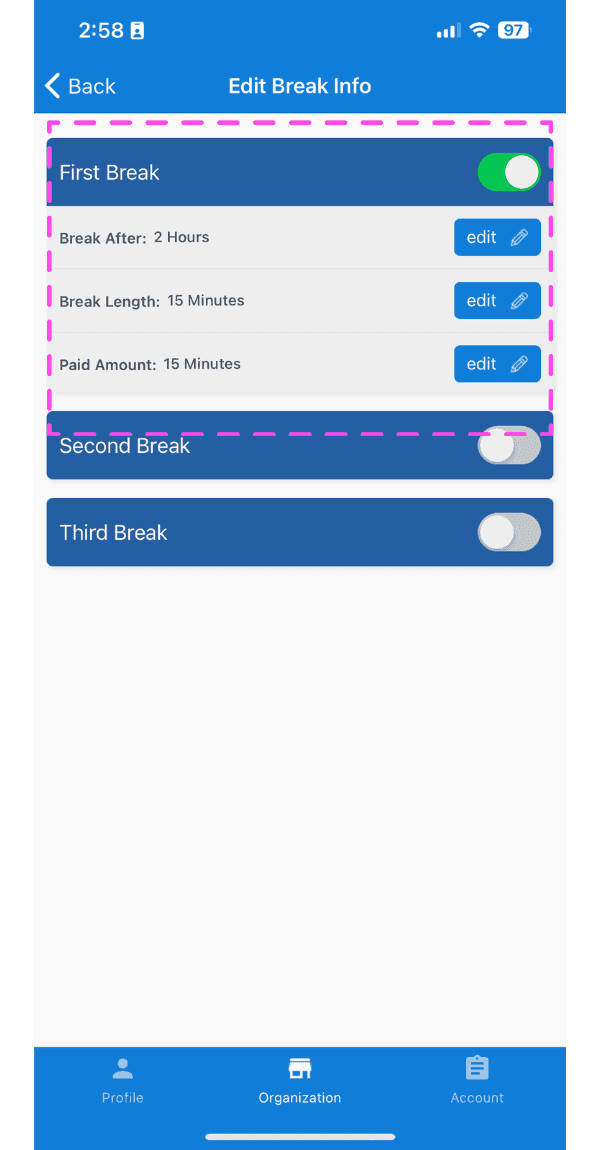
Si vuelves a la página de tu organización, verás un resumen de las pausas que hayas añadido.
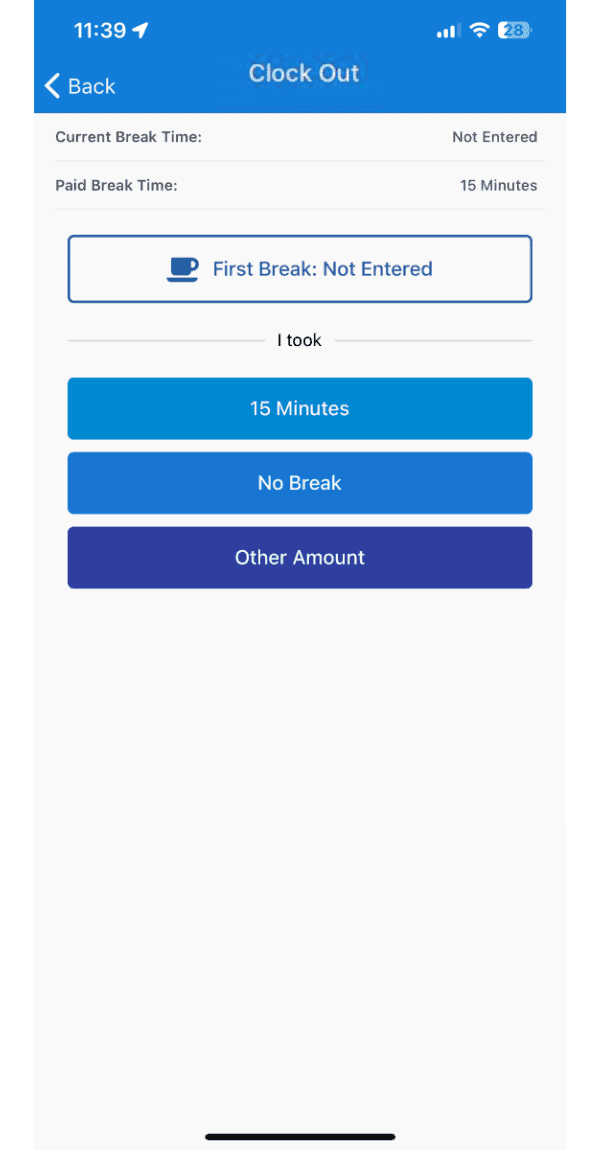
Al final de cada turno, se pedirá a los empleados que confirmen las pausas automáticas a las que tenían derecho (según la duración del turno). Para cada pausa, podrán elegir la duración predeterminada, indicar que no hicieron ninguna o introducir una duración personalizada.
Al consultar los detalles de un turno que incluía descansos automáticos, podrás ver cuánto duraron los descansos realizados y cuánto tiempo de descanso remunerado correspondía al empleado. El Tiempo total remunerable se calcula así: Duración real del turno - Duración de los descansos realizados + Duración de los descansos remunerados. Ejemplo 1: turno de 8 horas, 1 hora de descansos realizados y 30 minutos de descanso remunerado → la duración remunerable es de 7 h 30 min. Ejemplo 2: turno de 4 horas, con derecho a un descanso remunerado de 15 minutos para tomar un café, pero trabaja durante ese tiempo → la duración remunerable es de 5 h 15 min. Para los descansos de duración impredecible, el enfoque más flexible es configurar un descanso automático que se active después de poco tiempo (por ejemplo, 1 hora) y permitir que el personal establezca la duración personalizada en cada turno.
Si estás usando la versión web, se verá así:
¿Esto respondió tu pregunta?