
Añadir turnos de trabajo programados
En este tutorial te mostramos cómo añadir turnos de trabajo a los horarios de tus empleados.

Antes de añadir un turno de trabajo a los horarios de tus empleados, asegúrate de que el seguimiento de trabajos esté habilitado. Si quieres asignar códigos de coste a los turnos de trabajo, habilita también los códigos de coste. Para añadir un turno de trabajo programado, ve a Menú Programación.
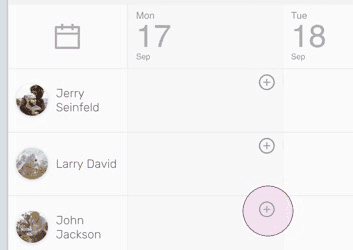
En la versión web: para añadir un turno al horario del empleado, haz clic en el icono circular con el signo más, como si fueras a añadir un turno para el empleado en un día específico.
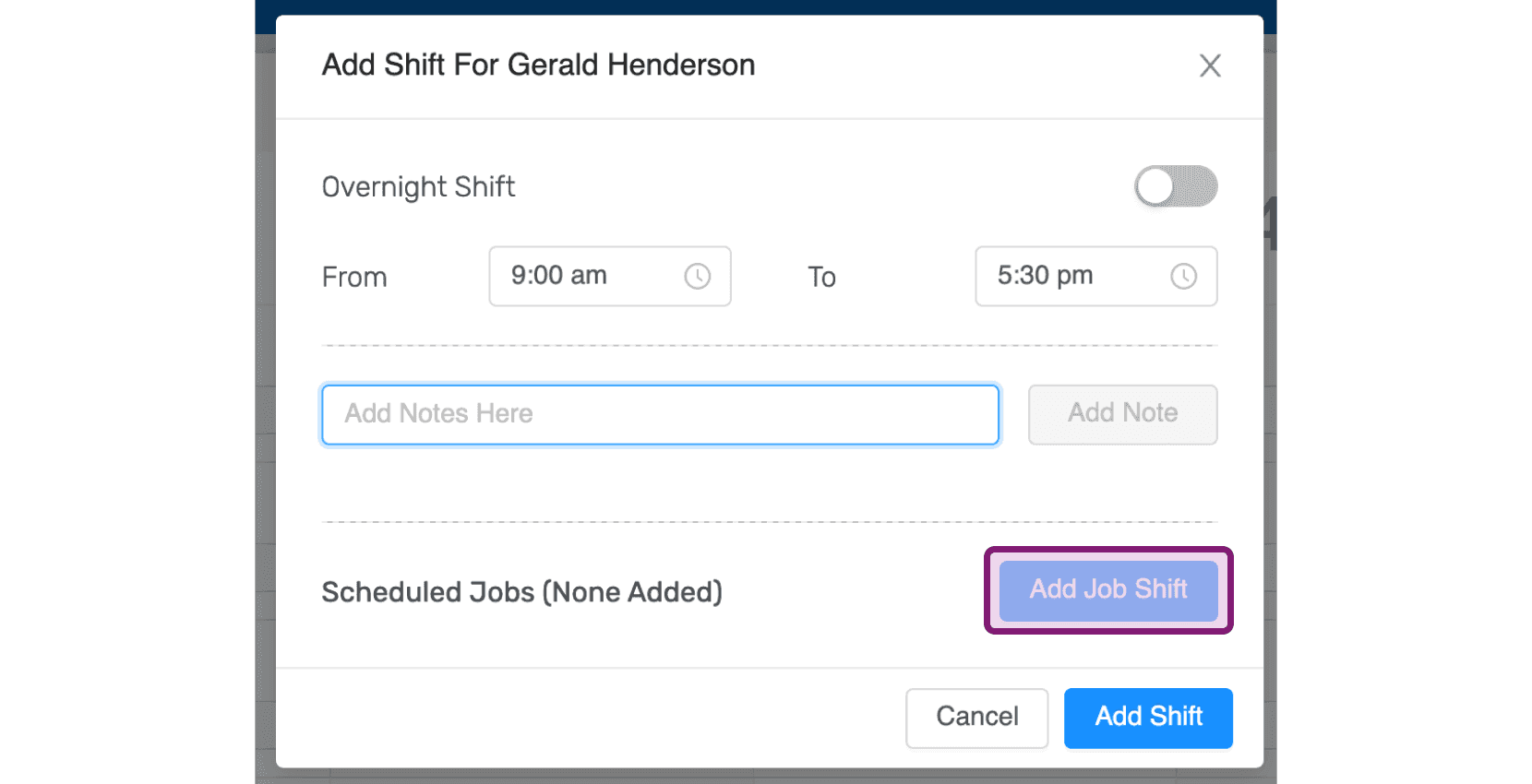
Haz clic en Añadir turno de trabajo.
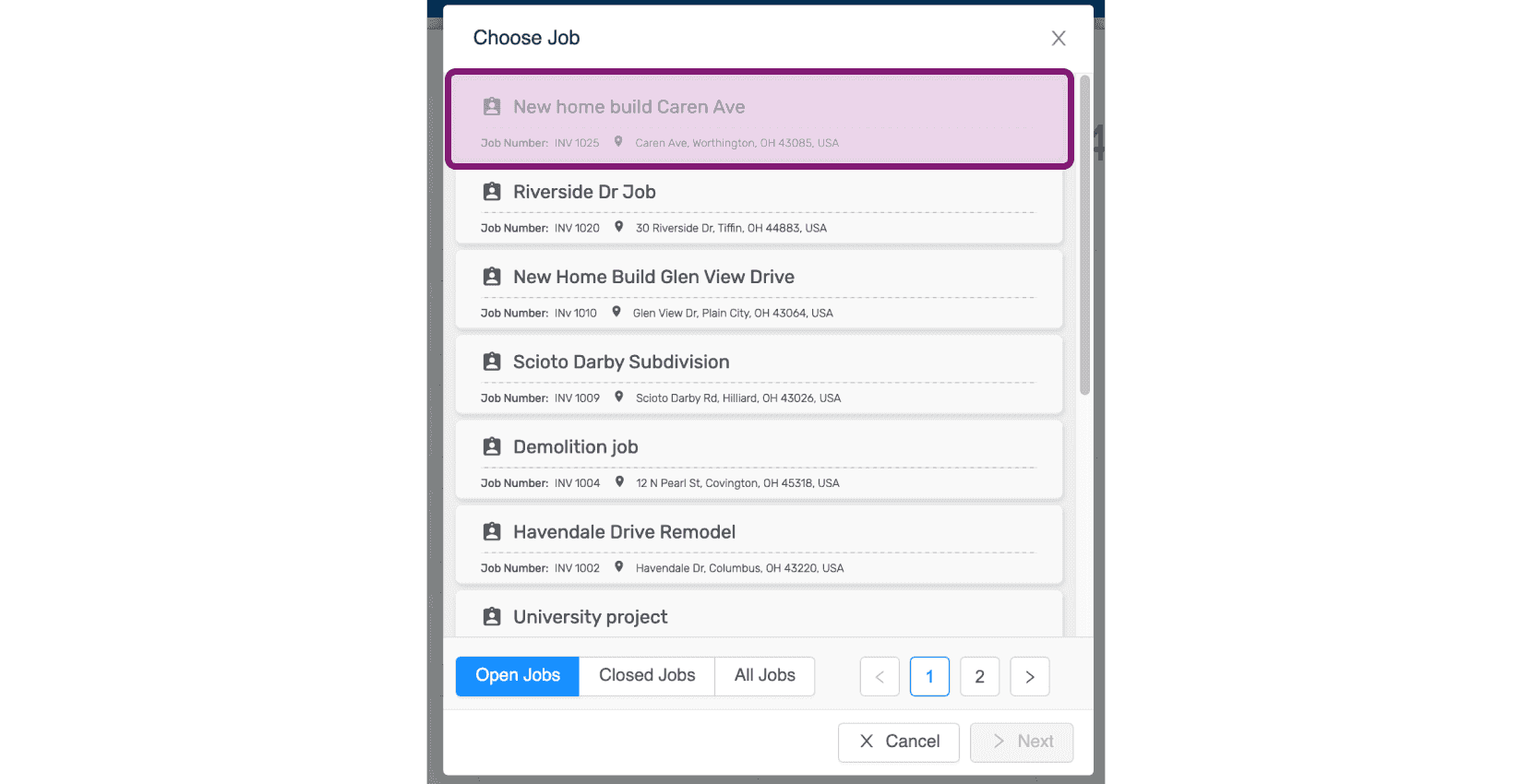
Selecciona un trabajo.
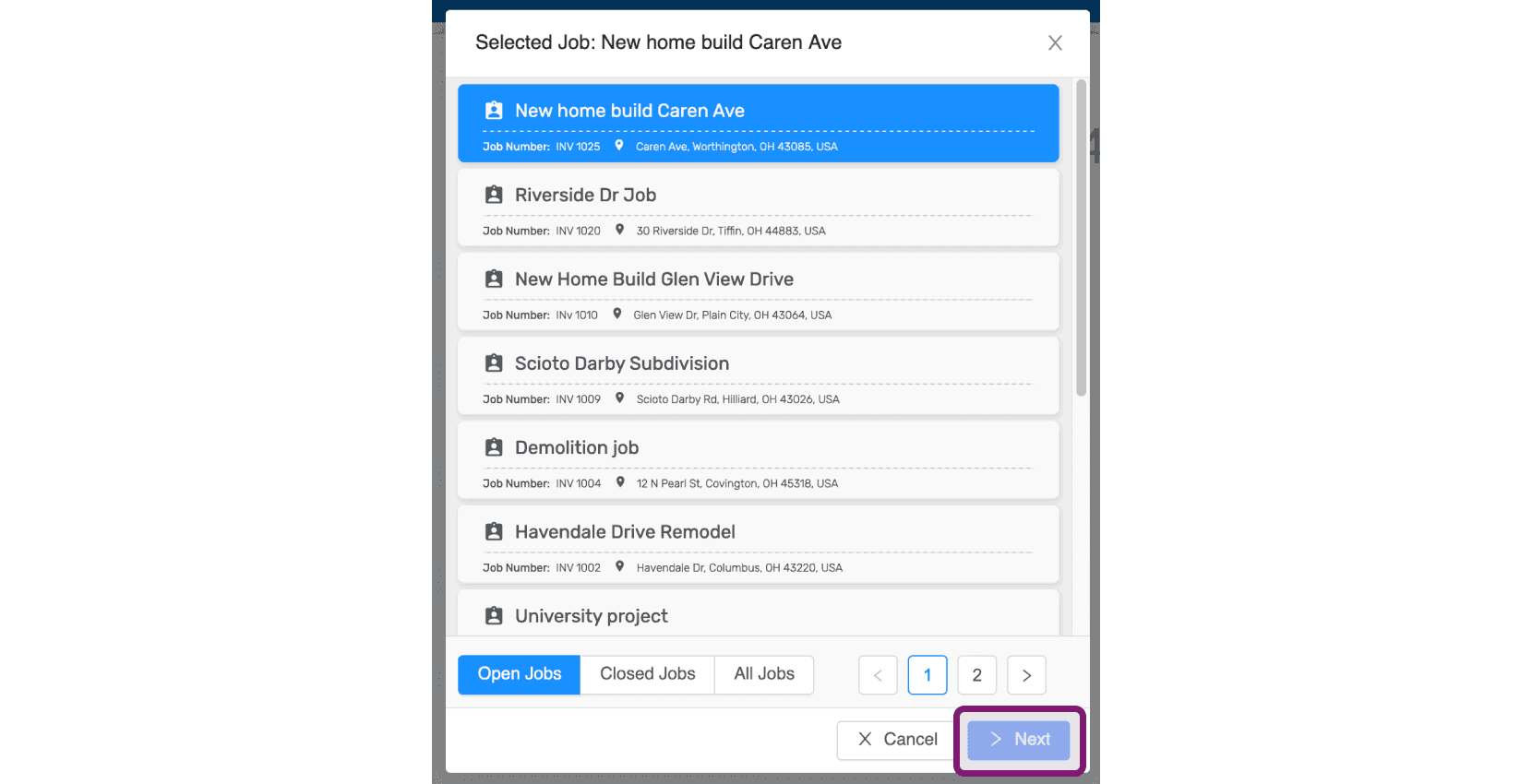
Haz clic en Siguiente.
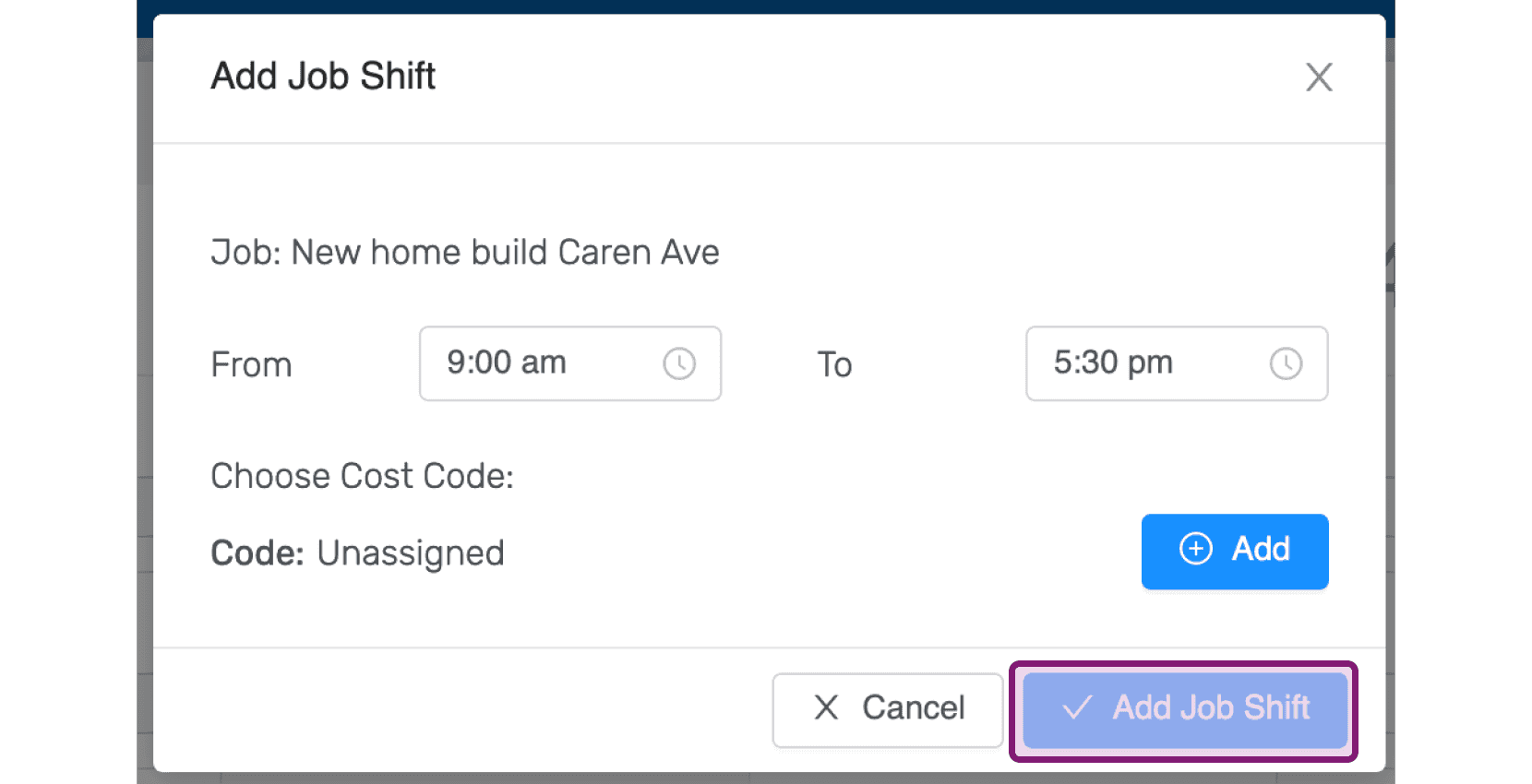
Selecciona los horarios de los turnos de trabajo que correspondan y asigna un código de coste al turno si es necesario. Después, haz clic en Añadir turno de trabajo.
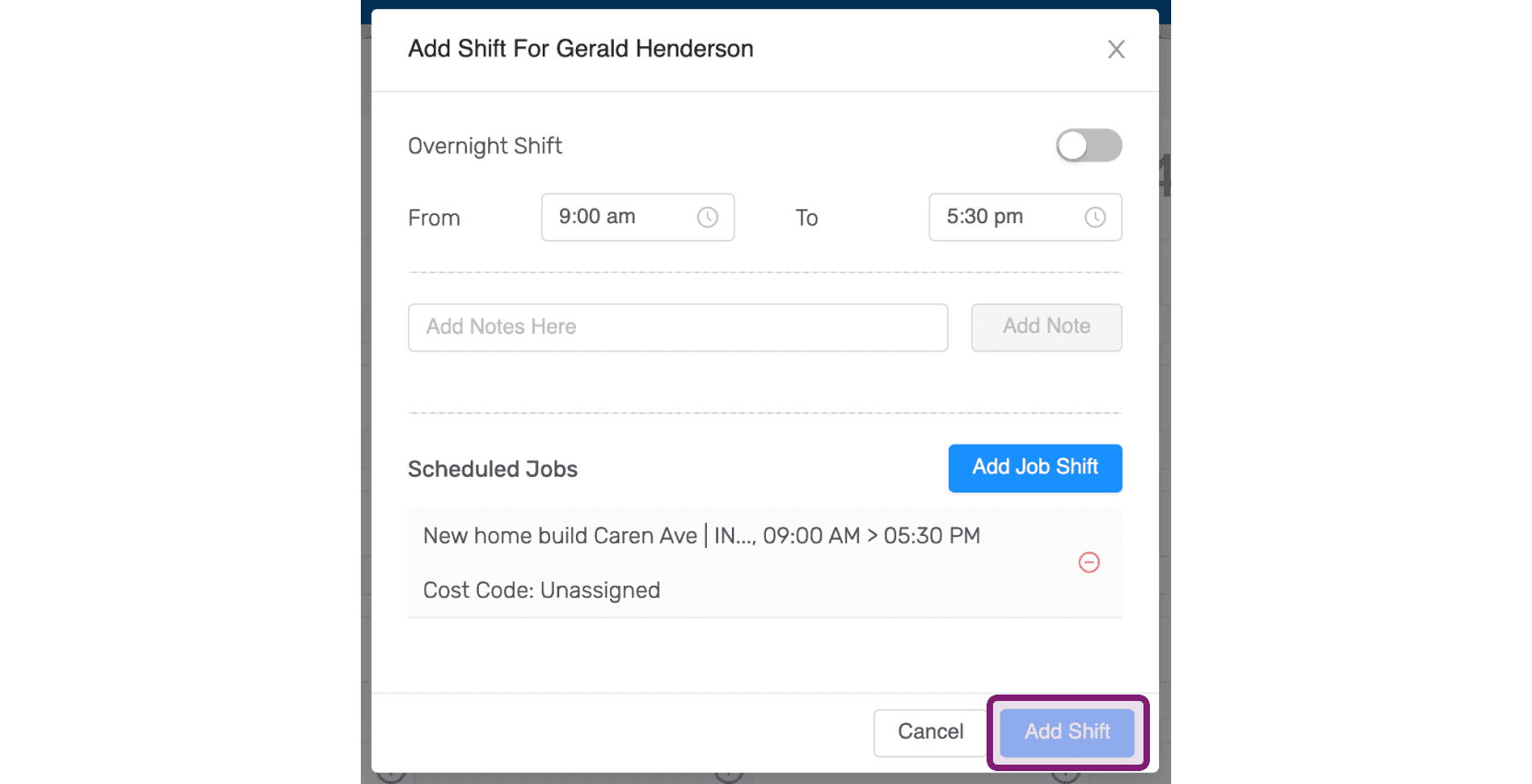
Haz clic en Añadir turno.
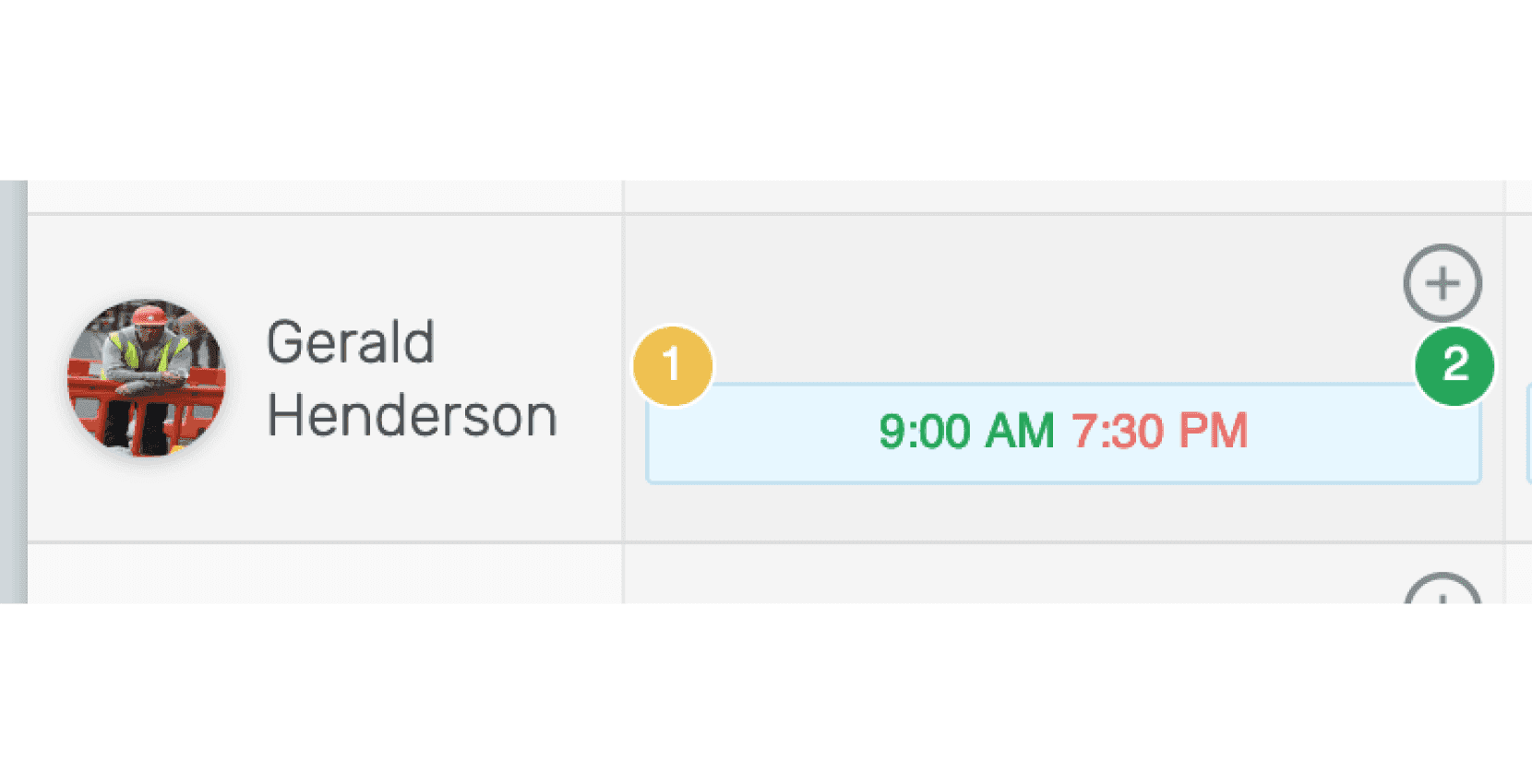
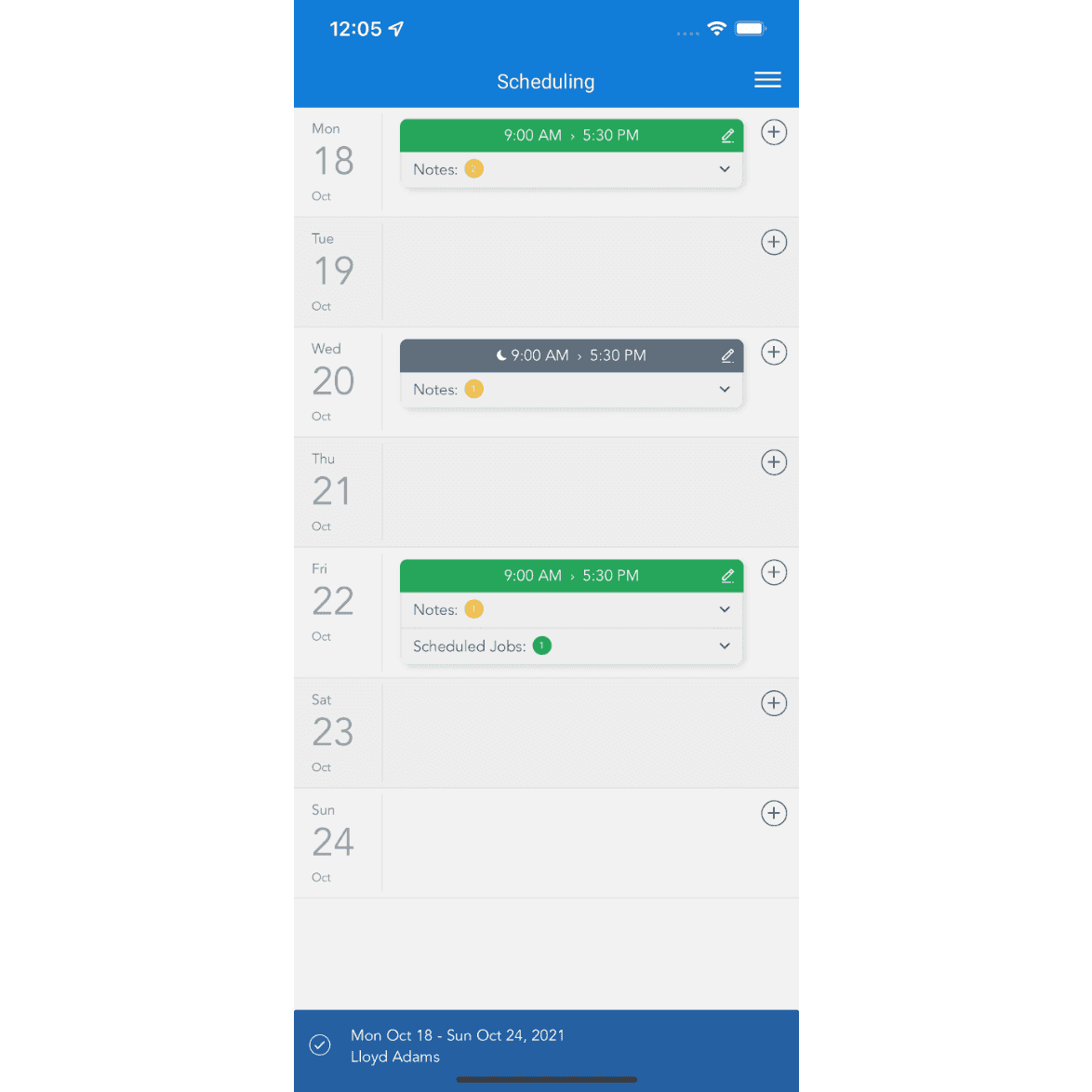
Los turnos de trabajo y las notas añadidas a los turnos programados pueden consultarse en Programación. El círculo amarillo de la esquina izquierda indica las notas añadidas, mientras que el círculo verde de la esquina derecha muestra el número de turnos de trabajo.
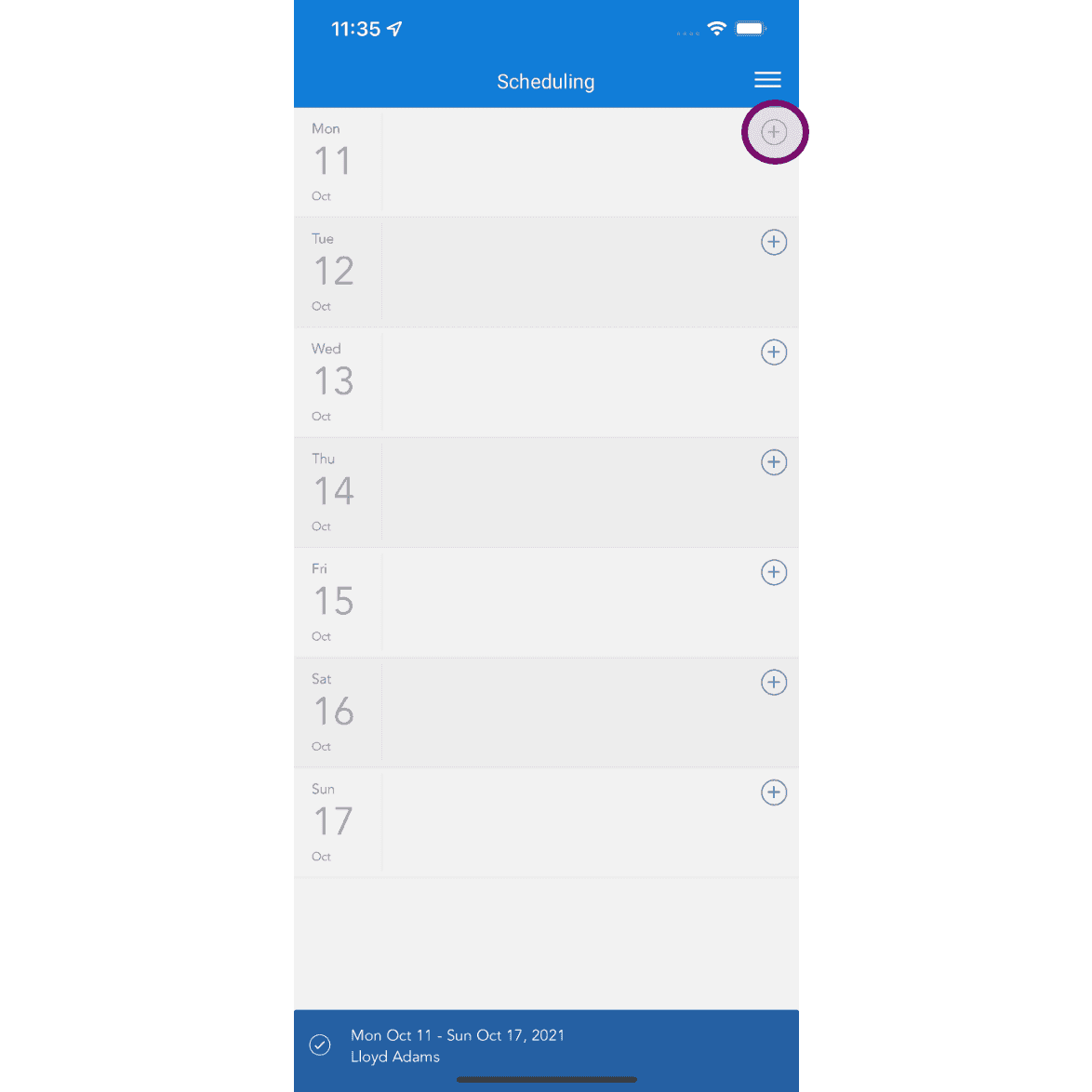
En el móvil: toca el icono más para añadir un turno programado.
Selecciona los horarios de los turnos programados y pulsa el botón Siguiente.
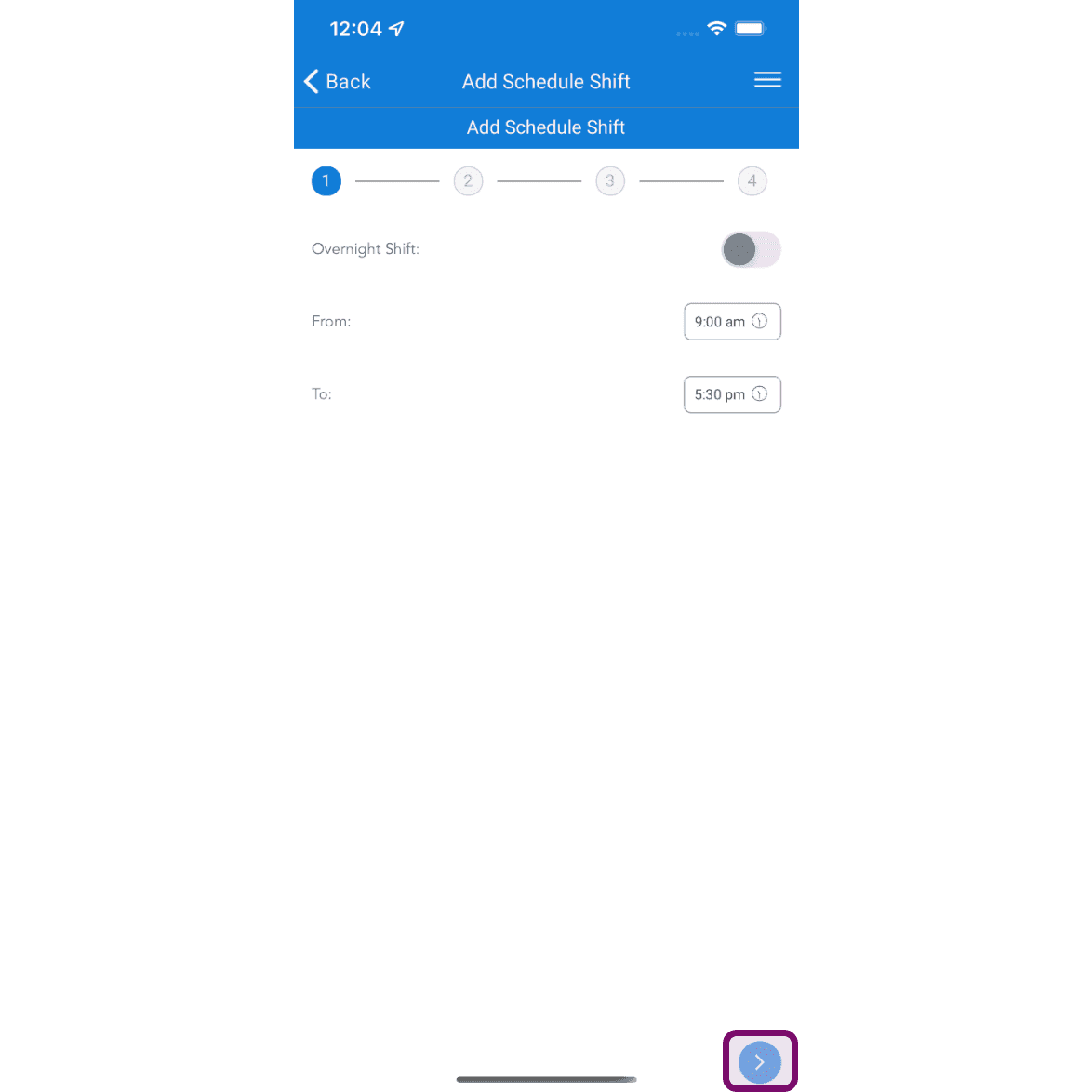
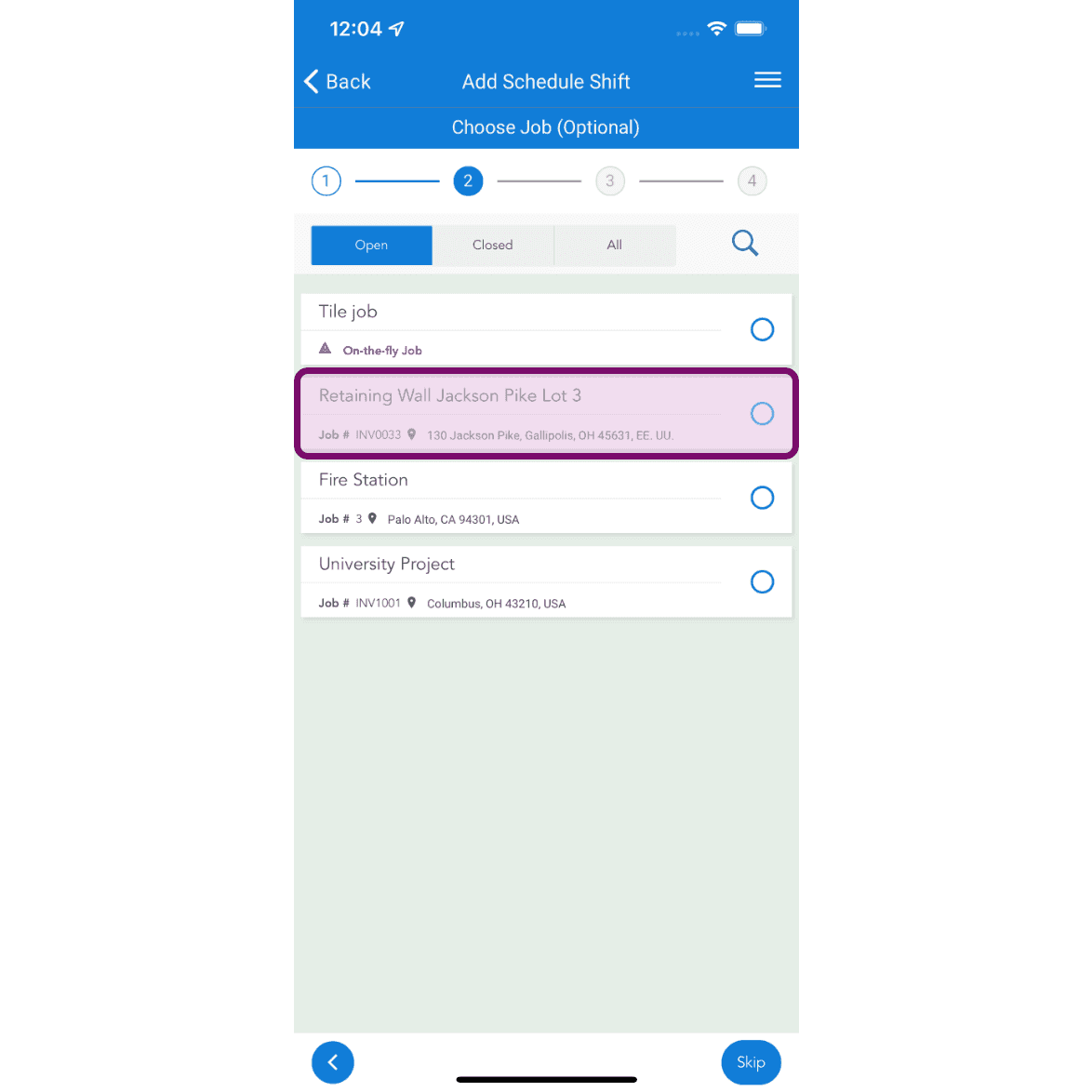
Toca el trabajo para seleccionarlo.
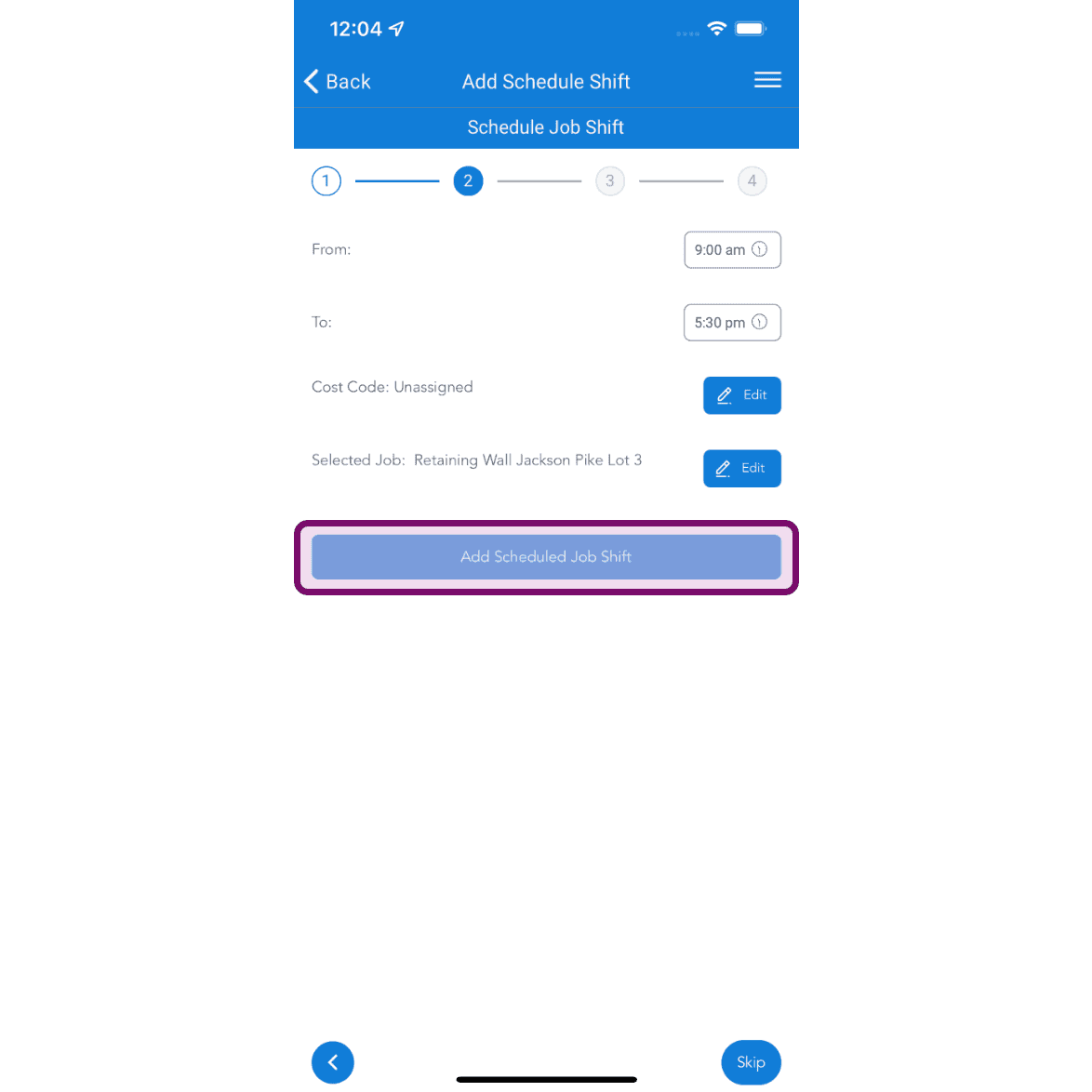
Selecciona los horarios adecuados para el turno de trabajo programado y asigna un código de coste si es necesario. A continuación, pulsa el botón Añadir turno de trabajo programado.
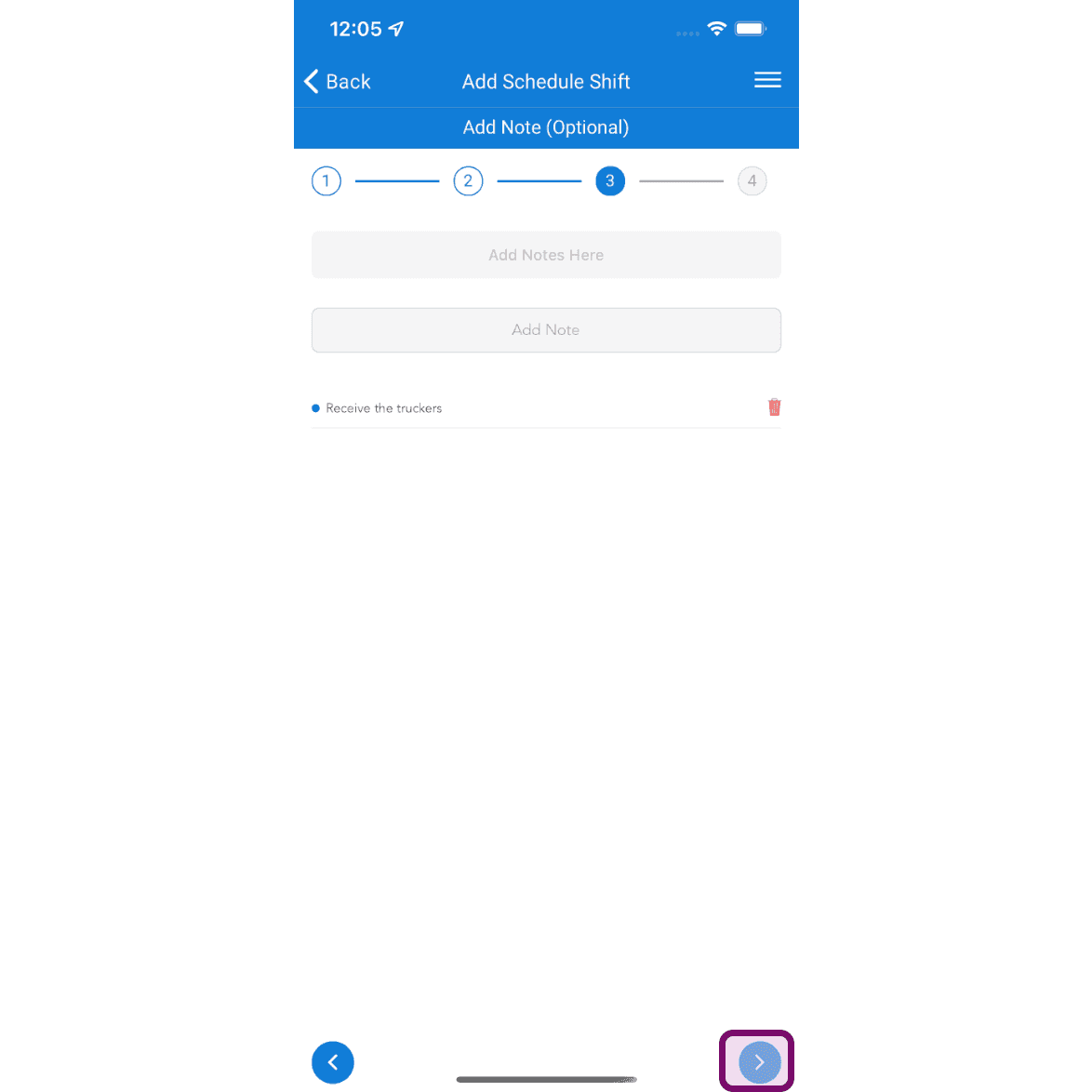
Añade notas si es necesario y pulsa el botón Siguiente.
Pulsa el botón Enviar para añadir el turno.
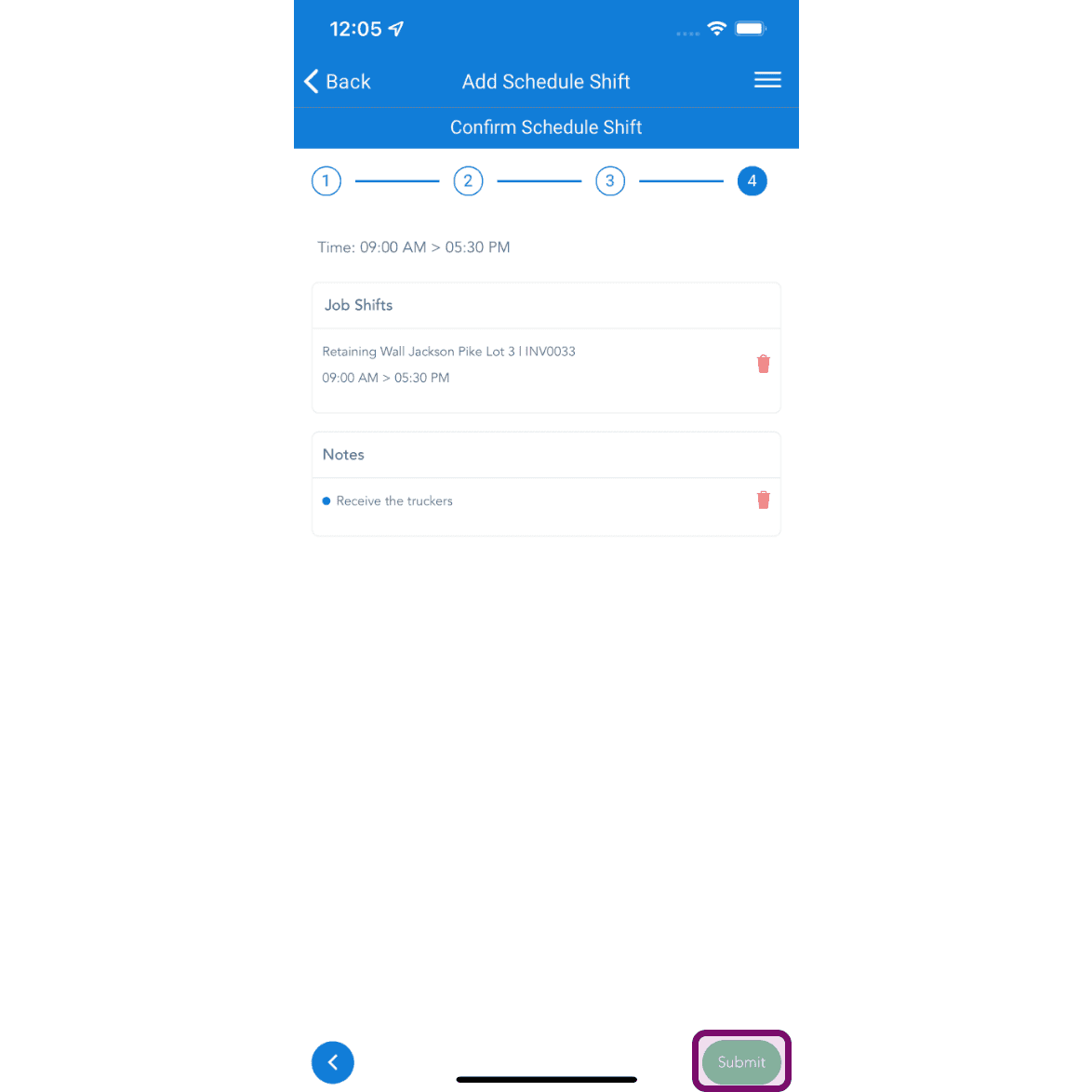
Los turnos de trabajo y las notas añadidas a los turnos programados se pueden consultar en Programación.
¿Esto respondió tu pregunta?