
Publicar el horario del personal
Este tutorial te muestra cómo publicar un horario del personal

Es importante entender la diferencia entre un horario en borrador y uno publicado. Un horario comienza como borrador: se pueden añadir, eliminar o modificar turnos sin notificar al empleado. Si un empleado consulta un horario en borrador en la aplicación, verá un aviso indicando que aún no se ha publicado. Una vez publicado el horario, los empleados podrán consultar sus turnos programados en la sección Mi horario de la aplicación y recibirán notificaciones sobre cualquier modificación de sus turnos.
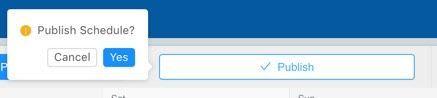
En la web: publica un borrador del horario haciendo clic en el botón Publicar y confirma la ventana emergente.
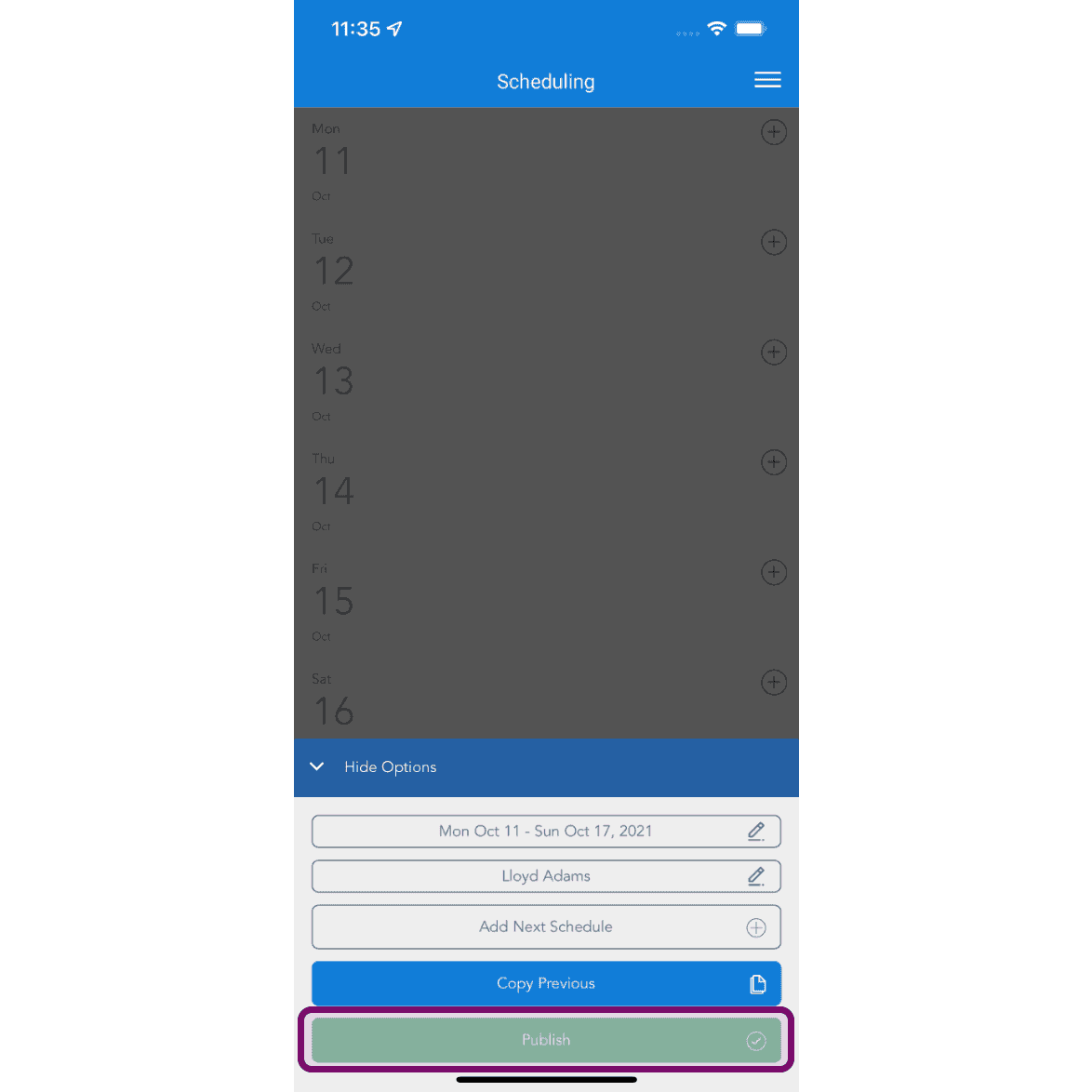
En el móvil: publica un borrador del horario haciendo clic en el botón Publicar.
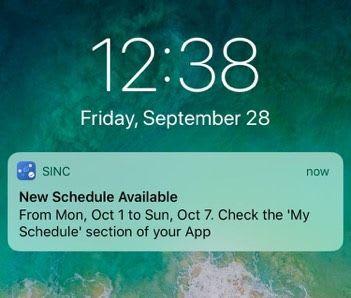
Cuando publiques el horario, los empleados recibirán una notificación para informarles de que pueden consultarlo en la aplicación.
Si se añaden tareas programadas o notas al turno, el empleado también podrá verlas haciendo clic en el encabezado desplegable de notas o tareas programadas.
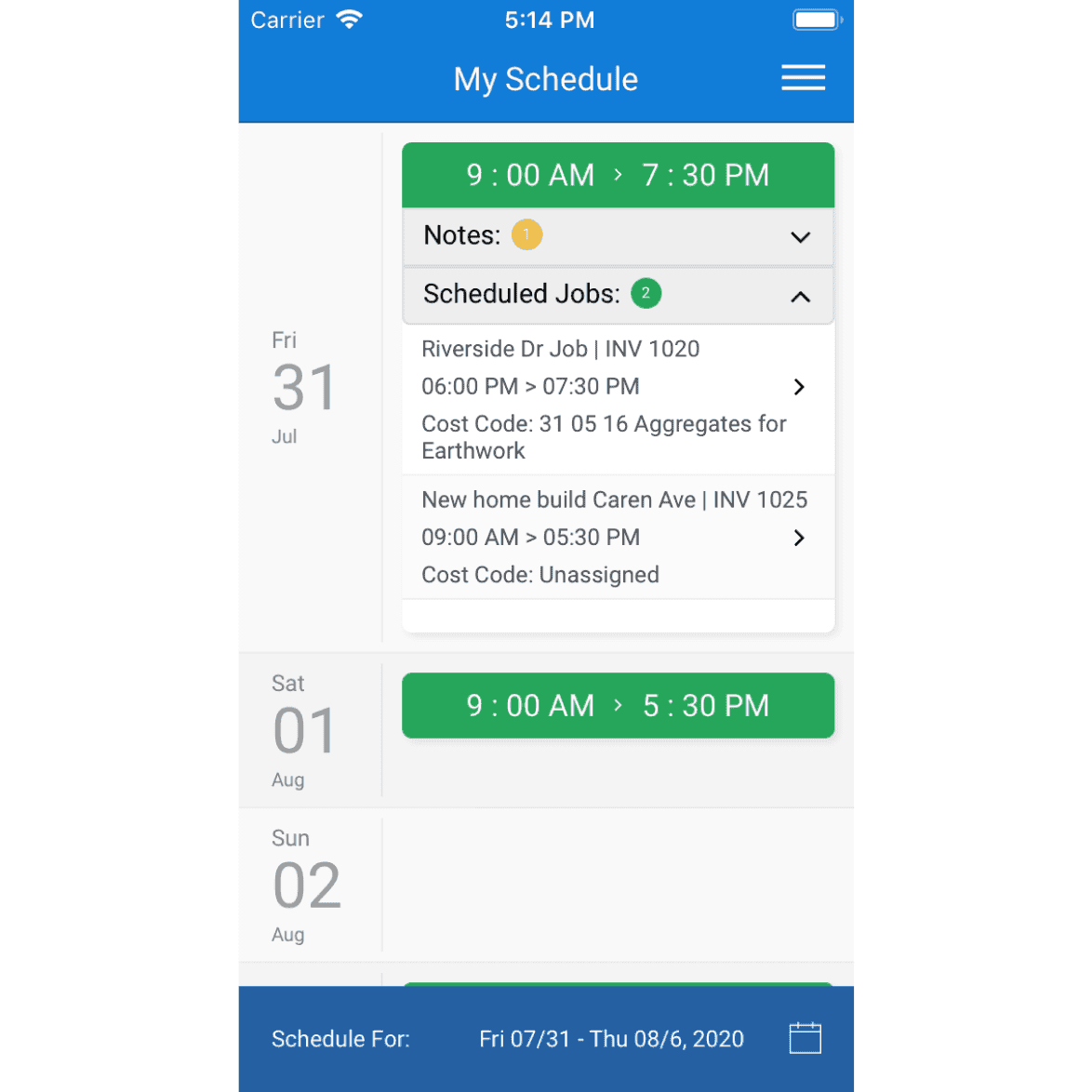
El empleado ahora puede consultar el horario publicado en la sección Mi horario de su aplicación SINC, incluidas las notas añadidas al turno.
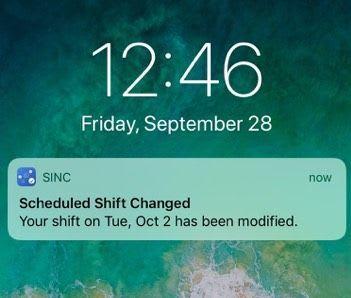
Una vez publicado un calendario, se notificará a los empleados cualquier cambio en sus turnos, incluidos cambios como añadir, eliminar o modificar un turno, así como agregarle notas.
¿Esto respondió tu pregunta?