
Añadir plantilla de horario
En este tutorial, te mostramos cómo añadir una plantilla de horarios

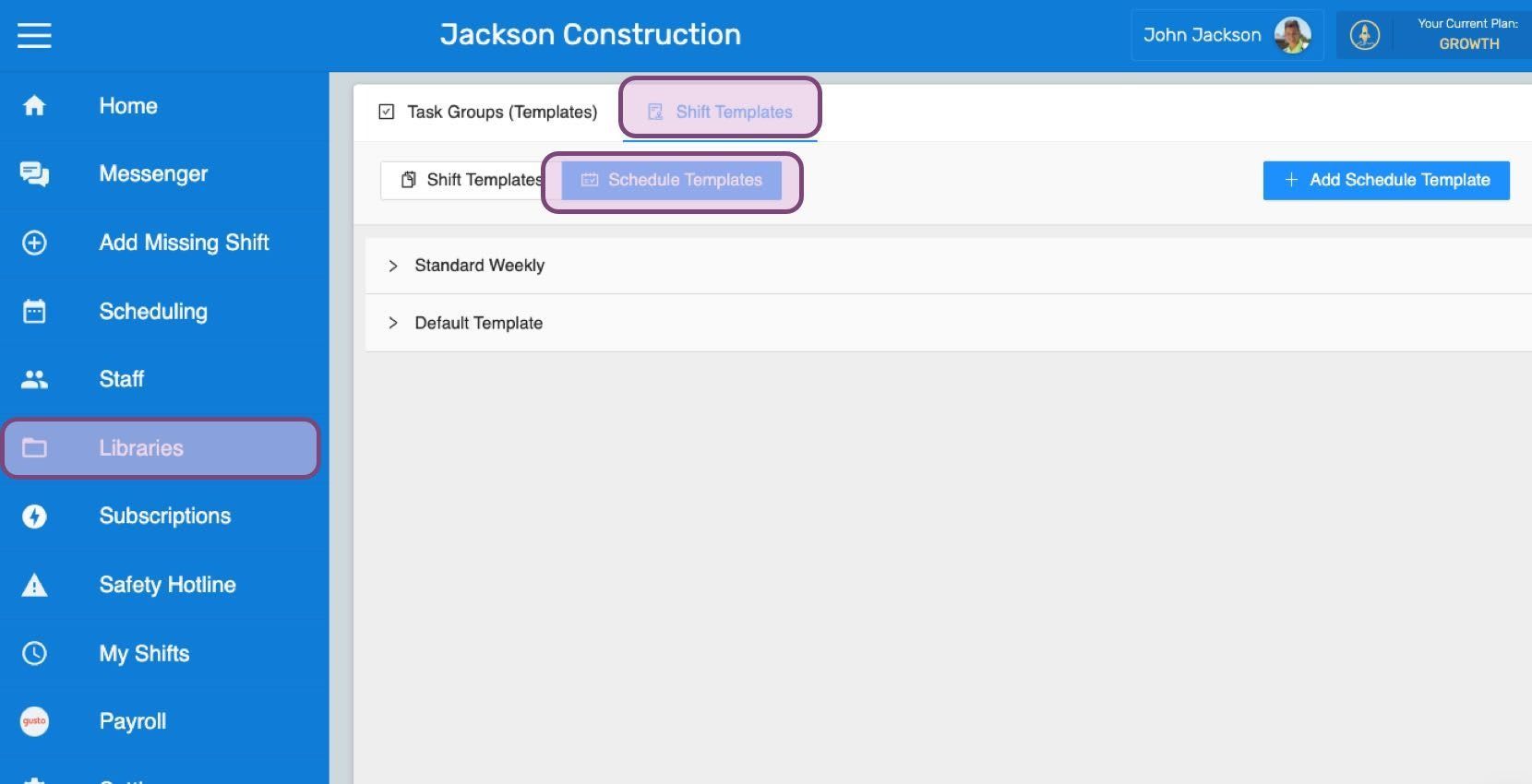
En la versión web: haz clic en Menú Bibliotecas Plantillas de turnos pestaña Plantillas de horarios
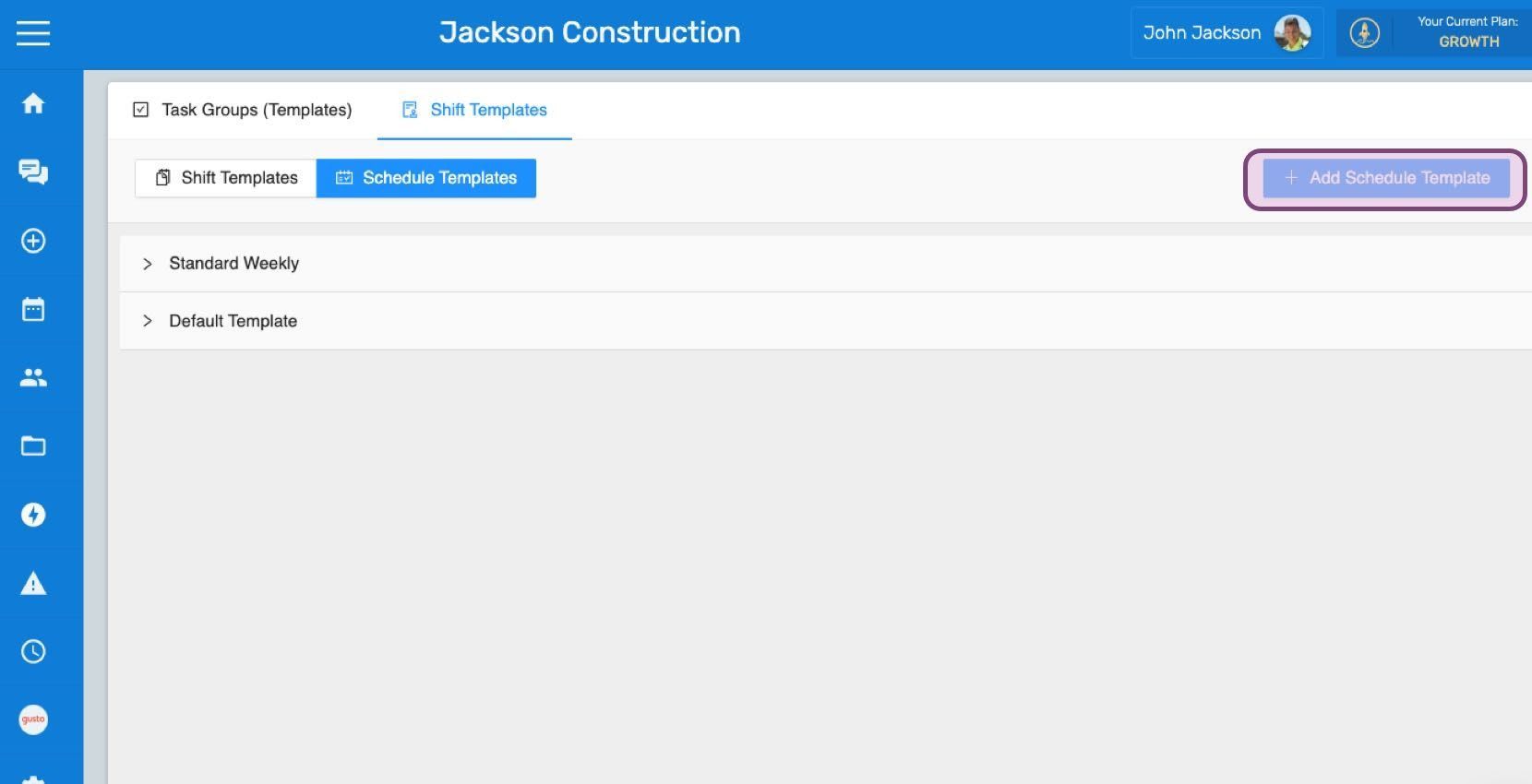
Haz clic en Añadir plantilla de horario
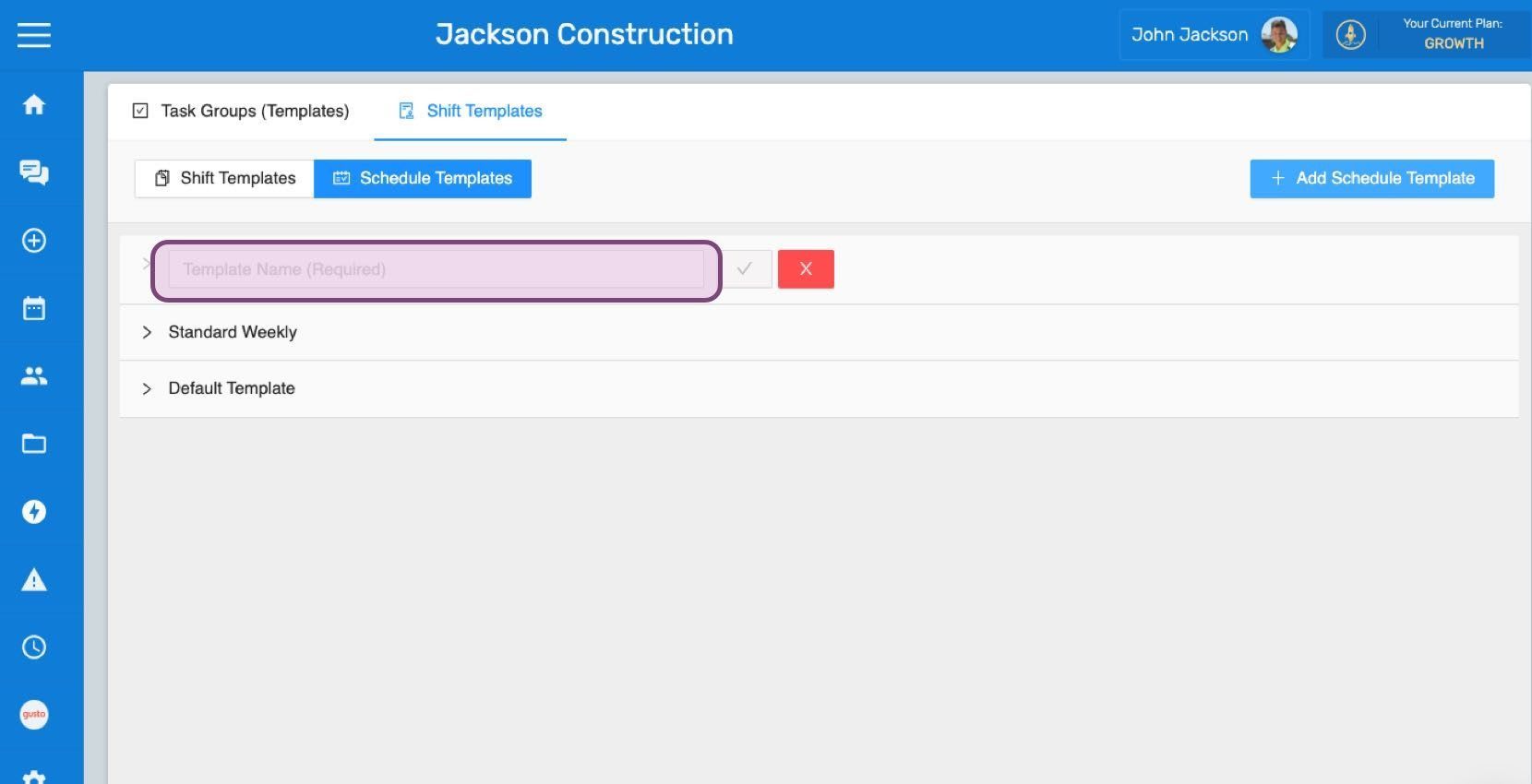
Introduce el nombre que quieres darle a la plantilla de horarios.
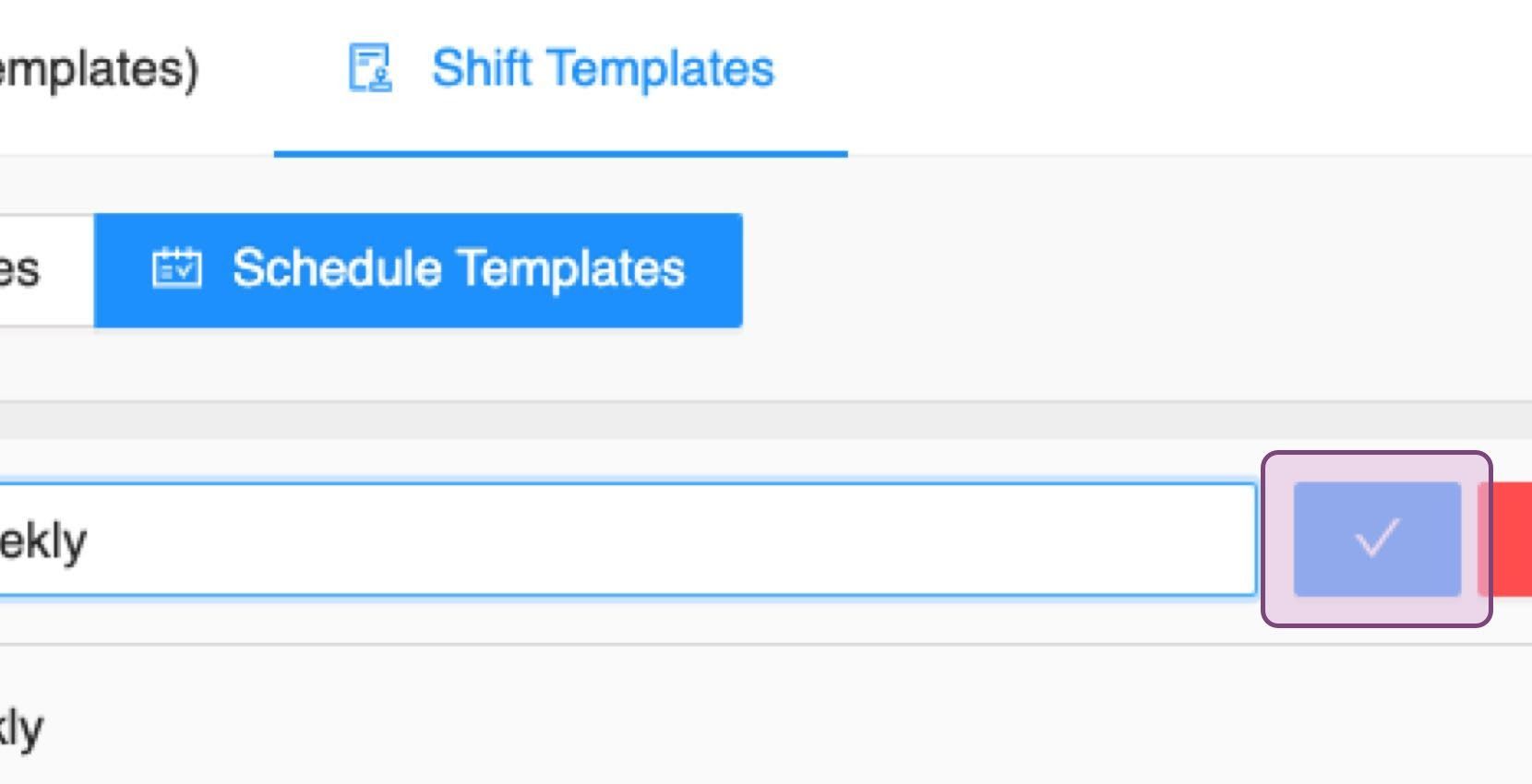
Haz clic en Confirmar
Haz clic en el icono de añadir para agregar una plantilla de turno predefinida a esta plantilla de horario.
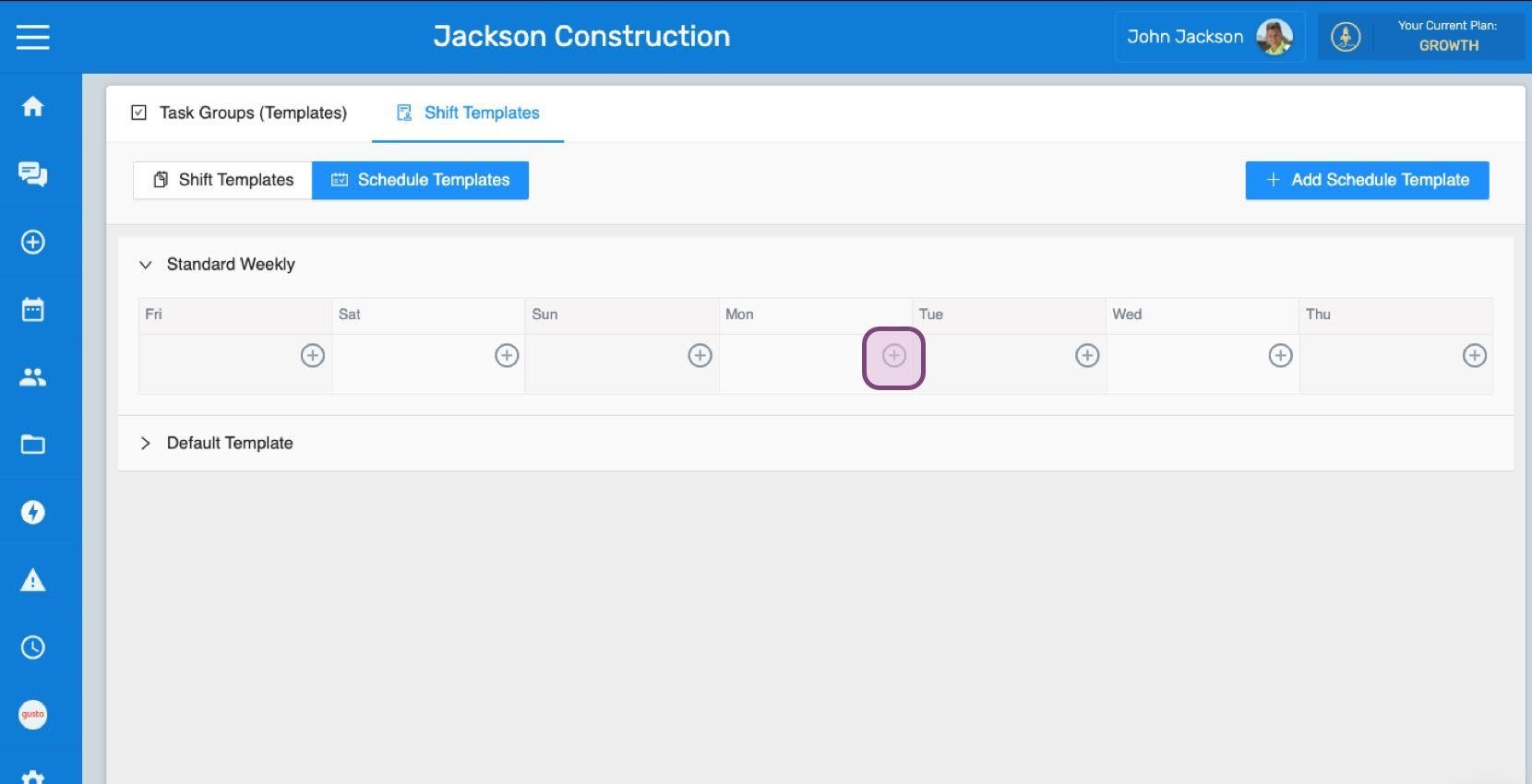
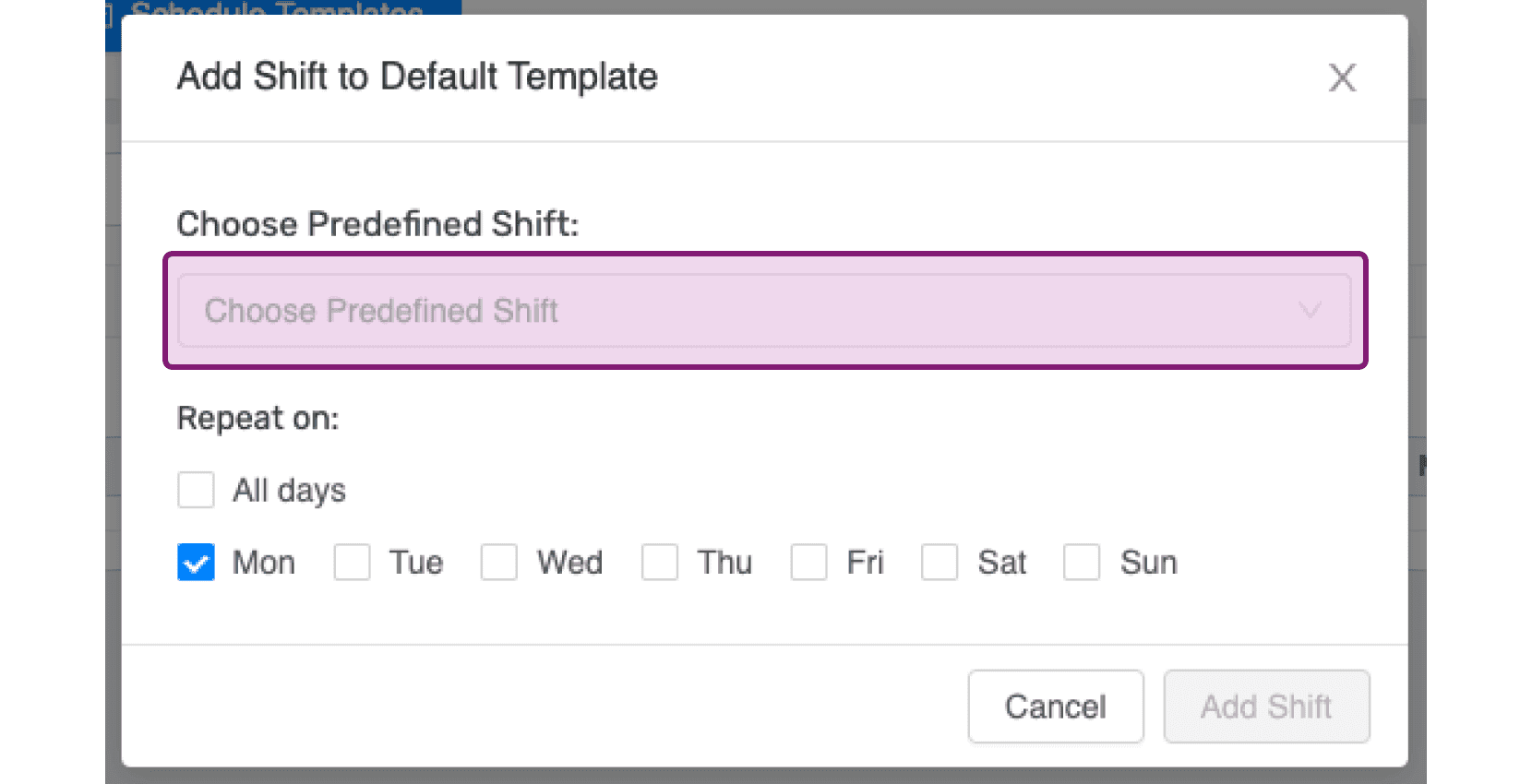
Haz clic en Elegir turno predefinido para seleccionar una plantilla de turno predefinida en el menú desplegable.
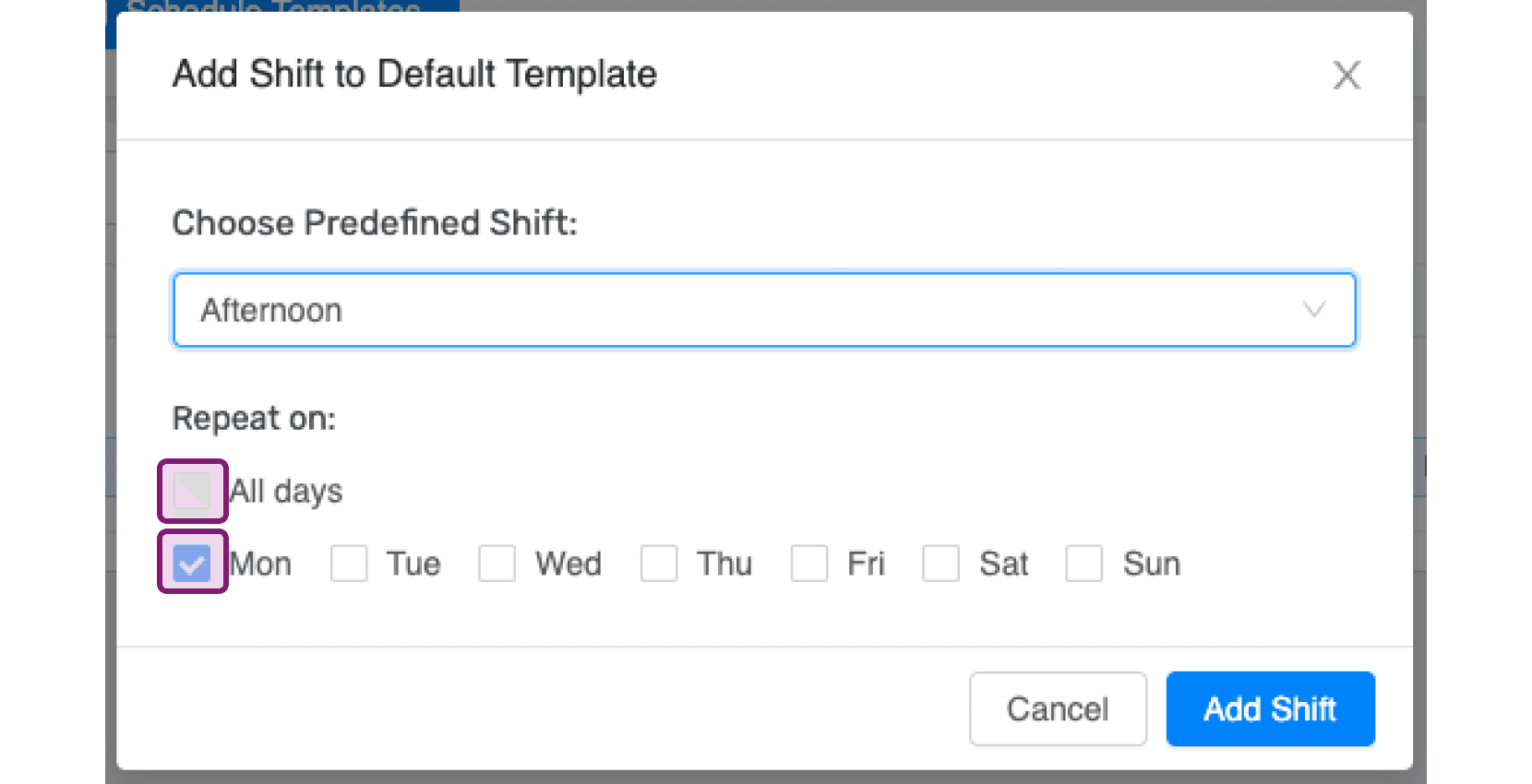
Marca la casilla Todos los días si quieres repetir el turno seleccionado todos los días, o marca las casillas de los días específicos en los que quieras repetirlo.
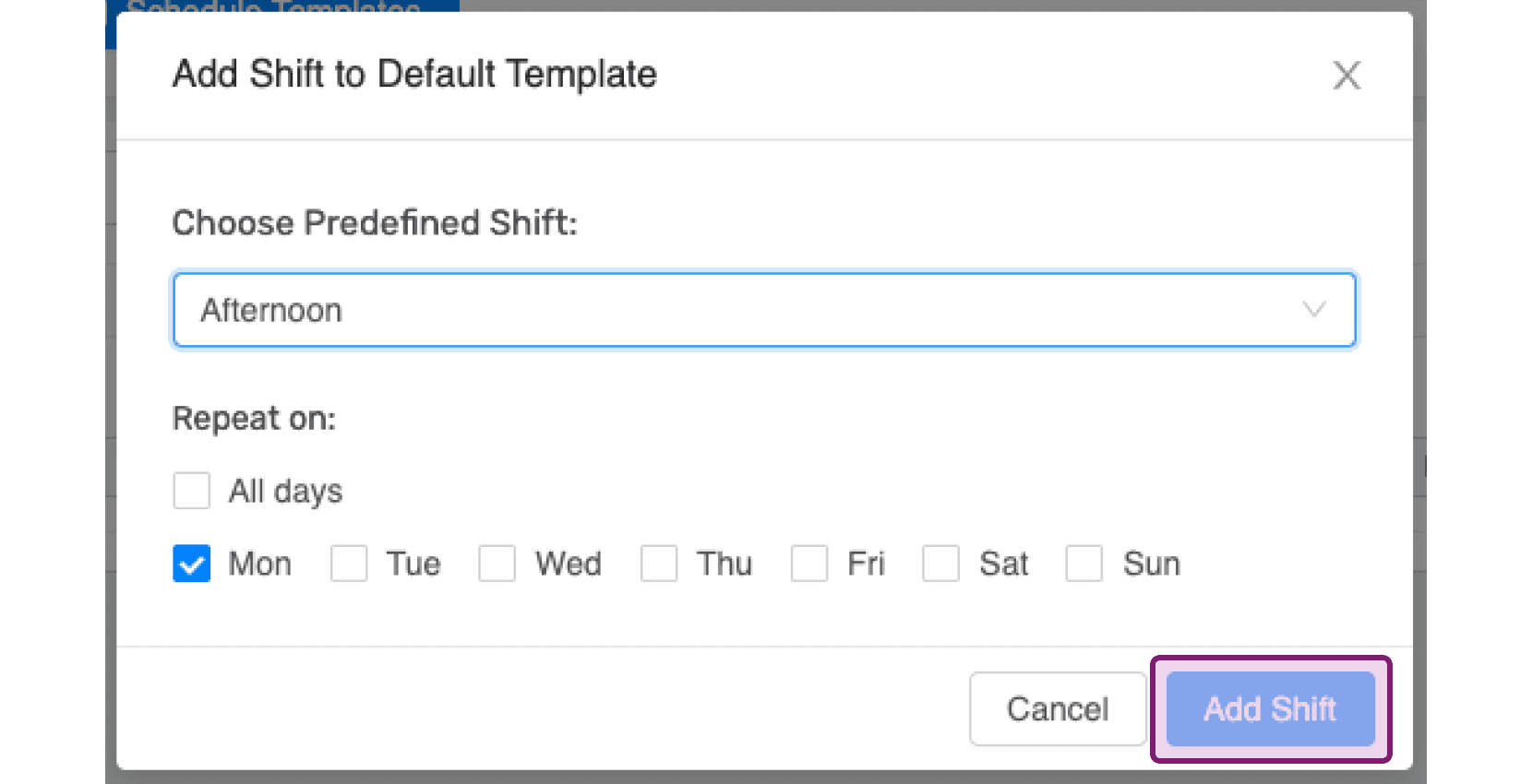
Haz clic en Añadir turno. Ten en cuenta que puedes añadir varios turnos predefinidos el mismo día de una plantilla de horarios; por ejemplo, para un empleado que trabaja en turno de mañana y de tarde. Sin embargo, estos turnos deben tener una diferencia de más de 15 minutos entre sí; de lo contrario, aparecerá un error al intentar añadirlos.
¿Esto respondió tu pregunta?