
Mitarbeiter ein- und ausstempeln
In diesem Leitfaden zeigen wir Ihnen, wie Sie sich als Mitarbeiter für eine Schicht ein- und ausstempeln.

SINC Support Team
May 26th, 2023
Dieser Abschnitt zeigt, wie Sie sich als Mitarbeiter zu einer Schicht ein- und ausstempeln. Wenn ein Admin jedoch einen Abwesenheitszeitraum für einen Mitarbeiter festlegt, kann dieser sich während dieses Zeitraums nicht einstempeln.
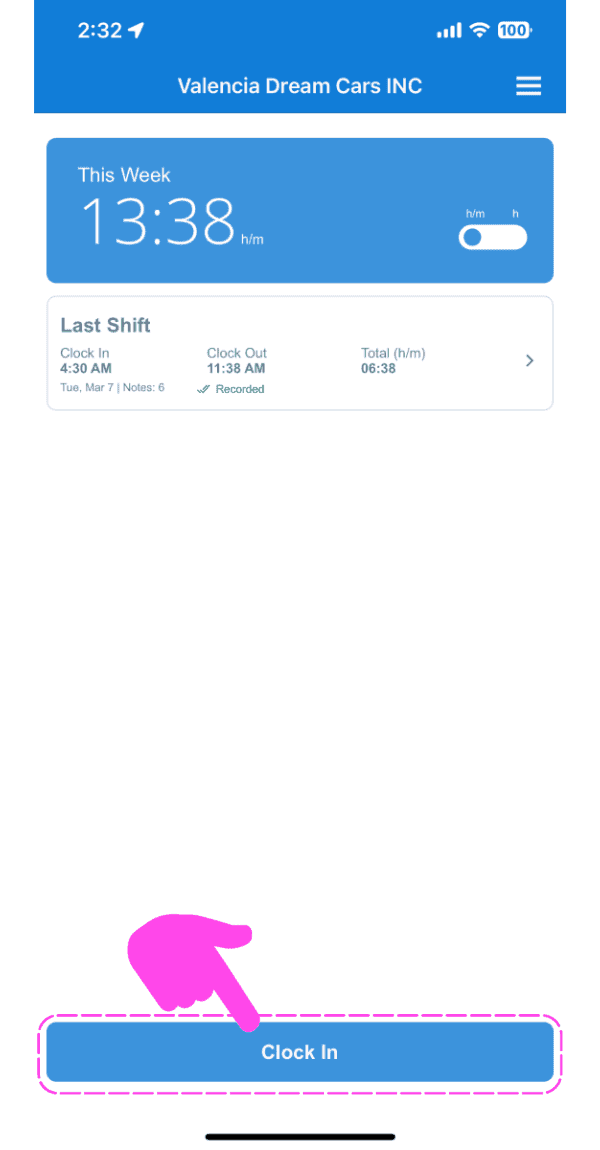
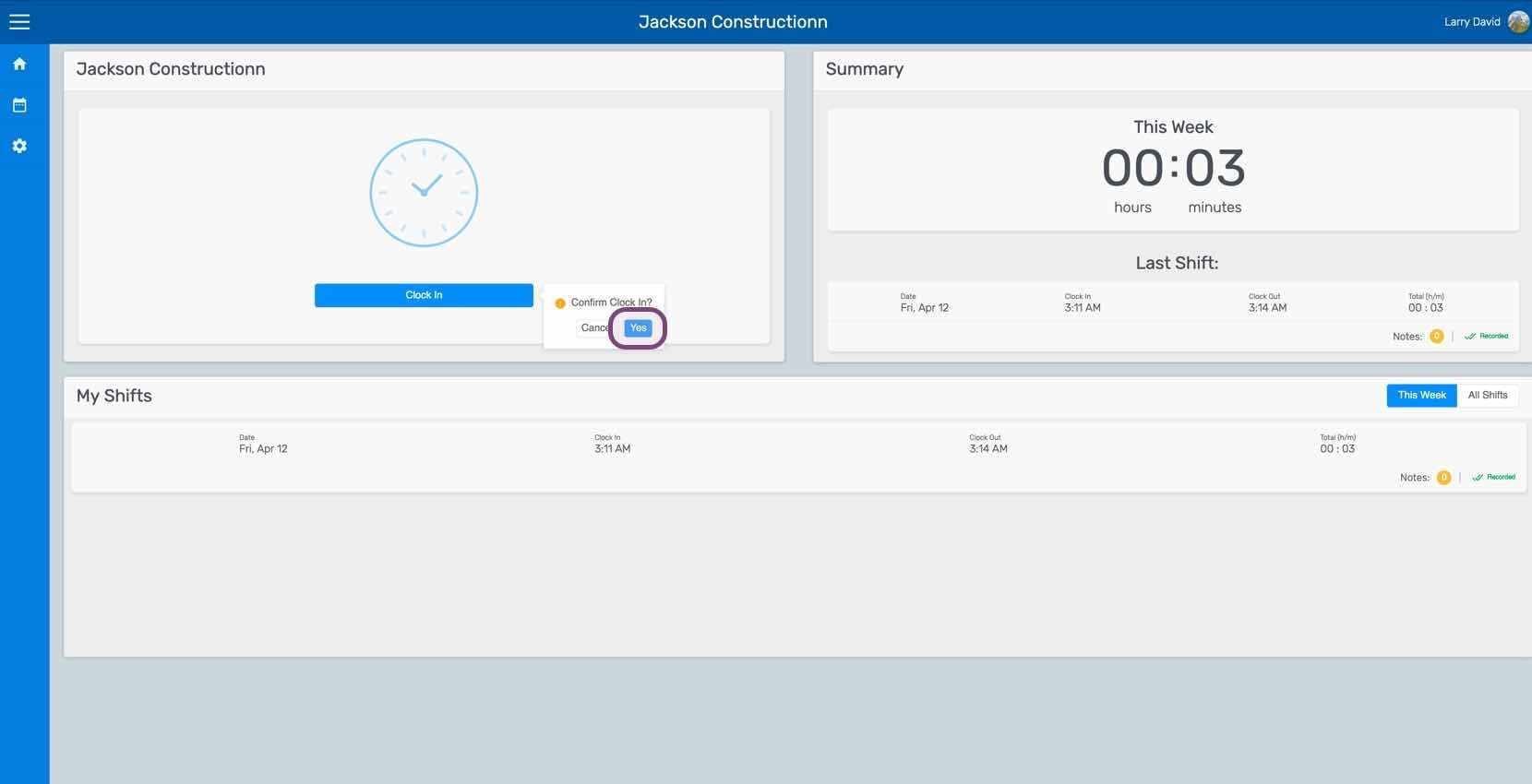
Tippe auf Einstempeln
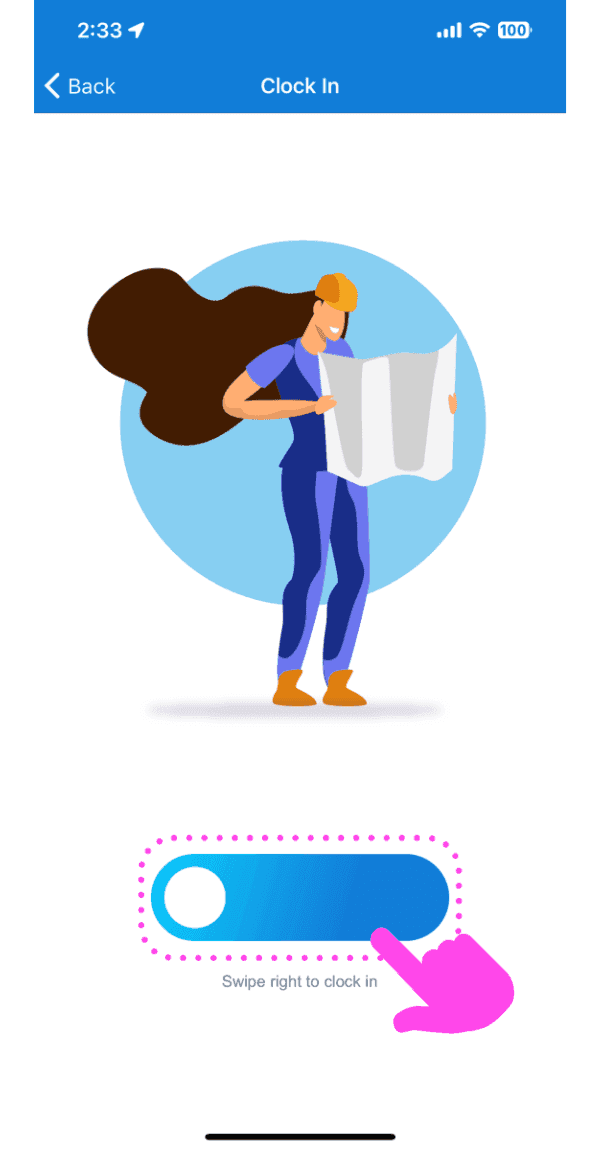
Tippe auf Wische nach rechts zum Einstempeln (Webversion: Klicke auf Ja)
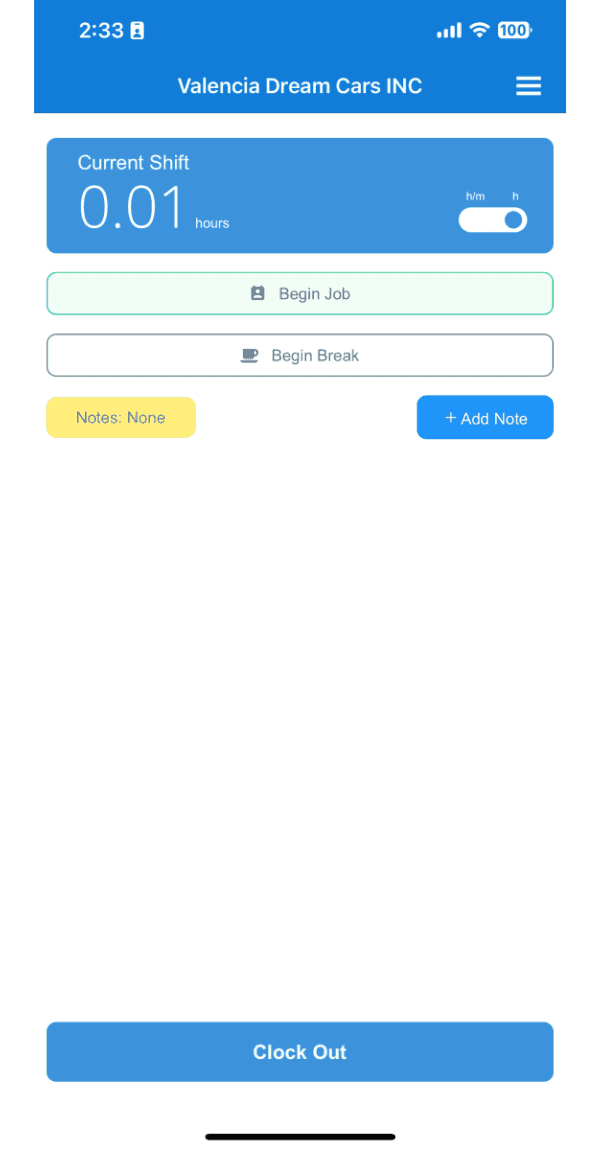
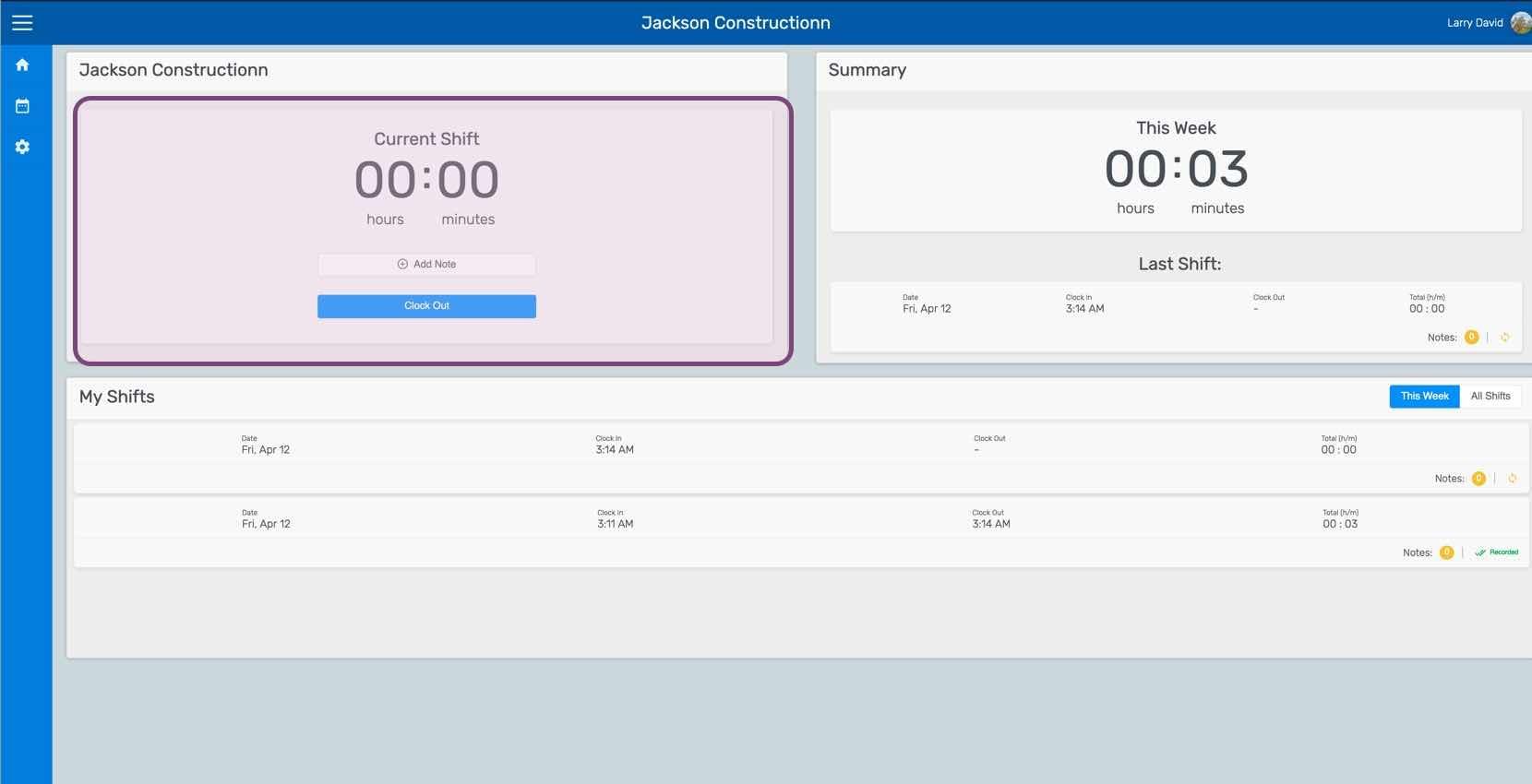
Auf diesem Bildschirm sehen Sie, dass Sie jetzt für eine Schicht eingestempelt sind. Hier können Sie Schichtnotizen hinzufügen.
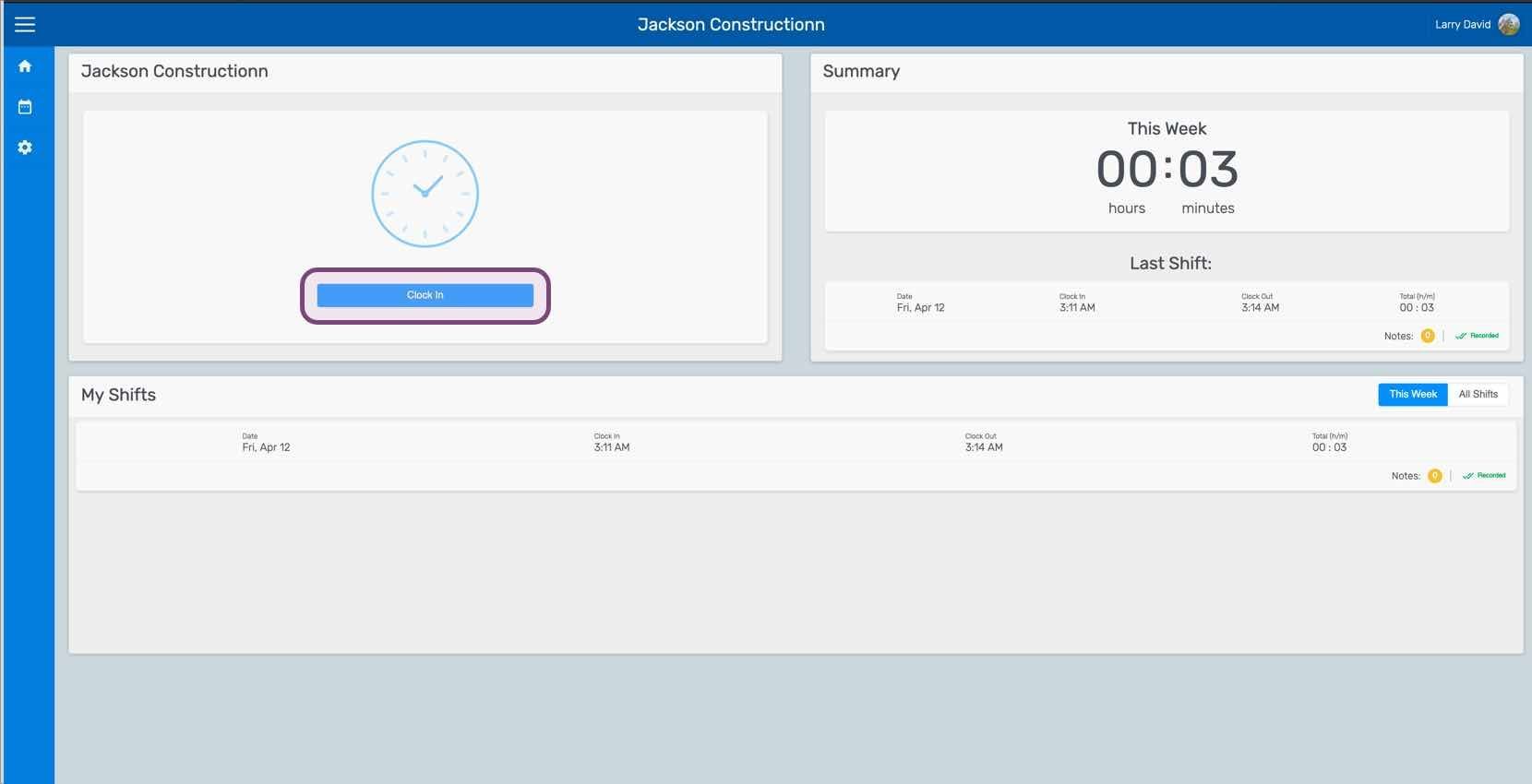
Wenn Sie die Webversion nutzen, sieht sie so aus:
Hat das Ihre Frage beantwortet?