
So trittst du einer Organisation bei
In diesem Tutorial zeigen wir Ihnen, wie Sie Ihrer Organisation beitreten können, indem Sie entweder die Einladung annehmen oder einen QR-Code scannen.

Die Schritte zum Beitritt zu einer Organisation per QR-Code, E-Mail oder SMS sind nahezu identisch. Wenn der Administrator Sie gebeten hat, über einen QR-Code beizutreten, müssen Sie Zugriff auf den QR-Code haben – entweder auf dem Gerät des Administrators oder als Screenshot. Wenn der Administrator Ihnen eine Einladung gesendet hat, erhalten Sie diese per E-Mail oder SMS. Mobile App, Schritt 1, Einladung per QR-Code: Scannen Sie den QR-Code und öffnen Sie den angezeigten Link.
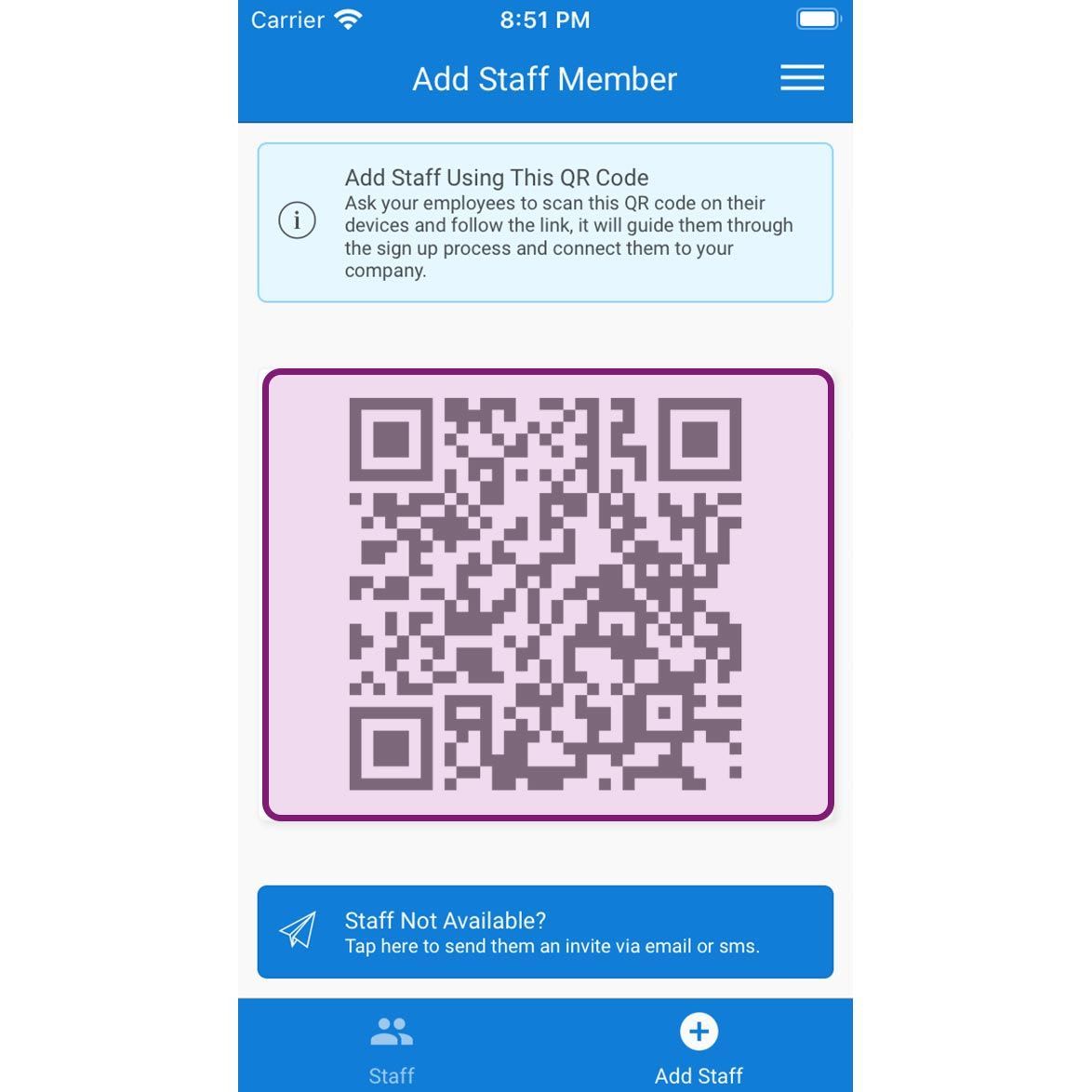
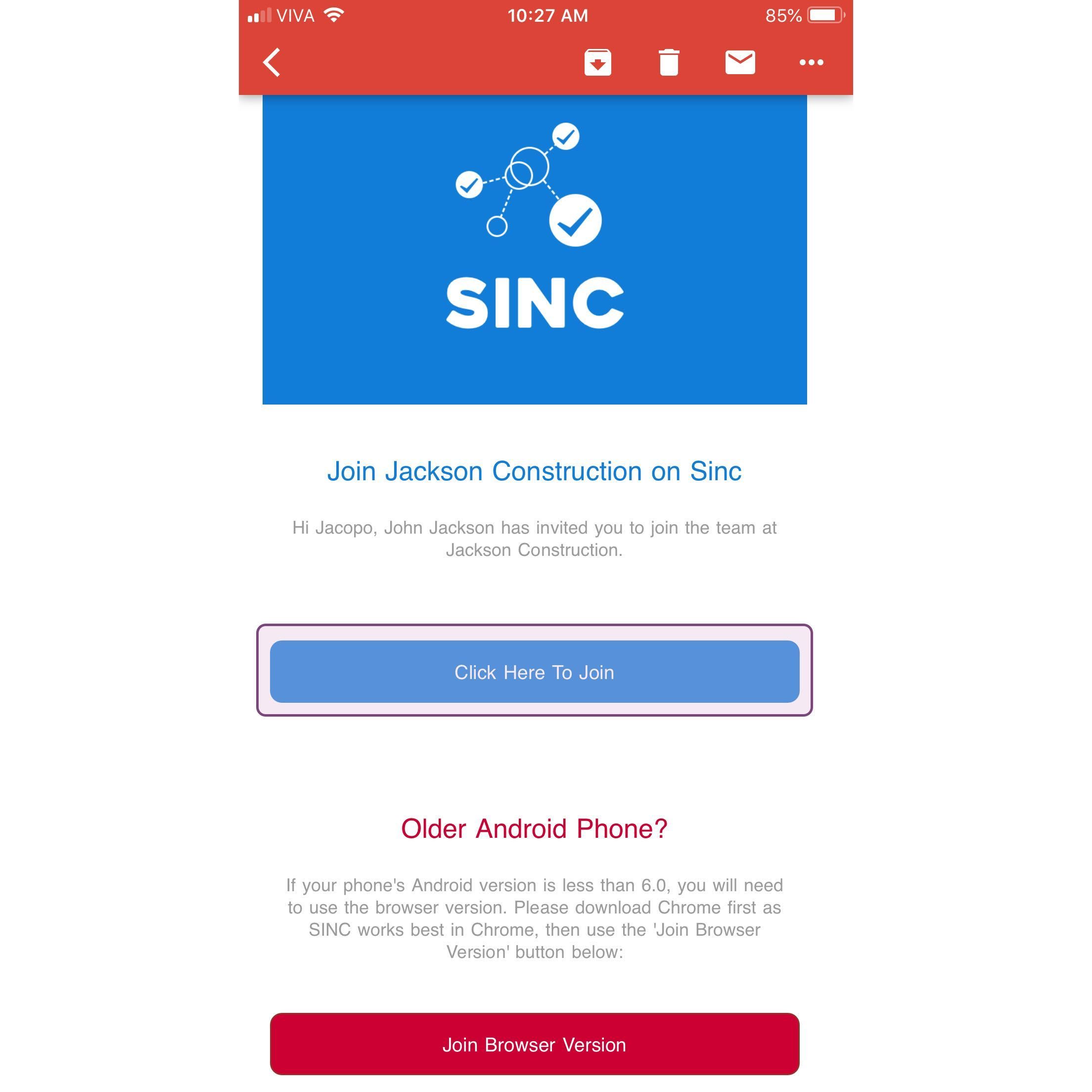
Per E-Mail-Einladung: Öffne die Einladungs-Mail und tippe auf Hier klicken, um beizutreten (wenn du ein älteres Android-Gerät verwendest und der Play Store meldet, dass dein Gerät nicht kompatibel ist, folge der Anleitung für inkompatible Geräte).
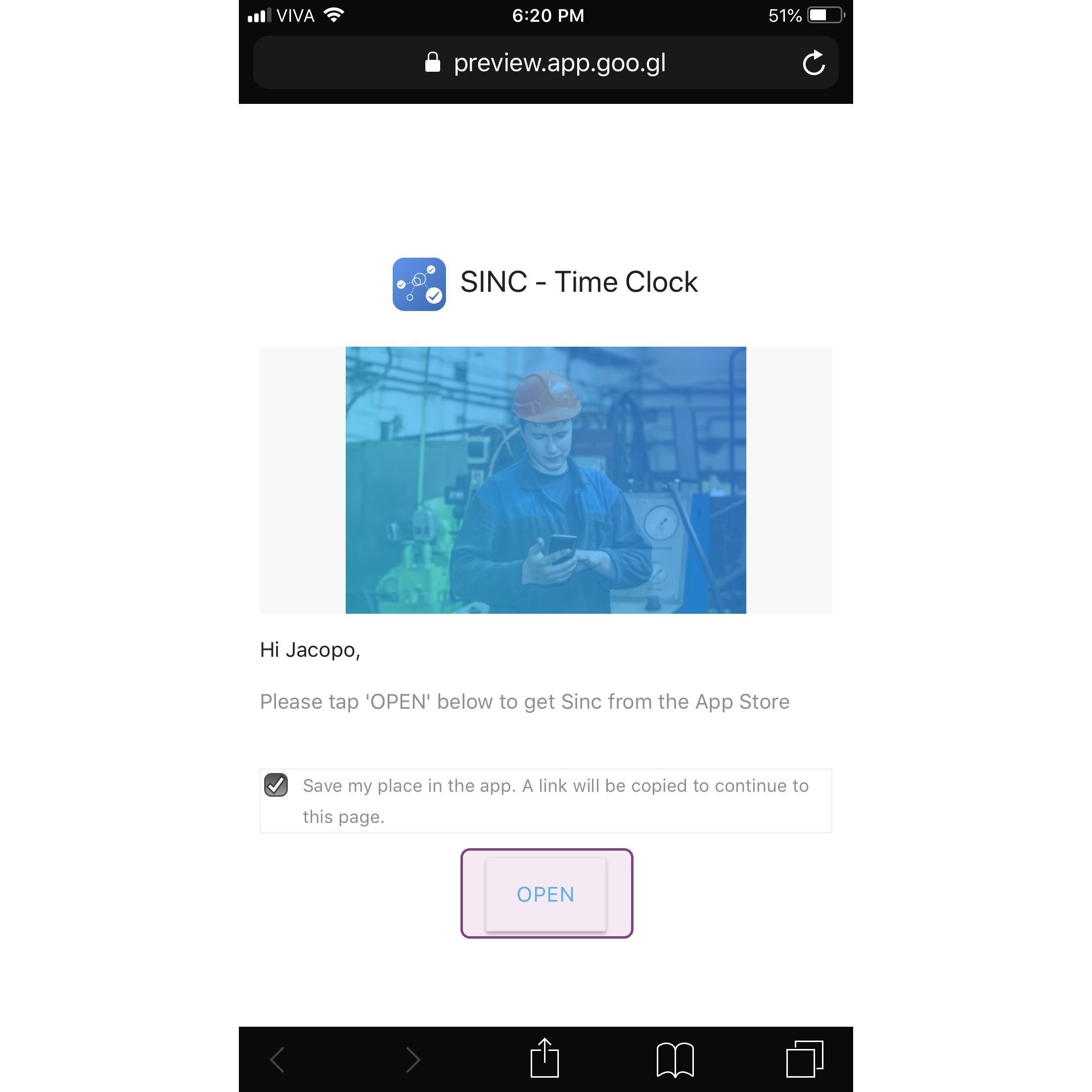
In beiden Fällen wirst du auf einem iPhone aufgefordert, den Link zu öffnen, um SINC aus dem App Store zu laden. Tippe auf Öffnen
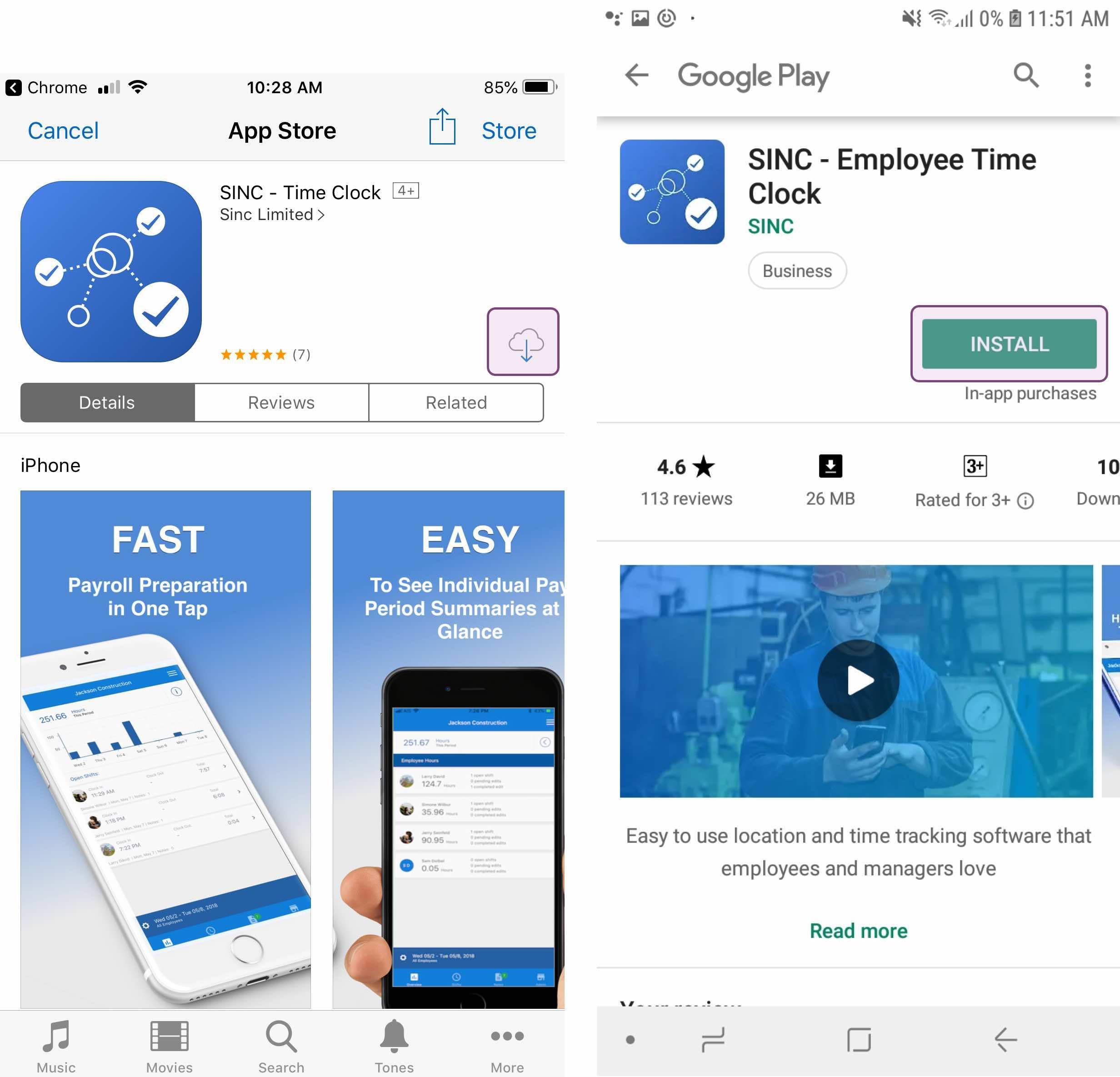
Schritt 2: Über den Link gelangen Sie entweder zum App Store oder zum Play Store. Laden Sie SINC herunter und öffnen Sie die App.
Schritt 3: Tippe auf Registrieren
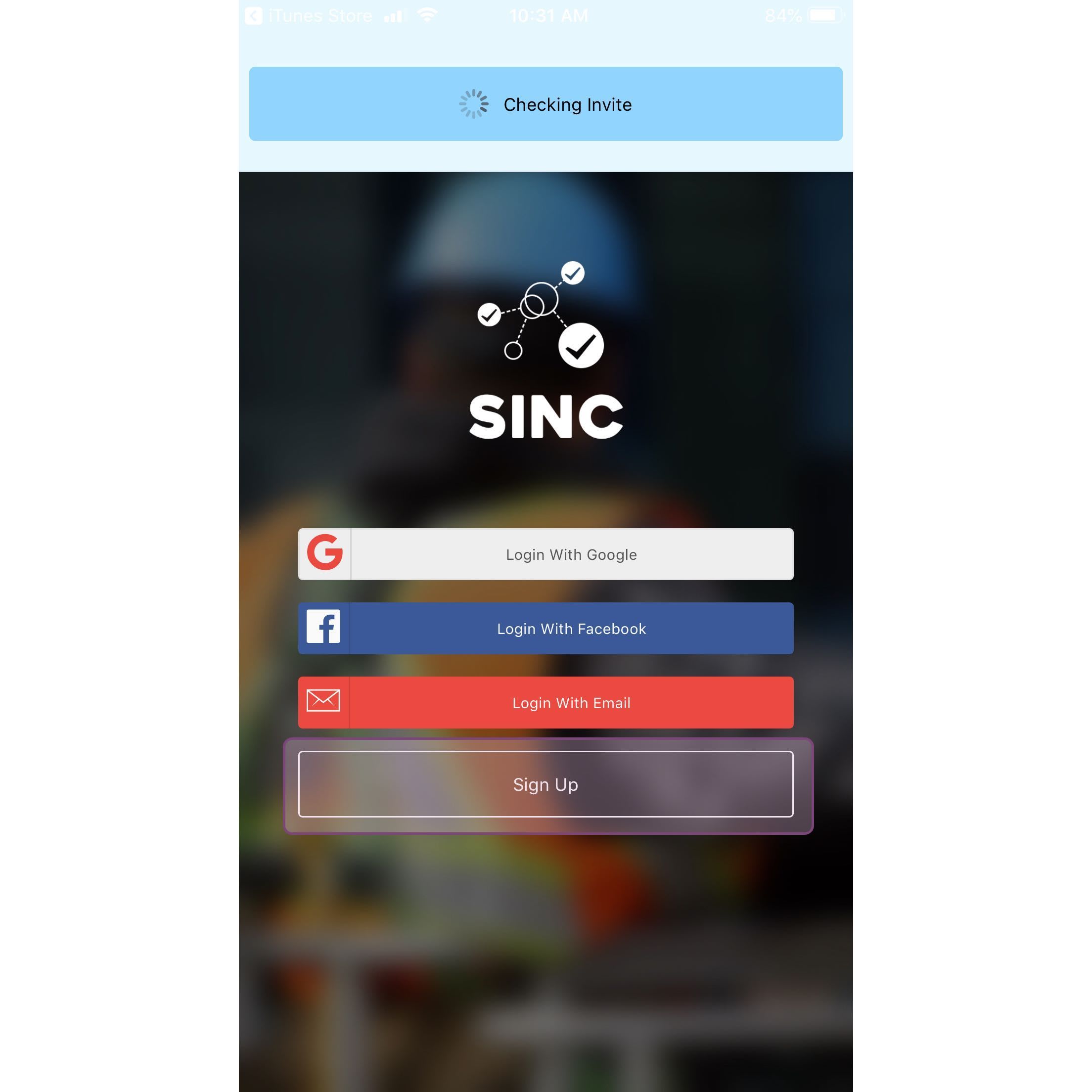
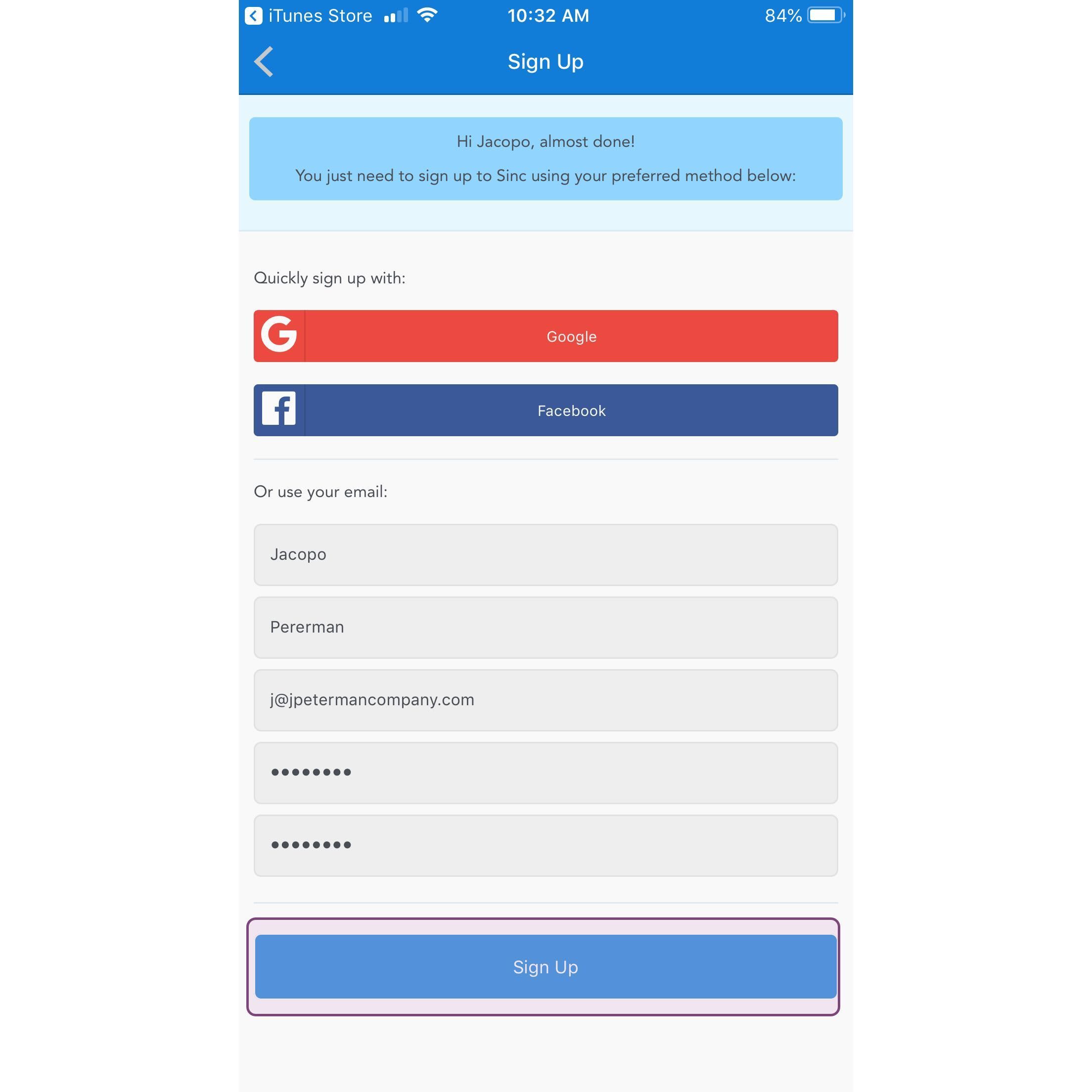
Schritt 4: Gib deine neuen Kontodaten ein und merke dir unbedingt das gewählte Passwort und die E-Mail-Adresse. Tippe anschließend auf Registrieren.
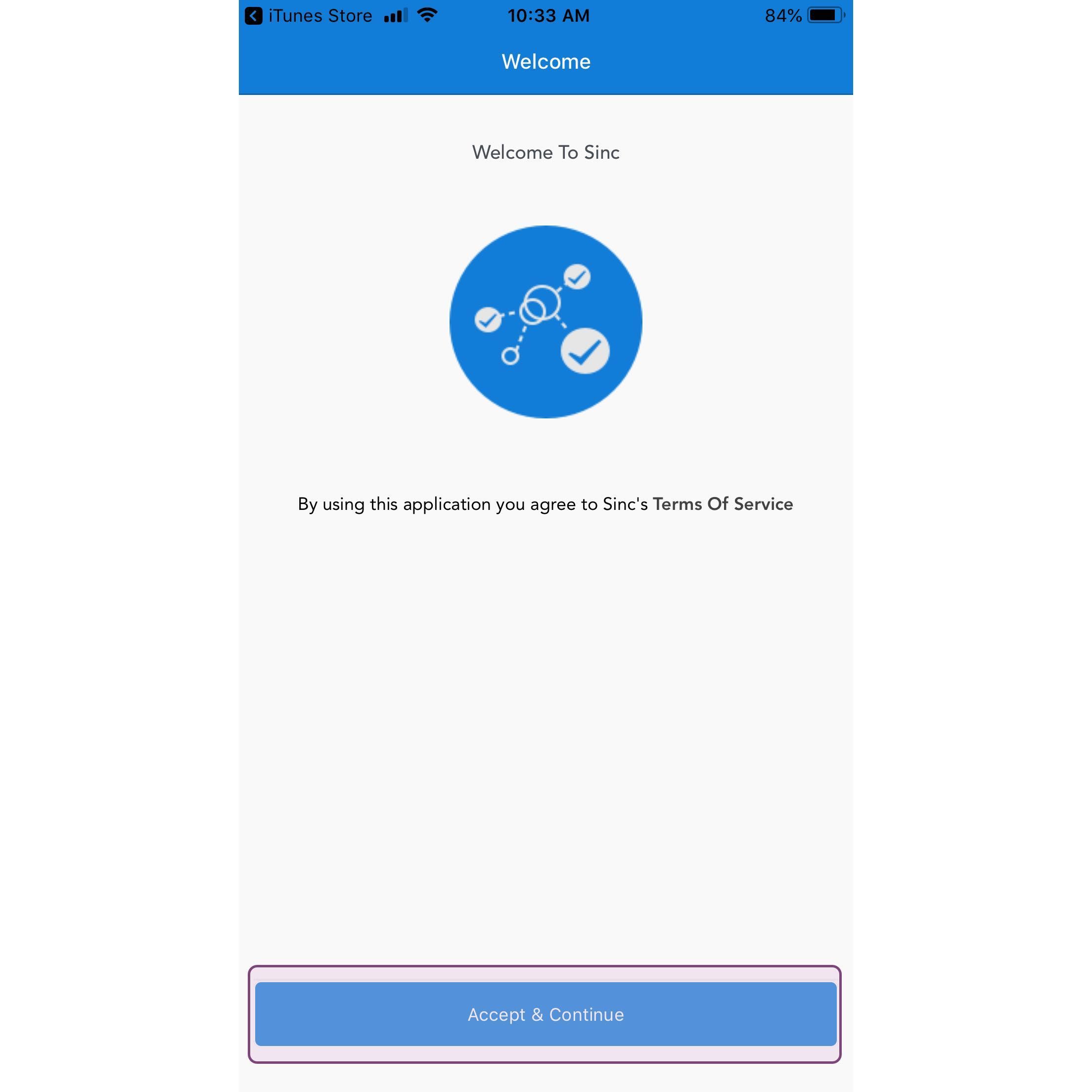
Schritt 5: Lies dir die Allgemeinen Geschäftsbedingungen von SINC durch. Wenn du damit einverstanden bist und fortfahren möchtest, tippe auf Akzeptieren und fortfahren
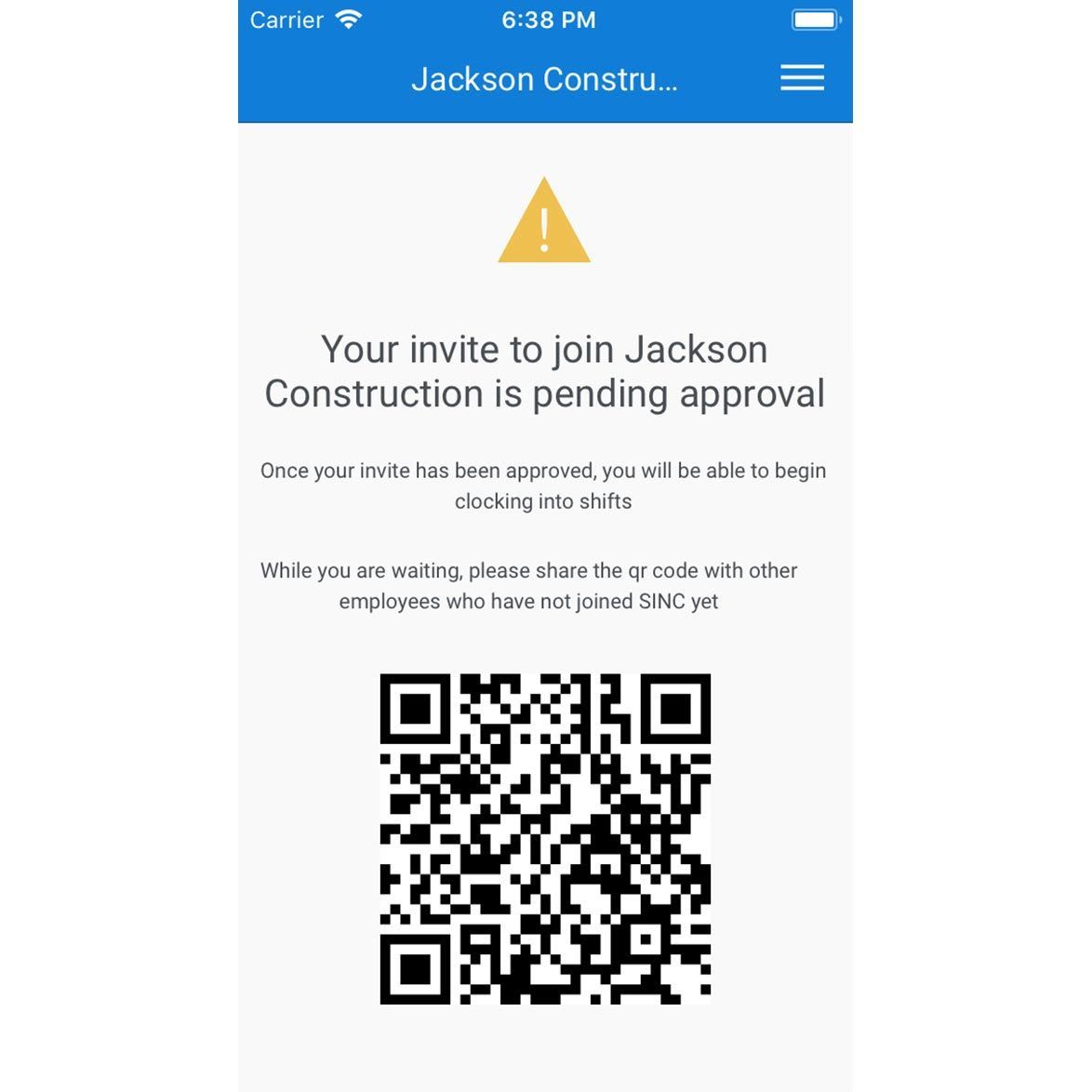
Schritt 6, Einladung per QR-Code: Auf dem Startbildschirm sehen Sie einen Hinweis sowie den QR-Code zur Einladung weiterer Mitarbeitender. Warten Sie einfach auf die Genehmigung durch den Admin. Anschließend können Sie Ihre Arbeitszeiten erfassen.
Einladung per E-Mail: Wenn du die Anweisungen korrekt befolgst, wirst du deiner Organisation hinzugefügt und kannst dich zum ersten Mal einstempeln! Für eine optimale Nutzererfahrung empfehlen wir, SINC alle angeforderten Berechtigungen zu erteilen.
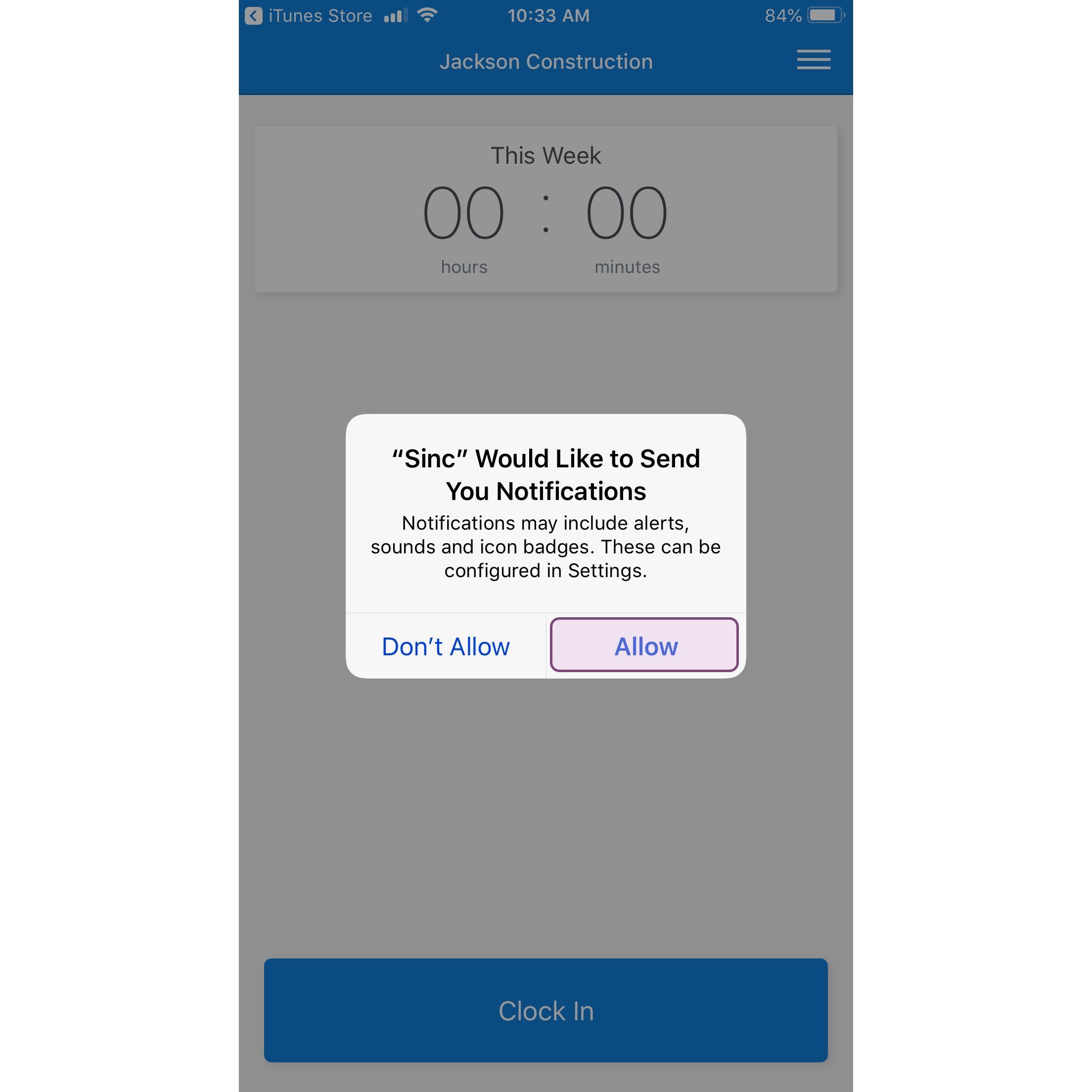
Webversion: Klicken Sie auf Hier beitreten
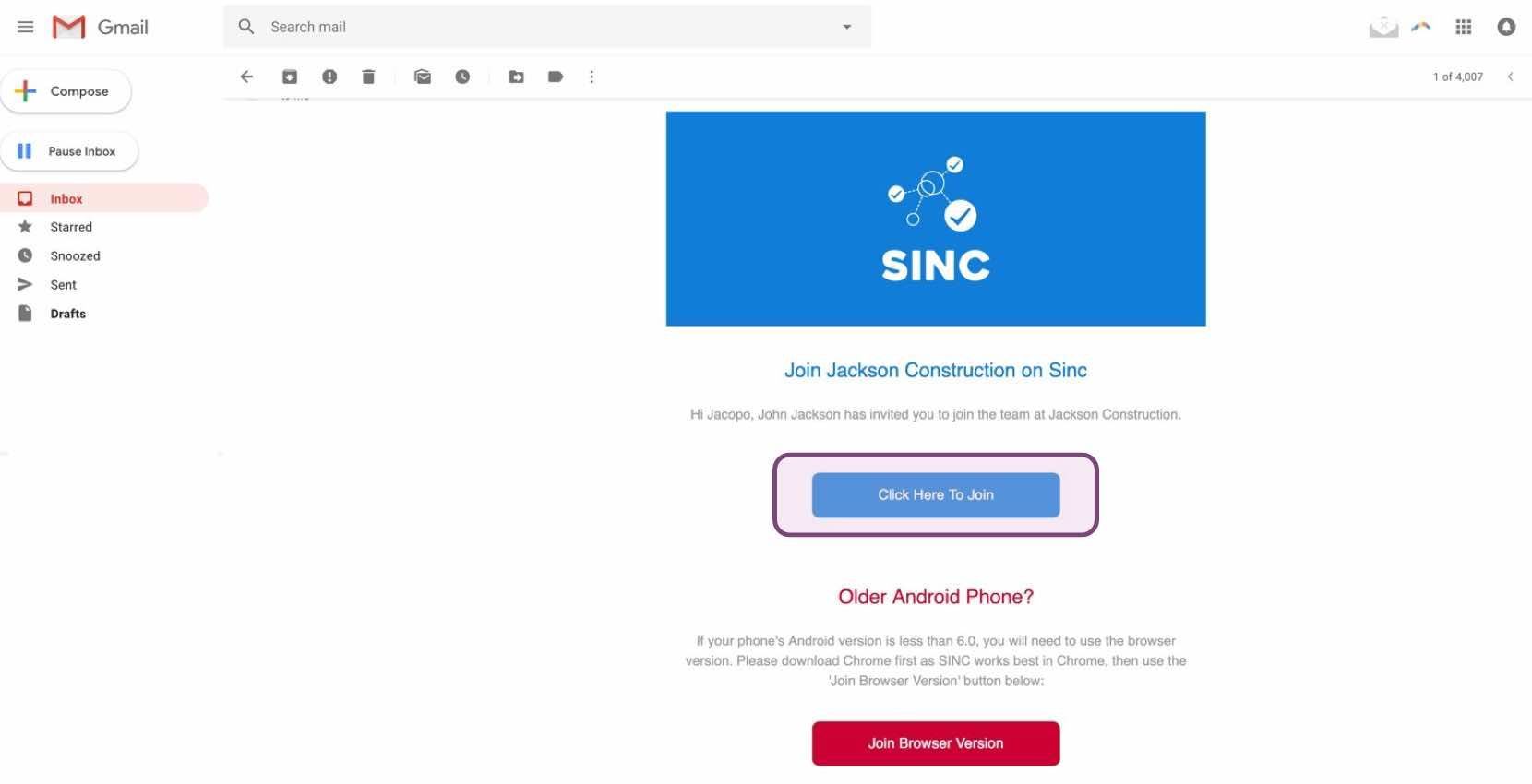
Gib die Daten für dein neues Konto ein und achte darauf, dass du dir das gewählte Passwort und die E-Mail-Adresse merkst. Klicke anschließend auf Mit E-Mail-Adresse registrieren
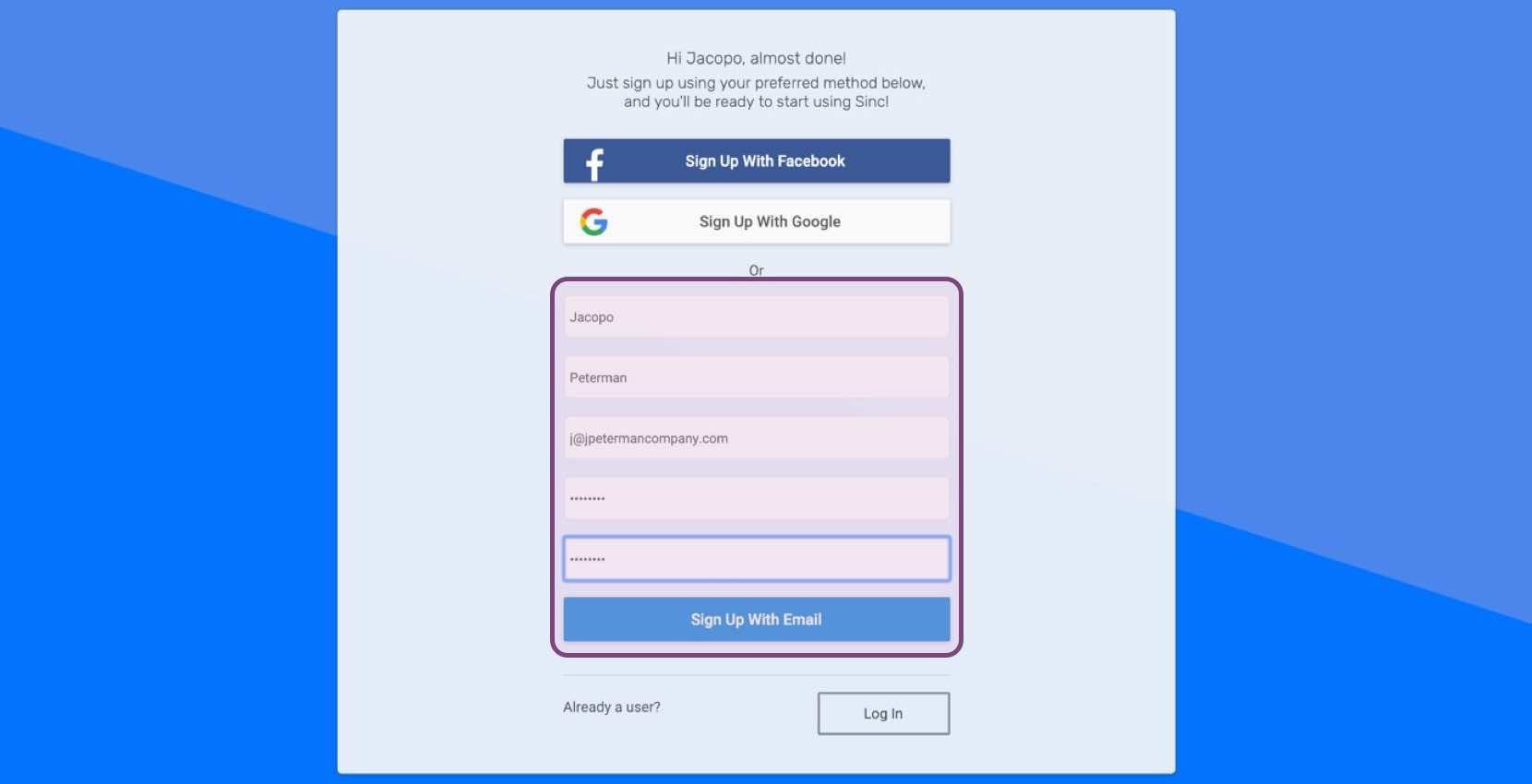
Nachdem Sie sich in der SINC-Konsole angemeldet haben, klicken Sie auf Ich akzeptiere, um den SINC-Nutzungsbedingungen zuzustimmen.
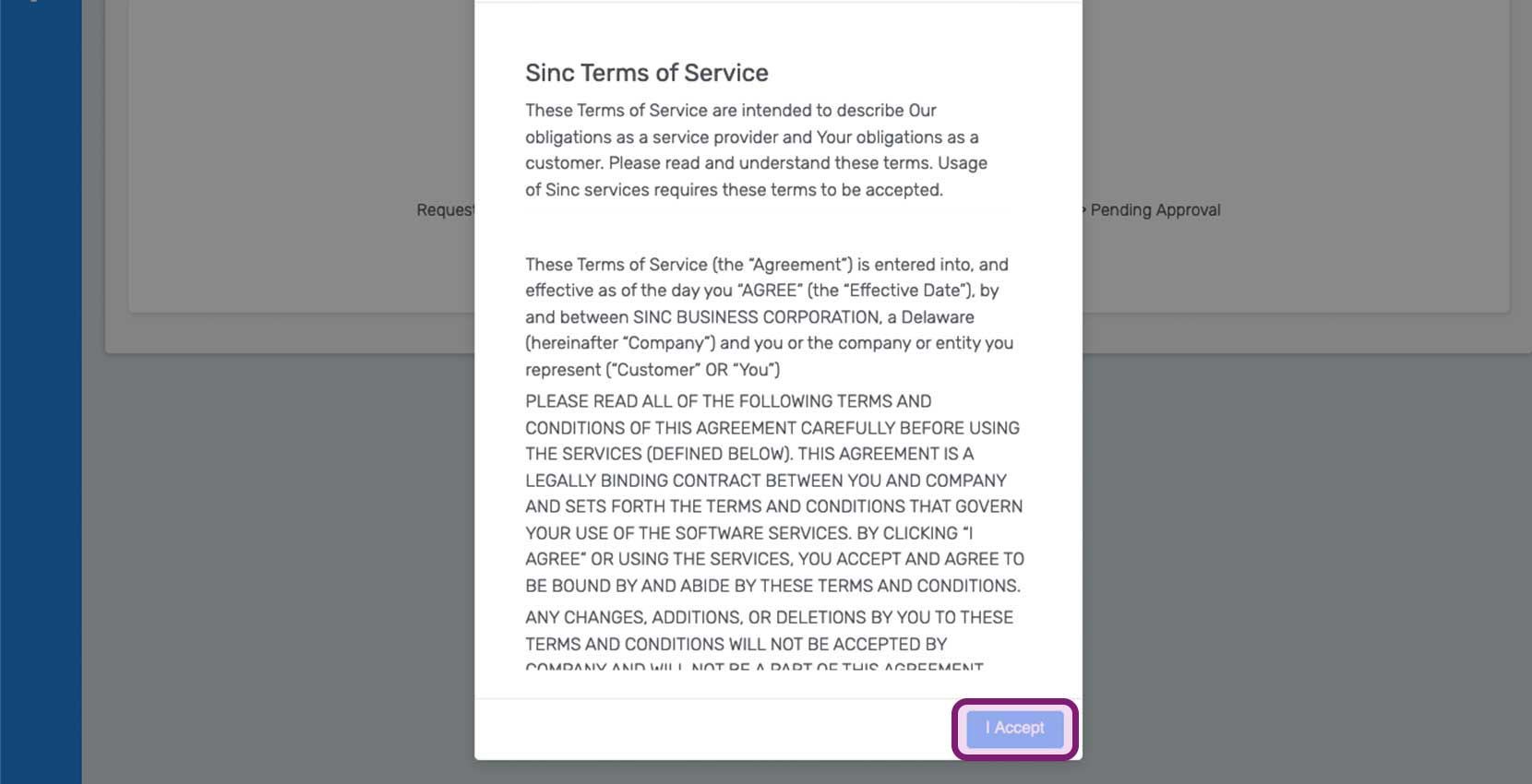
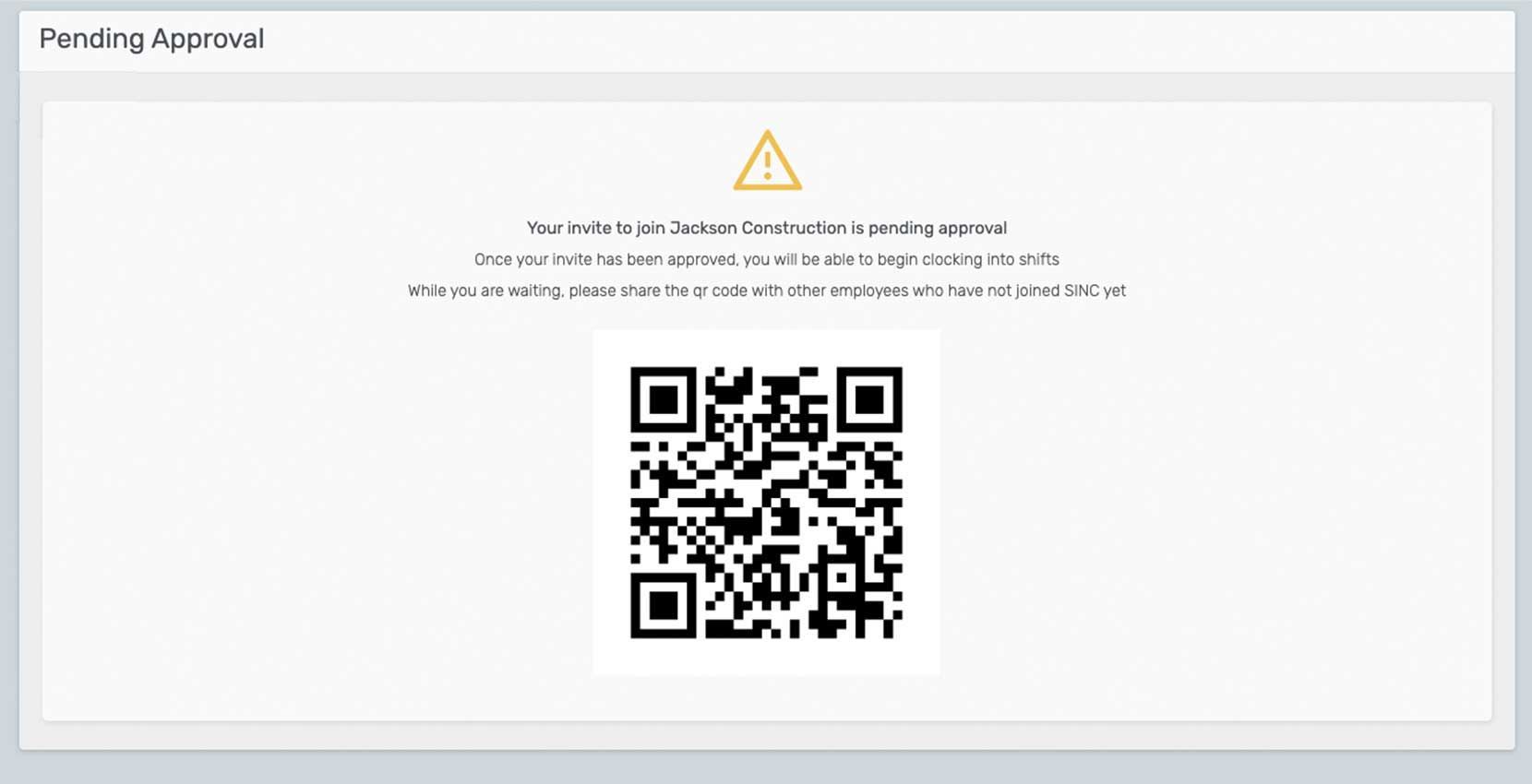
Über die QR-Code-Einladung: Auf dem Startbildschirm sehen Sie einen Hinweis sowie einen QR-Code, den Sie mit anderen Mitarbeitenden teilen können. Warten Sie einfach auf die Freigabe durch den Admin – anschließend können Sie Ihre Arbeitszeiten erfassen.
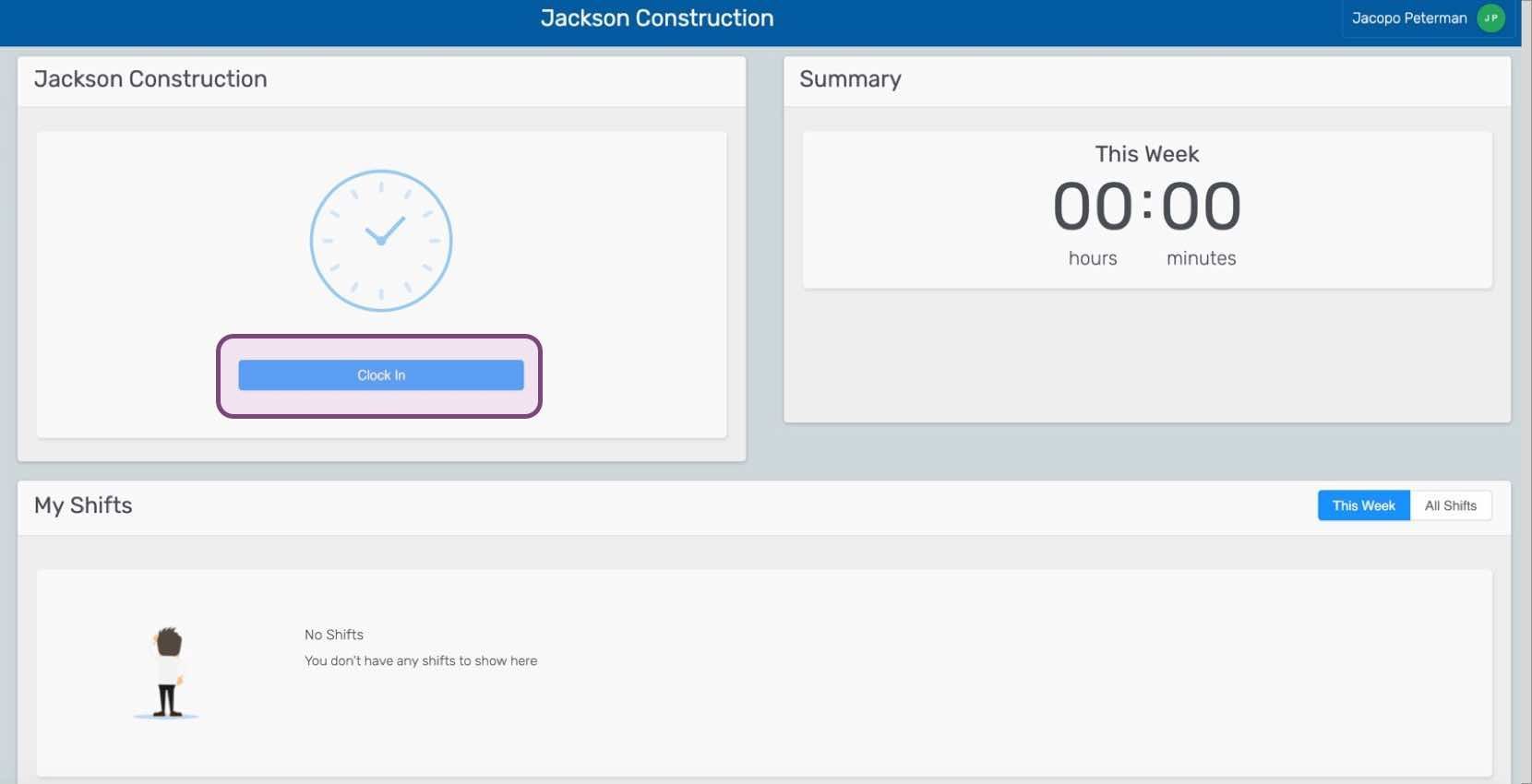
Per E-Mail-Einladung: Wenn du die Anleitung korrekt befolgst, wirst du zu deiner Organisation hinzugefügt und kannst dich zum ersten Mal einstempeln!
Hat das Ihre Frage beantwortet?