
Mitarbeitende zu Ihrer Organisation hinzufügen
Diese Schritt-für-Schritt-Anleitung zeigt Ihnen, wie Sie neue Mitarbeitende über SINC per QR-Code, E-Mail oder SMS in Ihr Unternehmen einladen.

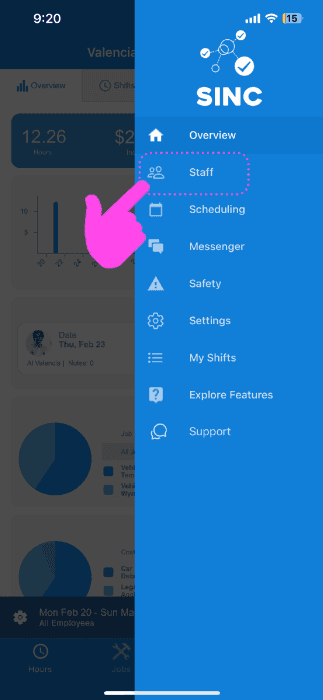
Tippe auf Personal
Tippe auf Mitarbeitende hinzufügen
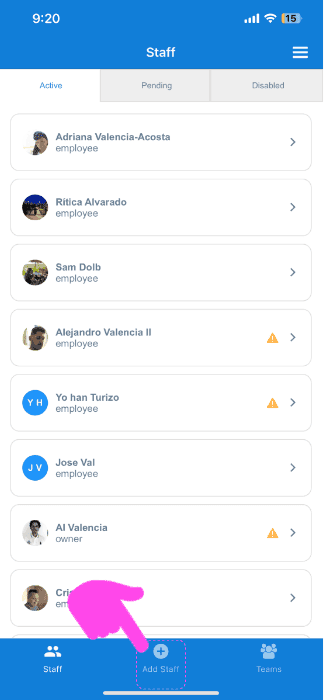
Es gibt drei Möglichkeiten, einen Mitarbeiter einzuladen.
QR-Code, SMS, E-Mail.
1.) So laden Sie einen Mitarbeiter per QR-Code ein.
Bitten Sie den Mitarbeiter, den QR-Code zu scannen.
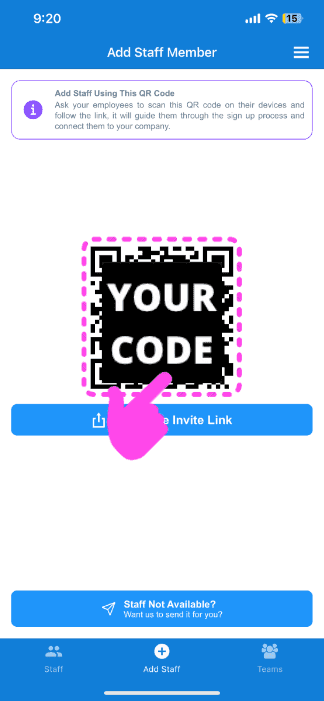
Nachdem die Mitarbeitenden über den gescannten QR-Code der Organisation beigetreten sind, tippen Sie auf Menü Mitarbeitende.
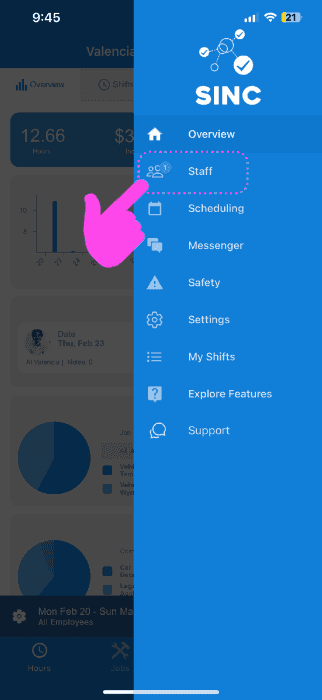
Tippen Sie auf Ausstehend.
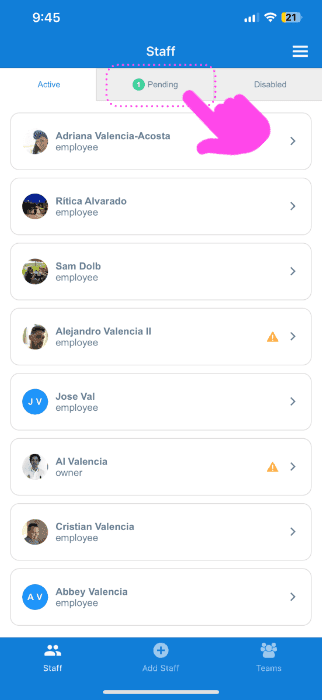
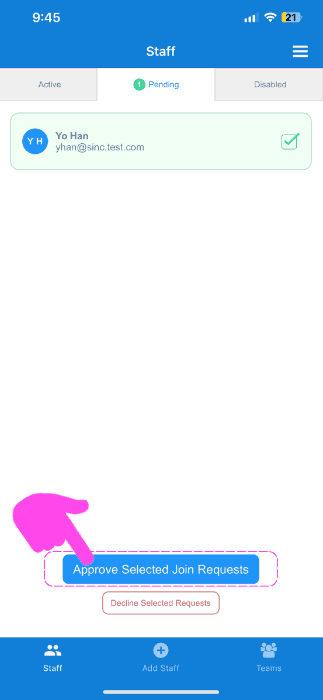
Über den QR-Code in der Liste können Sie die Personen sehen, die den Beitritt zur Organisation beantragt haben. Setzen Sie für jede Genehmigung ein Häkchen und tippen Sie auf Ausgewählte Anfragen genehmigen.
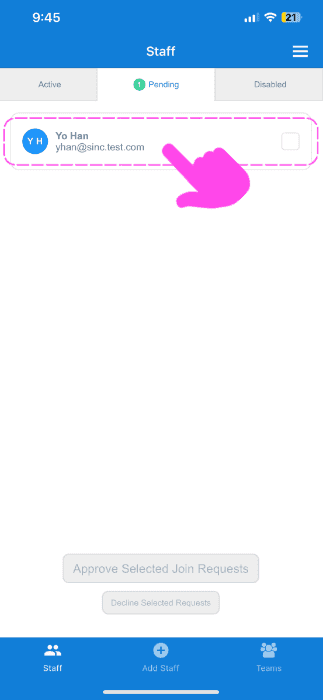
Tippe auf OK, um die Einladung(en) anzunehmen.
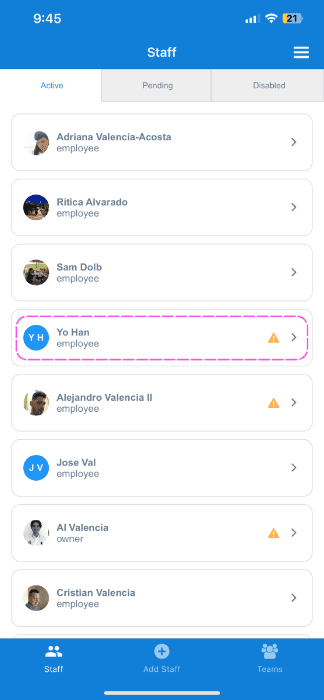
Sobald die Beitrittsanfrage genehmigt wurde, kannst du sie im Tab Aktiv sehen.
2.) Einen Mitarbeiter per E-Mail oder SMS einladen.
Nachdem Sie zu Menü Mitarbeiter Mitarbeiter hinzufügen navigiert haben
Klicken Sie unter dem QR-Code auf die Schaltfläche „Mitarbeiter nicht verfügbar? Tippen Sie hier, um ihnen eine Einladung per E-Mail oder SMS zu senden“.
Wählen Sie zwischen SMS und E-Mail die passende Option aus, geben Sie die Daten des Mitarbeiters ein und tippen Sie anschließend auf Einladung senden.
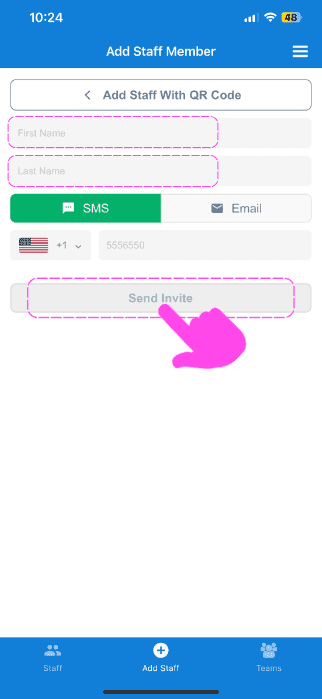
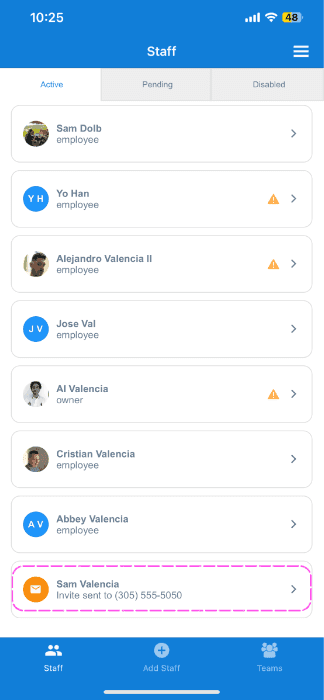
Das Teammitglied wird nun in der Mitarbeiterliste als ausstehende Einladung angezeigt. Dies ändert sich, sobald es die Schritte zum Beitritt zur Organisation abgeschlossen hat.
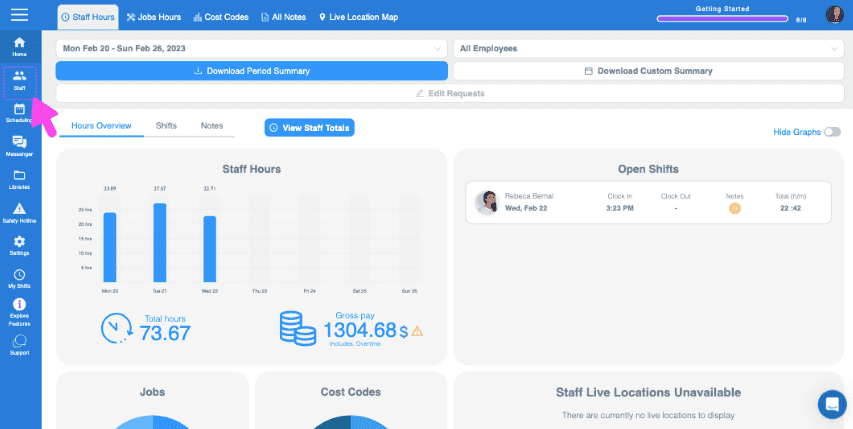
Wenn du die Webversion verwendest, sieht sie so aus:
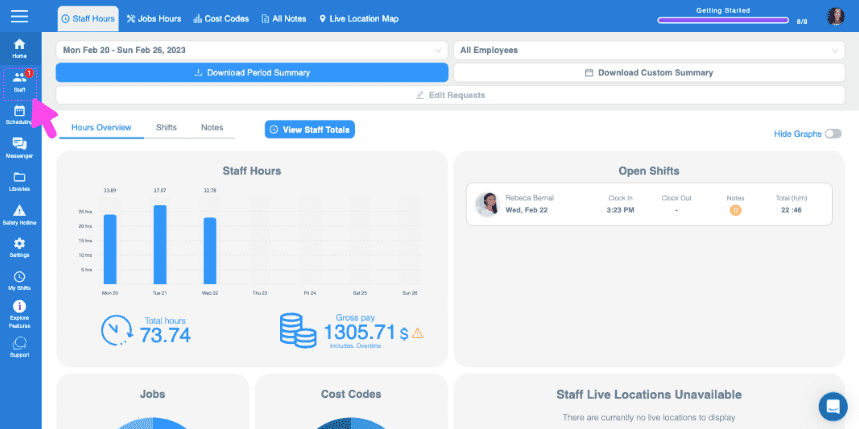
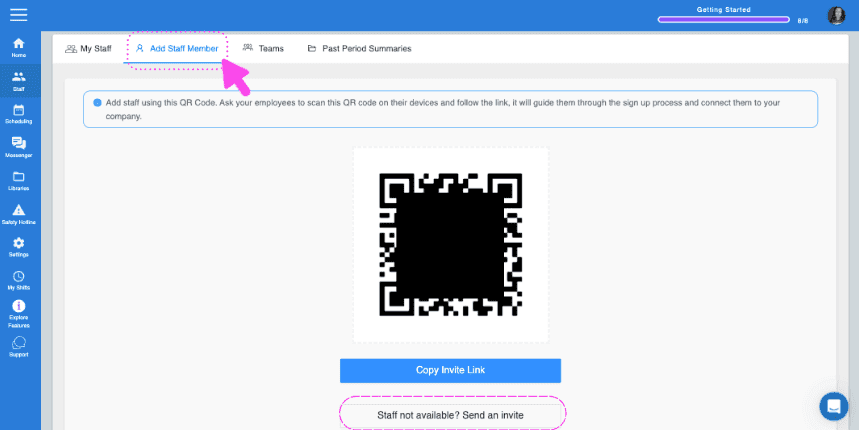
Klicken Sie auf Mitarbeiter
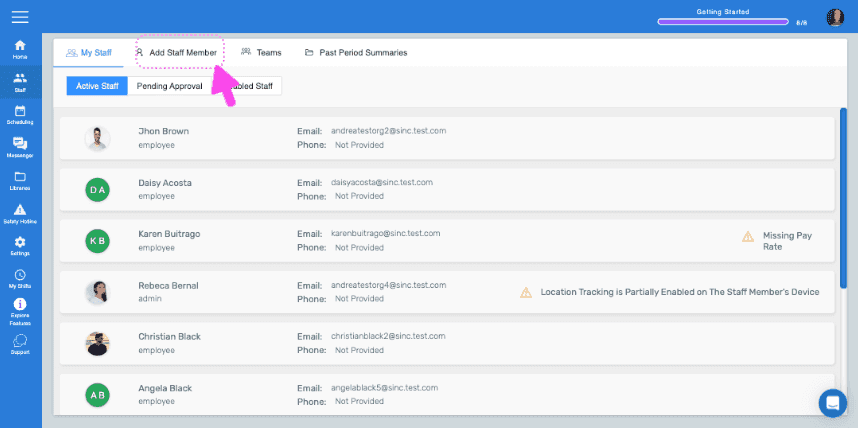
Klicken Sie auf Mitarbeiter hinzufügen
1.) Um einen Mitarbeiter per QR-Code einzuladen.
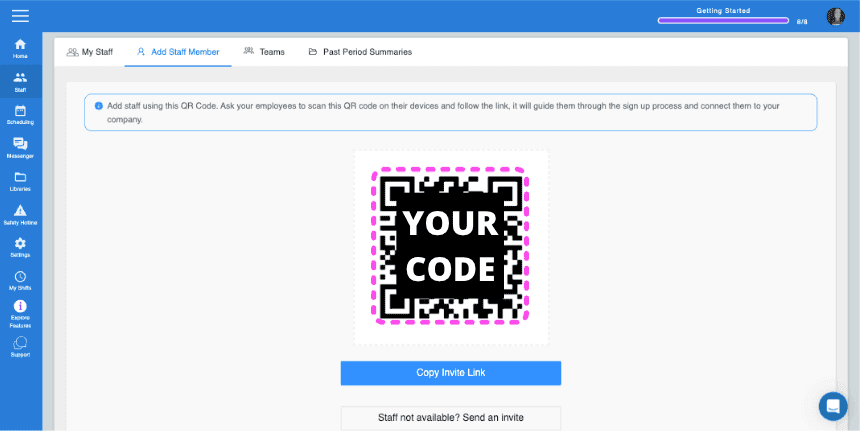
Klicken Sie hier, um zu erfahren, wie Mitarbeitende Ihrer Organisation über die QR-Code-Einladung beitreten können.
Nachdem die Mitarbeitenden über den gescannten QR-Code der Organisation beigetreten sind, klicken Sie auf Mitarbeitende.
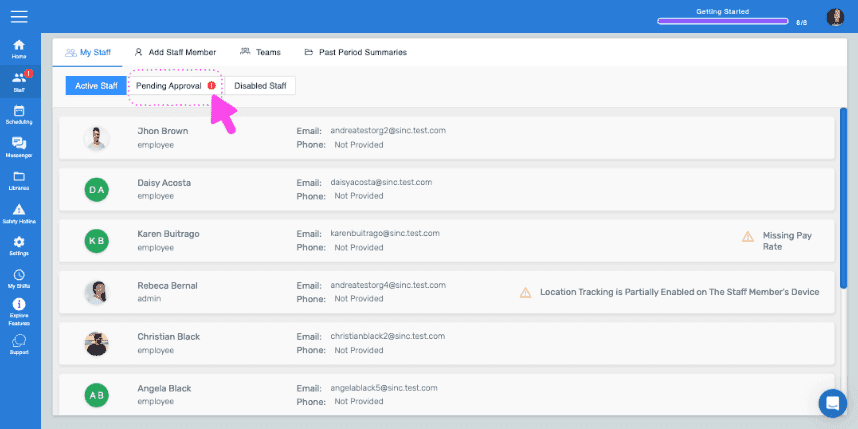
Klicken Sie auf Ausstehende Genehmigung.
In der Liste sehen Sie die Personen, die über den QR-Code den Beitritt zur Organisation beantragt haben. Sie können für jede Genehmigung das entsprechende Kontrollkästchen anklicken.
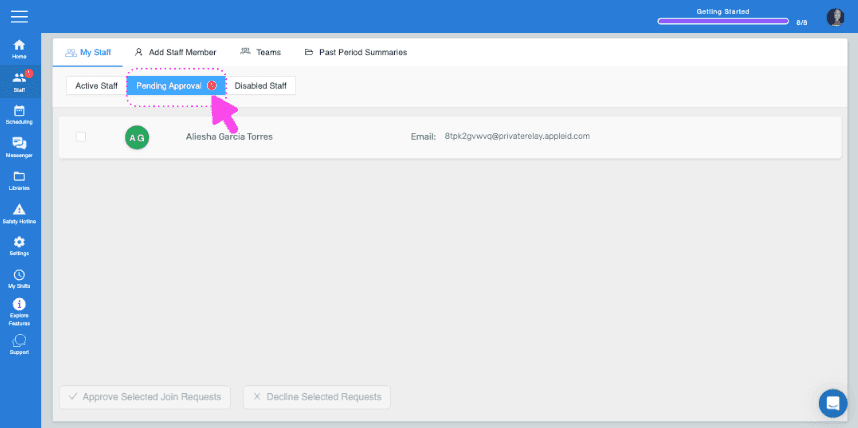
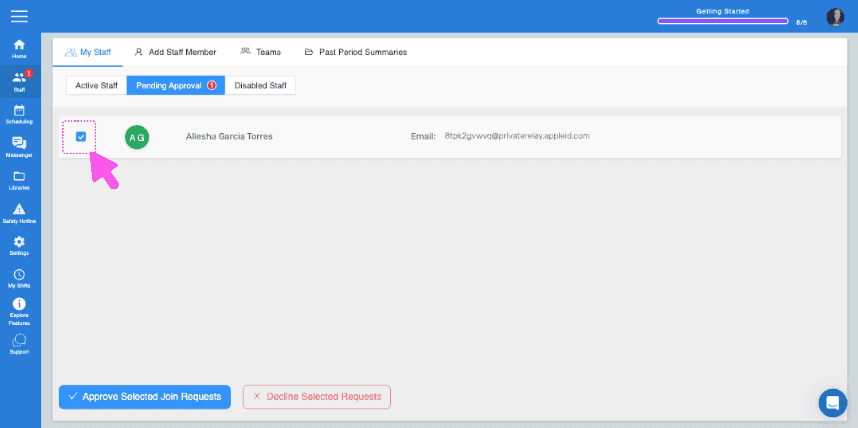
Klicken Sie auf Ausgewählte Anfragen genehmigen.
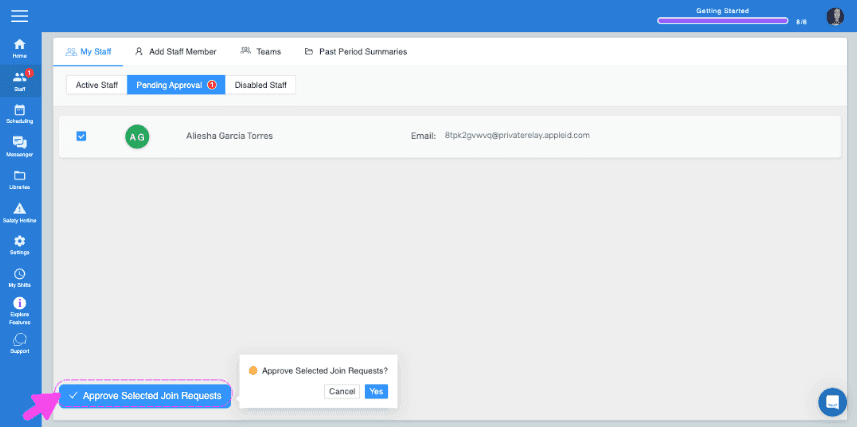
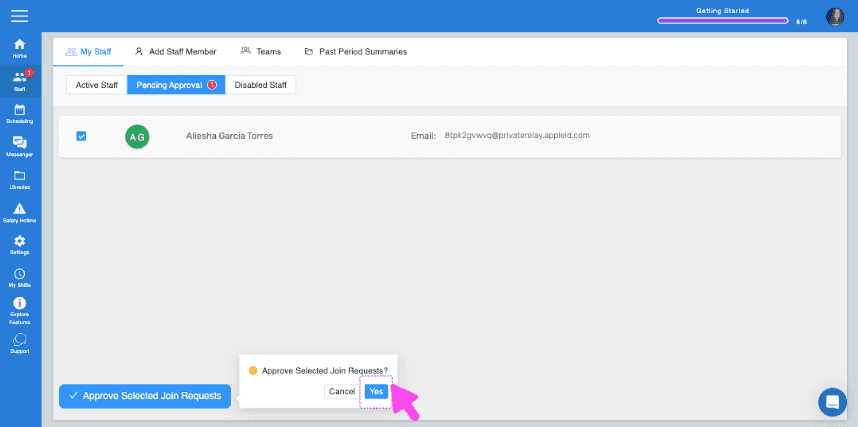
Klicken Sie auf Ja.
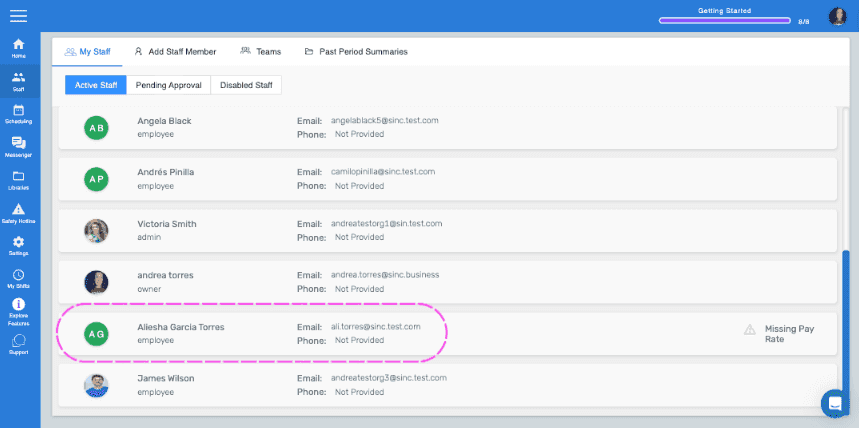
Sobald die Beitrittseinladung genehmigt wurde, können Sie sie unter Aktive Mitarbeitende einsehen.
2.) Einen Mitarbeiter per E-Mail oder SMS einladen.
Nachdem Sie zu Menü Mitarbeiter Mitarbeiter hinzufügen navigiert haben
Klicken Sie unter dem QR-Code auf die Schaltfläche Mitarbeiter nicht verfügbar? Einladung senden.
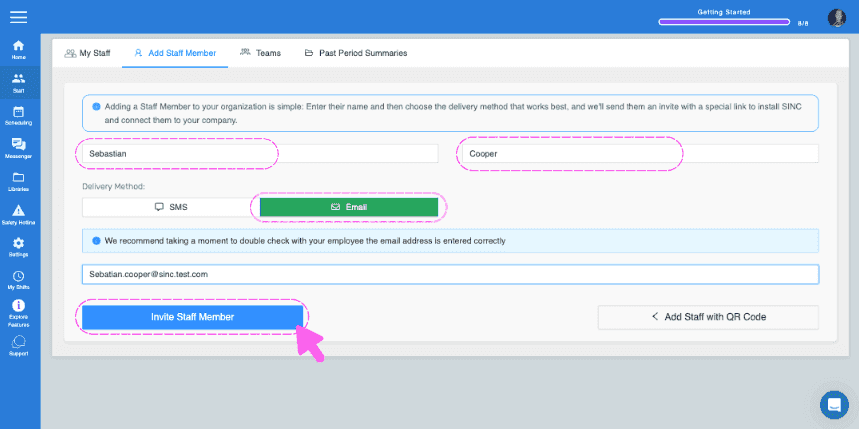
Wählen Sie zwischen SMS und E-Mail die passende Option aus, geben Sie die Daten des Mitarbeiters ein und klicken Sie anschließend auf Mitarbeiter einladen.
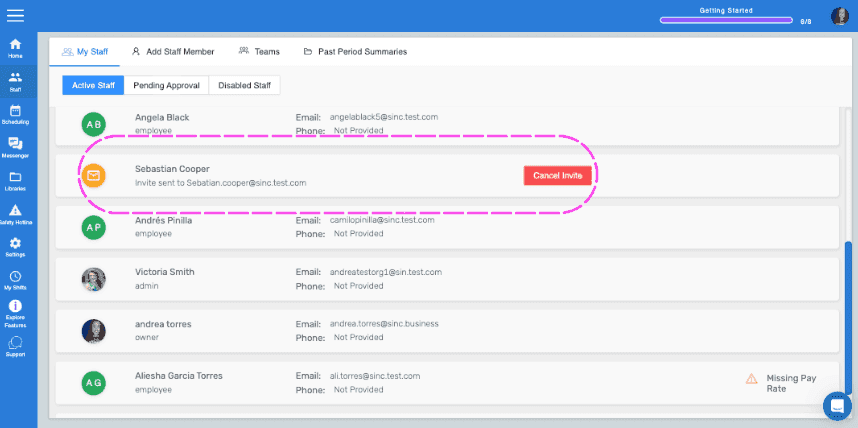
Das Teammitglied wird in der Mitarbeiterliste als ausstehende Einladung angezeigt. Dies ändert sich, sobald die Person die Schritte zum Beitritt zur Organisation abgeschlossen hat.
Hat das Ihre Frage beantwortet?