
Jobs: Zusammenfassungen und Berichtsexport

In Jobs können Sie zwei Arten von Jobübersichten exportieren. Die erste ist eine Zusammenfassung aller offenen Jobs, die zweite eine Übersicht zu jedem einzelnen Job. Sehen wir uns zunächst die Zusammenfassung aller offenen Jobs an. Klicken Sie auf Startseite Jobs
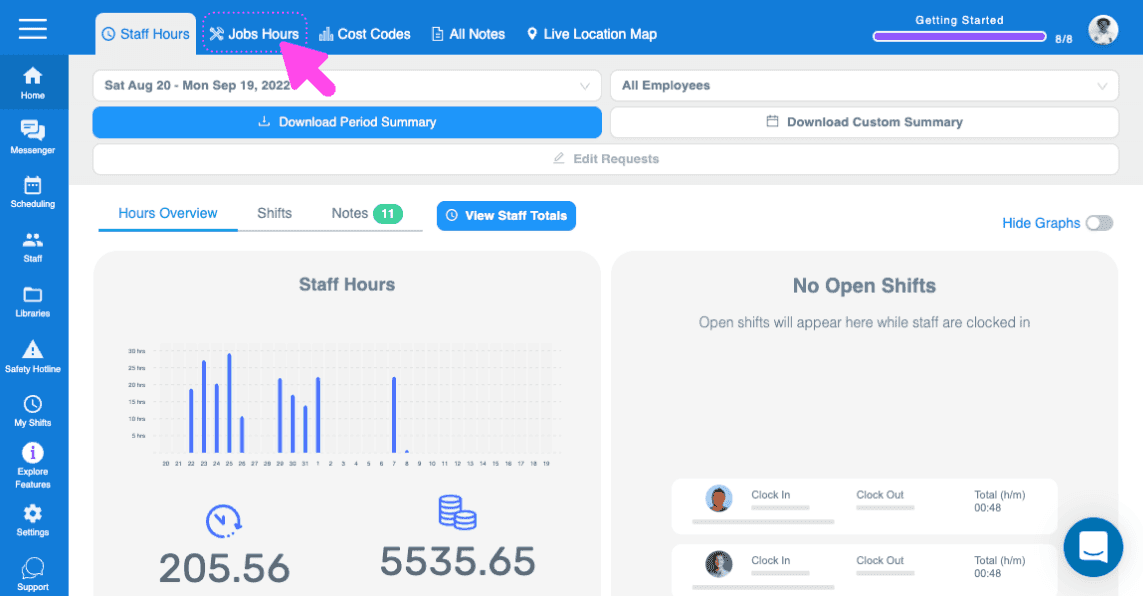
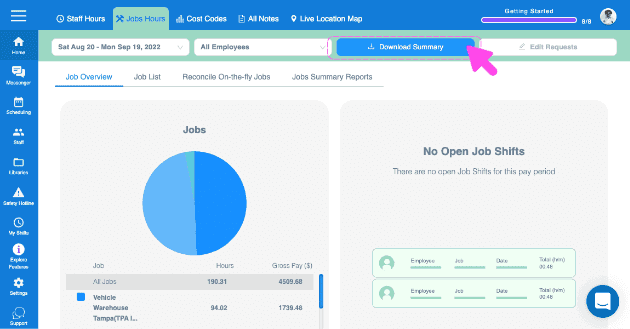
Hier sehen Sie eine Übersicht aller offenen Aufträge mit den insgesamt geleisteten Arbeitsstunden und den damit verbundenen Bruttolohnkosten. Um eine detaillierte Zusammenfassung mit allen Daten zu jedem Auftrag per E-Mail zu erhalten, klicken Sie auf Zusammenfassung herunterladen.
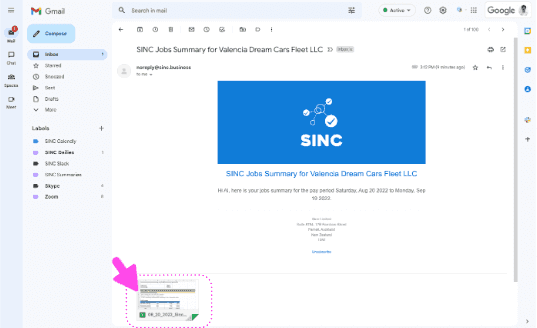
Wenn die E-Mail von uns eintrifft, öffnen Sie den Anhang.
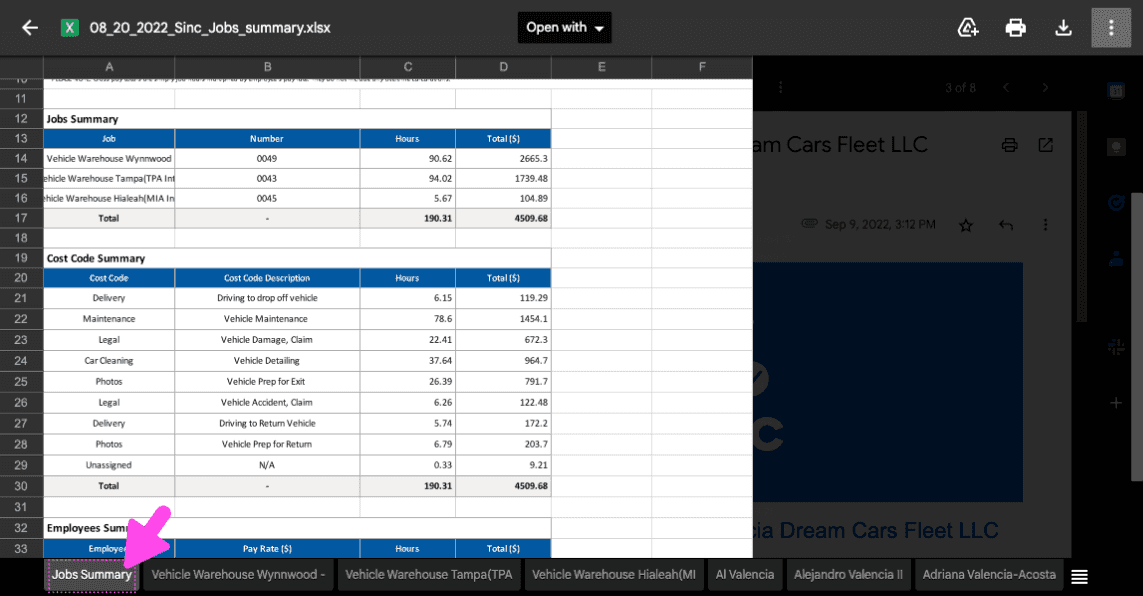
Der erste Tab enthält eine Zusammenfassung aller offenen Stellen.
Für jeden Auftrag gibt es einen eigenen Tab
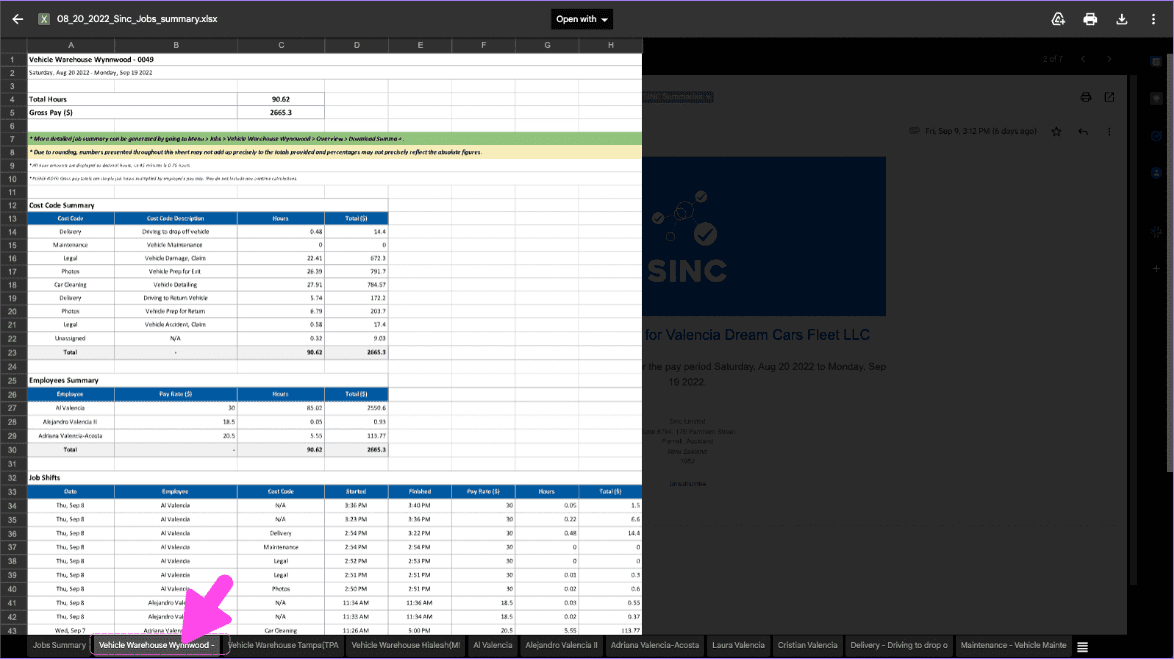
Und ein individuelles Tag für jeden verwendeten Kostencode
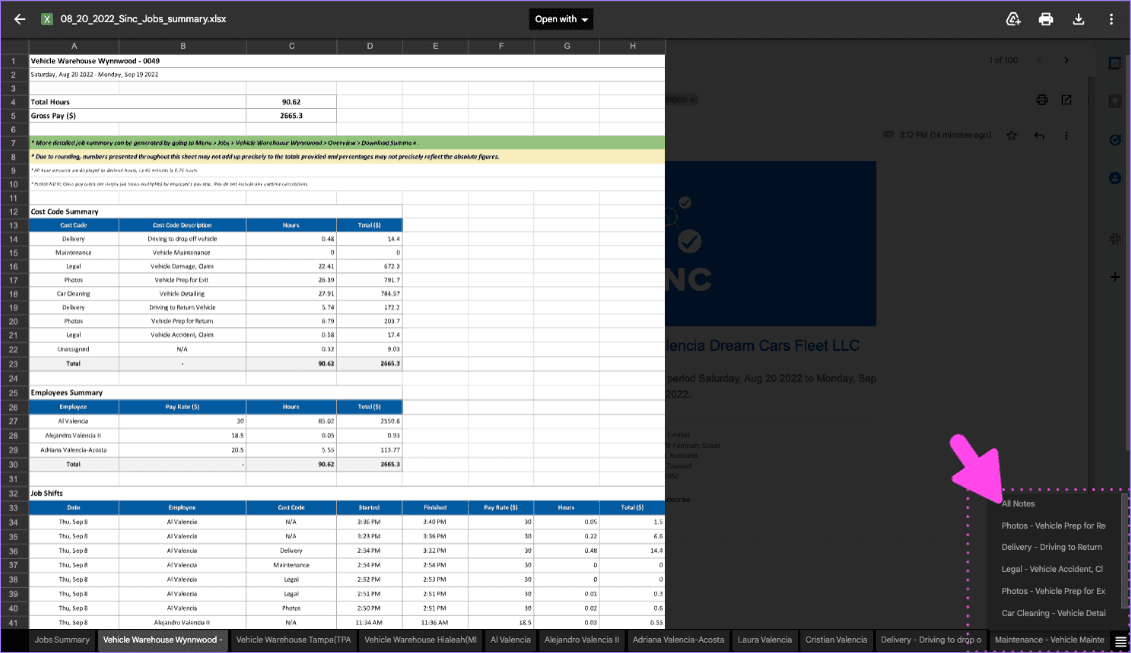
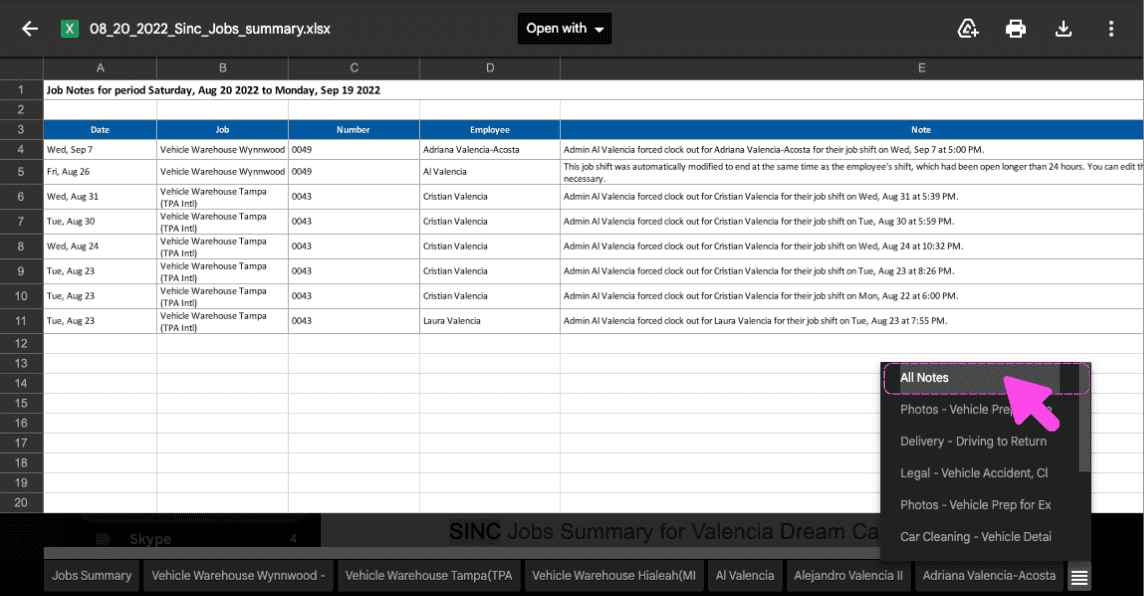
Der letzte Tab enthält alle Notizen zu Ihren Aufträgen.
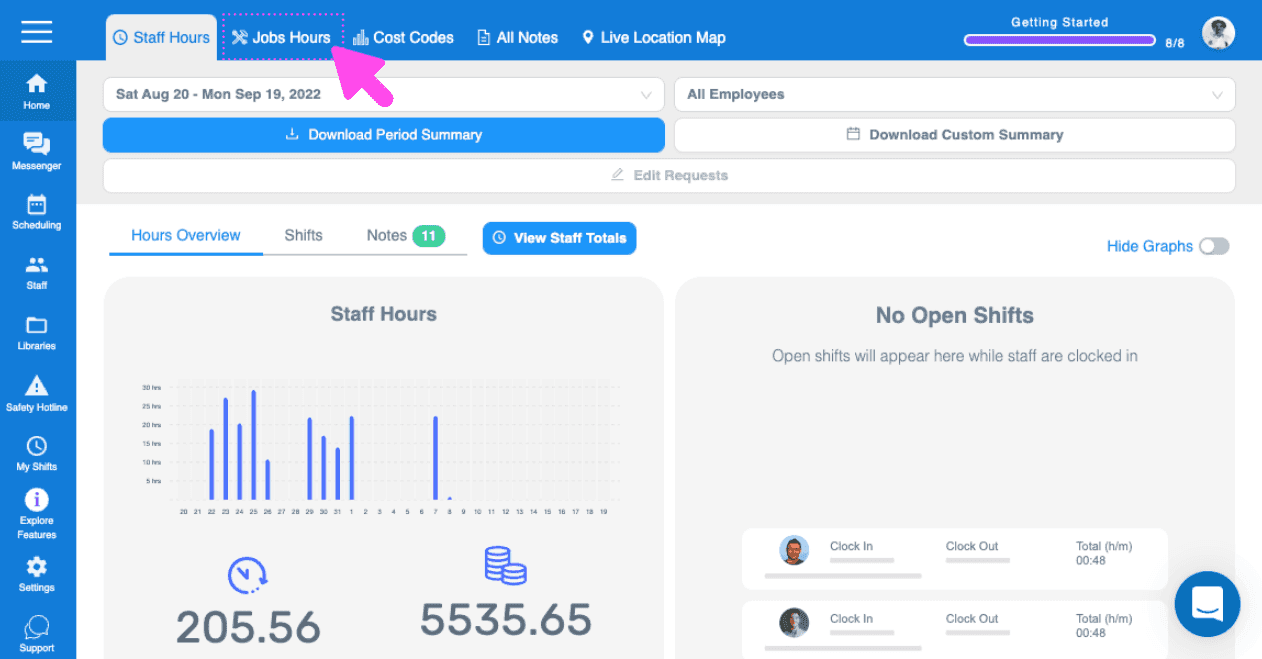
Sehen wir uns nun die Übersicht der einzelnen Jobs an. Klicken Sie auf Home Jobs Hours
Klicken Sie auf Jobliste
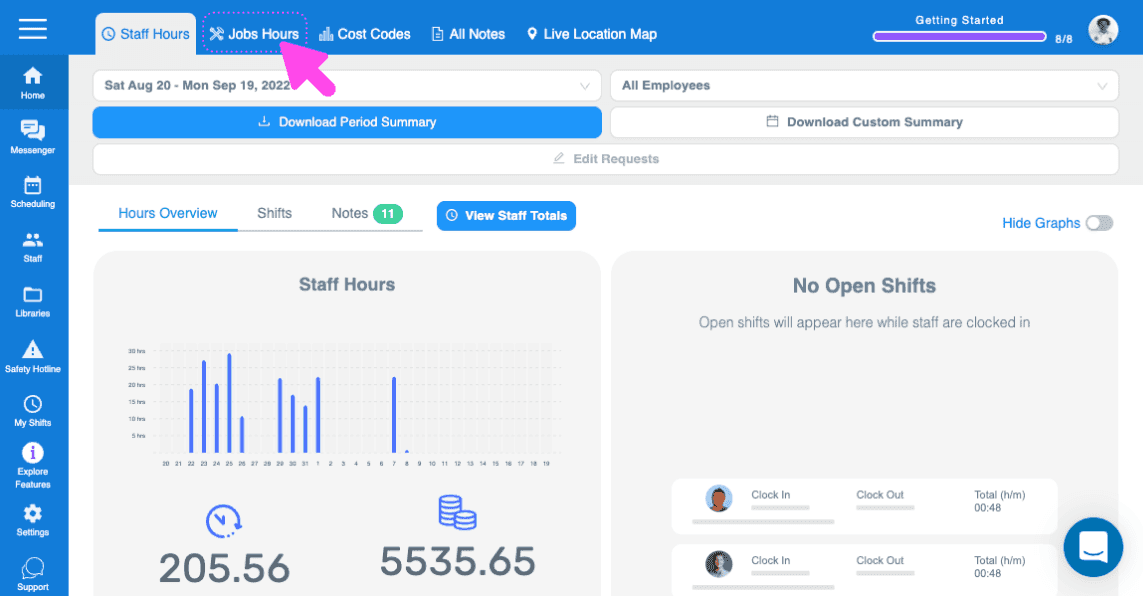
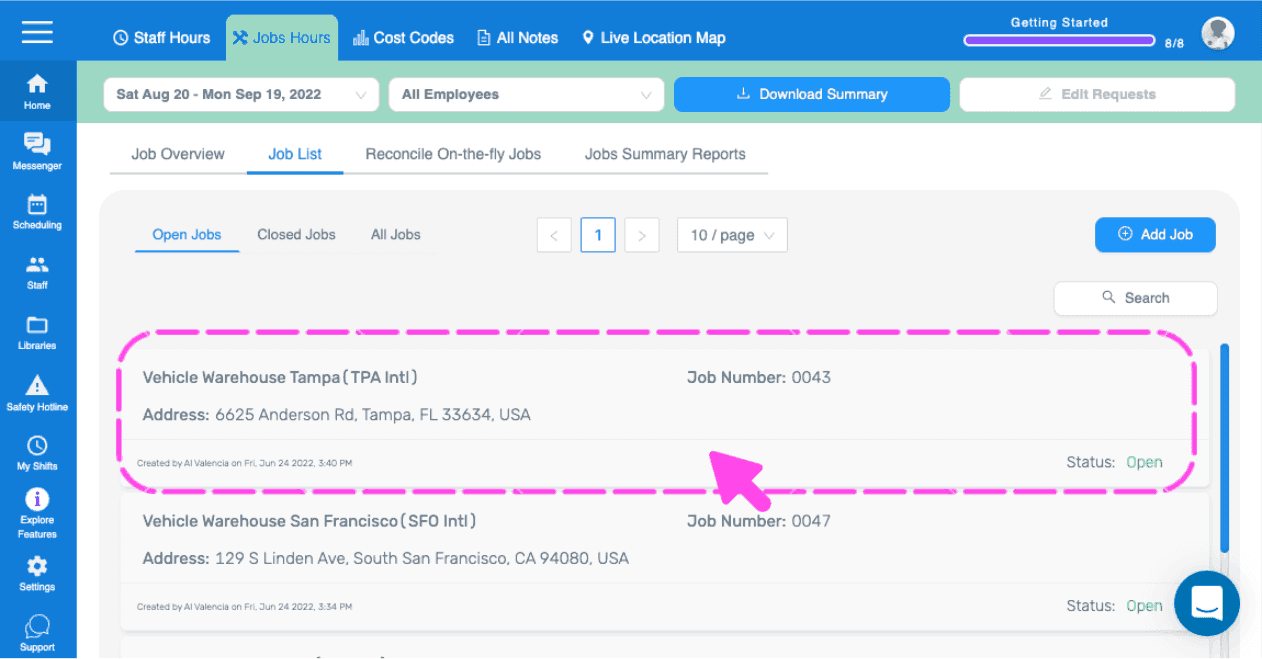
Klicken Sie auf den Auftrag, für den Sie eine Zusammenfassung exportieren möchten
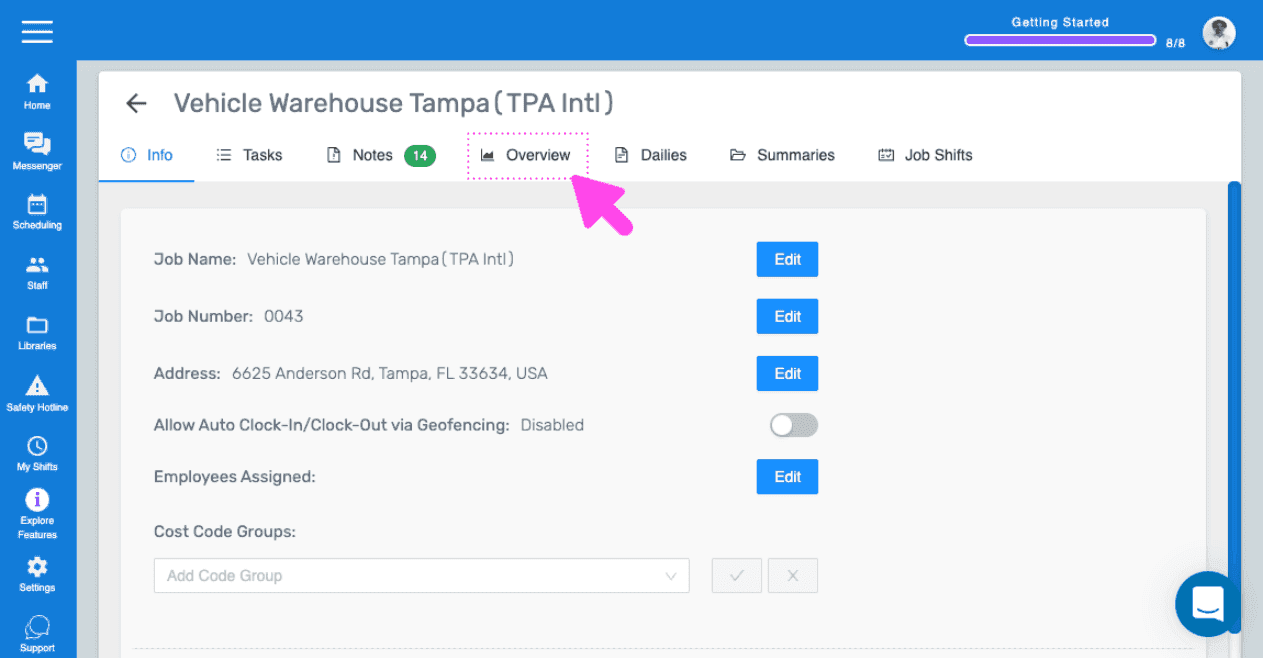
Klicken Sie auf Übersicht
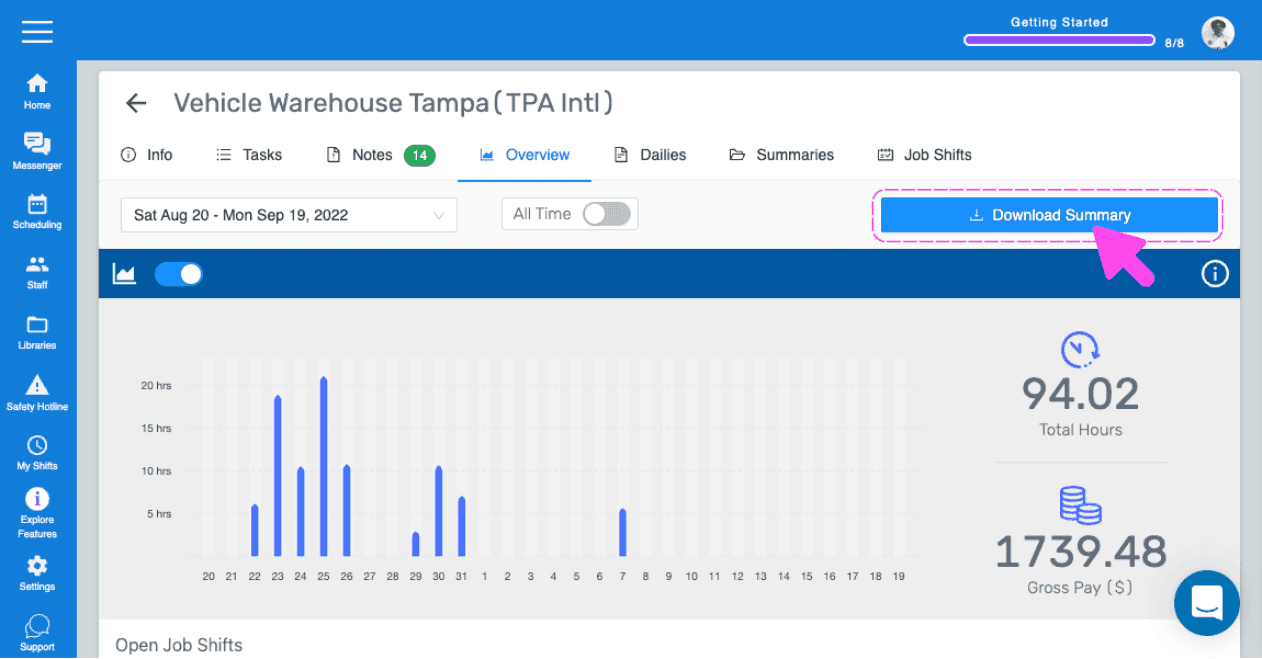
Hier sehen Sie eine Übersicht über alle Schichten für diesen Auftrag. Um einen detaillierten Bericht mit allen in diesen Auftrag eingeflossenen Daten zu exportieren, klicken Sie auf Zusammenfassung herunterladen.
Wenn die E-Mail von uns eintrifft, öffnen Sie den Anhang.
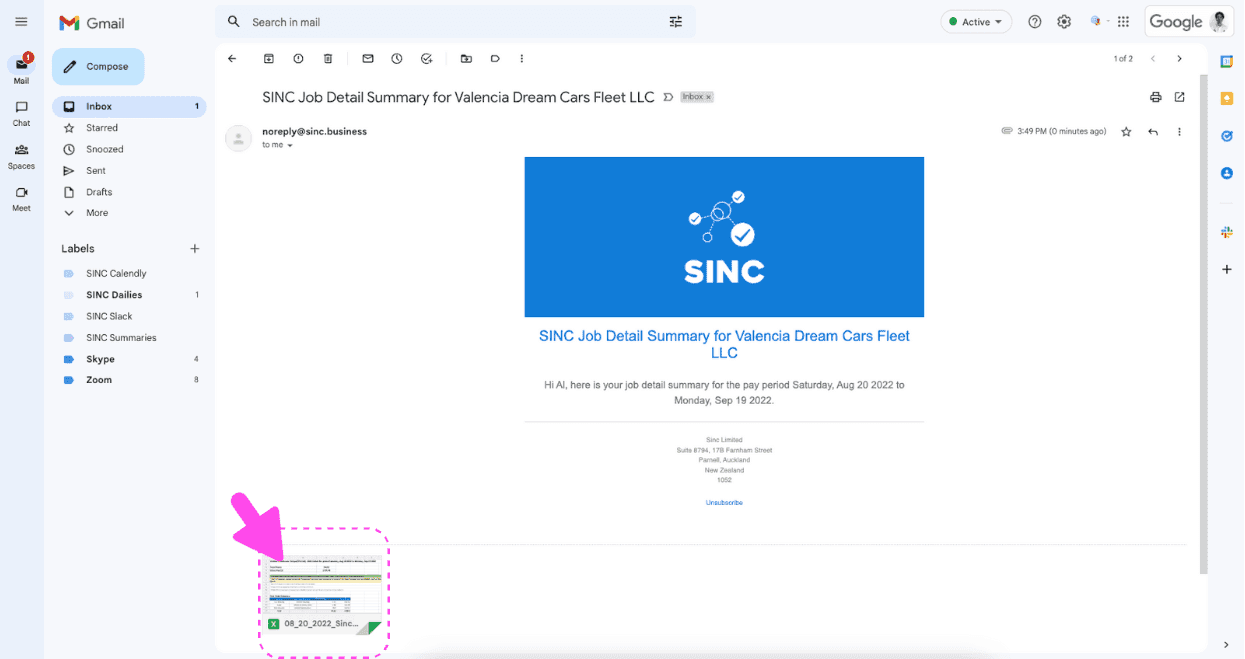
Der erste Tab enthält eine Zusammenfassung des Auftrags.
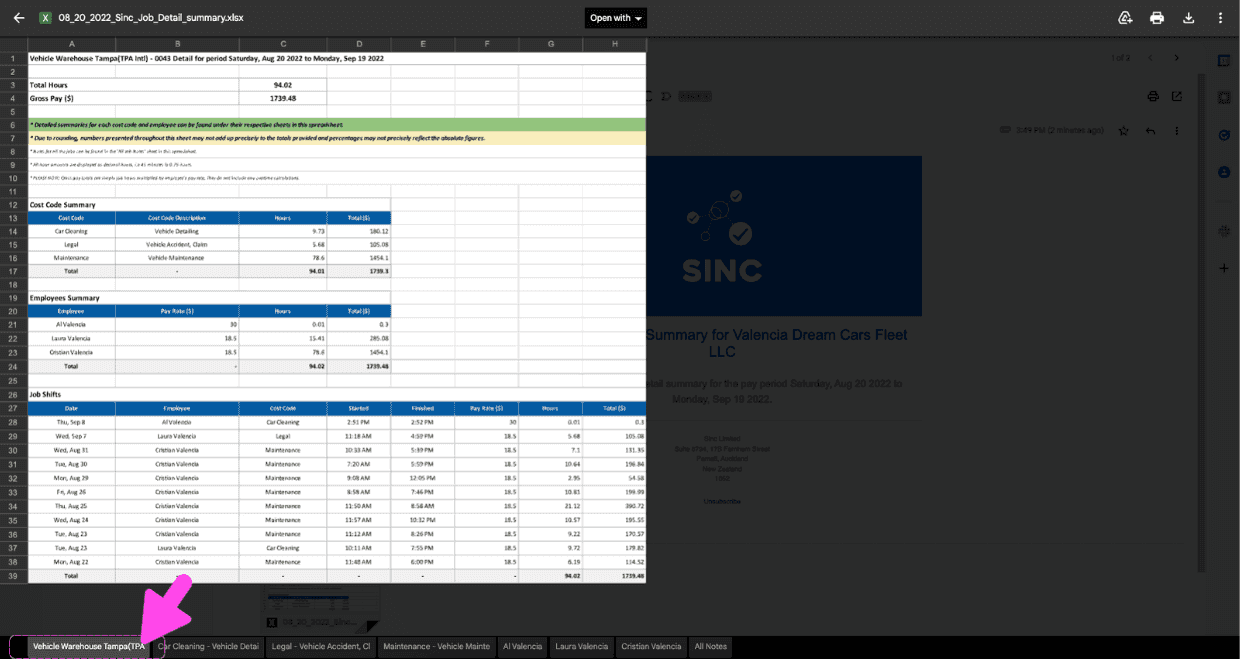
Für jeden auf dem Projekt verwendeten Kostencode gibt es eine eigene Registerkarte.
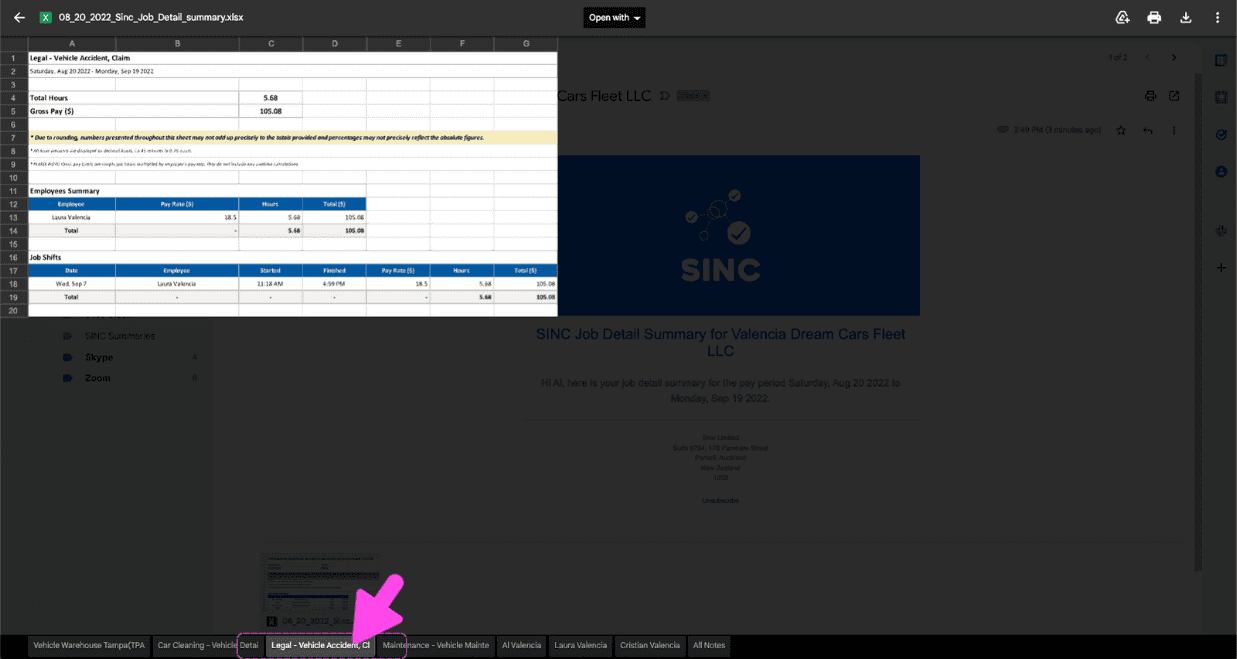
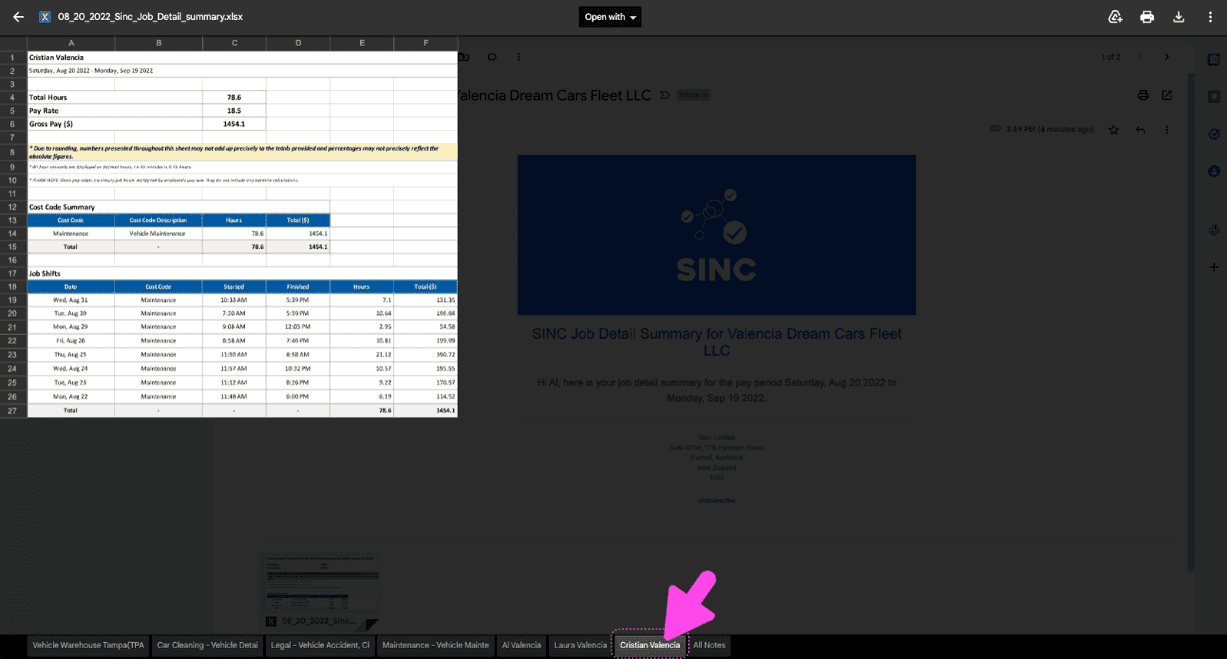
Für jeden Mitarbeiter, der an diesem Auftrag gearbeitet hat, gibt es einen eigenen Tab.
Im letzten Tab finden Sie alle Notizen zu diesem Auftrag
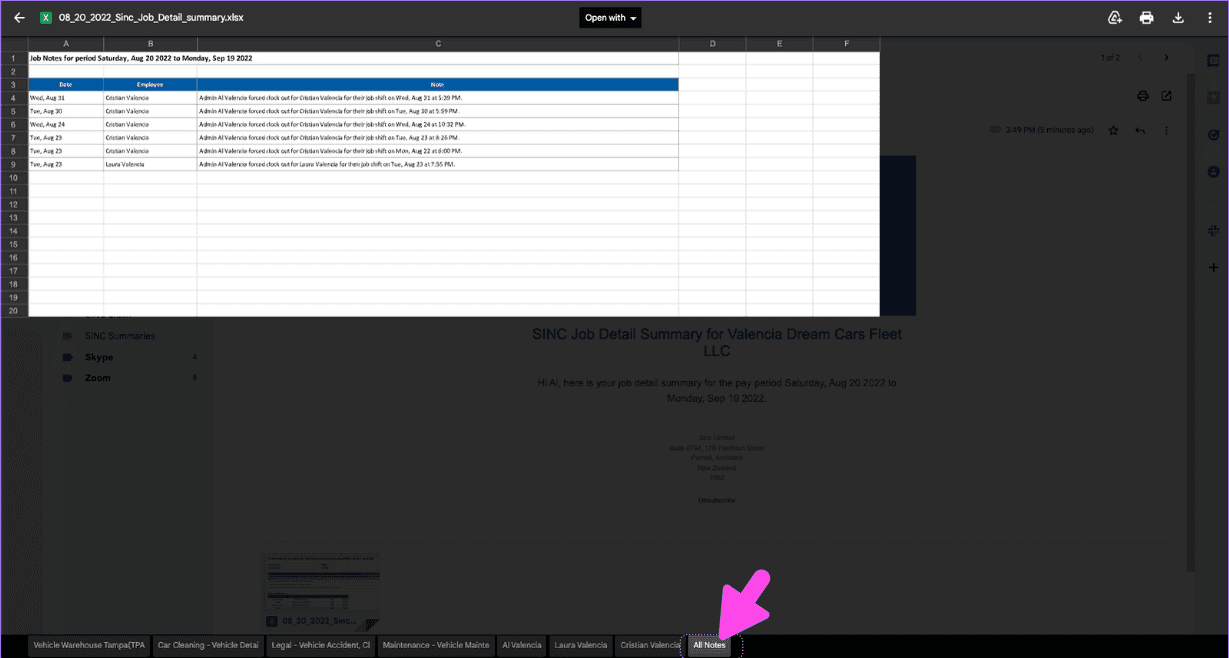
So laden Sie Ihre Zusammenfassungen direkt herunter Es kann vorkommen, dass Sie nicht auf Ihr E-Mail-Konto zugreifen können oder die E-Mail von SINC mit den Zusammenfassungsberichten nicht finden. SINC bietet Ihnen jetzt die Möglichkeit, diese Zusammenfassungen direkt aus der SINC-Web-App herunterzuladen. Klicken Sie auf Home Jobs Hours
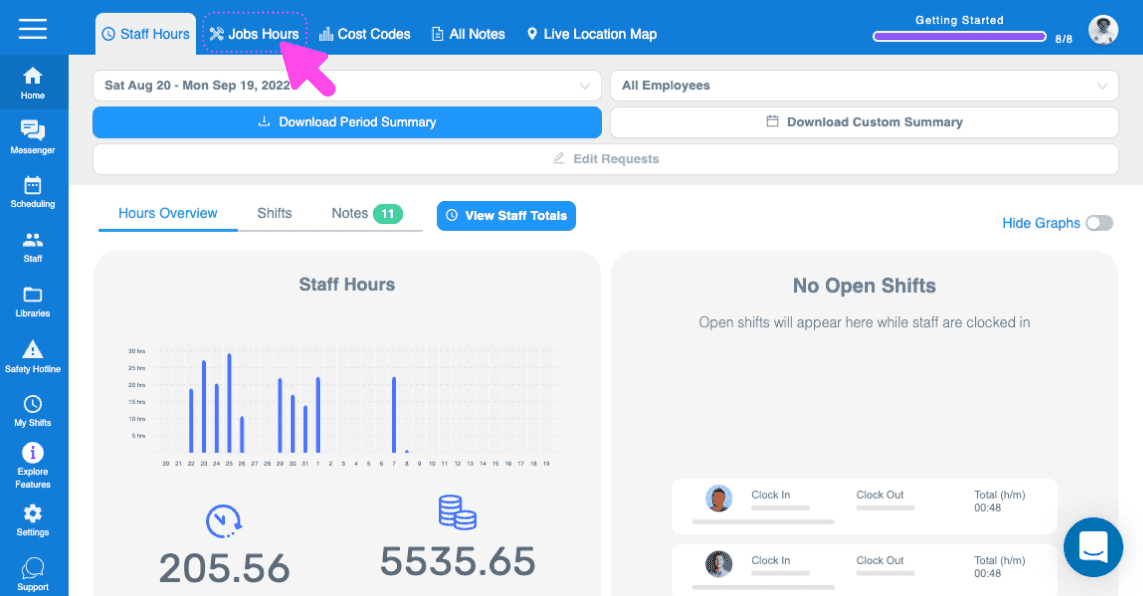
Klicken Sie auf Auftragsübersichtsberichte
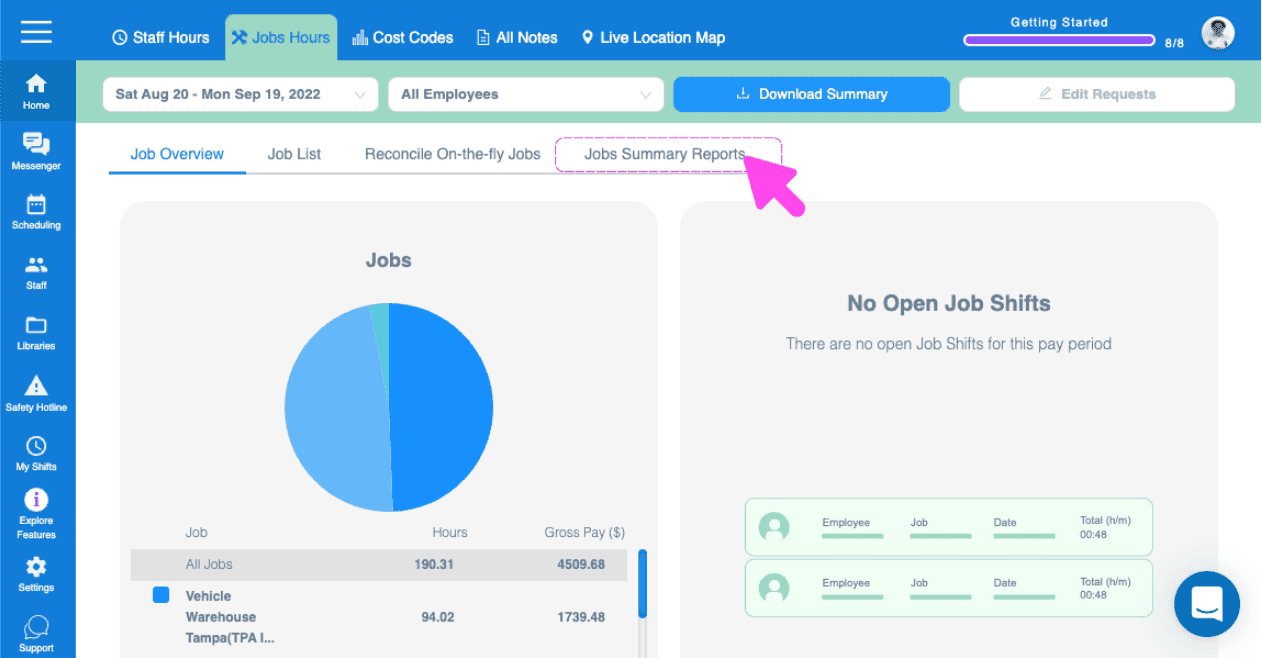
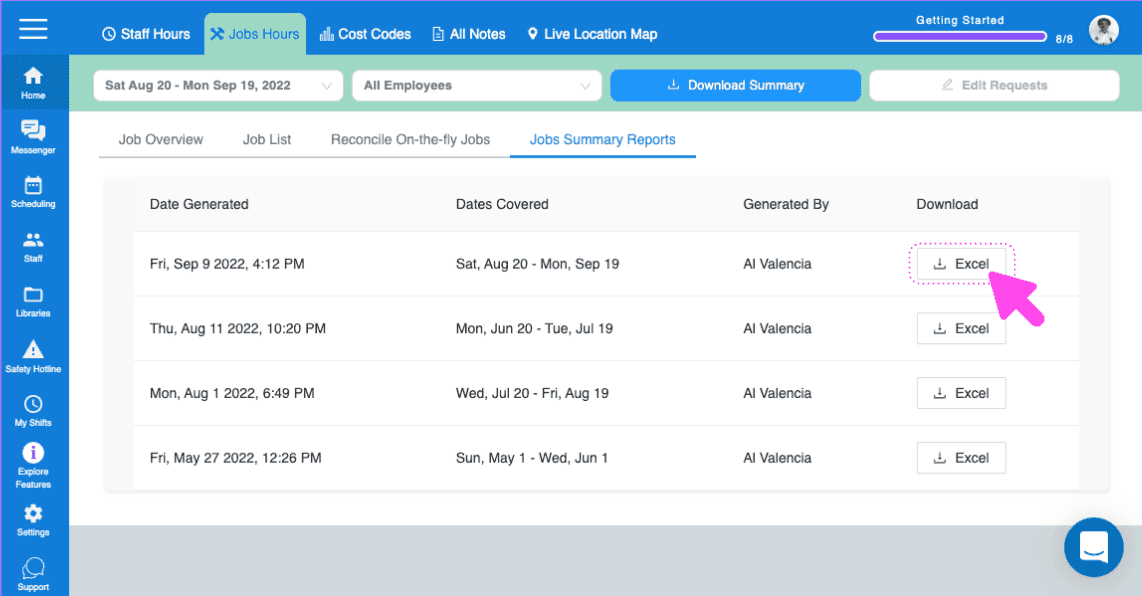
Hier sehen Sie die erstellten Zusammenfassungen der Aufträge. Sie können sehen, wann sie erstellt wurden, welchen Zeitraum sie abdecken und von wem sie erstellt wurden. Klicken Sie anschließend auf die Schaltfläche Excel, um eine Zusammenfassung aller offenen Aufträge herunterzuladen.
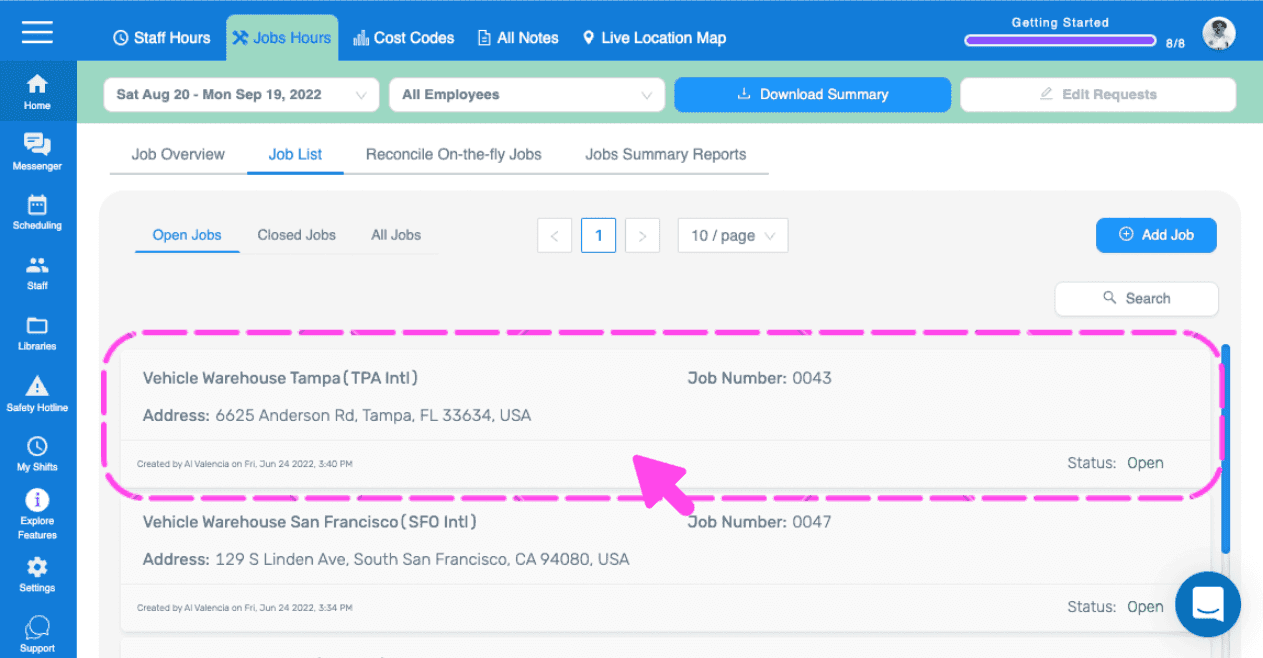
Um anschließend Zusammenfassungen der Auftragsdetails herunterzuladen, öffnen Sie die Detailansicht eines bestimmten Auftrags, indem Sie auf dessen Namen klicken.
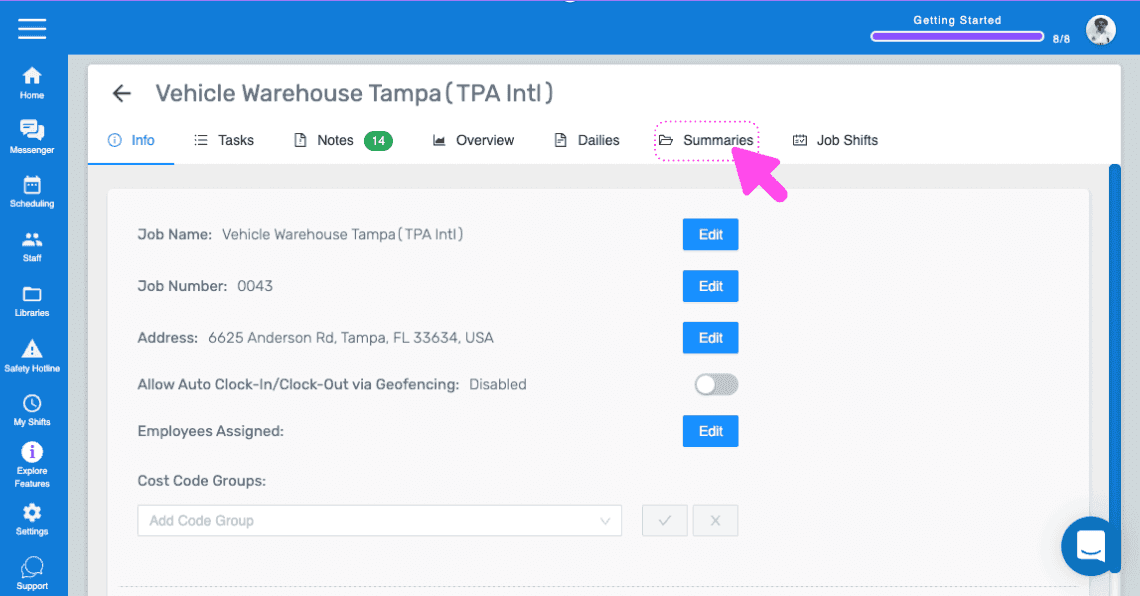
Gehen Sie dann zu Zusammenfassungen.
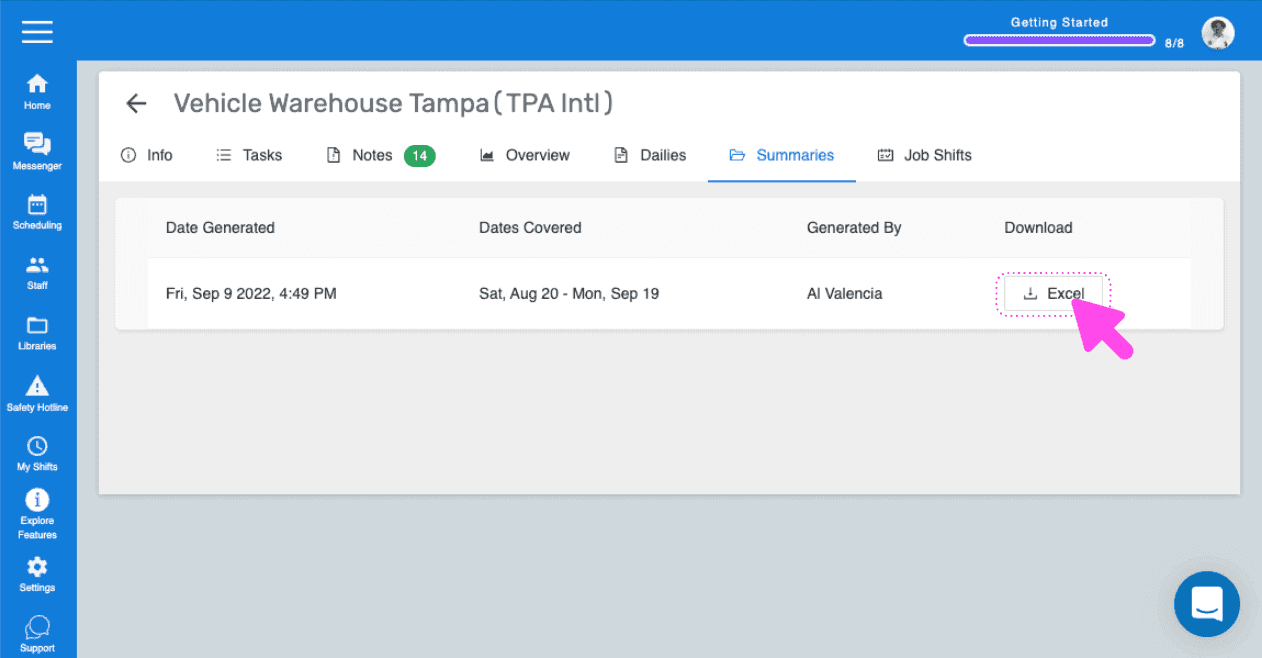
Hier sehen Sie die für diesen Auftrag erstellten Zusammenfassungen der Arbeitsdetails. Klicken Sie anschließend auf die Schaltfläche Excel, um die Zusammenfassung herunterzuladen.
Hat das Ihre Frage beantwortet?