
Geräte für die Standortverfolgung optimieren
Mit diesem Leitfaden stellst du sicher, dass die Smartphones deiner Mitarbeitenden so eingerichtet sind, dass unsere Standorterfassung möglichst präzise funktioniert.

Übersicht: Damit die Standorte Ihrer Mitarbeitenden während der Schicht zuverlässig vom Gerät erfasst werden können, müssen drei grundlegende Voraussetzungen erfüllt sein: Die SINC App benötigt Zugriff auf den Standort, unser Ortungsprozess muss weiterhin ausgeführt werden und das Smartphone muss seinen eigenen Standort bestimmen können. Sobald die erforderlichen Berechtigungen erteilt wurden, funktionieren diese Voraussetzungen in der Regel sofort. Dieser Leitfaden zeigt Ihnen jedoch, wie Sie die Geräte optimal einrichten.
1: Allgemeine Tipps. Die SINC-App sollte während einer Schicht möglichst durchgehend geöffnet bleiben, damit die Standortdaten so genau wie möglich sind und das Smartphone die Standorterfassung nicht zur Akkuschonung beendet. Aktivieren Sie WLAN auch dann, wenn keine Verbindung hergestellt wird. So kann das Smartphone seinen Standort schneller und mit geringerem Akkuverbrauch bestimmen. Deaktivieren Sie alle Energiespar-Apps oder -Dienste, die die Standorterfassung von SINC im Hintergrund beenden könnten, oder stellen Sie sicher, dass SINC davon ausgenommen ist.
2. Standortberechtigungen korrekt einstellen. Damit SINC nicht nur den Standort beim Ein- und Ausstempeln erfassen kann, benötigt die App die Berechtigung, jederzeit auf den Standort zuzugreifen – nicht nur während der Nutzung. Mitarbeitende können sich darauf verlassen, dass der Standortdienst von SINC im Hintergrund nur während ihrer Arbeitszeit aktiv ist, selbst wenn die Berechtigung für den jederzeitigen Zugriff erteilt wurde.
Für Android-Geräte: Gerätestandort — Android 10: Wählen Sie Immer zulassen. Android 9 und älter: Wählen Sie Zulassen.
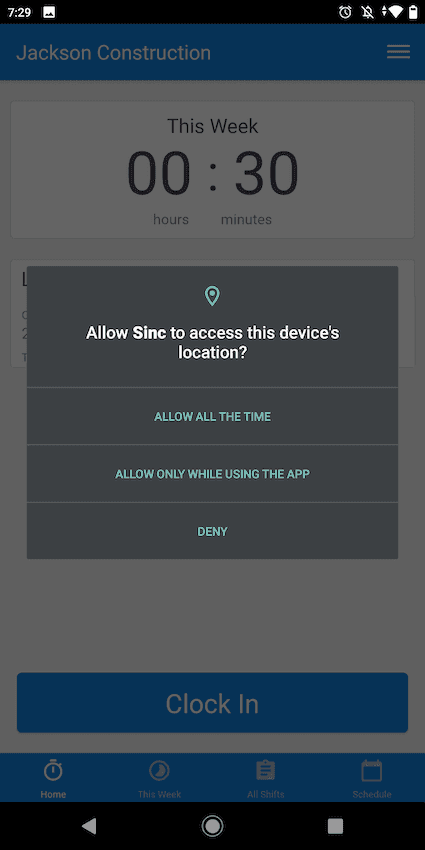
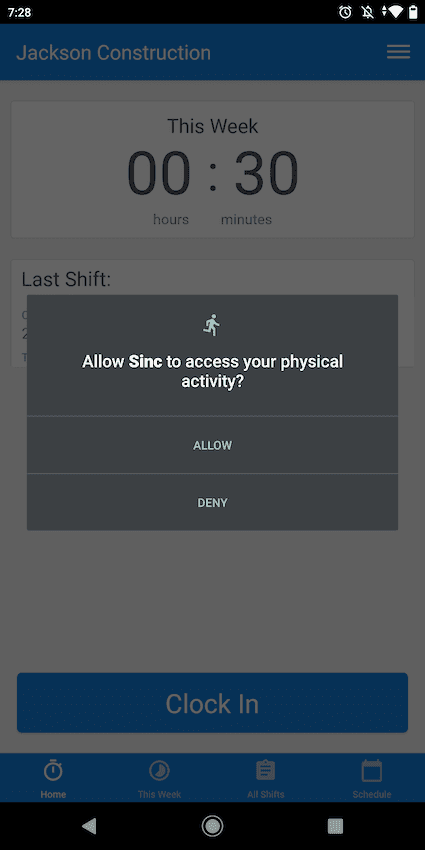
Bewegung/körperliche Aktivität: Zulassen. Hinweis: Mit dieser Einstellung sparen wir Akku.
Hinweis: Wenn die Ortungsdienste deaktiviert sind oder nicht die optimalen Standorteinstellungen verwendet werden, zeigt Ihr Gerät möglicherweise eine entsprechende Meldung an. Klicken Sie einfach auf OK, um die optimalen Standorteinstellungen zu aktivieren.
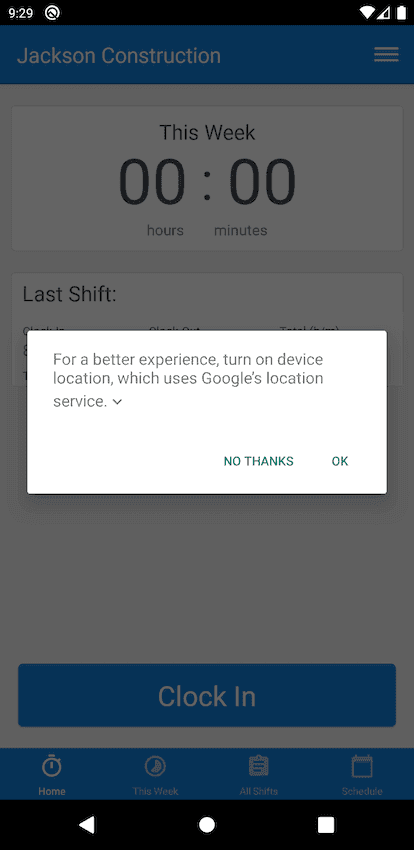
Was dieser Prompt in einem Schritt erledigt (oder manuell): Android 10 – Einstellungen Standort Erweitert Google-Standortgenauigkeit Standortgenauigkeit verbessern aktivieren. Android 9 und älter – Einstellungen Sicherheit & Standort Standort Modus Hohe Genauigkeit.
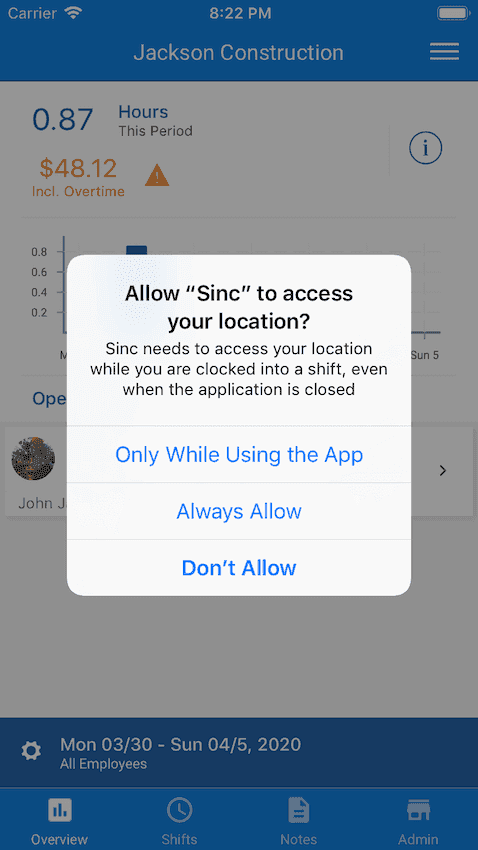
Für iOS-Geräte: Gerätestandort – iOS 13: Da die Berechtigung Immer erlauben nicht automatisch angefordert werden kann, wählen Sie beim Erscheinen der Abfrage zunächst Beim Verwenden der App erlauben aus.
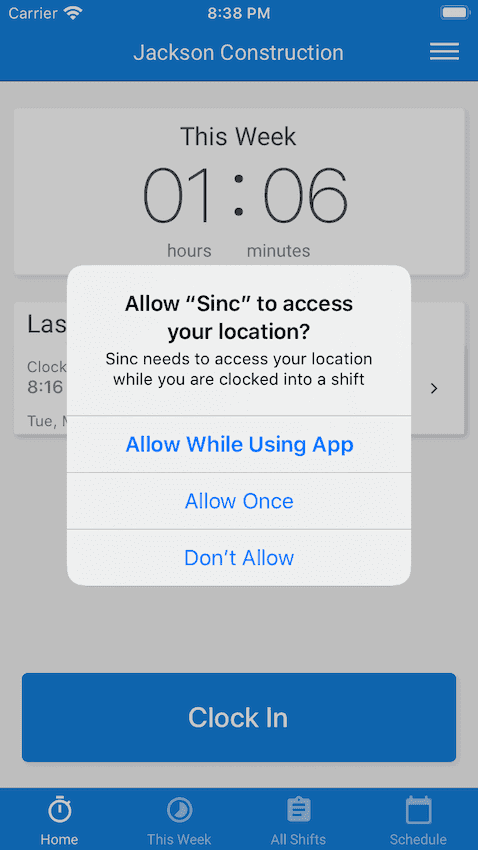
Wenn du die SINC-App in den Hintergrund verschiebst oder zu einer anderen App wechselst, erscheint eine weitere Aufforderung. Jetzt kannst du Immer erlauben auswählen.
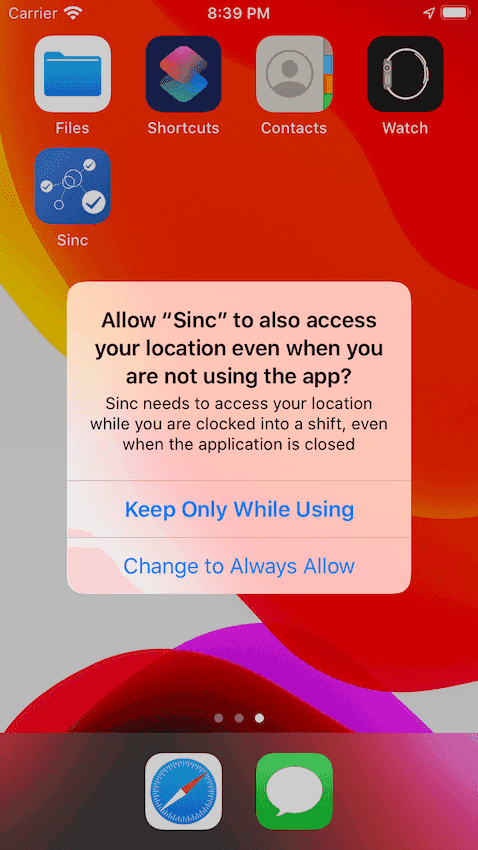
Später erhältst du möglicherweise eine weitere Abfrage, in der du gefragt wirst, ob du die Standortverfolgung von SINC im Hintergrund zulassen möchtest. Wähle unbedingt Immer erlauben.
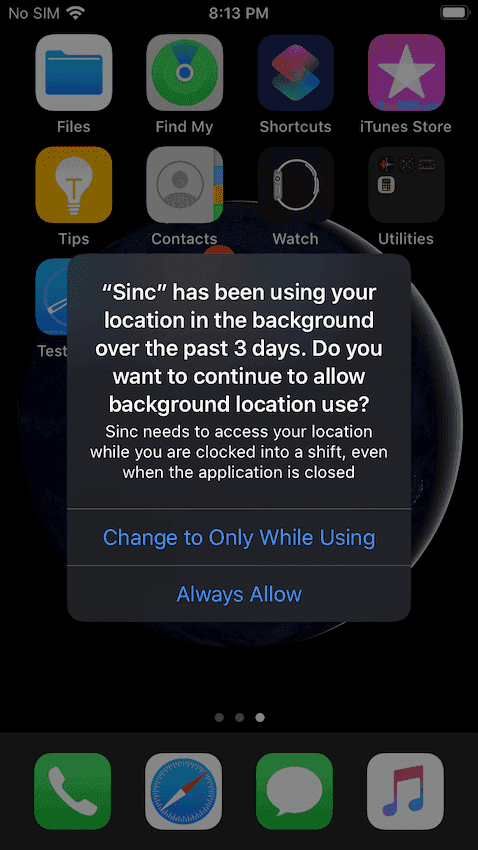
iOS 12 und älter: Wählen Sie Immer erlauben.
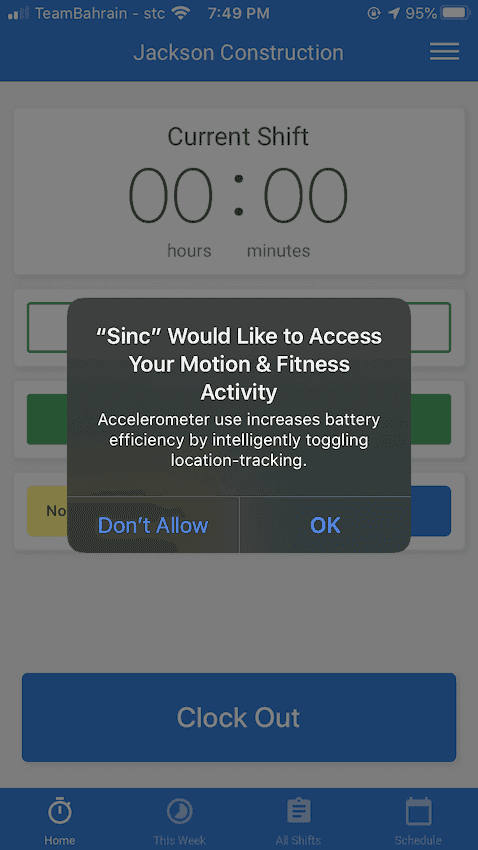
Bewegung & Fitness: Erlauben/OK. Hinweis: Mit dieser Einstellung sparen wir Akku.
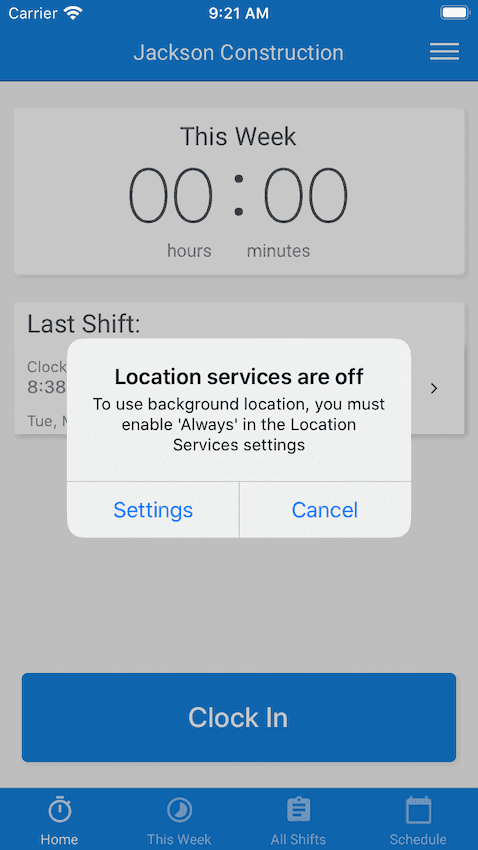
Hinweis: Wenn die Ortungsdienste deaktiviert sind, zeigt Ihr Gerät möglicherweise die folgende Aufforderung an. Tippen Sie auf Einstellungen.
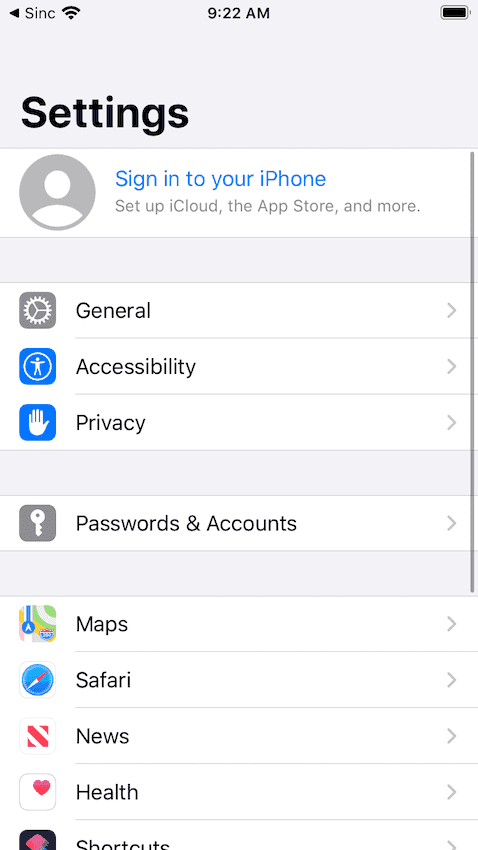
Gehe zu Datenschutz.
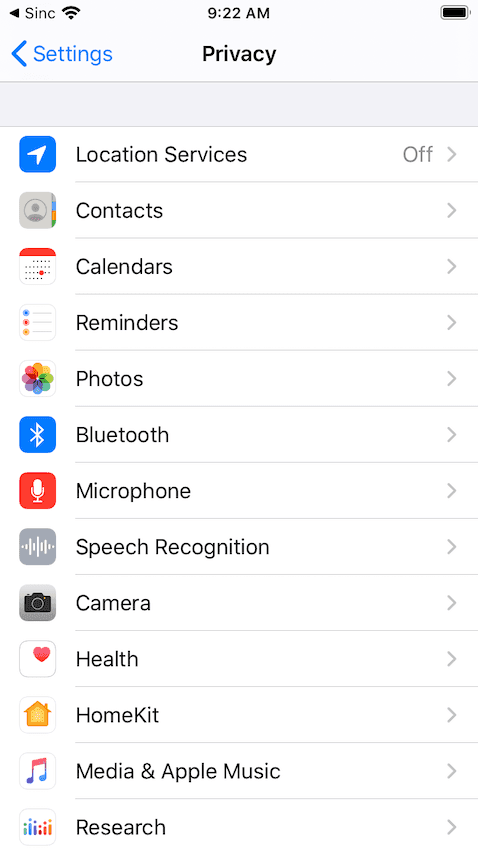
Gehe zu Ortungsdienste.
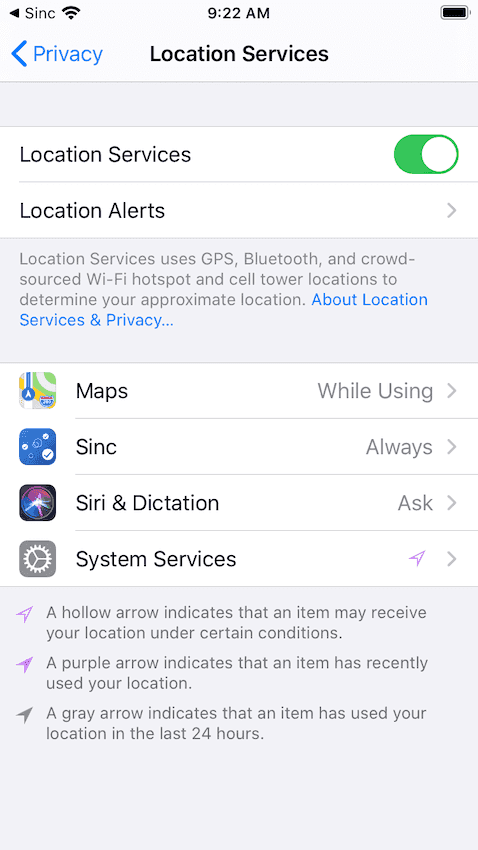
Stellen Sie sicher, dass der Schalter für die Ortungsdienste aktiviert ist.
Hat das Ihre Frage beantwortet?