
MYOB Payroll: So verknüpfen Sie SINC-Daten mit MYOB-Daten
Dieser Artikel befasst sich mit der Verknüpfung von SINC-Daten mit MYOB Essentials-Payrolldaten.

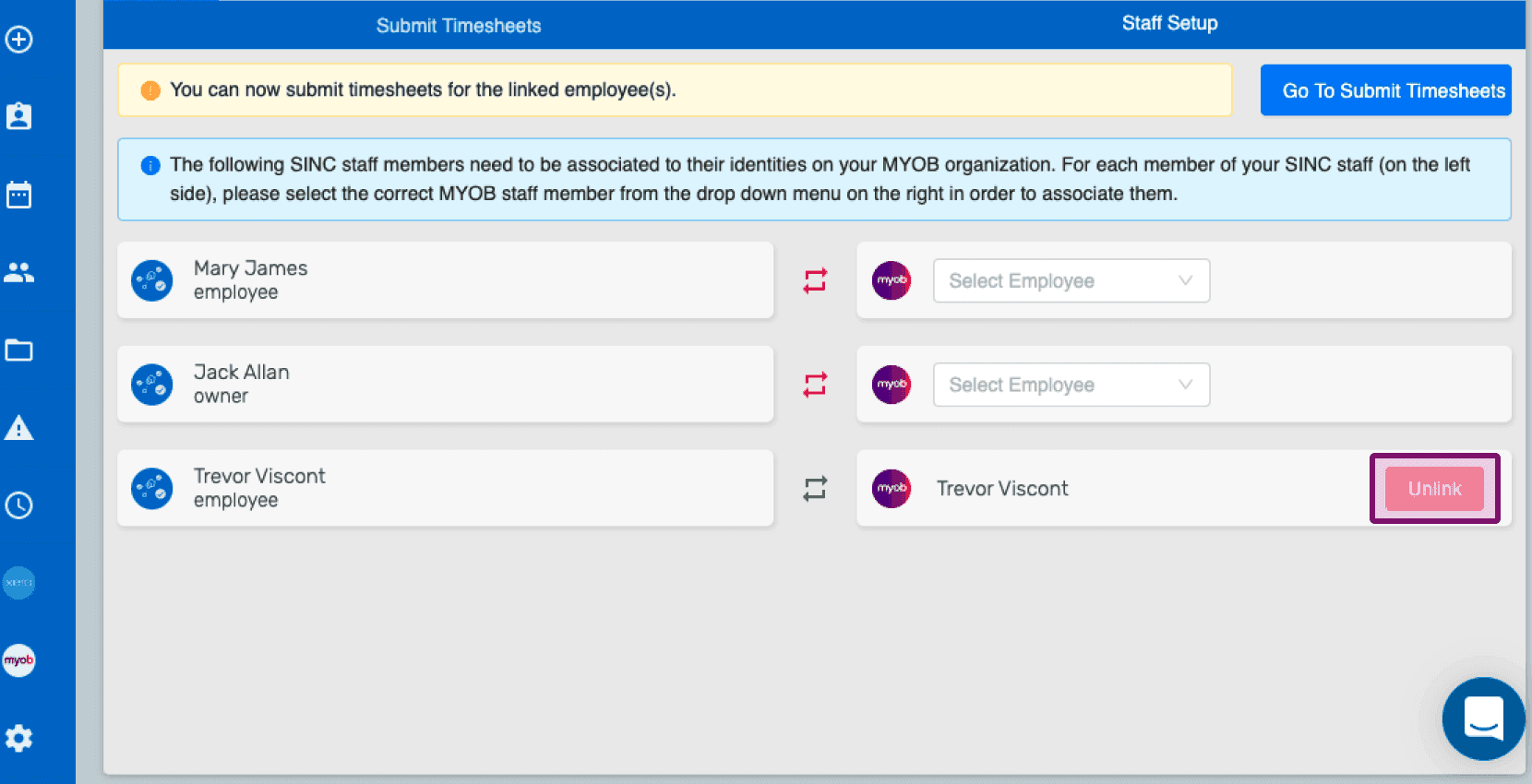
Nach der Autorisierung bei MYOB müssen Sie Ihre SINC-Mitarbeiter mit den entsprechenden Identitäten in der MYOB-Organisation verknüpfen. Wählen Sie dazu für jedes Mitglied Ihres SINC-Teams (auf der linken Seite) den passenden MYOB-Mitarbeiter aus dem Dropdown-Menü (auf der rechten Seite) aus. Der Tab Arbeitszeitnachweise einreichen ist zunächst deaktiviert, wenn noch kein Mitarbeiter verknüpft wurde. Sobald die Authentifizierung erfolgreich war, wird Ihnen unter dem Tab Lohnabrechnung der folgende Bildschirm angezeigt.
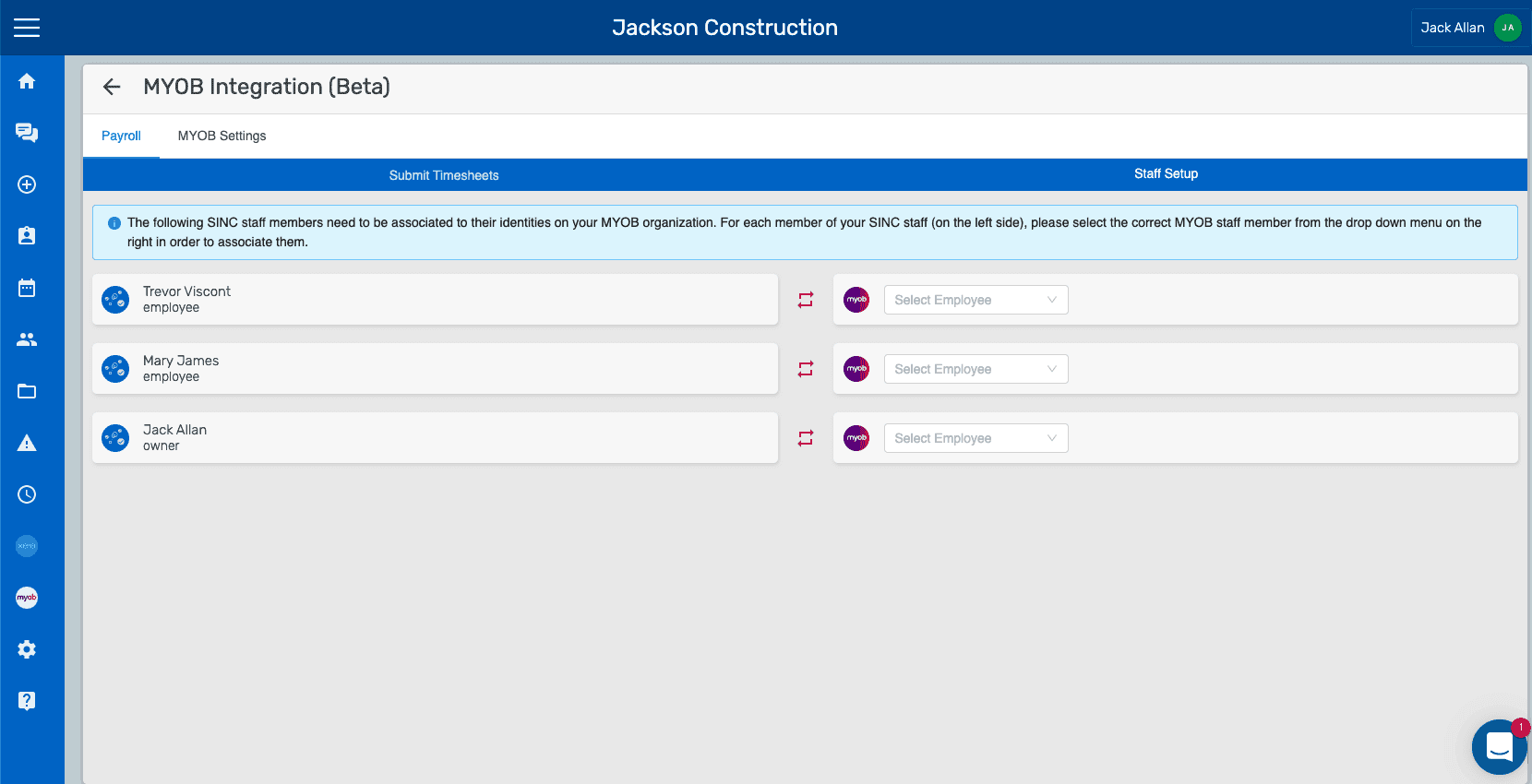
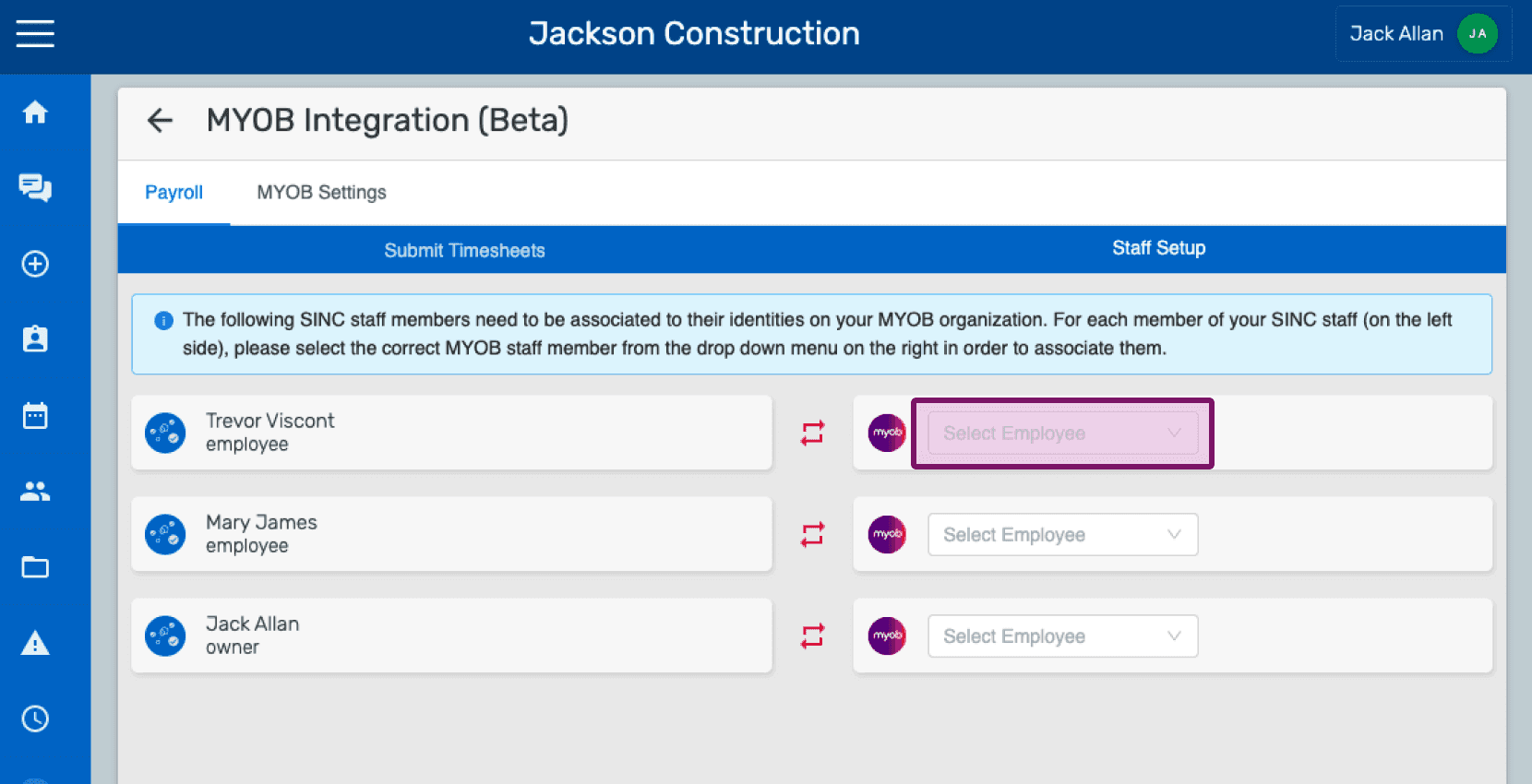
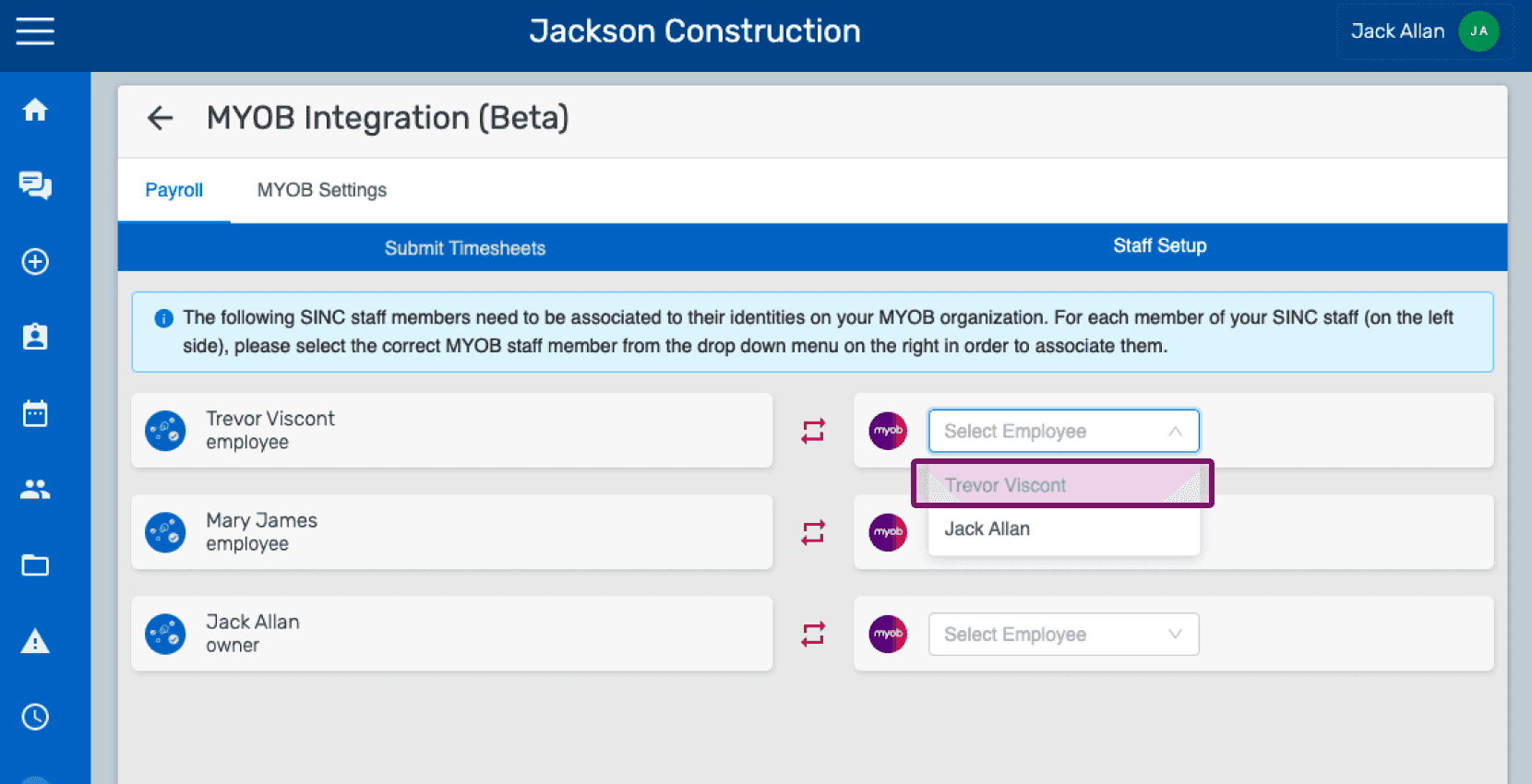
Klicken Sie auf das Dropdown-Feld Mitarbeiter auswählen, um den richtigen MYOB-Mitarbeiter (auf der rechten Bildschirmseite) auszuwählen, der mit dem SINC-Mitarbeiter (auf der linken Bildschirmseite) verknüpft werden soll.
Sobald Sie mindestens einen Mitarbeiter verknüpft haben, können Sie für diesen Mitarbeiter Stundenzettel einreichen. Klicken Sie dazu oben rechts auf die Schaltfläche Go To Submit Timesheets oder direkt auf den Tab Submit Timesheets.
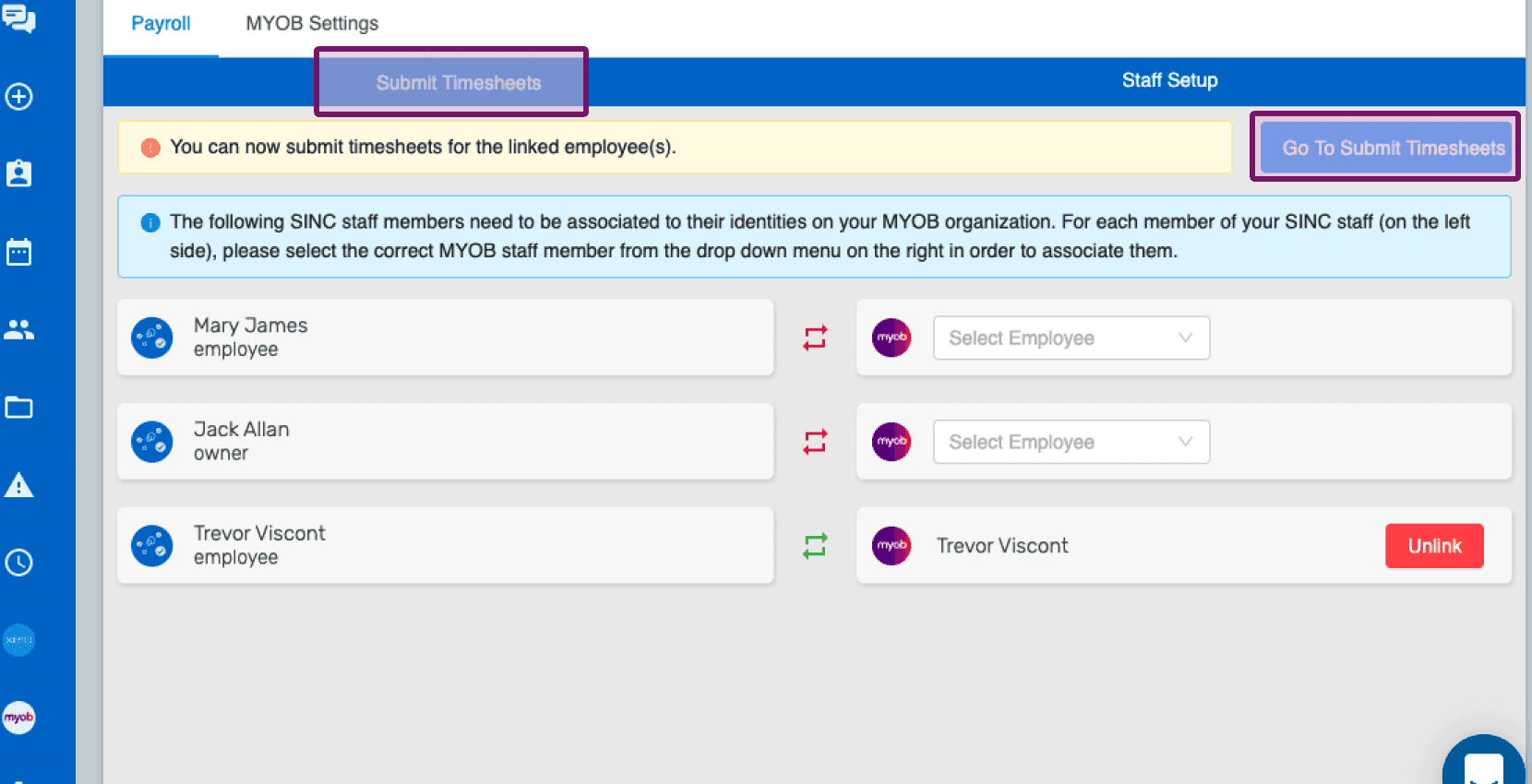
Sie können die Verknüpfung eines Teammitglieds auch aufheben, wenn es irrtümlich zugeordnet wurde.
Hat das Ihre Frage beantwortet?