
Pausenregelungen für Mitarbeitende hinzufügen
In diesem Leitfaden erfahren Sie, wie Sie automatische Pausenregeln für Ihre Organisation hinzufügen und wie die Zeit in SINC berechnet wird.

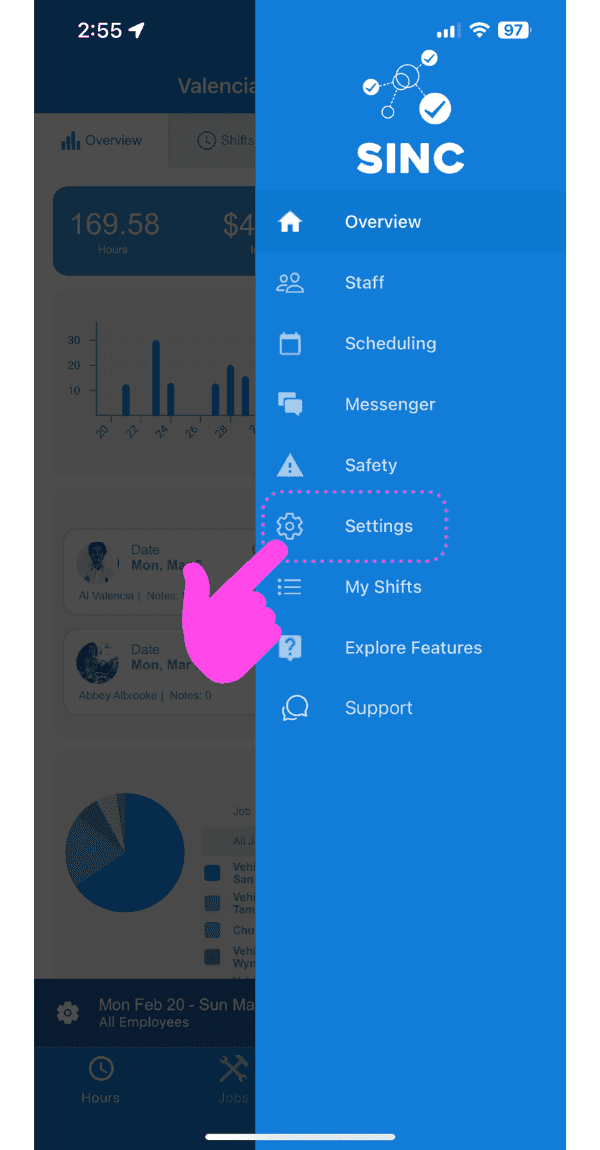
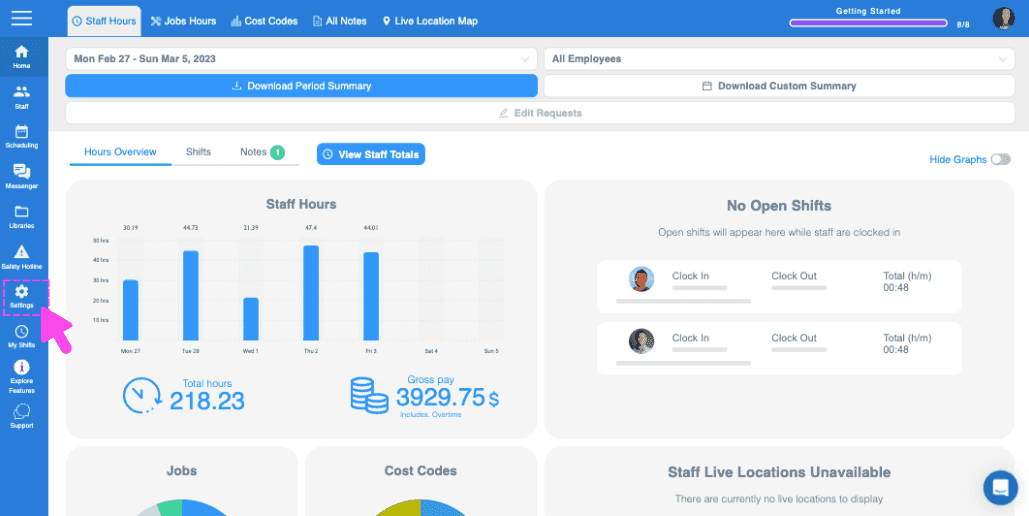
Tippen Sie auf Einstellungen
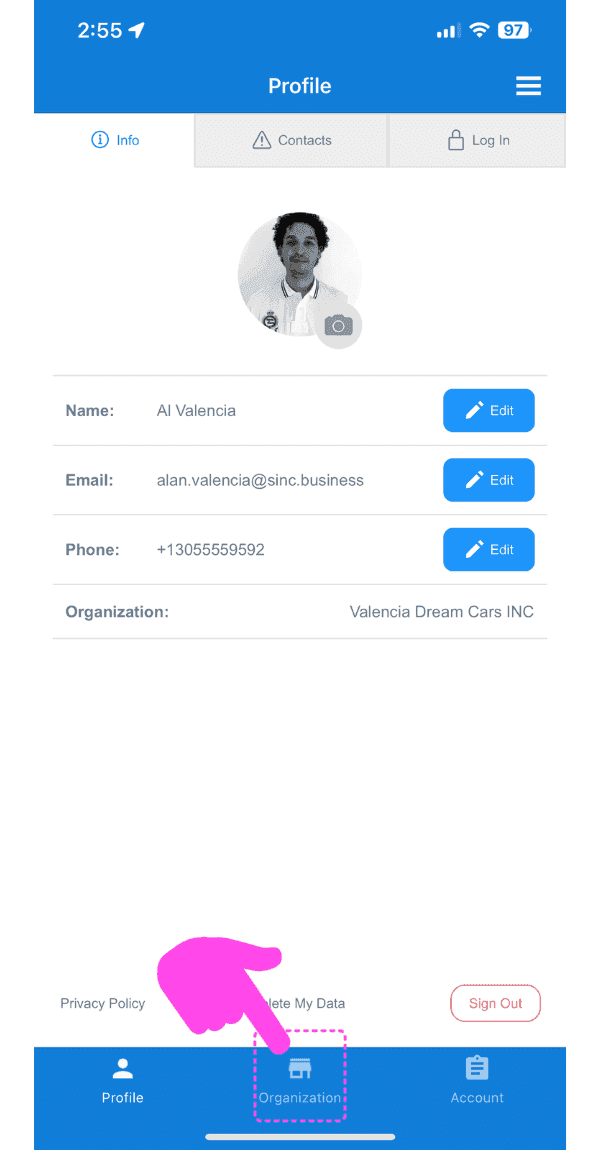
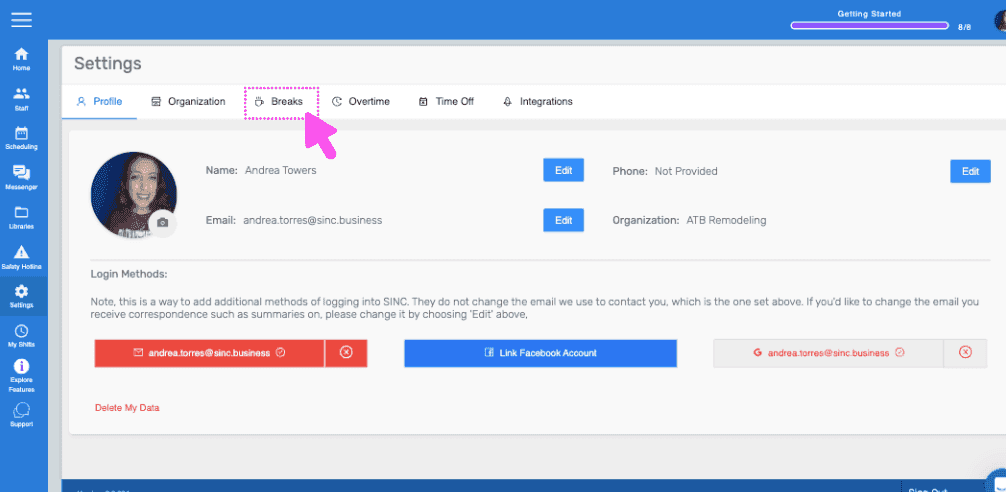
Tippen Sie auf Organisation
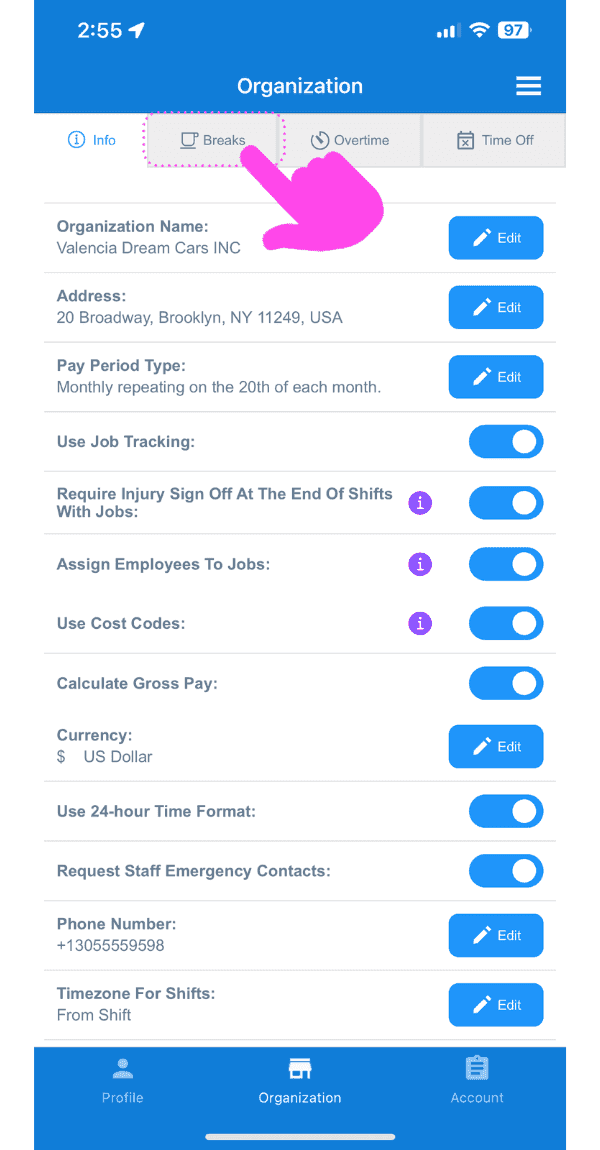
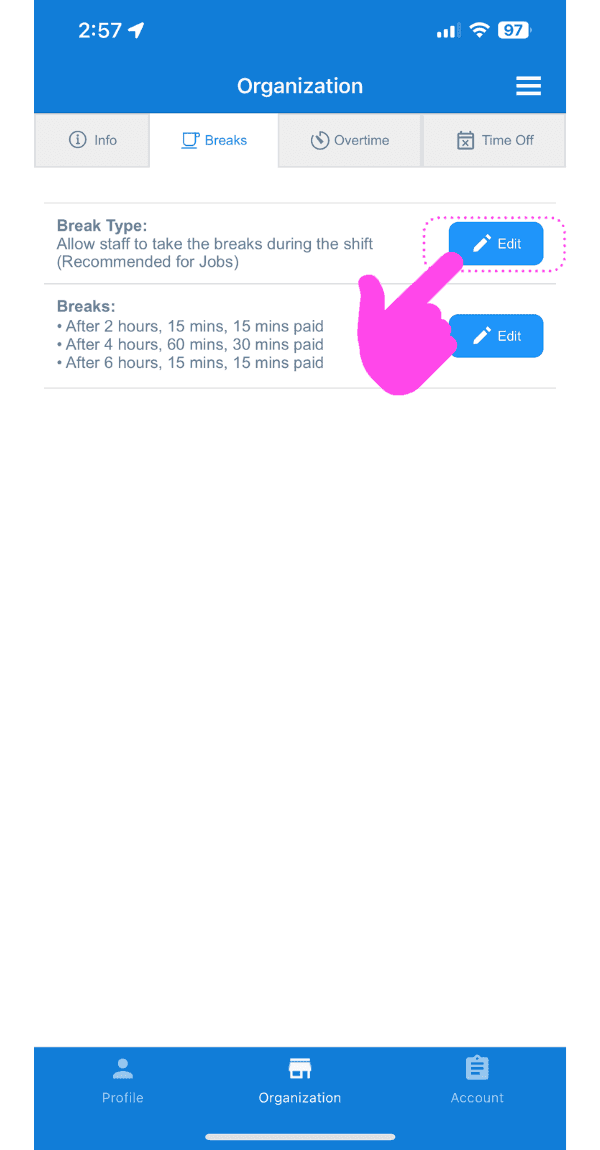
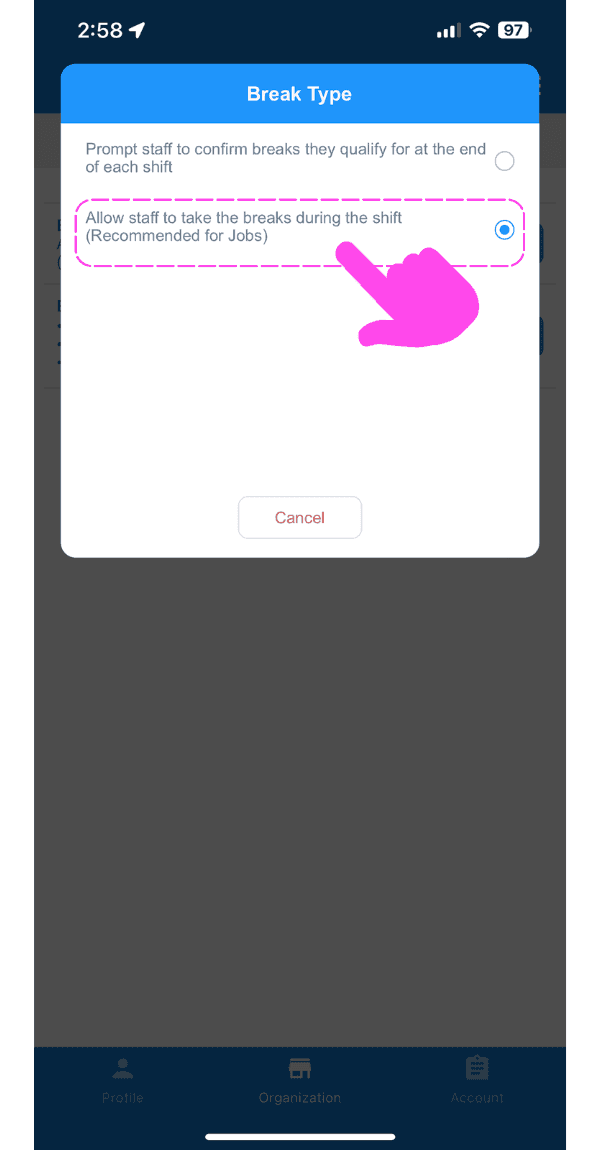
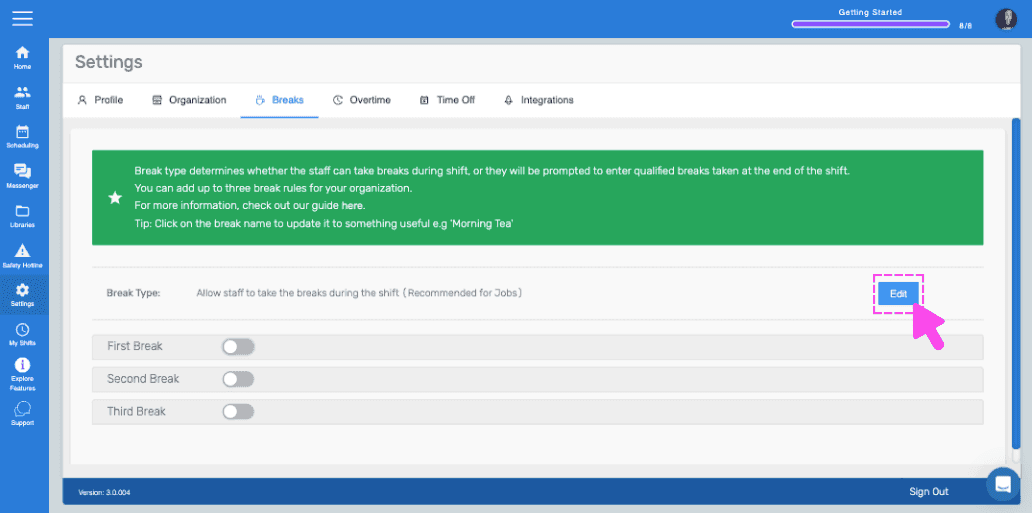
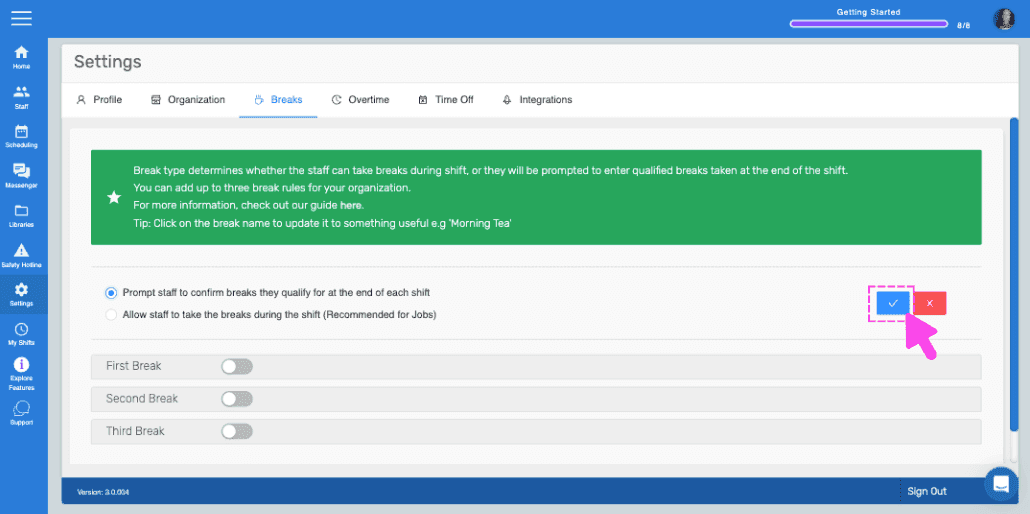
Tippen Sie auf Pausen. Hier können Sie den Pausentyp aktualisieren und Pausenregeln hinzufügen. Sie können den Pausentyp entweder auf Folgendes festlegen: 1) Mitarbeitende am Ende jeder Schicht auffordern, die ihnen zustehenden Pausen zu bestätigen, oder 2) Mitarbeitenden erlauben, die Pausen während der Schicht zu nehmen (für Jobs empfohlen) – dadurch werden Pausen und Jobs getrennt erfasst, sodass die Gesamtzahl der Arbeitsstunden nur die im Job geleistete Zeit widerspiegelt.
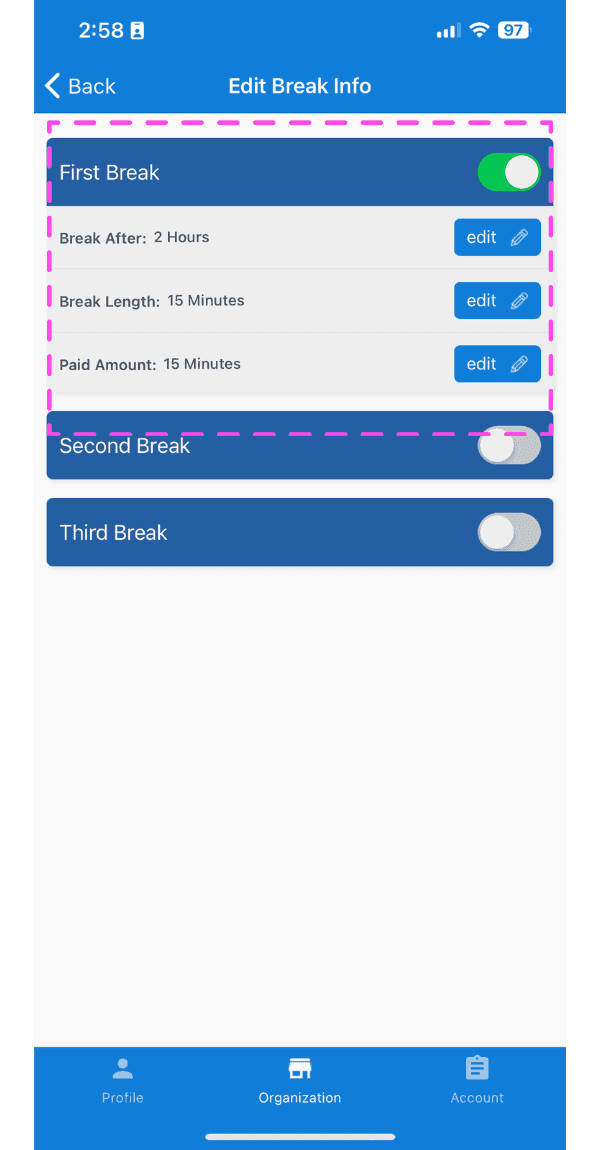
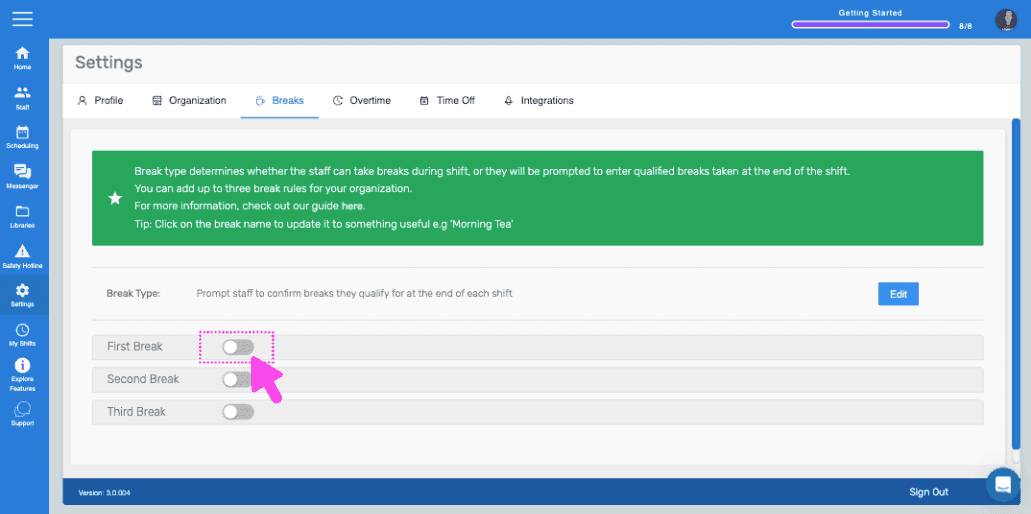
Sie können bis zu drei automatische Pausenregeln hinzufügen. Aktivieren Sie den Schalter neben First Break, um die Funktion einzuschalten.
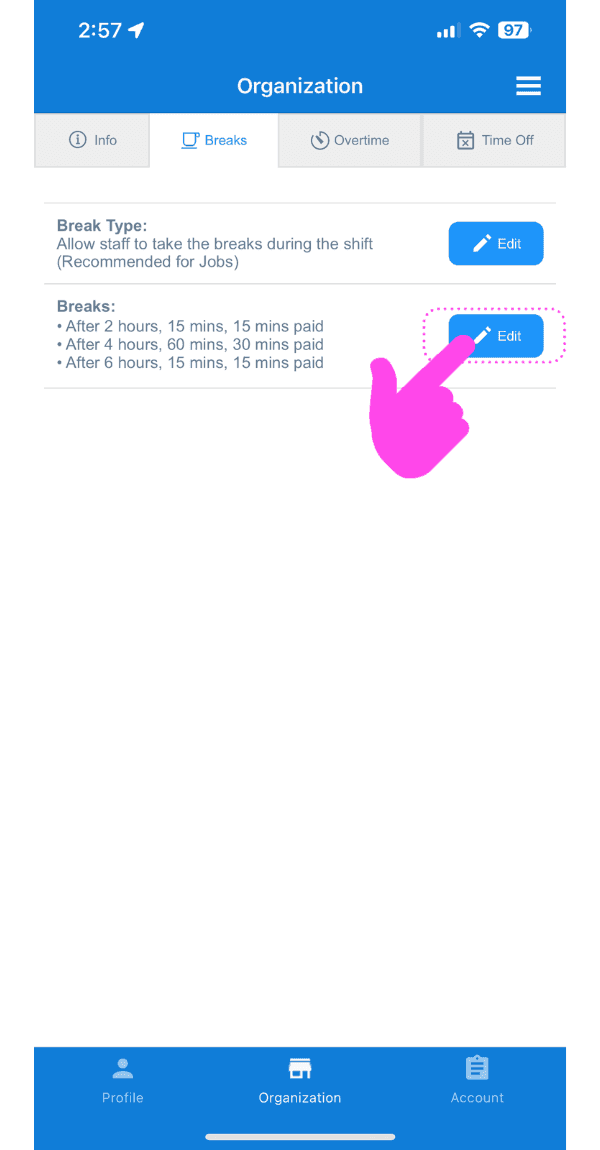
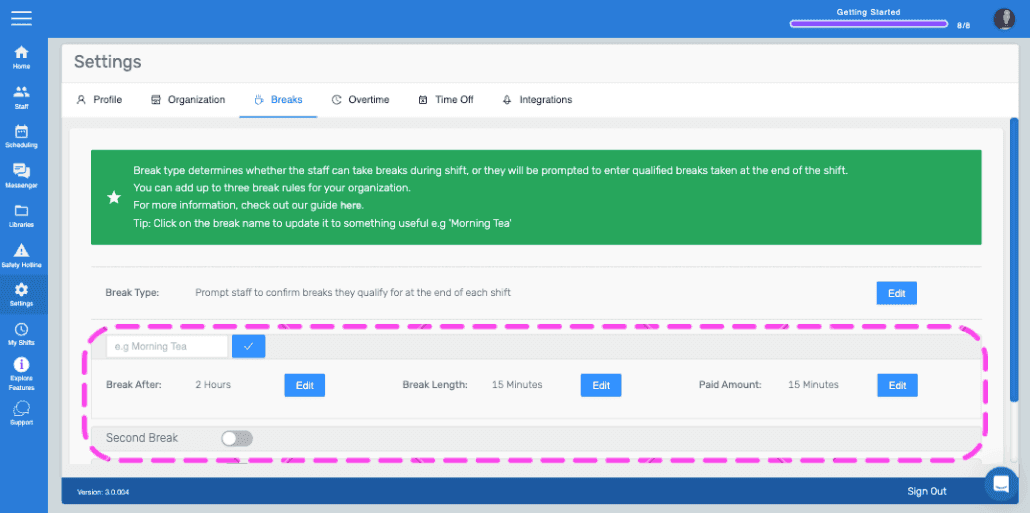
Ändern Sie den Namen der Pause, indem Sie auf First Break tippen, und aktualisieren Sie ihn zu einer aussagekräftigen Bezeichnung wie Morning Coffee Break. Aktualisieren Sie die Werte: Break After bezeichnet den Zeitraum, nach dem Mitarbeitende Anspruch auf die Pause haben; mit Break Length legen Sie einen sinnvollen Standardwert fest, der den Mitarbeitenden bei der Bestätigung ihrer Pausenzusammenfassung angezeigt wird. Dieser Wert bestimmt nicht die tatsächliche Pausenlänge – diese bestätigen die Mitarbeitenden in jeder Schicht selbst. Paid Amount gibt an, für wie viele Minuten der Pause die Mitarbeitenden bezahlt werden (bei unbezahlten Pausen 0 Minuten).
Wenn Sie zu Ihrer Organisationsseite zurückkehren, sehen Sie eine Übersicht über alle von Ihnen hinzugefügten Pausen.
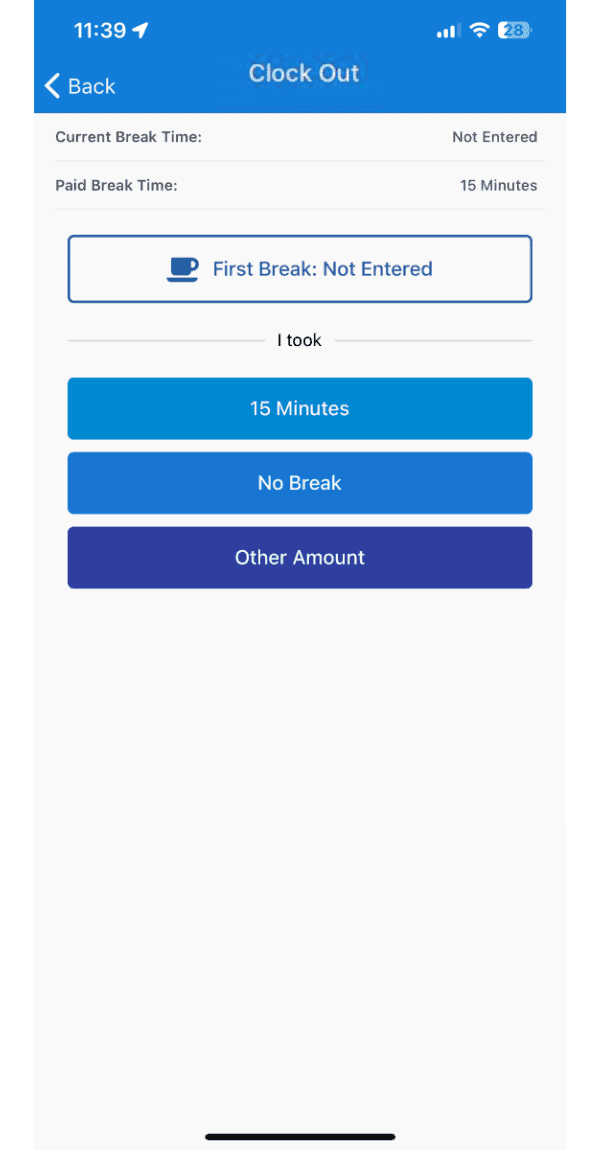
Am Ende jeder Schicht werden Mitarbeitende aufgefordert, alle ihnen zustehenden automatischen Pausen (abhängig von der Schichtdauer) zu bestätigen. Für jede Pause können sie die Standarddauer, keine Pause oder eine individuelle Dauer auswählen.
Wenn du die Schichtdetails einer Schicht mit automatischen Pausen aufrufst, siehst du, wie lange die genommenen Pausen waren und auf wie viel bezahlte Pausen der Mitarbeitende Anspruch hatte. Die bezahlbare Gesamtzeit wird wie folgt berechnet: Tatsächliche Schichtdauer – Dauer der genommenen Pausen + Dauer der bezahlten Pausen. Beispiel 1: 8-stündige Schicht, 1 Stunde genommene Pausen, 30 Minuten bezahlte Pause → bezahlbare Dauer: 7 Std. 30 Min. Beispiel 2: 4-stündige Schicht, Anspruch auf eine bezahlte 15-minütige Kaffeepause, die jedoch durchgearbeitet wird → bezahlbare Dauer: 5 Std. 15 Min. Bei unvorhersehbaren Pausen ist eine automatische Pause, die bereits nach kurzer Zeit greift (z. B. nach 1 Stunde), die flexibelste Lösung. So können die Mitarbeitenden für jede Schicht die individuelle Pausendauer festlegen.
Wenn du die Webversion verwendest, sieht es so aus:
Hat das Ihre Frage beantwortet?