
Abrechnungszeiträume einer bestehenden Organisation bearbeiten
Hier finden Sie einen Überblick über die verschiedenen Abrechnungszeiträume in SINC sowie eine Anleitung zum Bearbeiten des Abrechnungszeitraums einer bestehenden Organisation.

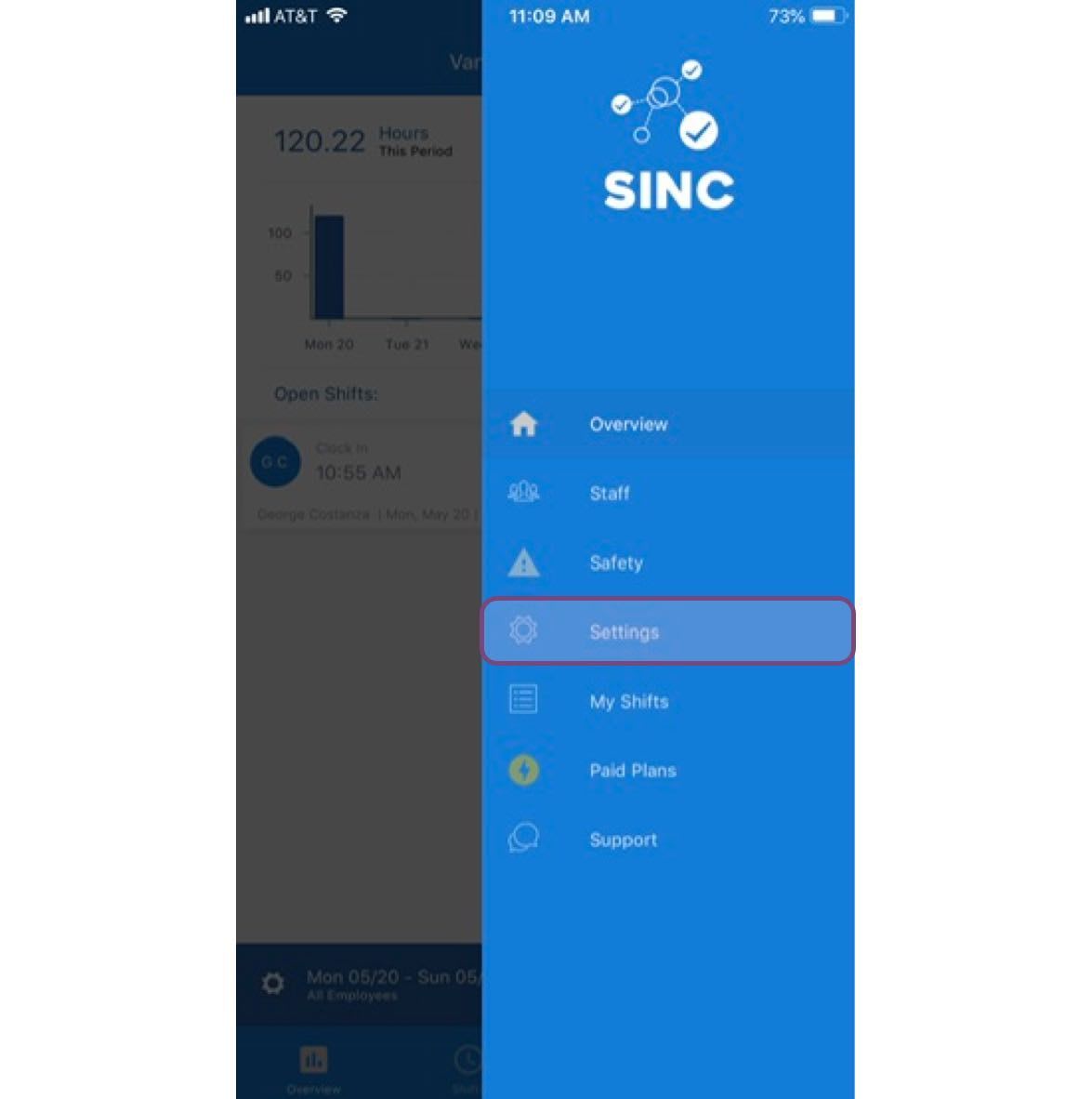
Überblick über die verschiedenen in SINC verfügbaren Abrechnungszeiträume und darüber, wie Sie den Abrechnungszeitraum einer bestehenden Organisation ändern können. So rufen Sie die Einstellungen für den Abrechnungszeitraum auf: Tippen Sie auf Menü Einstellungen
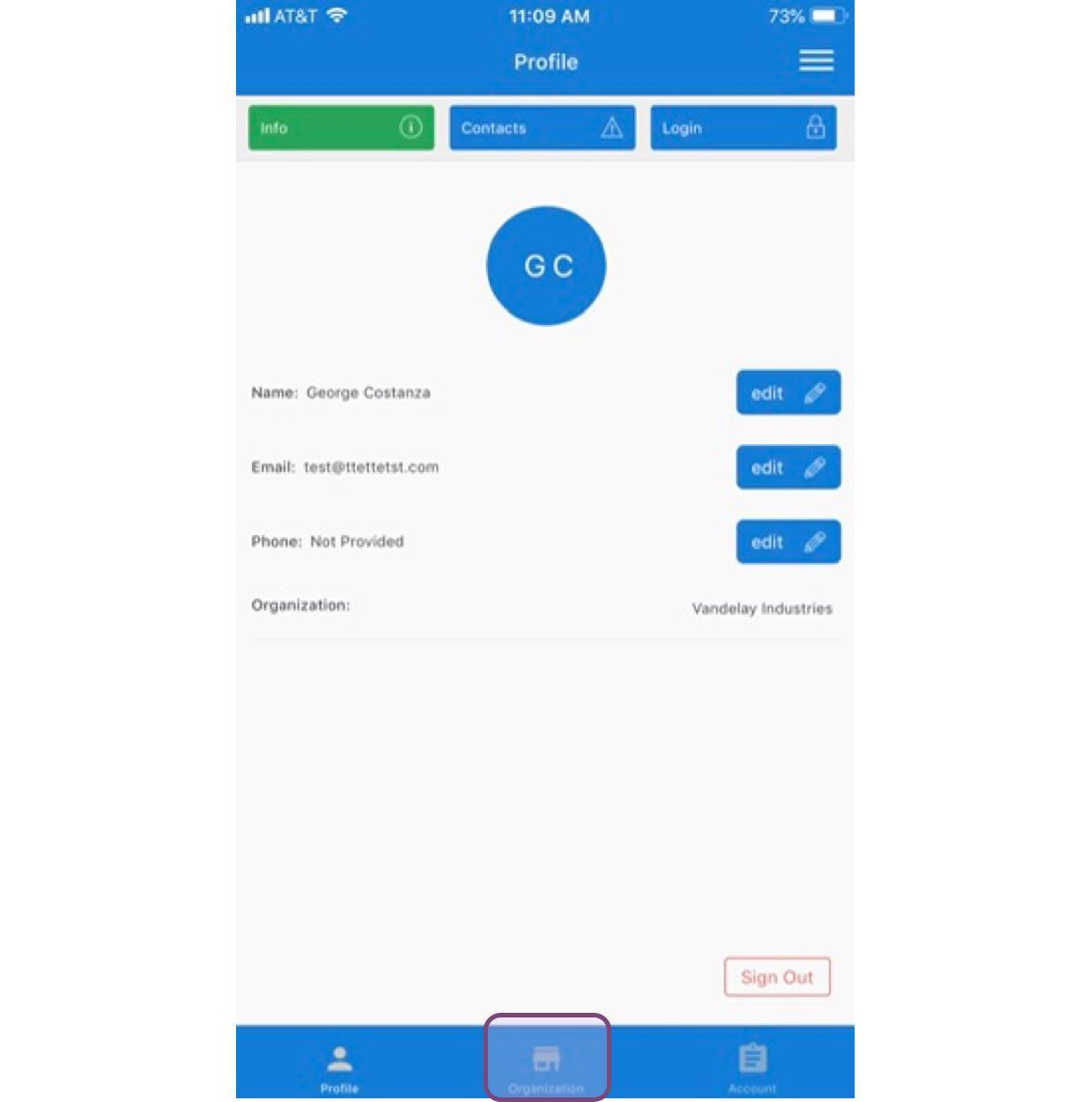
Tippen Sie auf Organisation
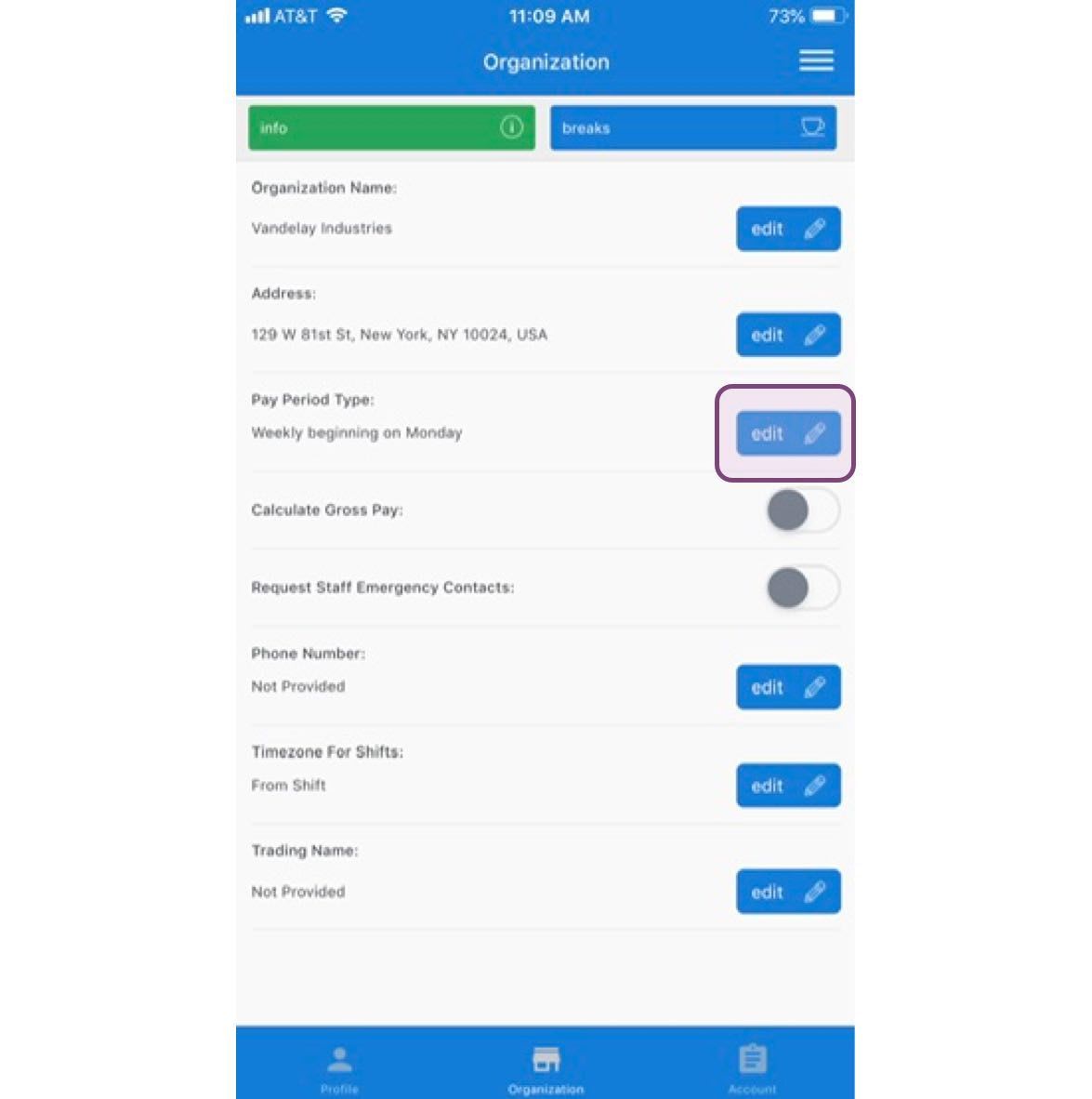
Tippen Sie neben Zahlungszeitraum-Einstellungen auf Bearbeiten.
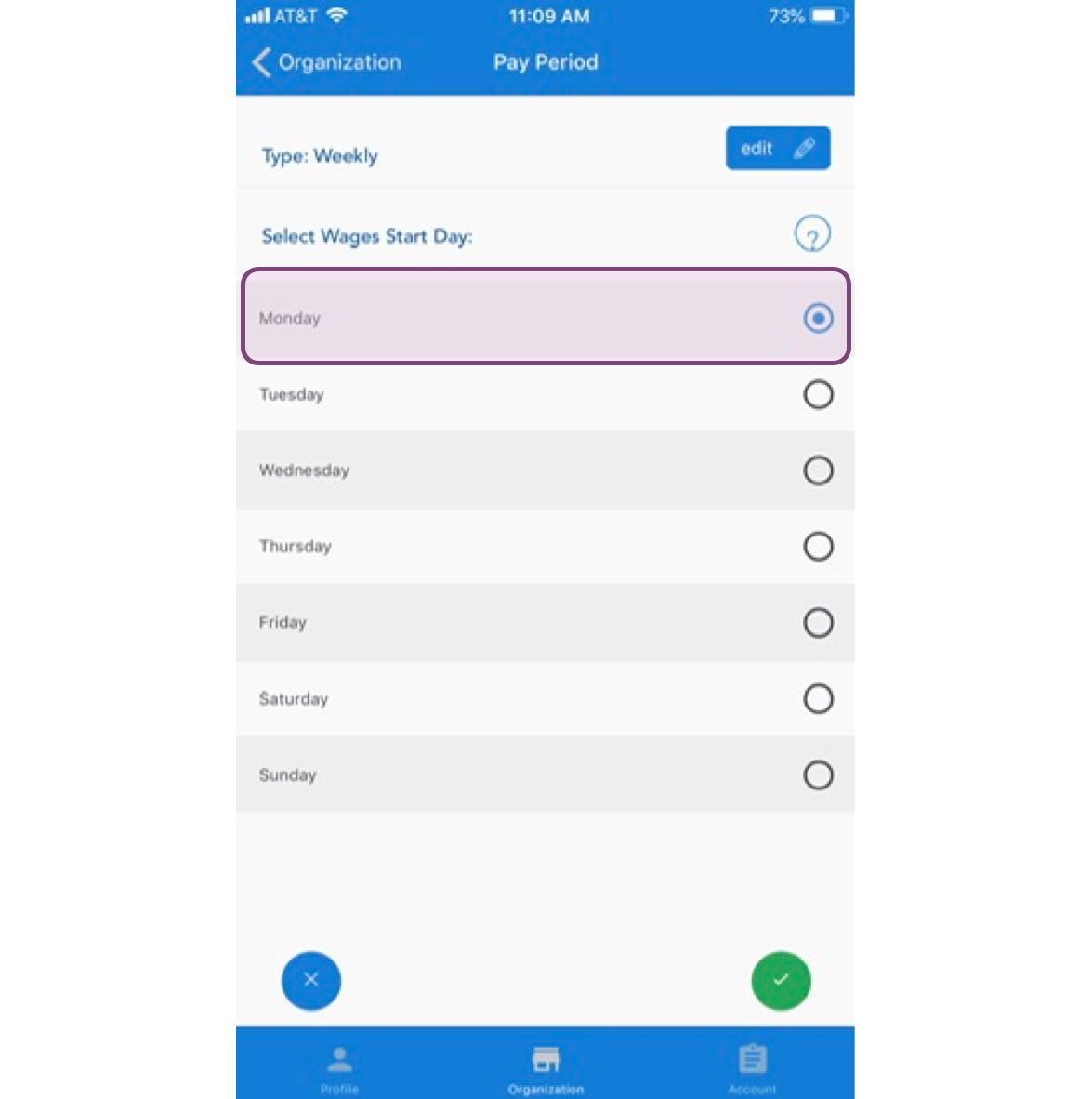
Die erste Option für den Zahlungszeitraum ist Wöchentlich.
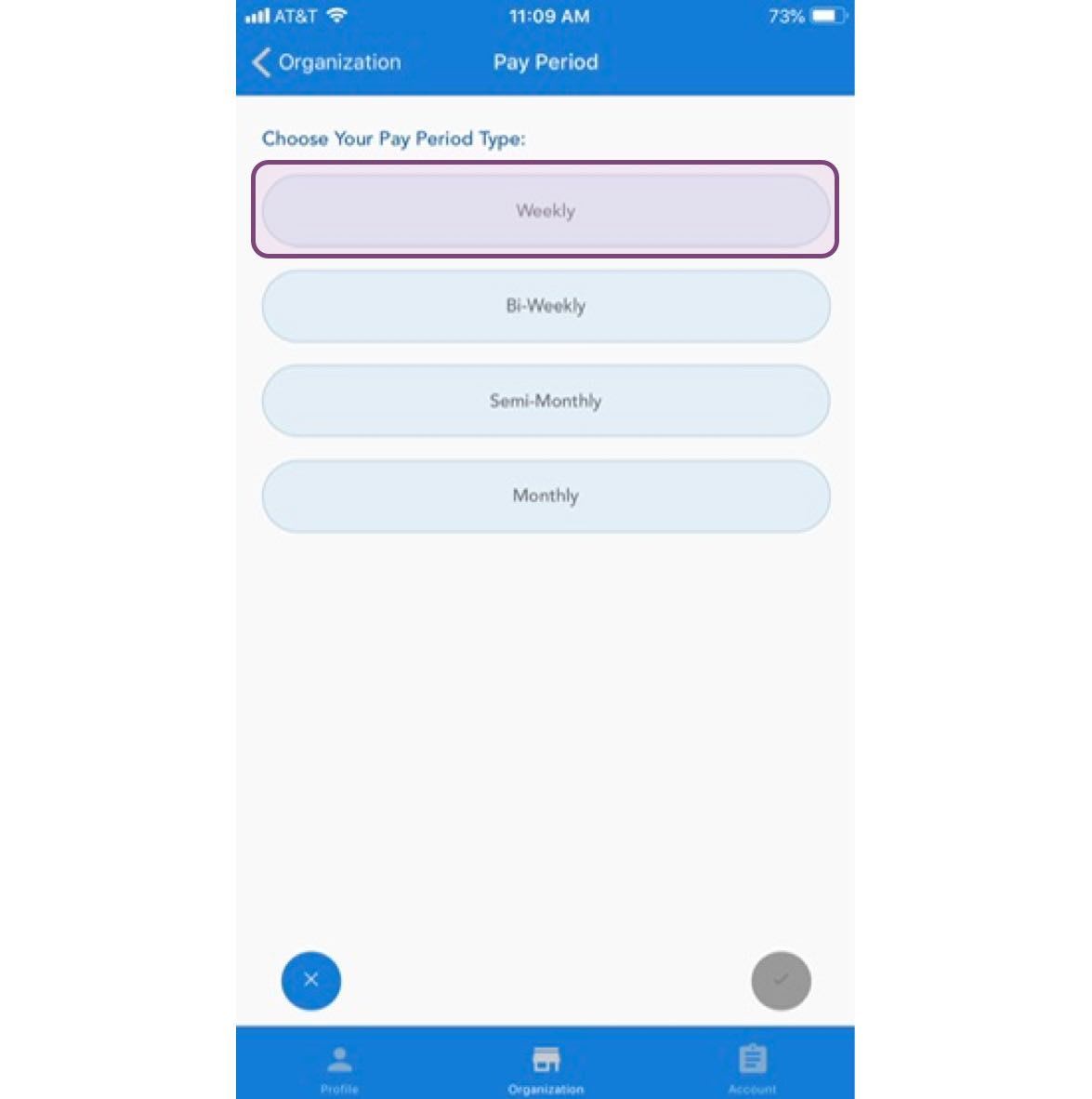
Bei einer wöchentlichen Abrechnungsperiode musst du nur den Starttag auswählen. Wenn du als Starttag Montag festlegst, umfasst jede Abrechnungsperiode alle Schicht-Einstempelungen von Montag um 00:00 Uhr bis zum darauffolgenden Sonntag um 23:59 Uhr.
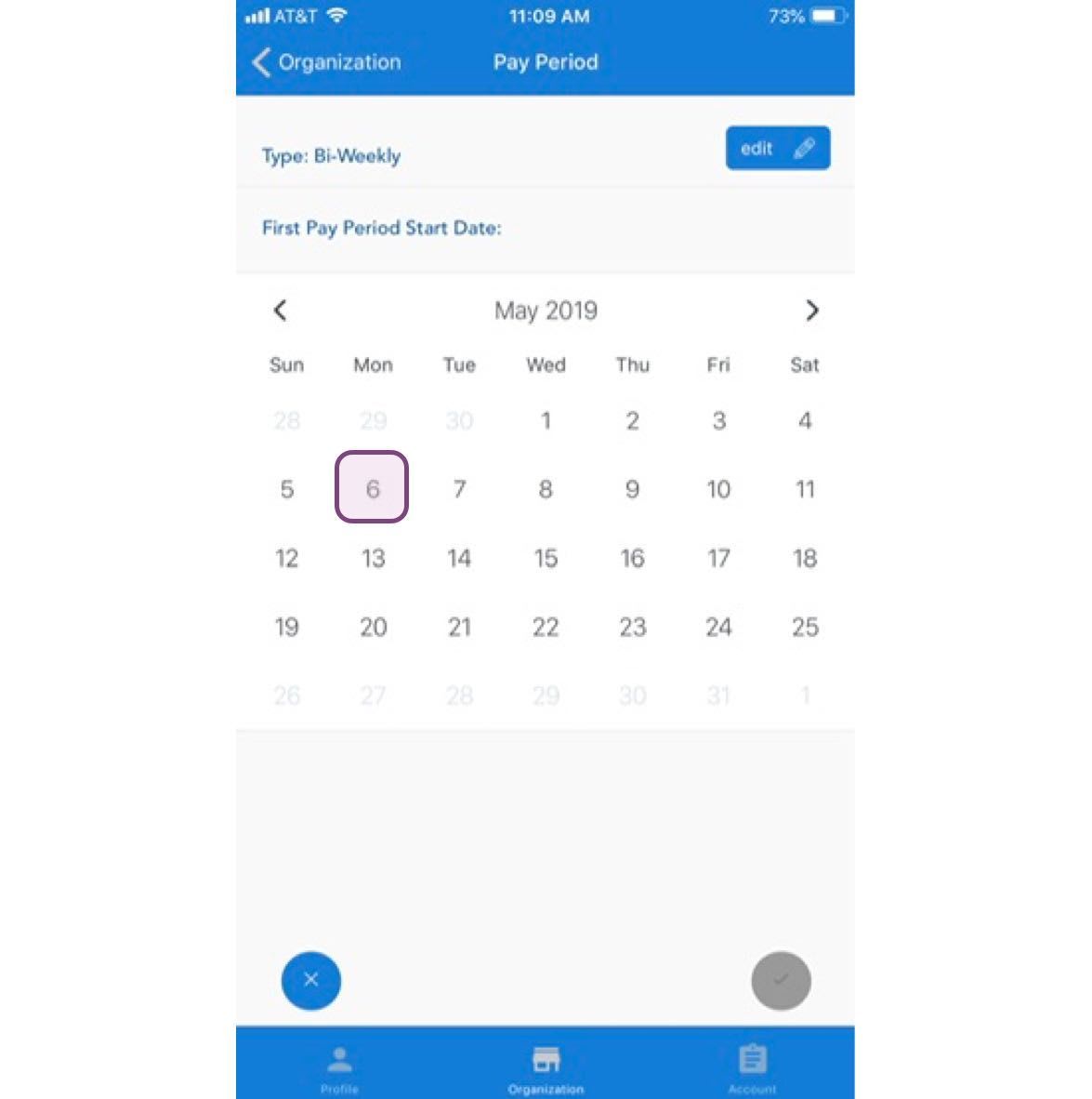
Die nächste Option für den Zahlungszeitraum ist zweiwöchentlich. Sie wählen ein Startdatum aus, und der Zahlungszeitraum beginnt an diesem Tag um Mitternacht und wiederholt sich alle zwei Wochen.
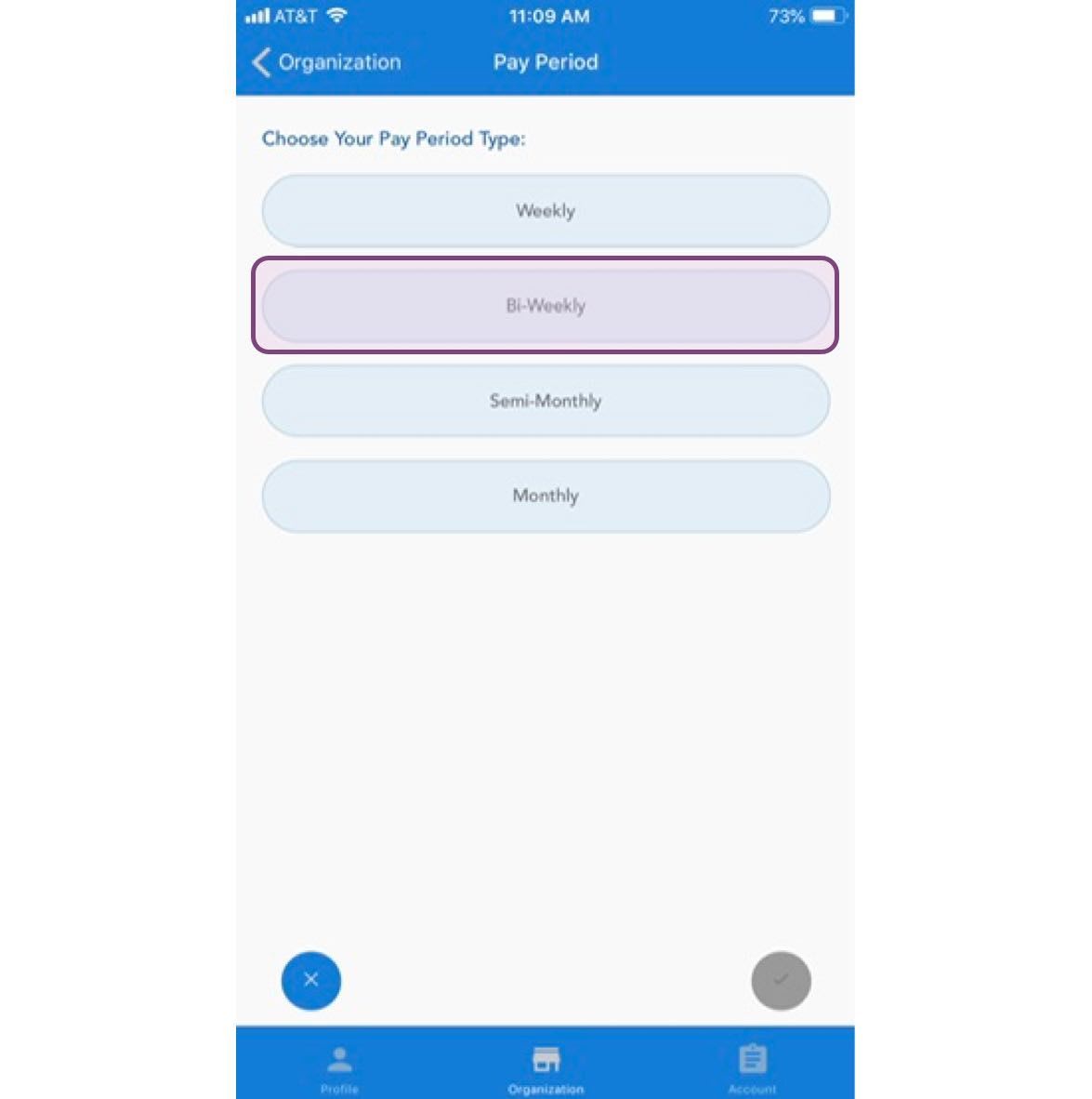
Bitte beachten Sie: Wenn Sie einen zweiwöchentlichen Zahlungszeitraum auswählen, sollte das Startdatum vor dem ersten Tag liegen, an dem Sie SINC erstmals genutzt haben.
Die nächste verfügbare Zahlungsperiodenoption ist halbmonatlich.
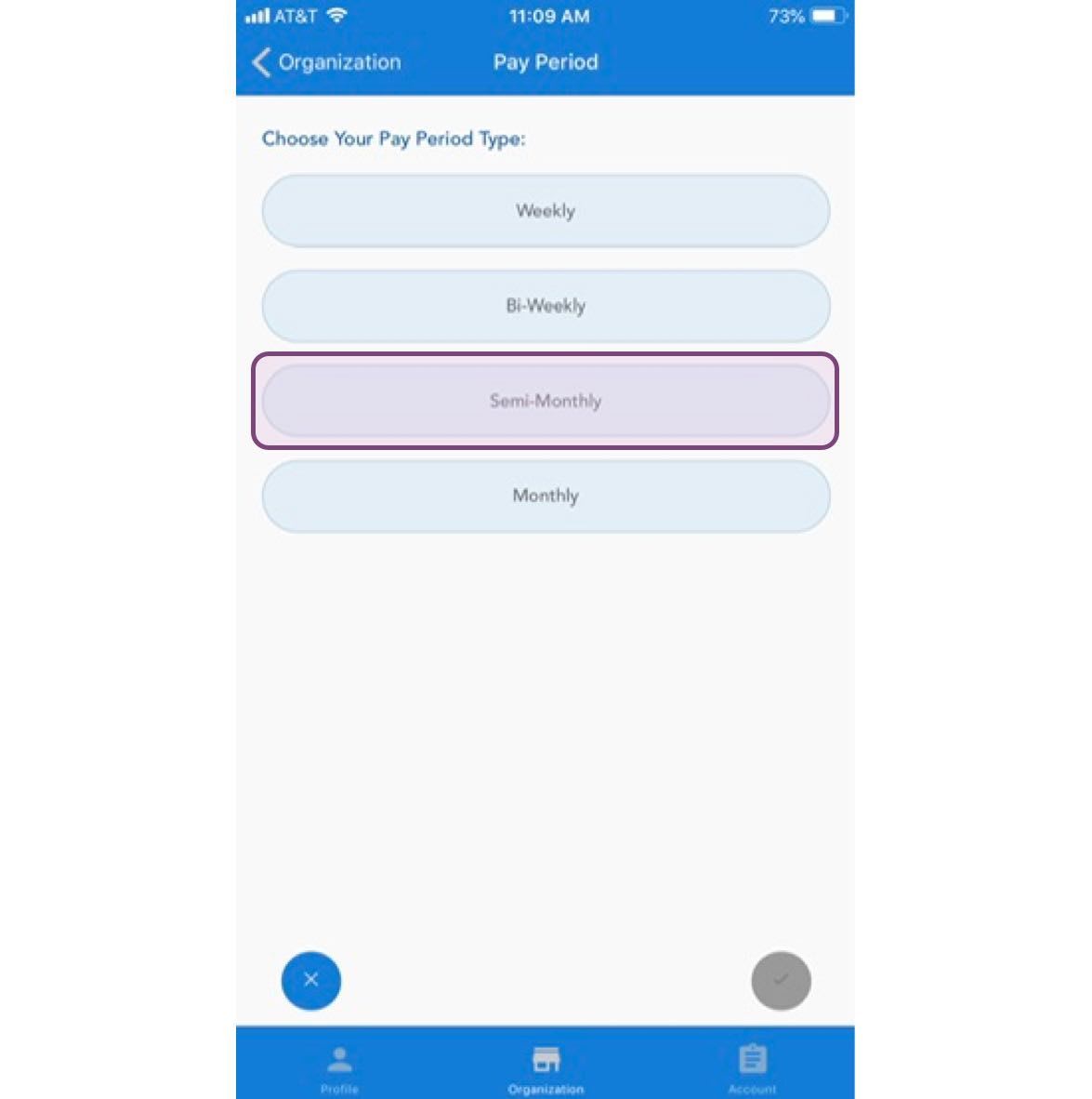
Halbmonatliche Zahlungszeiträume können entweder am ersten oder am letzten Tag eines Monats beginnen und sich an einem frei wählbaren Datum in der Monatsmitte wiederholen.
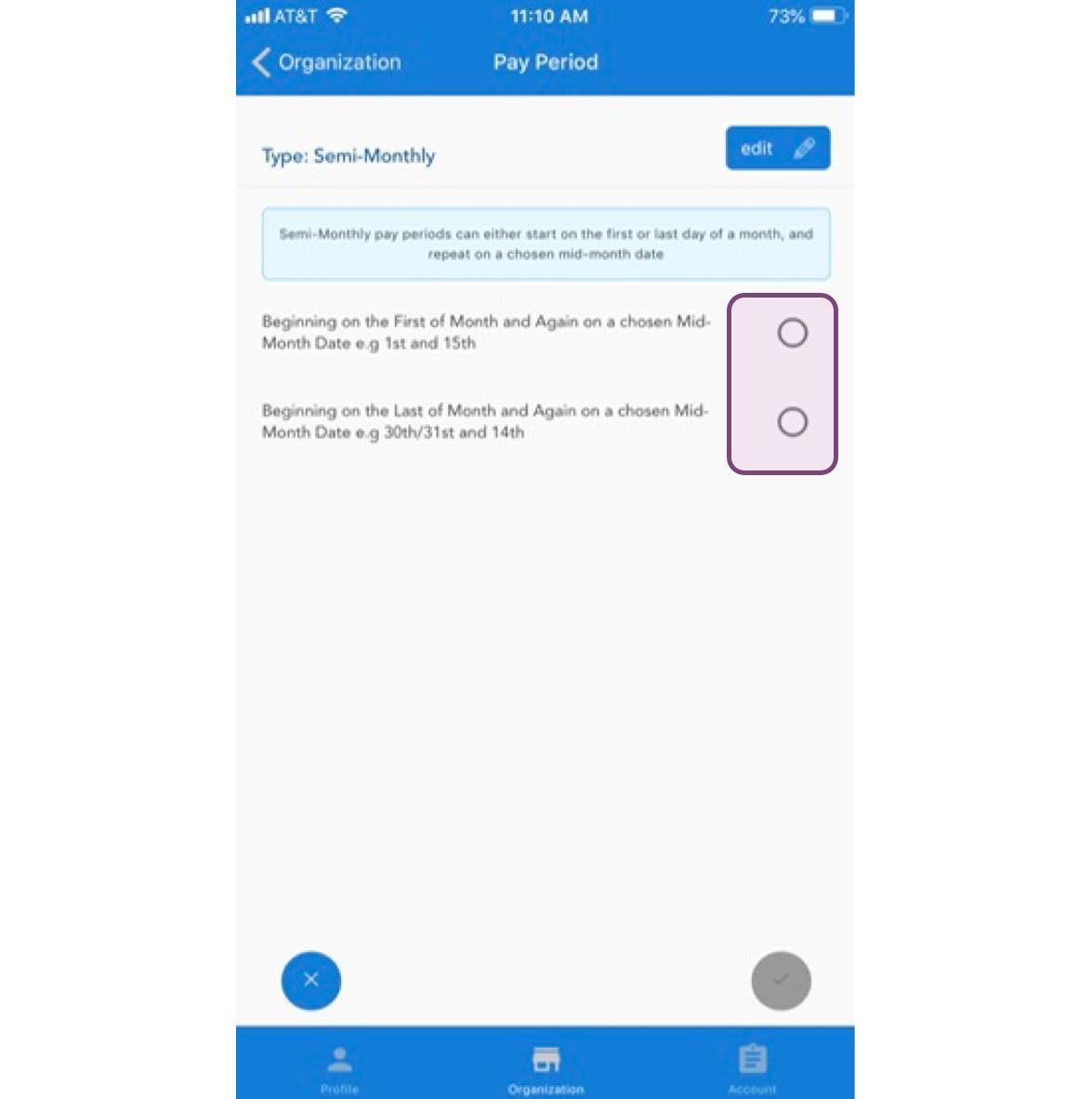
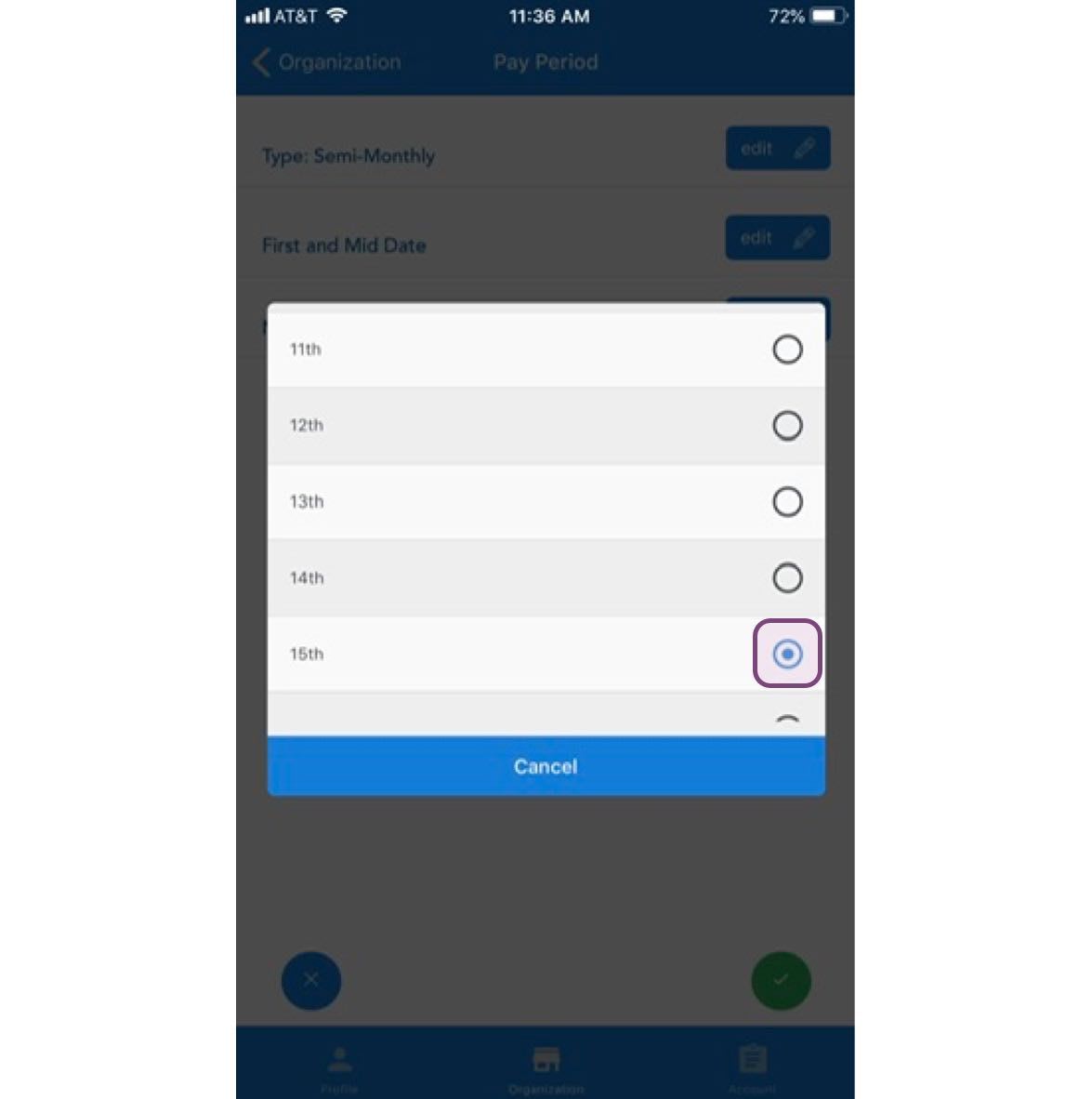
Sobald Sie eine Auswahl getroffen haben, werden Sie nach dem Startdatum einer ersten Abrechnungsperiode gefragt. Dieses Datum muss vor dem ersten Tag liegen, an dem Sie SINC genutzt haben, damit Sie alle historischen Schichtdaten einsehen können.
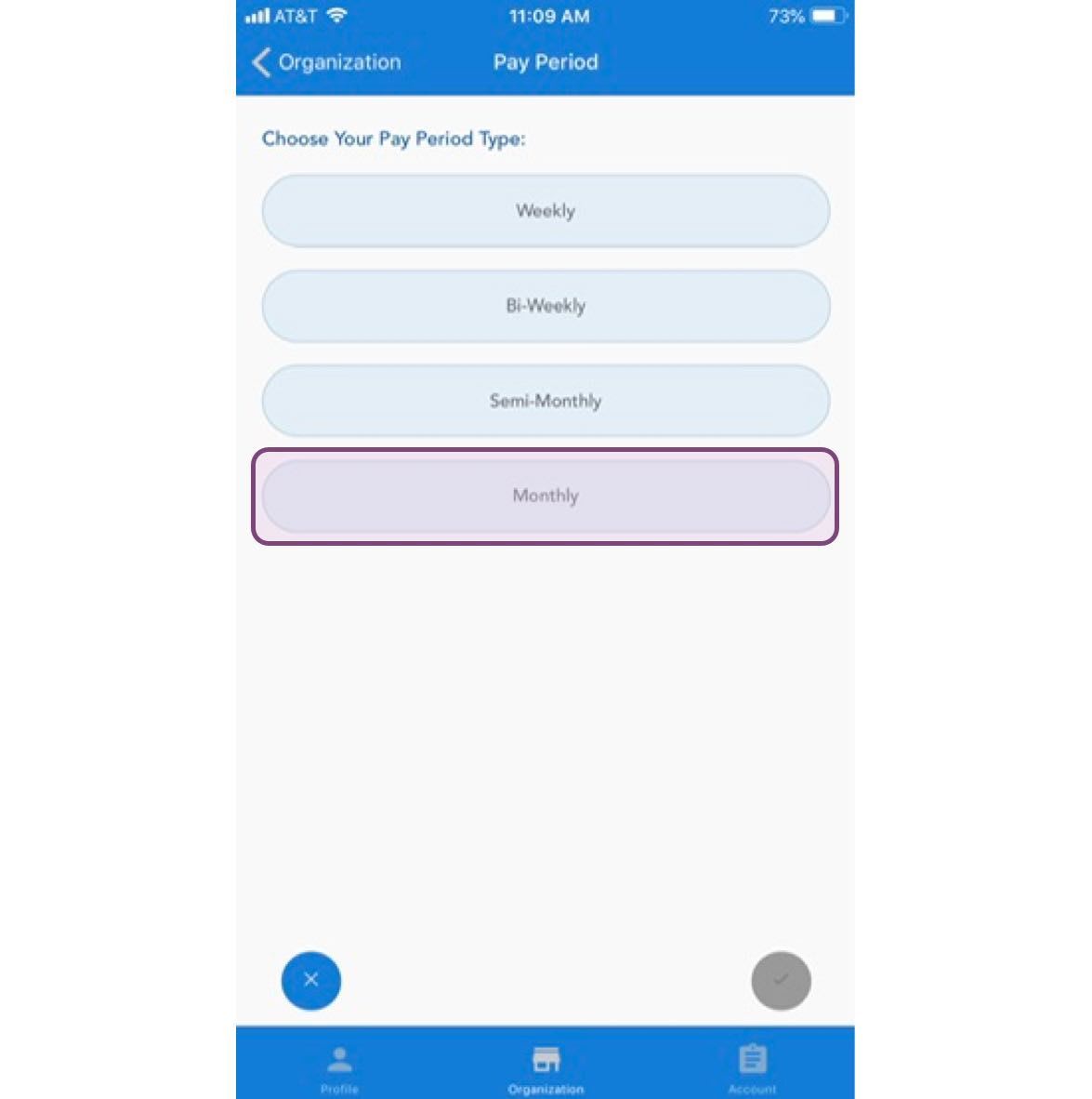
Schließlich gibt es noch die monatliche Zahlungsperiode.
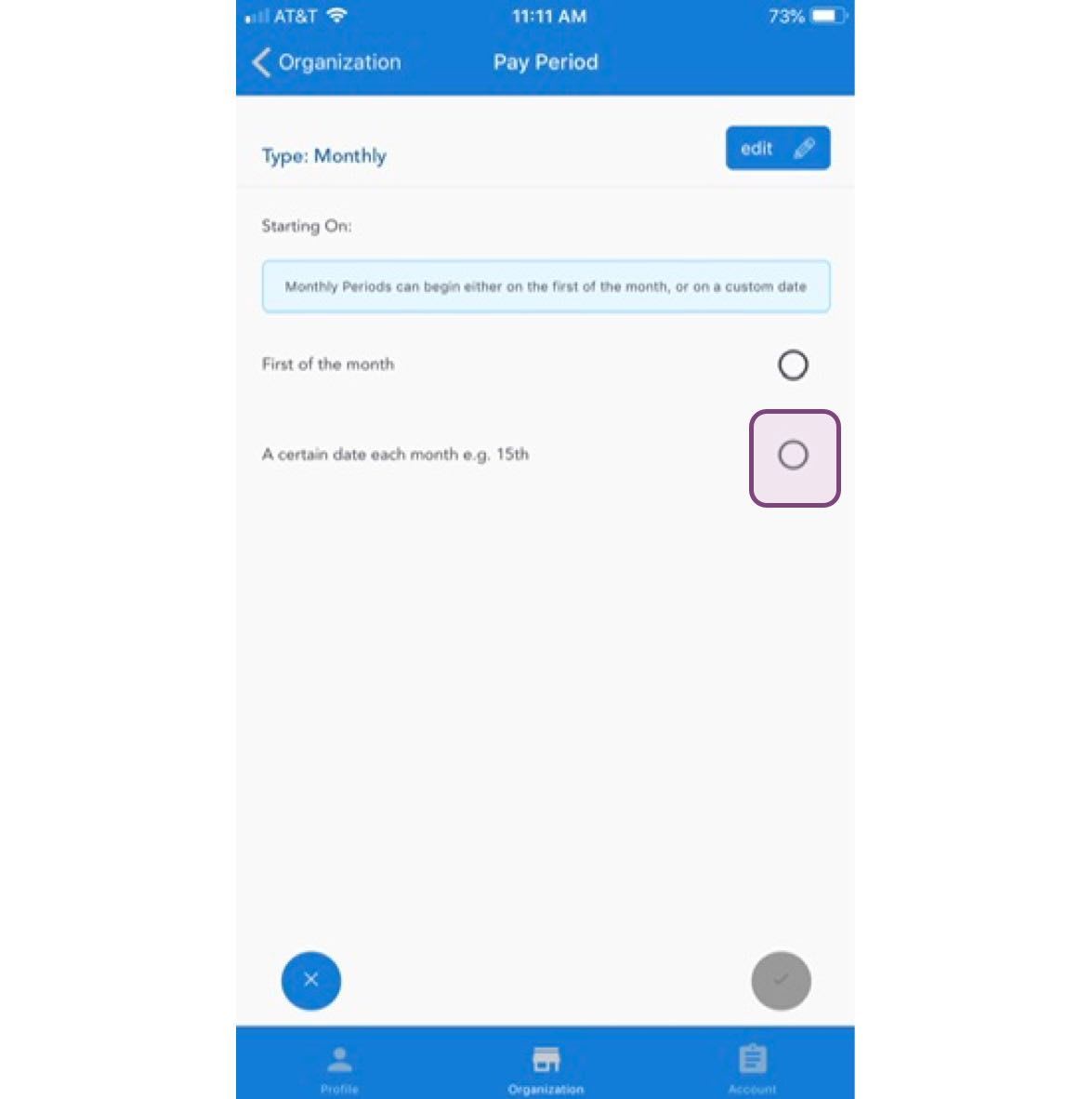
Monatliche Zahlungszeiträume können entweder am Ersten des Monats oder an einem bestimmten Tag beginnen. Wenn Sie den Ersten des Monats auswählen, können Sie direkt bestätigen. Wenn Sie einen bestimmten Tag auswählen, müssen Sie ein Startdatum festlegen.
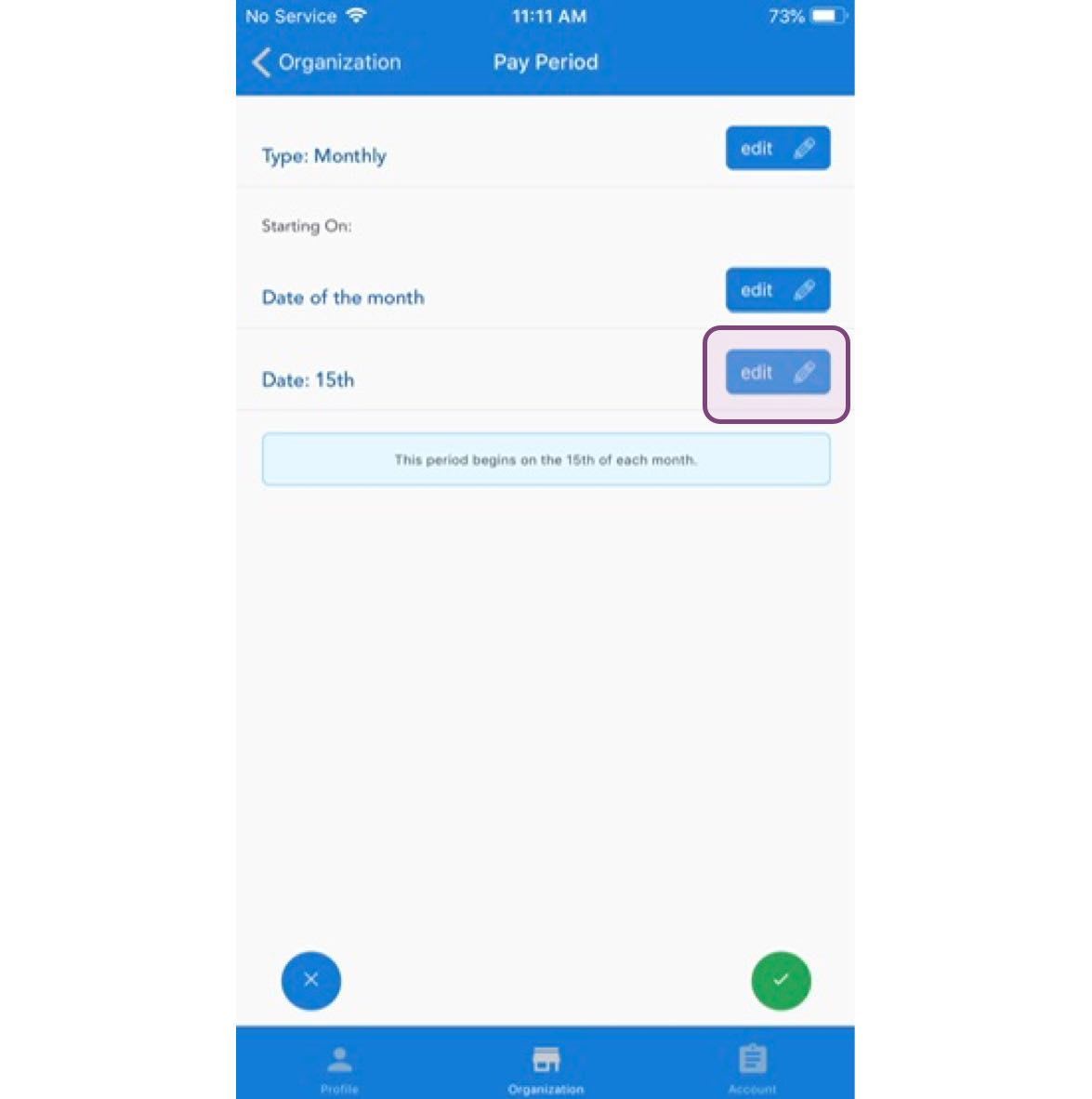
Tippe neben Datum auf Bearbeiten
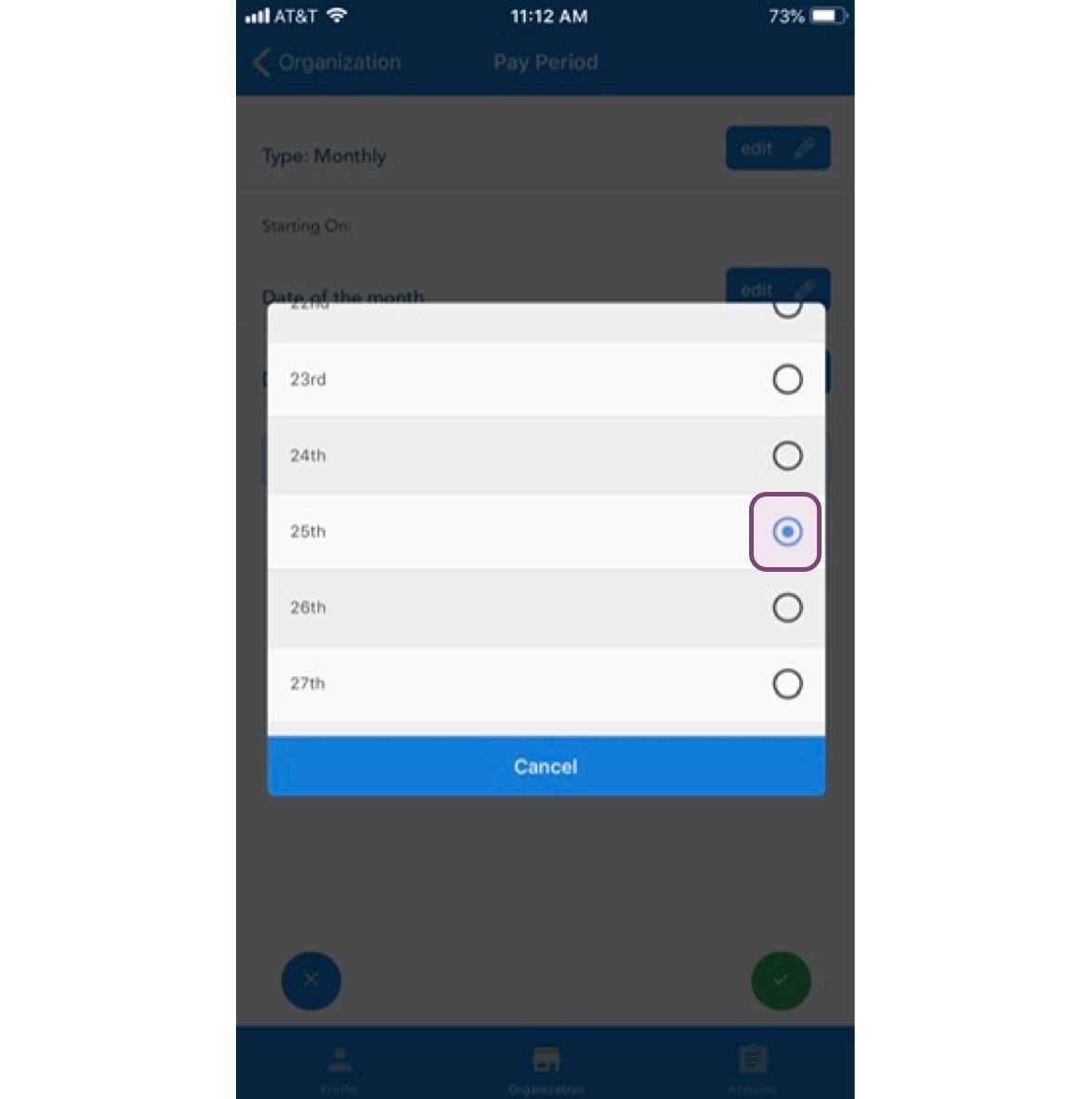
Tippen Sie auf Ihr Wunschdatum
Hat das Ihre Frage beantwortet?