
So bearbeiten Sie Ihre Organisation
In diesem Leitfaden erfahren Sie, wie Sie die Informationen Ihrer Organisation aktualisieren.

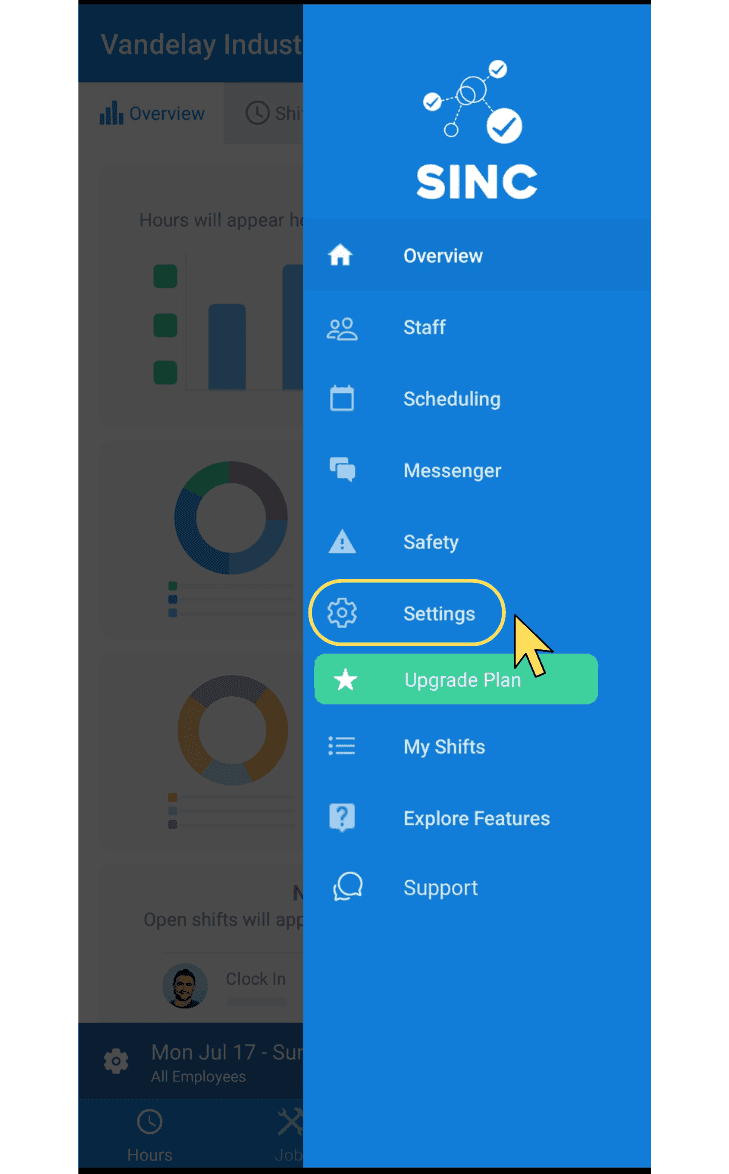
Auf dem Mobilgerät: Tippen Sie auf Einstellungen
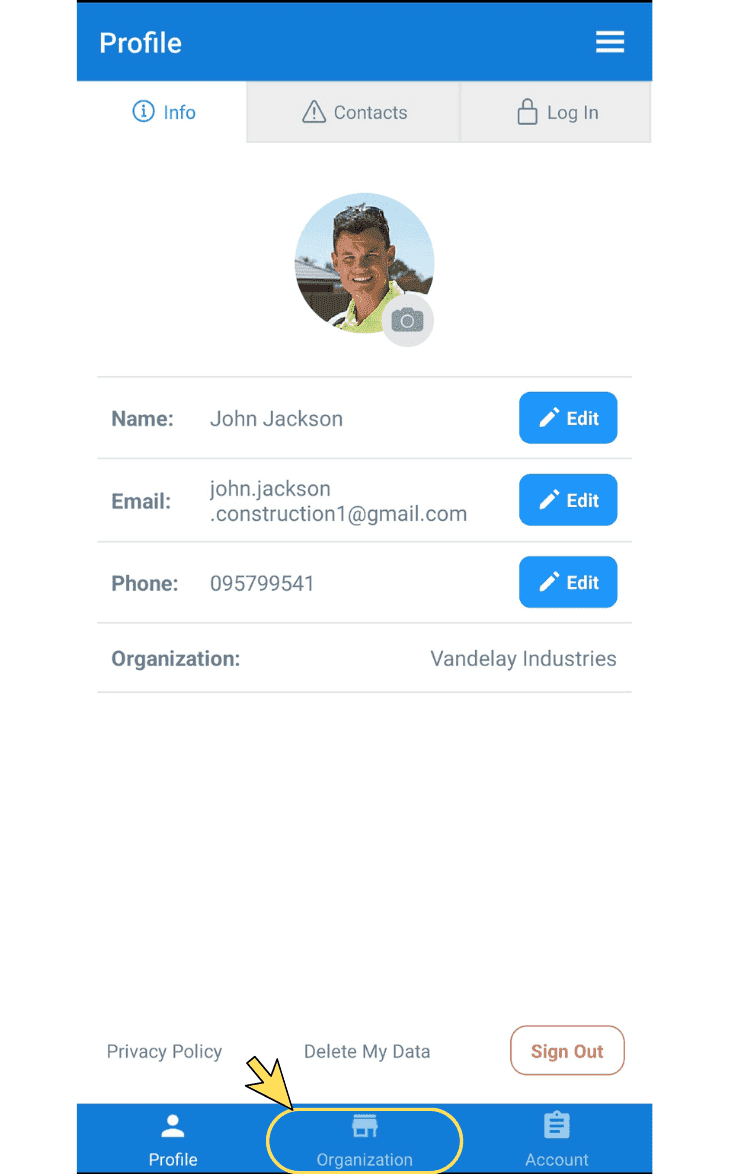
Tippen Sie auf Organisation
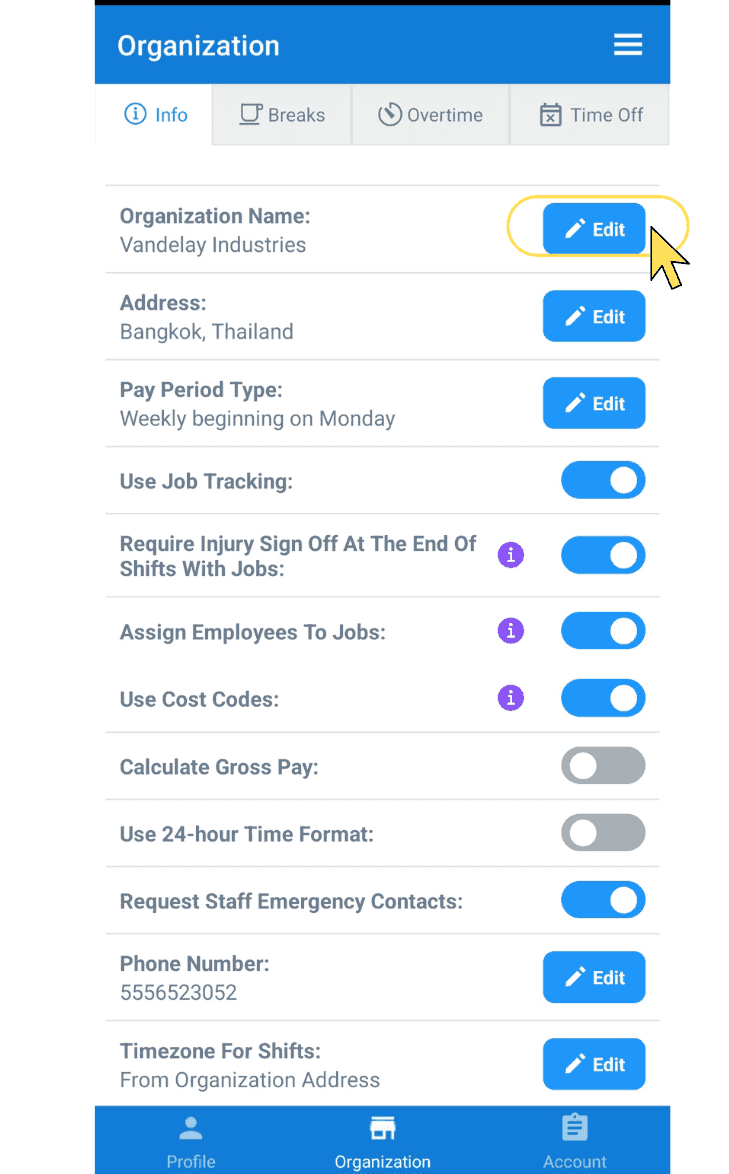
Um Ihren Unternehmensnamen zu bearbeiten, tippen Sie auf Bearbeiten (neben „Organisationsname“)
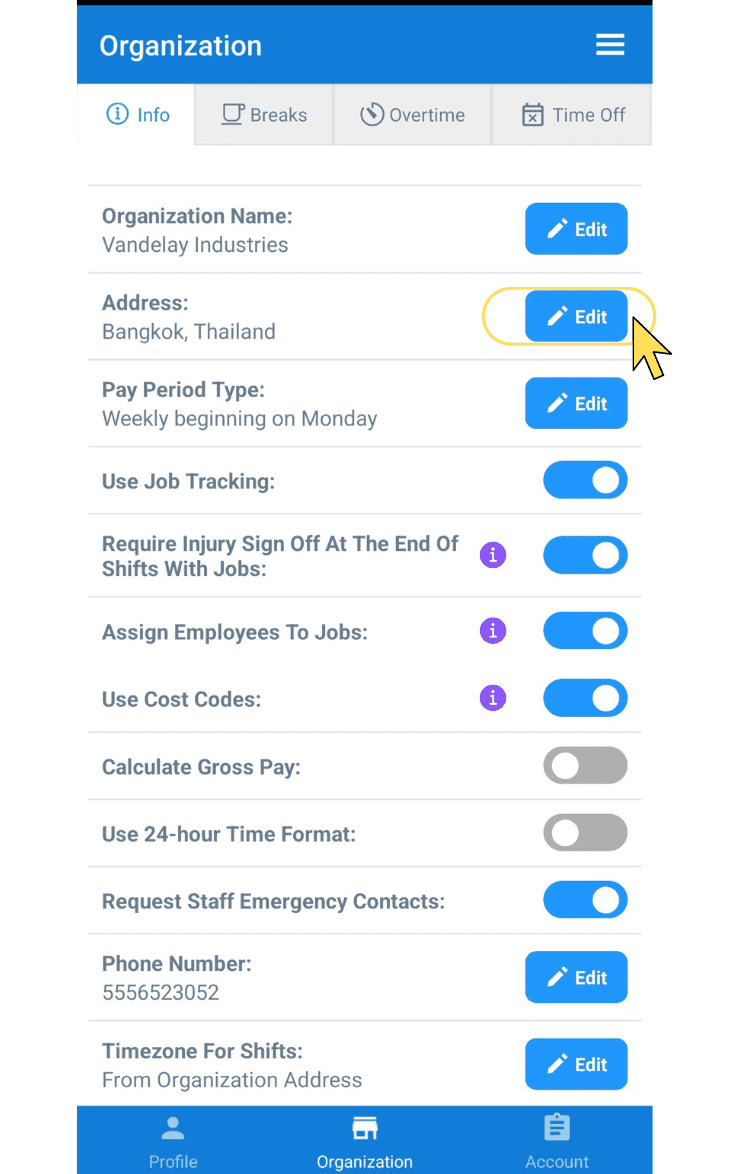
Um Ihre Geschäftsadresse zu bearbeiten, tippen Sie auf Bearbeiten (neben „Adresse“).
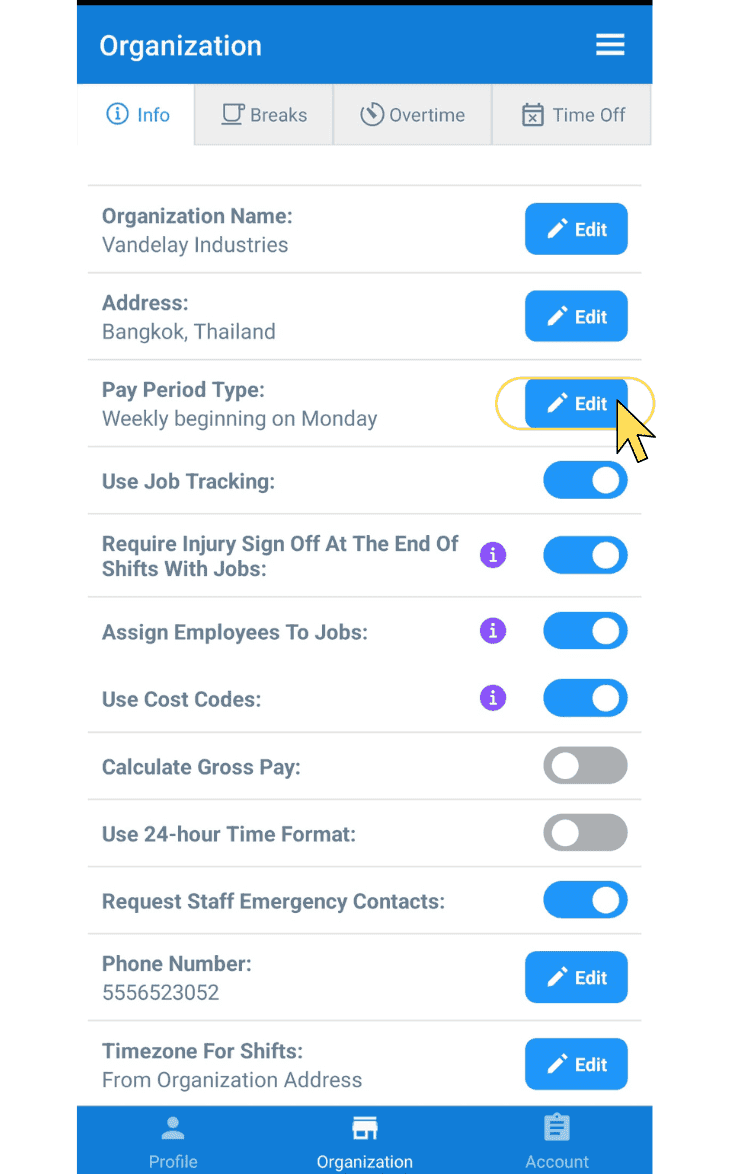
Um die Details zu deinem Abrechnungszeitraum zu bearbeiten, tippe auf Bearbeiten (neben Art des Abrechnungszeitraums).
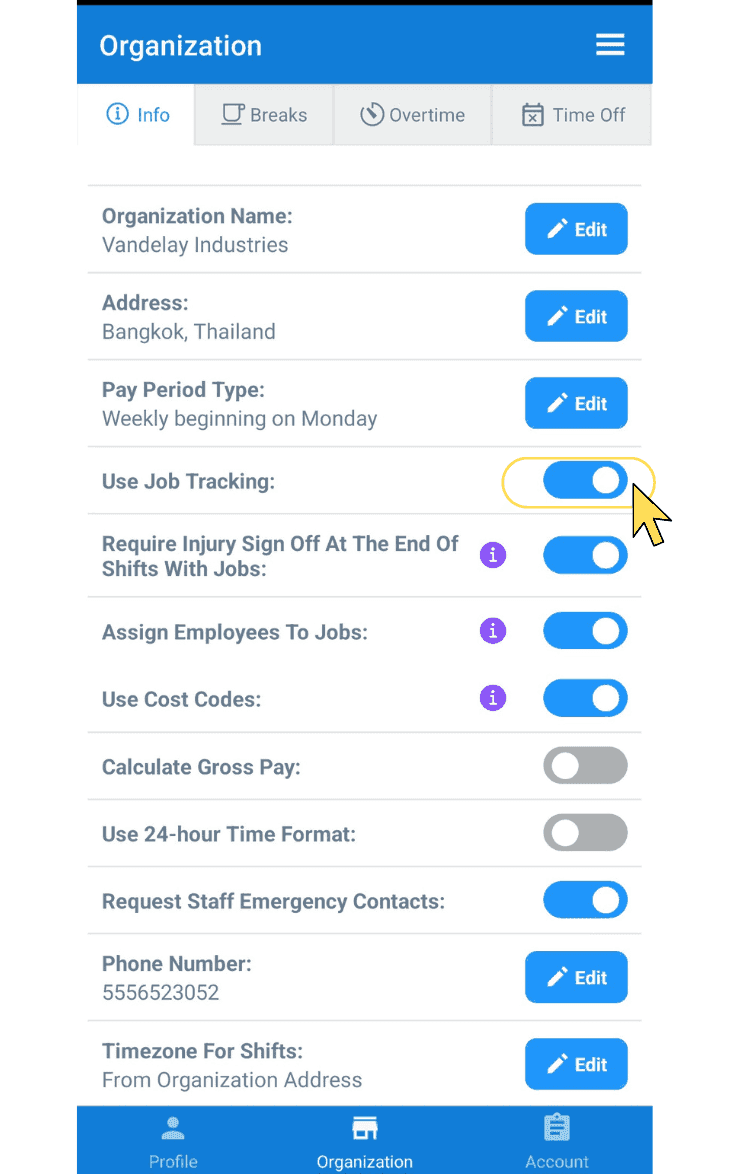
Um die Auftragserfassung ein- oder auszuschalten, betätigen Sie den Schalter neben Auftragserfassung verwenden.
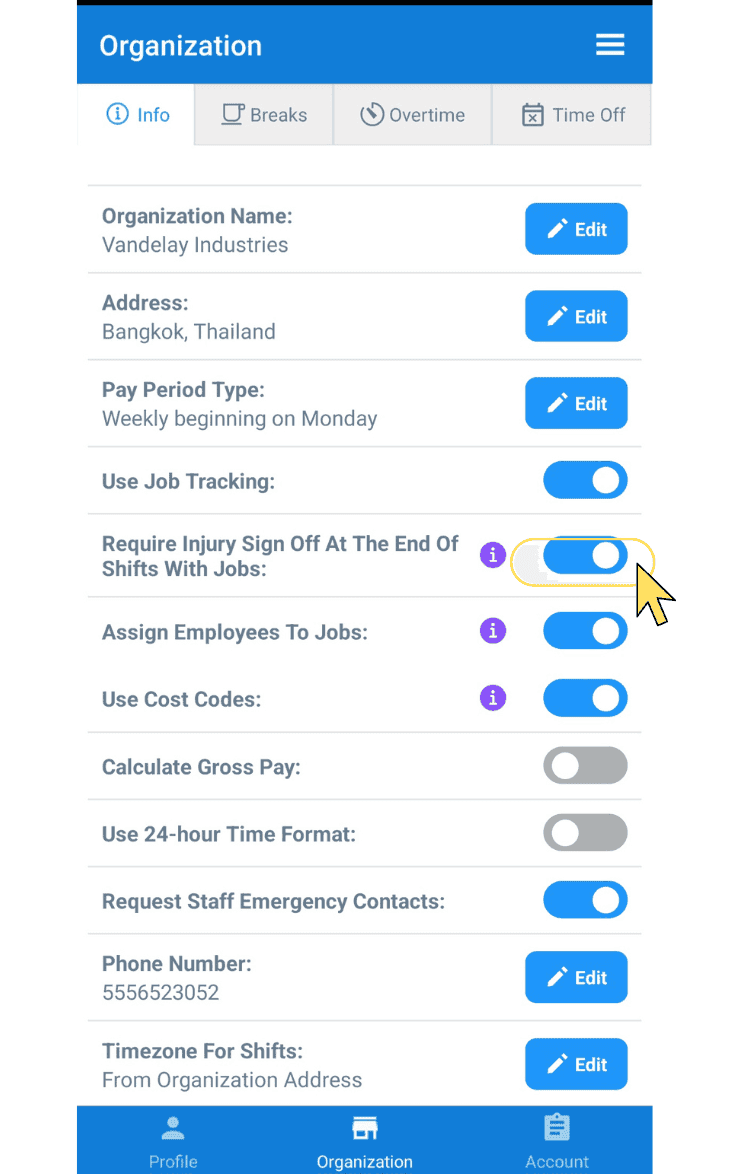
Um die Verletzungsbestätigung zu aktivieren oder zu deaktivieren, betätigen Sie den Schalter (neben „Require Injury Sign Off At The End Of Shifts With Jobs“).
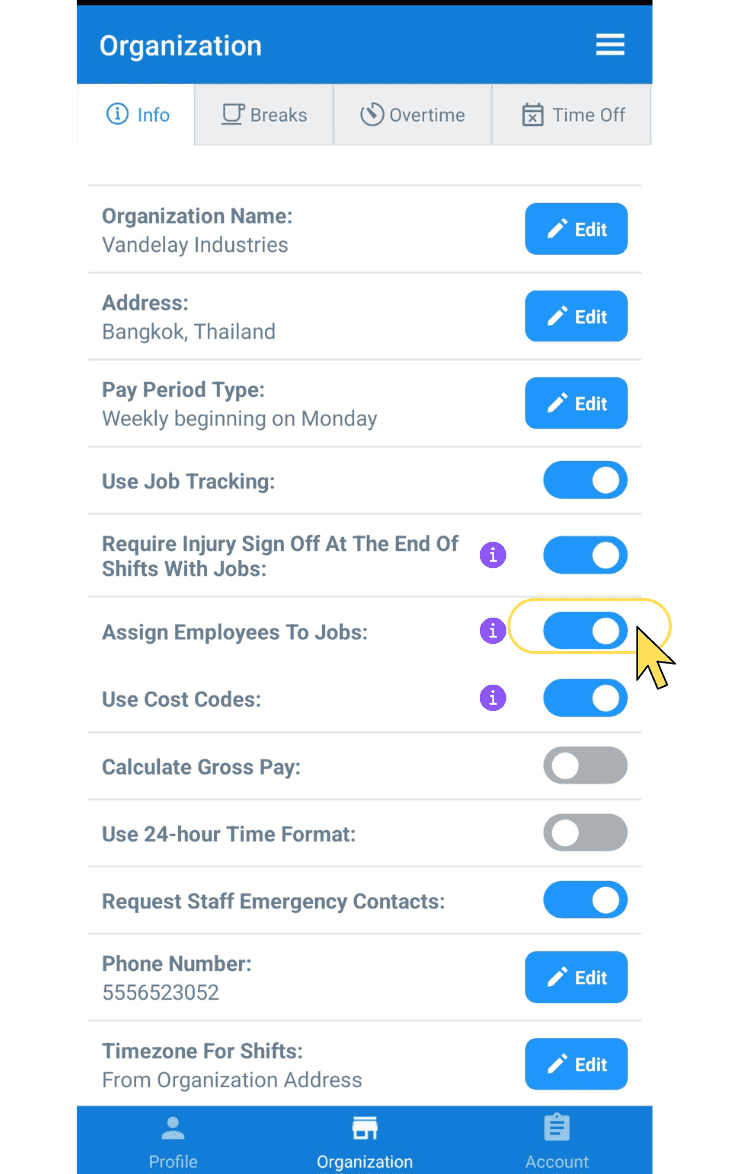
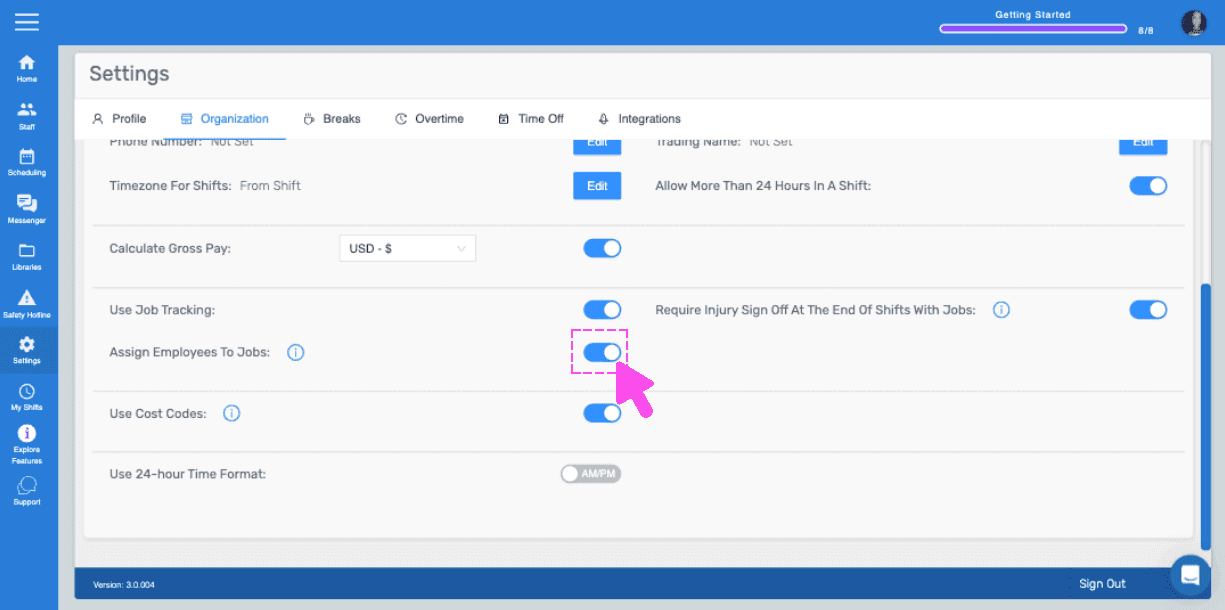
Um Mitarbeitende Aufgaben zuzuweisen, aktivieren Sie den Schalter neben Mitarbeitende Aufgaben zuweisen.
Um Kostenstellencodes zu aktivieren oder zu deaktivieren, betätigen Sie den Schalter neben Kostenstellencodes verwenden.
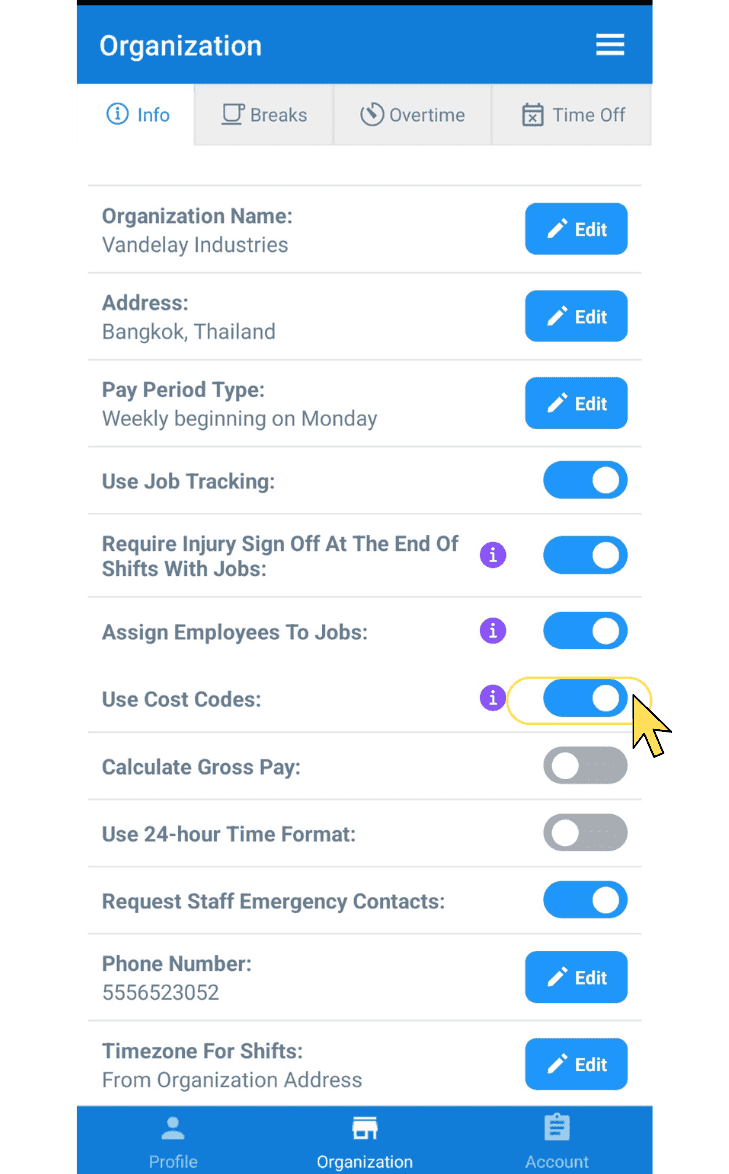
Um die Bruttolohnberechnung zu aktivieren oder zu deaktivieren, betätigen Sie den Schalter (neben Bruttolohn berechnen) und tippen Sie anschließend auf Bearbeiten (neben Währung), um Ihre Währung auszuwählen.
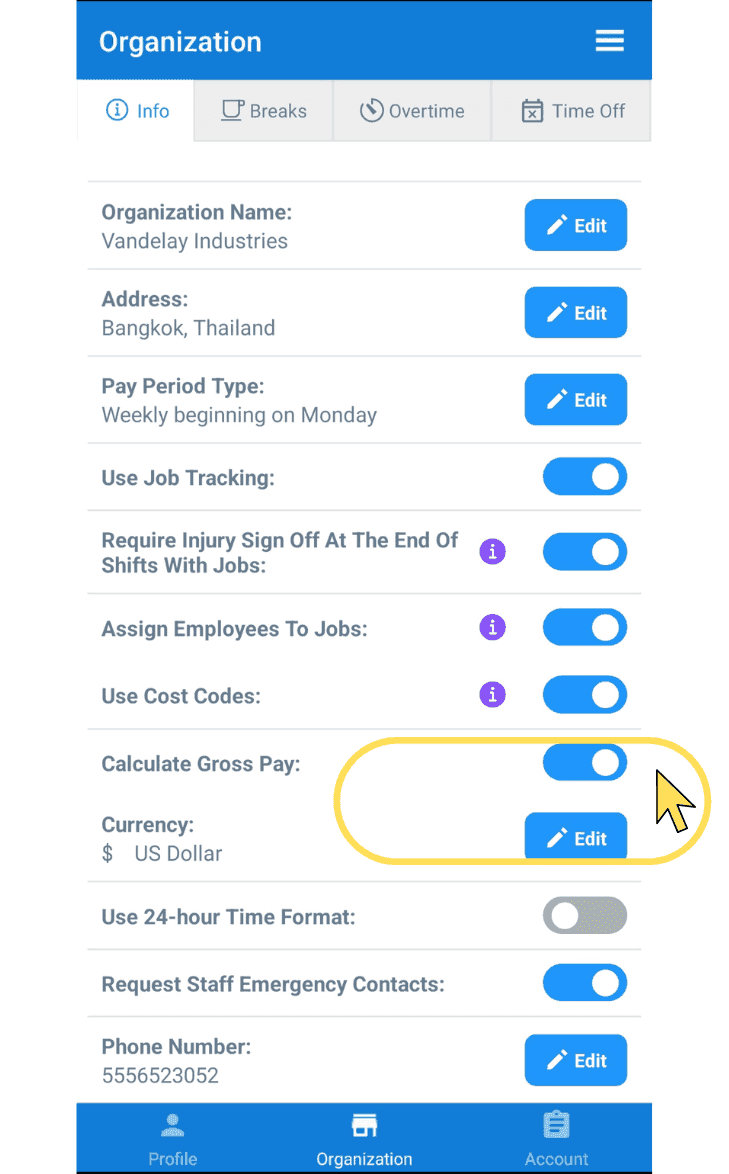
Ob Sie das 24-Stunden-Zeitformat verwenden möchten, legen Sie über den Schalter neben 24-Stunden-Zeitformat verwenden fest.
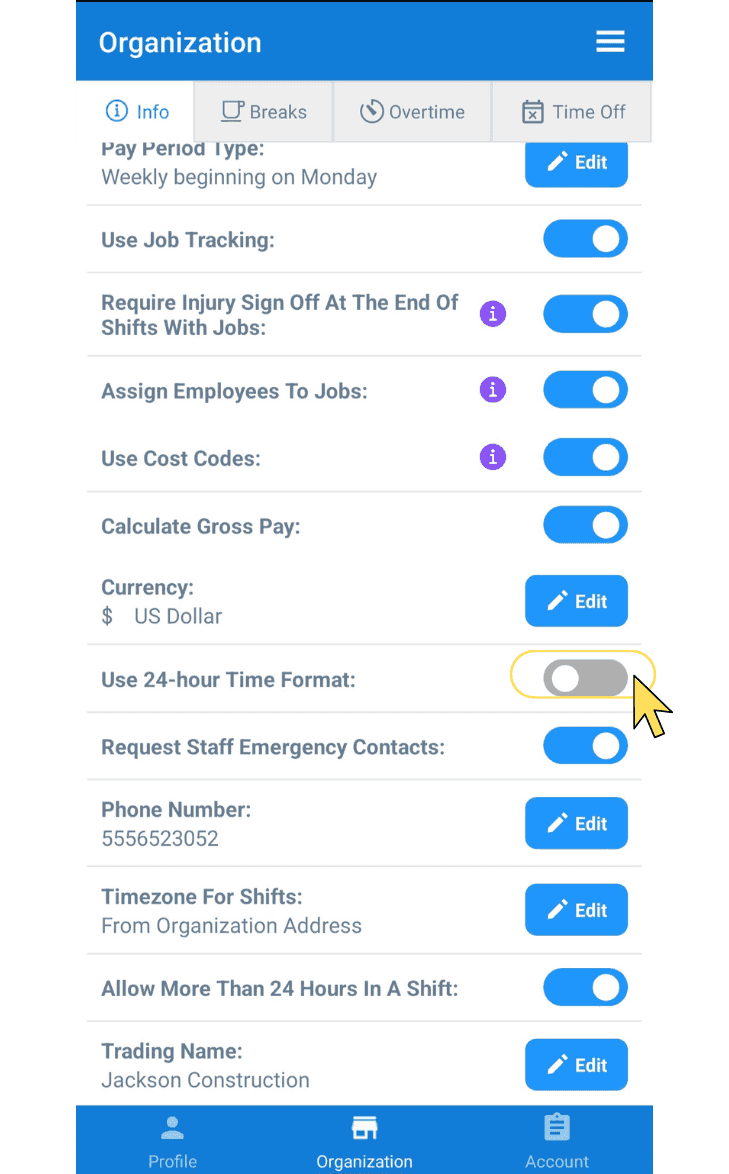
Um festzulegen, ob Mitarbeitende ihre Notfallkontaktperson angeben müssen, betätigen Sie den Schalter neben Notfallkontakte der Mitarbeitenden anfordern.
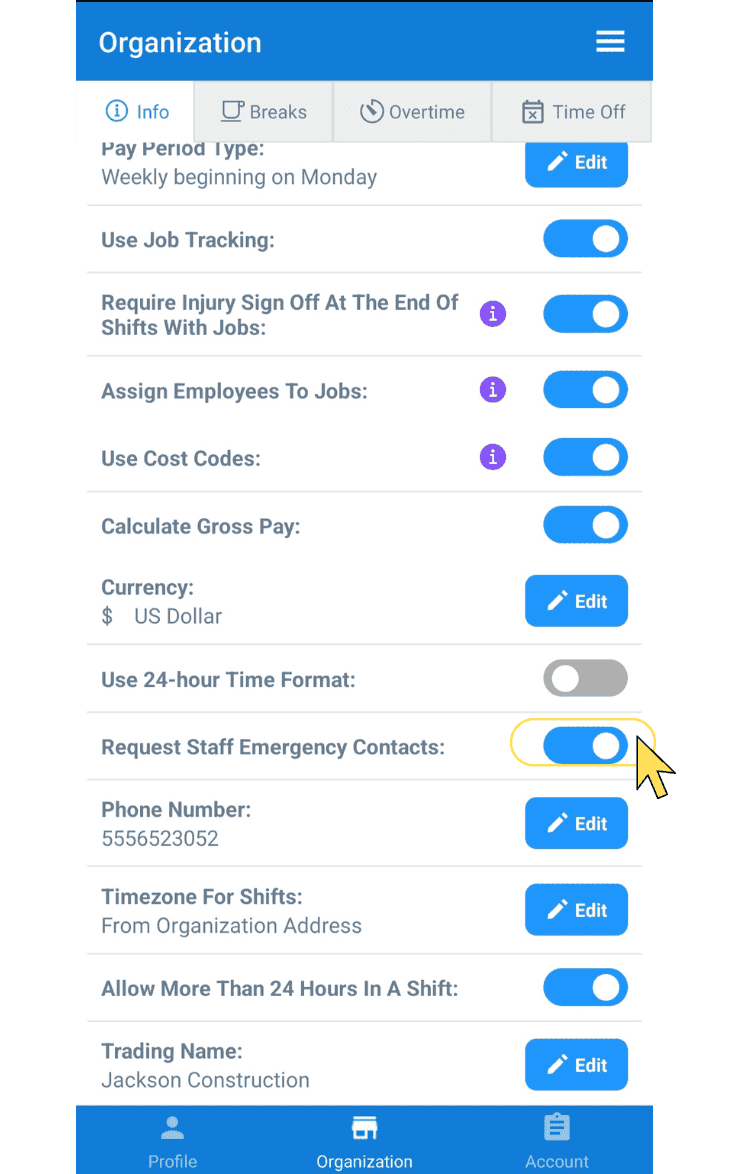
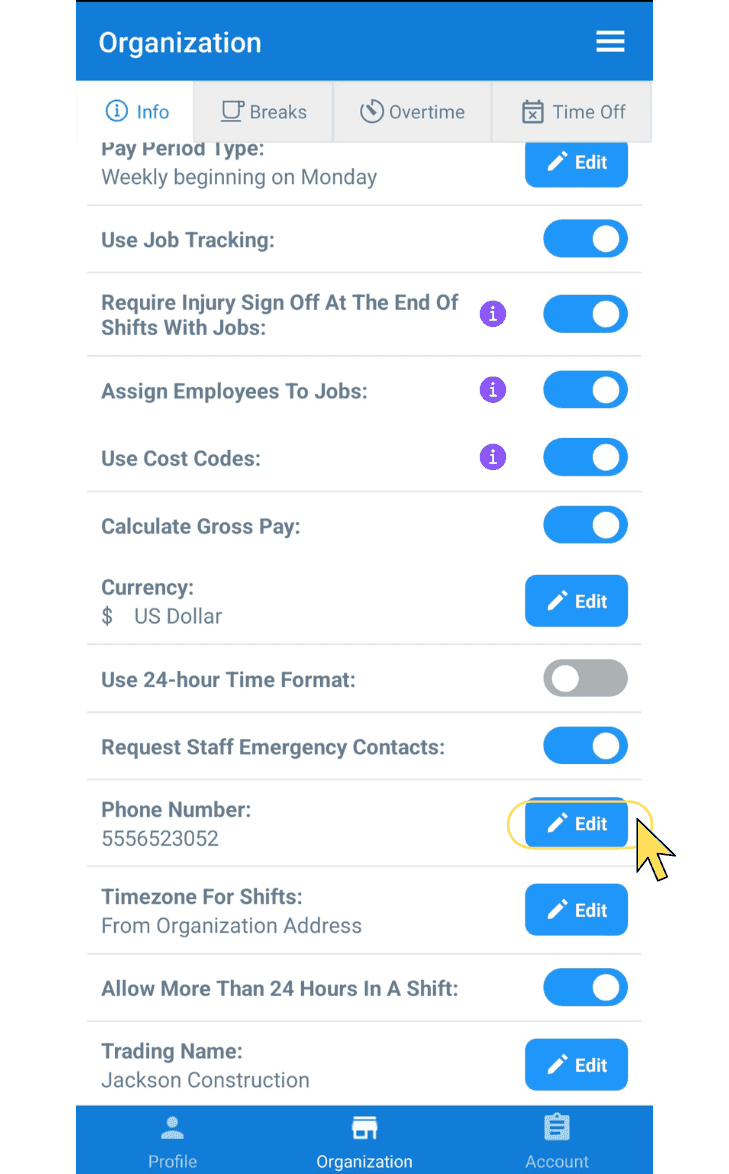
Um die Telefonnummer Ihres Unternehmens zu bearbeiten, tippen Sie auf Bearbeiten (neben „Telefonnummer“).
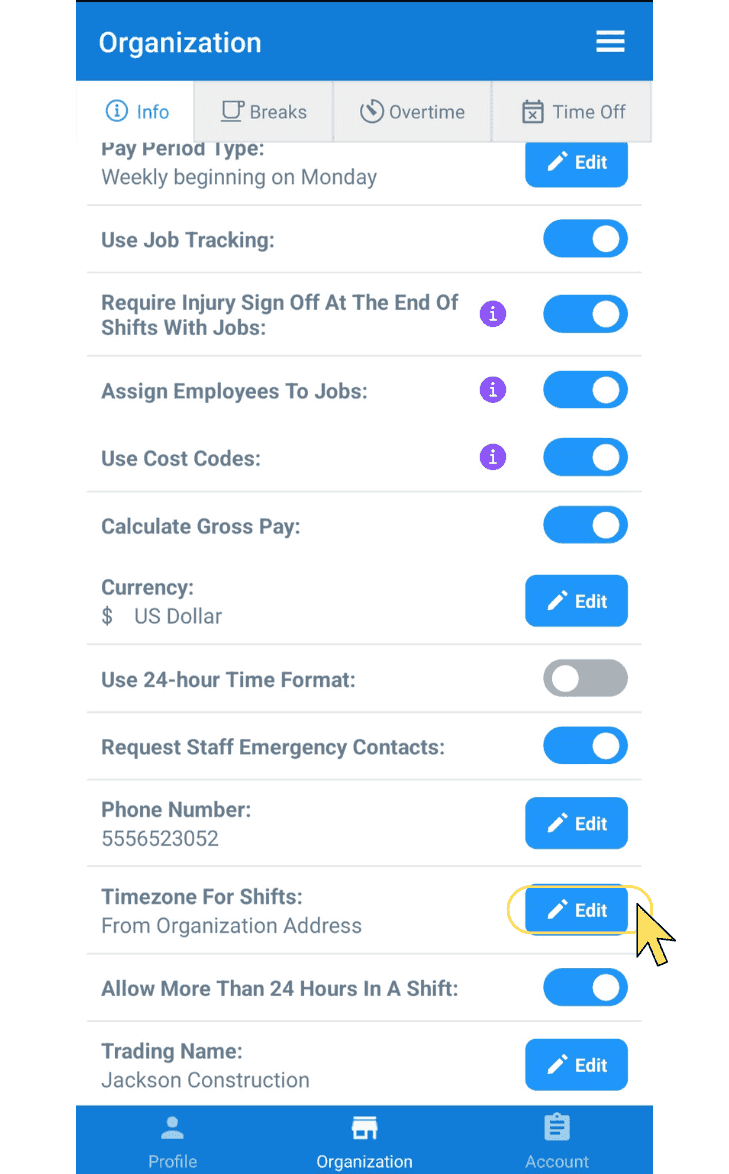
Um deine Zeitzone für Schichten zu bearbeiten, tippe auf Bearbeiten (neben Zeitzone für Schichten).
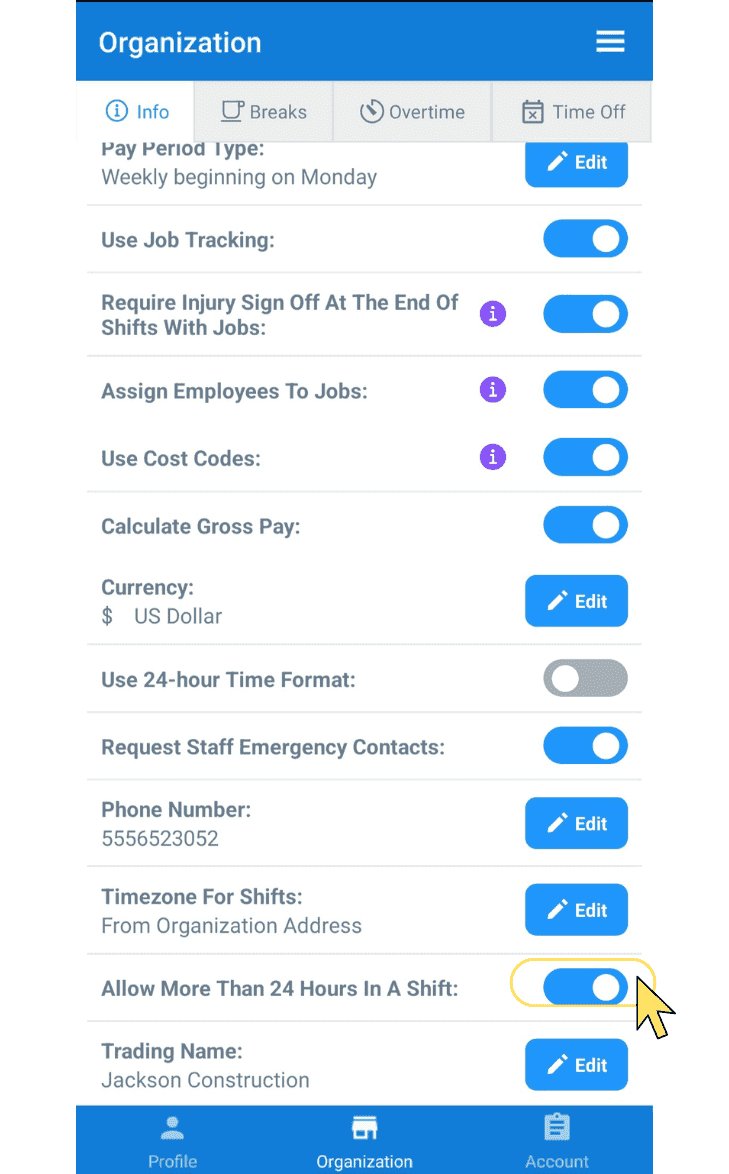
Um die Option „Mehr als 24 Stunden in einer Schicht zulassen“ ein- oder auszuschalten, betätigen Sie den danebenstehenden Schalter.
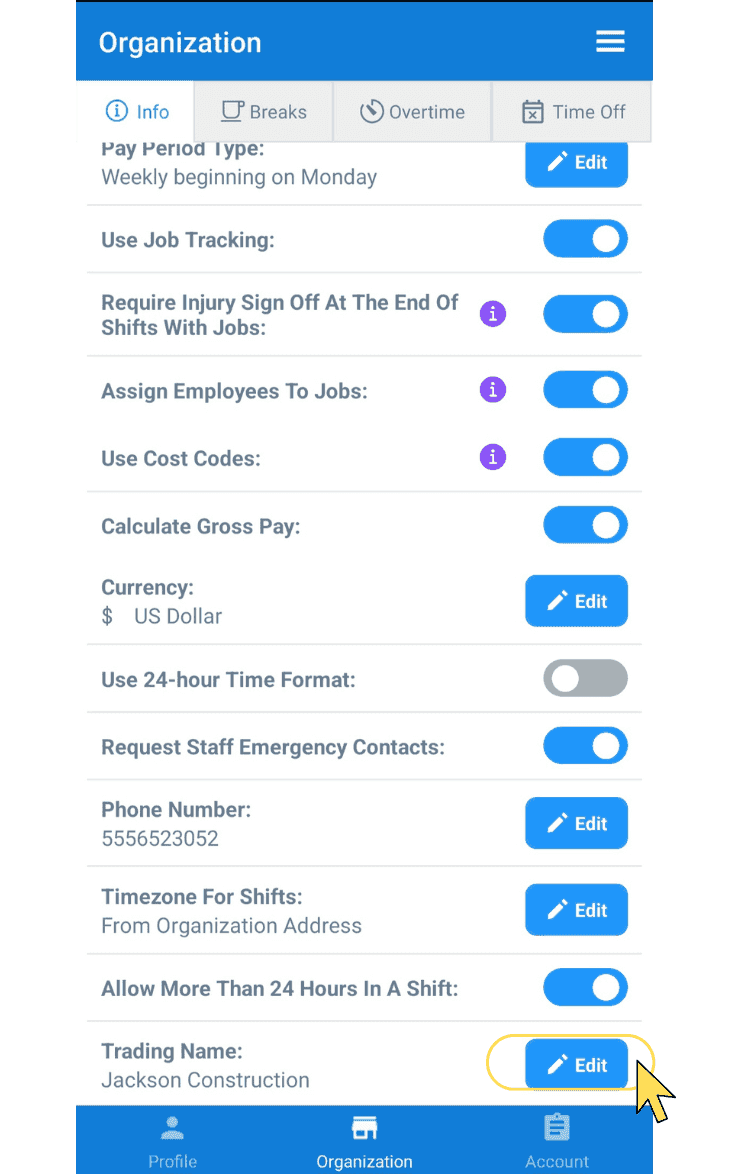
Um den Handelsnamen Ihres Unternehmens zu bearbeiten, tippen Sie auf Bearbeiten (neben „Handelsname“).
Im Web: Klicke auf Einstellungen
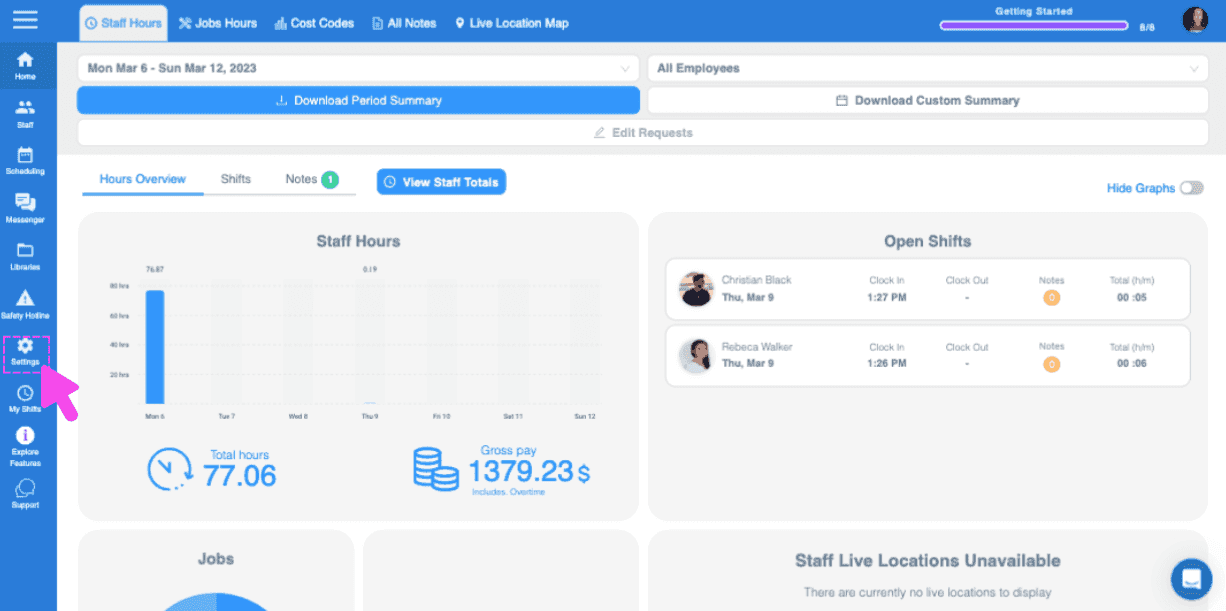
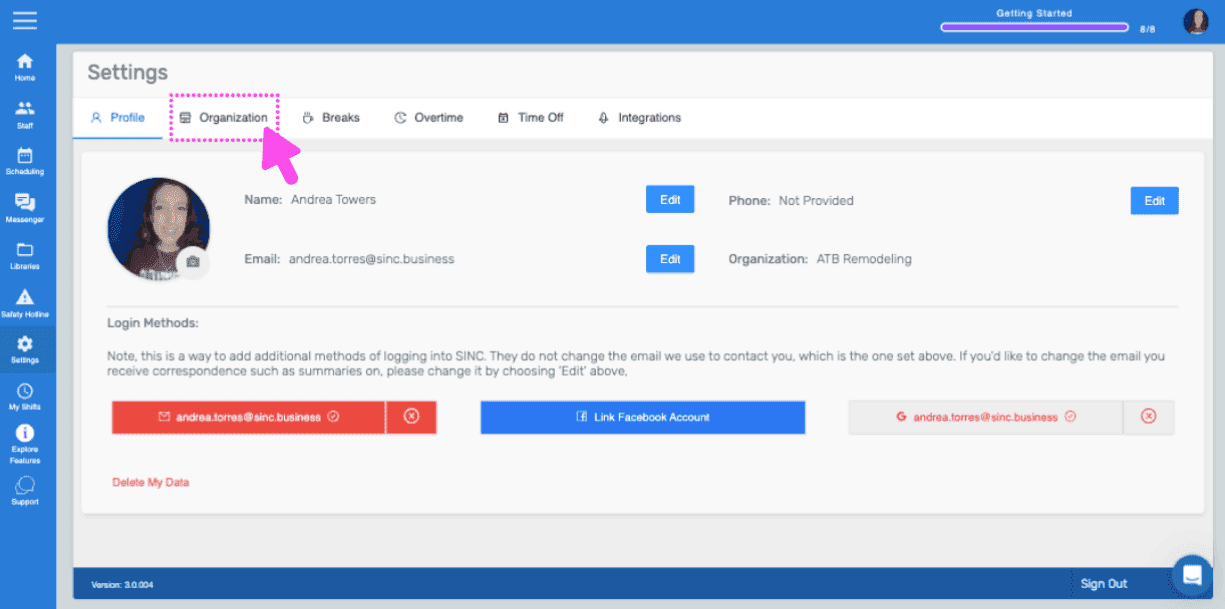
Klicken Sie auf Organisation
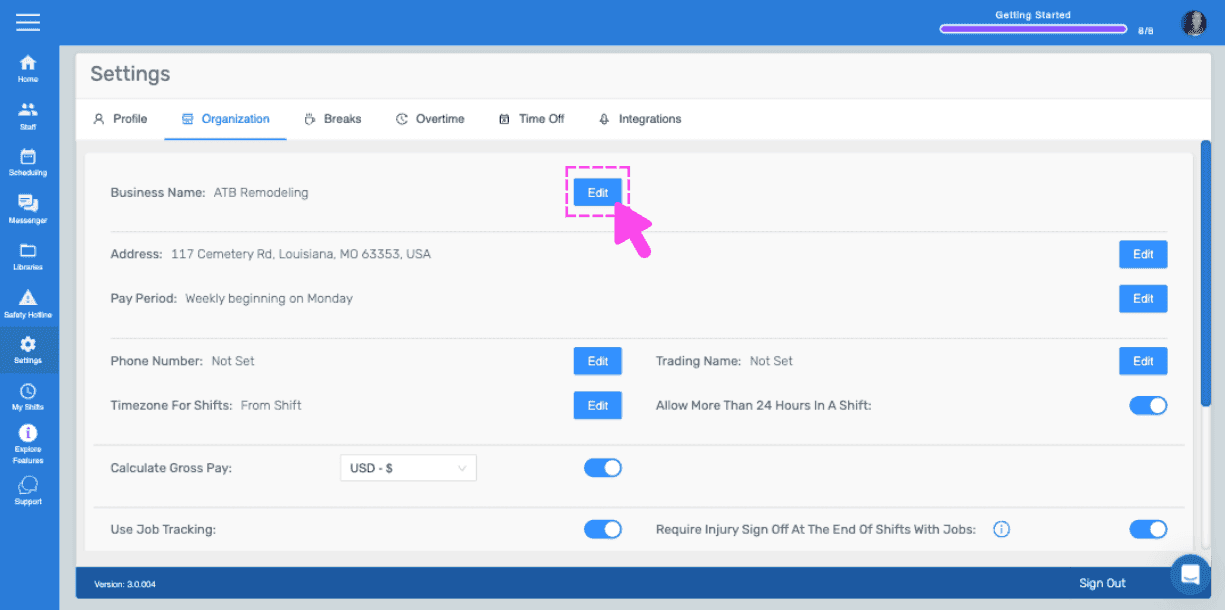
Um Ihren Firmennamen zu bearbeiten, klicken Sie auf Bearbeiten (neben „Firmenname“).
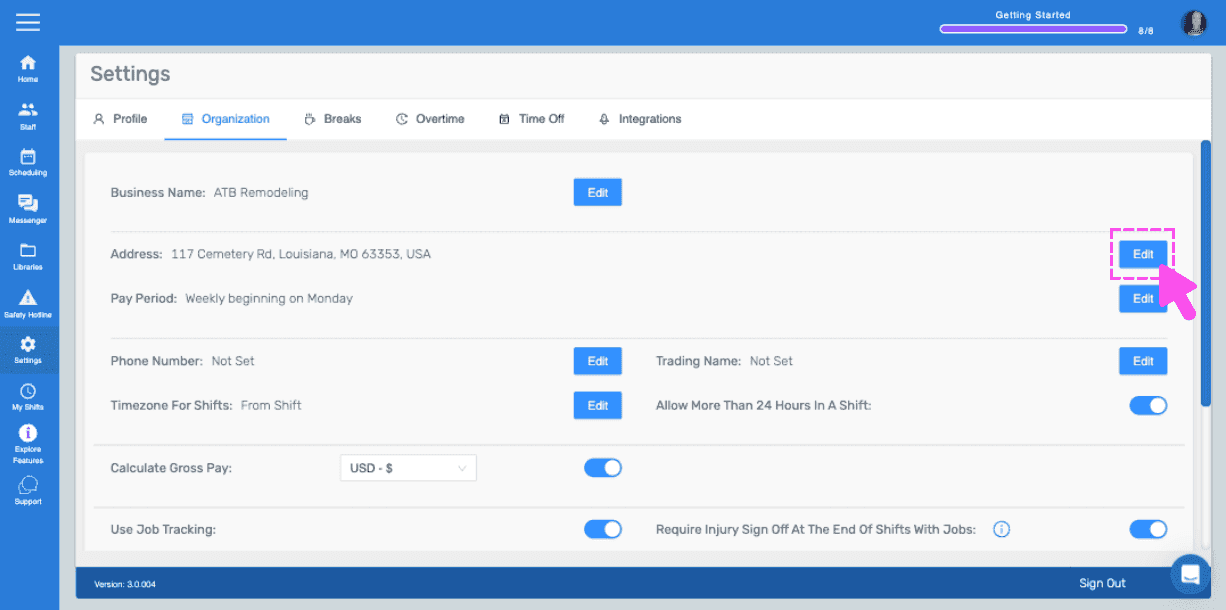
Um Ihre Geschäftsadresse zu bearbeiten, klicken Sie auf Bearbeiten (neben „Adresse“)
Um die Details zu Ihrem Abrechnungszeitraum zu bearbeiten, klicken Sie auf Bearbeiten (neben „Abrechnungszeitraum“).
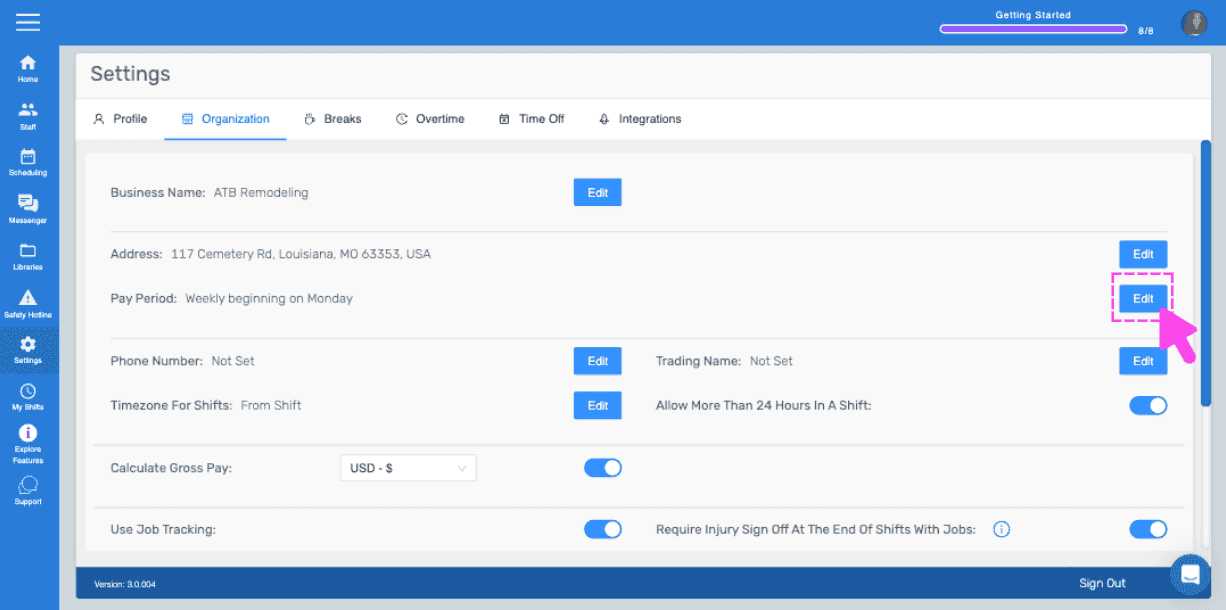
Um die Telefonnummer Ihres Unternehmens zu bearbeiten, klicken Sie auf Bearbeiten (neben „Telefonnummer“).
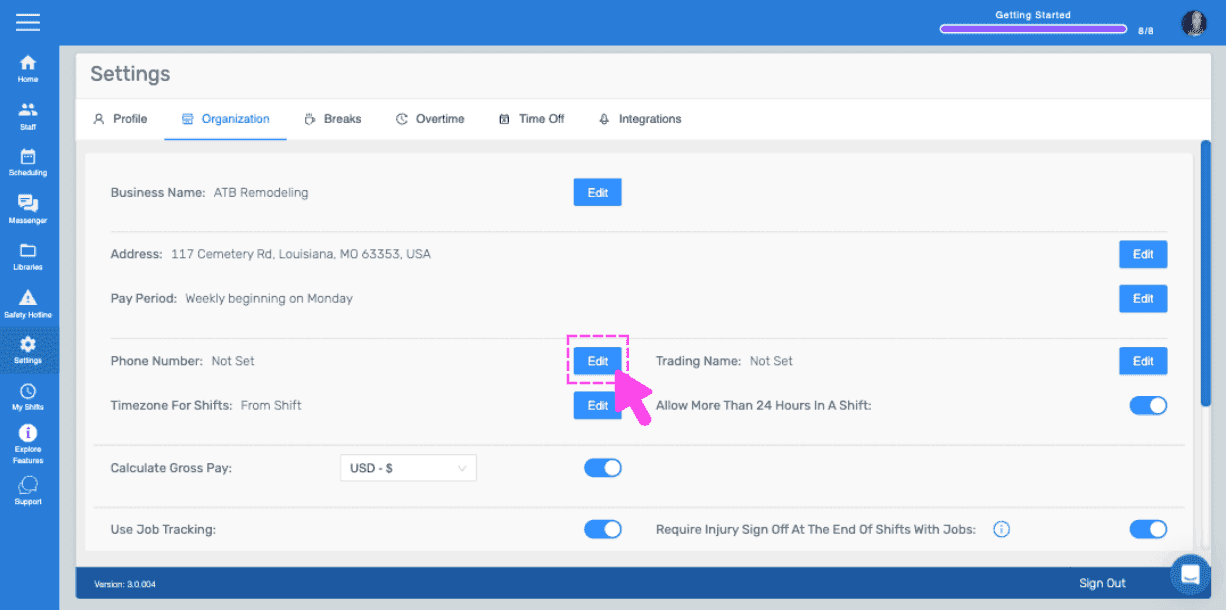
Um deine Zeitzone für Schichten zu bearbeiten, klicke auf Bearbeiten (neben Zeitzone für Schichten).
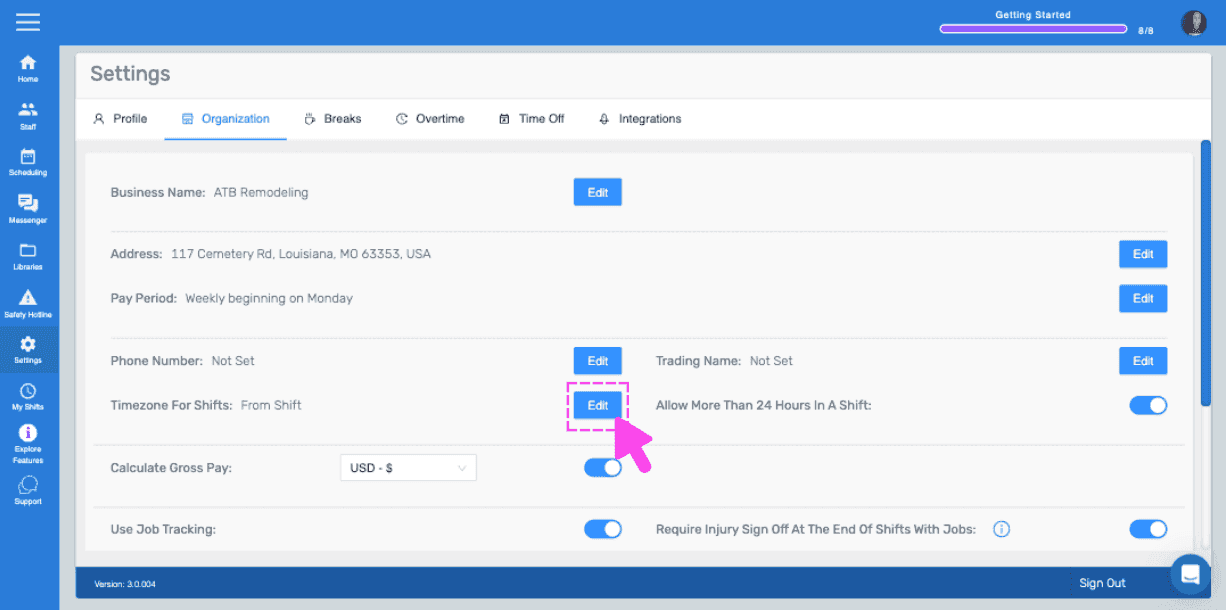
Um Ihren Geschäftsnamen zu bearbeiten, klicken Sie auf Bearbeiten (neben „Geschäftsname“).
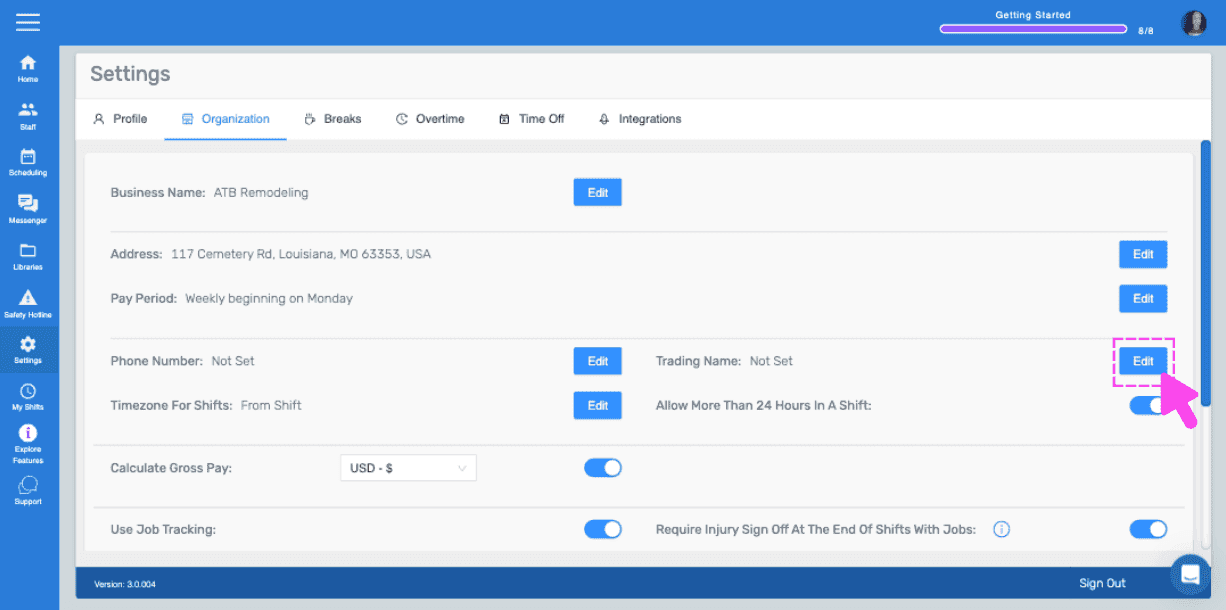
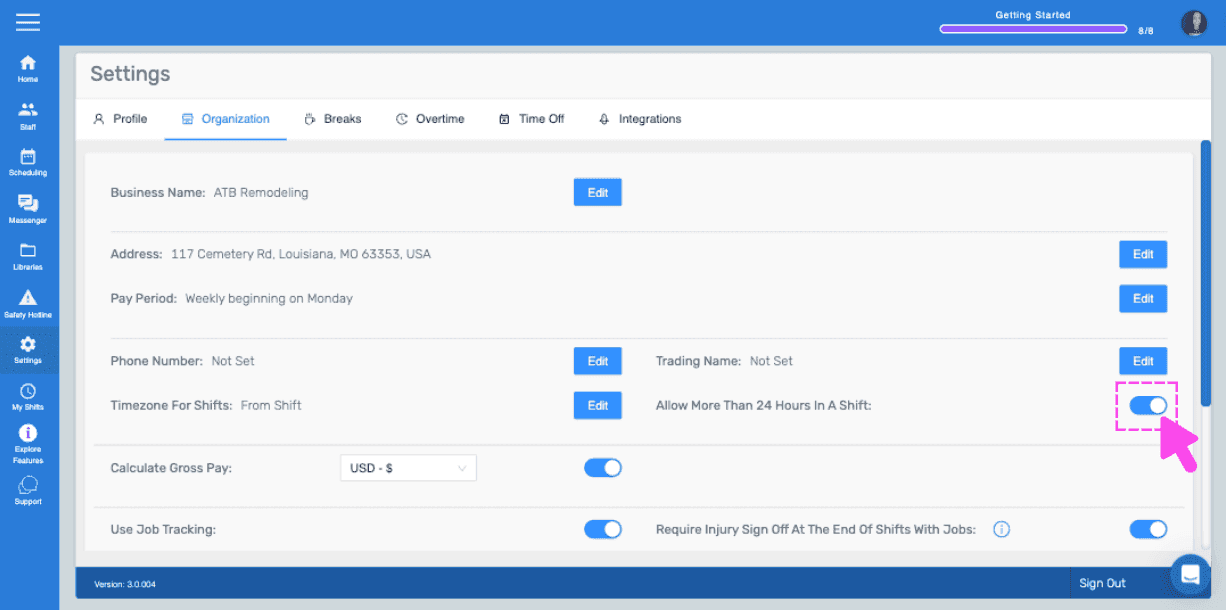
Um die Möglichkeit, mehr als 24 Stunden in einer Schicht zuzulassen, zu aktivieren oder zu deaktivieren, betätigen Sie den Schalter (neben „Mehr als 24 Stunden in einer Schicht zulassen“).
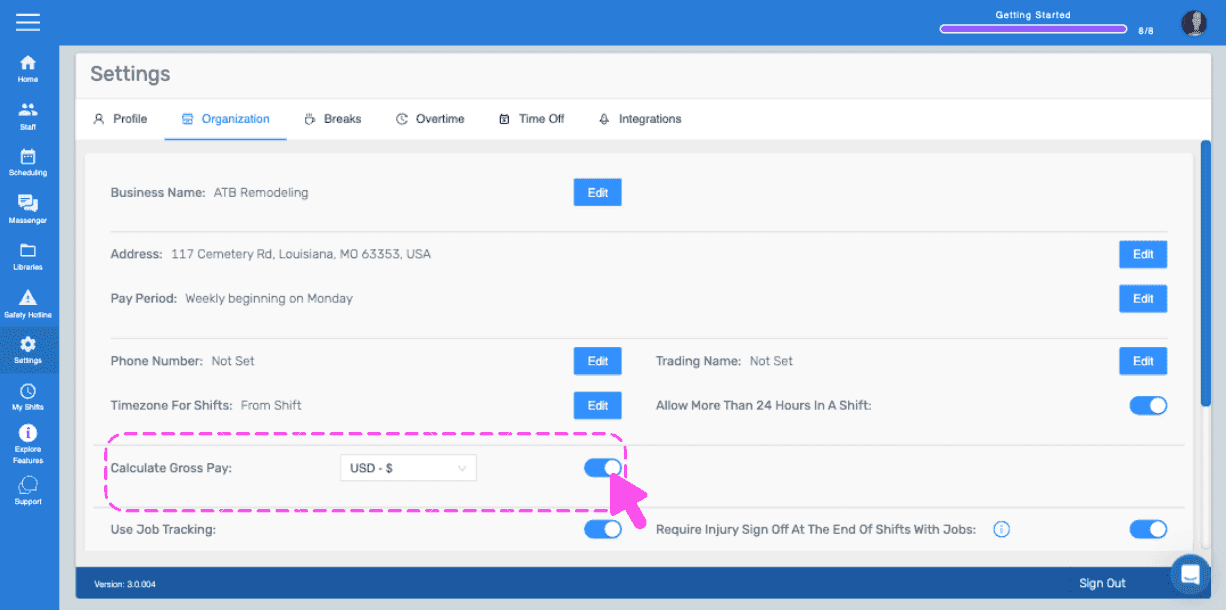
Um die Berechnung des Bruttolohns zu aktivieren oder zu deaktivieren, betätigen Sie den Schalter neben Bruttolohn berechnen und wählen Sie anschließend Ihre Währung aus.
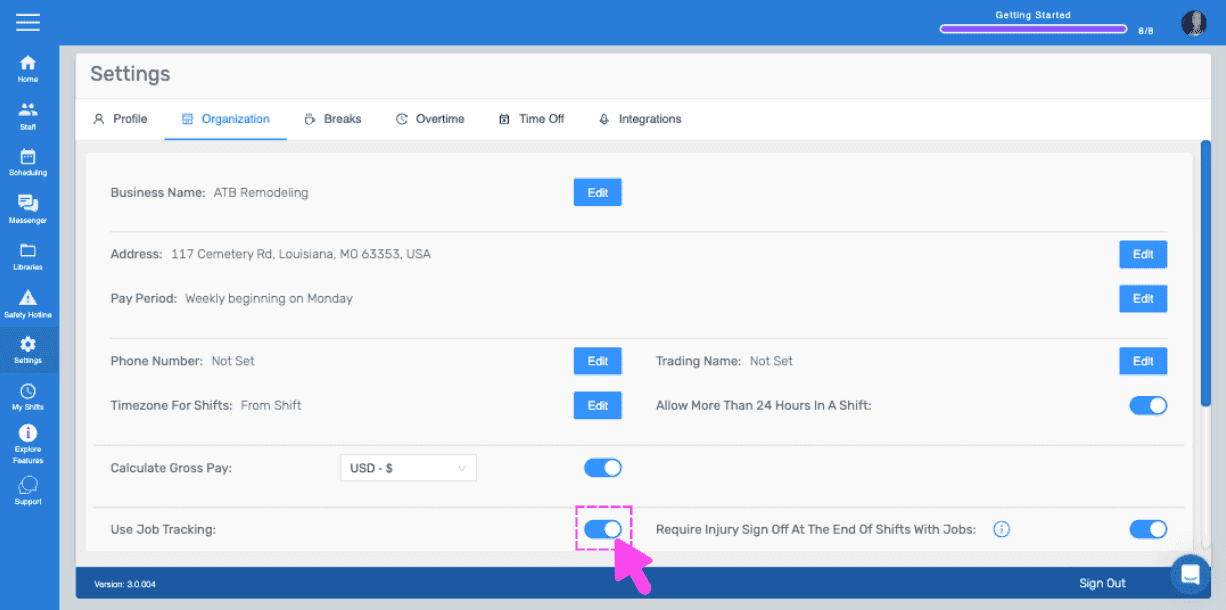
Um die Auftragsverfolgung ein- oder auszuschalten, betätigen Sie den Schalter neben Auftragsverfolgung verwenden.
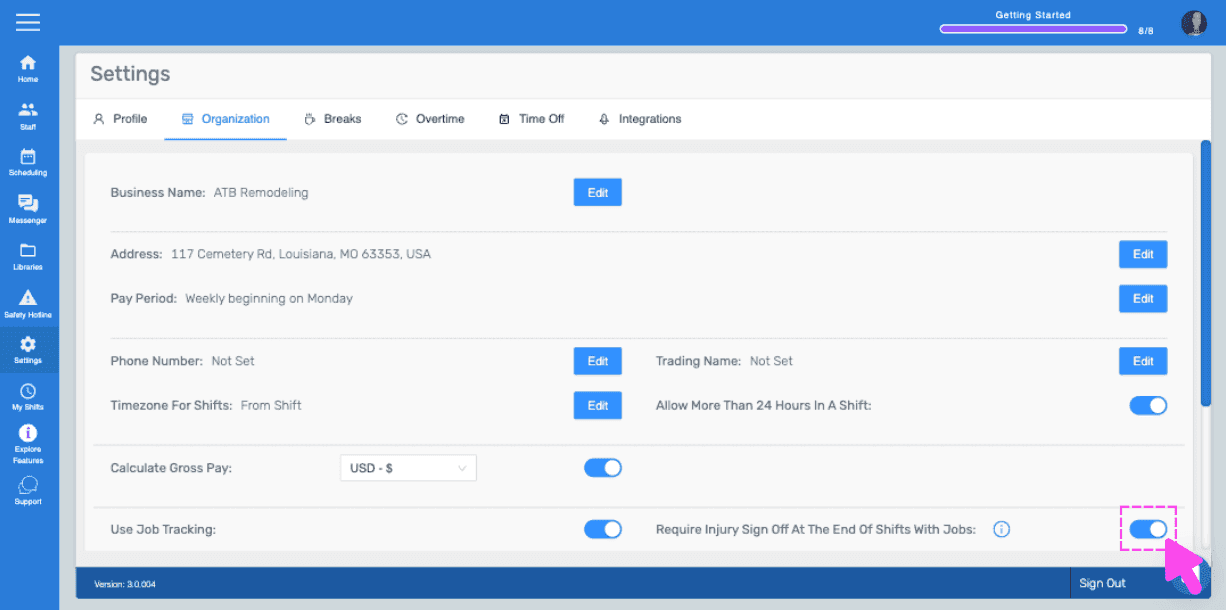
Um die Verletzungsbestätigung zu aktivieren oder zu deaktivieren, betätigen Sie den Schalter neben „Verletzungsbestätigung am Ende von Schichten mit Aufträgen erforderlich“.
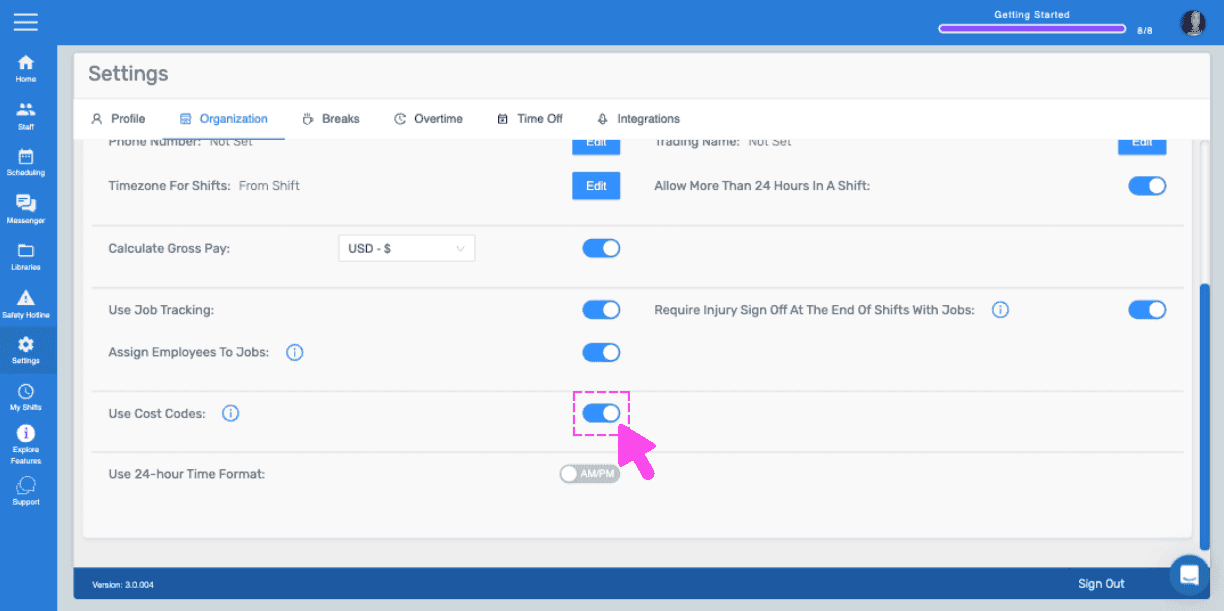
Um Kostenstellencodes zu aktivieren oder zu deaktivieren, betätigen Sie den Schalter neben Kostenstellencodes verwenden.
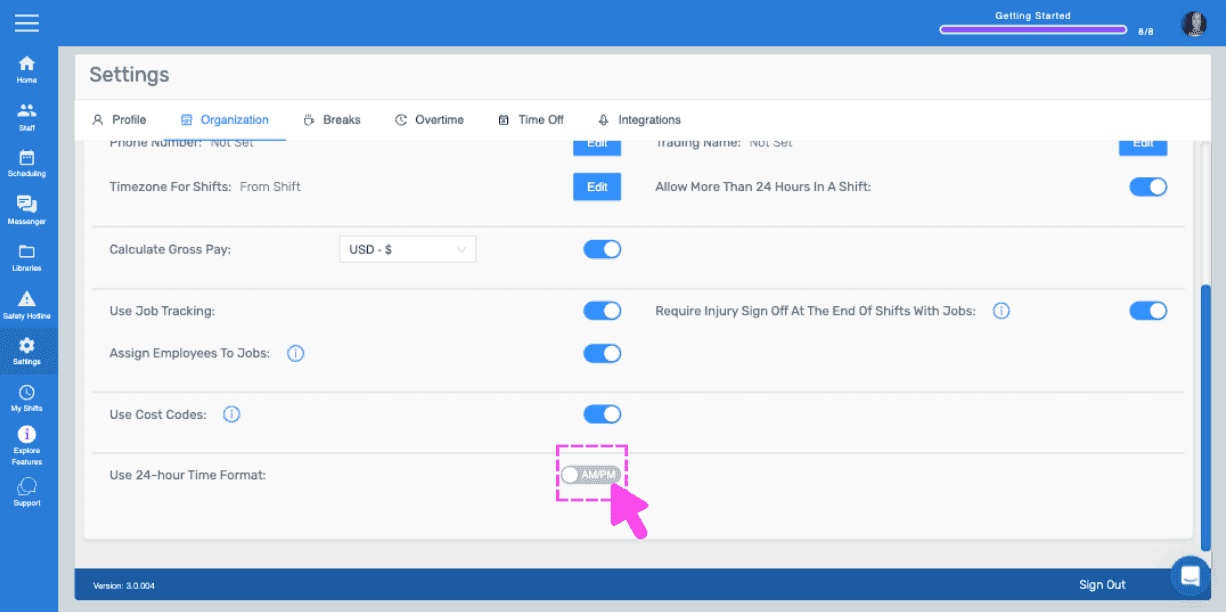
Um das 24-Stunden-Format zu verwenden oder nicht, betätigen Sie den Schalter neben 24-Stunden-Format verwenden.
Hat das Ihre Frage beantwortet?