Überstundenberechnung: Individuelle Regeln

Damit du in SINC mit benutzerdefinierten Regeln Überstunden berechnen kannst, musst du einige Einstellungen ändern. Diese Anleitung zeigt dir, wie das geht.

Sam Dolbel
Sam Dolbel
Mar 24th, 2023

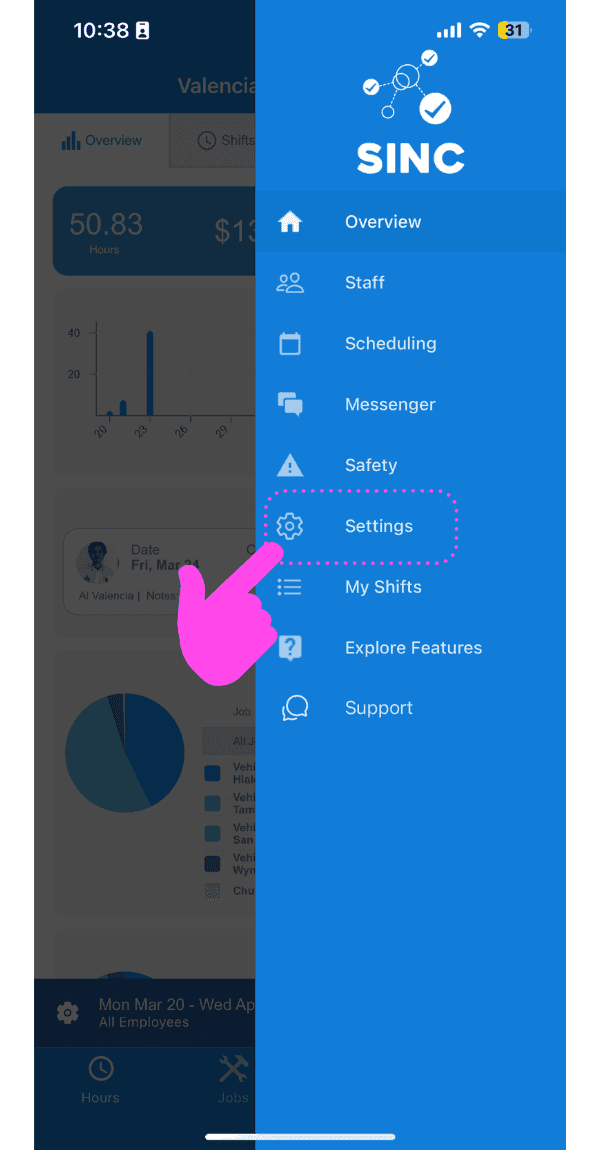
Tippe auf Einstellungen

SINC mobile app side menu with a pink arrow pointing to the Settings icon

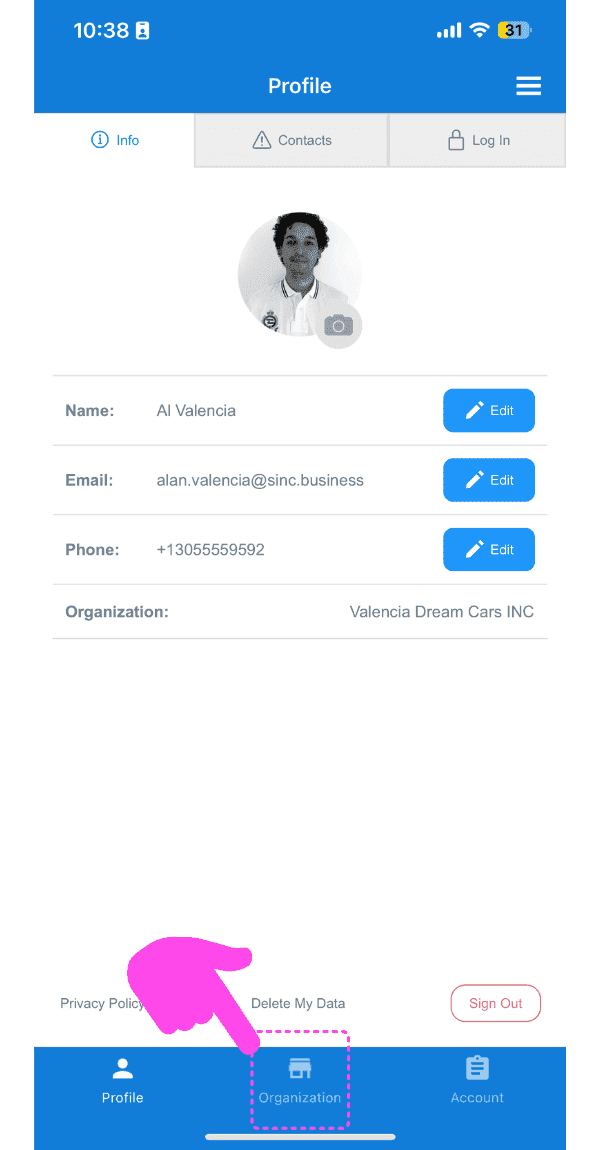
Tippe auf Organisation

SINC mobile Profile screen with a pink hand pointing to the Organization tab at the bottom

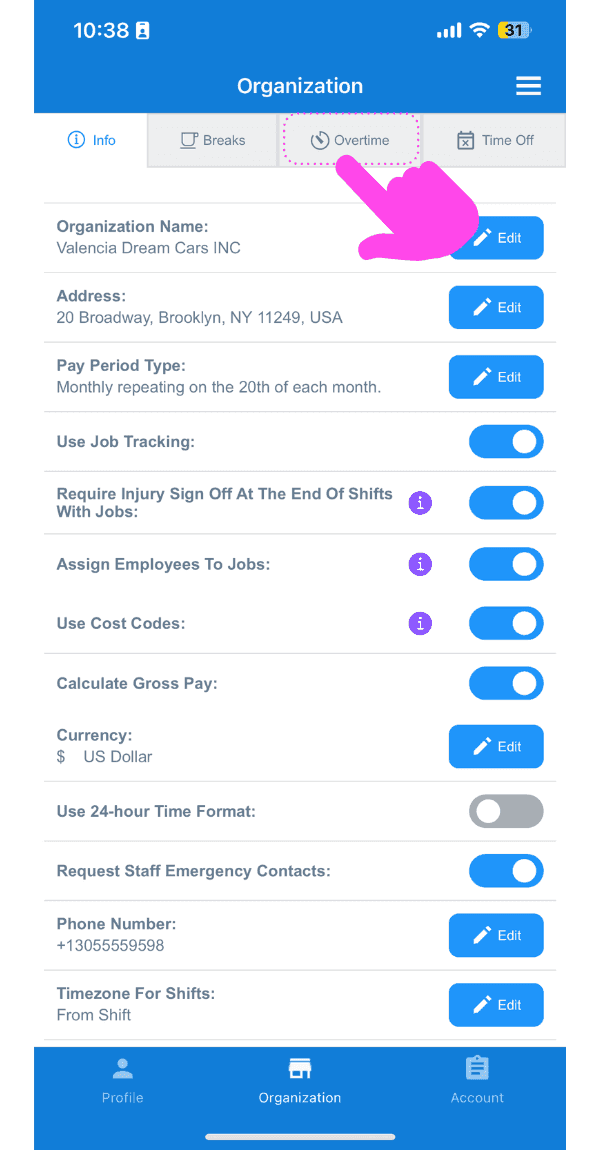
Tippe auf Überstunden

Organization settings screen with a pink arrow pointing to the Overtime tab

Zunächst müssen Sie den Starttag der Überstundenwoche auswählen. Dieser legt die Überstundenwoche fest. Die Überstundenwoche umfasst einen Zeitraum von sieben Tagen ab dem ausgewählten Starttag. Beginnt sie beispielsweise am Montag, läuft sie von Montag bis Sonntag. Tippen Sie neben Starttag der Überstundenwoche auswählen auf Bearbeiten.
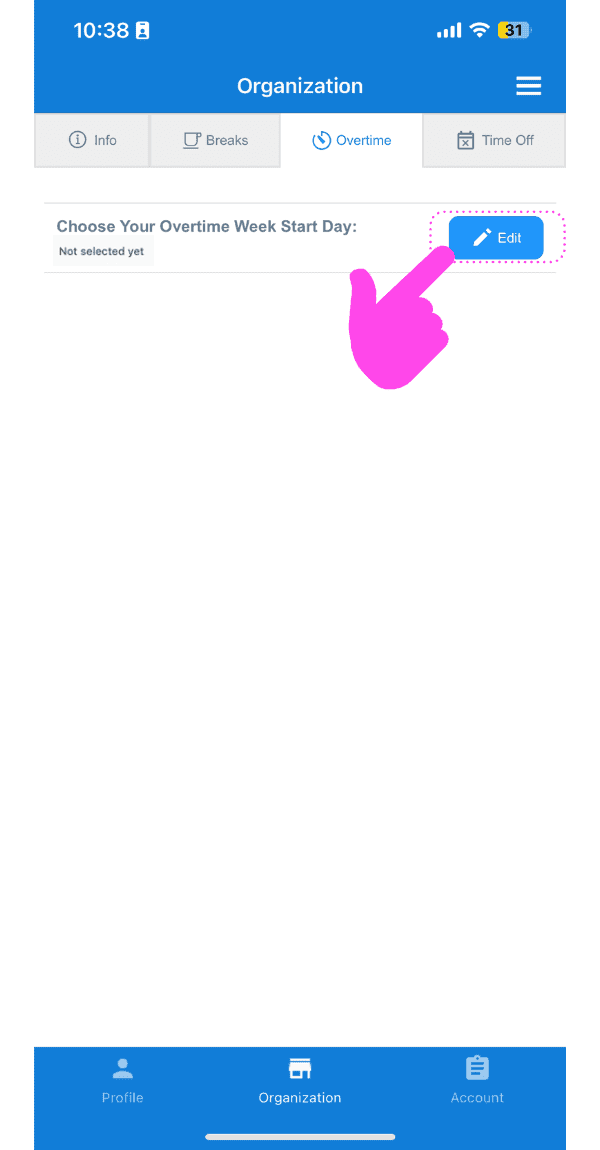
Web Organization Overtime tab with a pink arrow pointing to the Edit button for the overtime week start day

Tippen Sie auf den Tag, den Sie als Beginn der Überstundenwoche festlegen möchten
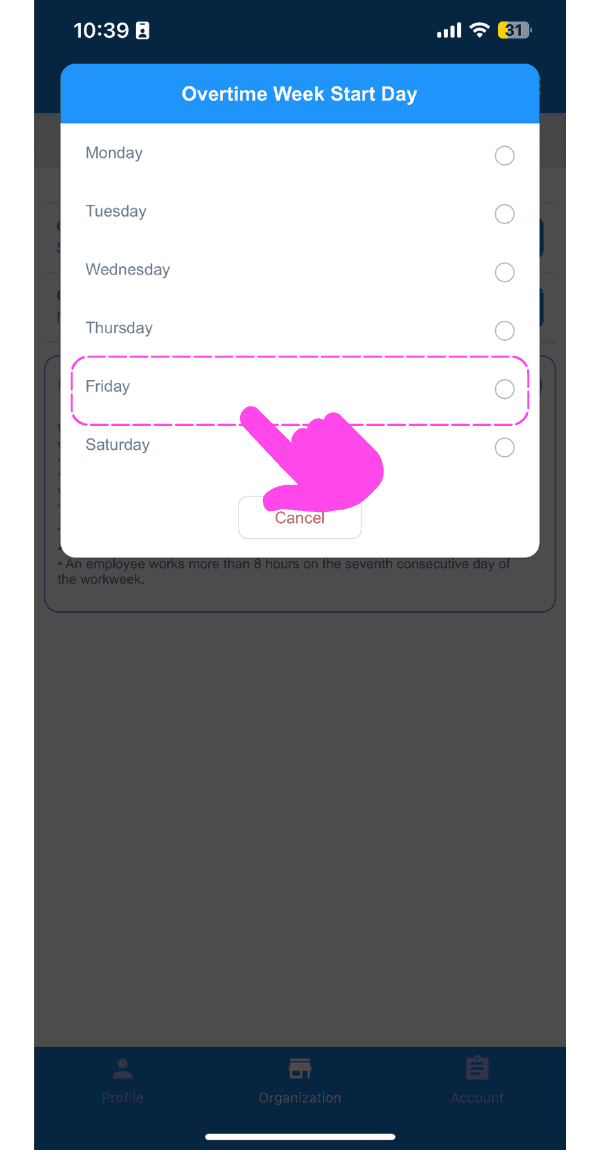
SINC mobile Overtime Week Start Day popup with a pink hand pointing to the Friday option

Tippen Sie neben Benutzerdefinierte Überstundenregeln auf Bearbeiten. SINC unterstützt fünf Arten von Überstundenregeln: Täglich (geleistete Arbeitsstunden über die normale Arbeitszeit an einem Arbeitstag), Täglich doppelt (wie Täglich, jedoch mit einem höheren Vergütungssatz, z. B. Täglich nach 8 Stunden mit dem 1,5-Fachen und Täglich doppelt nach 12 Stunden mit dem 1,75-Fachen), Wöchentlich (geleistete Arbeitsstunden über die normale Arbeitszeit innerhalb einer Arbeitswoche), Siebter aufeinanderfolgender Tag (an einem siebten aufeinanderfolgenden Arbeitstag geleistete Stunden) und Siebter aufeinanderfolgender Tag doppelt (wie Siebter aufeinanderfolgender Tag, jedoch mit einem höheren Vergütungssatz, z. B. ab 0 Stunden mit dem 1,5-Fachen und ab 8 Stunden mit dem Doppelten).
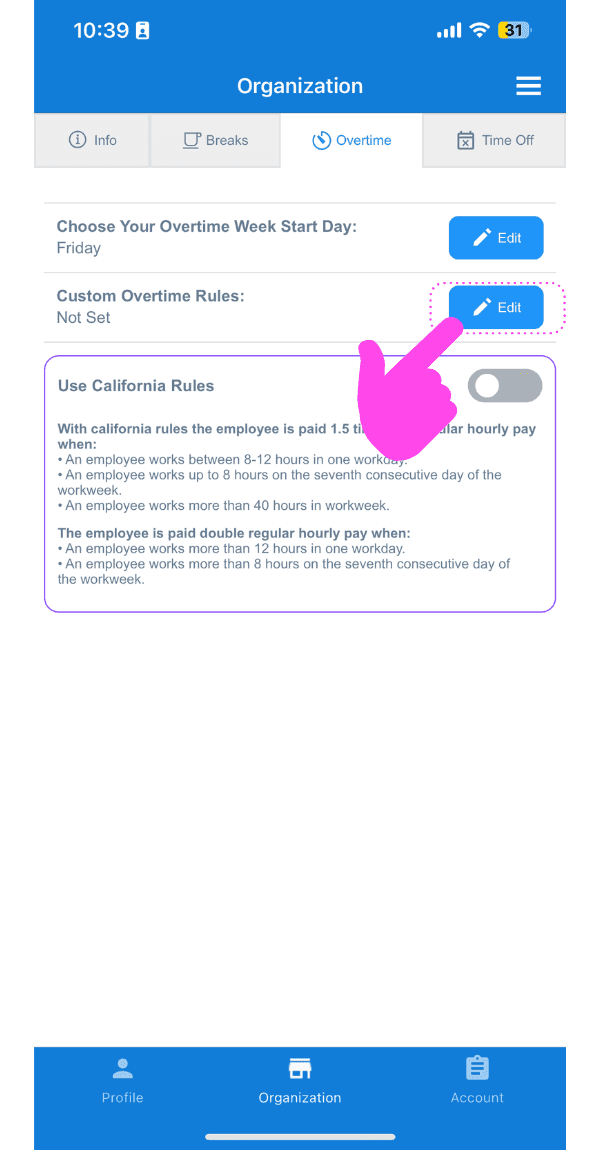
SINC mobile Organization Overtime tab with a pink arrow pointing to the Custom Overtime Rules Edit button

Aktivieren Die gewünschte benutzerdefinierte Regel (z. B. täglich)
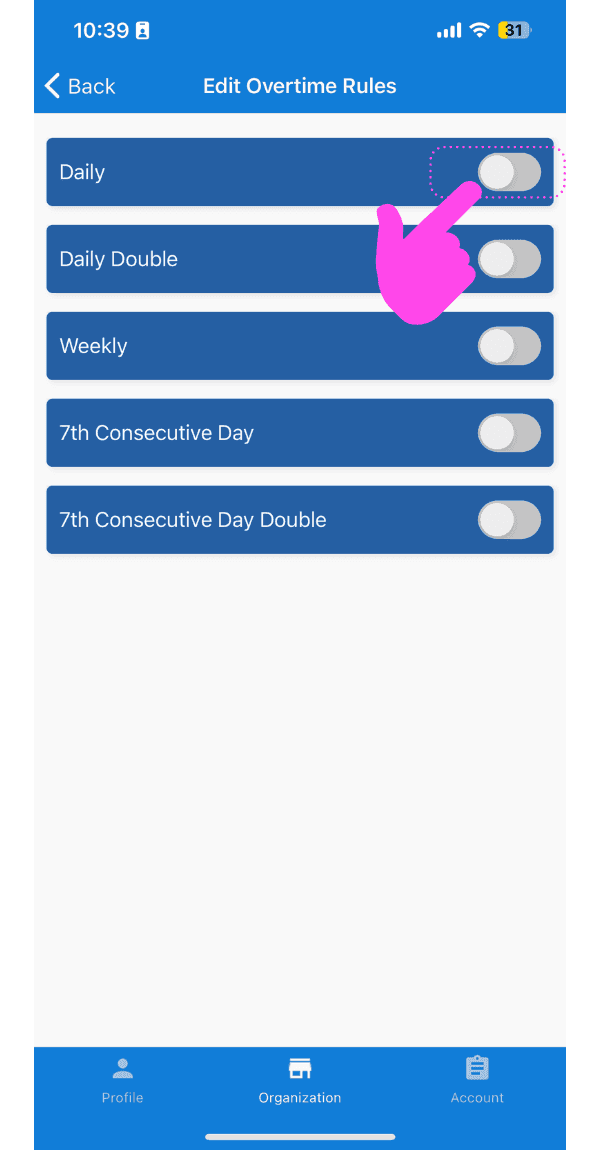
Edit Overtime Rules screen with a pink arrow pointing to the Daily overtime toggle switch

Falls erforderlich, bearbeiten Sie die Anzahl der Stunden, ab denen die Überstundenregelung gilt: Tippen Sie neben Nach Stunden auf „Bearbeiten“.
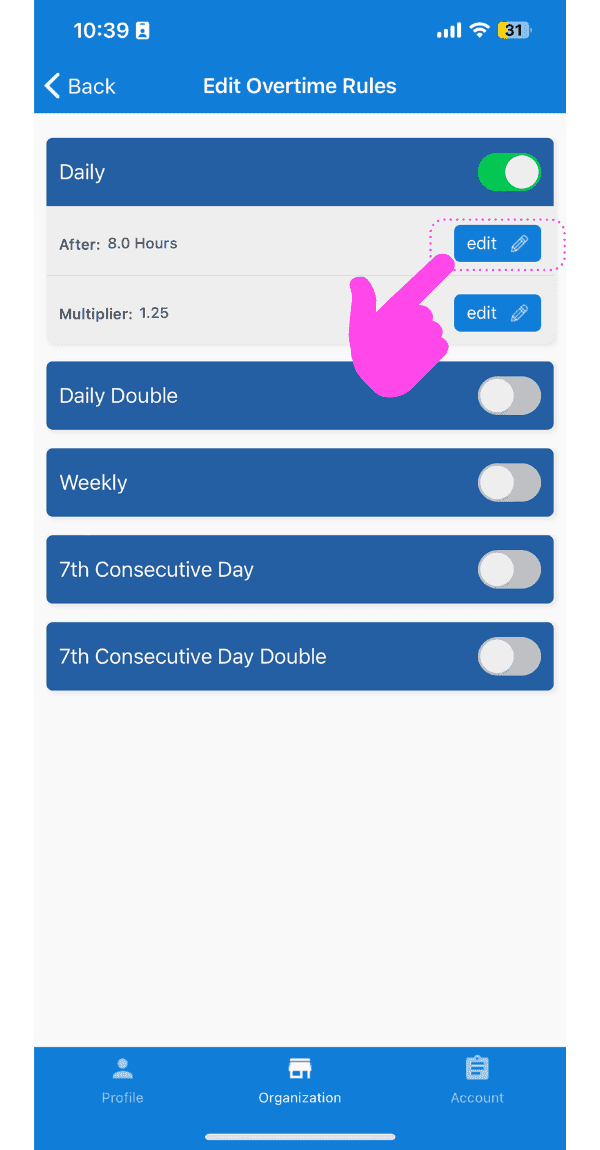
SINC mobile app Edit Overtime Rules screen with a pink hand pointing to the Edit button next to the Daily after-hours setting

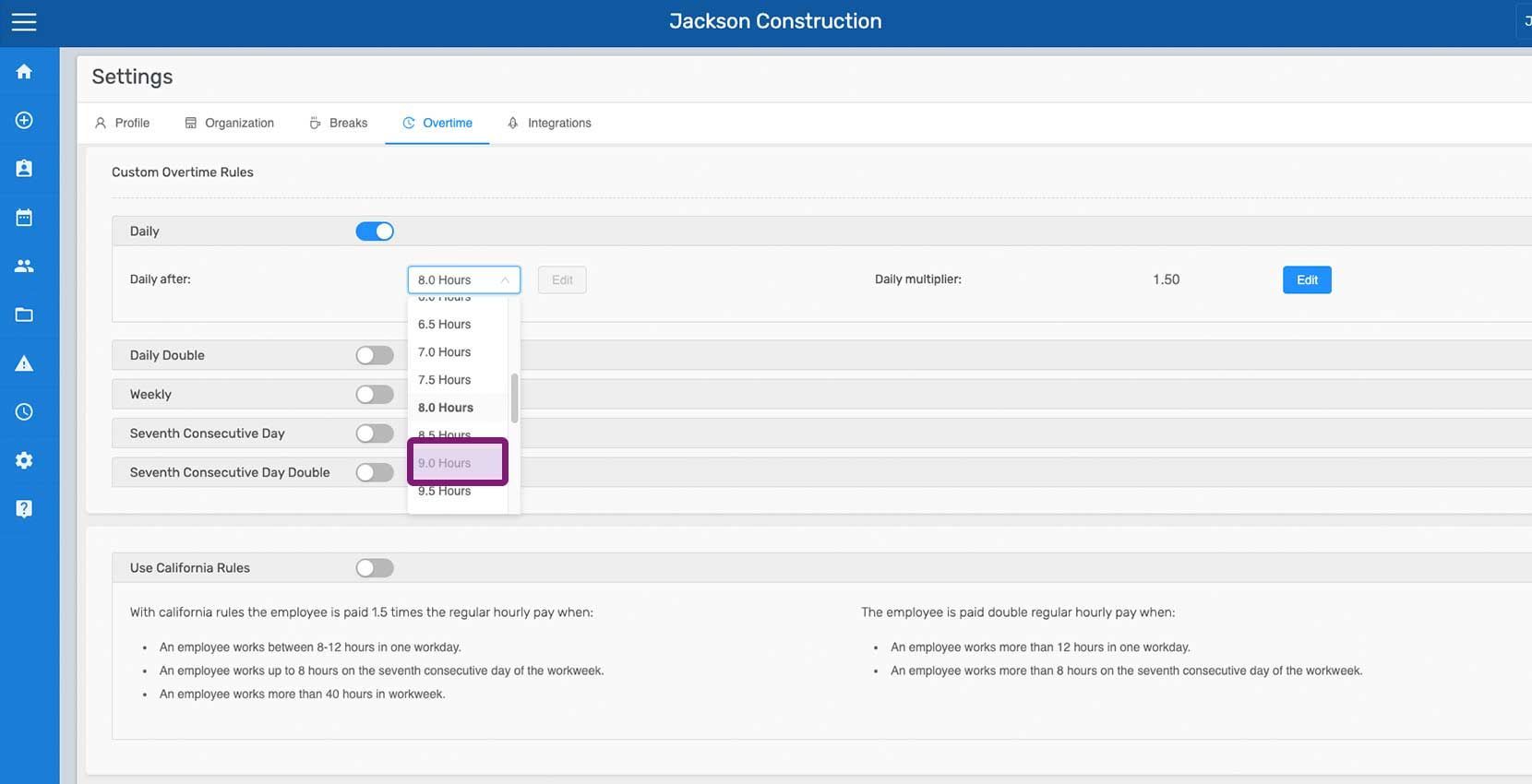
Tippen Sie auf Die Anzahl der Stunden, nach denen die Regel angewendet werden soll
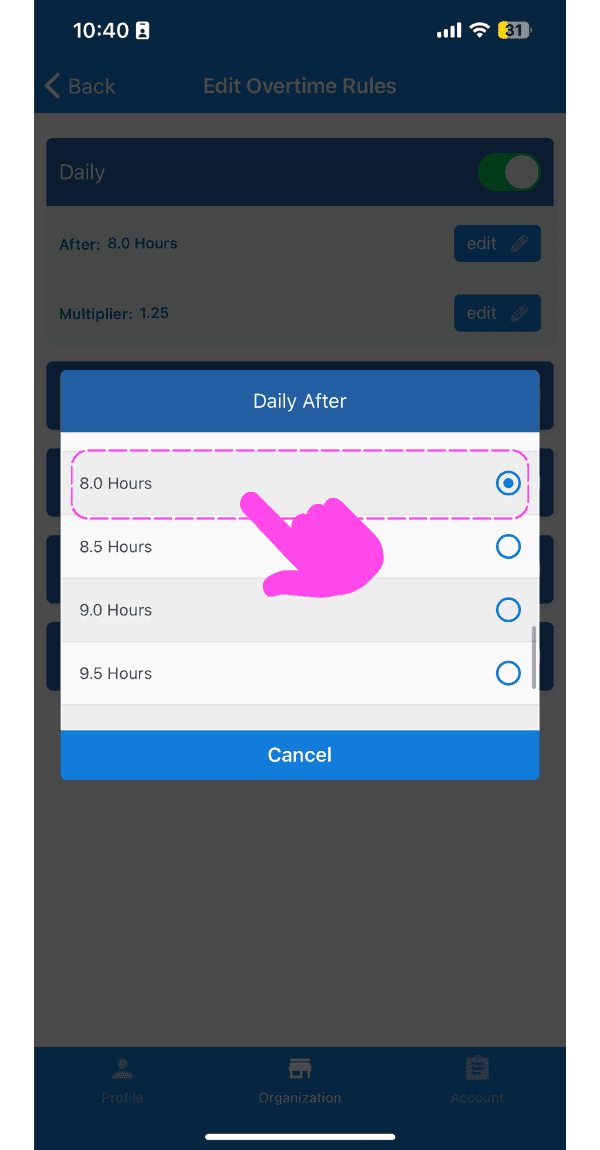
Edit Overtime Rules popup showing Daily After hour options with 8.0 Hours selected and pointed out by a pink arrow

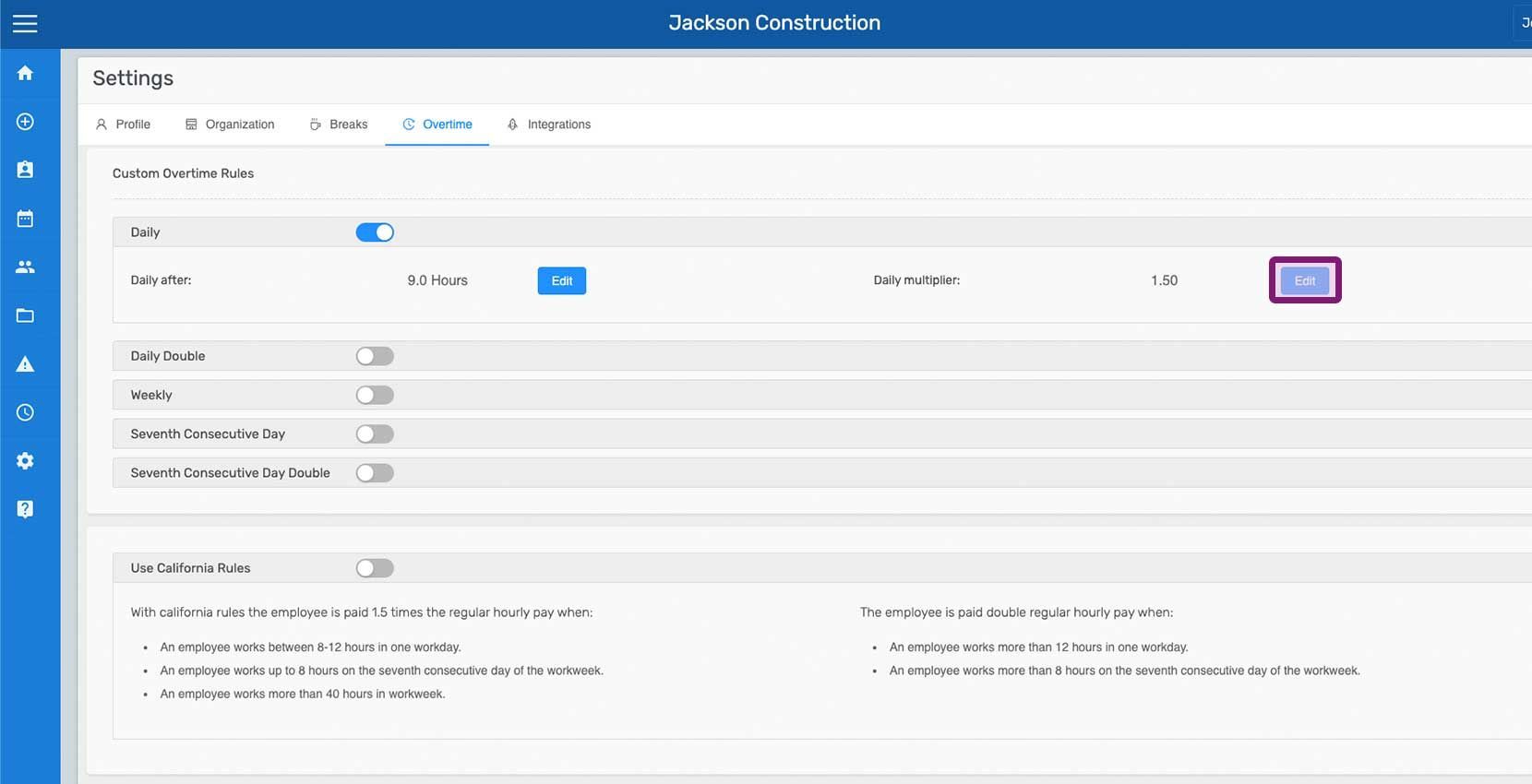
Falls erforderlich, bearbeiten Sie den Überstundensatz, indem Sie den Multiplikator ändern: Tippen Sie neben Multiplikator auf Bearbeiten.
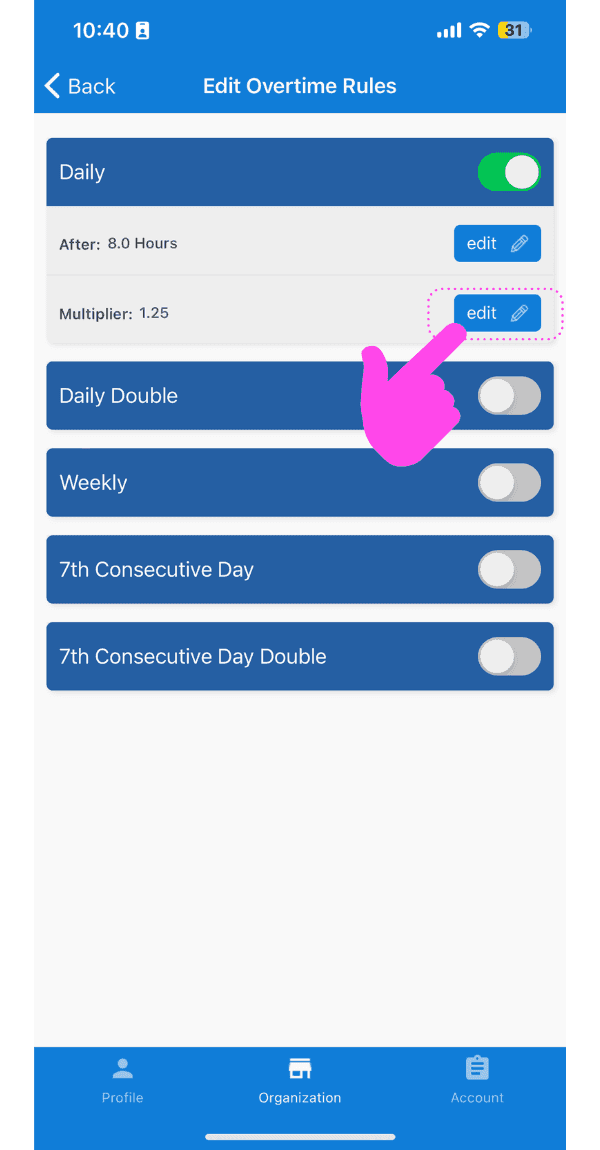
Edit Overtime Rules screen showing the Daily rule with the Multiplier Edit button highlighted by a pink arrow

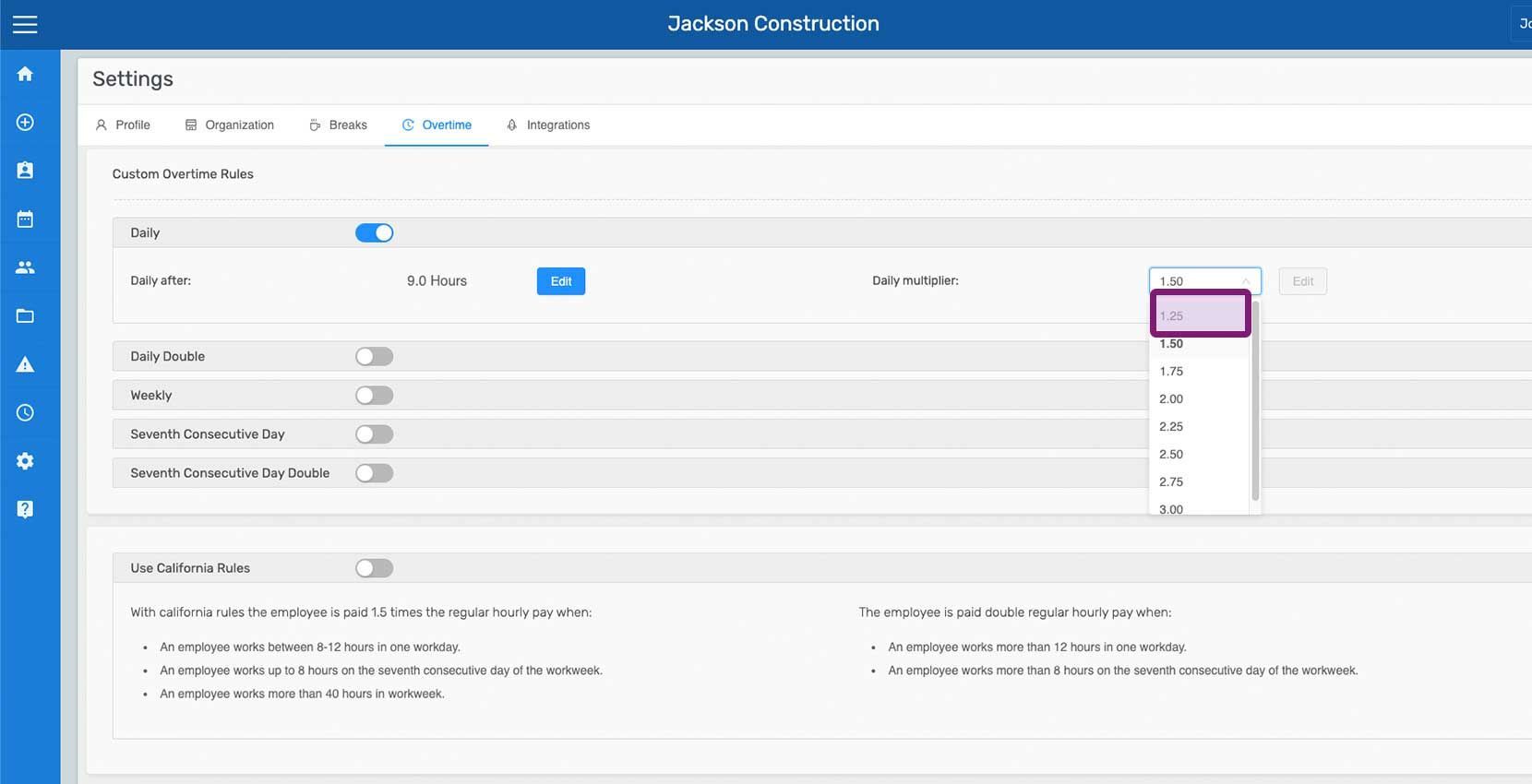
Tippe auf den Multiplikator für die Regel
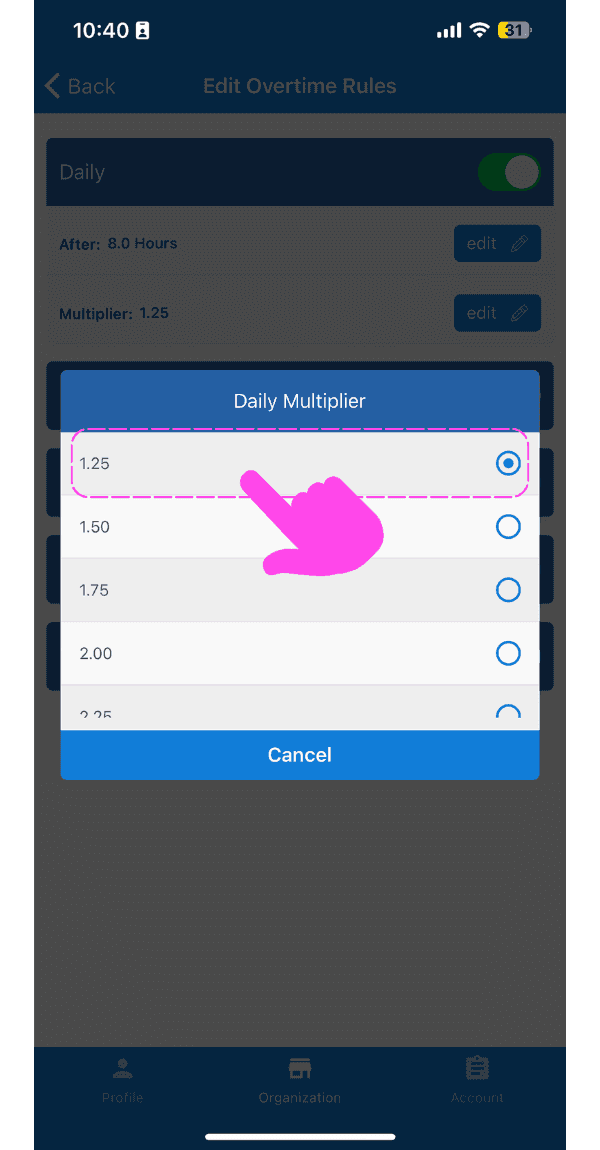
SINC mobile Daily Multiplier picker with a pink hand pointing to the 1.25 option

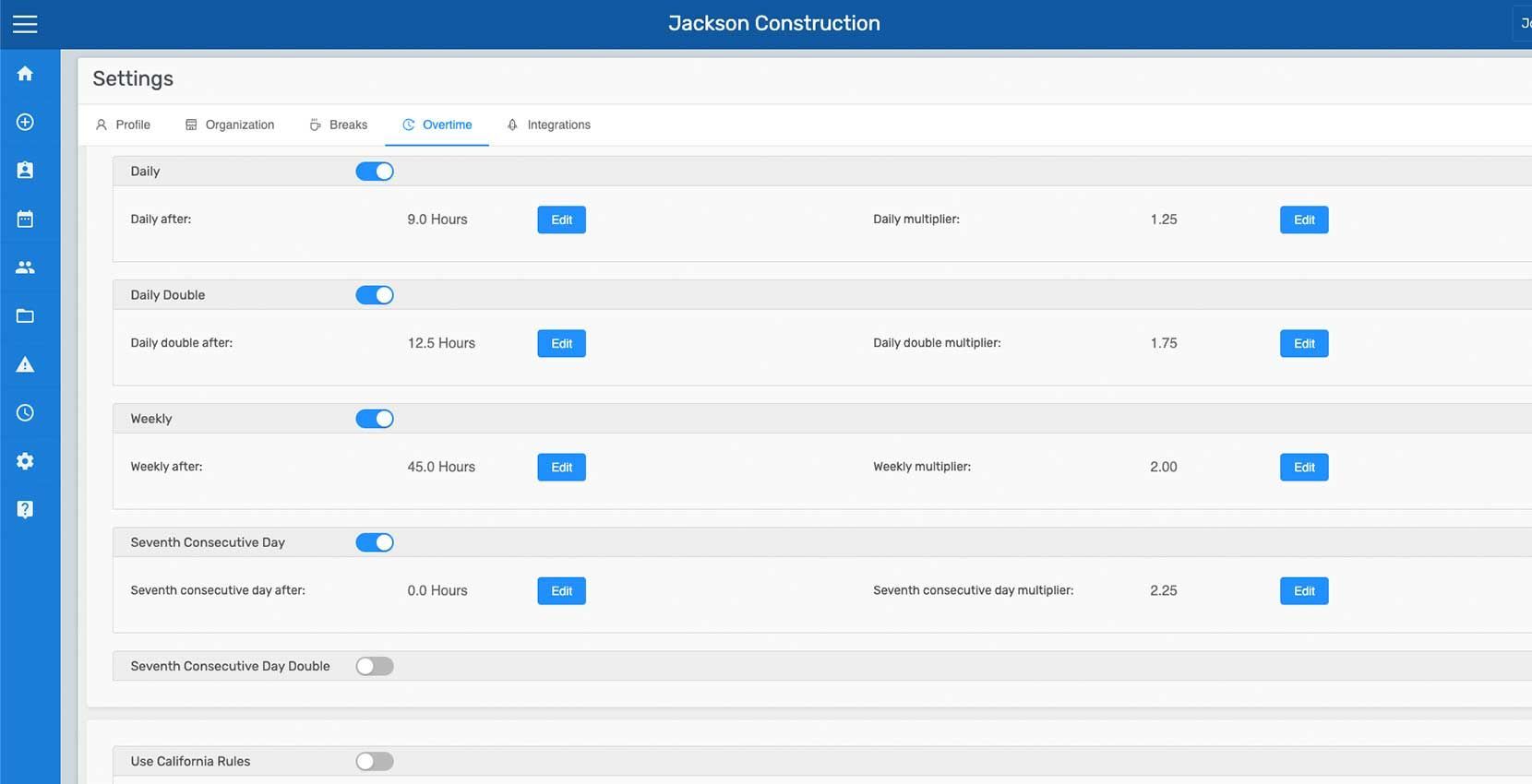
Ebenso lassen sich die übrigen Regeln nach Bedarf aktivieren. Auch die Stundenanzahl, ab der sie gelten, sowie ihre Multiplikatoren können angepasst werden.
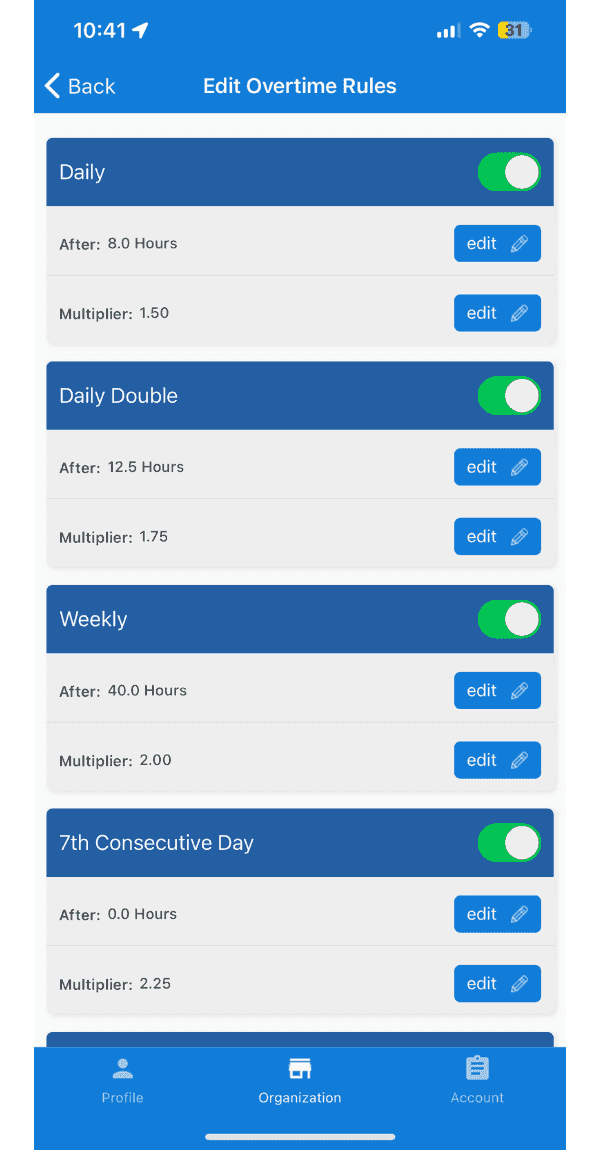
Edit Overtime Rules screen listing Daily, Daily Double, Weekly, and 7th Consecutive Day rules with toggles and multipliers

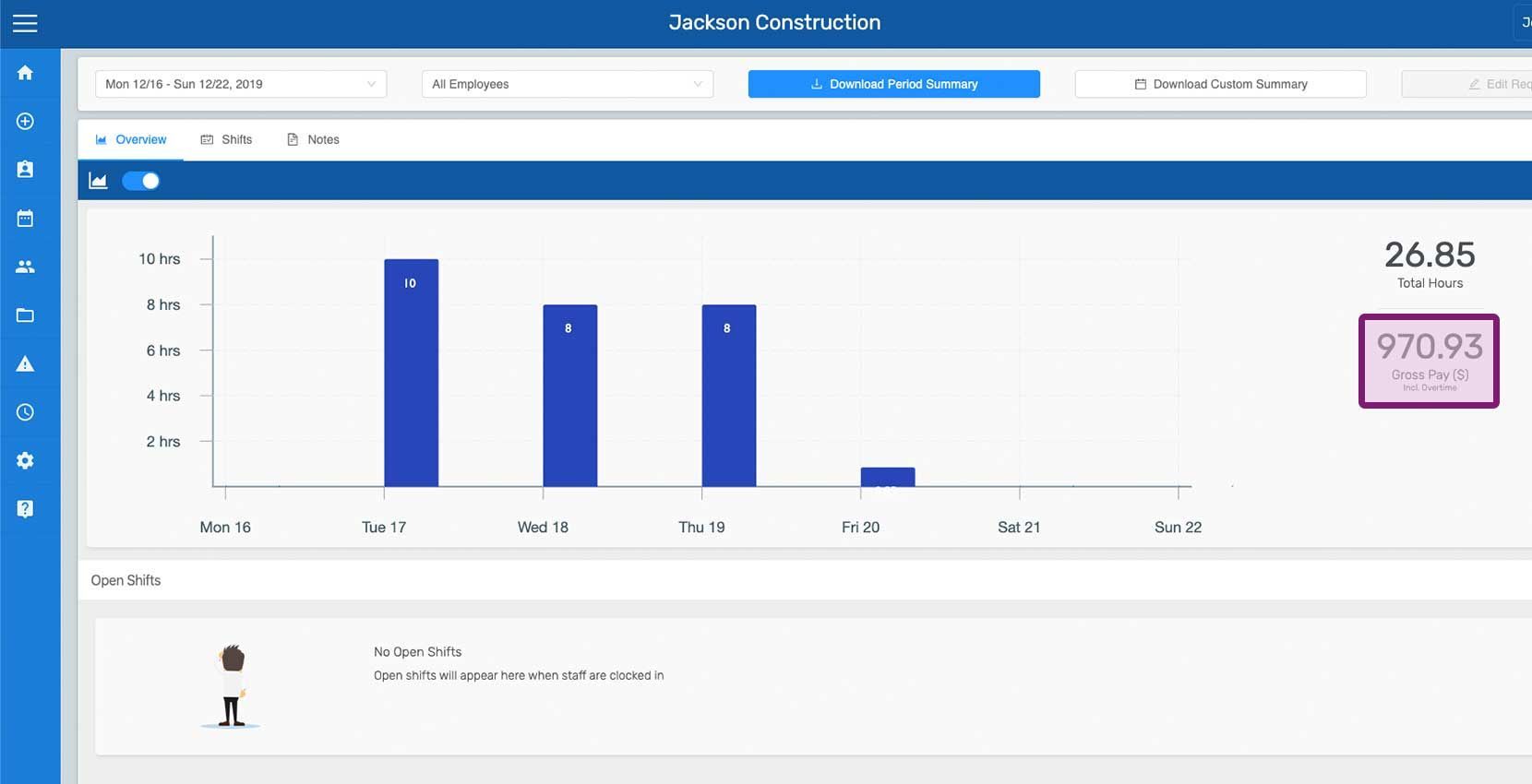
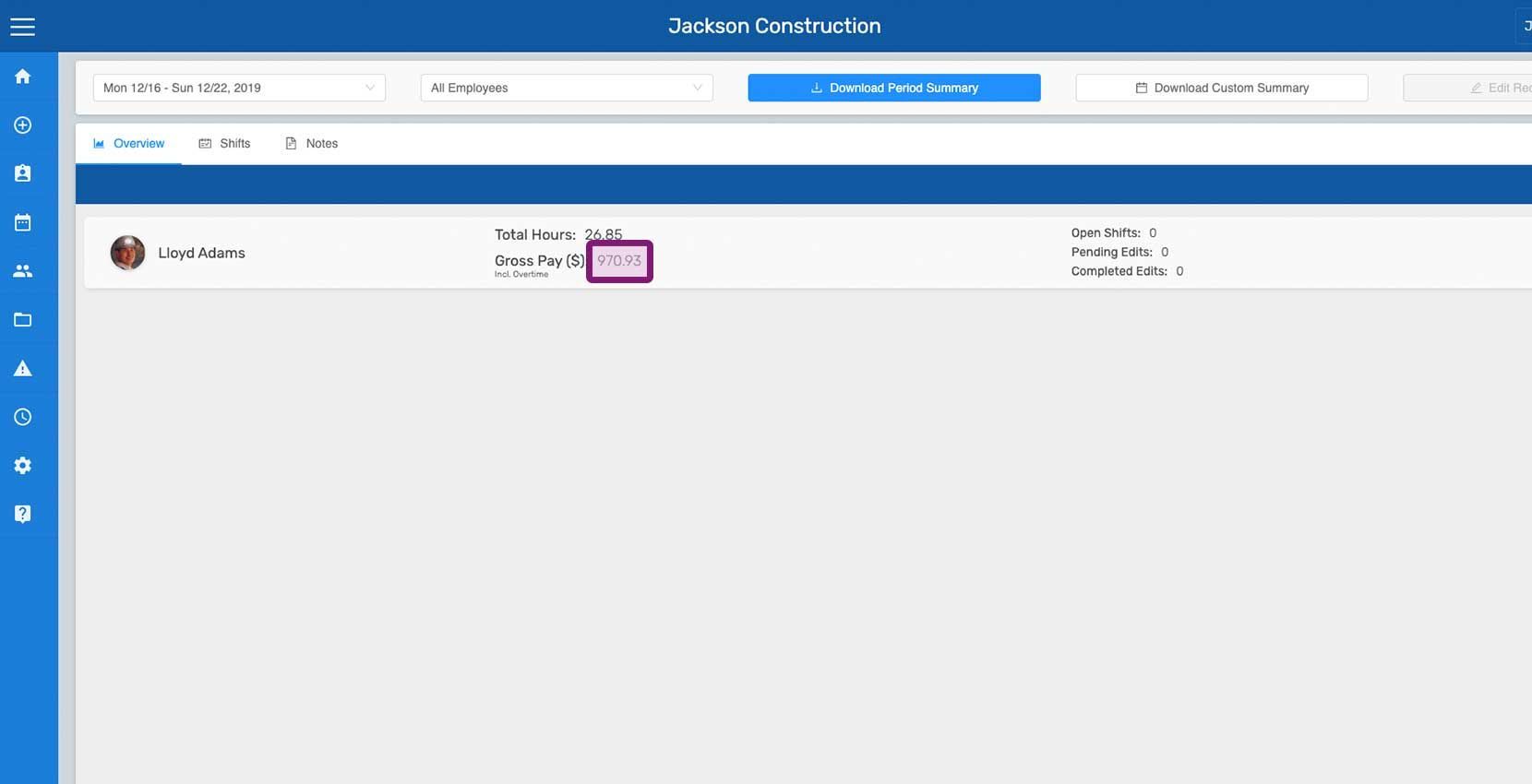
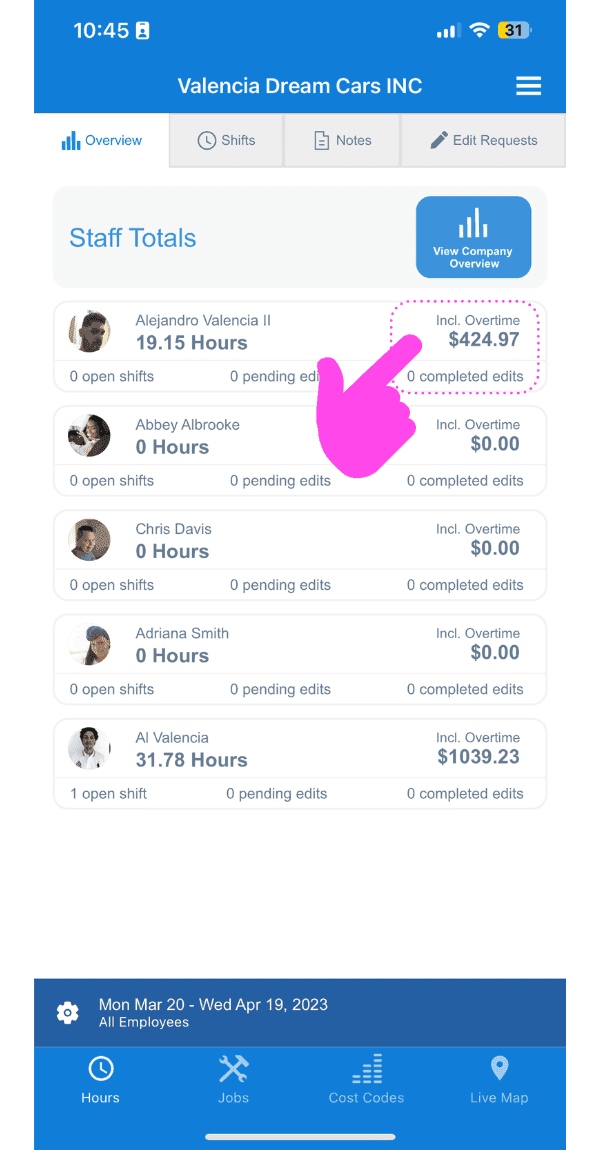
Sobald der Starttag der Überstundenwoche festgelegt und eine benutzerdefinierte Regel aktiviert wurde, wird der Bruttolohn in der Übersicht und den Mitarbeiterzusammenfassungen einschließlich der Überstunden berechnet und angezeigt (Überstunden werden für ausgestempelte Schichten berechnet; der Bruttolohn offener Schichten enthält keine Überstundenberechnung).
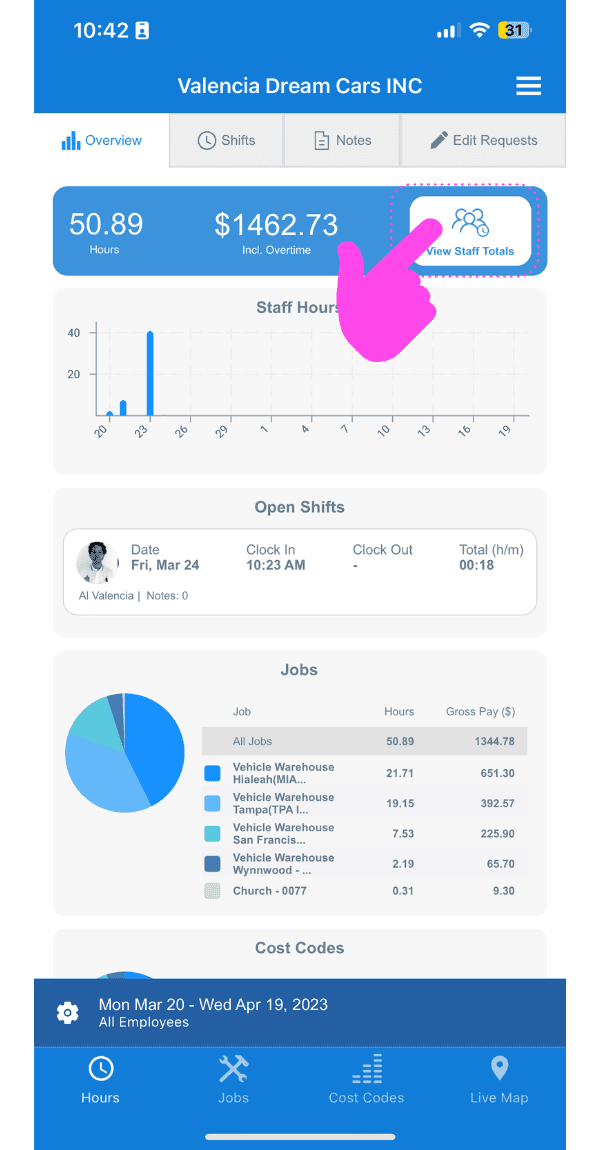
SINC mobile Overview dashboard with a pink arrow pointing to hours and gross pay including overtime
Staff Totals screen with a pink arrow pointing to an employee's hours and gross pay including overtime

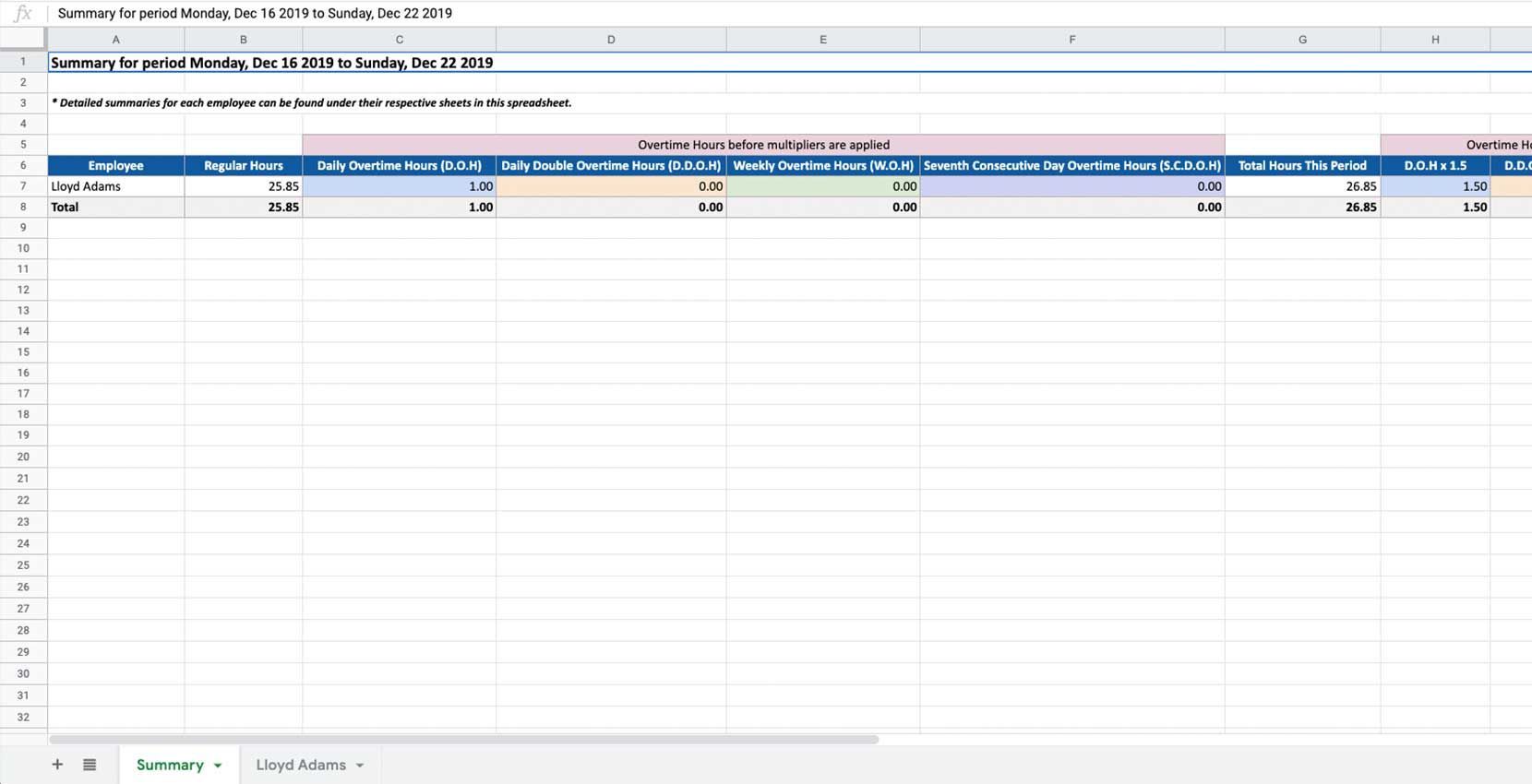
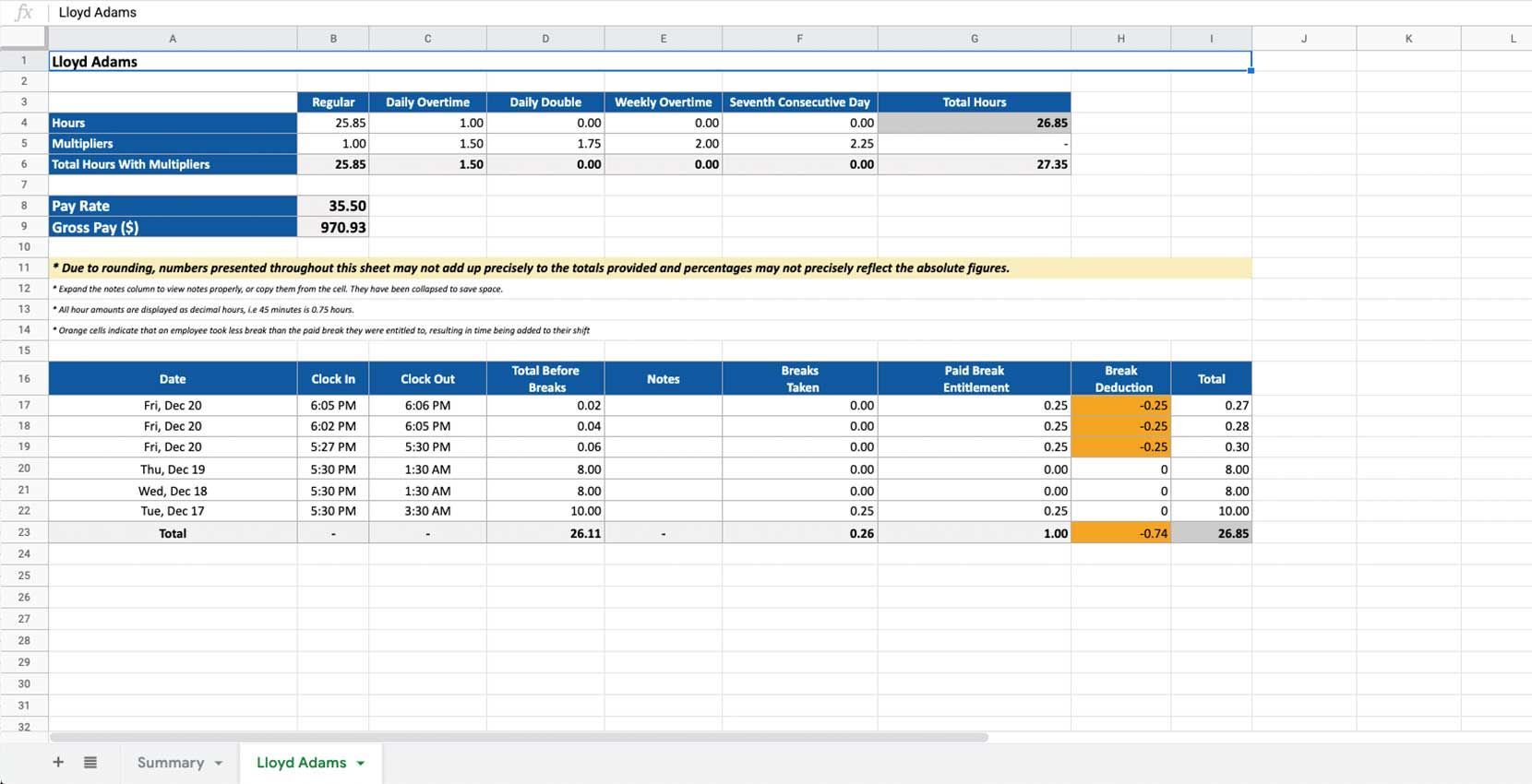
Details zu den Überstundenberechnungen werden in den exportierten Abrechnungsübersichten angezeigt.
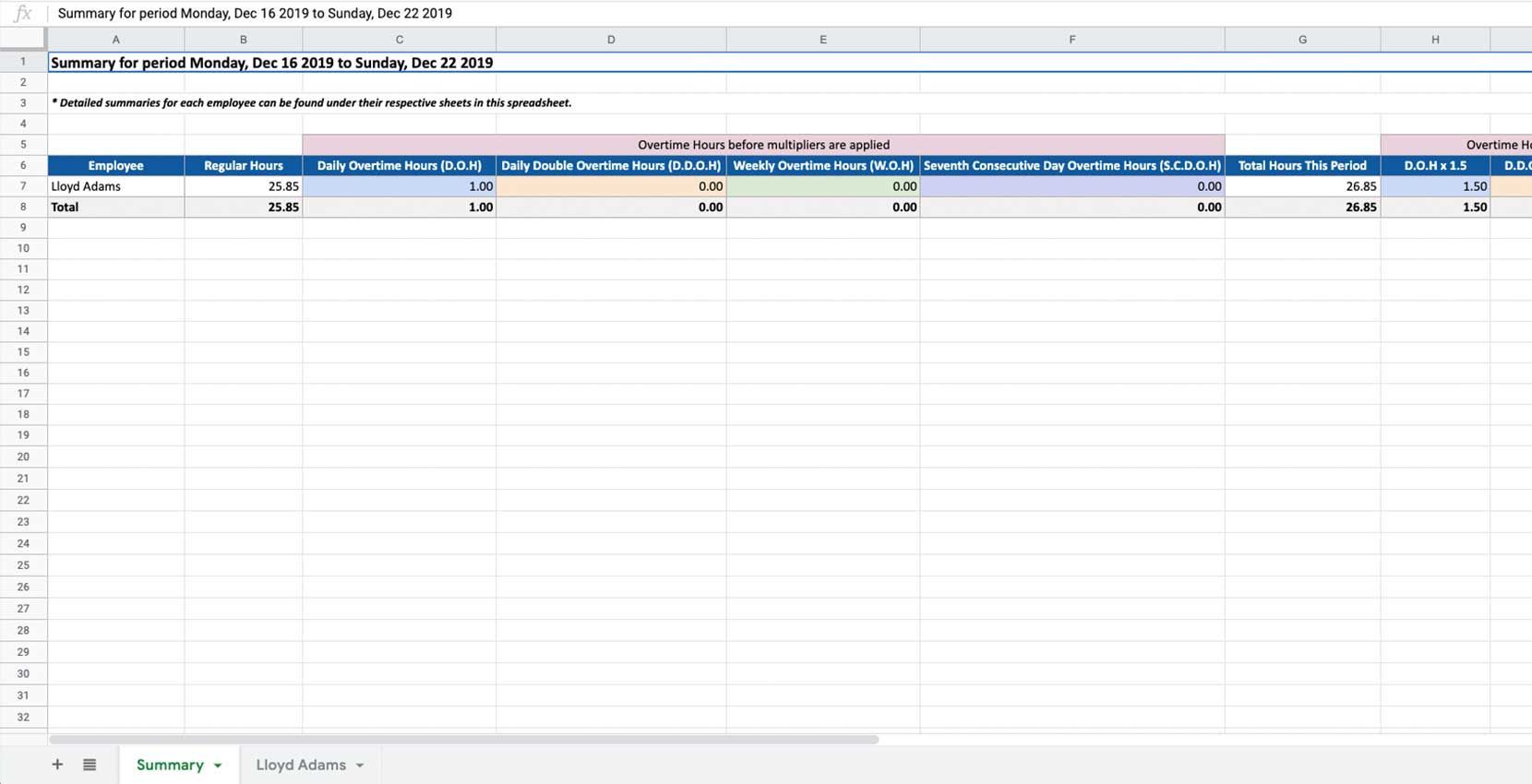
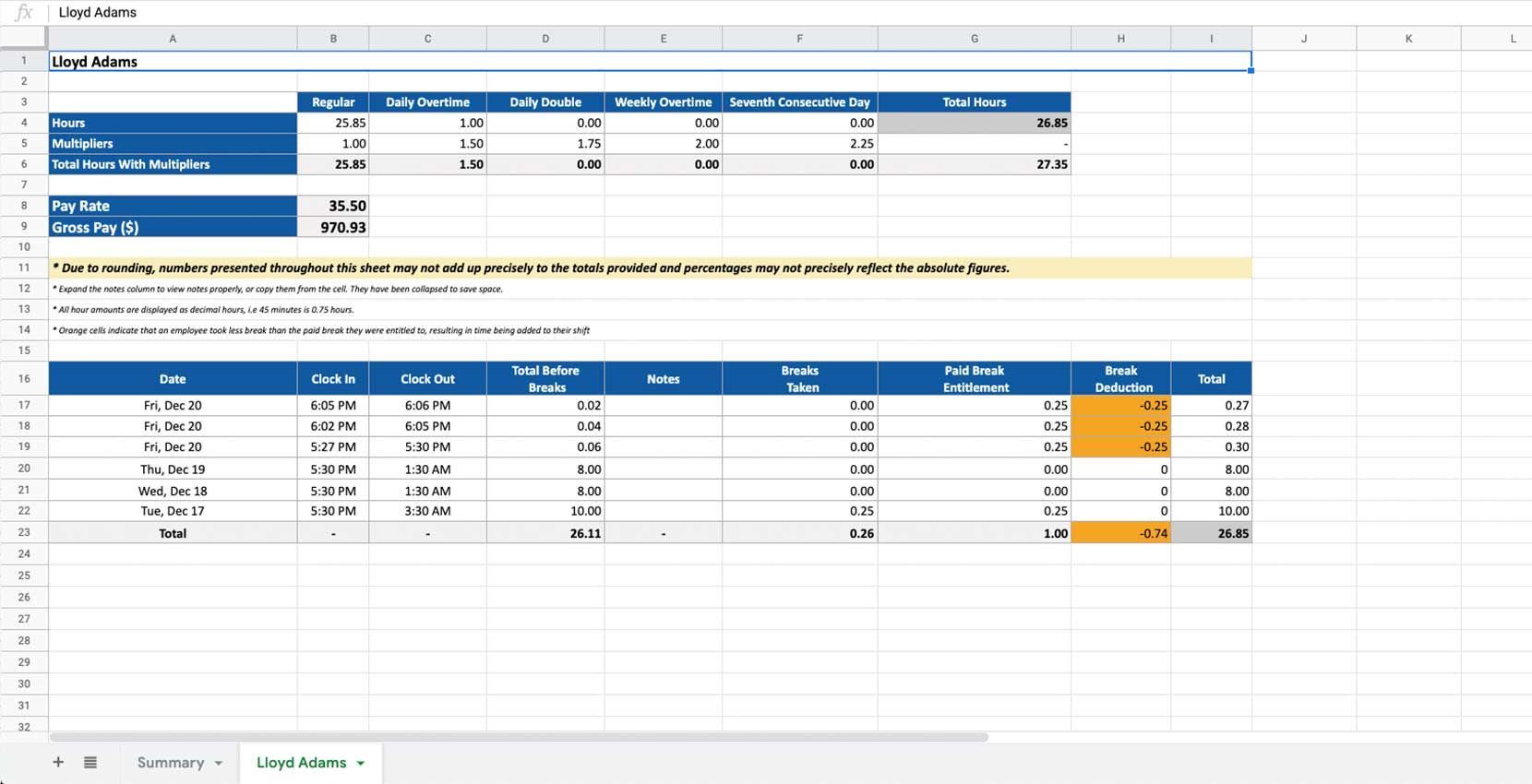
Exported pay period summary spreadsheet showing regular and overtime hours totals for an employee
Exported pay period summary spreadsheet showing overtime, double time, and total hours columns for an employee

Wenn du die Webversion verwendest, sieht es so aus:
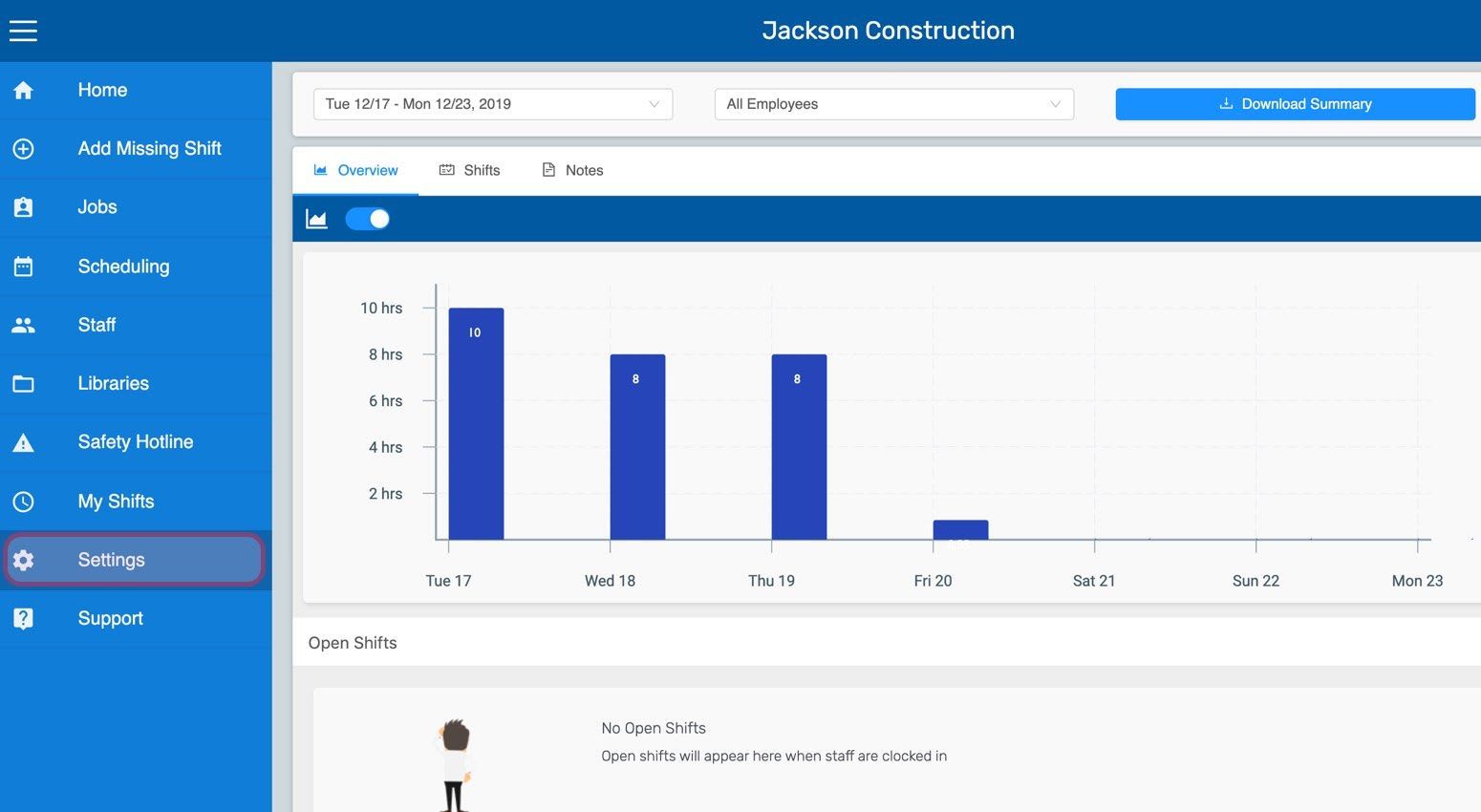
SINC web dashboard sidebar with the Settings menu item circled
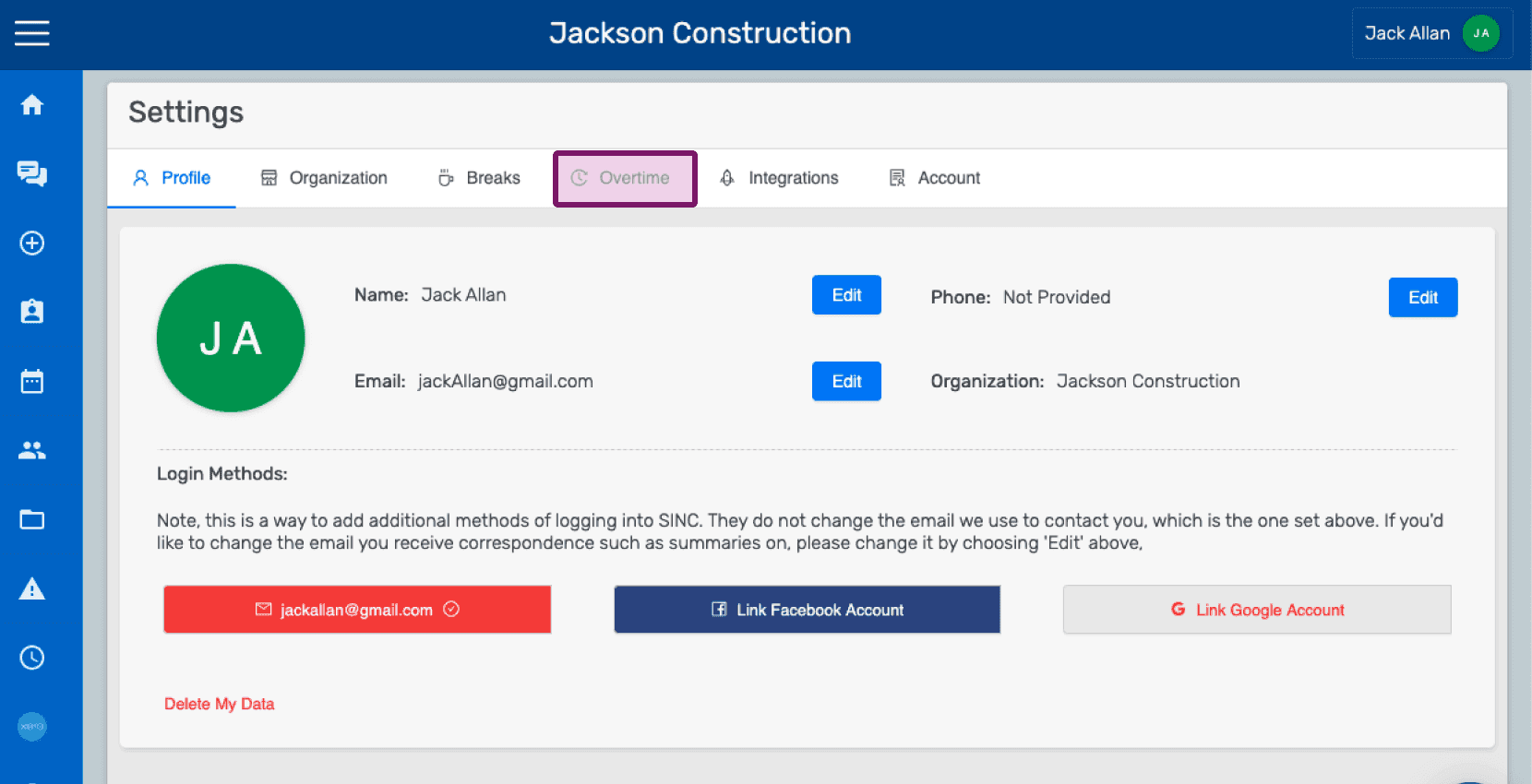
Settings Profile screen with the Overtime tab highlighted
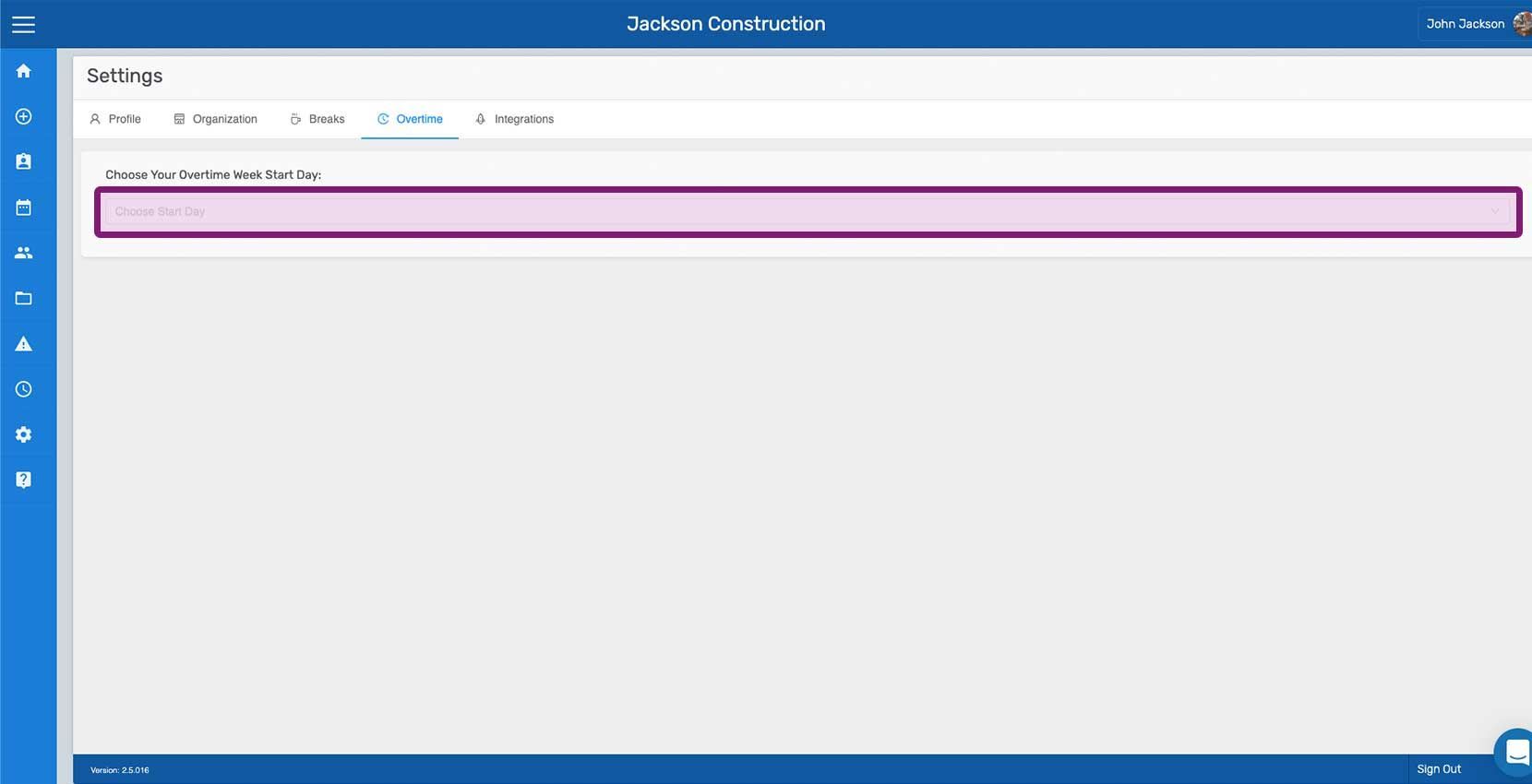
Web Organization Overtime tab with the Choose Your Overtime Week Start Day field outlined in purple
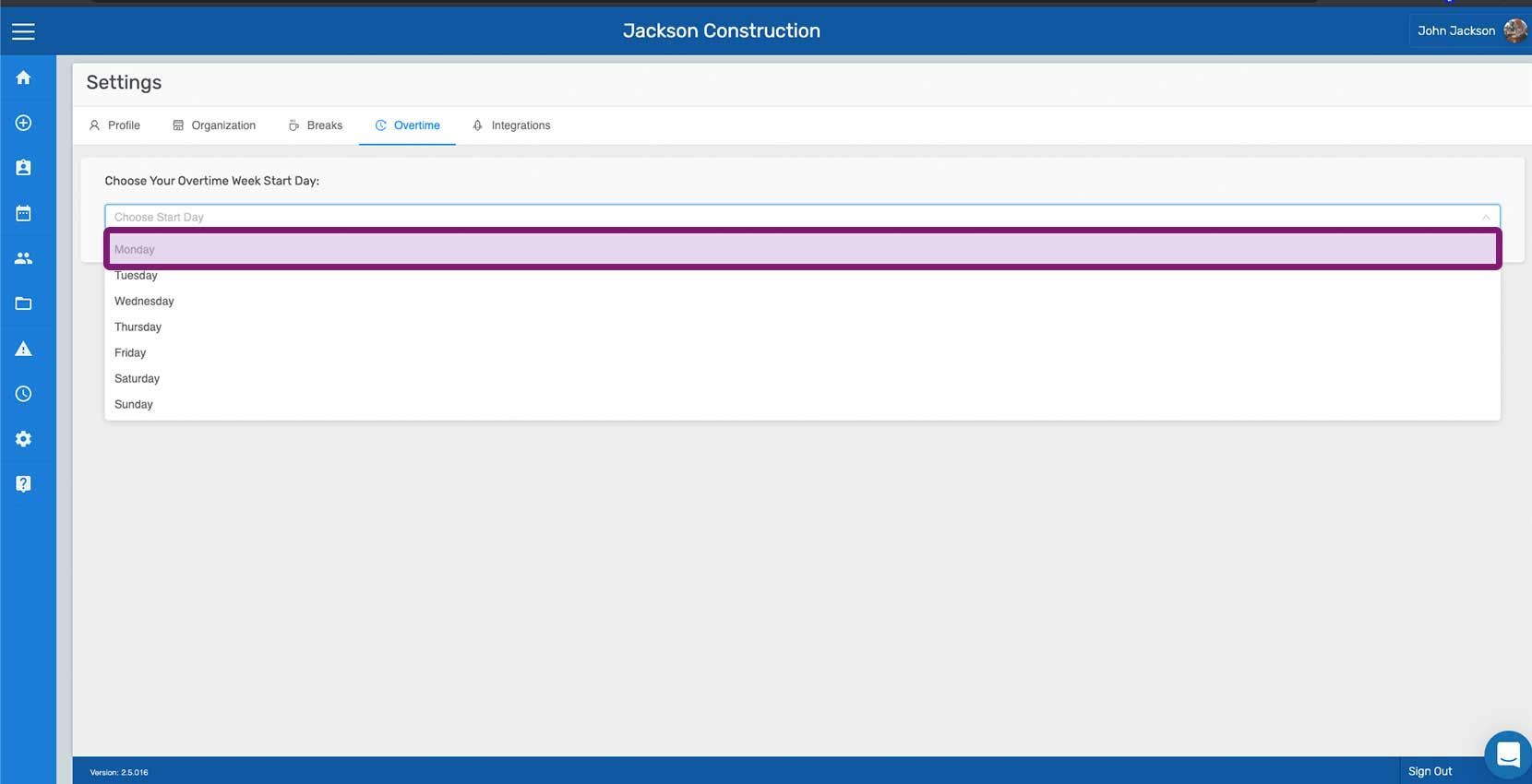
SINC web Settings Overtime tab with the Choose Overtime Week Start Day dropdown outlined
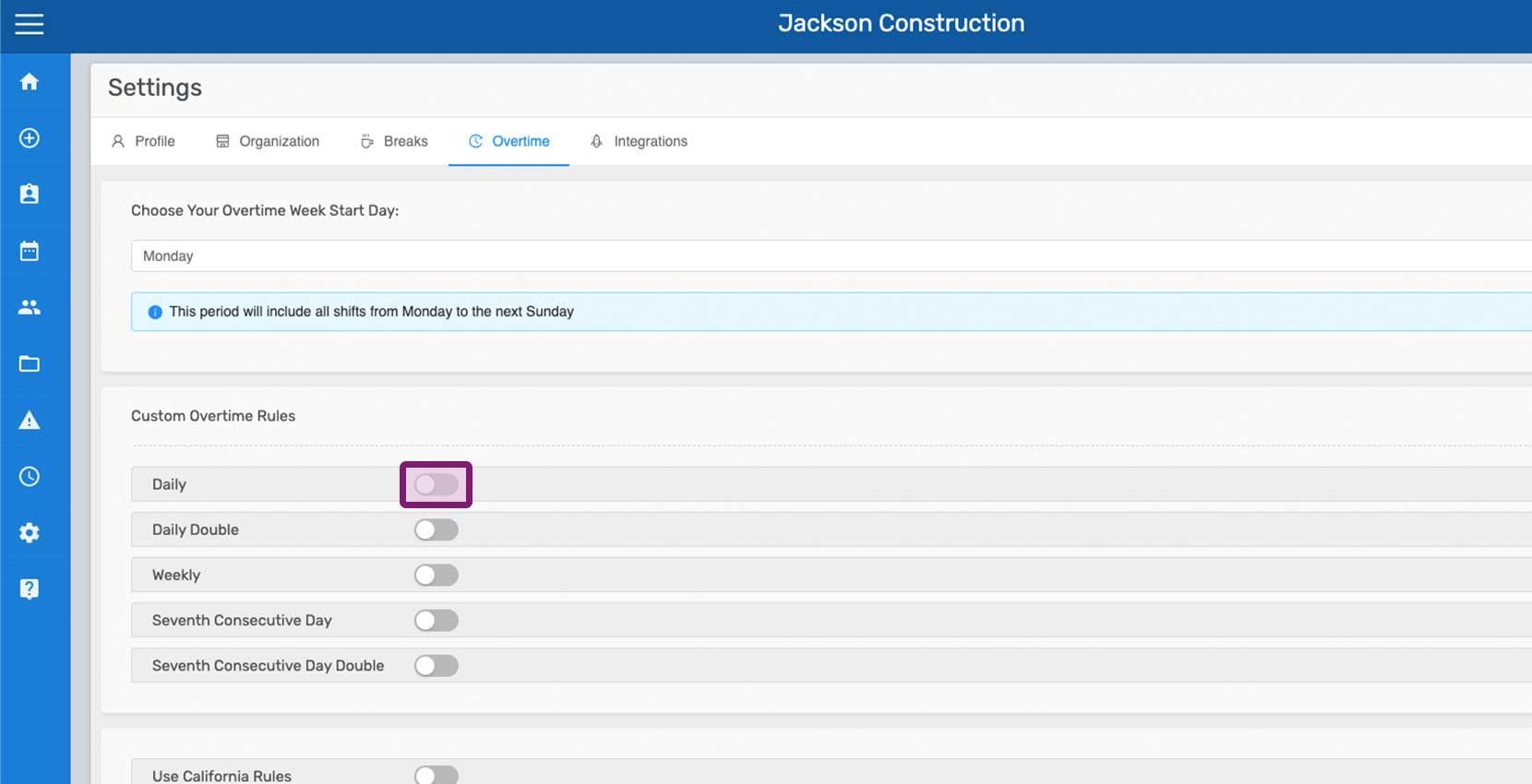
SINC web Settings Overtime tab with the Daily custom overtime rule toggle outlined in pink
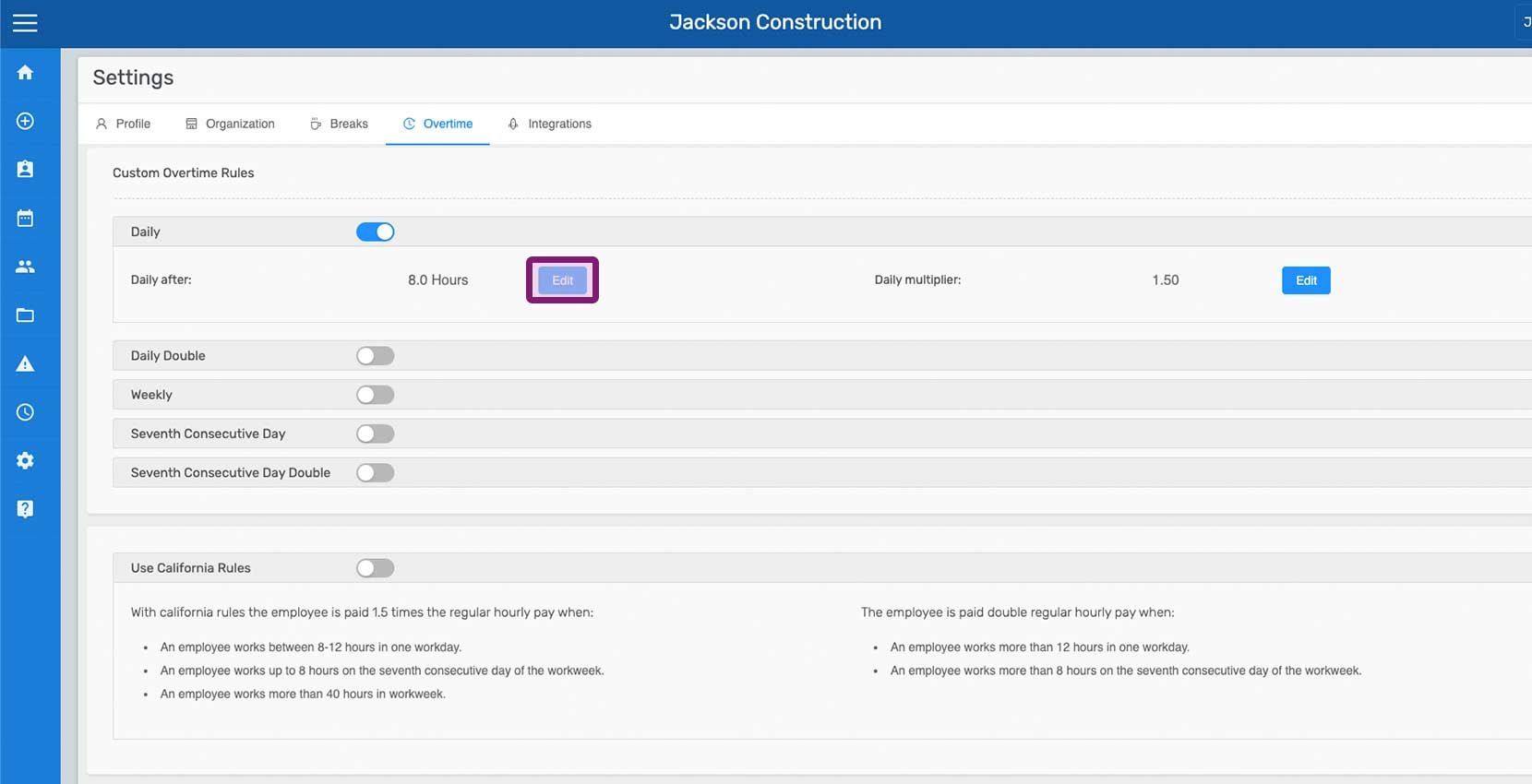
Custom Overtime Rules screen showing the Daily rule enabled with hours and multiplier fields, Edit button outlined
SINC web Custom Overtime Rules settings with the Daily after-hours dropdown open and an hour option highlighted in pink
Web Settings Overtime tab showing custom daily overtime rules with the multiplier Edit button outlined in purple
Organization Settings Overtime tab showing custom Daily overtime rule with the multiplier dropdown highlighted in purple
SINC web Overtime settings tab listing Daily, Daily Double, Weekly, and Seventh Consecutive Day rules with their multipliers
Web dashboard Overview screen showing a weekly hours bar chart with the gross pay total outlined in pink
SINC web employee overview screen with the gross pay figure outlined in pink
Exported overtime summary spreadsheet showing regular hours, overtime categories, and total hours for the pay period
Exported spreadsheet showing an employee's overtime hours breakdown under custom overtime rules

Hat das Ihre Frage beantwortet?