
Nachtschichten zu den Arbeitsplänen Ihrer Mitarbeiter hinzufügen
In diesem Tutorial zeigen wir Ihnen, wie Sie Nachtschichten zu den Arbeitsplänen Ihrer Mitarbeiter hinzufügen.

Dienstpläne müssen über die Webversion und nicht über die App erstellt werden. Rufen Sie zunächst auf einem Computer mit Chrome oder Firefox users.sinc.business auf. Bevor Sie eine Schicht hinzufügen, sollten Sie sich mit dem Begriff geplante Schicht vertraut machen: Damit können Sie einem Mitarbeitenden mitteilen, wann er arbeitet und welche Aufgaben er während dieser Schicht übernimmt. Eine geplante Nachtschicht beginnt an einem Tag und endet am nächsten. Eine geplante (Nacht-)Schicht wird nicht automatisch als geleistete Arbeitszeit im Abrechnungszeitraum erfasst; Schichten und die dazugehörigen Arbeitszeiten werden erst erfasst, wenn sich ein Mitarbeitender wie gewohnt ein- oder ausstempelt.
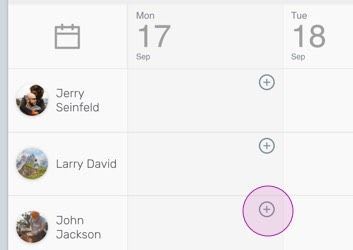
Im Web: Fügen Sie eine Nachtschicht hinzu, indem Sie für den gewünschten Mitarbeiter und Tag auf das runde Plus-Symbol klicken.
Nachtschicht aktivieren.
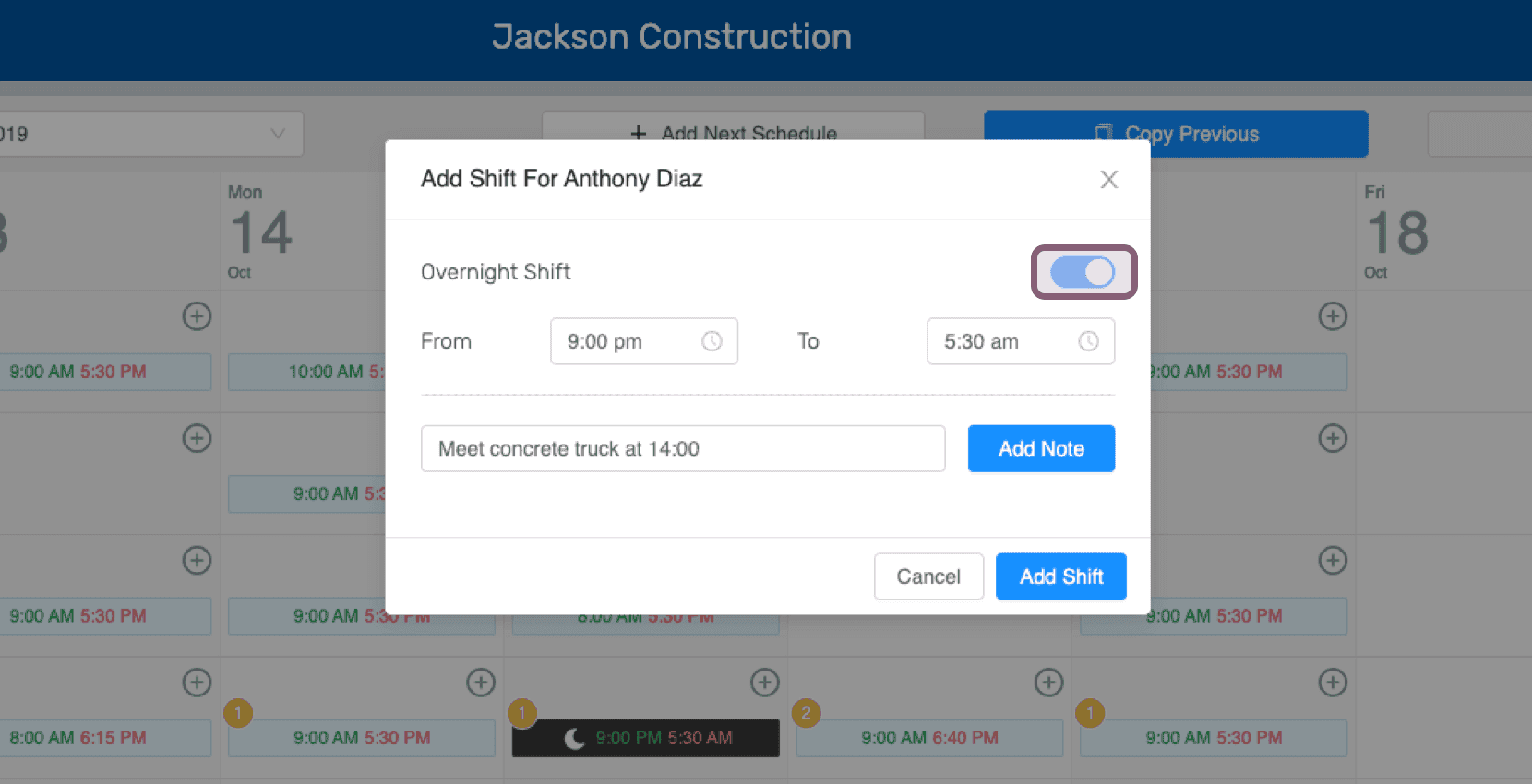
Wählen Sie die Einstempelzeit für die Nachtschicht. Sie können diese später ändern.
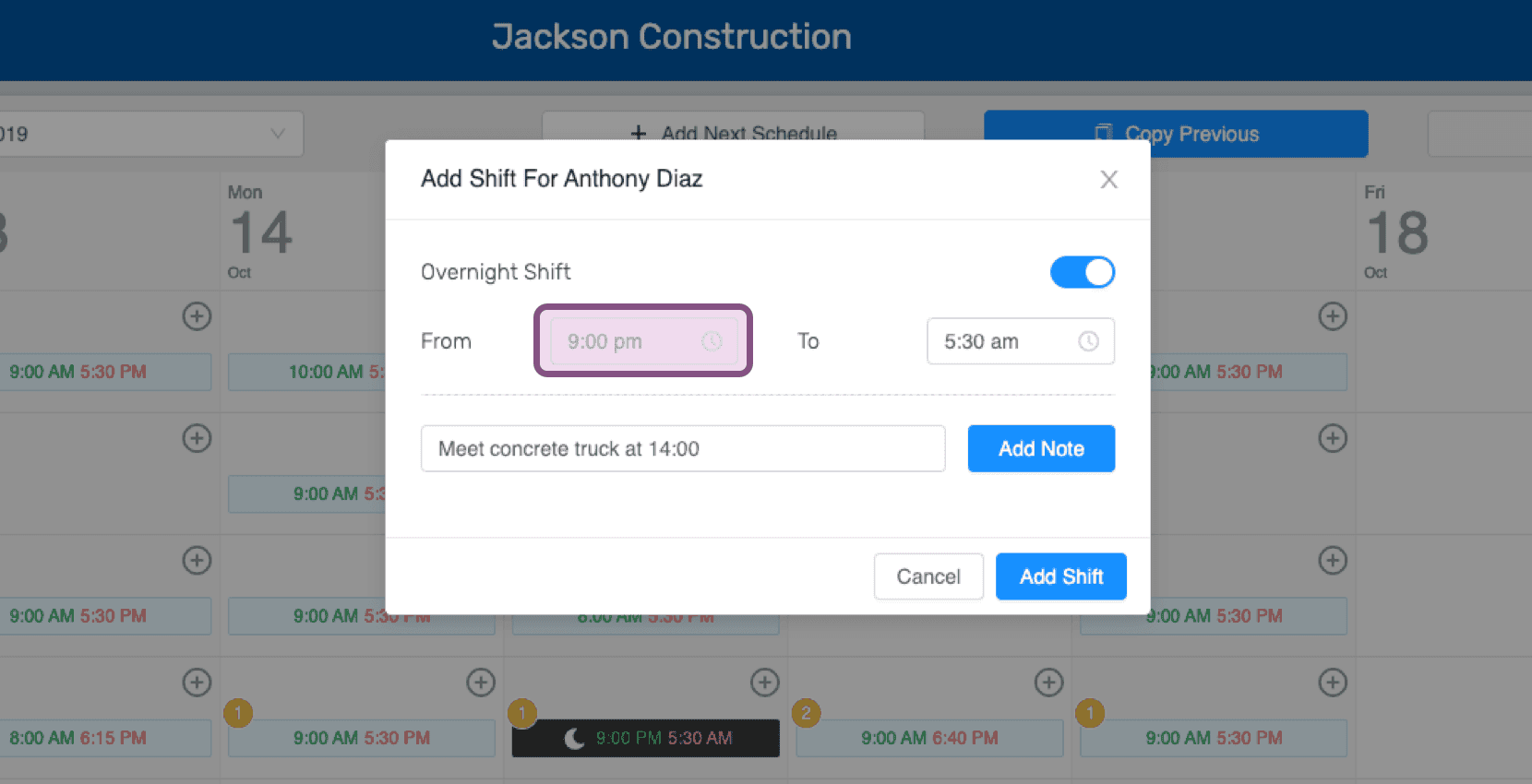
Wählen Sie die Ausstempelzeit für die Nachtschicht. Sie kann später geändert werden.
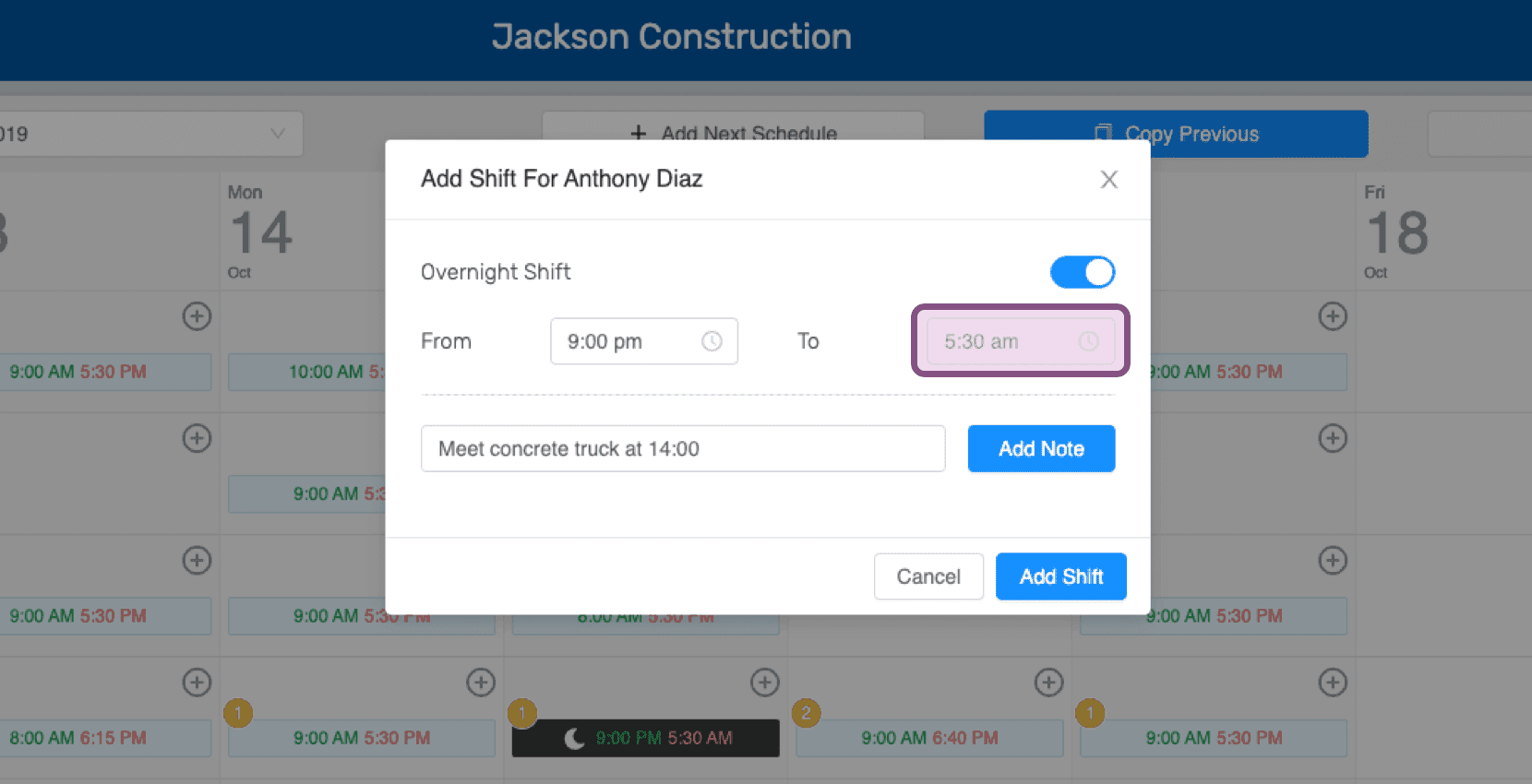
Hier können Sie außerdem wichtige Hinweise hinzufügen. Diese können jederzeit ergänzt oder entfernt werden.
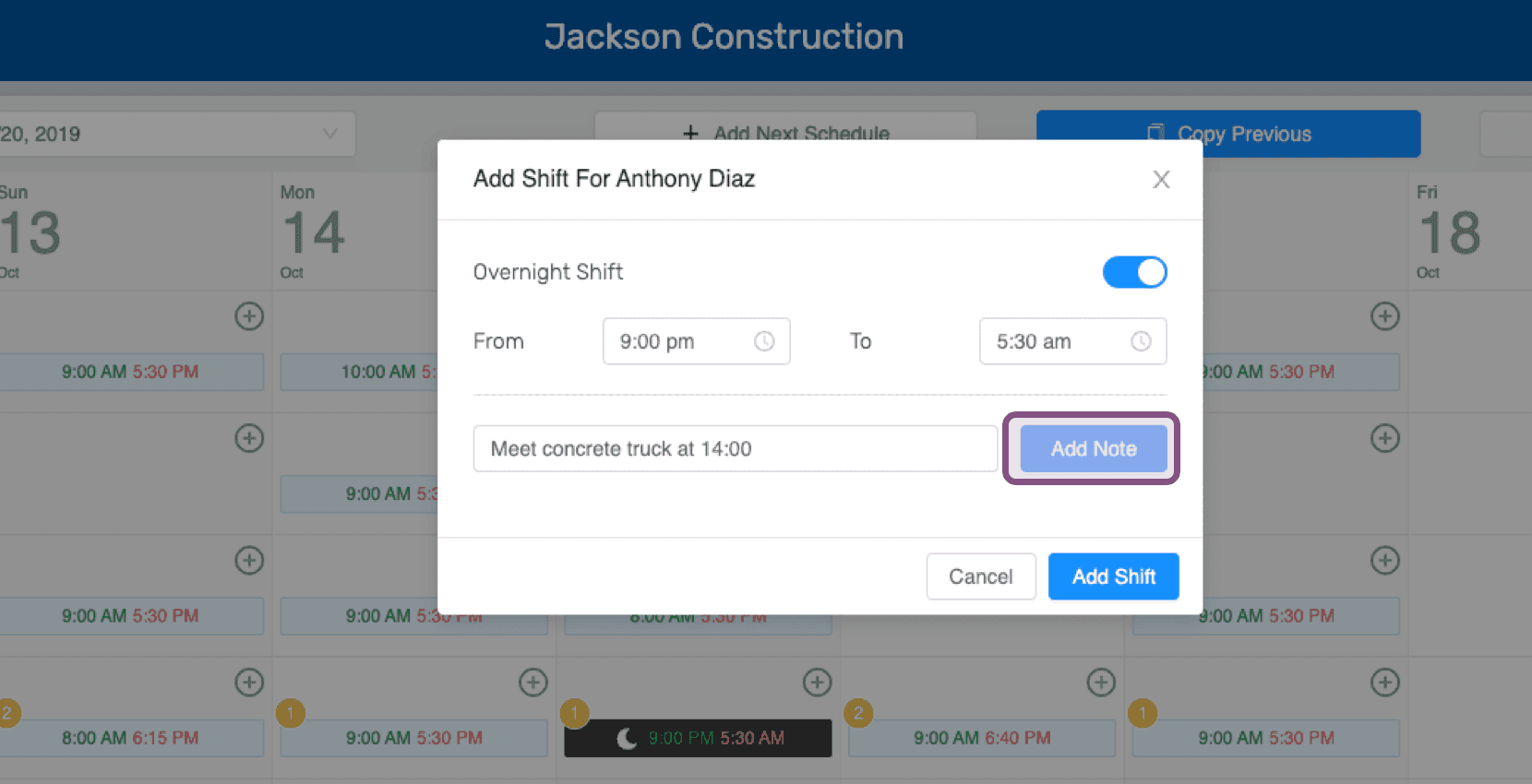
Klicken Sie auf Schicht hinzufügen.
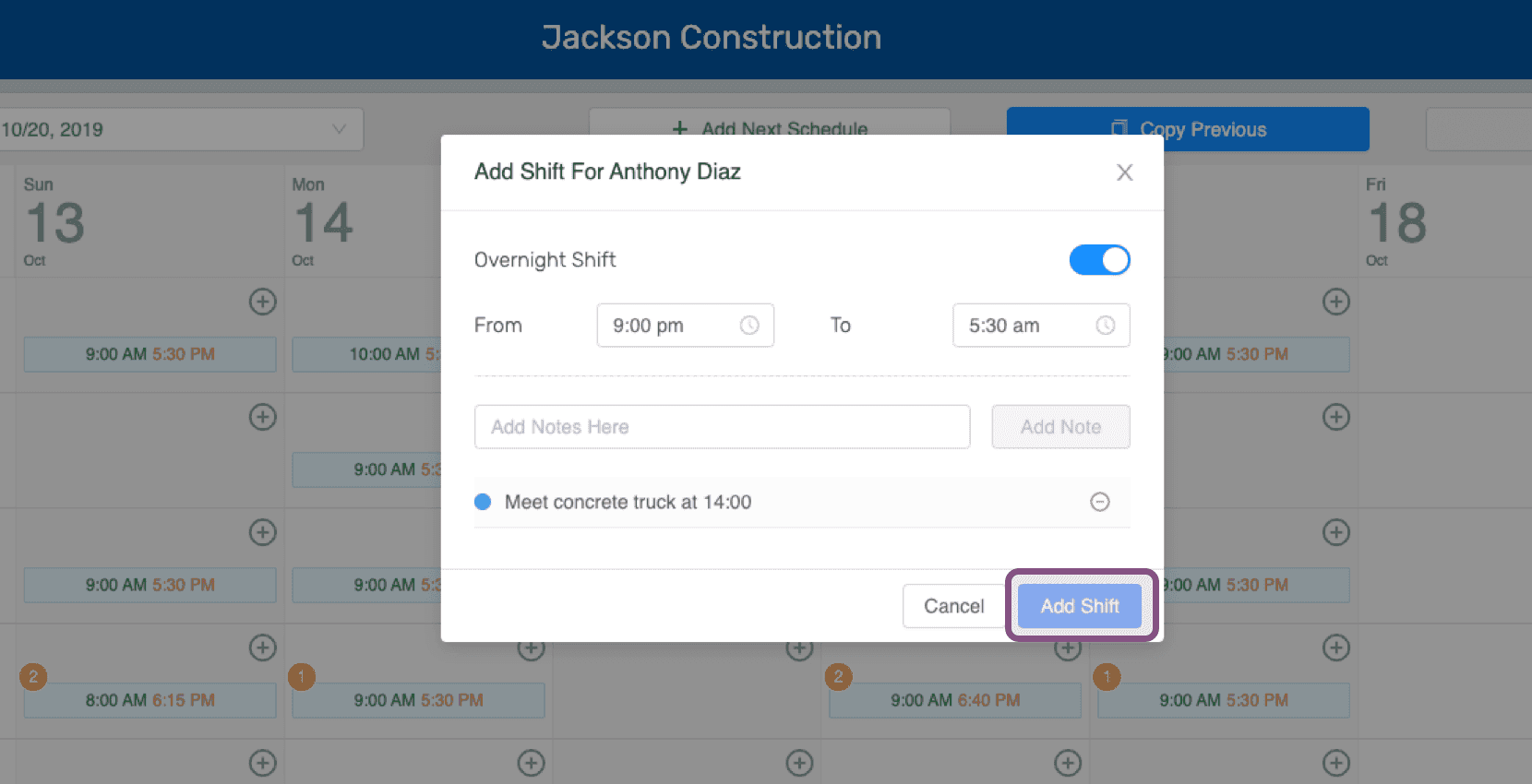
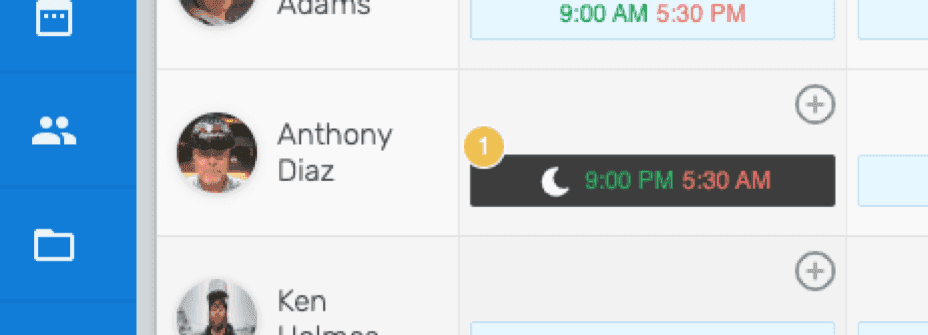
Sie können jetzt die hinzugefügte Schicht im Dienstplan sehen. Der gelbe Kreis in der Ecke zeigt an, dass diese geplante Nachtschicht einen Hinweis enthält.
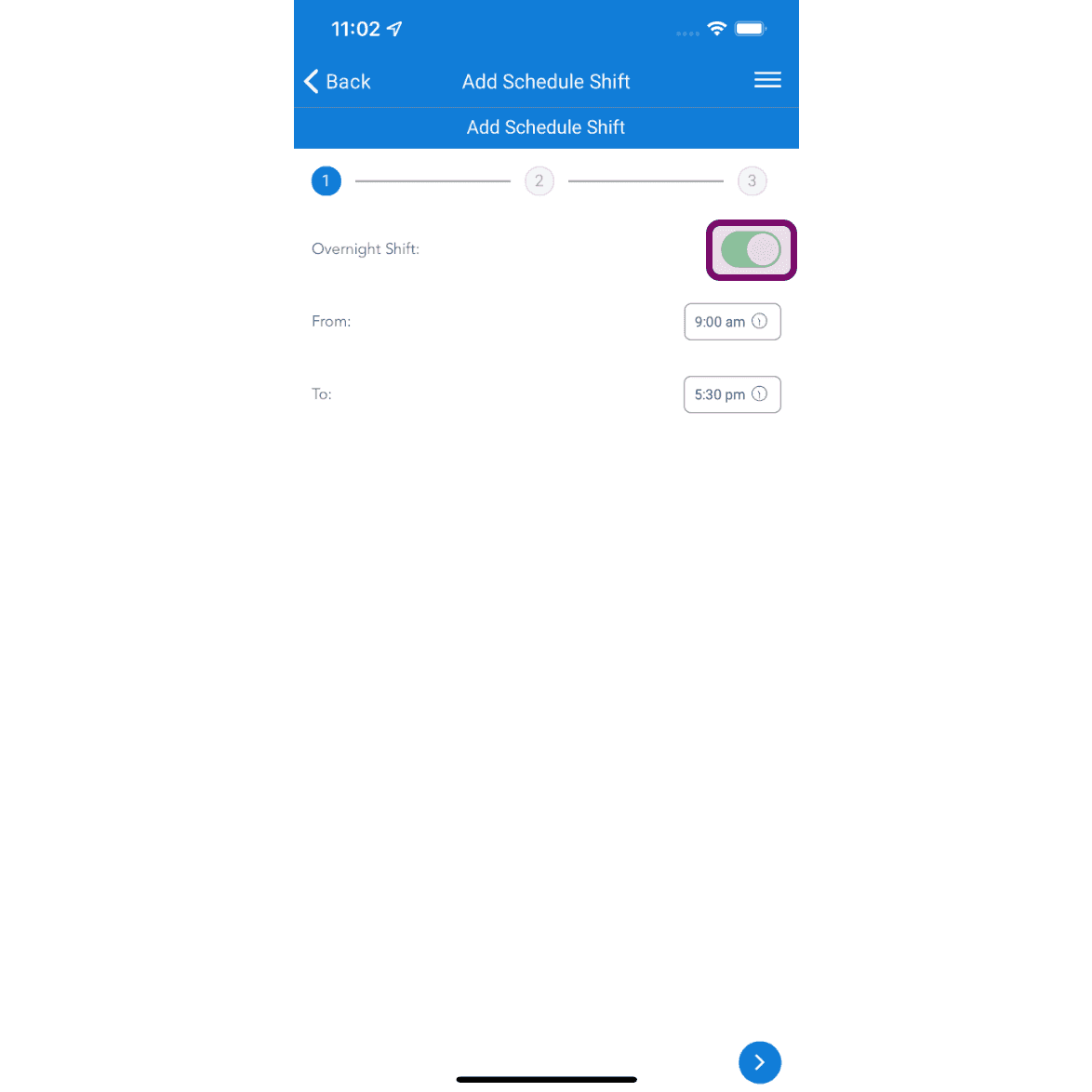
Auf dem Mobilgerät: Tippe auf das Plus-Symbol, um eine geplante Schicht hinzuzufügen.
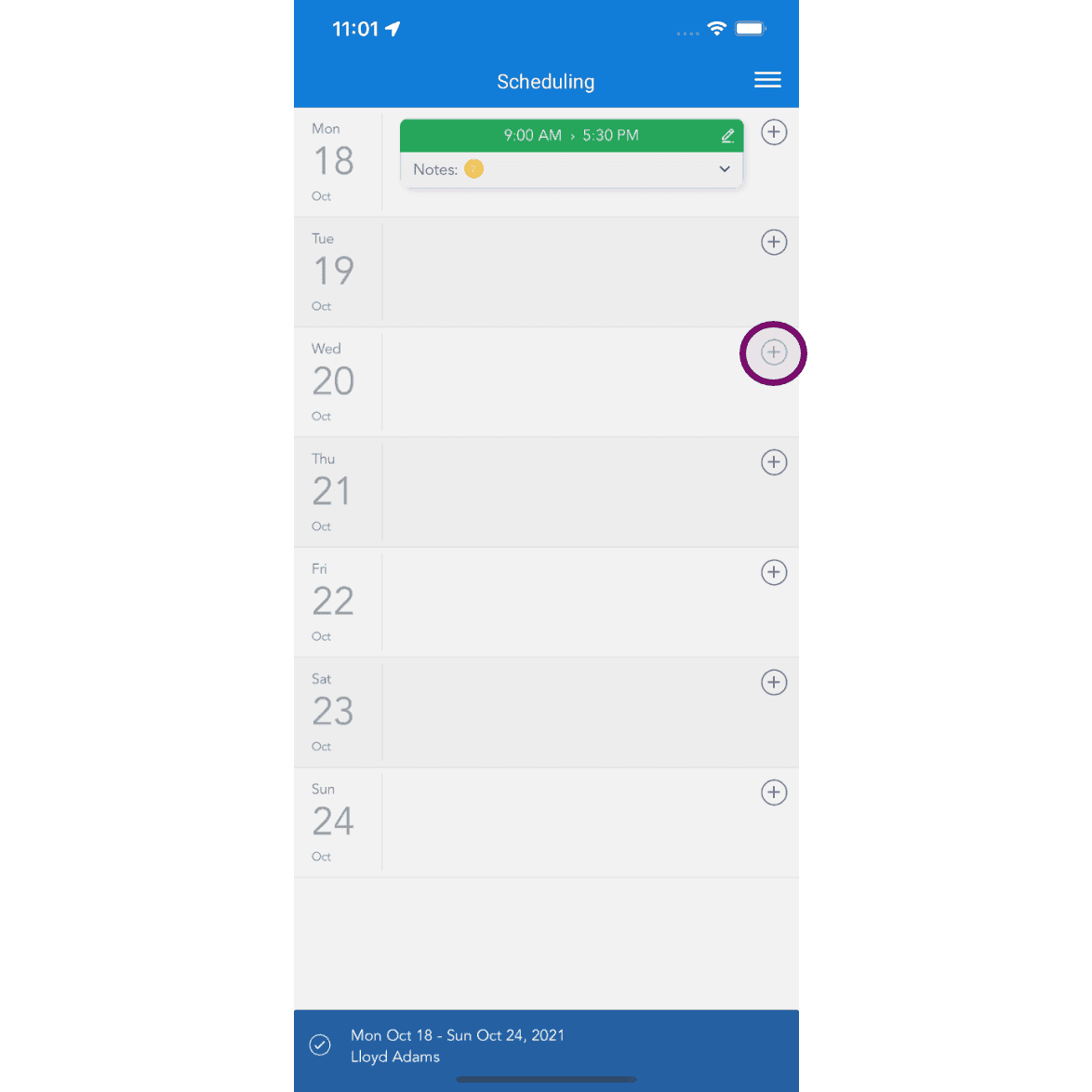
Nachtschicht aktivieren.
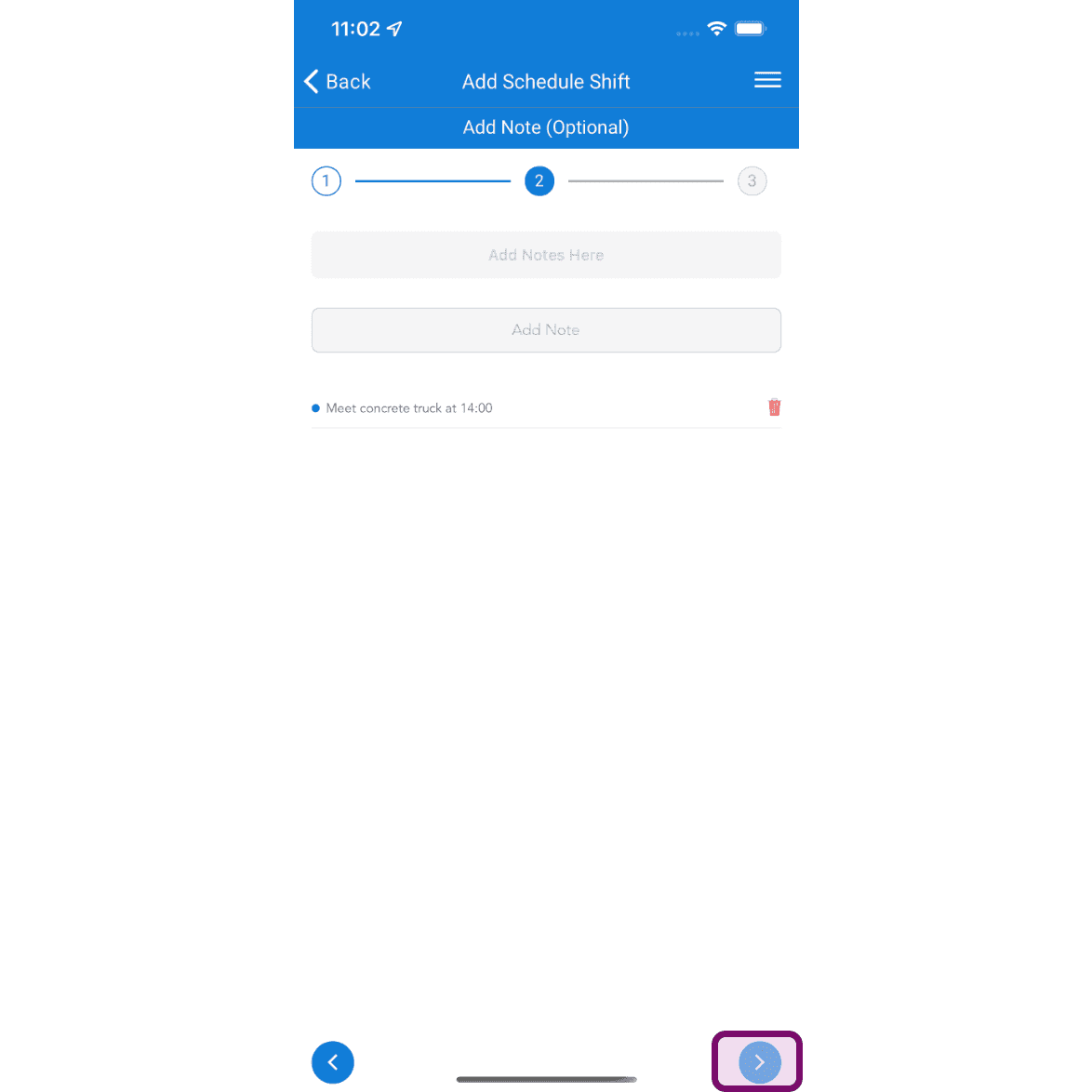
Falls nötig, eine Notiz hinzufügen und anschließend auf die Schaltfläche Weiter tippen.
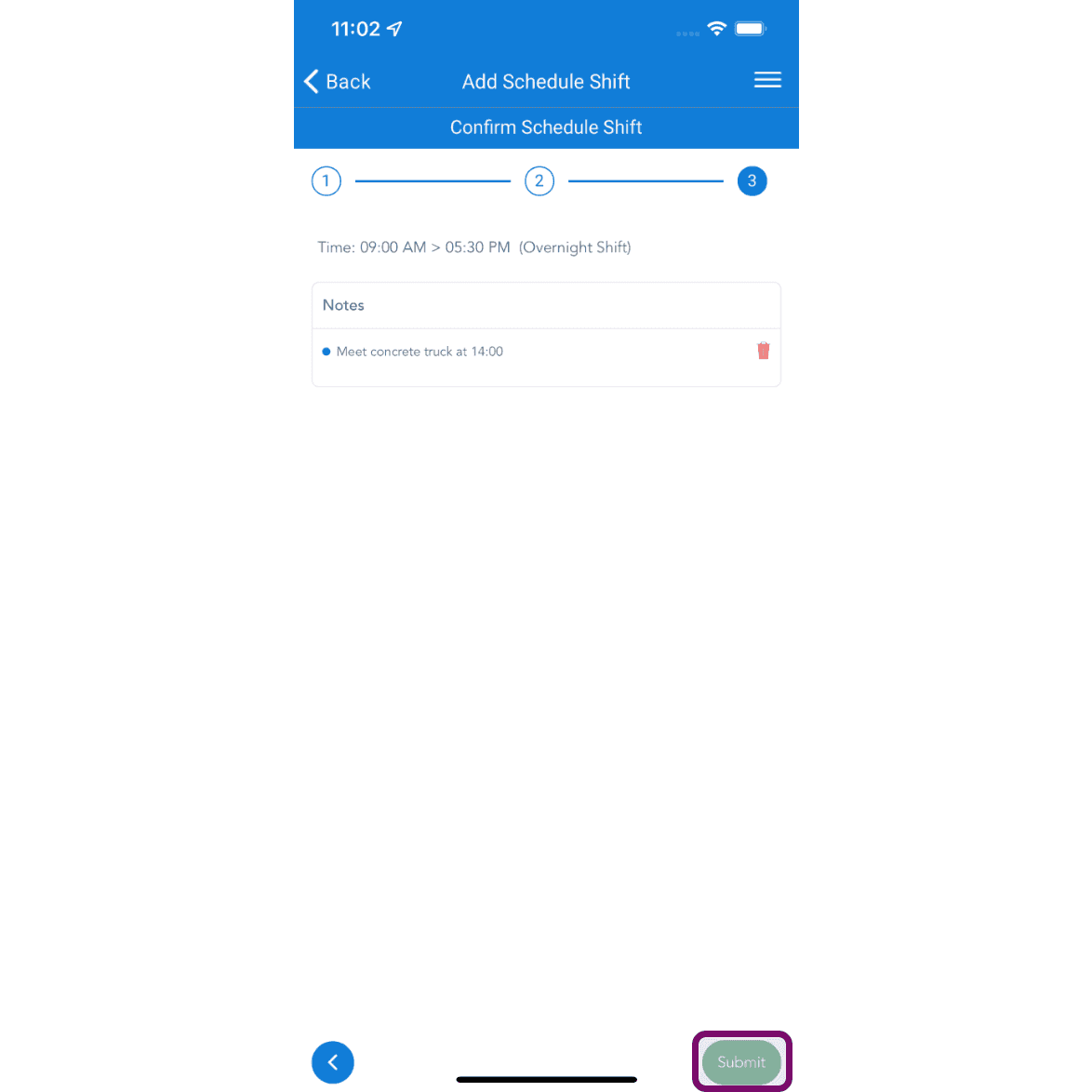
Klicken Sie auf Absenden, um die Schicht hinzuzufügen.
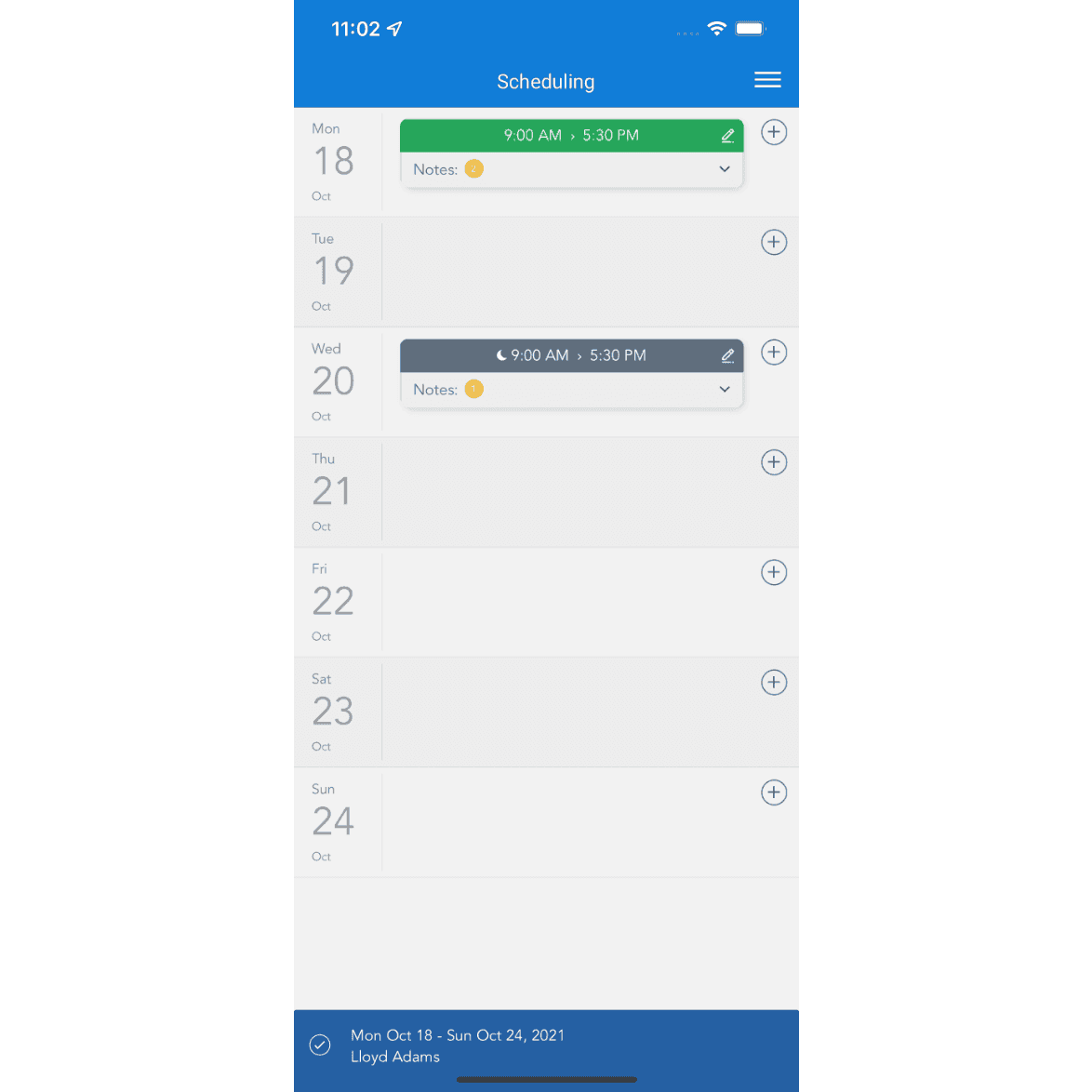
Die hinzugefügte Schicht ist jetzt im Dienstplan sichtbar. Wurde der Dienstplan veröffentlicht, erhält der Mitarbeiter an diesem Tag eine Benachrichtigung über die hinzugefügte Schicht. Anschließend kann er die Details im Bereich Mein Dienstplan seiner SINC-App einsehen.
Hat das Ihre Frage beantwortet?