
Vorlage hinzufügen
In diesem Tutorial zeigen wir Ihnen, wie Sie vordefinierte Vorlagen zu Ihren Mitarbeiterplänen hinzufügen.

Mit Vordefinierte Vorlage hinzufügen können Sie einer Gruppe von Mitarbeitenden eine standardmäßige oder individuell angepasste Vorlage für einen wöchentlichen bzw. zweiwöchentlichen Dienstplan zuweisen. Beachten Sie, dass durch das Hinzufügen einer vordefinierten Dienstplanvorlage alle bestehenden Schichten der ausgewählten Mitarbeitenden im aktuellen Dienstplan entfernt werden.
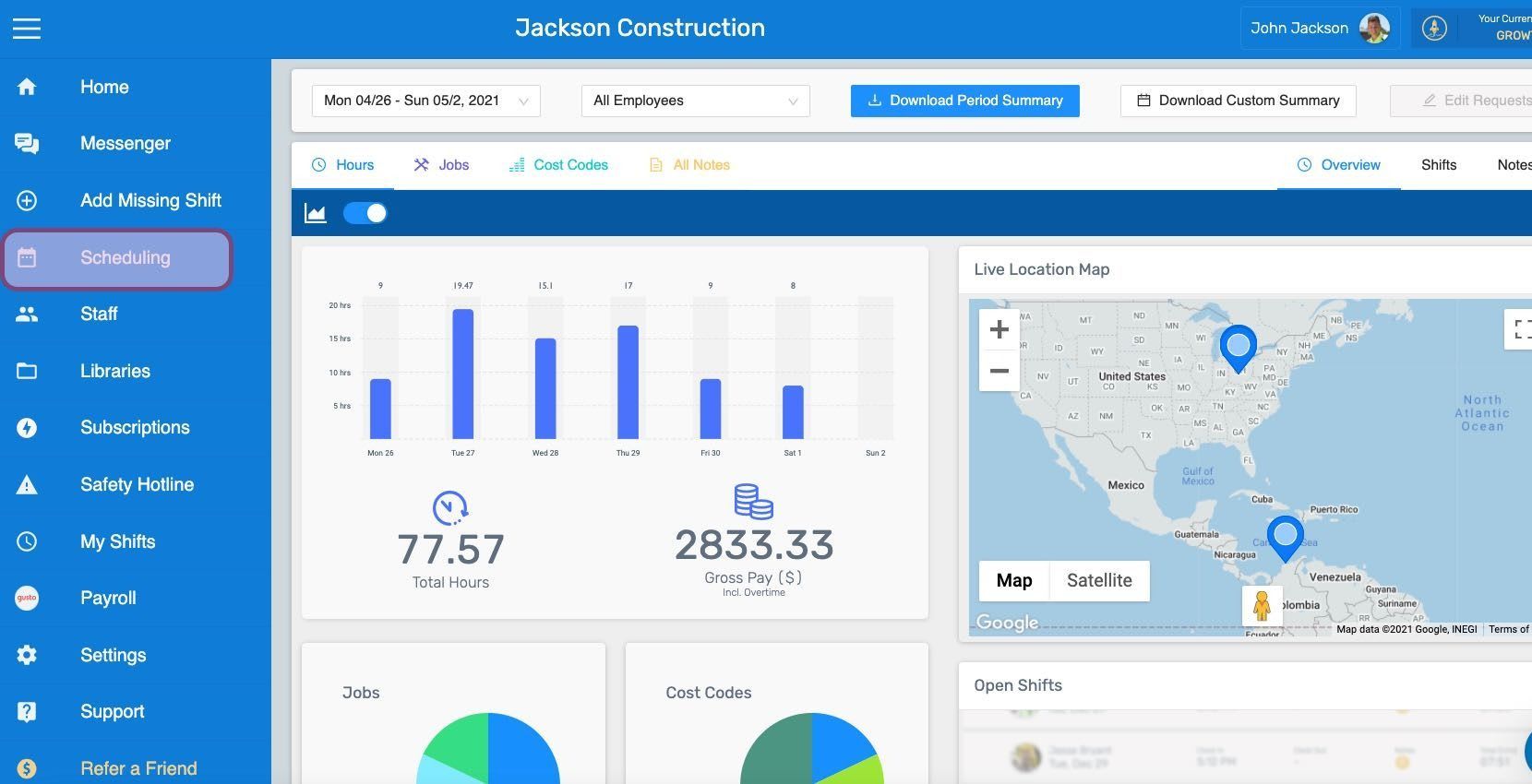
Klicken Sie auf Menü Terminplanung.
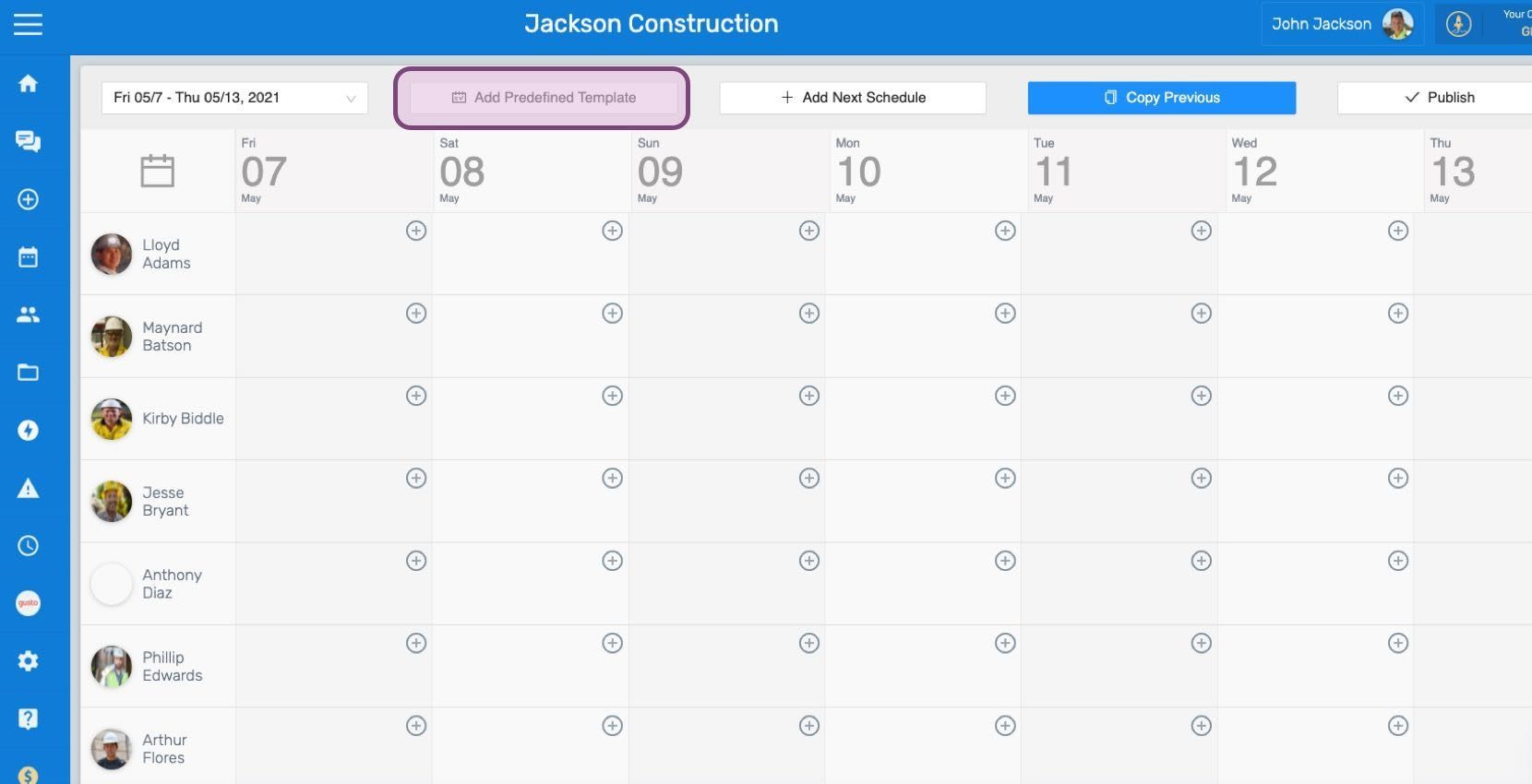
Klicken Sie auf die Schaltfläche Vordefinierte Vorlage hinzufügen.
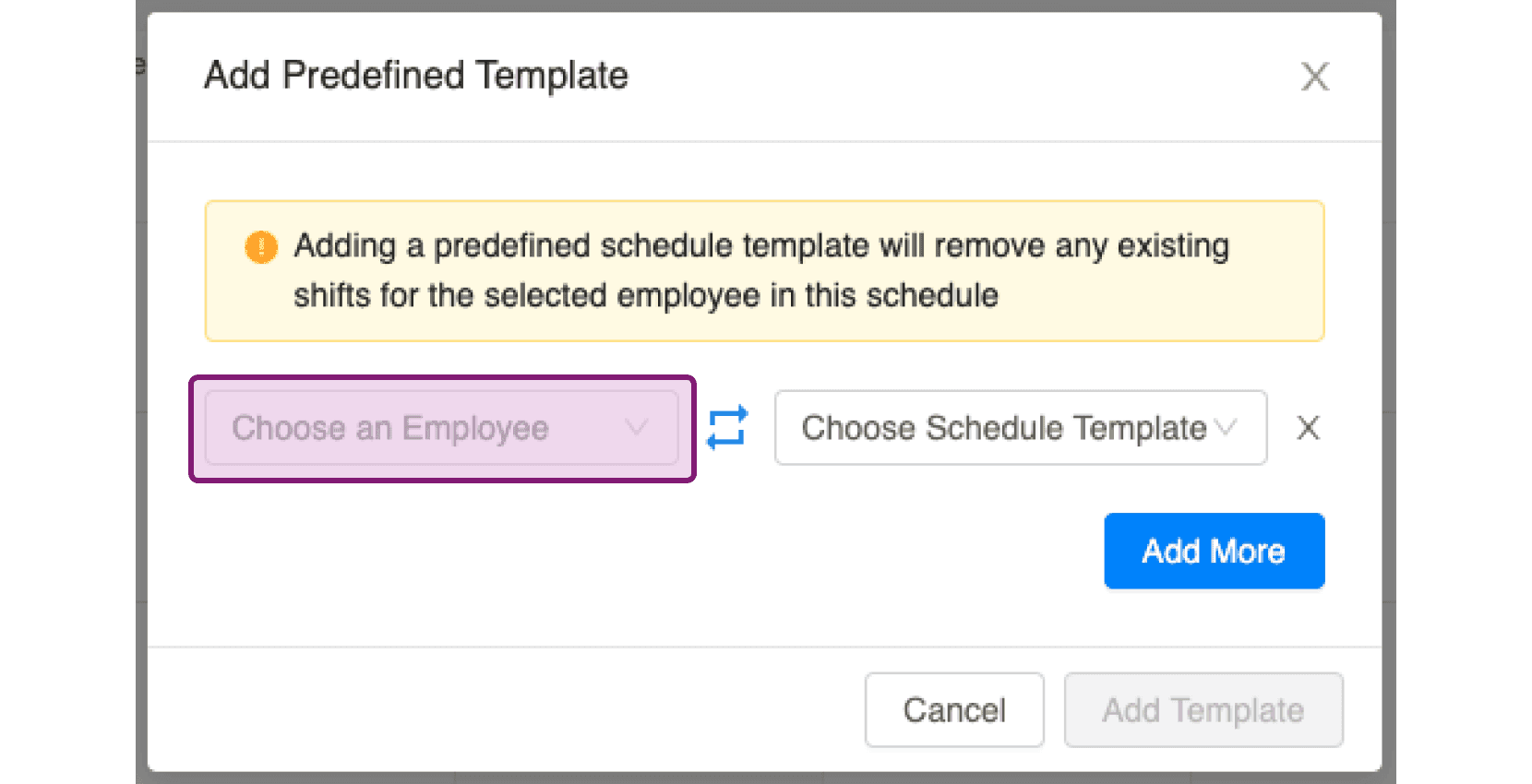
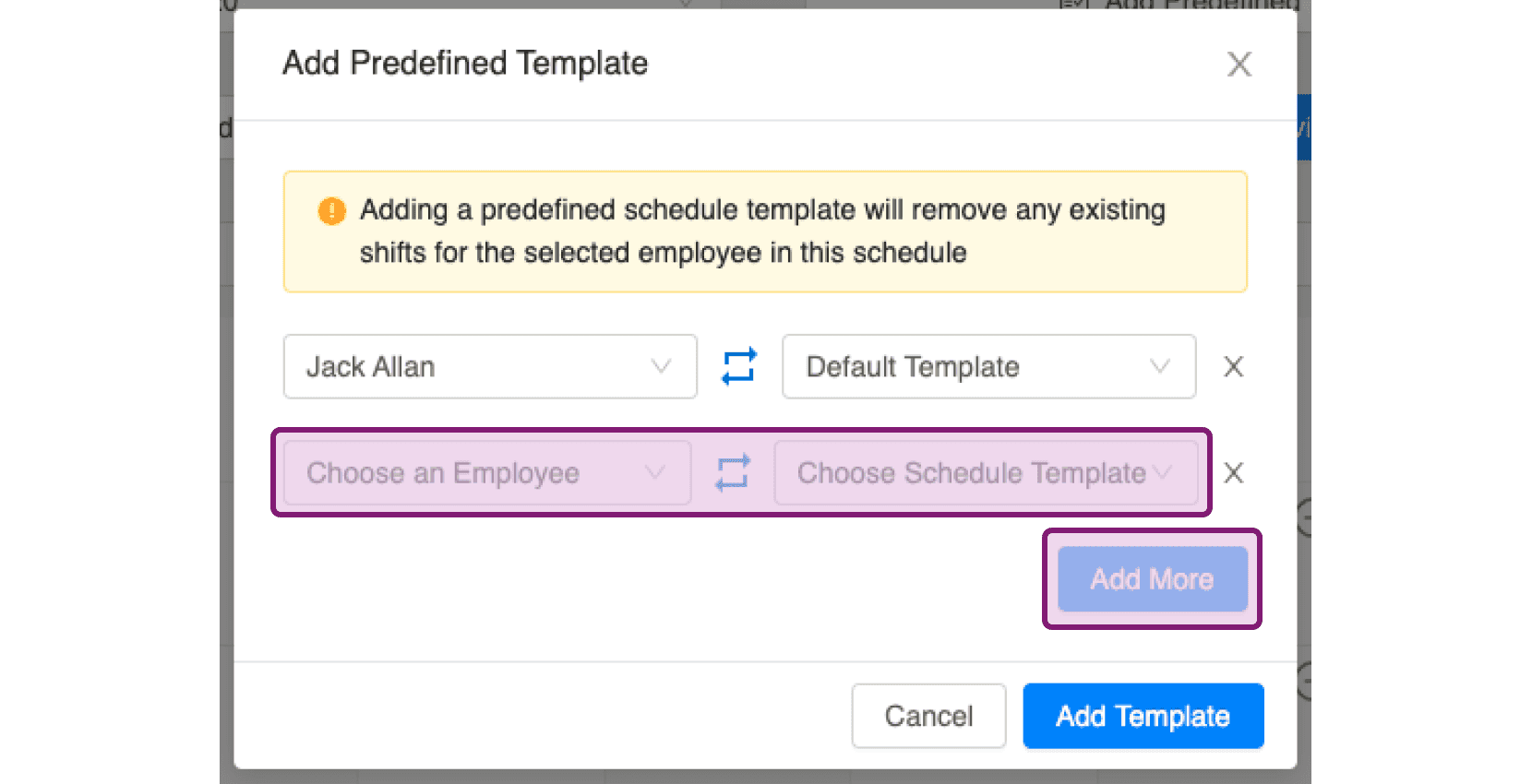
Klicken Sie auf Mitarbeiter auswählen, um einen Mitarbeiter aus dem Dropdown-Menü auszuwählen.
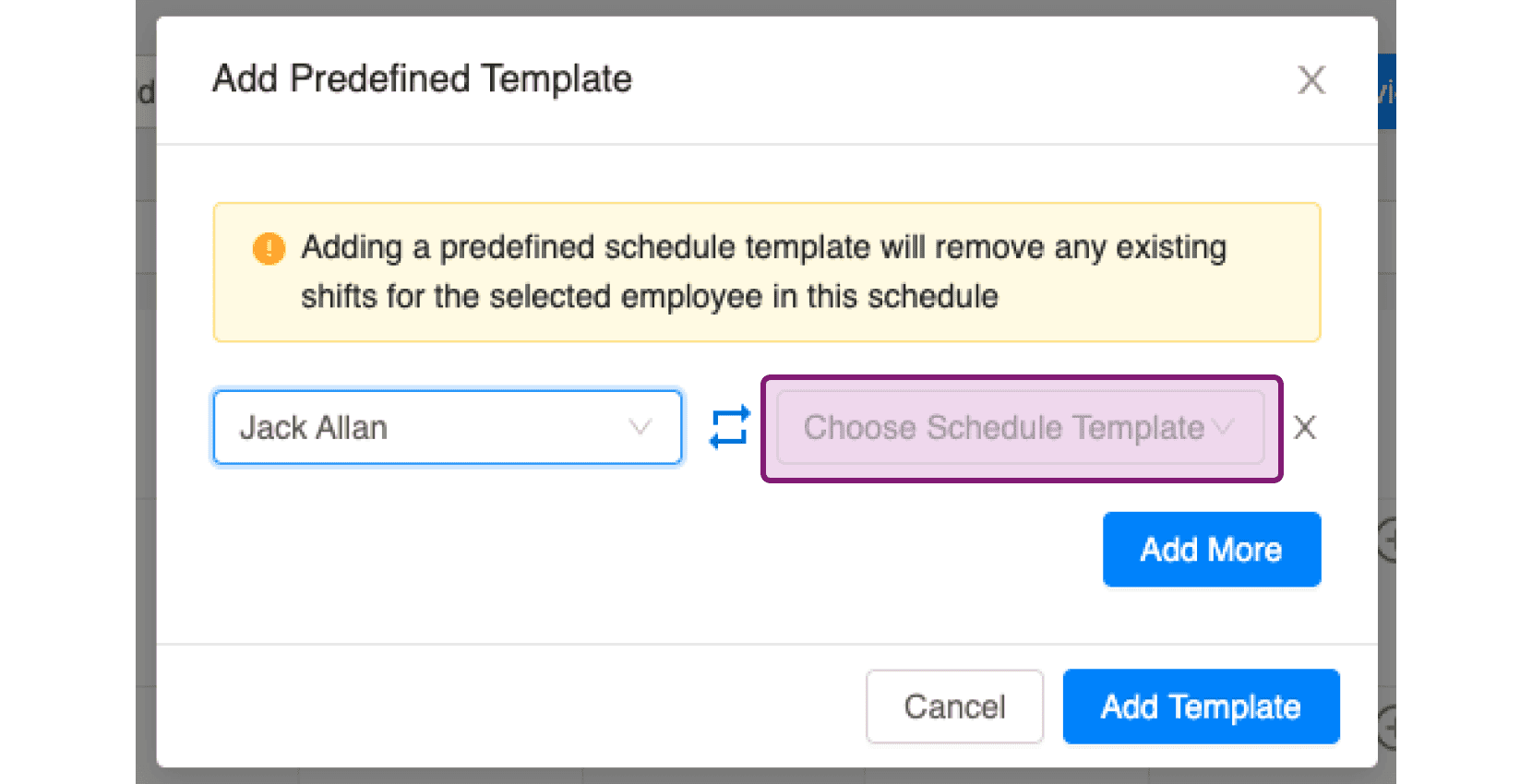
Klicken Sie auf Wählen Sie im Dropdown-Menü eine Schichtplanvorlage aus, um sie dem ausgewählten Mitarbeitenden zuzuweisen.
Wenn Sie einen Dienstplan mehreren Mitarbeitenden zuweisen möchten, klicken Sie auf die Schaltfläche Weitere hinzufügen.
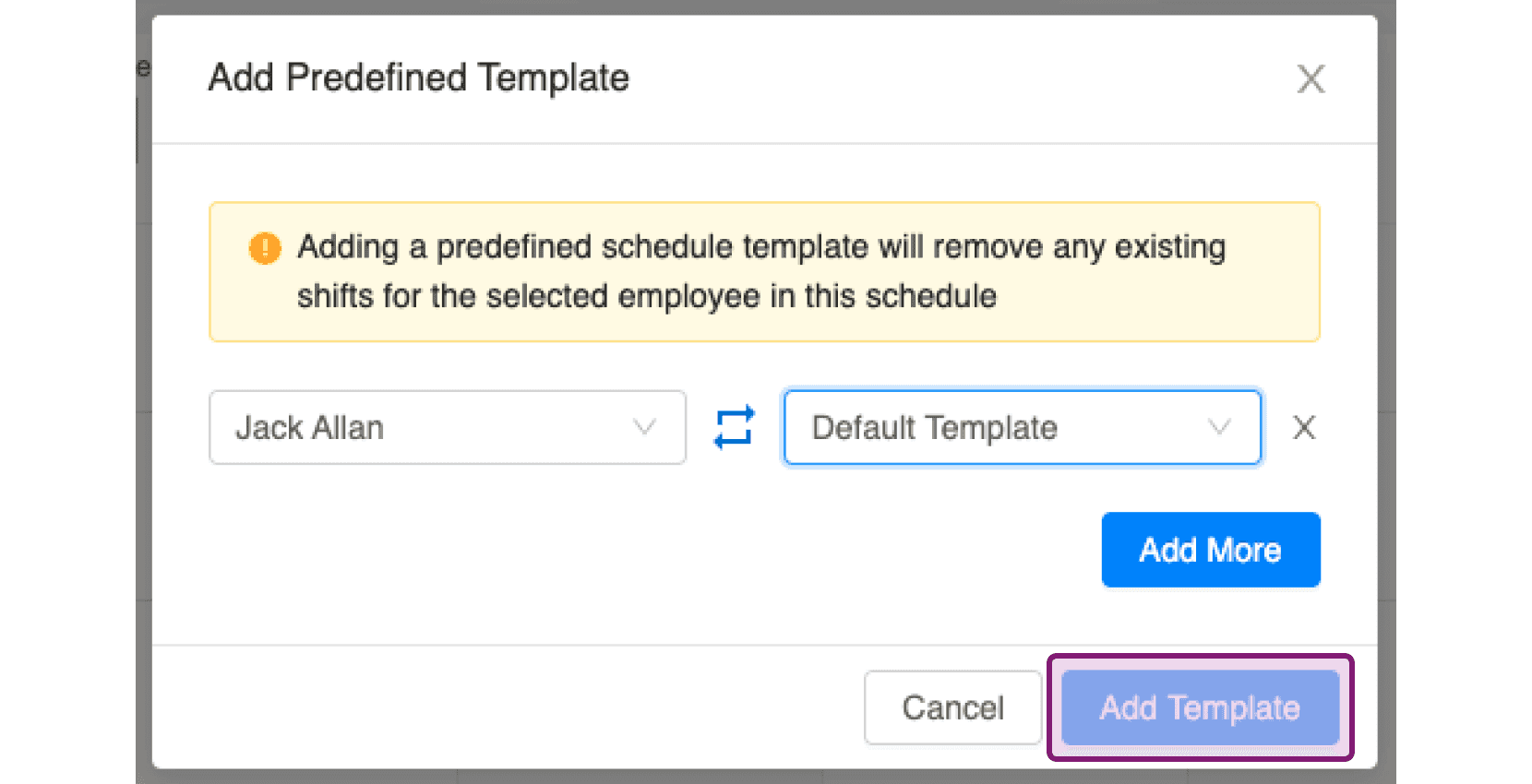
Klicke auf Vorlage hinzufügen.
Hat das Ihre Frage beantwortet?