
Geplante Arbeitsschichten hinzufügen
In diesem Tutorial zeigen wir Ihnen, wie Sie Ihren Mitarbeitereinsatzplänen Schichten hinzufügen.

Bevor Sie eine Arbeitsschicht in die Dienstpläne Ihrer Mitarbeitenden aufnehmen, müssen Sie sicherstellen, dass die Arbeitszeiterfassung aktiviert ist. Wenn Sie den Arbeitsschichten Kostenstellencodes zuweisen möchten, aktivieren Sie bitte auch die Kostenstellencodes. Um eine geplante Arbeitsschicht hinzuzufügen, gehen Sie bitte zu Menü Dienstplanung.
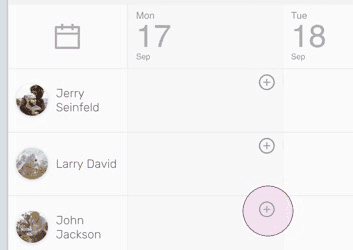
Im Web: Um dem Mitarbeiterplan eine Arbeitsschicht hinzuzufügen, klicken Sie auf das runde Plus-Symbol – so, als würden Sie dem Mitarbeiter für einen bestimmten Tag eine Schicht hinzufügen.
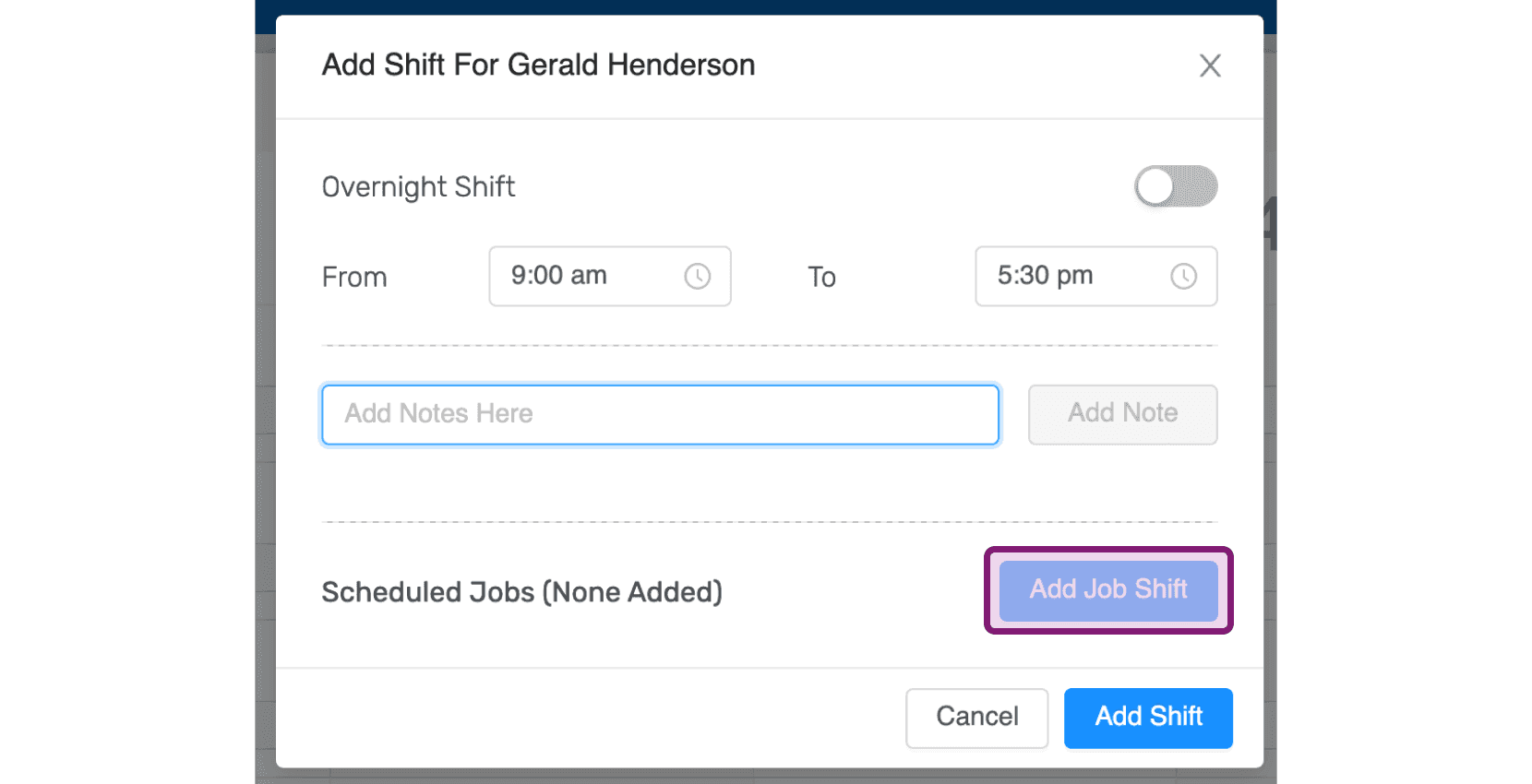
Klicken Sie auf Arbeitsschicht hinzufügen.
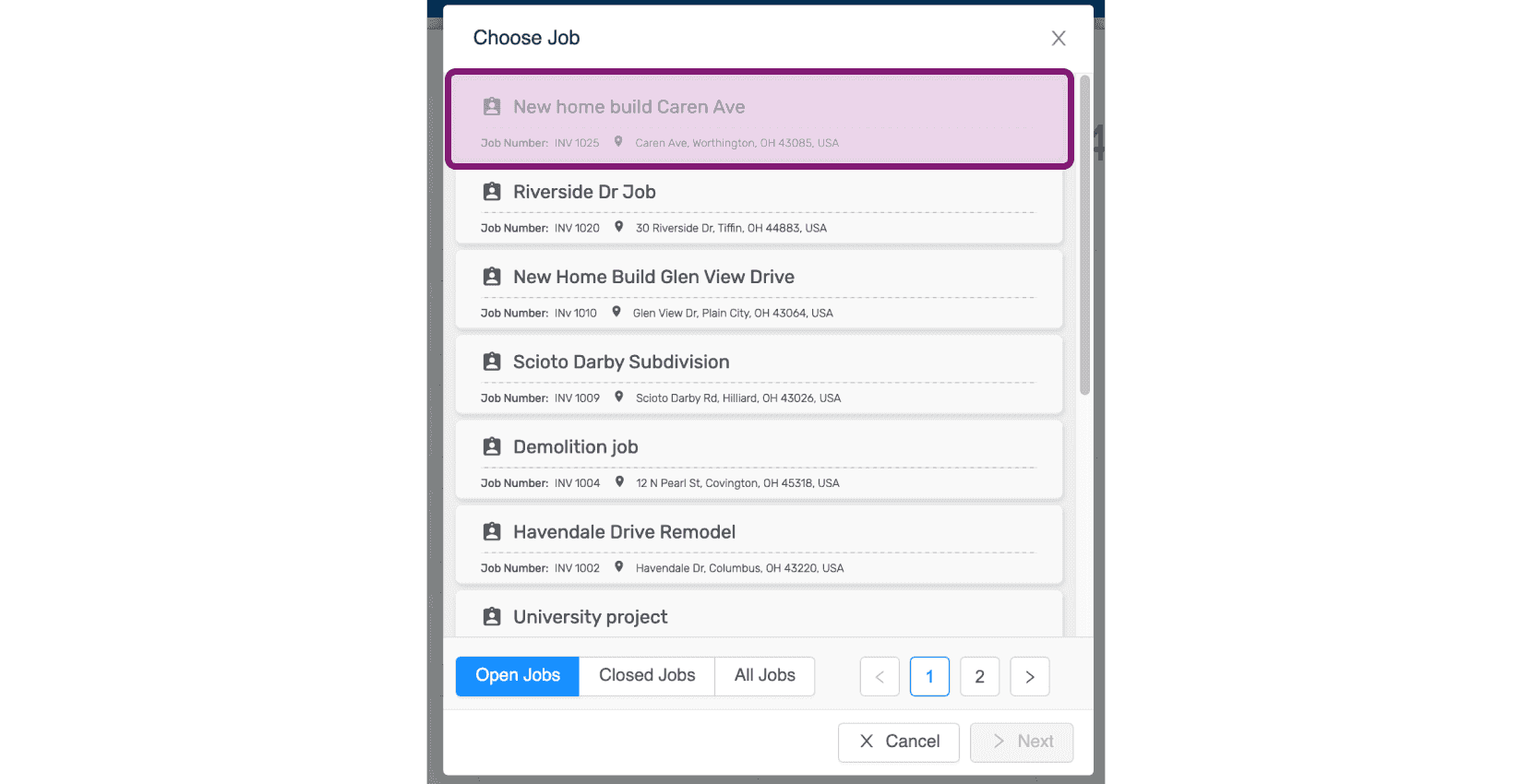
Job auswählen.
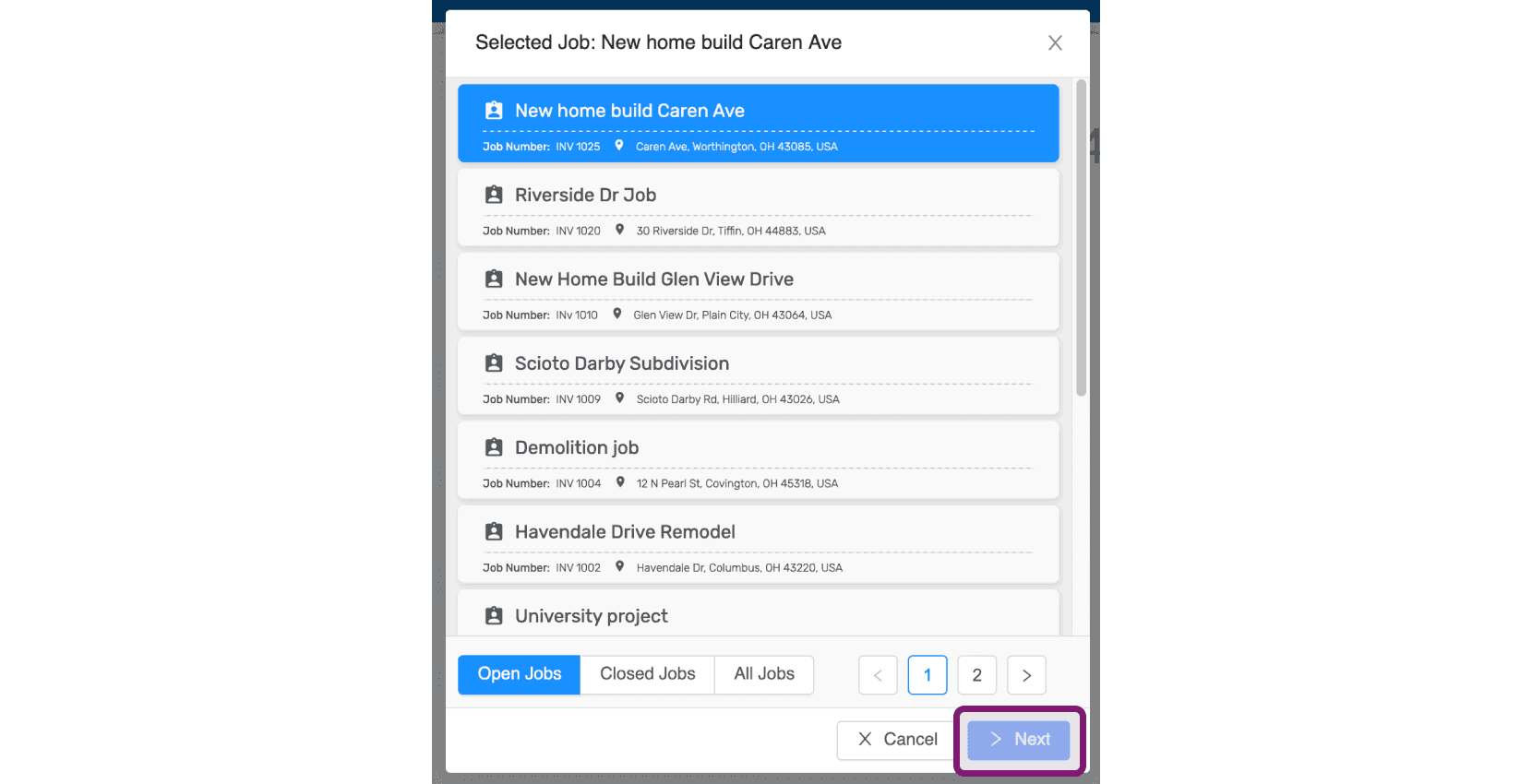
Klicken Sie auf Weiter.
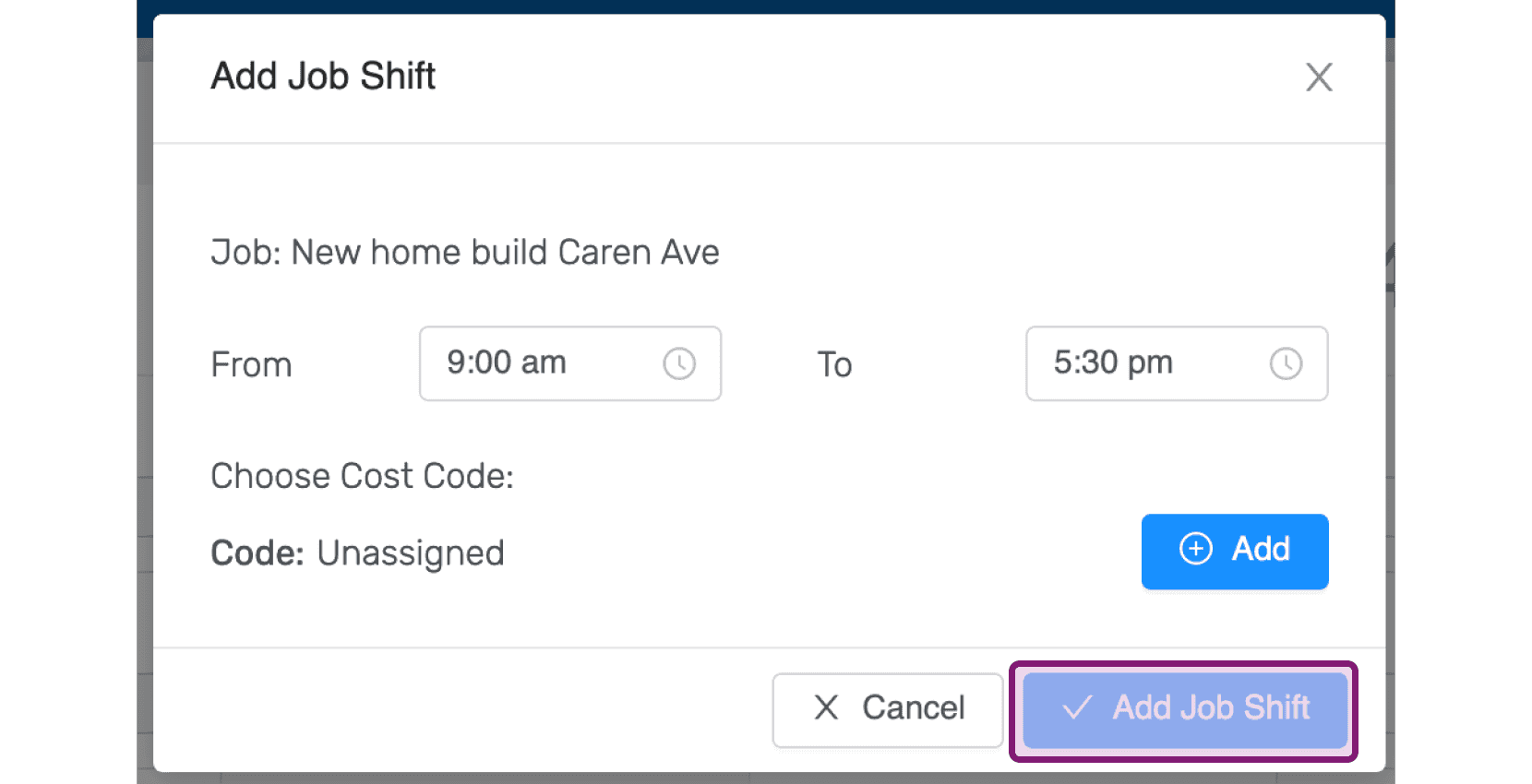
Wählen Sie die passenden Zeiten für die Arbeitsschicht aus und weisen Sie ihr bei Bedarf einen Kostenstellencode zu. Klicken Sie anschließend auf Arbeitsschicht hinzufügen.
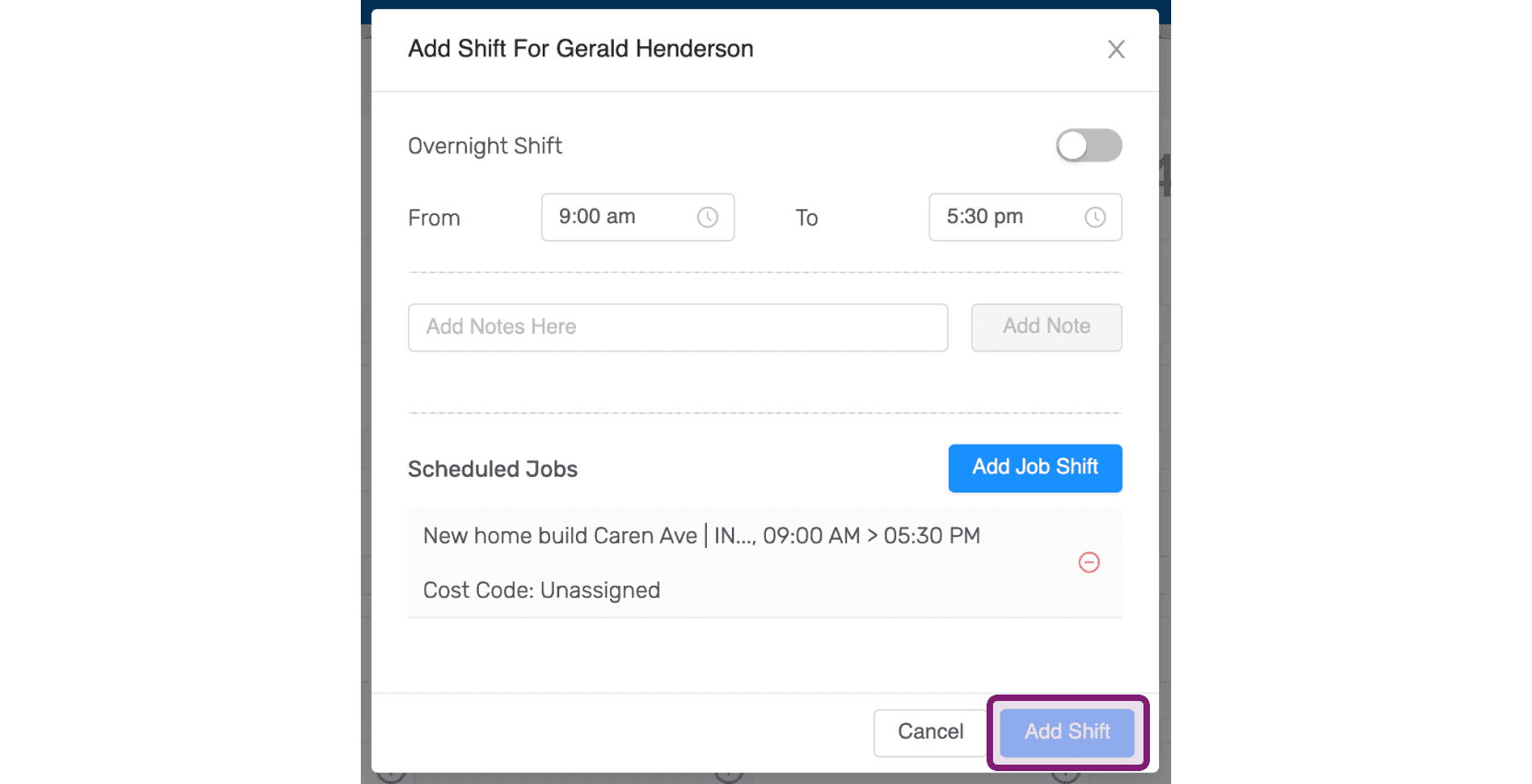
Klicke auf Schicht hinzufügen.
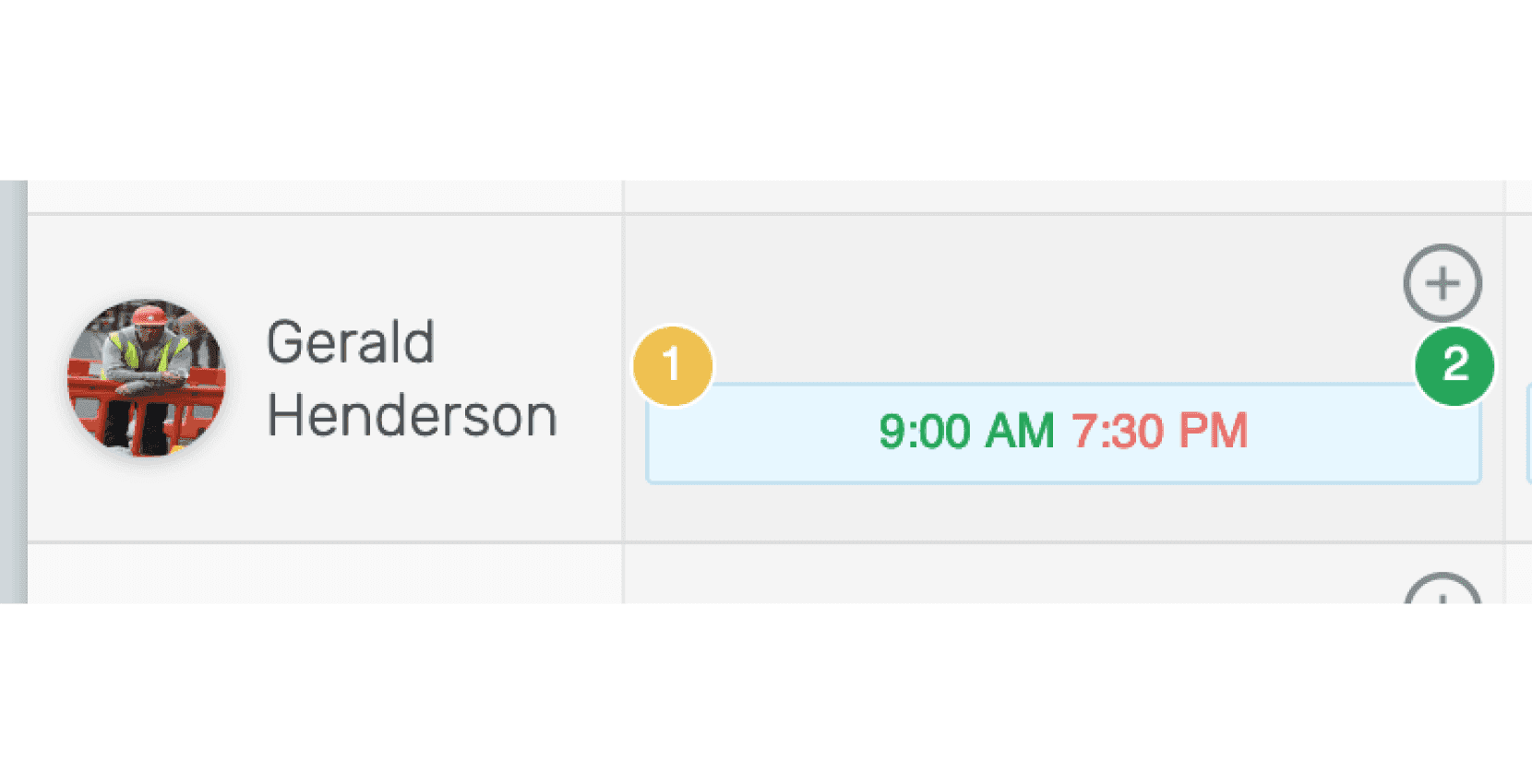
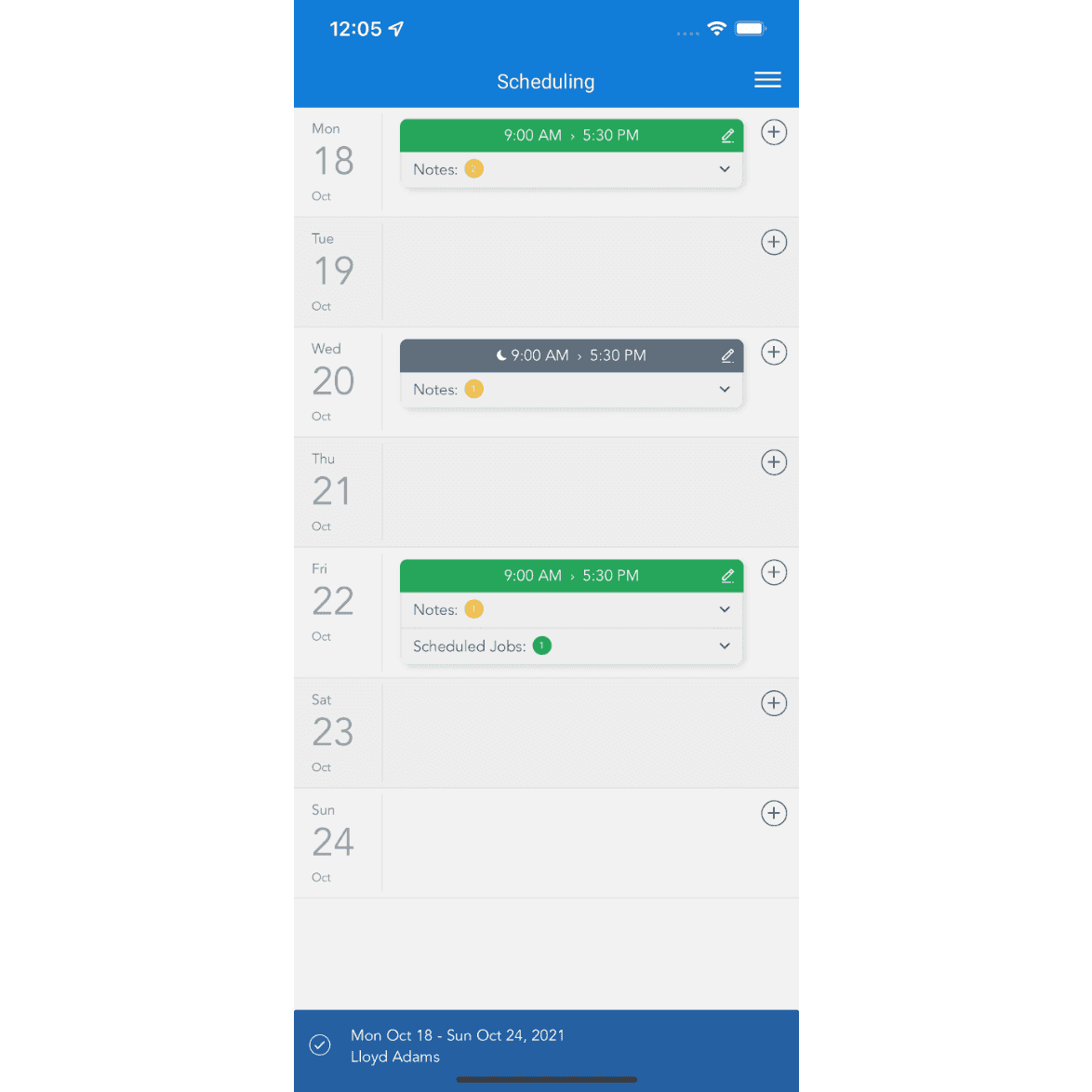
Unter Planung können Arbeitsschichten und Notizen zu geplanten Schichten eingesehen werden. Der gelbe Kreis in der linken Ecke weist auf hinzugefügte Notizen hin, während der grüne Kreis in der rechten Ecke die Anzahl der Arbeitsschichten angibt.
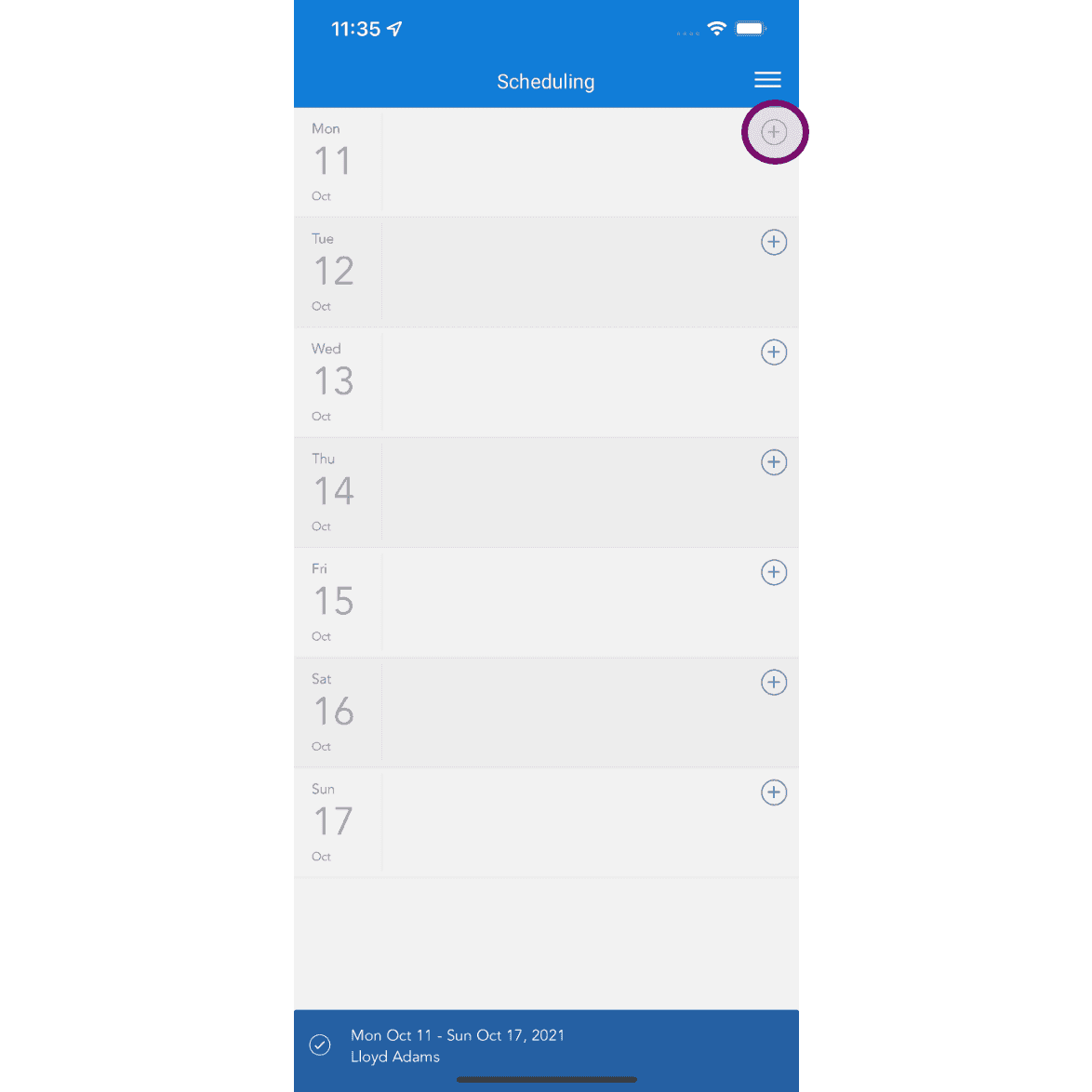
Auf dem Smartphone: Tippe auf das Plus-Symbol, um eine geplante Schicht hinzuzufügen.
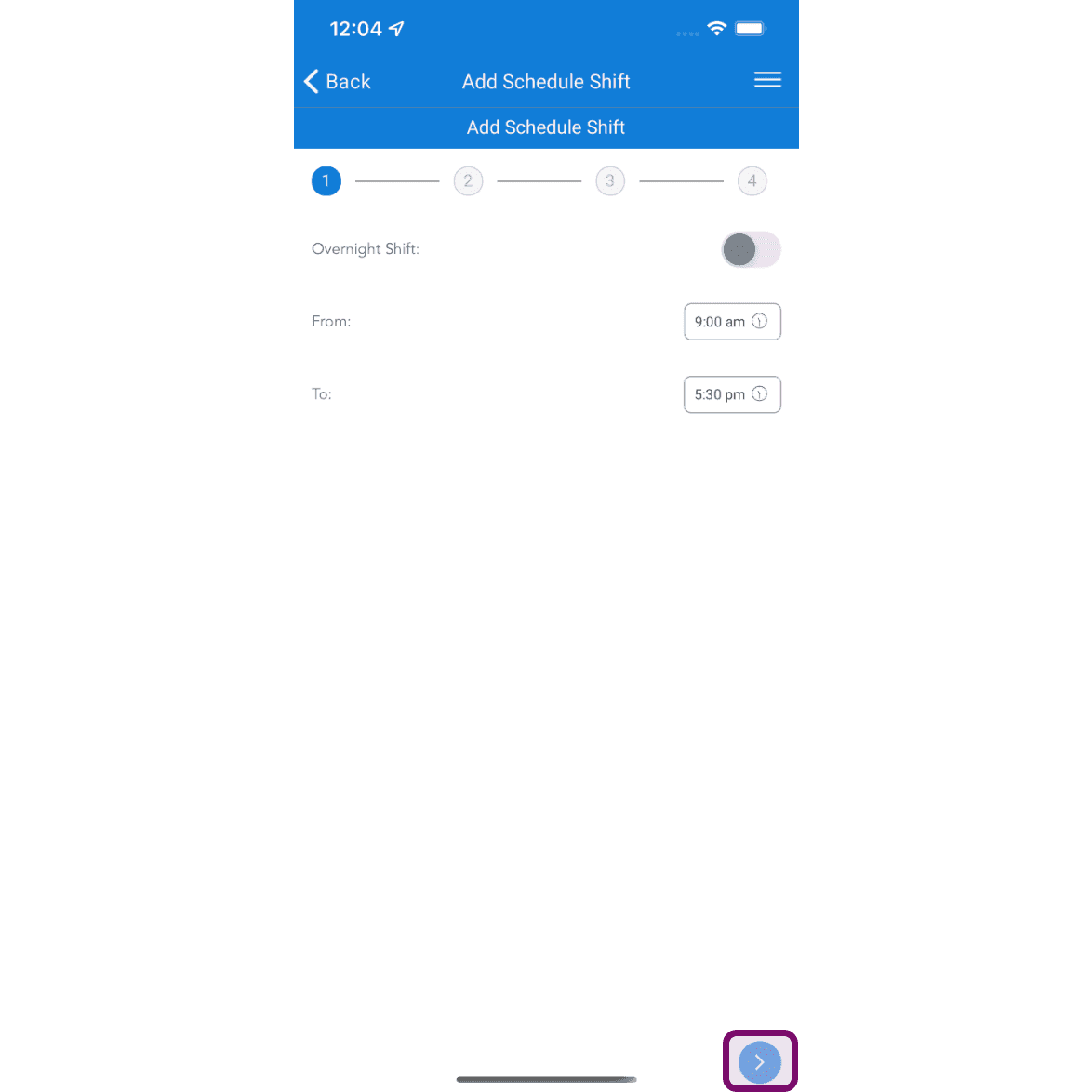
Wählen Sie die Zeiten der geplanten Schichten aus und tippen Sie auf Weiter.
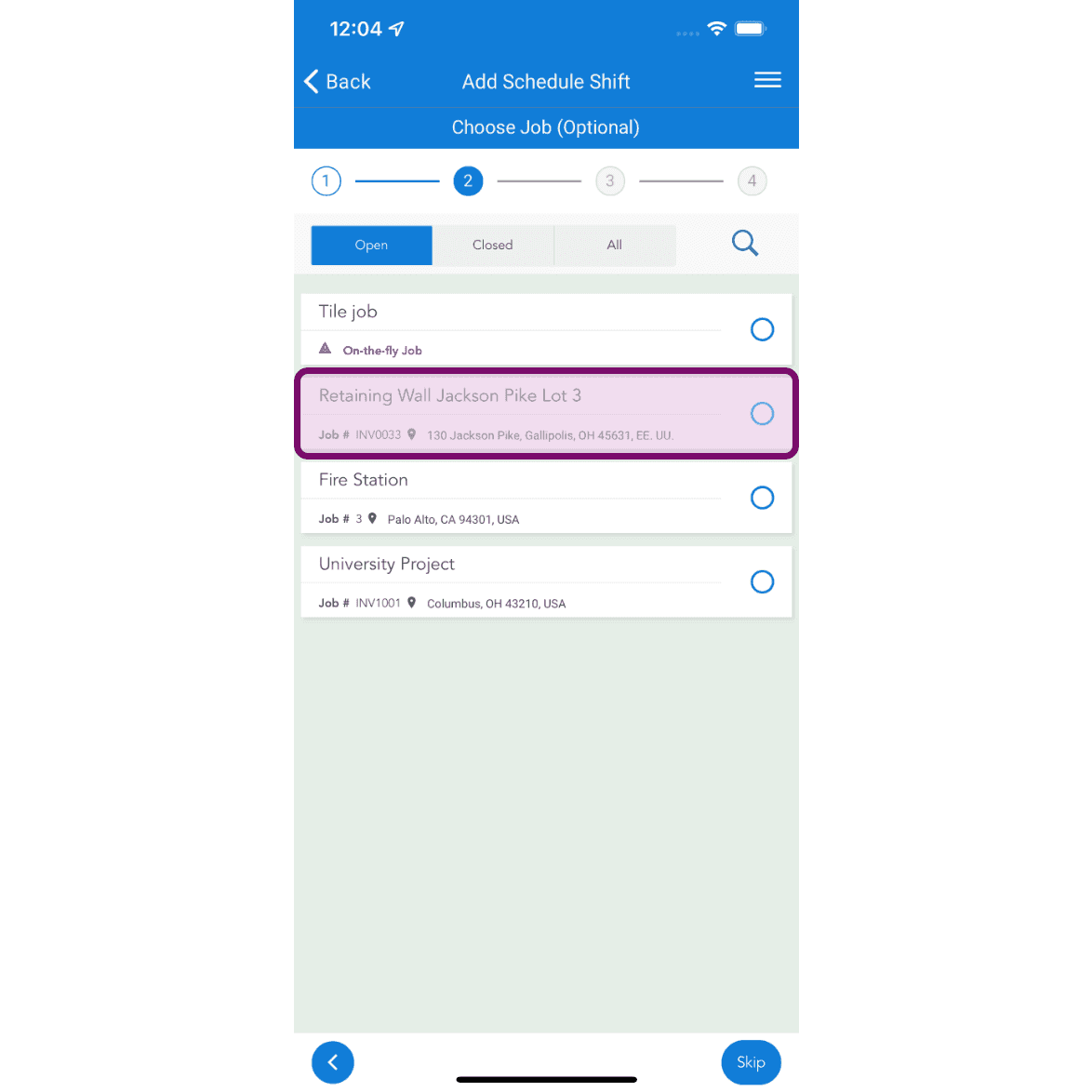
Tippe auf den Auftrag, um ihn auszuwählen.
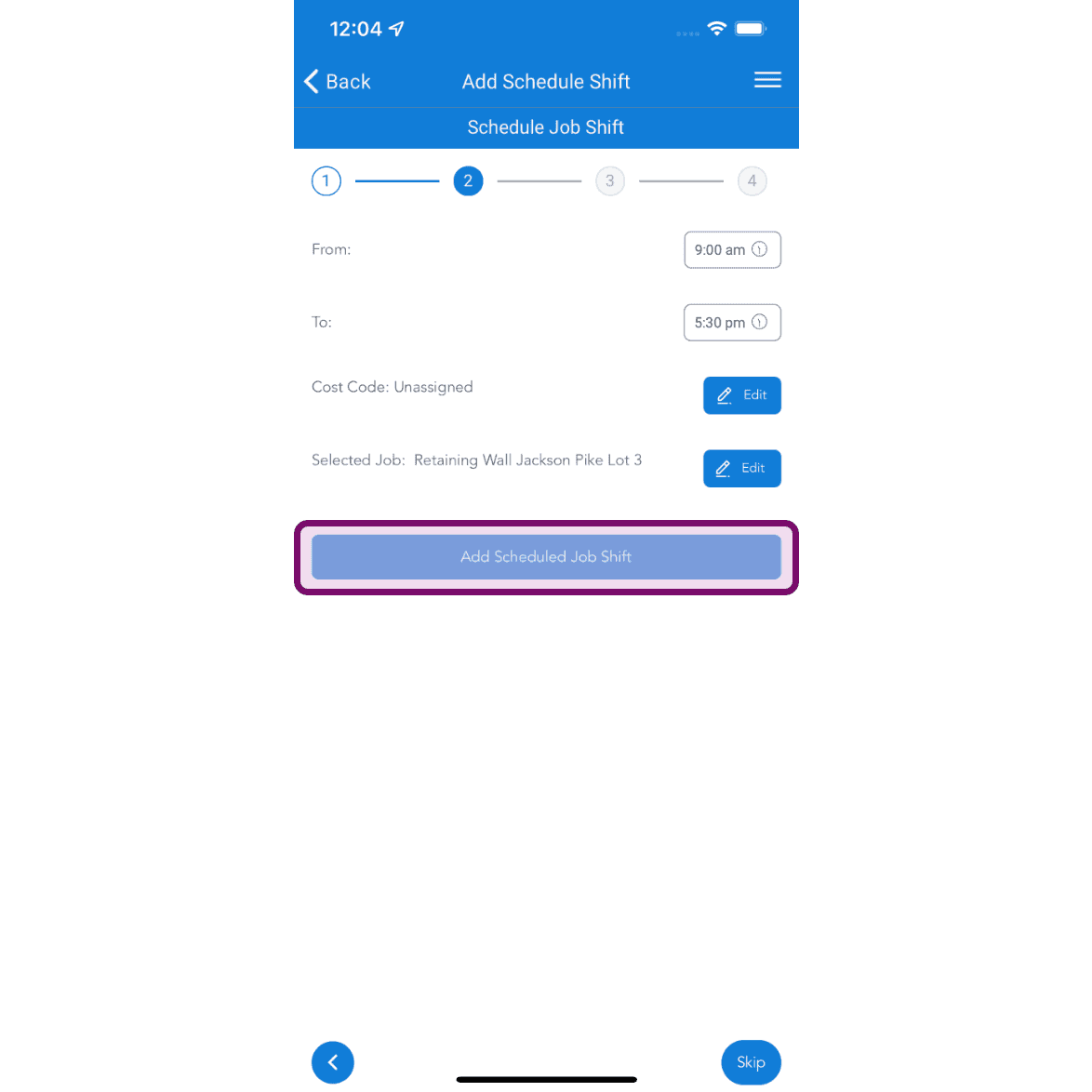
Wählen Sie die passenden Zeiten für die geplante Arbeitsschicht aus und weisen Sie bei Bedarf einen Kostenstellencode zu. Tippen Sie anschließend auf die Schaltfläche Geplante Arbeitsschicht hinzufügen.
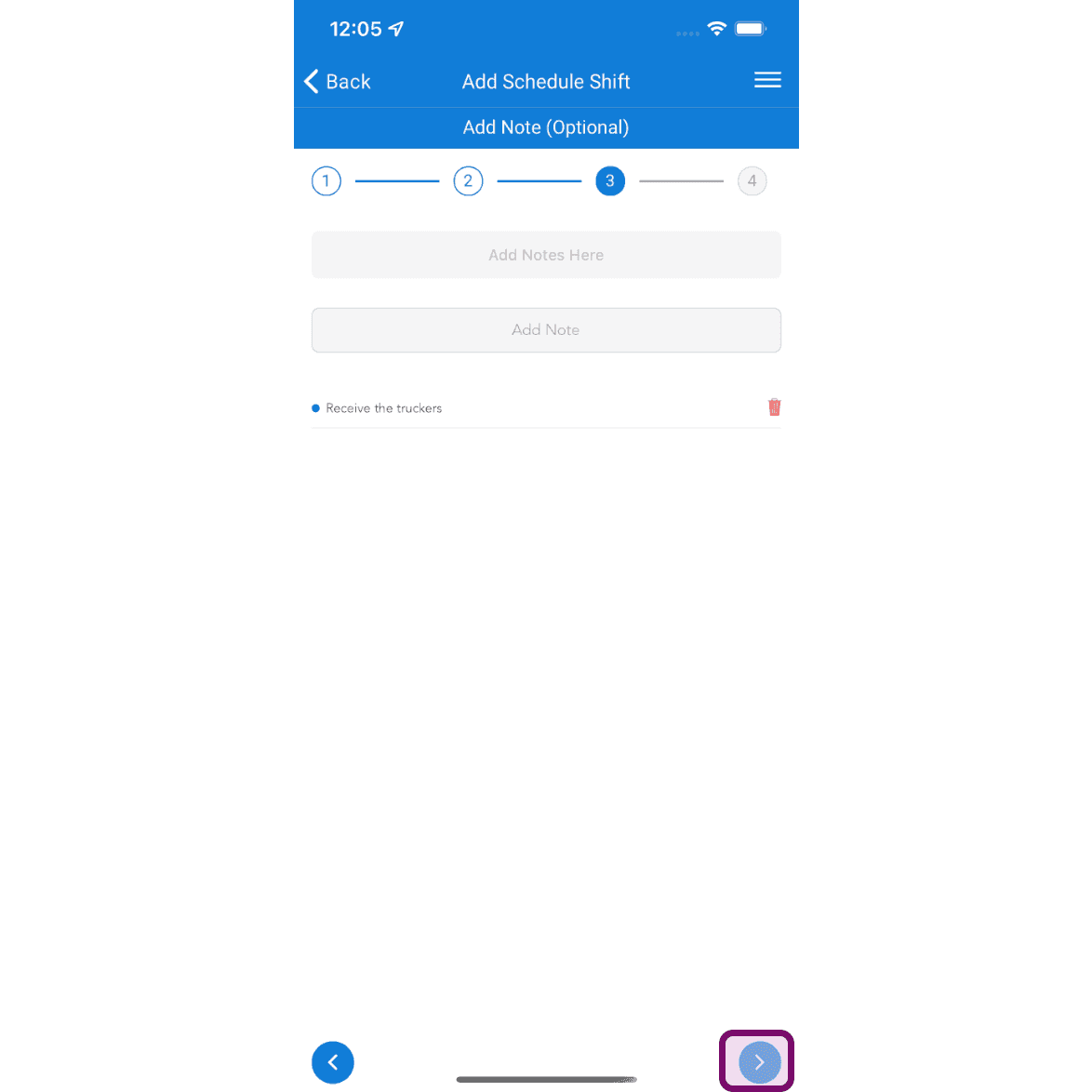
Fügen Sie bei Bedarf Notizen hinzu und tippen Sie dann auf Weiter.
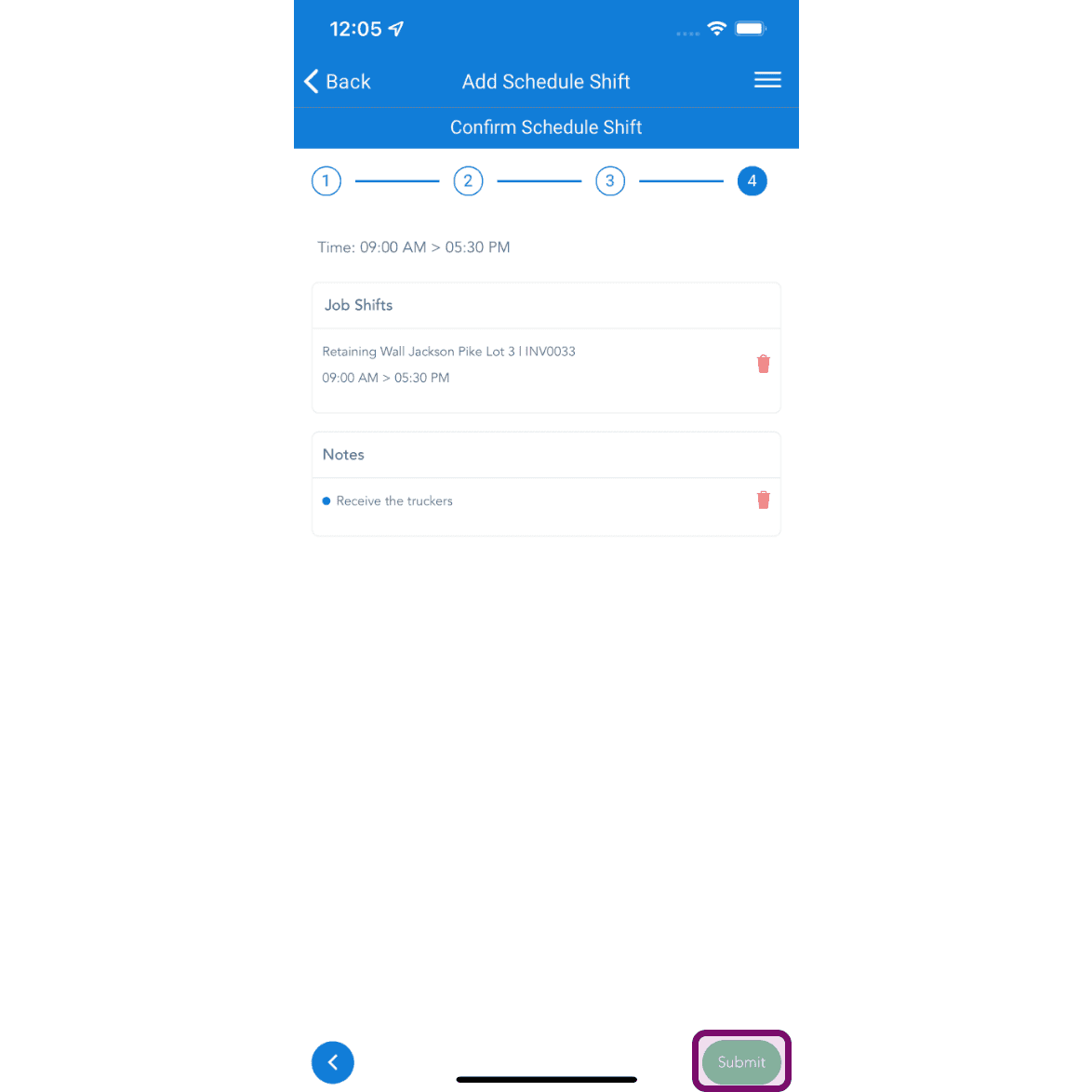
Tippe auf die Schaltfläche Absenden, um die Schicht hinzuzufügen.
Arbeitsschichten und zu geplanten Schichten hinzugefügte Notizen können unter Dienstplanung eingesehen werden.
Hat das Ihre Frage beantwortet?