
Schichten in die Dienstpläne Ihrer Mitarbeitenden eintragen
In diesem Tutorial erfahren Sie, wie Sie Schichten zu den Arbeitsplänen Ihrer Mitarbeitenden hinzufügen.

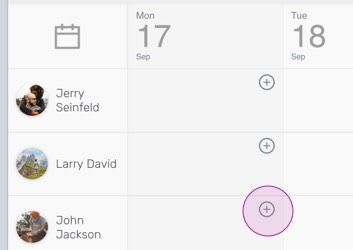
Im Web: Klicke bei dem Mitarbeiter und Tag, für den du eine Schicht hinzufügen möchtest, auf das runde Plus-Symbol.
Wählen Sie die Start- und Endzeit der Schicht.
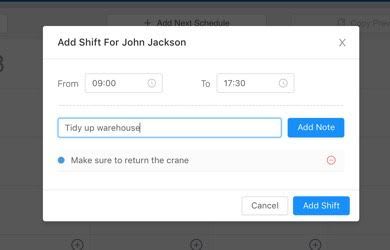
Fügen Sie bei Bedarf Notizen hinzu und klicken Sie anschließend auf Schicht hinzufügen.
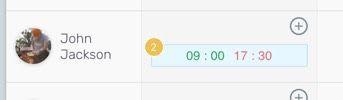
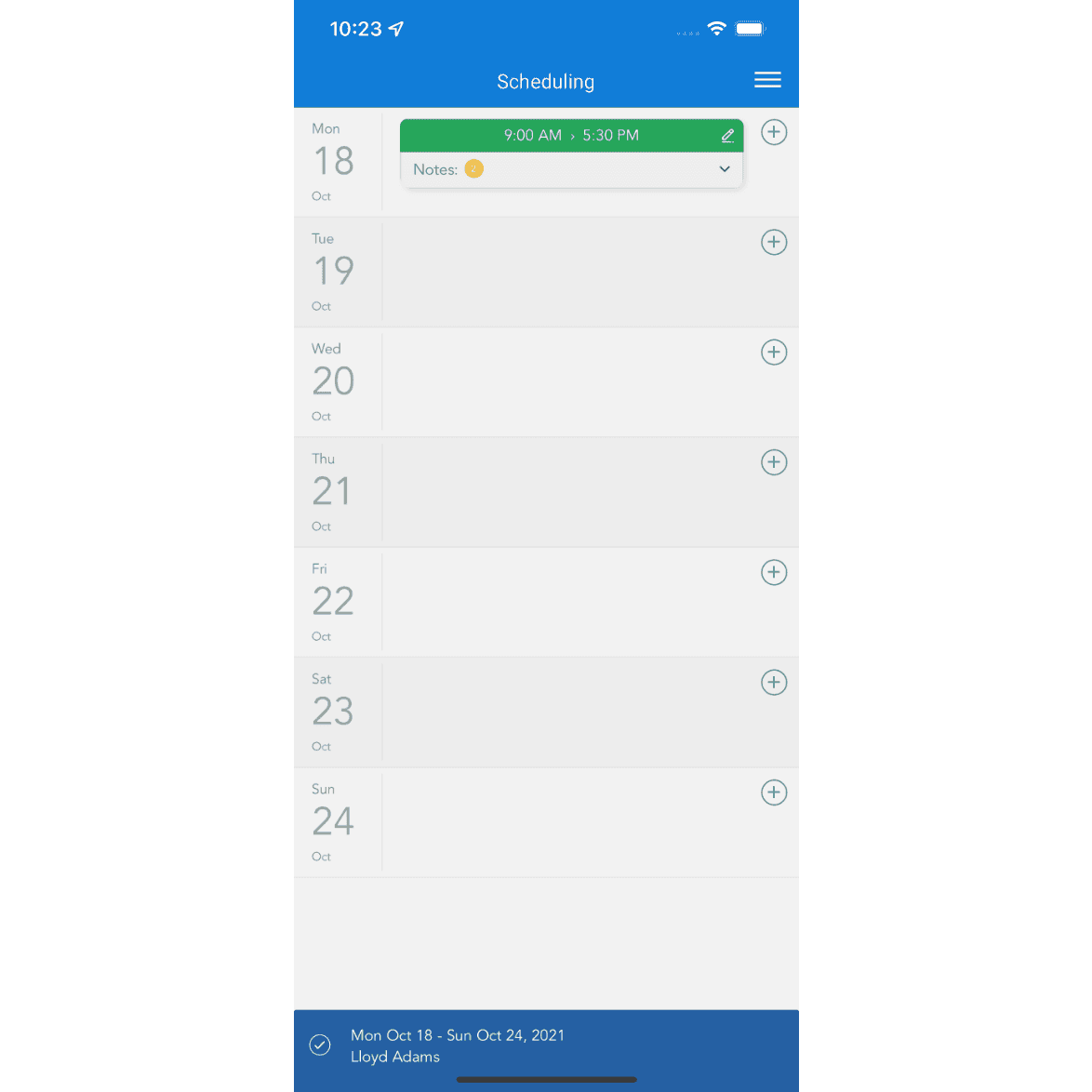
Jetzt ist die hinzugefügte Schicht im Dienstplan sichtbar.

Auf Mobilgeräten: Tippe auf das Plus-Symbol, um eine geplante Schicht hinzuzufügen.
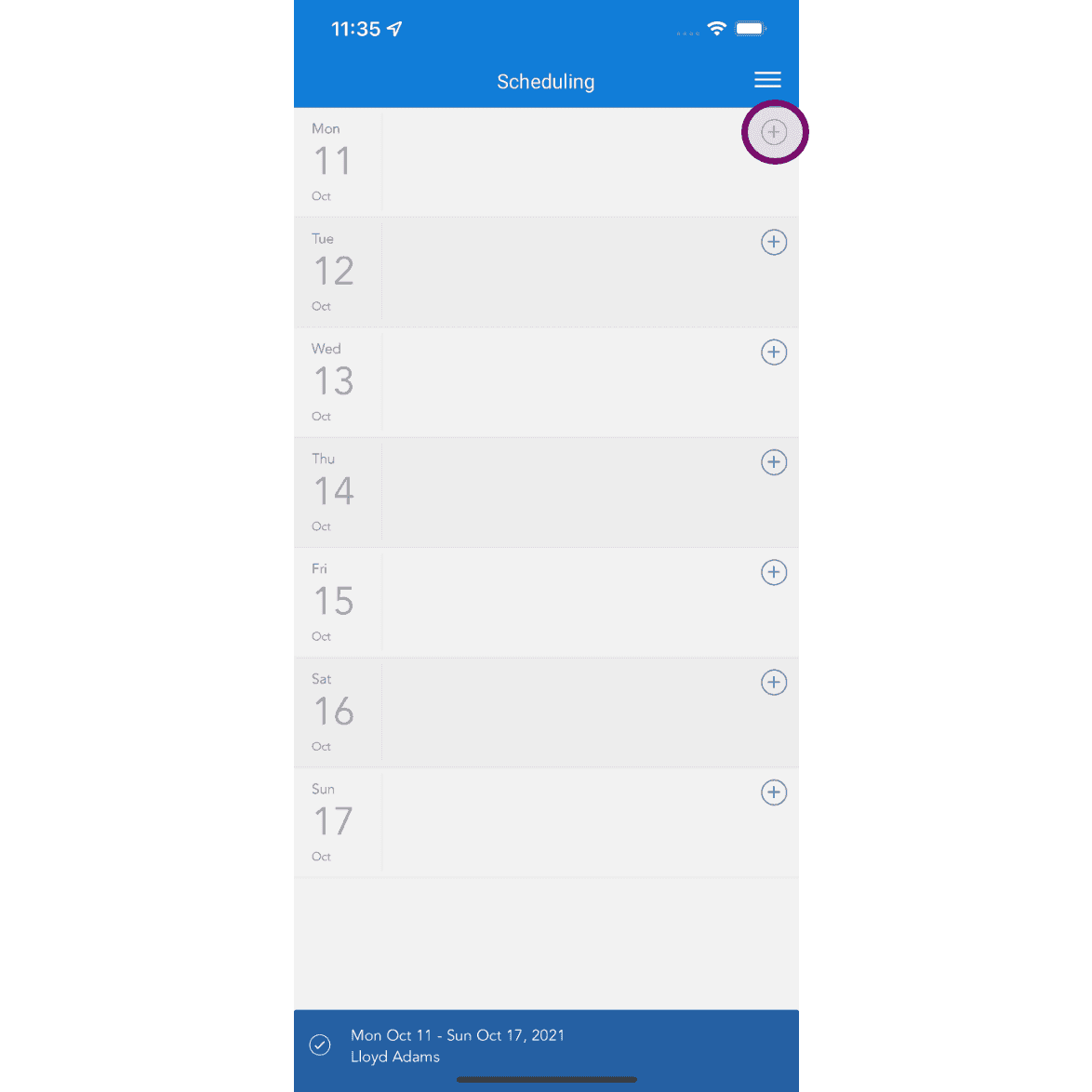
Wählen Sie die Start- und Endzeit der Schicht.
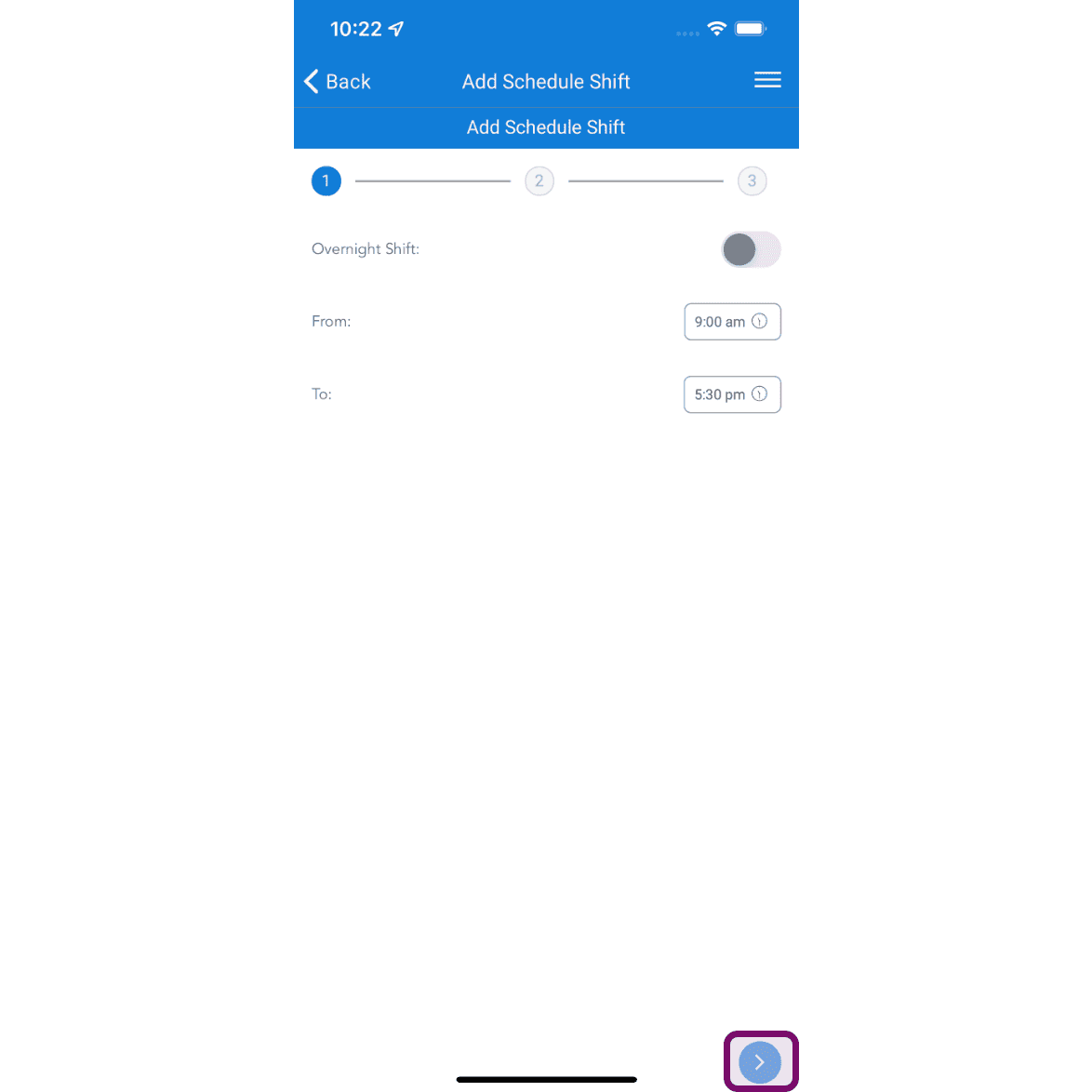
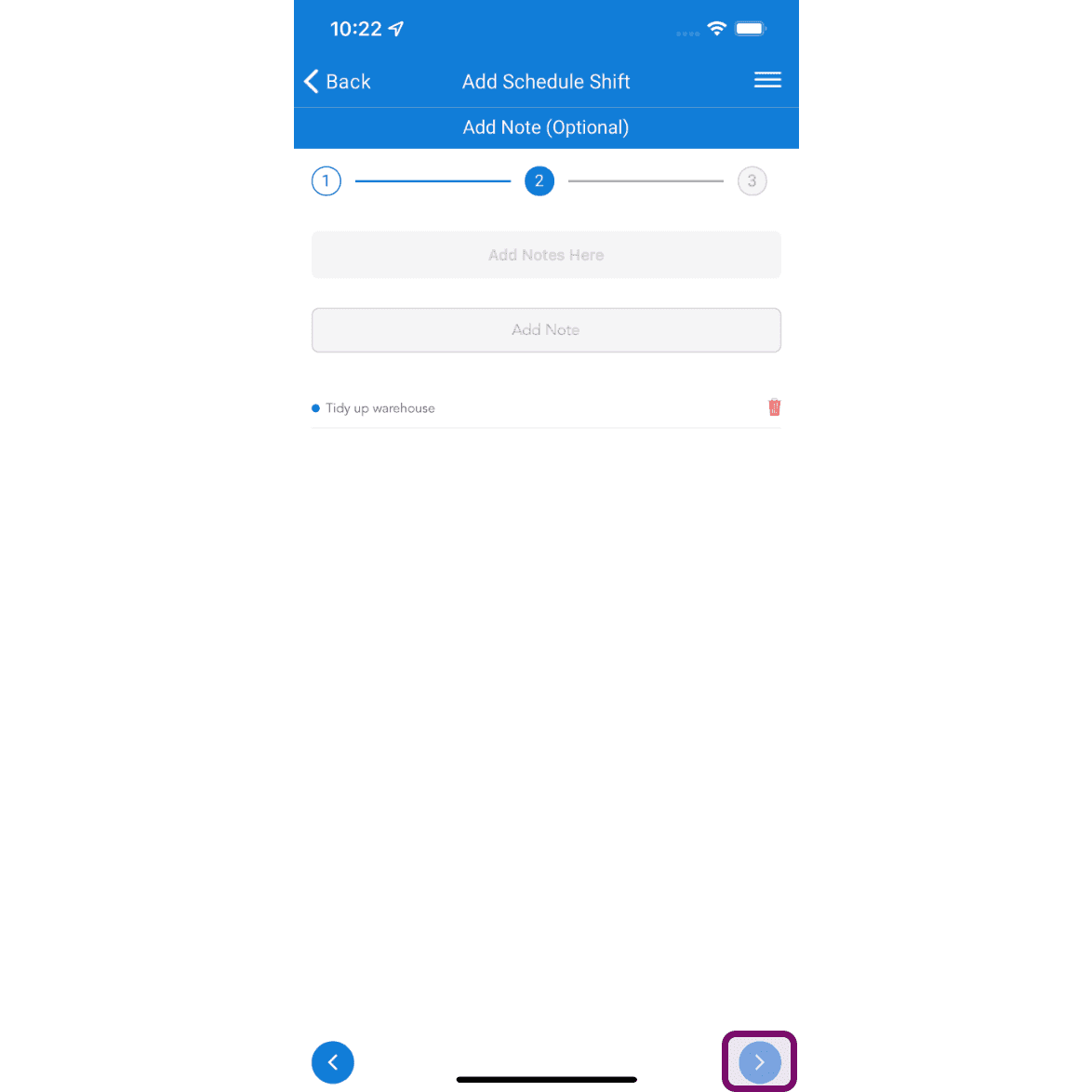
Fügen Sie bei Bedarf Notizen hinzu und tippen Sie anschließend auf Weiter.
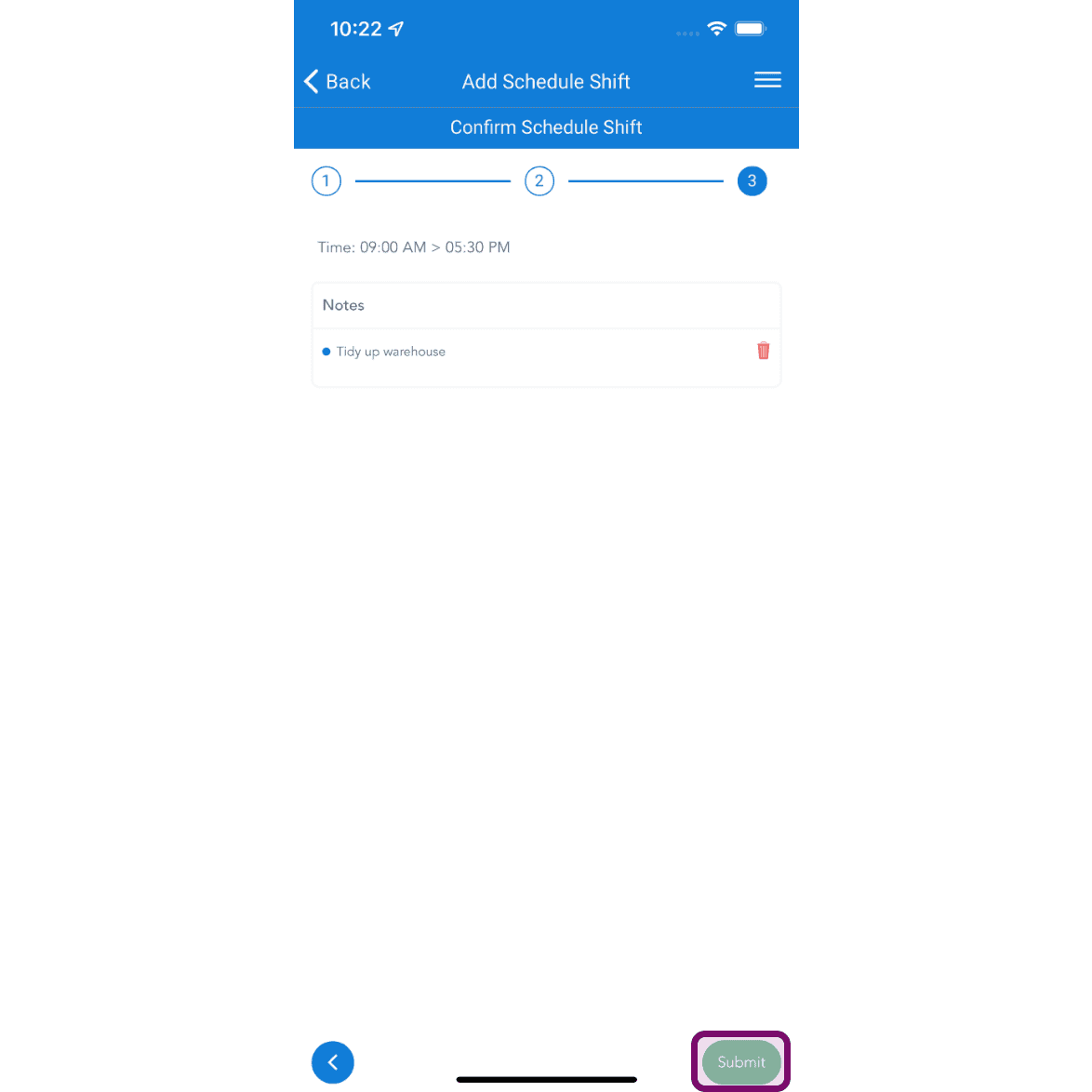
Tippen Sie auf die Schaltfläche Absenden, um die Schicht hinzuzufügen.
Sie können mehrere Schichten pro Tag hinzufügen und vordefinierte Vorlagen zuweisen, um die Planung von Mitarbeitern mit regelmäßigen Arbeitszeiten zu beschleunigen.
Hat das Ihre Frage beantwortet?