
Geplante Arbeitsschichten löschen
In diesem Tutorial zeigen wir Ihnen, wie Sie Arbeitsschichten aus den Dienstplänen Ihrer Mitarbeiter löschen.

SINC Support Team
Oct 19th, 2021
Im Web: Bevor du eine geplante Schicht löschen kannst, klicke auf die konkrete Schicht eines Mitarbeiters an einem bestimmten Tag.
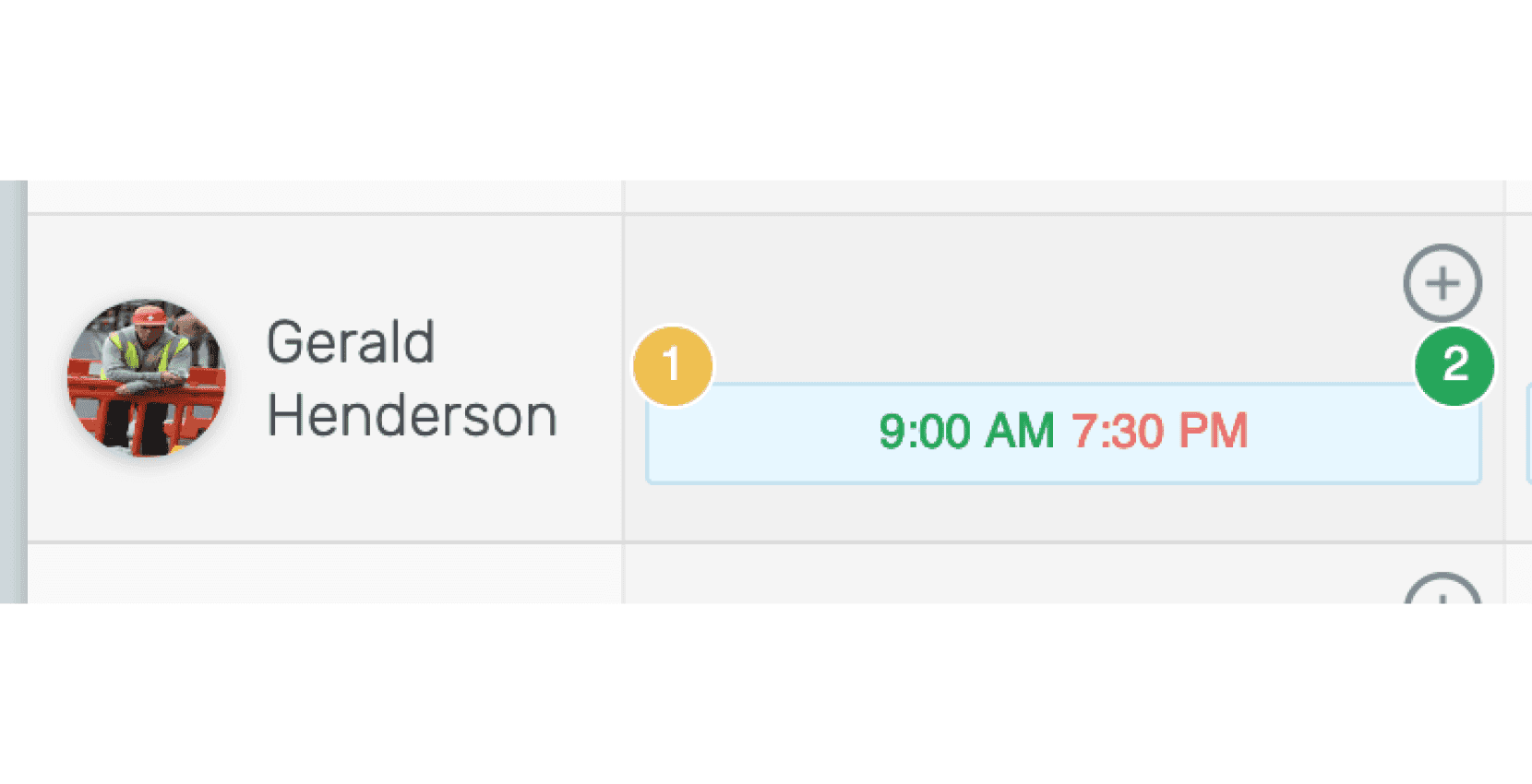
Beim Klicken auf die Schicht werden deren Details angezeigt.
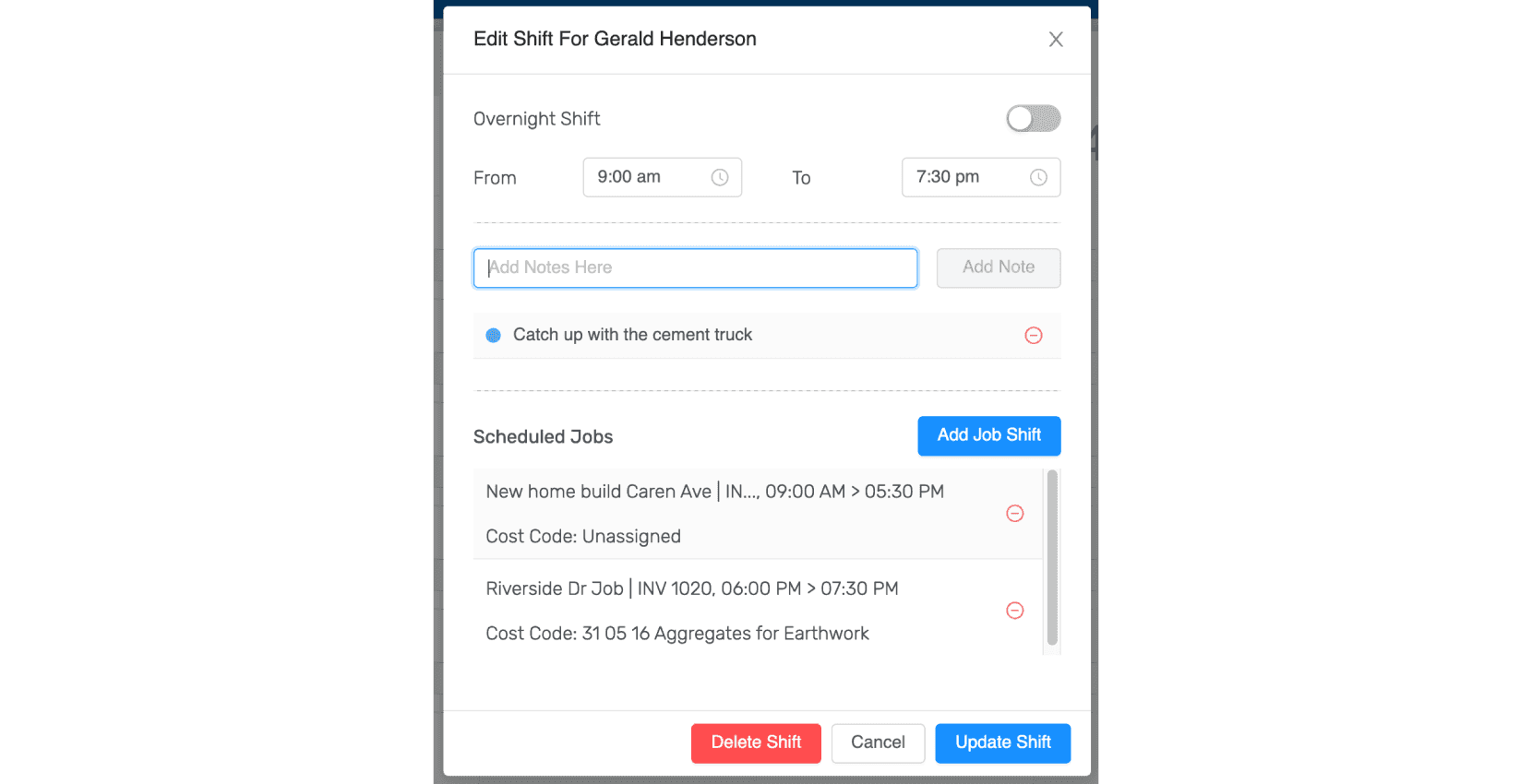
Klicken Sie auf die Schaltfläche Minus im Kreis neben der Arbeitsschicht, die Sie löschen möchten.
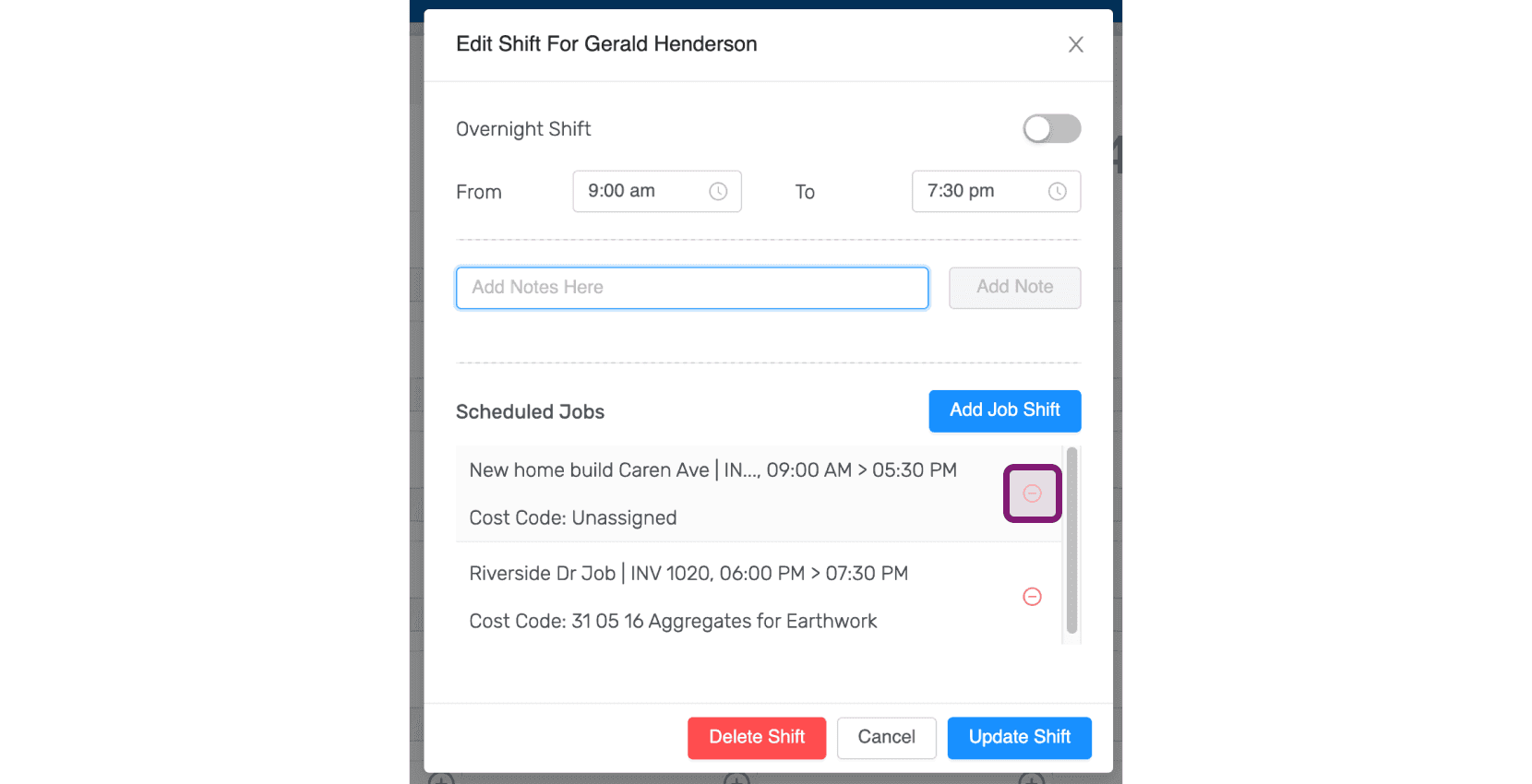
Klicken Sie auf Ja. Die geplante Arbeitsschicht wird gelöscht.
Auf Mobilgeräten: Wenn Sie eine geplante Schicht löschen möchten, tippen Sie an einem bestimmten Tag auf die Schicht des jeweiligen Mitarbeiters.
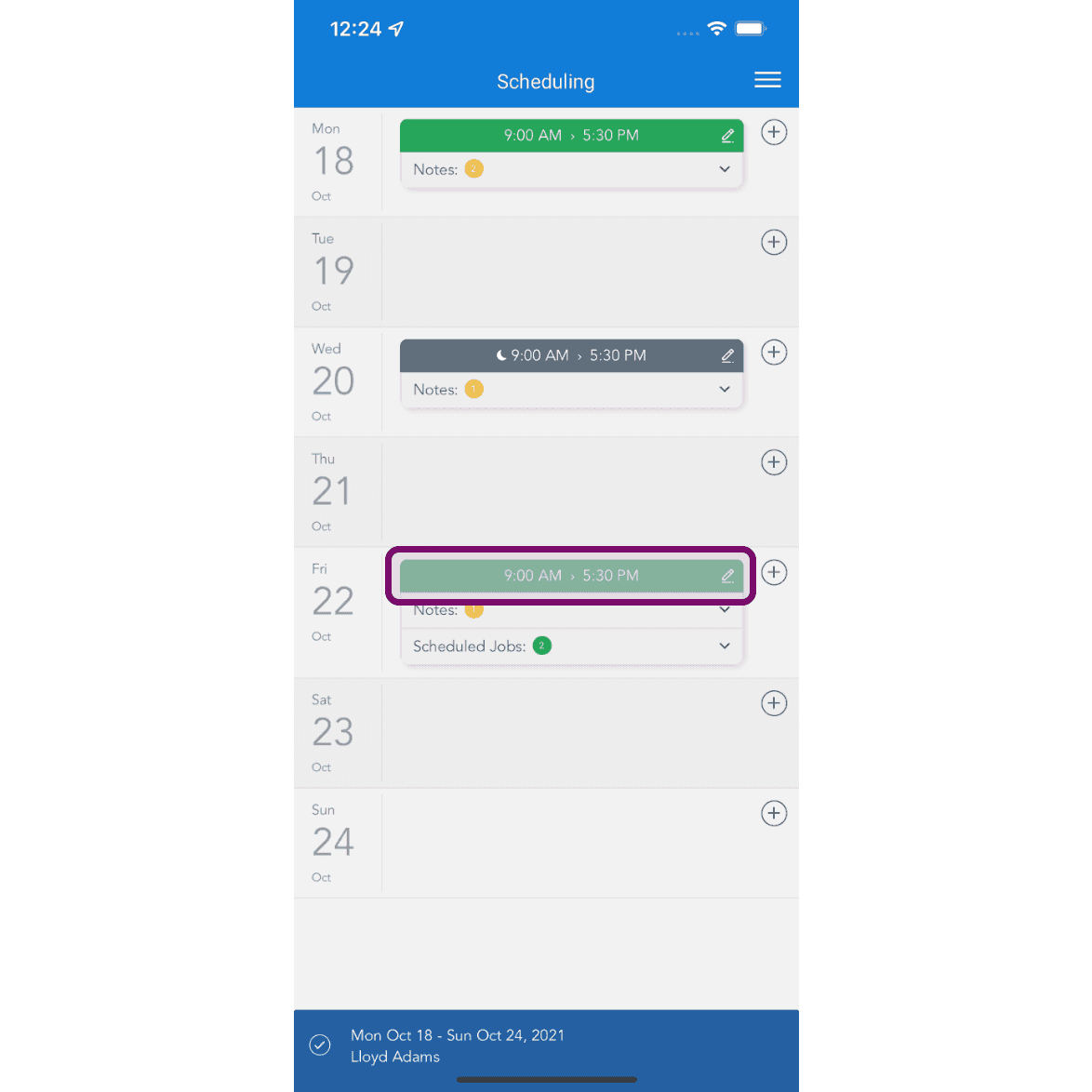
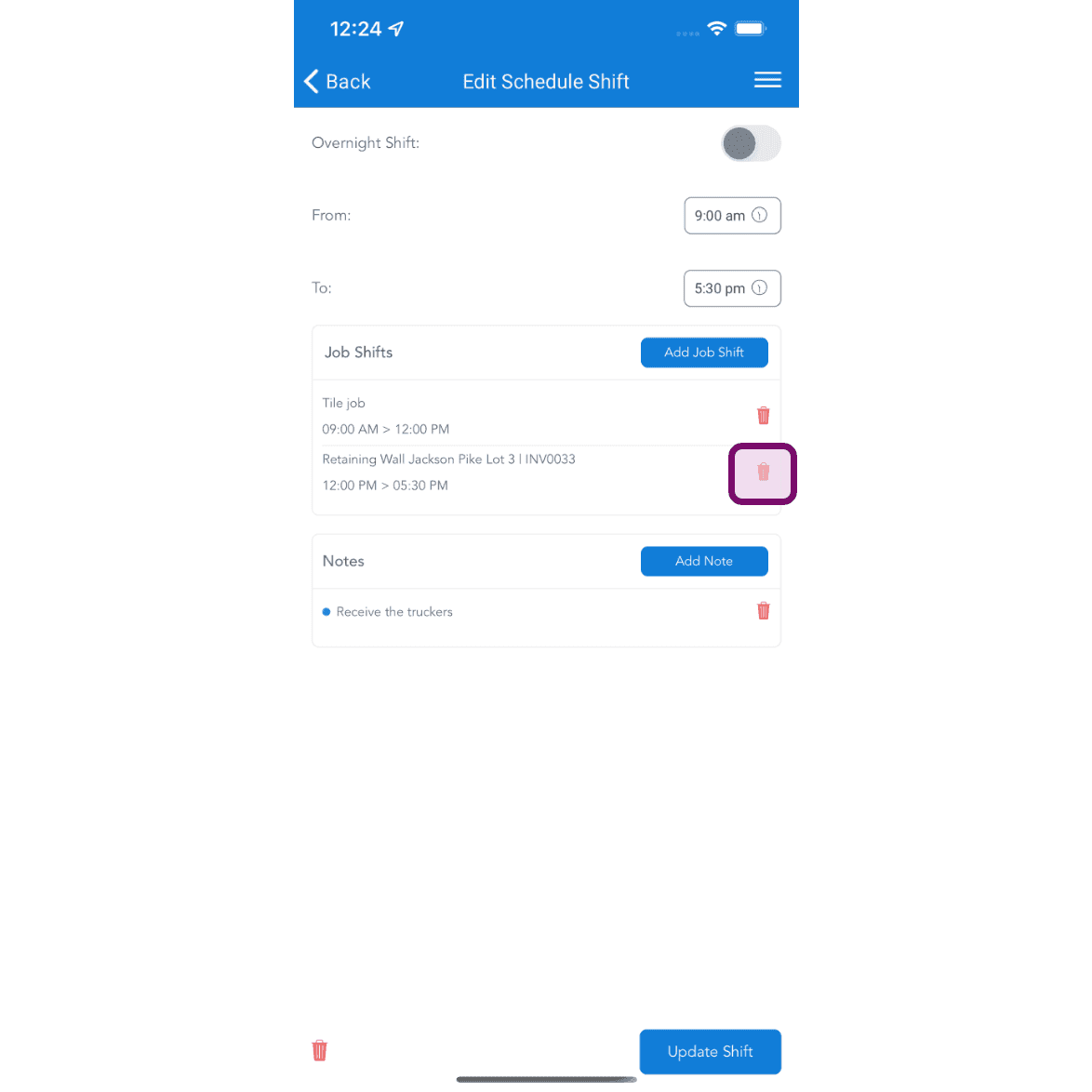
Tippe auf das Löschen-Symbol, um die geplante Schicht zu löschen. Die geplante Schicht wird gelöscht.
Hat das Ihre Frage beantwortet?