
Geplante Schichten bearbeiten
Manchmal ändern sich die Arbeitsanforderungen, und bereits geplante Schichten müssen angepasst werden. Dieses Tutorial zeigt Ihnen, wie Sie dabei vorgehen.

Sam Dolbel
Oct 19th, 2021
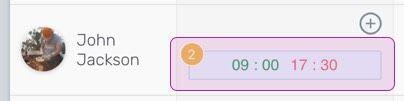
Im Web: Klicke auf die Schicht, die du bearbeiten möchtest.
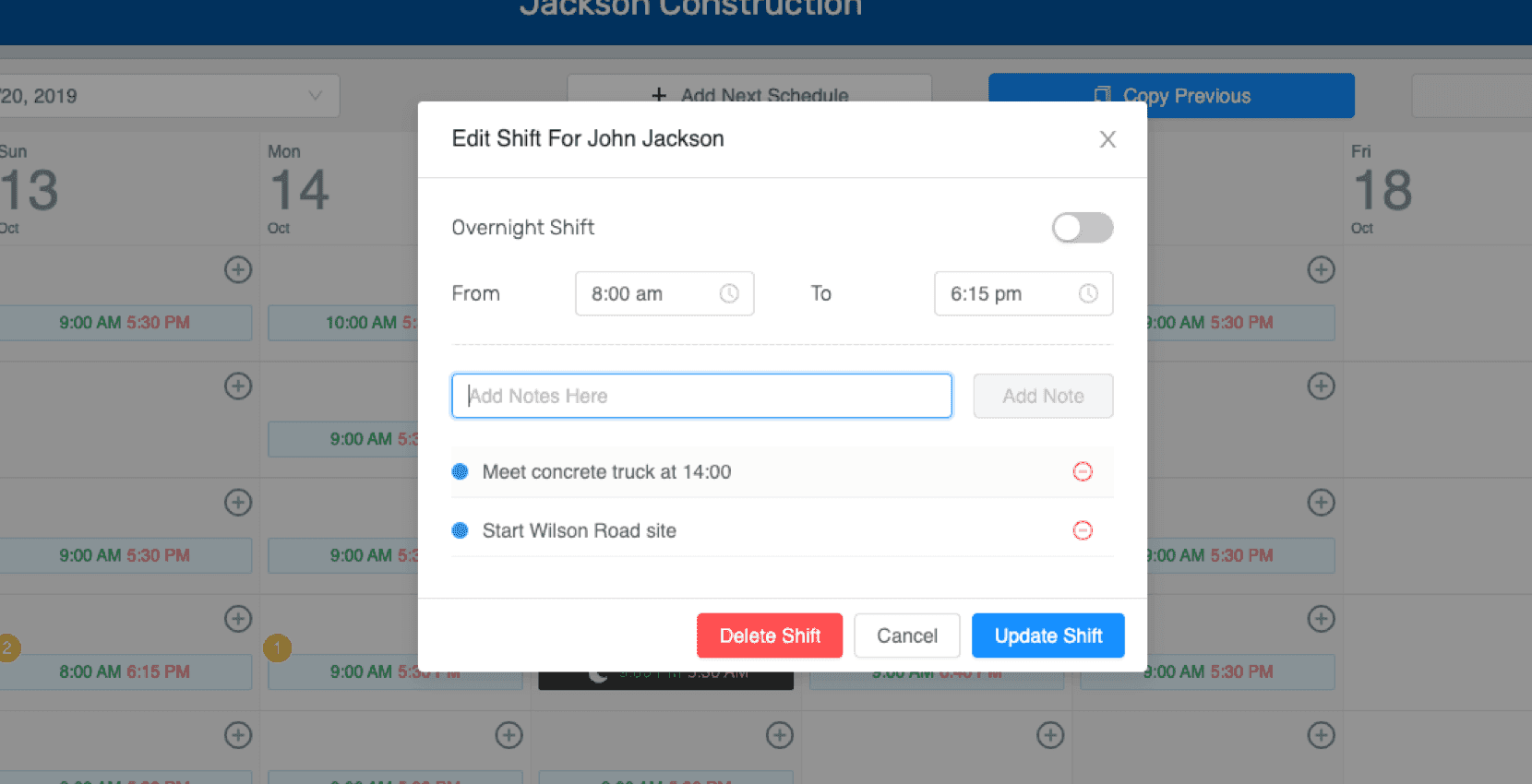
Nimm beliebige Änderungen an den Zeiten oder Notizen vor und wähle Schicht aktualisieren, um zu bestätigen.
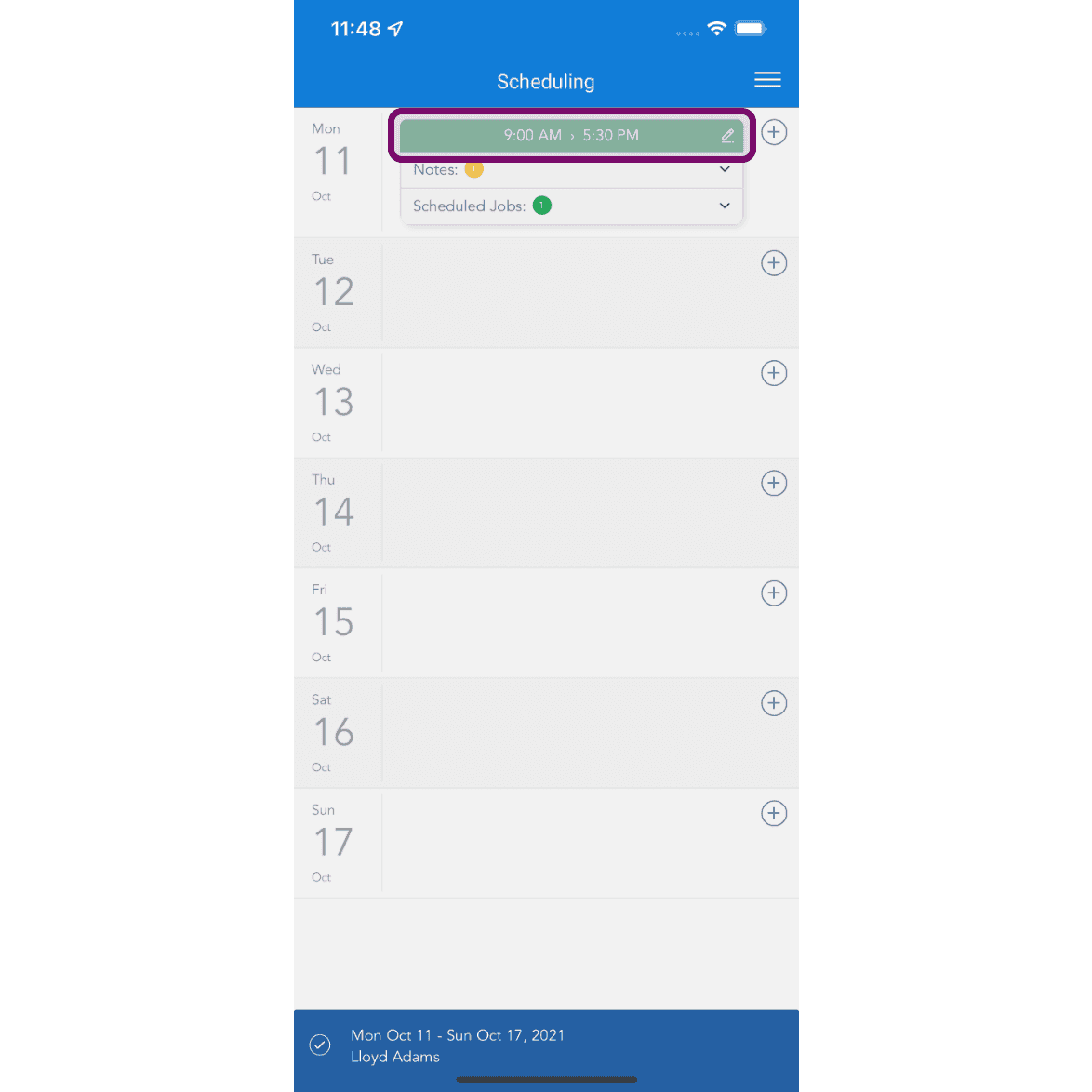
Auf dem Smartphone: Tippen Sie auf die Schicht, um sie zu bearbeiten.
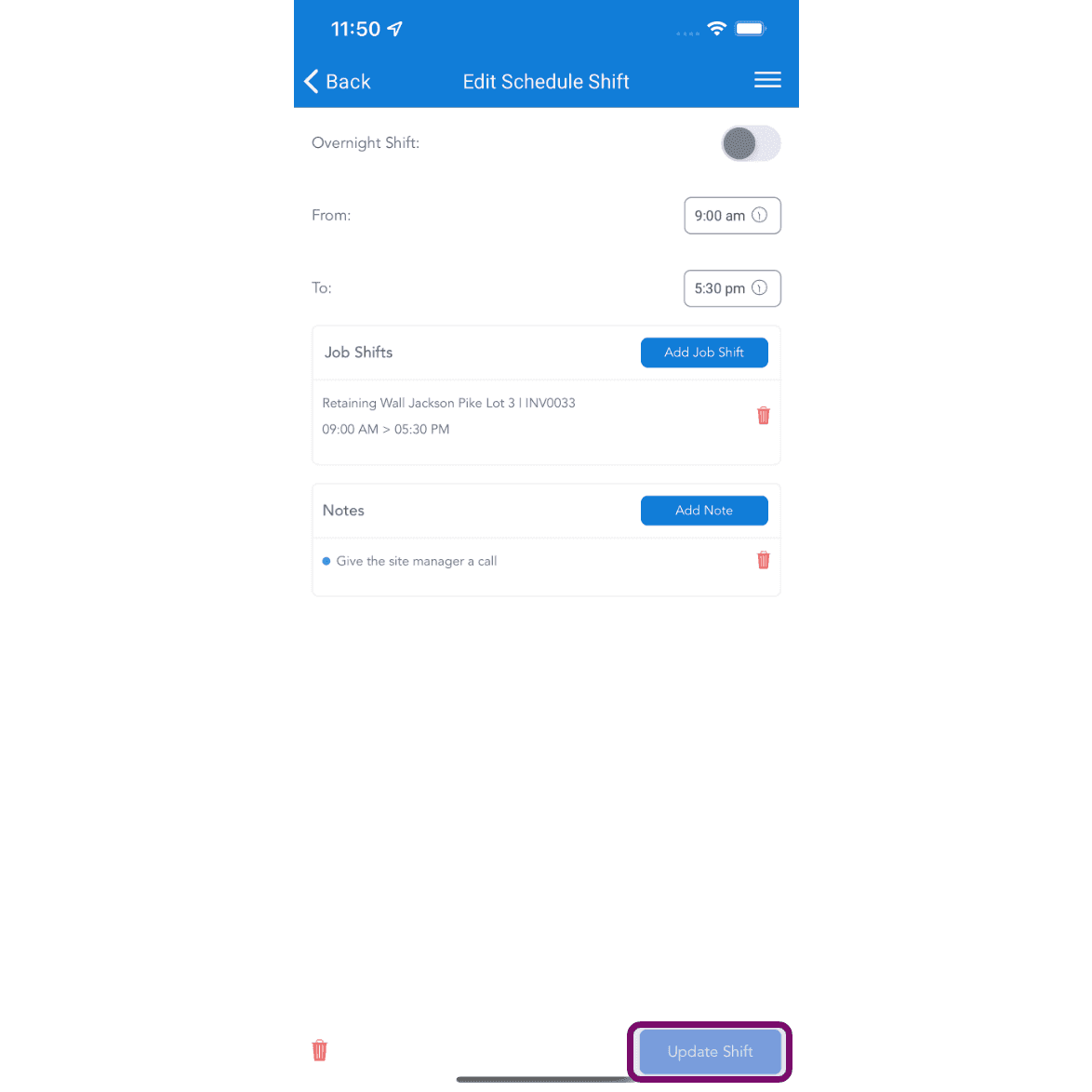
Nehmen Sie die Änderungen vor und tippen Sie auf die Schaltfläche Schicht aktualisieren. Wenn der Dienstplan bereits veröffentlicht wurde, erhält der Mitarbeitende eine Benachrichtigung darüber, dass eine Schicht an diesem Tag bearbeitet wurde. Die Details können anschließend in der App eingesehen werden.
Hat das Ihre Frage beantwortet?