
Zeitplanvorlage hinzufügen
In diesem Tutorial zeigen wir Ihnen, wie Sie eine Zeitplanvorlage hinzufügen.

Im Web: Klicken Sie auf Menü Bibliotheken Schichtvorlagen Registerkarte „Zeitplanvorlagen“
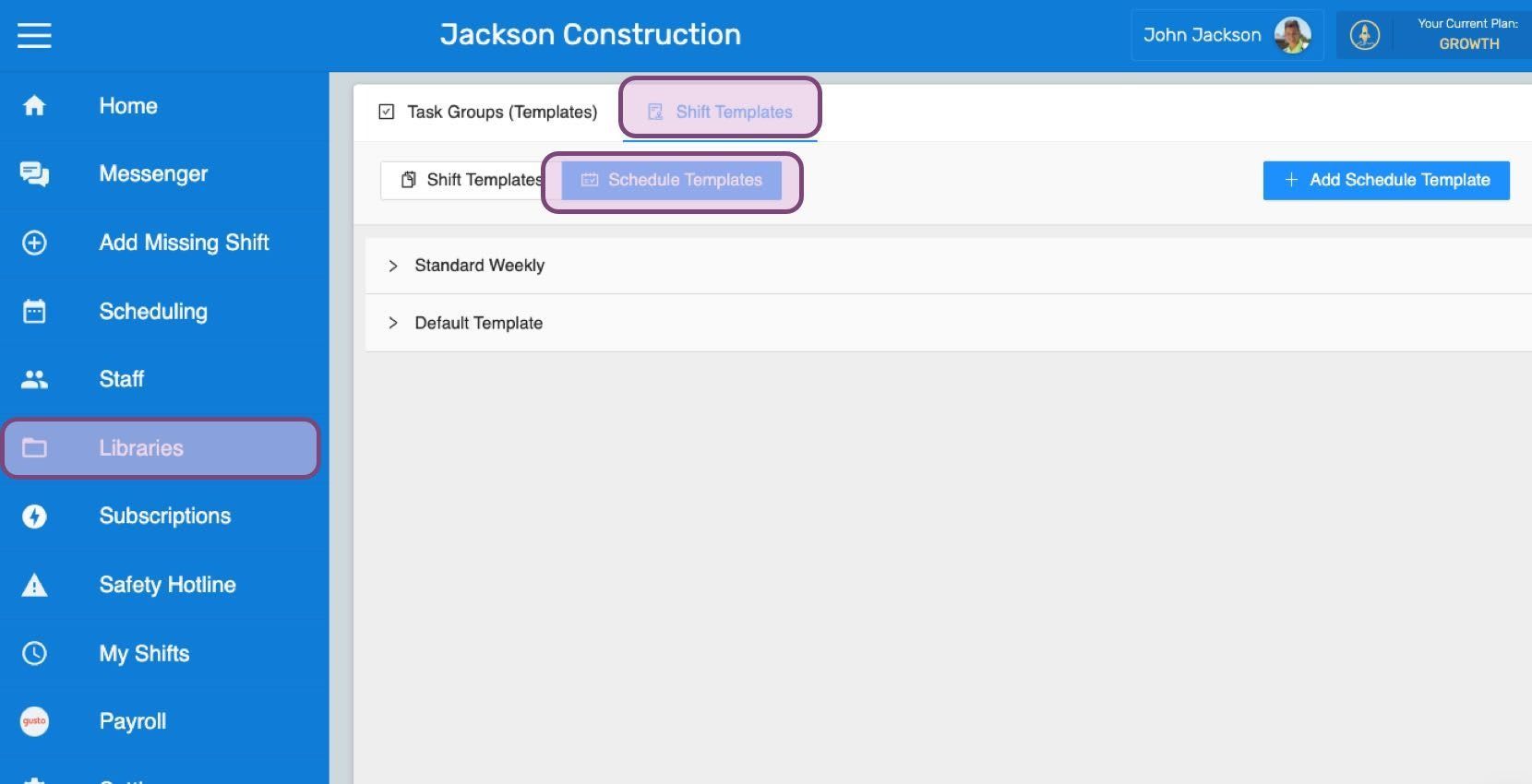
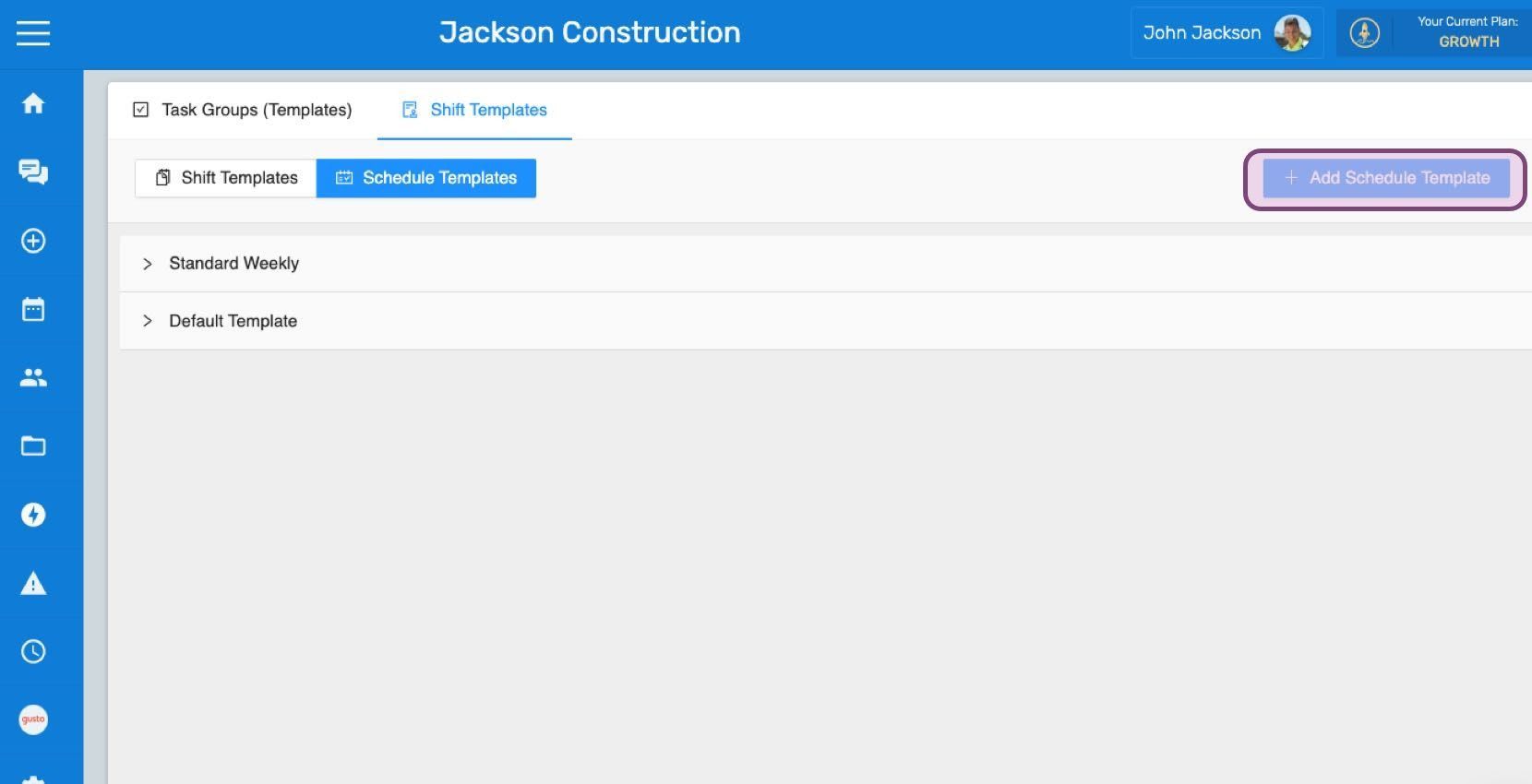
Klicke auf Zeitplanvorlage hinzufügen
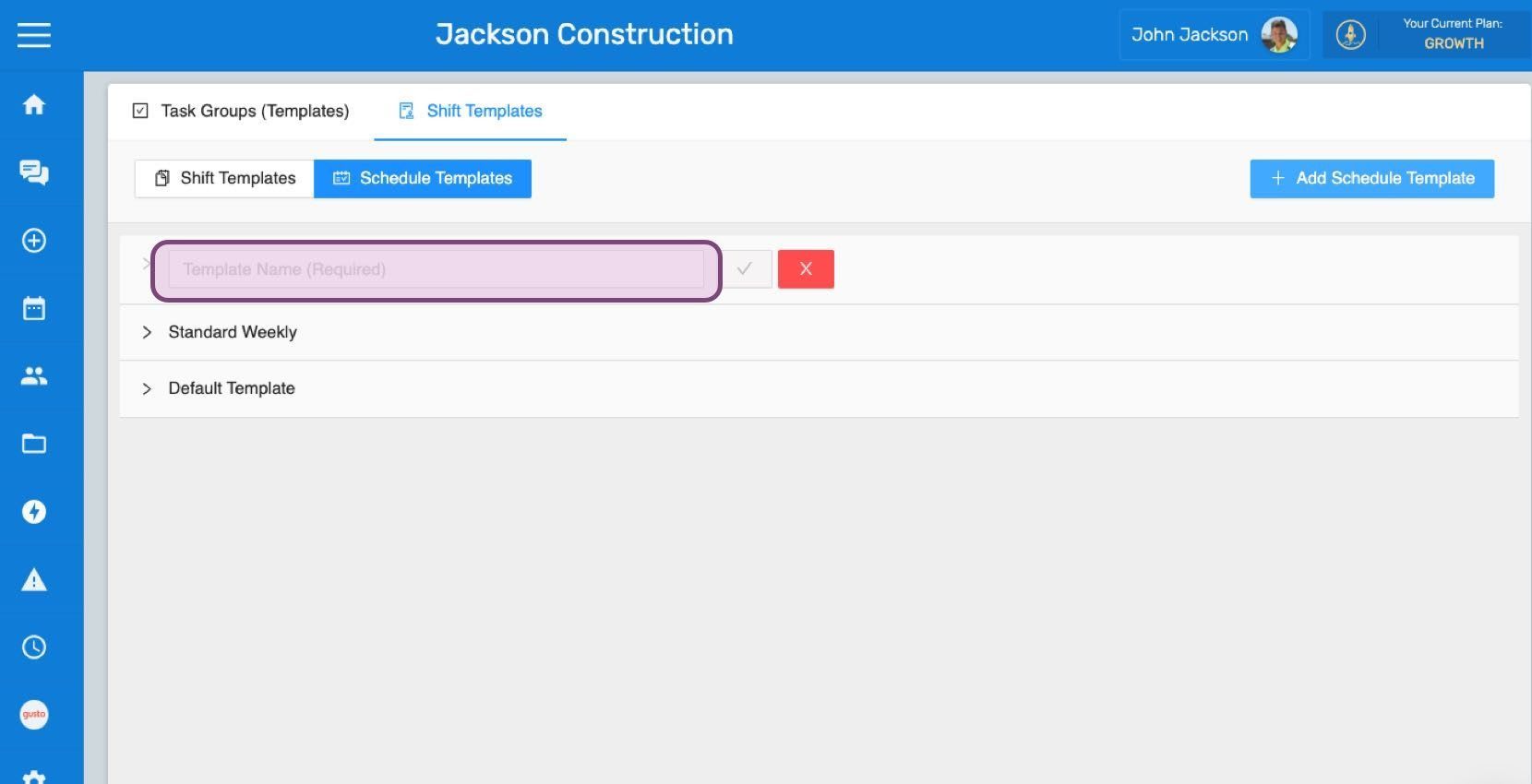
Geben Sie den Namen ein, den Sie der Zeitplanvorlage geben möchten.
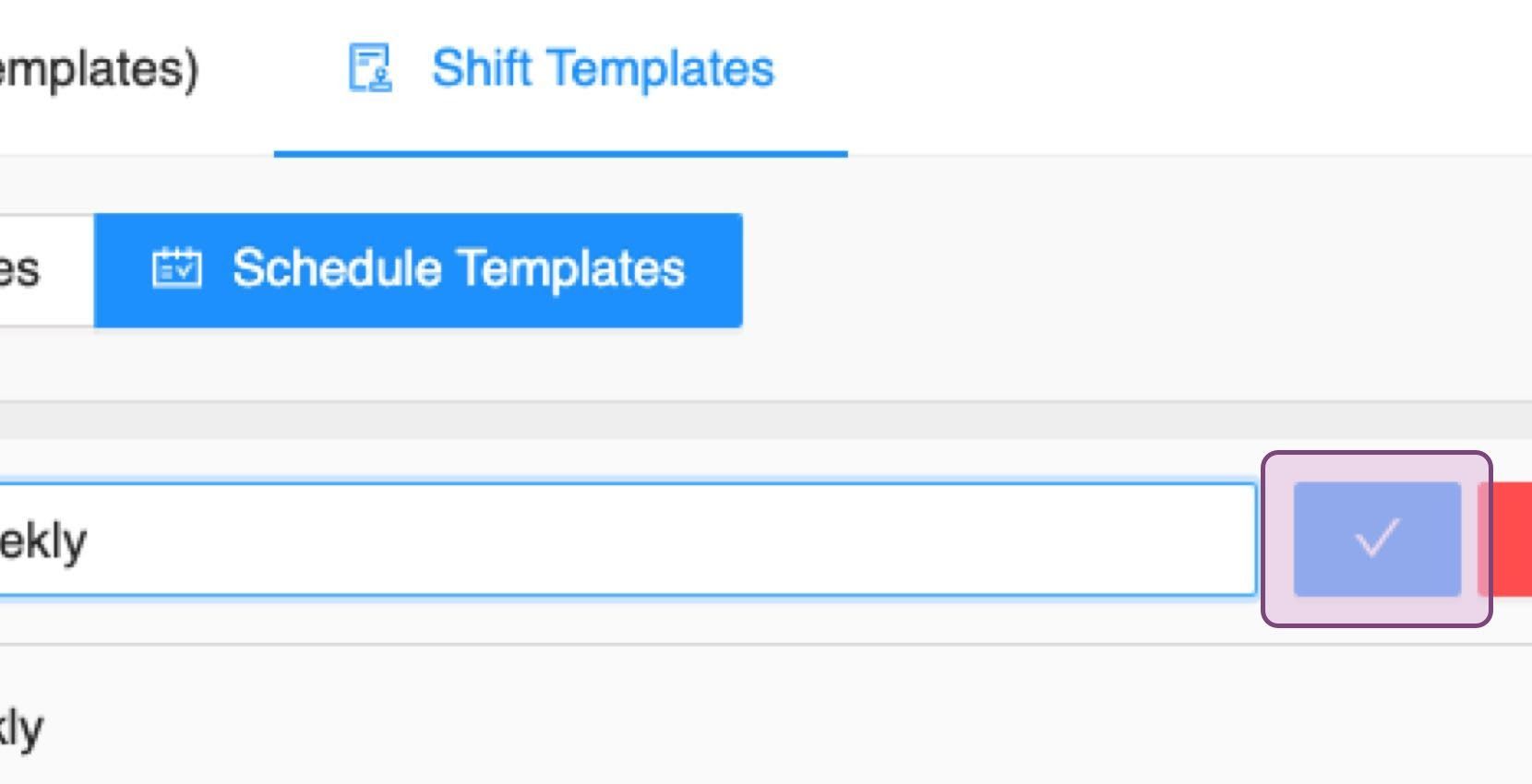
Klicken Sie auf Bestätigen
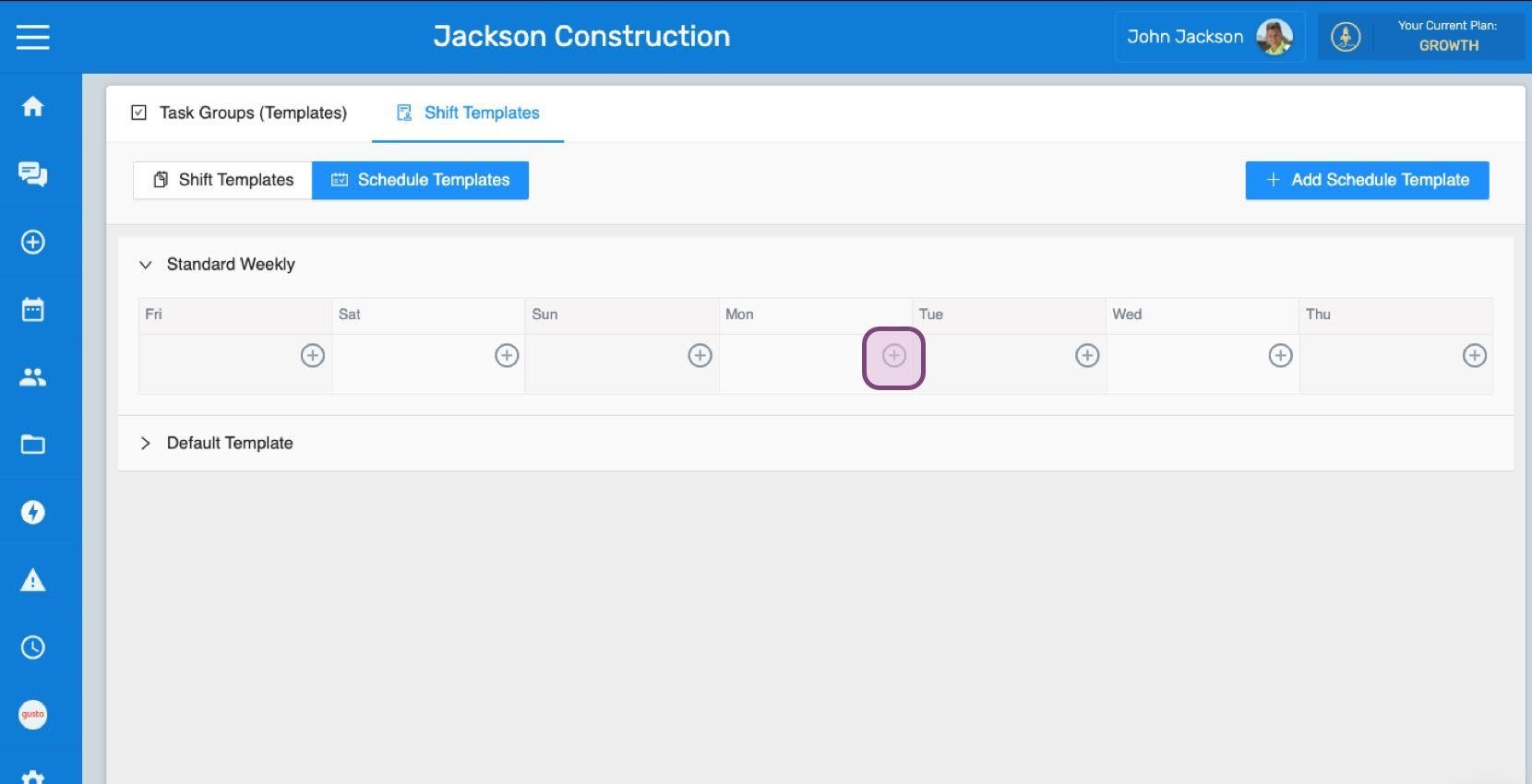
Klicken Sie auf das Hinzufügen-Symbol, um dieser Dienstplanvorlage eine vordefinierte Schichtvorlage hinzuzufügen.
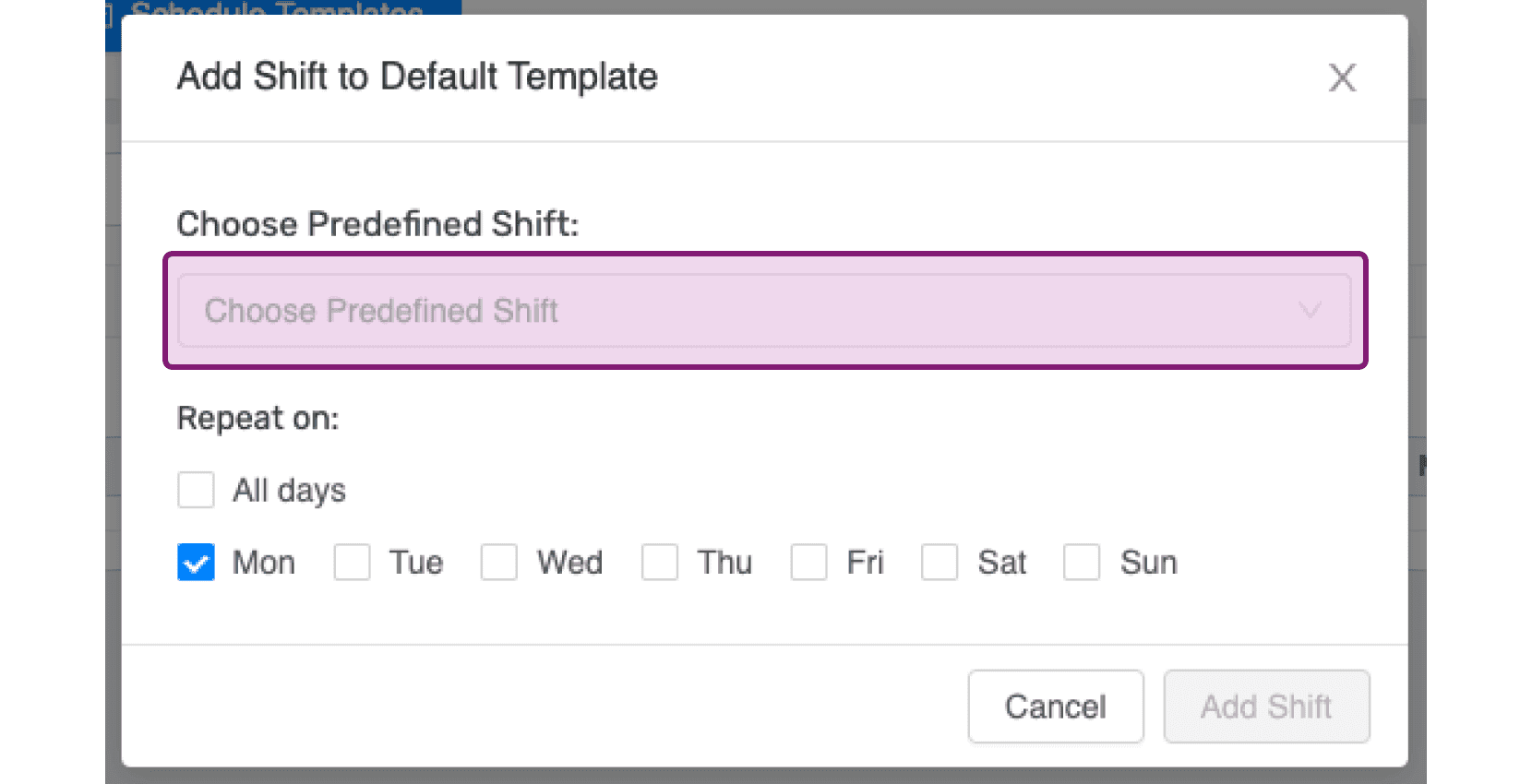
Klicken Sie auf Vorgefertigte Schicht auswählen, um eine vordefinierte Schichtvorlage aus dem Dropdown-Menü auszuwählen.
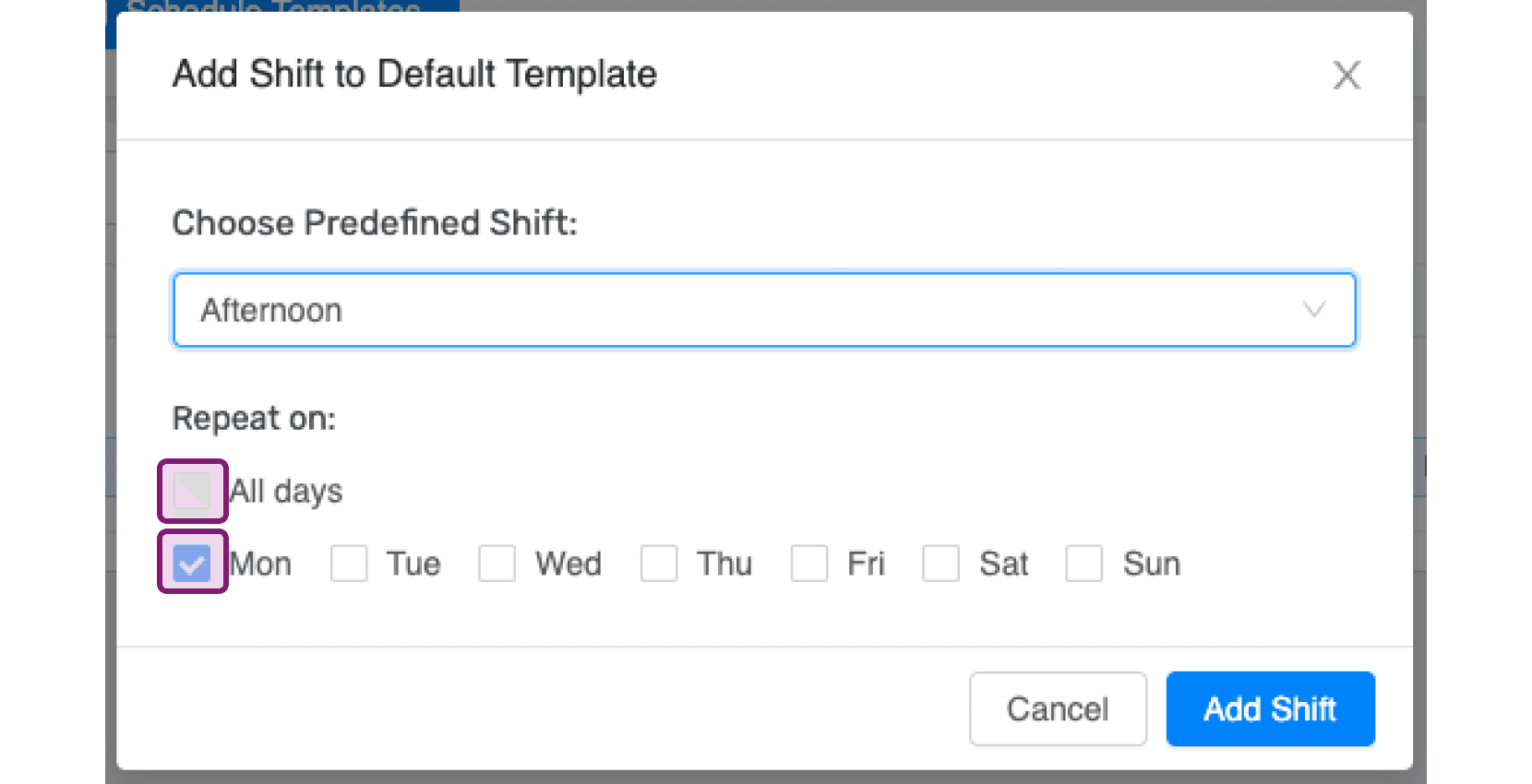
Setzen Sie ein Häkchen bei Alle Tage, wenn die ausgewählte Schicht an allen Tagen wiederholt werden soll, oder bei den jeweiligen Wochentagen, an denen sie wiederholt werden soll.
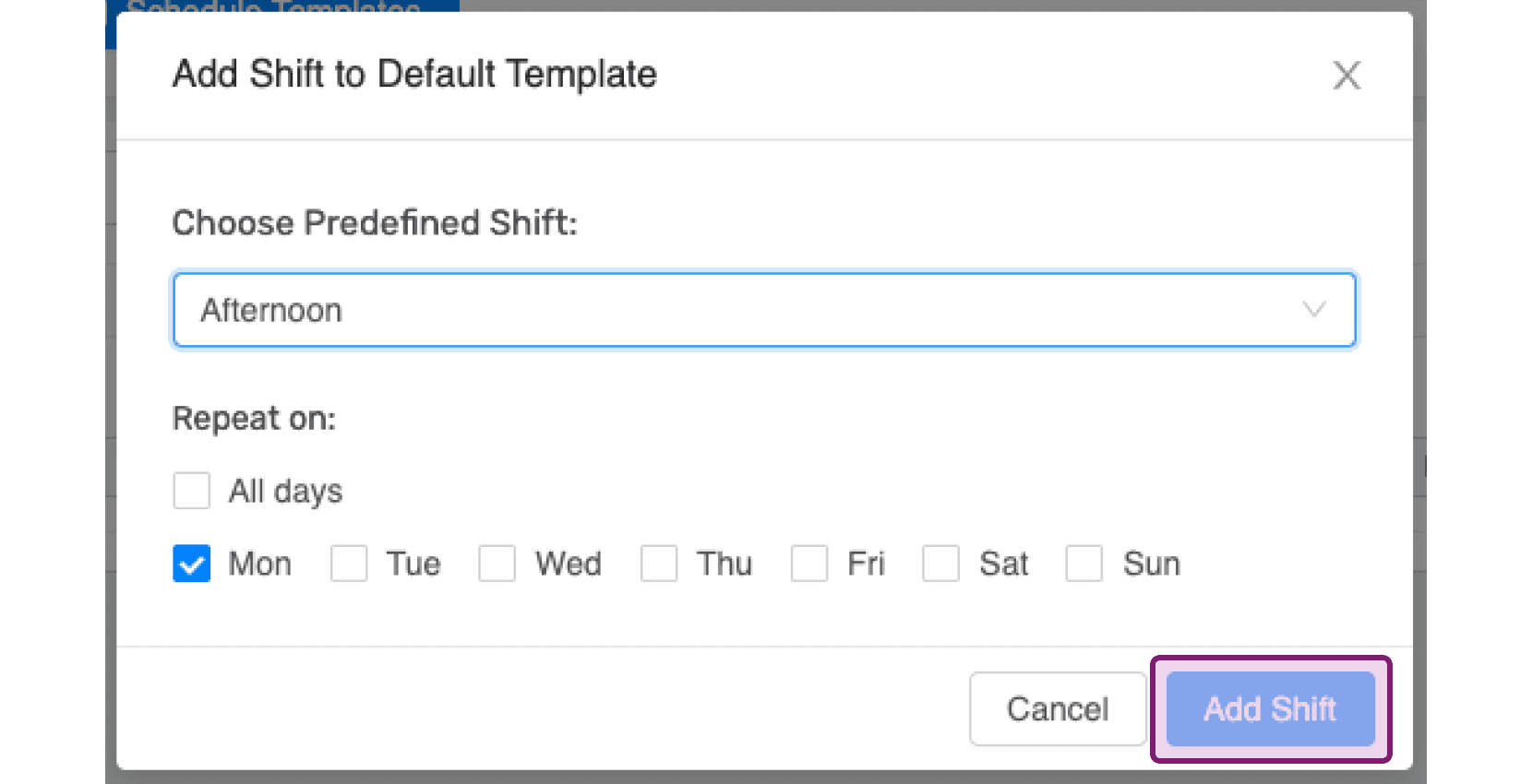
Klicken Sie auf Schicht hinzufügen. Beachten Sie: Für denselben Tag in einer Dienstplanvorlage können mehrere vordefinierte Schichten hinzugefügt werden, zum Beispiel für einen Mitarbeiter, der morgens und nachmittags arbeitet. Zwischen diesen Schichten müssen jedoch mehr als 15 Minuten liegen, andernfalls erhalten Sie beim Hinzufügen eine Fehlermeldung.
Hat das Ihre Frage beantwortet?