
Schichtvorlage hinzufügen
In diesem Tutorial zeigen wir Ihnen, wie Sie eine Schichtvorlage hinzufügen.

SINC Support Team
May 7th, 2021
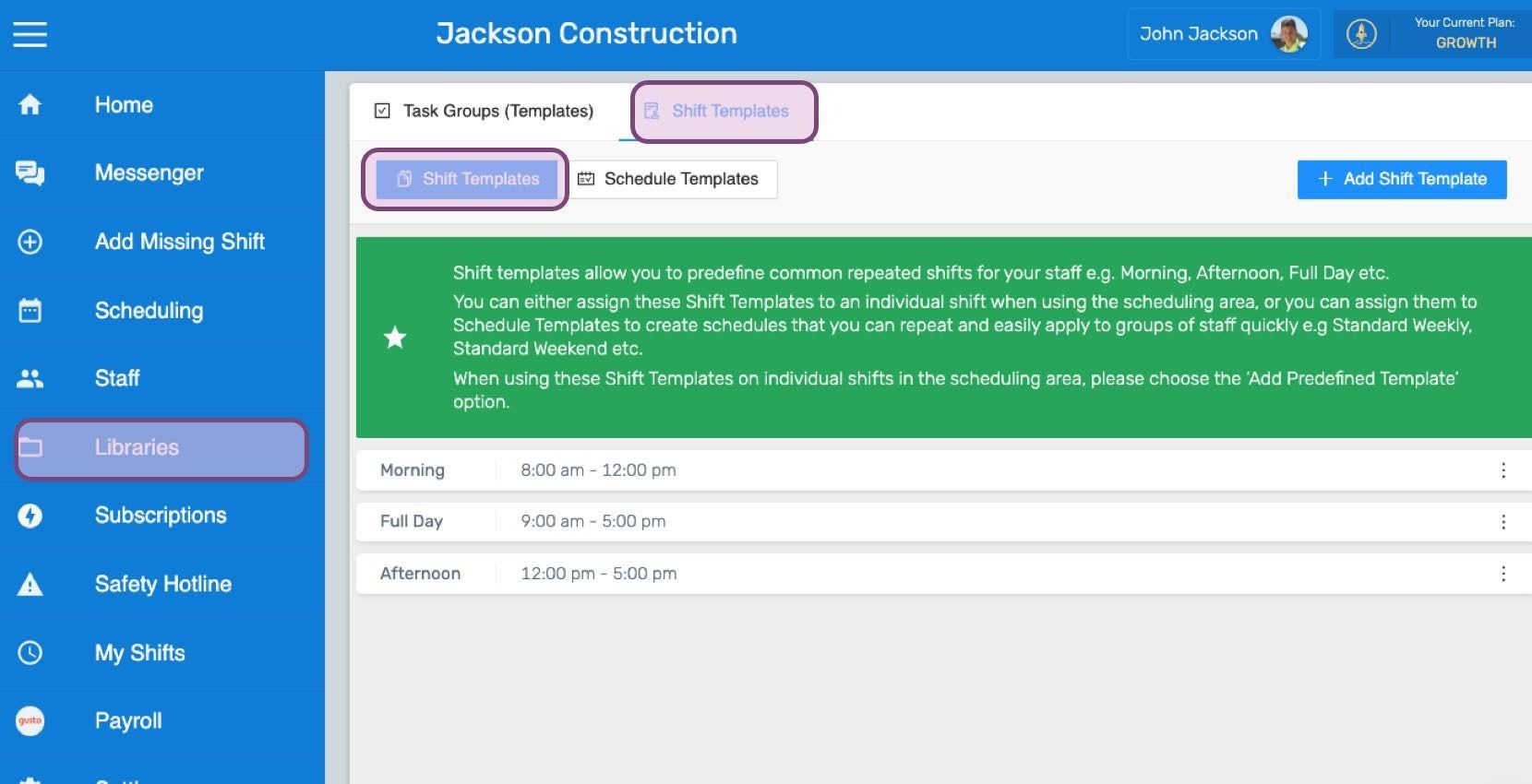
Im Web: Klicken Sie auf Menü Bibliotheken Schichtvorlagen Registerkarte „Schichtvorlagen“
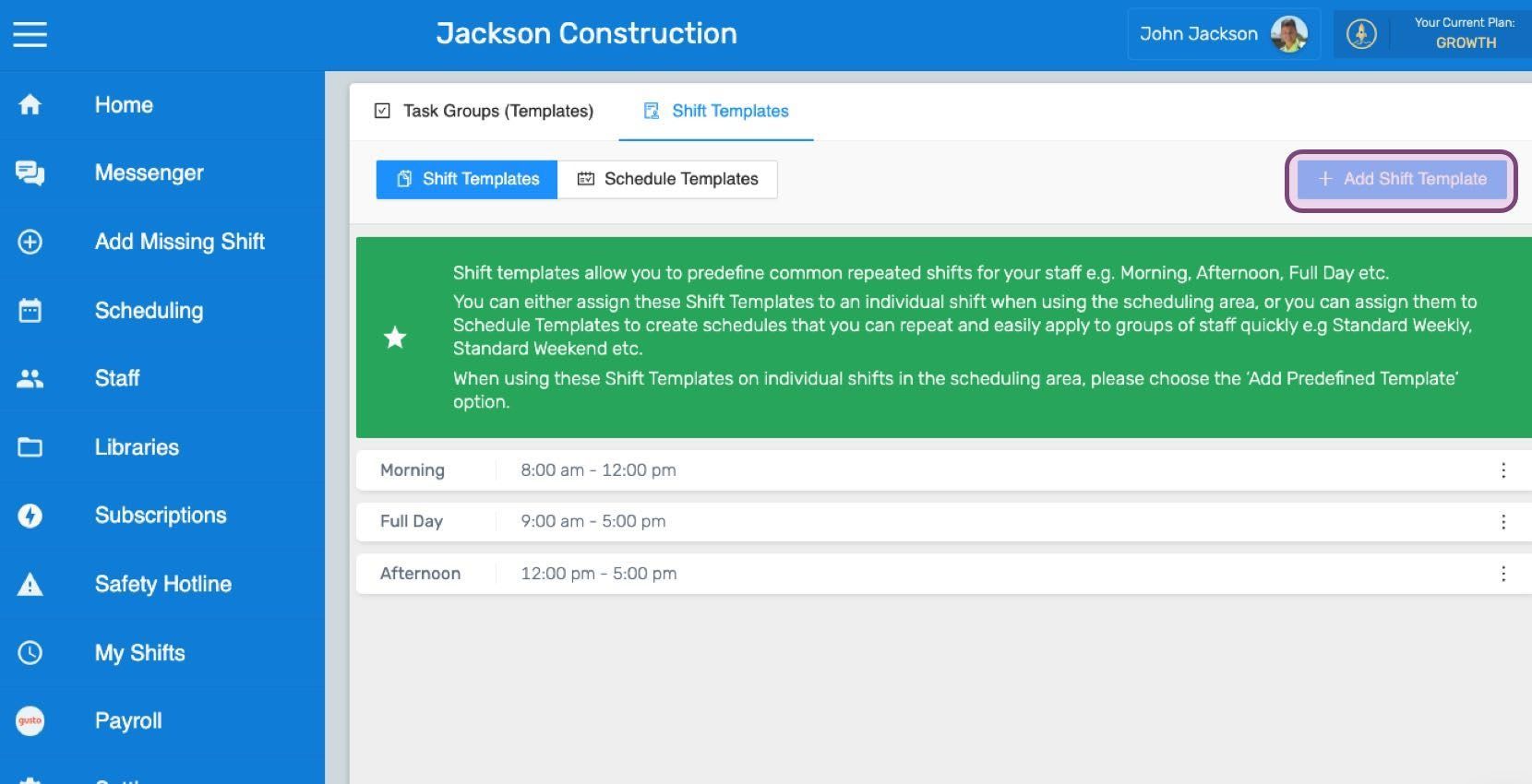
Klicke auf Schichtvorlage hinzufügen
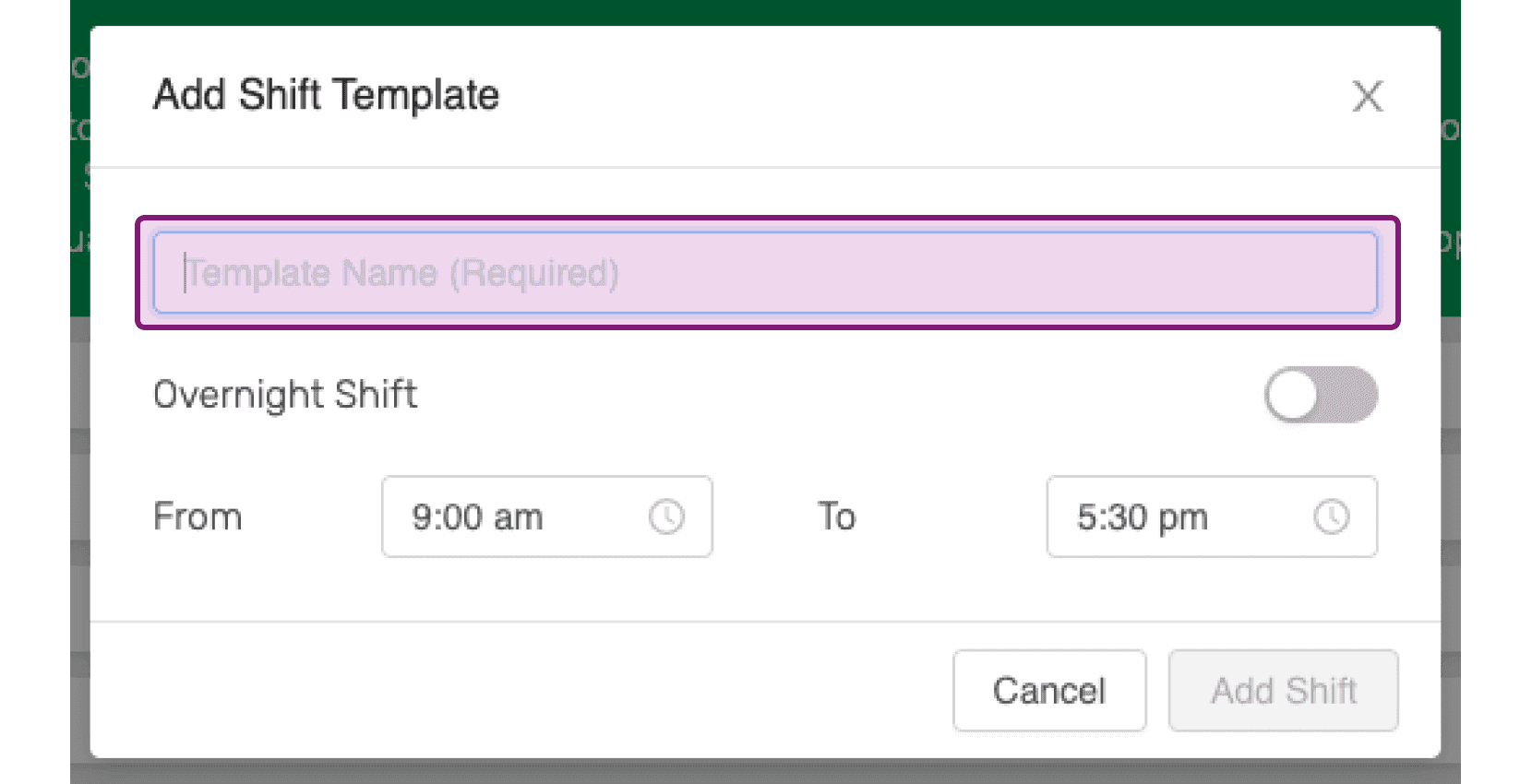
Geben Sie den Namen ein, den Sie der Schichtvorlage geben möchten.
Aktivieren Sie den Schalter Über Nacht, wenn diese Vorlage für eine Nachtschicht gedacht ist.
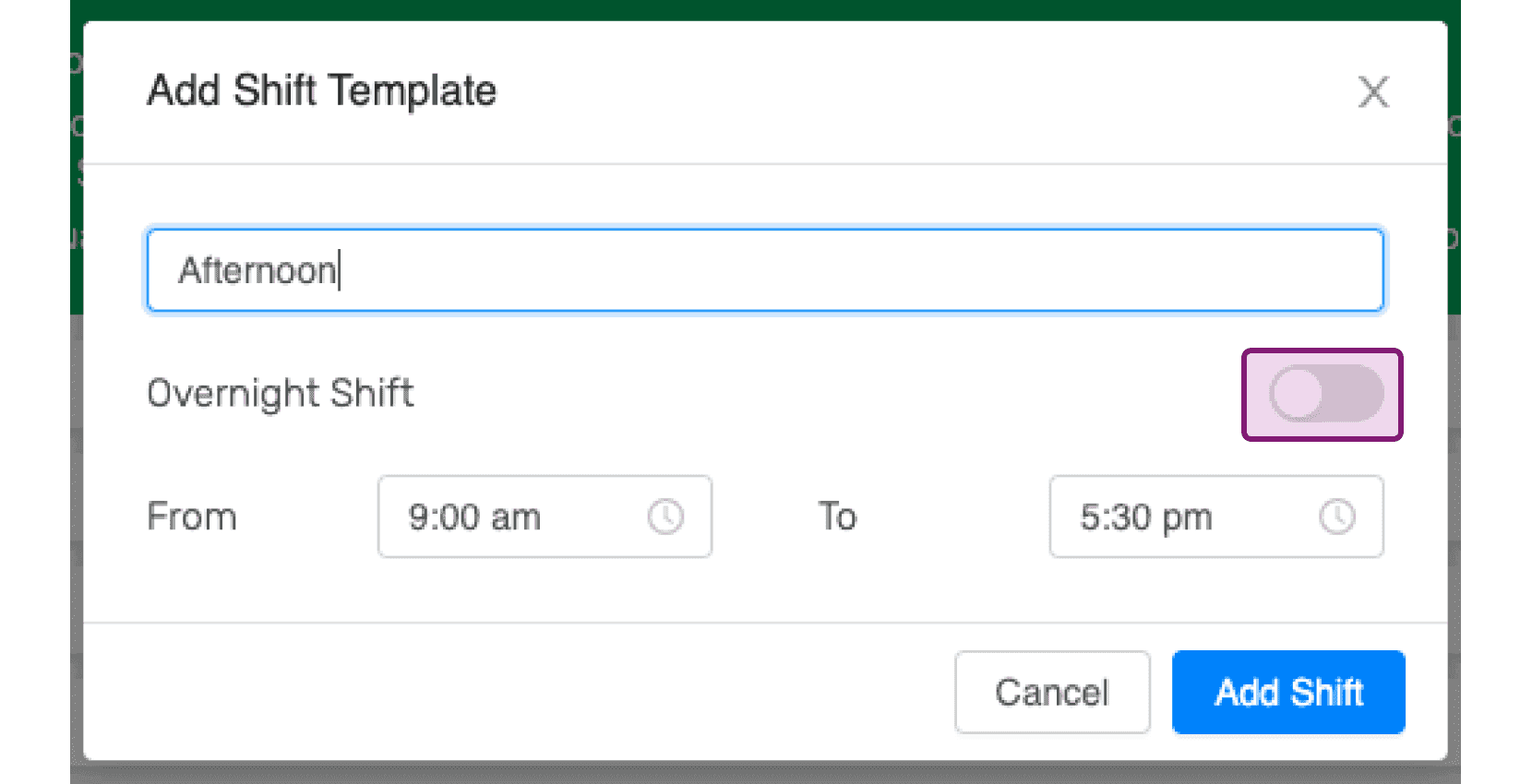
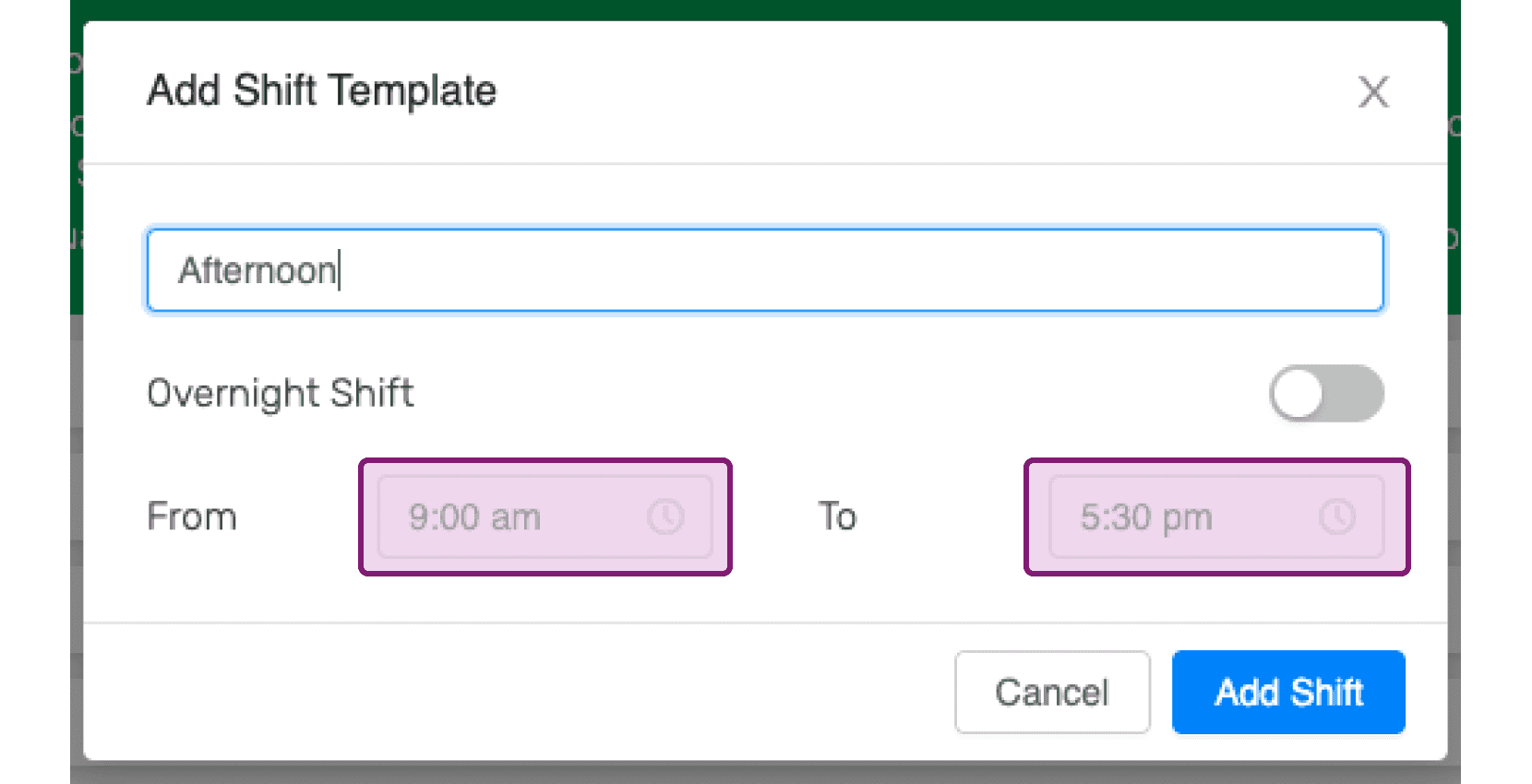
Wählen Sie die passenden Start- und Endzeiten für die Schichtvorlage. Sie können diese später bearbeiten.
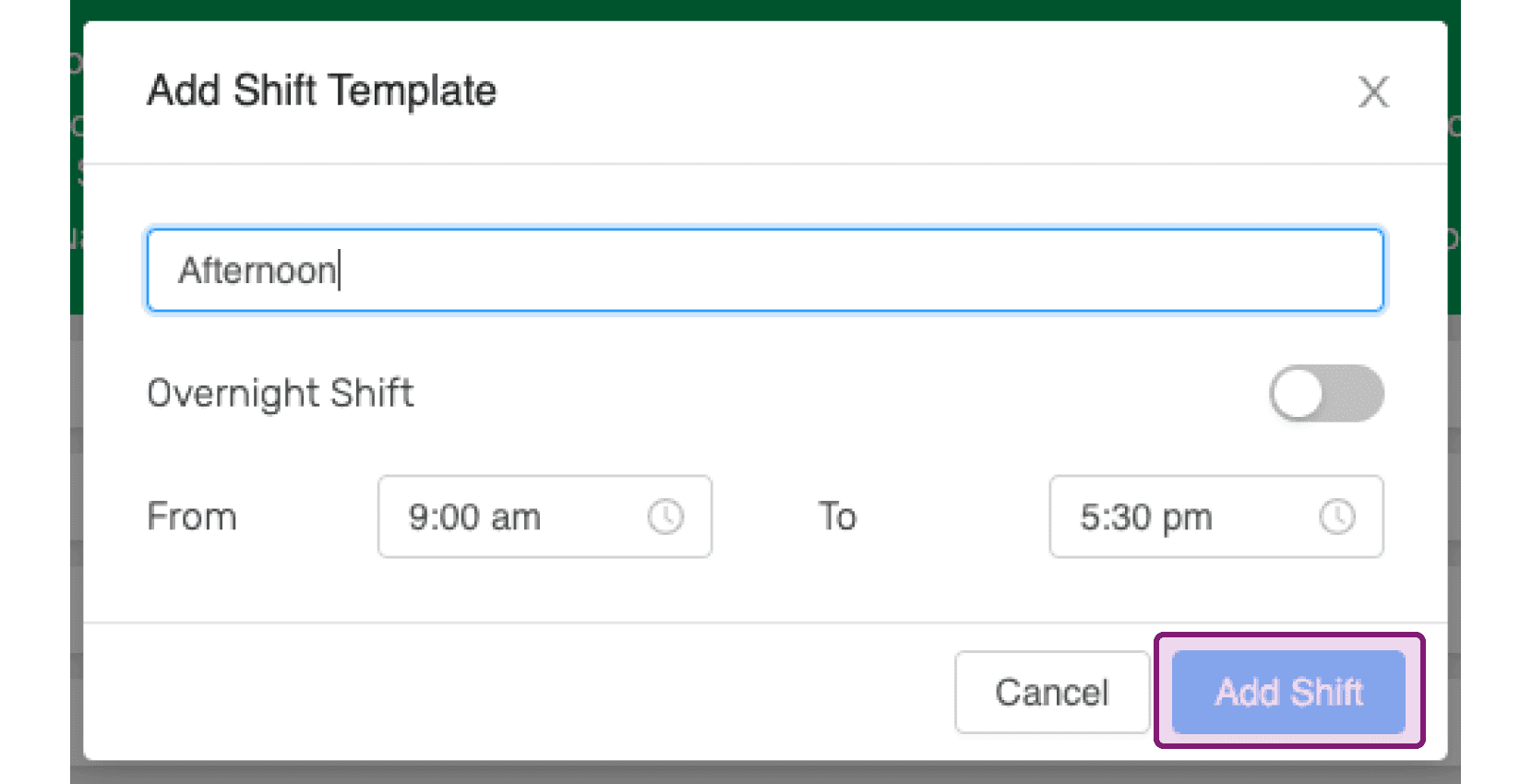
Klicke auf Schicht hinzufügen
Hat das Ihre Frage beantwortet?