Zeitplanvorlage bearbeiten

In diesem Tutorial zeigen wir Ihnen, wie Sie eine Zeitplanvorlage bearbeiten.

SINC Support Team
SINC Support Team
May 7th, 2021

Im Web: Klicken Sie auf Menü Bibliotheken Schichtvorlagen Registerkarte „Planvorlagen“
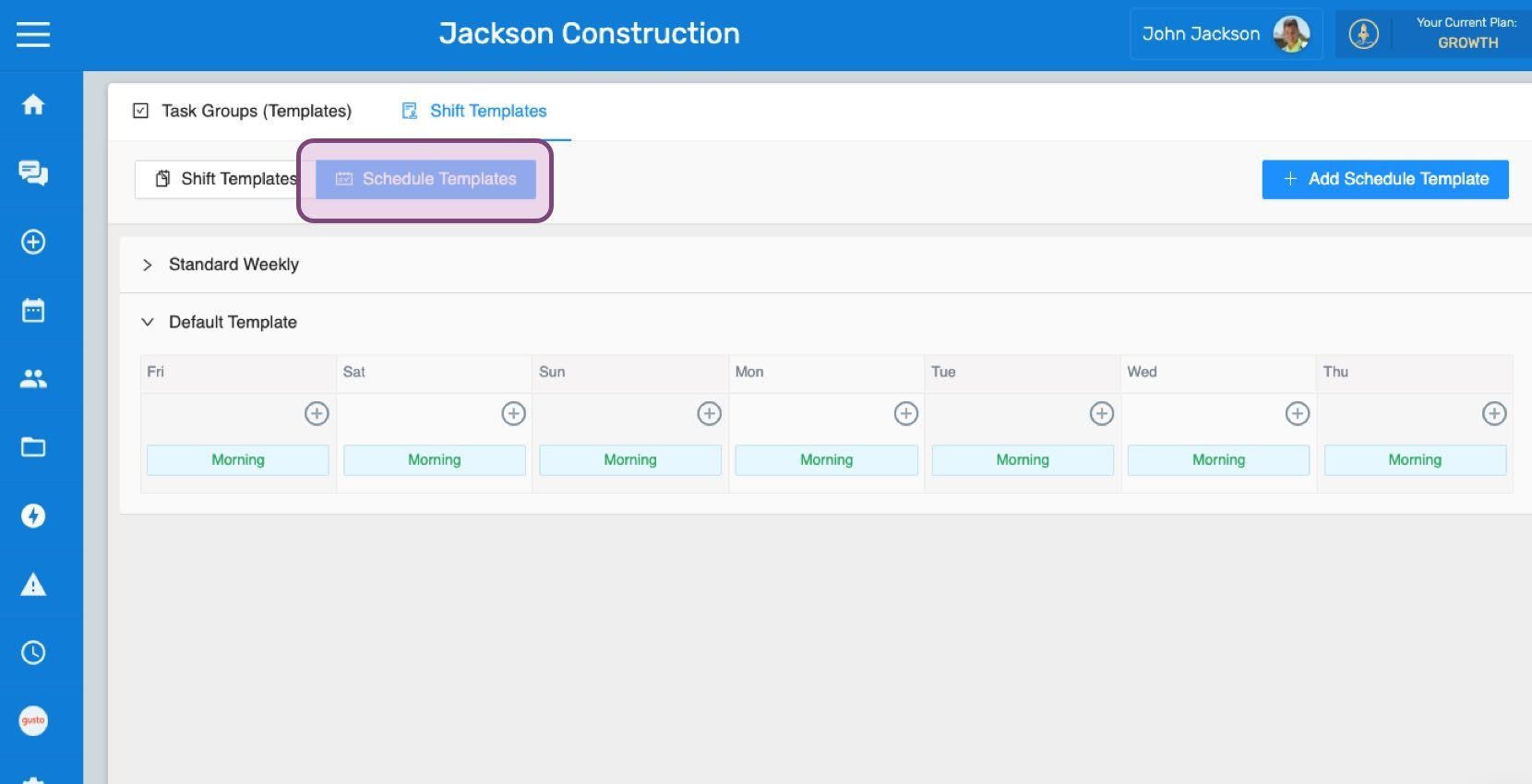
SINC web Shift Templates screen with the Schedule Templates tab outlined in pink above a weekly template grid

Klicken Sie auf den Pfeil, um die zu bearbeitende Zeitplanvorlage zu öffnen.
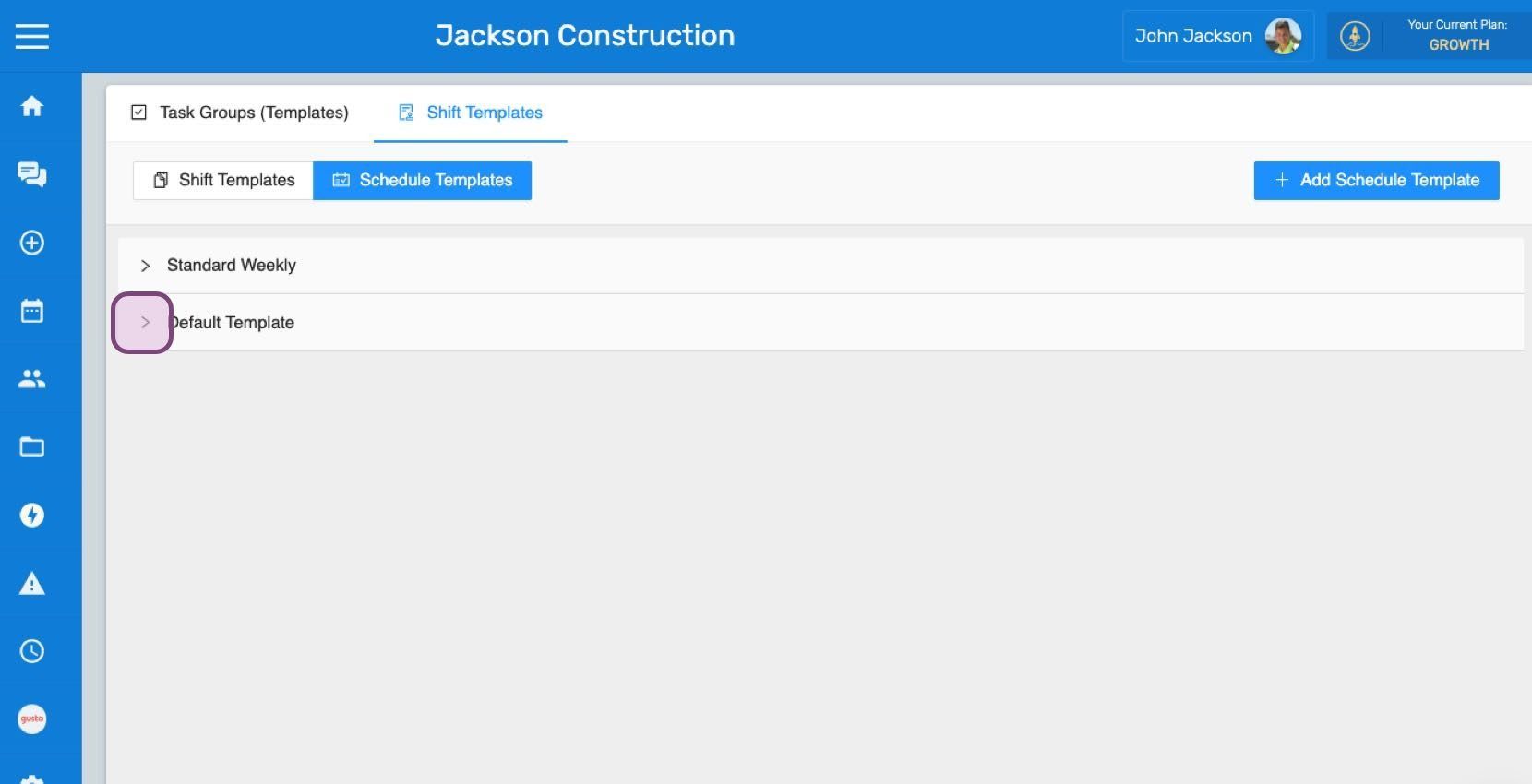
Web Shift Templates list showing Standard Weekly and Default Template with an expand arrow circled in purple

Klicken Sie auf die vordefinierte Schicht, die Sie bearbeiten möchten.
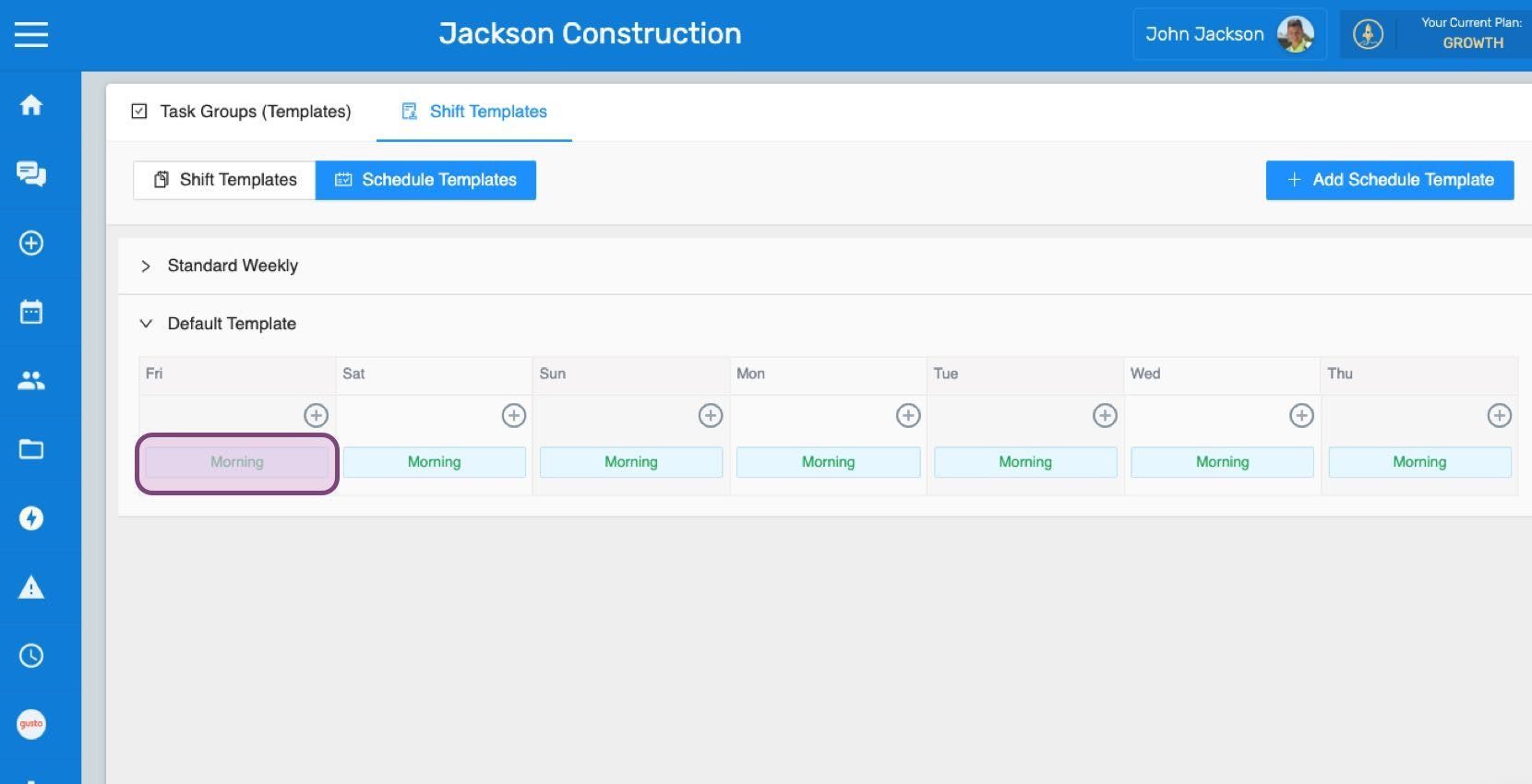
Schedule Templates weekly grid with the Morning shift template entry circled in purple

Wählen Sie aus dem Dropdown-Menü eine vordefinierte Schicht aus, um die aktuelle Schicht durch die gewünschte zu ersetzen.
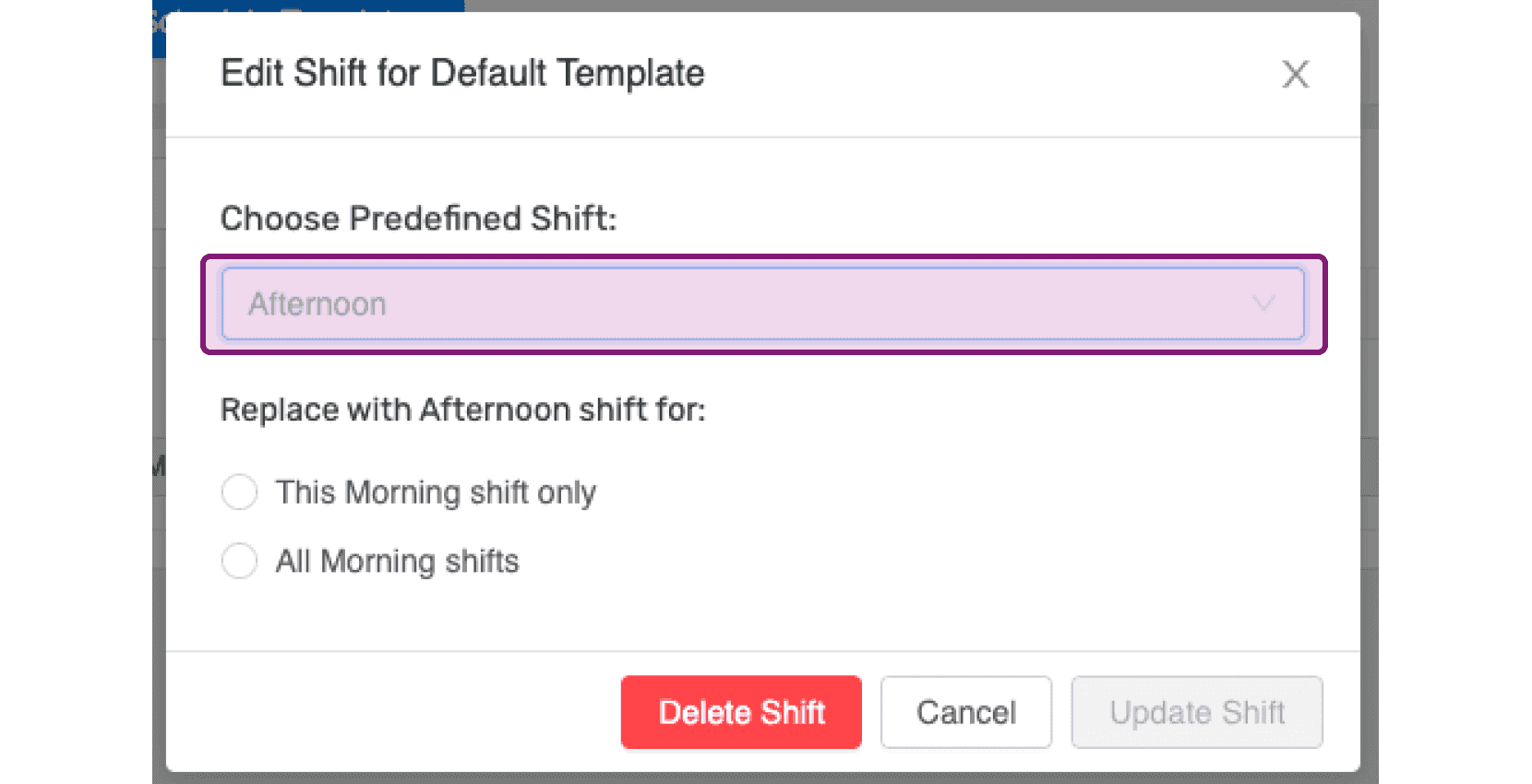
SINC web Edit Shift popup with the Choose Predefined Shift dropdown highlighted in purple

Sie können entweder die gewünschte Schicht am betreffenden Tag oder an allen Tagen ersetzen, an denen die aktuelle Schicht eingetragen ist.
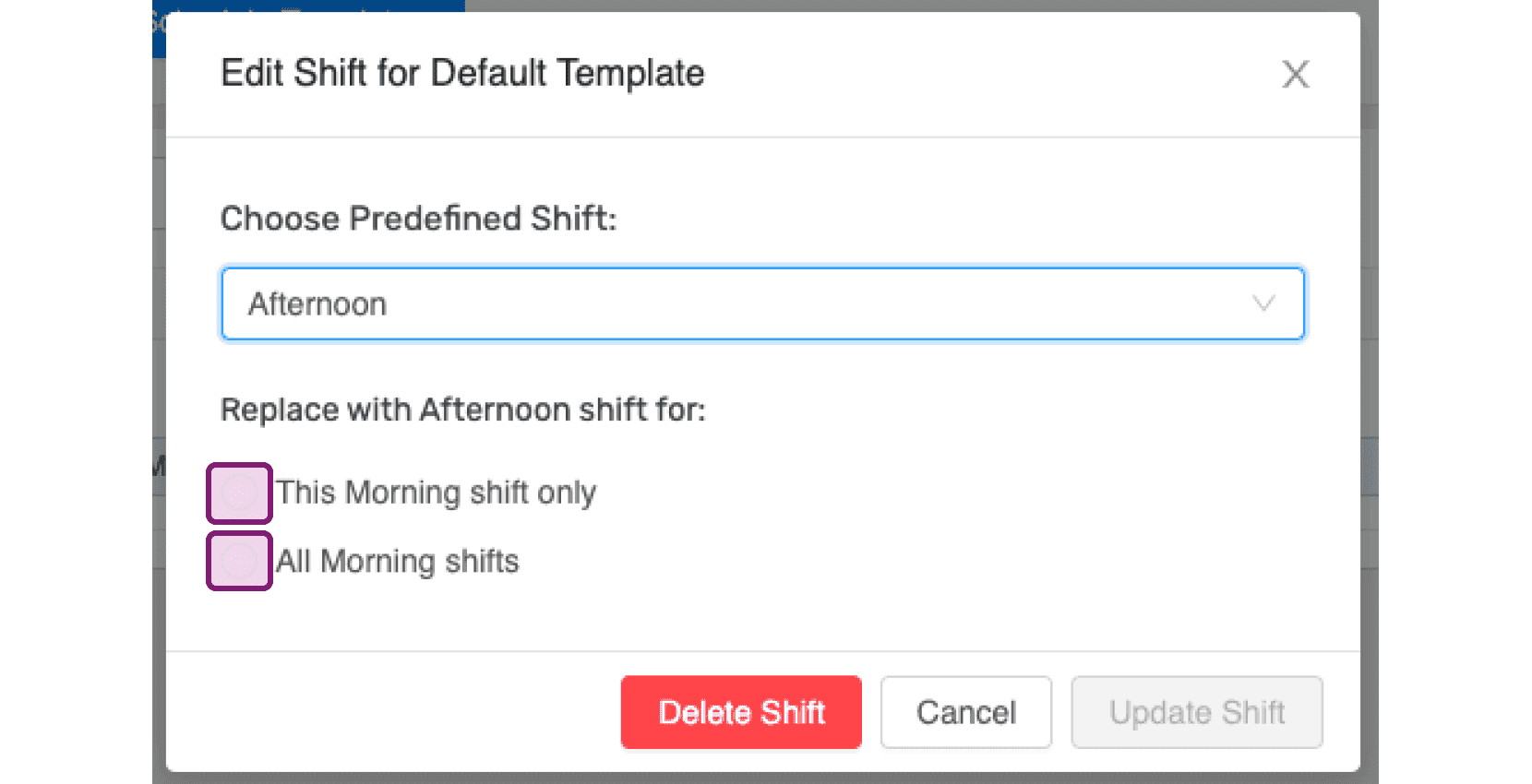
Edit Shift for Default Template popup with the Choose Predefined Shift dropdown and replace-shift checkboxes outlined in pink

Wenn Sie eine vordefinierte Schicht aus dieser Dienstplanvorlage löschen möchten, klicken Sie auf Schicht löschen
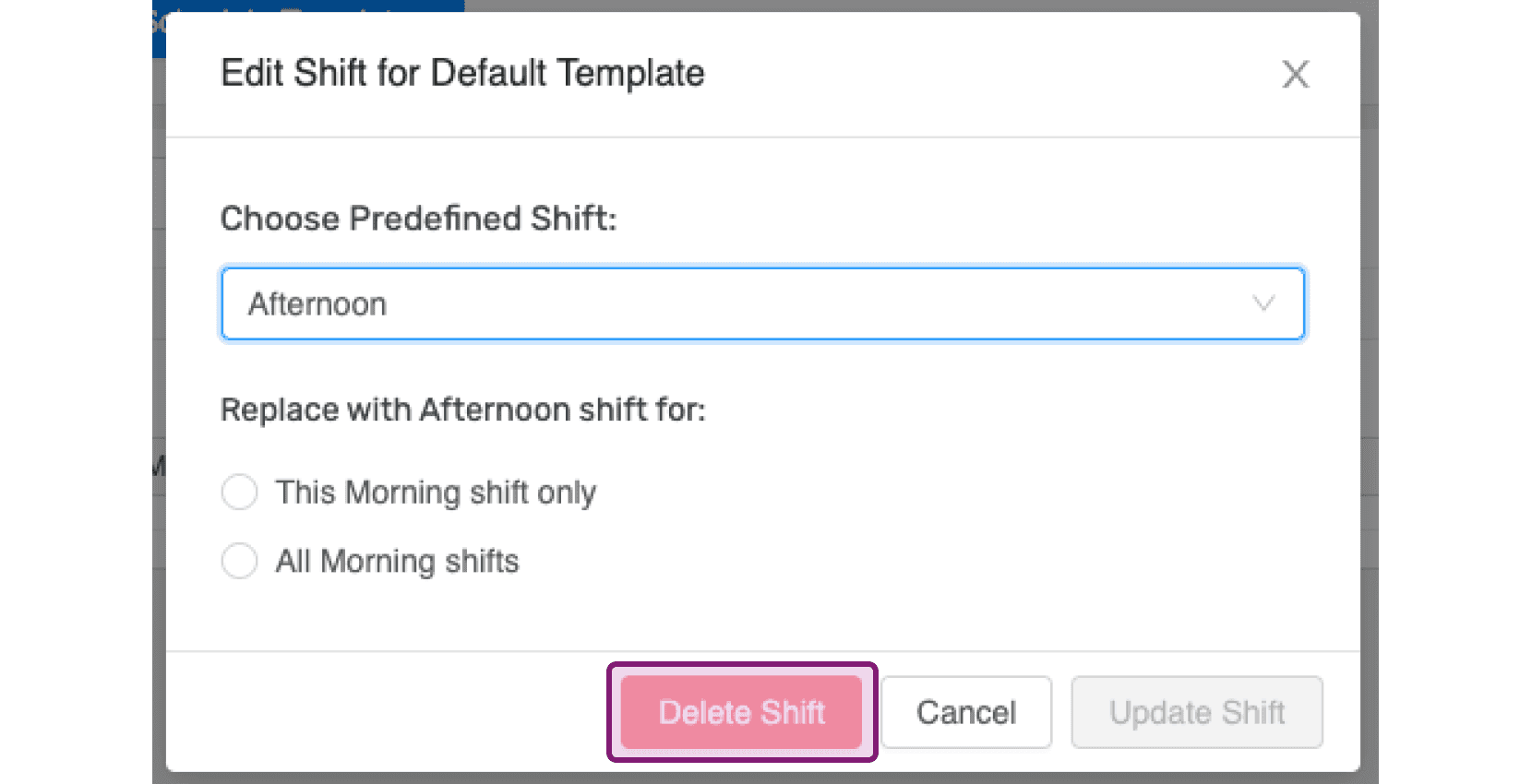
SINC web Edit Shift dialog with the Delete Shift button highlighted in pink

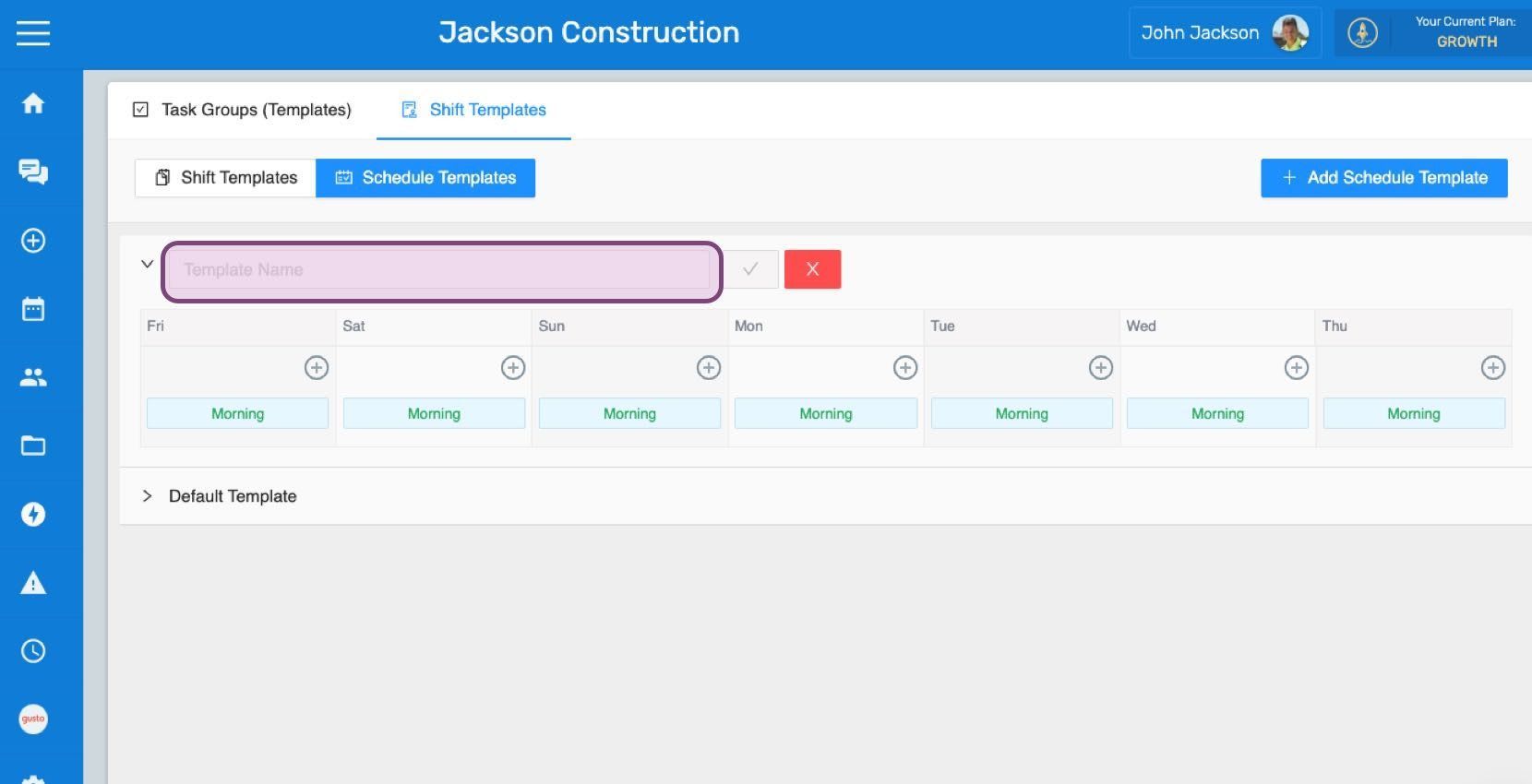
Wenn Sie den Namen der Planungsvorlage bearbeiten möchten, klicken Sie auf ihren Namen.
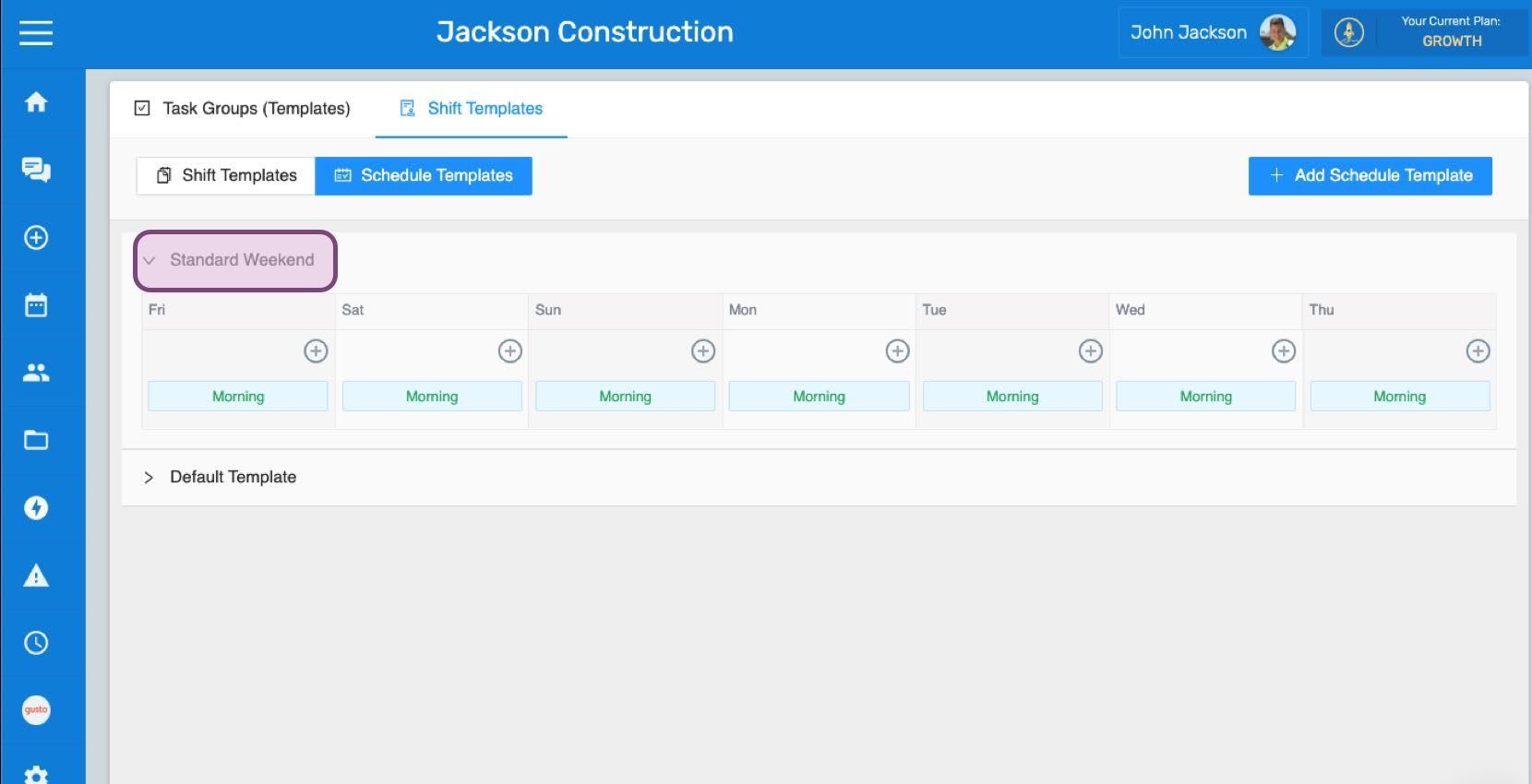
Schedule Templates screen with the "Standard Weekend" template name circled in pink

Geben Sie den neuen Namen ein.

SINC web Schedule Templates screen with a template name field and a week of Morning shifts listed

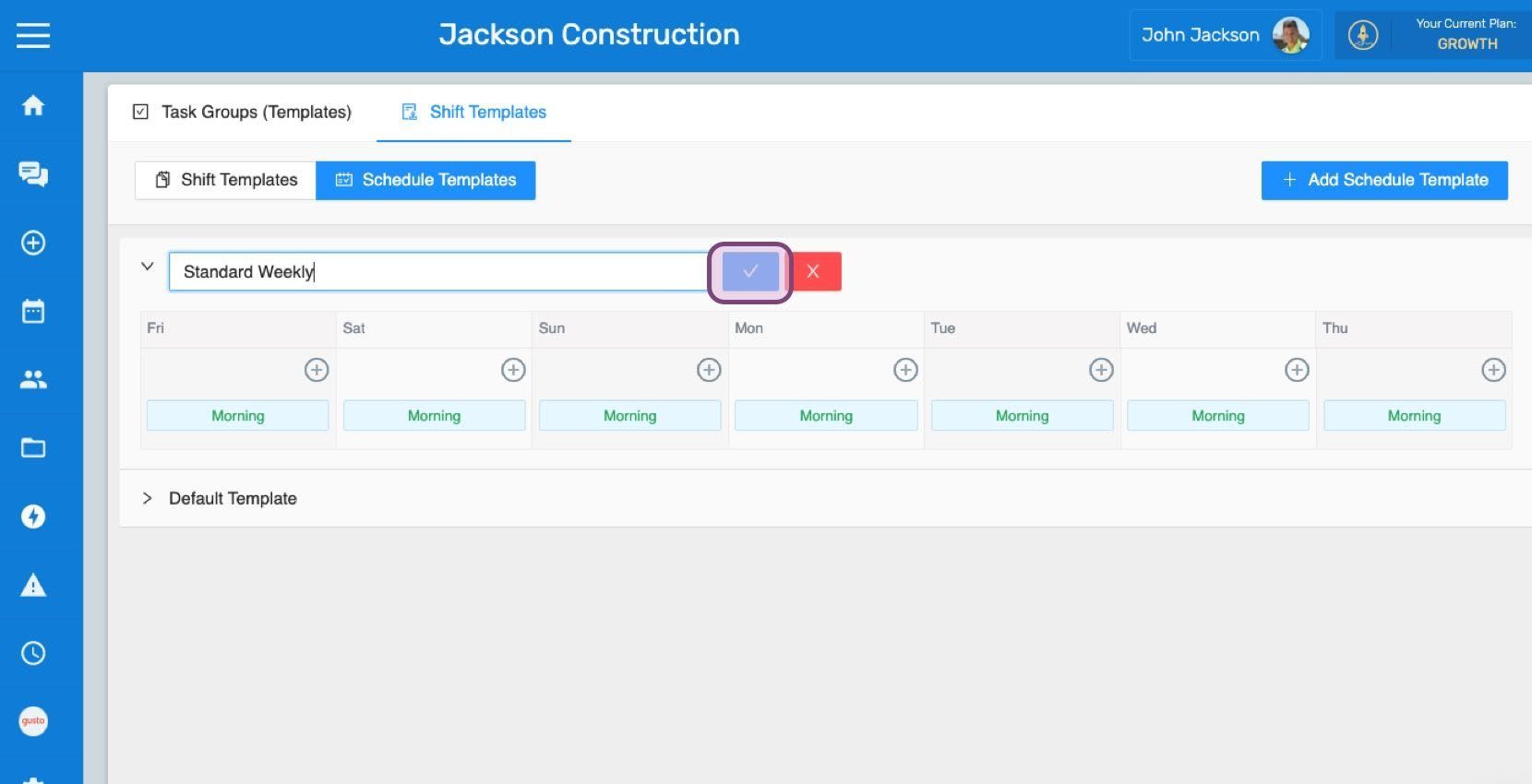
Klicken Sie auf Bestätigen.

Web Schedule Templates tab with a weekly template name field and the confirm checkmark button outlined in pink

Hat das Ihre Frage beantwortet?