
Schichtvorlage bearbeiten
In diesem Tutorial zeigen wir Ihnen, wie Sie eine Schichtvorlage bearbeiten.

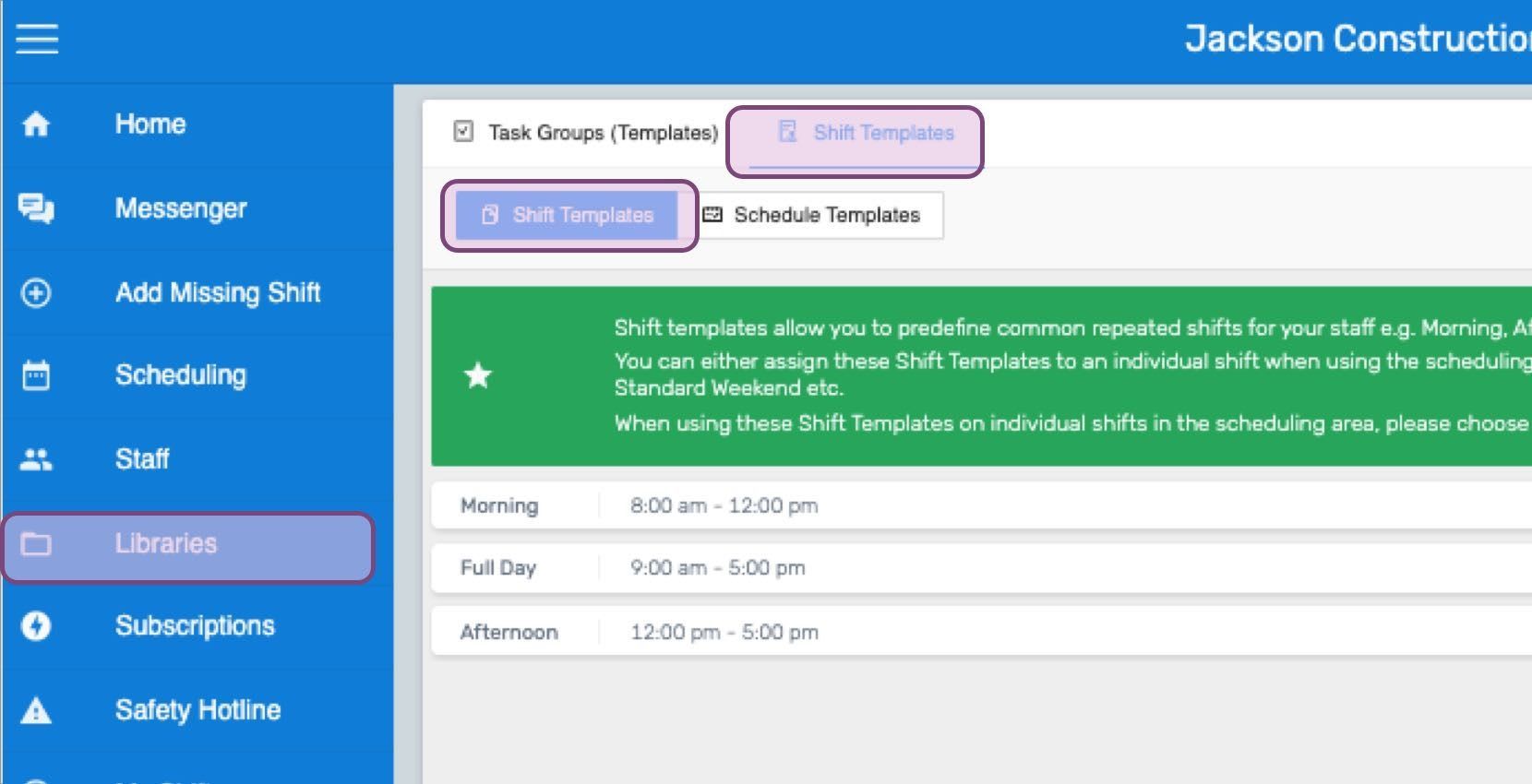
Im Web: Klicken Sie auf Menü Bibliotheken Schichtvorlagen Registerkarte „Schichtvorlagen“
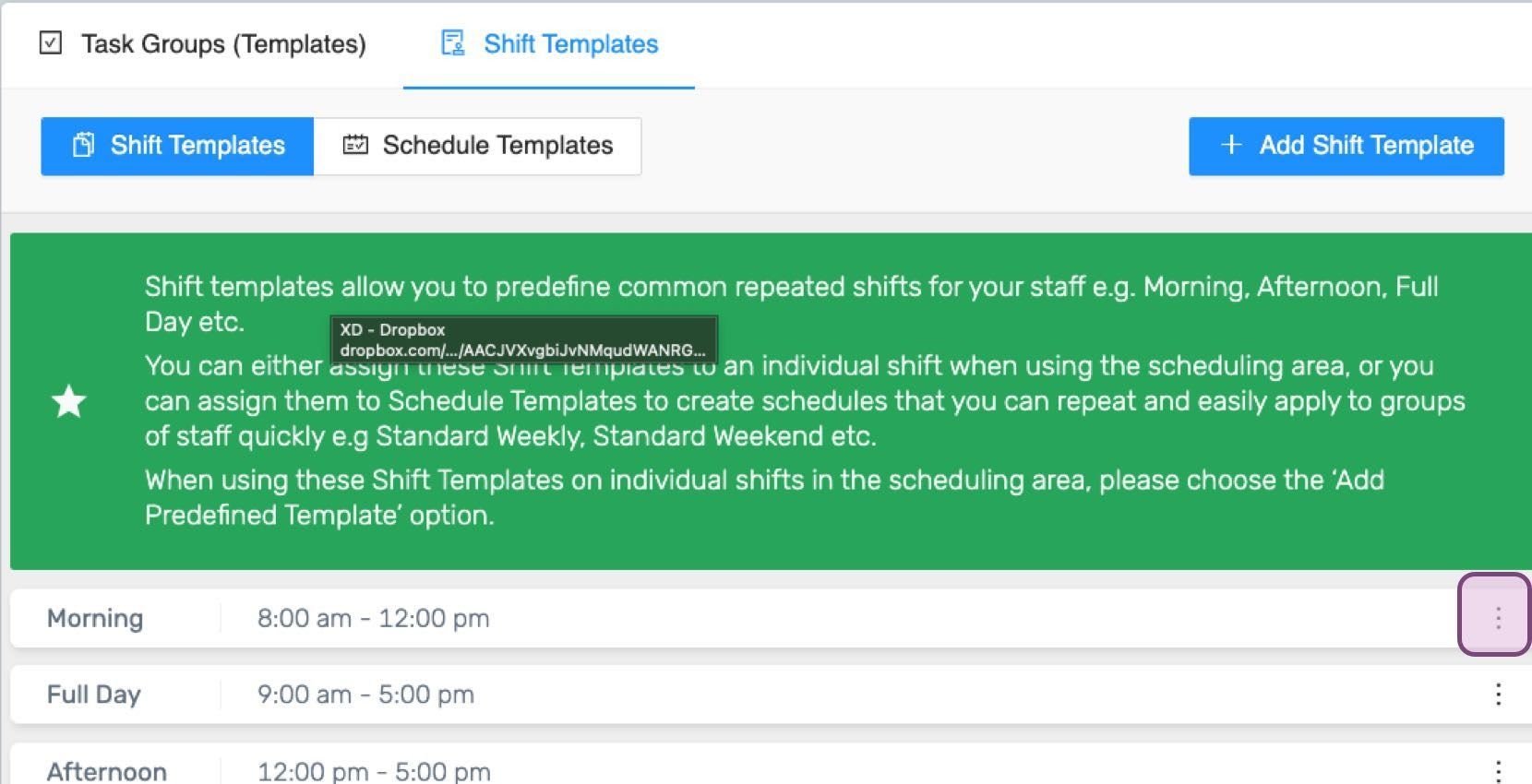
Klicken Sie auf die drei Punkte ganz links am Rand der zu bearbeitenden Schichtvorlage.
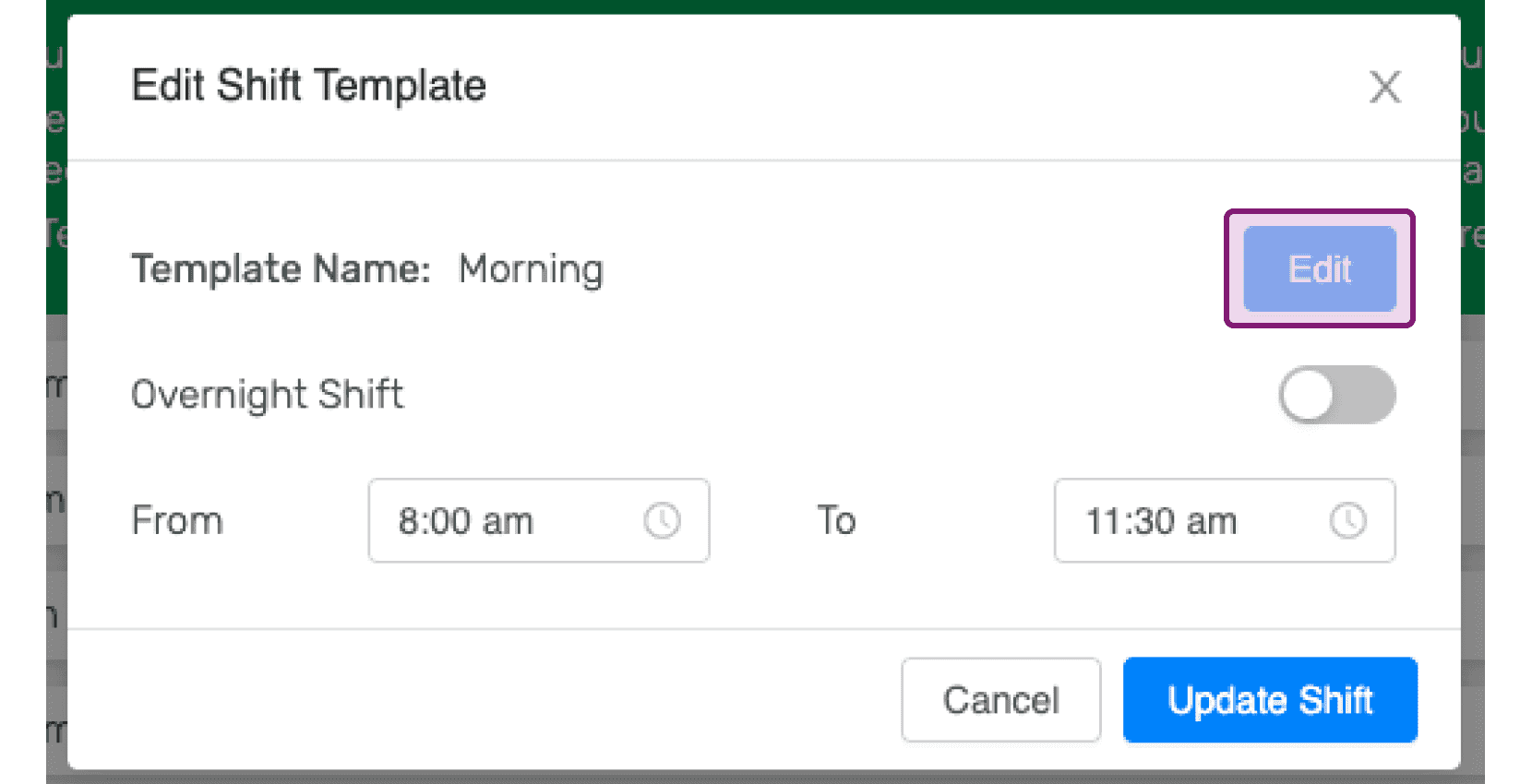
Klicken Sie auf die Schaltfläche Bearbeiten, um den Namen der Schichtvorlage zu bearbeiten.
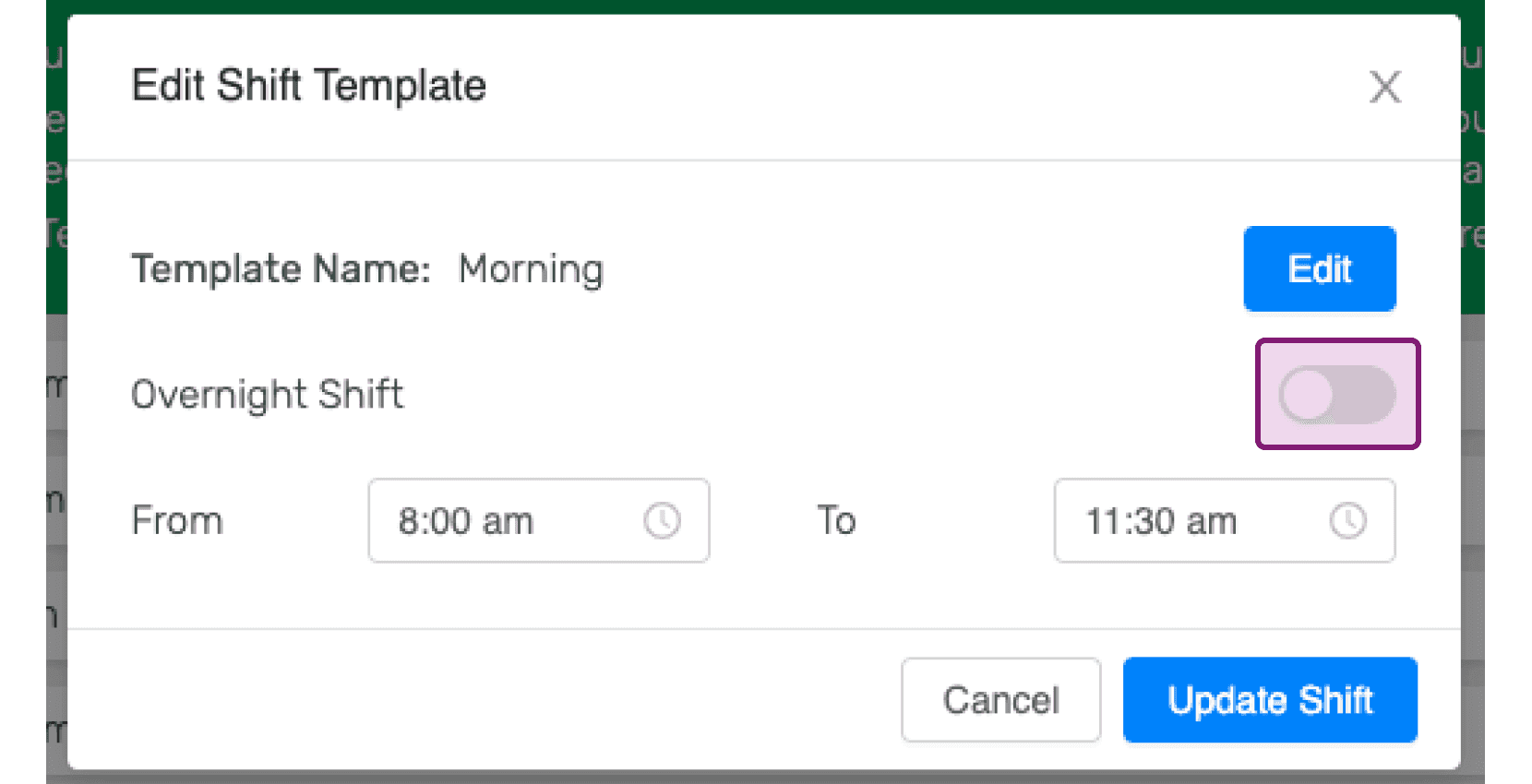
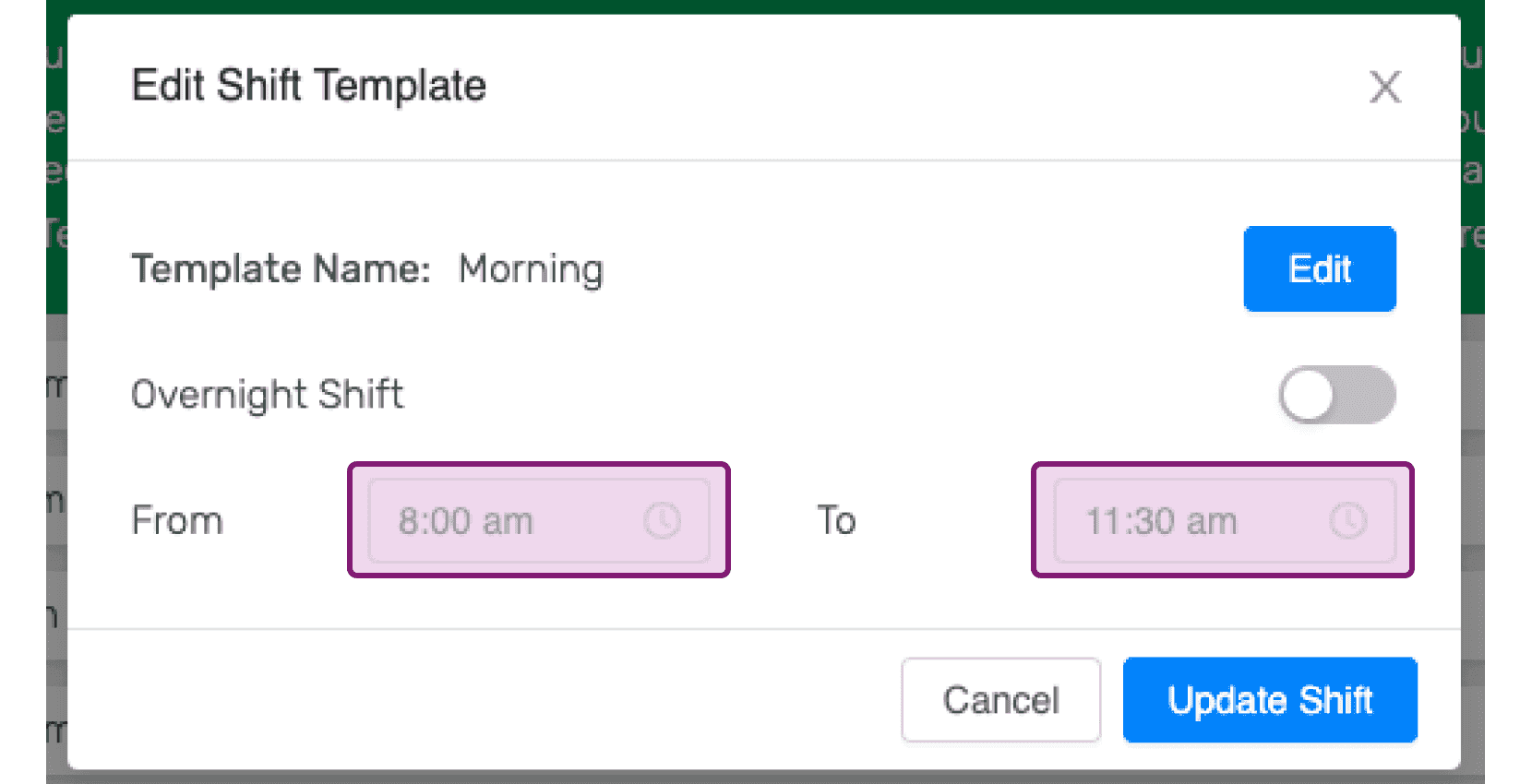
Schalte die Nachtschicht nach Bedarf ein oder aus.
Wählen Sie die passenden Start- und Endzeiten für die Schichtvorlage aus.
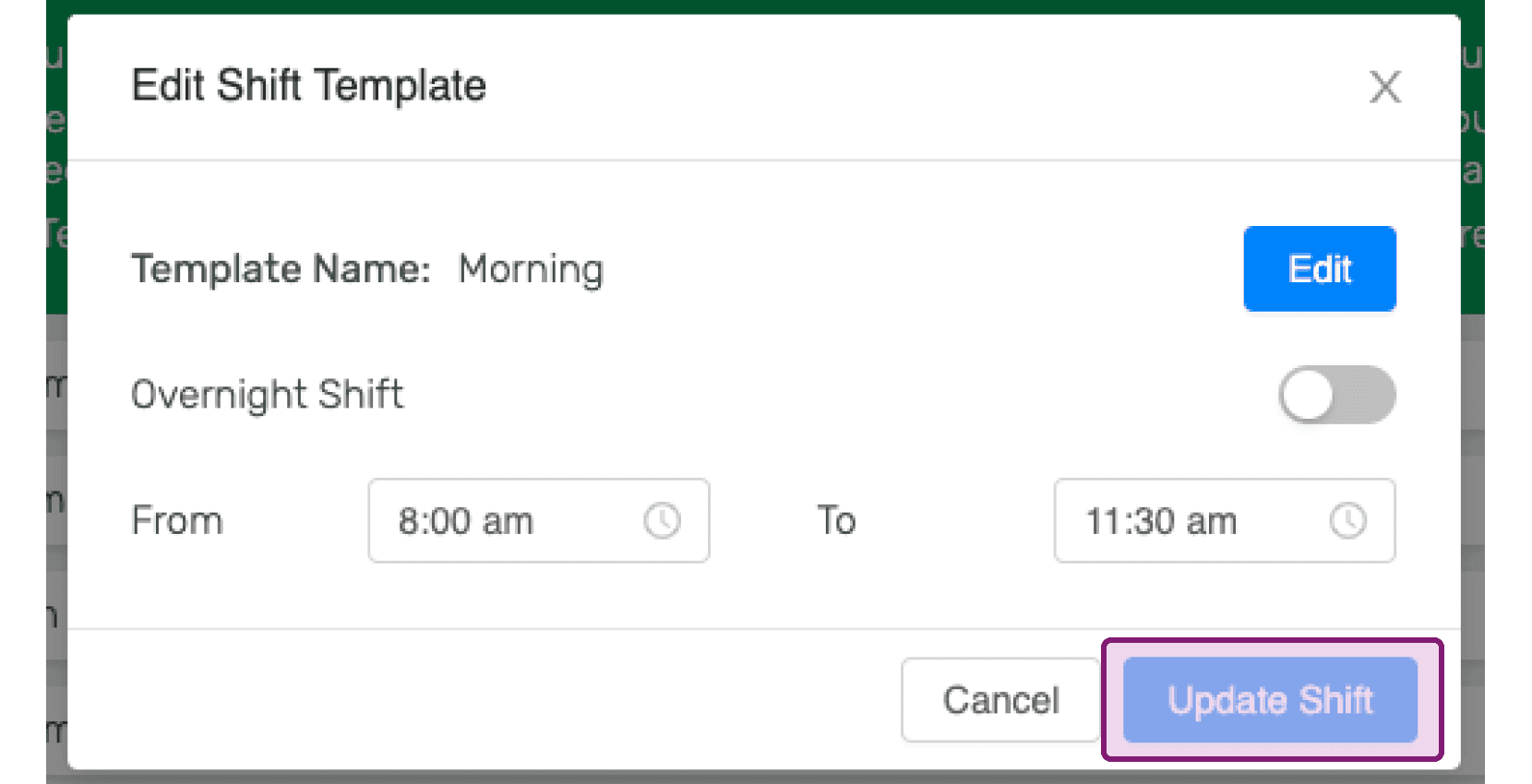
Klicken Sie auf Schicht aktualisieren. Bitte beachten Sie: Wenn die ausgewählte Schicht bereits zu einer Dienstplanvorlage hinzugefügt wurde, muss der Zeitpunkt der aktualisierten Schicht mehr als 15 Minuten von den anderen Schichten in dieser Dienstplanvorlage abweichen, da andernfalls eine Fehlermeldung angezeigt wird. Verwenden Sie in diesem Fall stattdessen die Schaltfläche Schichtvorlage hinzufügen, um eine neue Schichtvorlage hinzuzufügen.
Hat das Ihre Frage beantwortet?