So bearbeiten Sie ein Team

In diesem Tutorial zeigen wir Ihnen, wie Sie ein Team bearbeiten.

SINC Support Team
SINC Support Team
Mar 1st, 2023

Im Web: Klicke auf Menü Mitarbeitende Teams.
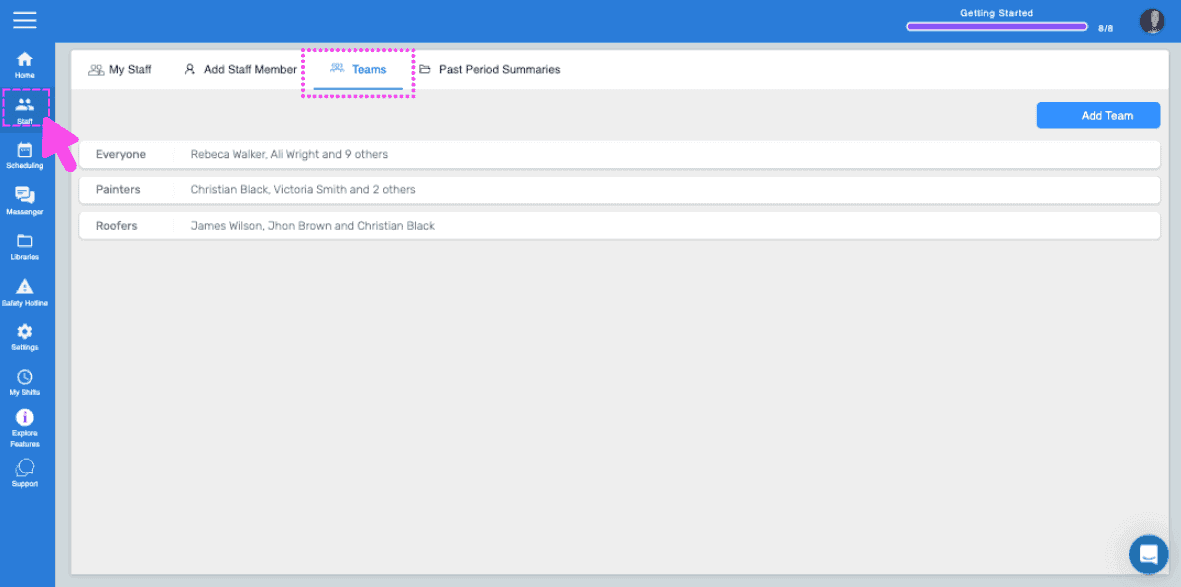
SINC web My Staff breadcrumb menu with the Teams tab highlighted in a pink dashed box

Klicken Sie auf das zu bearbeitende Team.
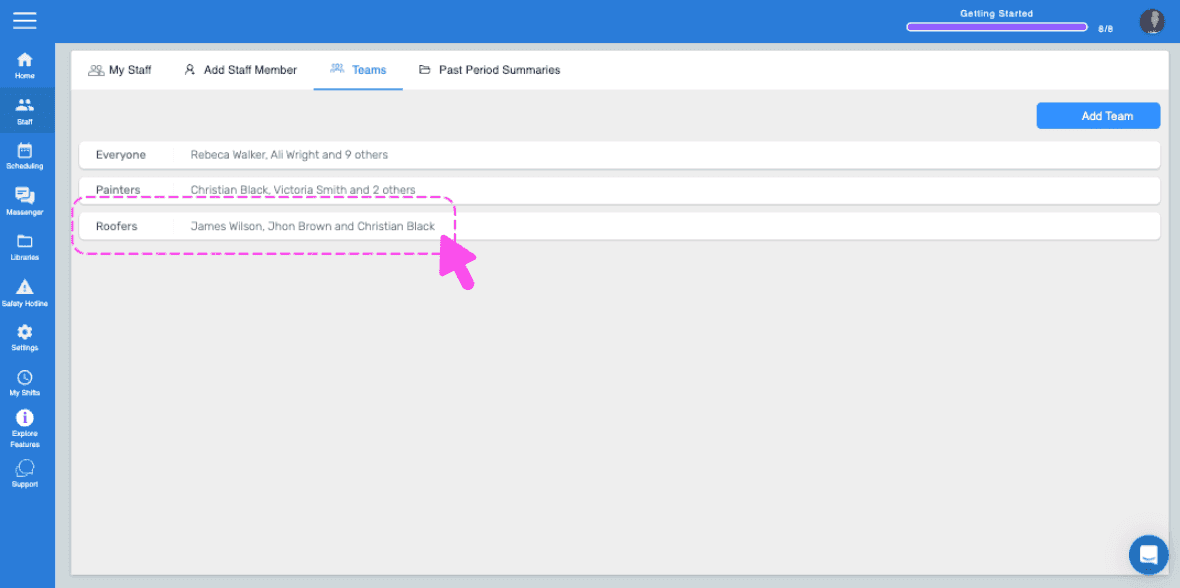
Web Teams list with the Painters team row outlined in pink and an arrow pointing to it

Um den Namen des Teams zu bearbeiten, klicken Sie neben Teamname auf Bearbeiten.
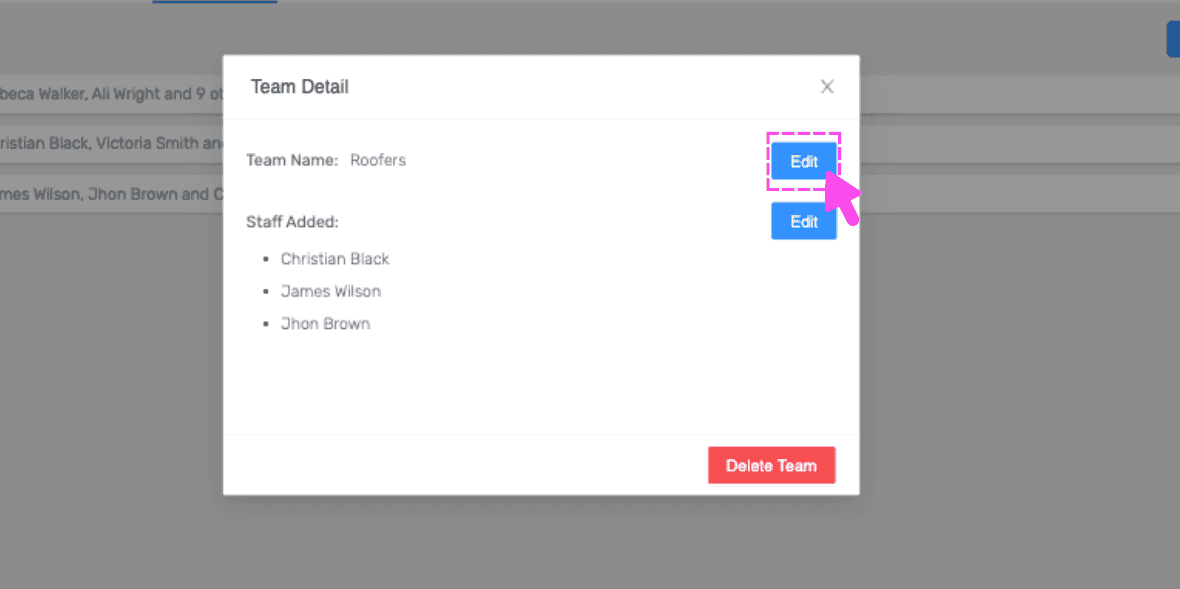
SINC web Team Detail popup listing team members with a pink arrow pointing to the Edit button next to Team Name

Um die Teammitglieder zu bearbeiten, klicken Sie neben Mitarbeiter hinzugefügt auf Bearbeiten.
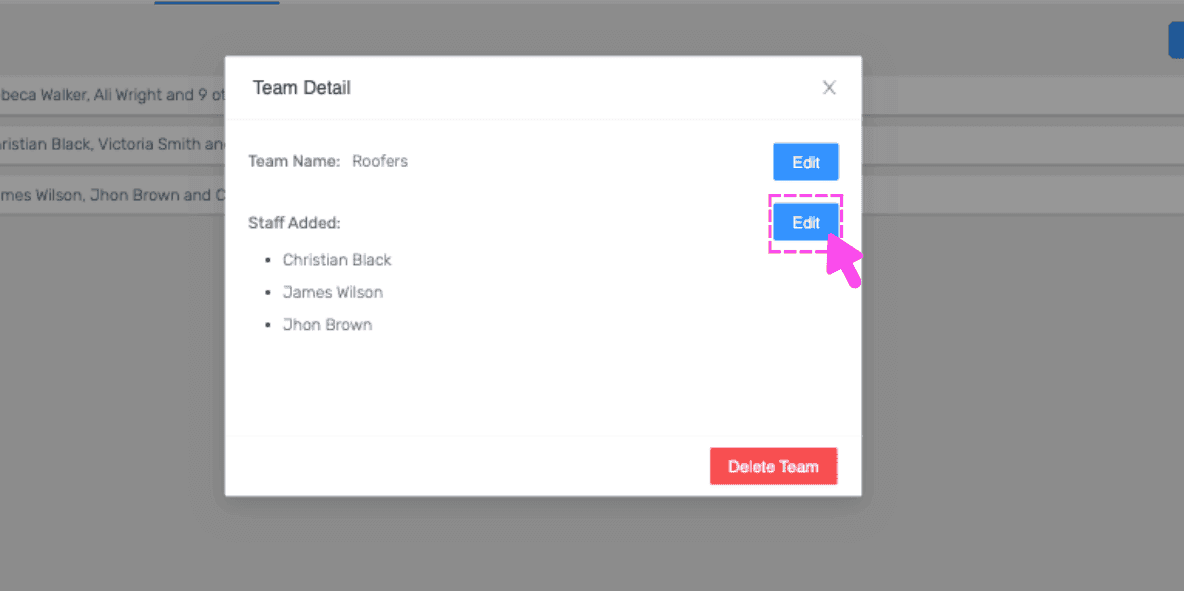
Team Detail popup with a pink arrow pointing to the Edit button next to Staff Added

Um ein Team zu löschen, klicken Sie auf Team löschen.
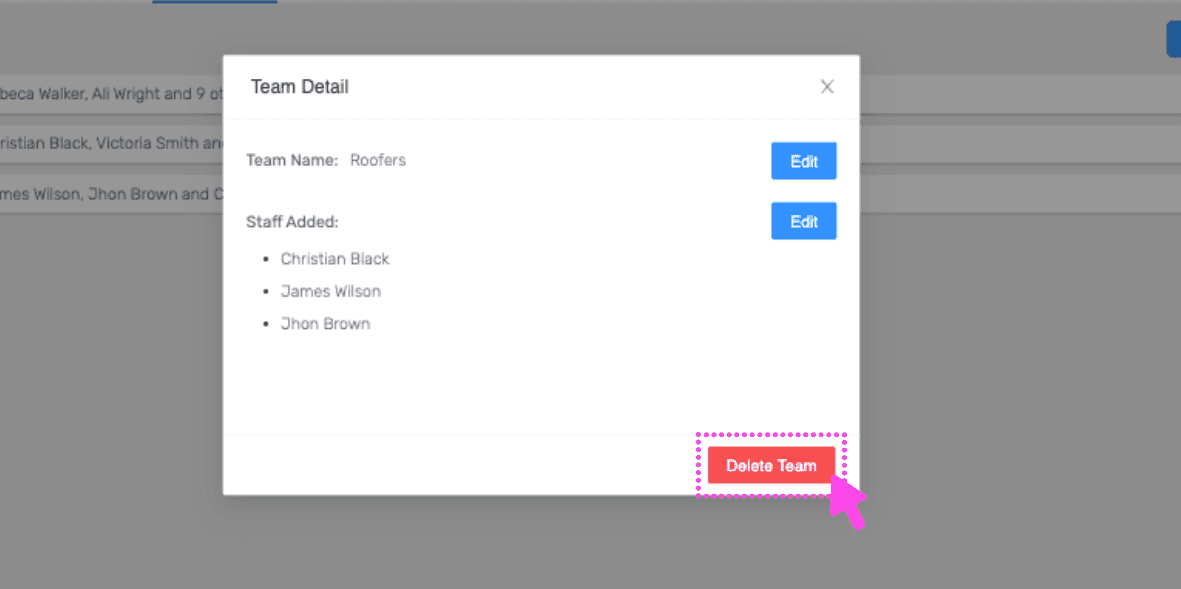
Web Team Detail popup listing team members with the Delete Team button circled in pink

Auf dem Mobilgerät: Tippe auf Mitarbeitende.
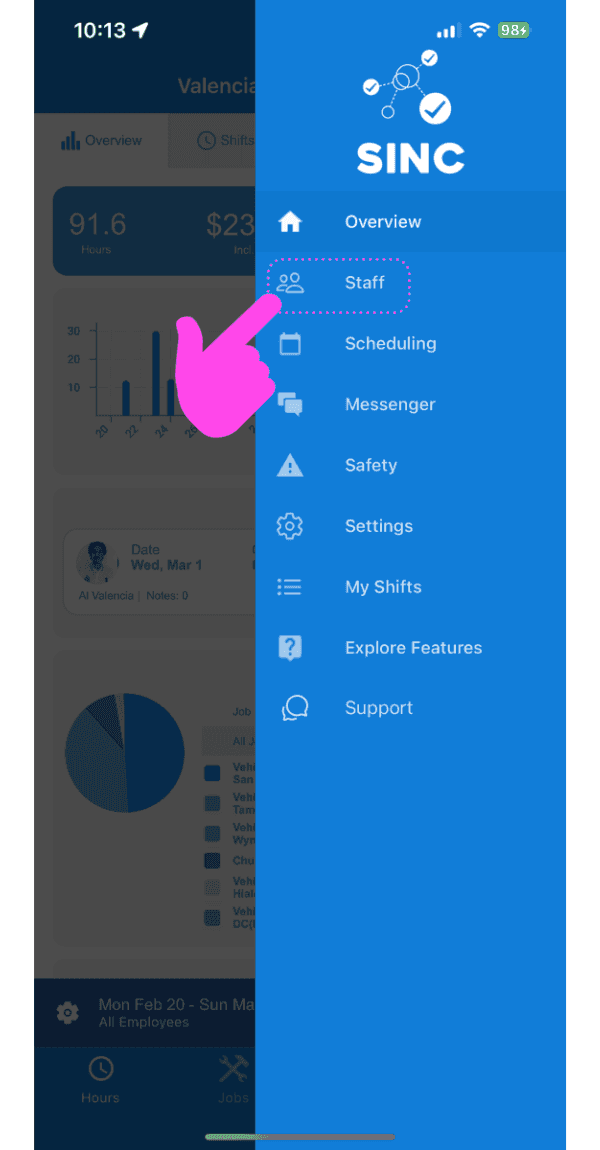
SINC mobile app side menu with a pink hand pointing to the Staff option

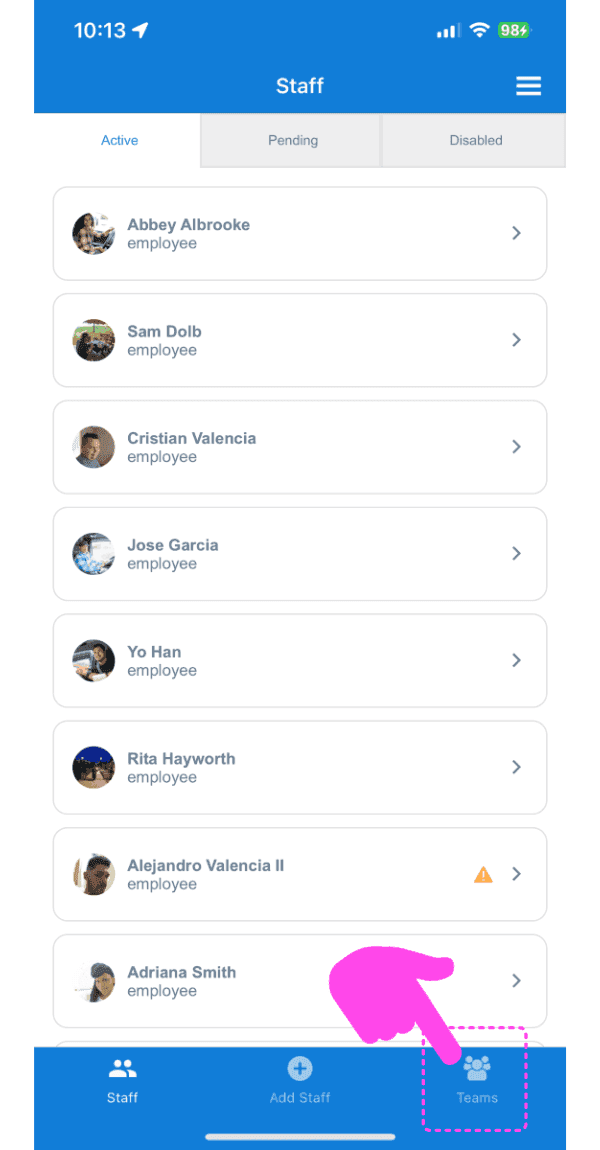
Tippen Sie auf Teams.

SINC mobile Staff list on the Active tab with a pink arrow pointing to the Teams tab at the bottom

Um den Teamnamen zu bearbeiten, tippe auf Bearbeiten neben Teamname.
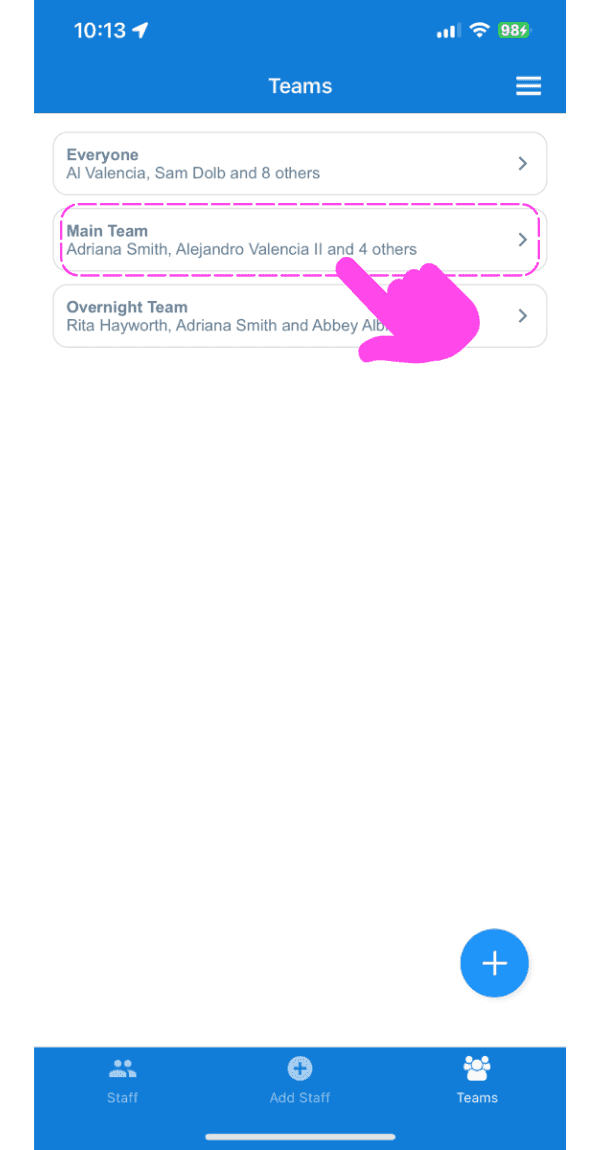
Teams list screen with a pink arrow pointing to the Main Team entry

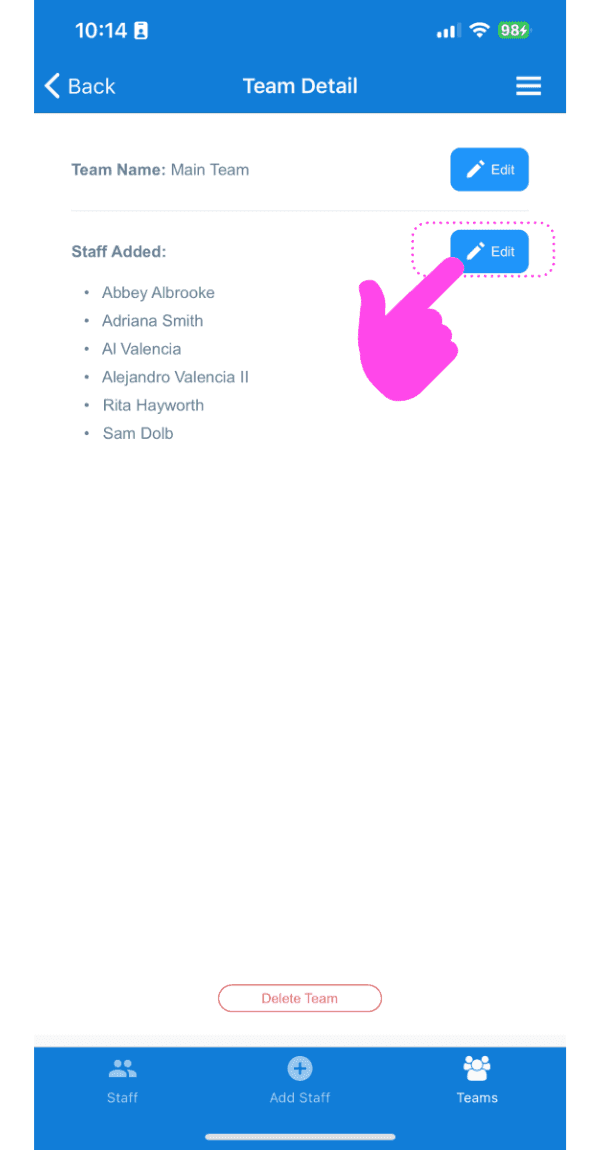
Um die Teammitglieder zu bearbeiten, tippe neben Mitarbeiter hinzugefügt auf Bearbeiten.
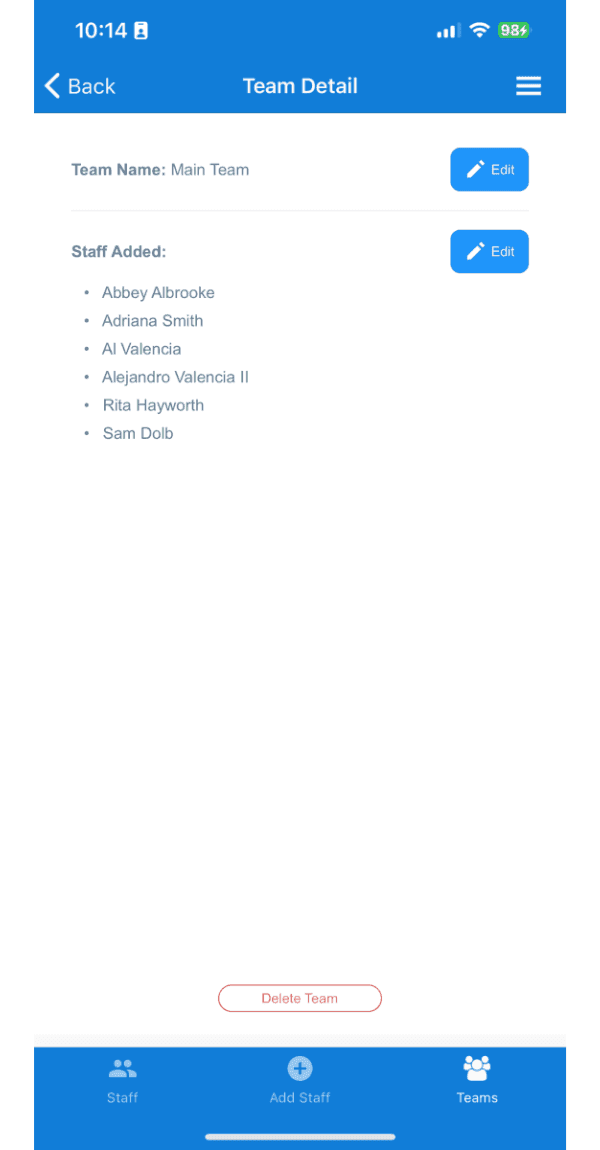
SINC mobile app Team Detail screen with the Edit button next to Staff Added outlined in pink

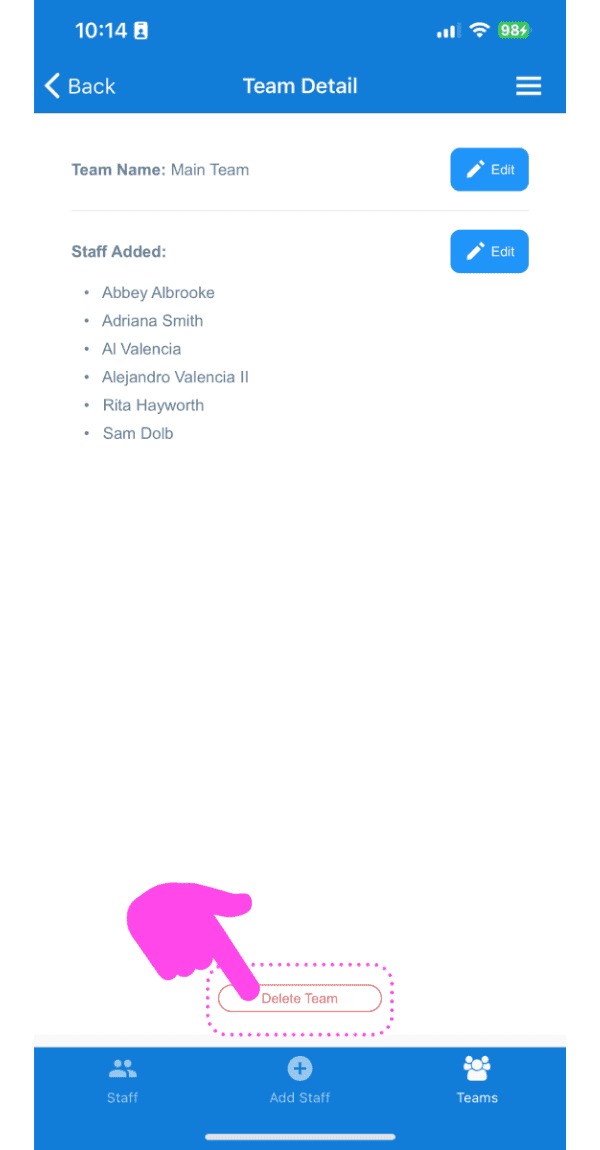
Um ein Team zu löschen, tippe unten links auf das Papierkorb-Symbol.
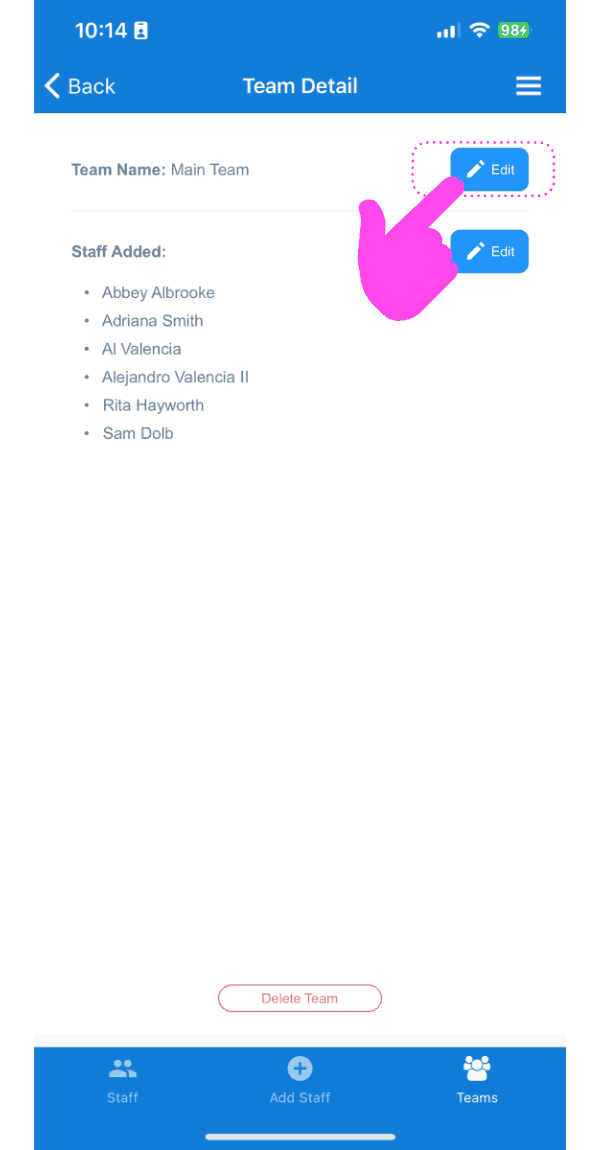
Team Detail screen showing the staff list with the Edit button highlighted by a pink arrow
Team Detail screen listing staff members added to the team, with a pink arrow pointing to the Edit button
SINC mobile Team Detail screen with a pink hand pointing to the Delete Team button

Hat das Ihre Frage beantwortet?