Antrag auf Änderung einer Abwesenheit

In diesem Leitfaden zeigen wir Ihnen, wie Sie als Mitarbeiter eine Änderung Ihrer Abwesenheitszeit beantragen können.

SINC Support Team
SINC Support Team
Jul 14th, 2022

Auf dem Mobilgerät: Tippe auf Menü Meine Abwesenheiten
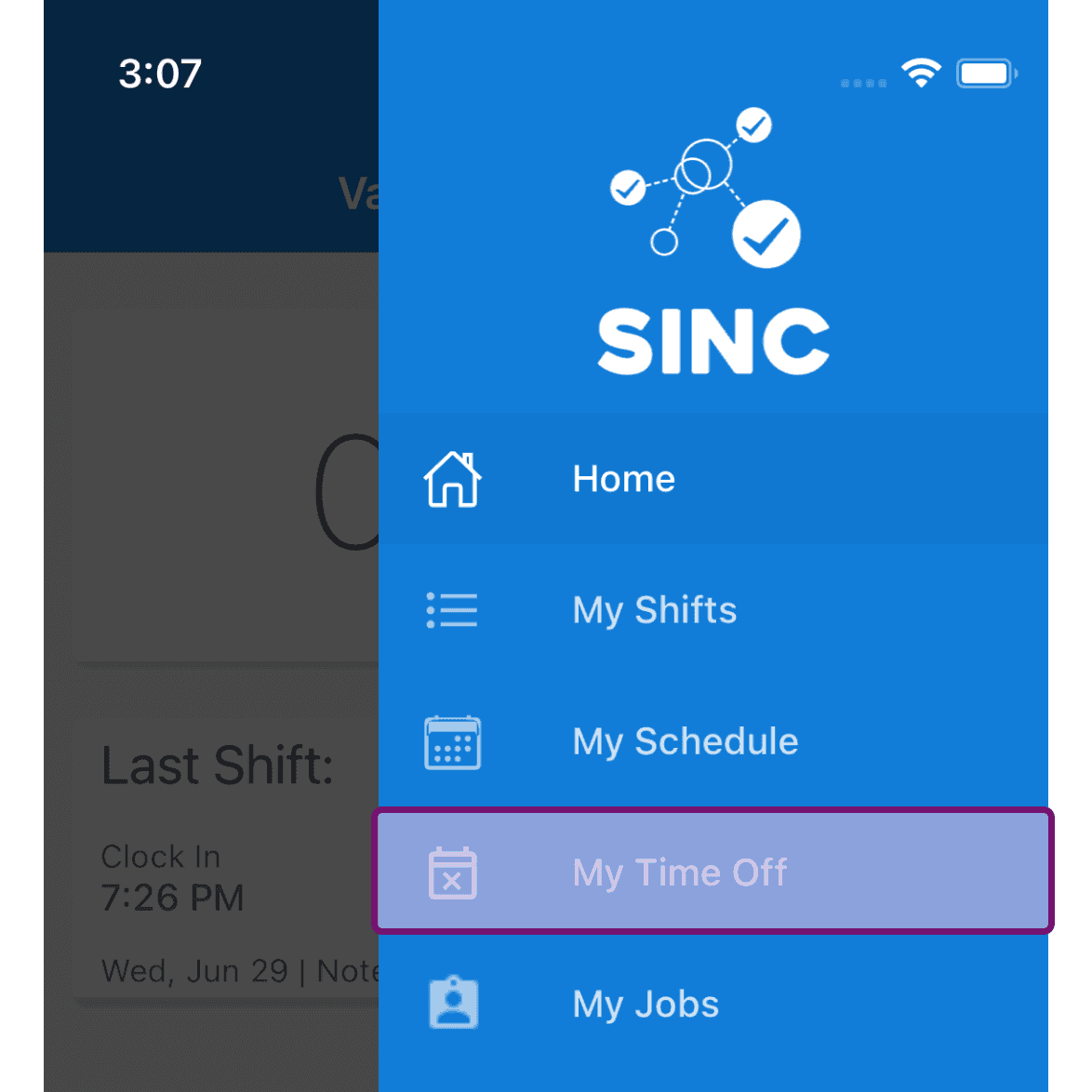
SINC mobile app side menu with the My Time Off menu item outlined

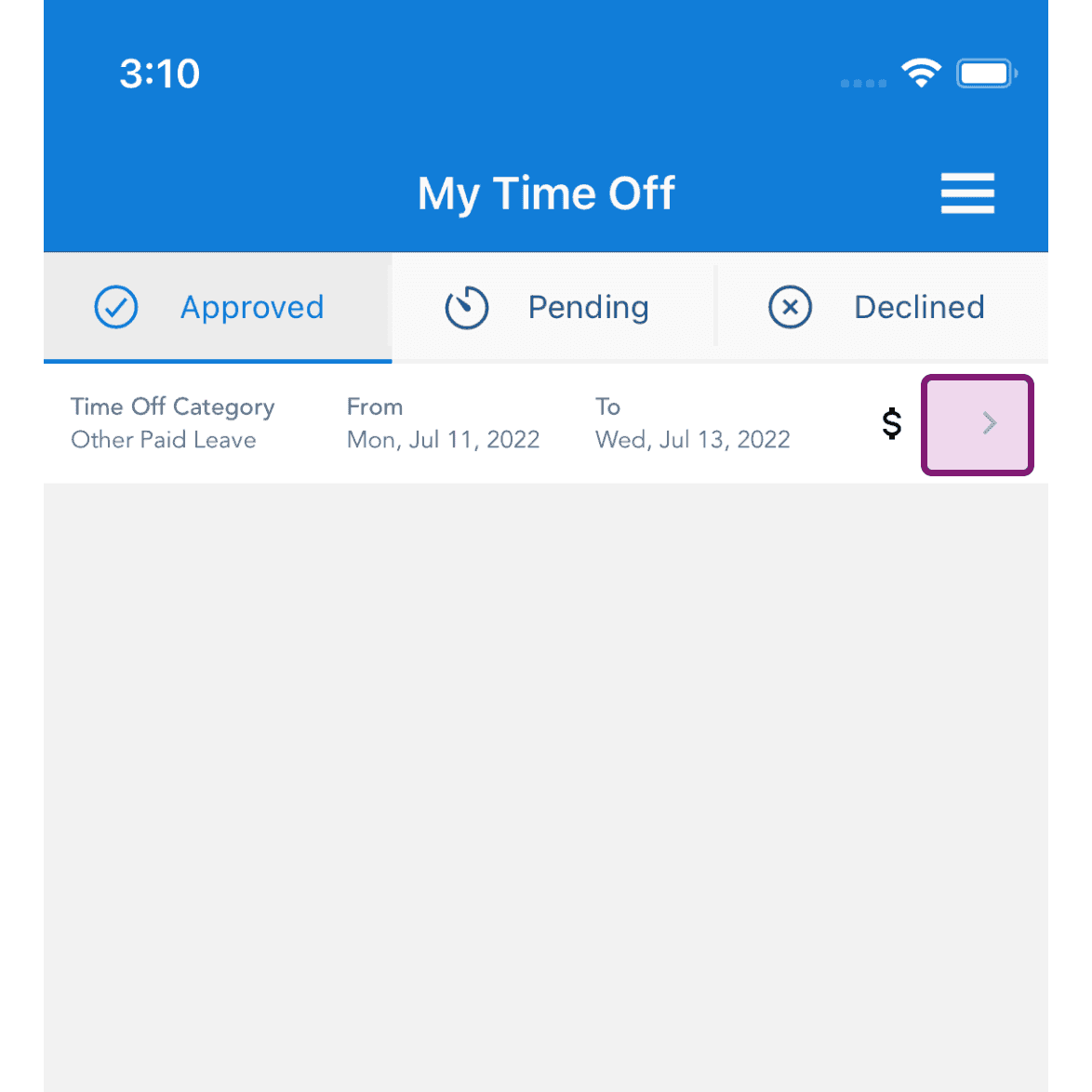
Tippe in der Frage auf Abwesenheit

SINC mobile app My Time Off Approved tab with the arrow icon on a leave request row outlined in pink

Tippen Sie auf Abwesenheitskategorie, um sie zu bearbeiten
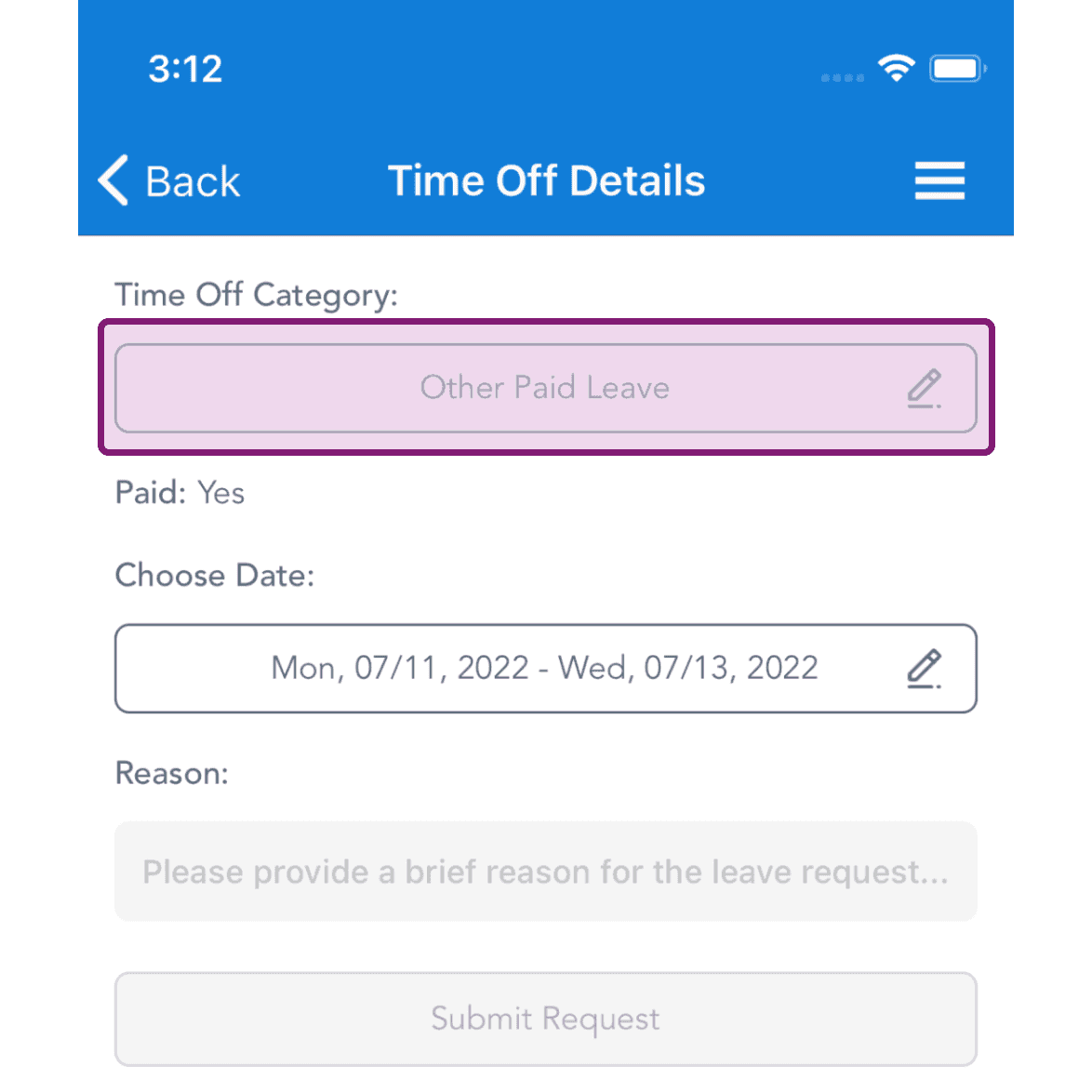
Time Off Details screen with the Time Off Category field outlined in purple

Tippe auf Datum auswählen, um die ausgewählten Daten zu bearbeiten
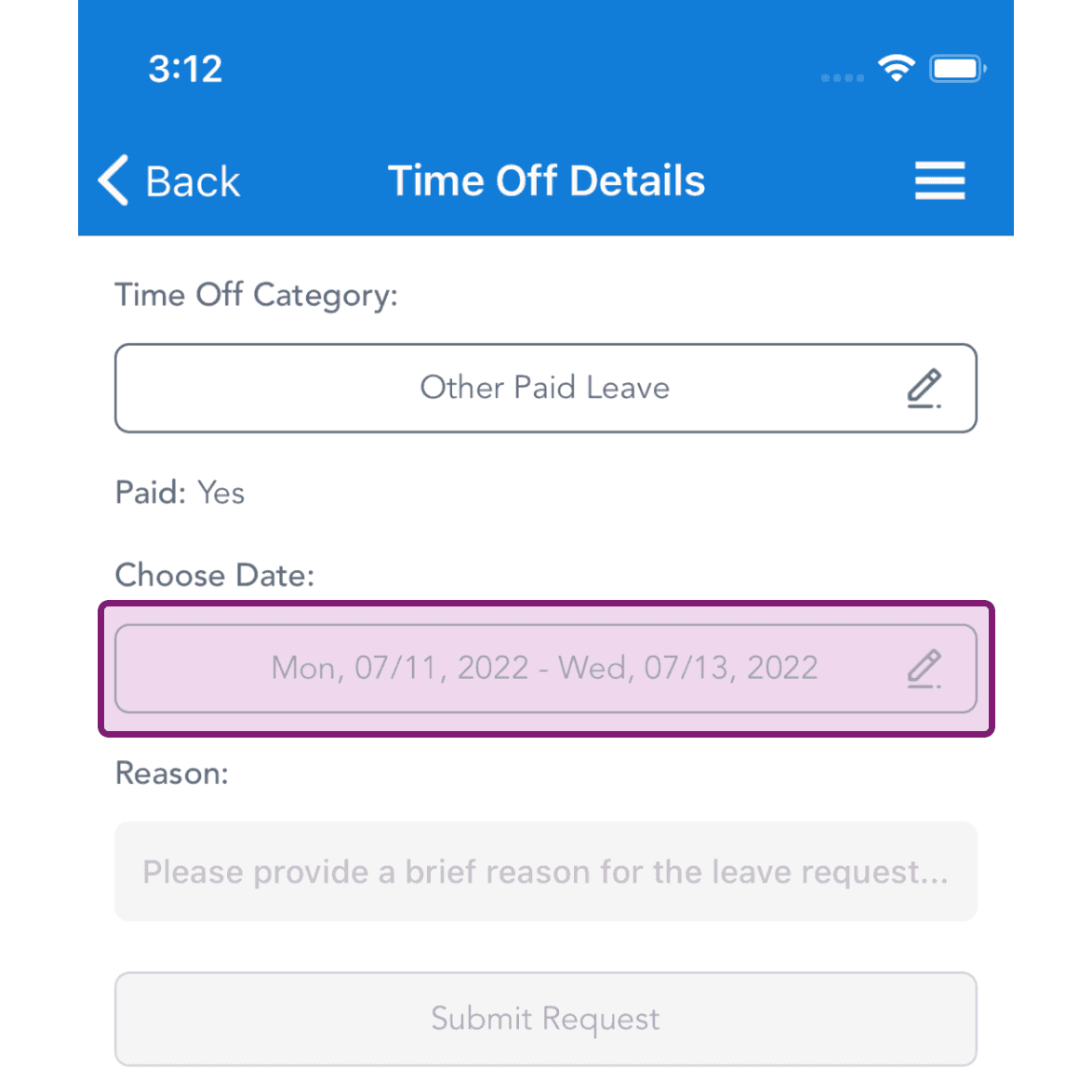
Time Off Details screen showing leave category with the Choose Date field highlighted in a purple box

Geben Sie den Grund ein und tippen Sie auf die Schaltfläche „Anfrage absenden“.
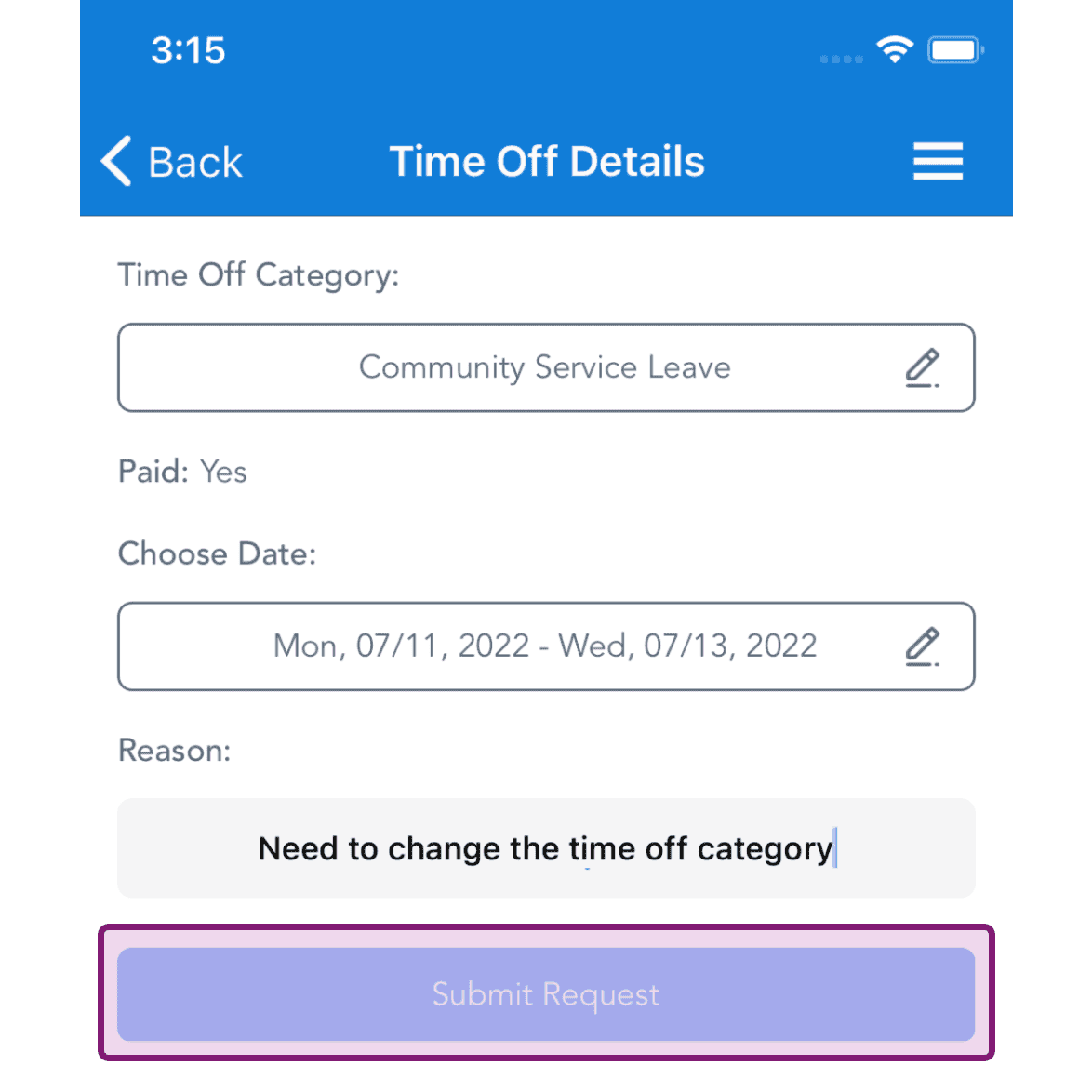
SINC mobile Time Off Details screen with the Submit Request button highlighted in purple

Im Web: Klicke auf Menü Meine Abwesenheiten
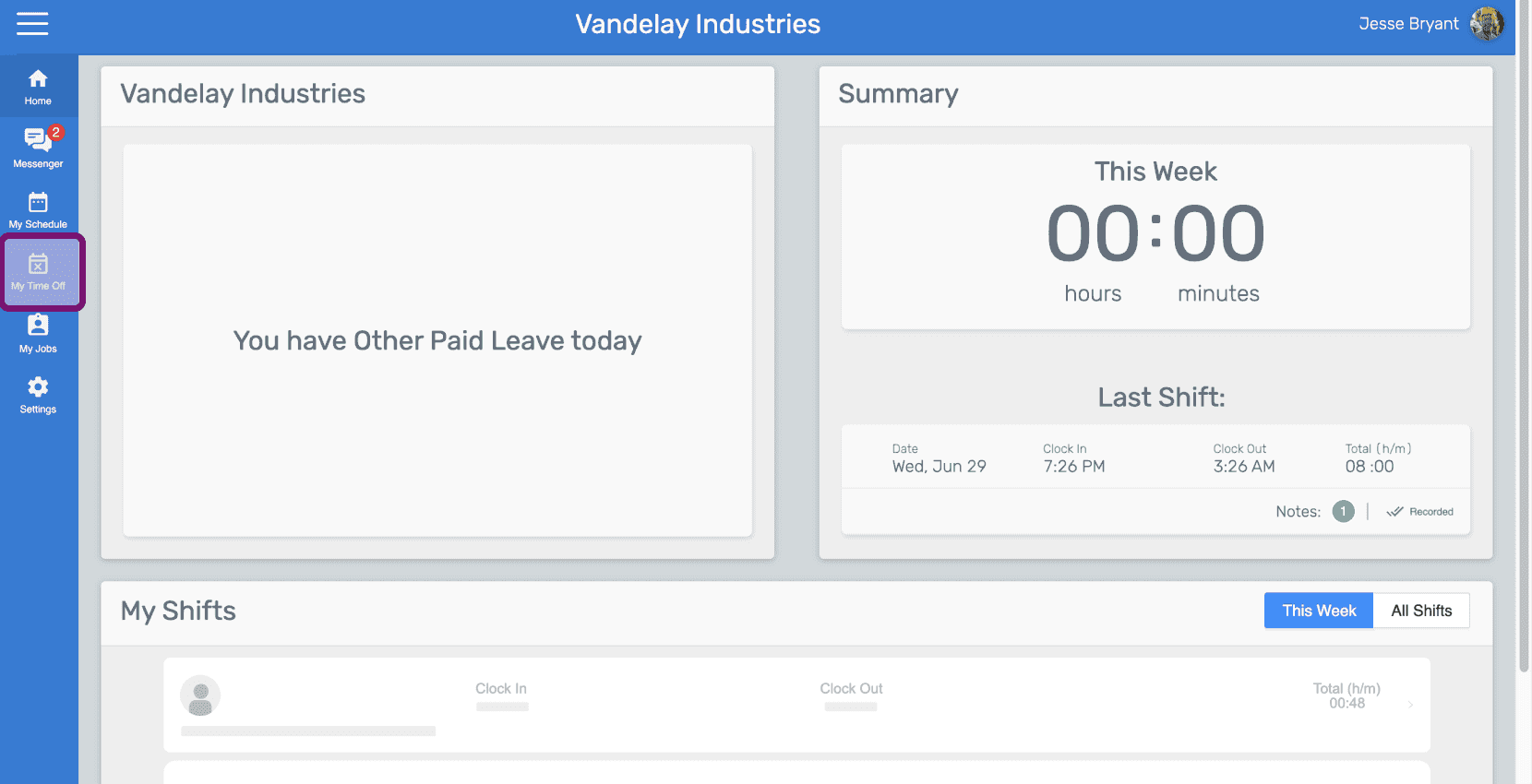
Mobile app Home screen showing an Other Paid Leave notice, with a sidebar icon highlighted in pink

Klicken Sie bei der betreffenden Abwesenheit auf die Schaltfläche „Bearbeiten“.
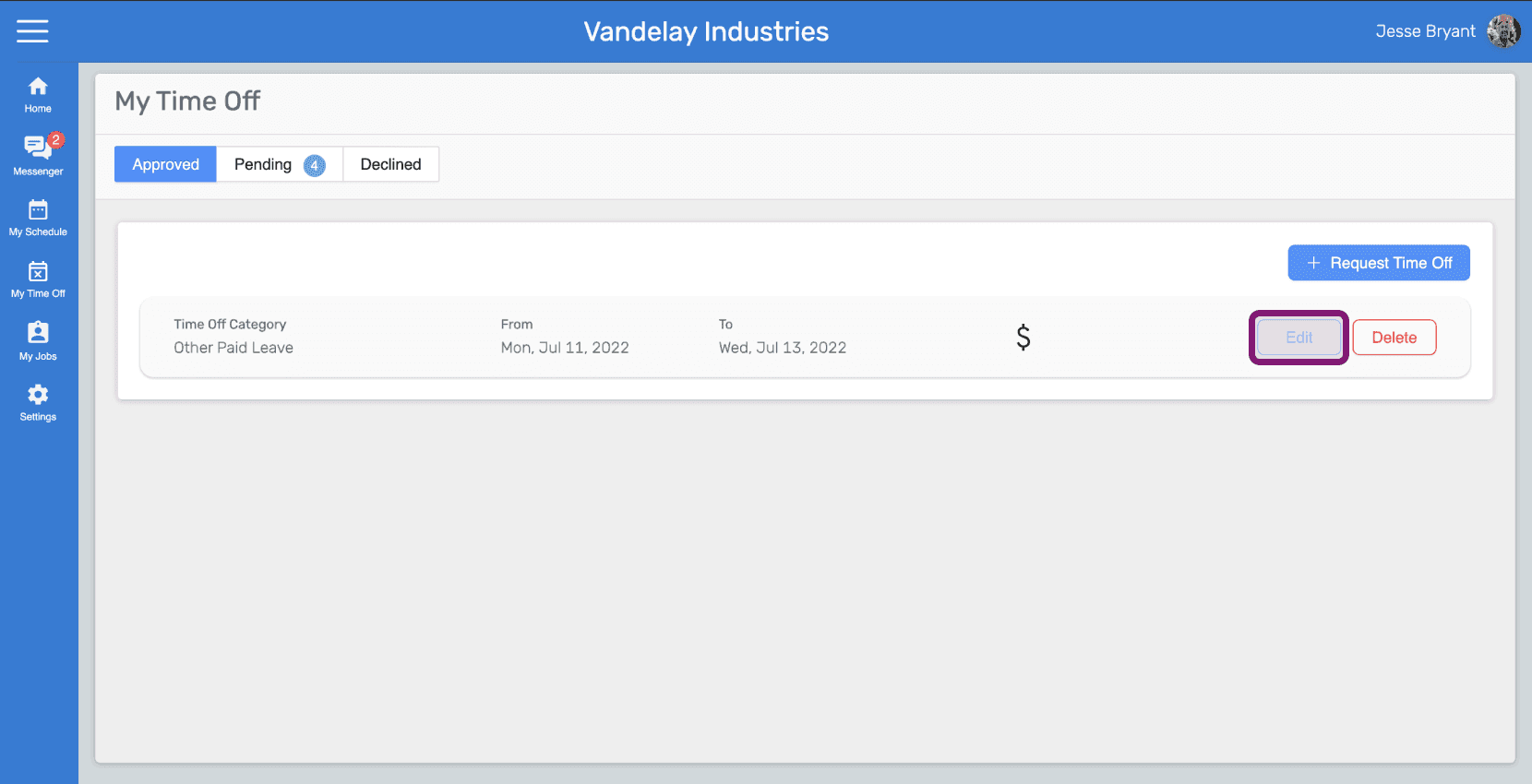
SINC web My Time Off list with the Edit button outlined in pink for a pending request

Klicken Sie auf Abwesenheitskategorie, um sie zu bearbeiten
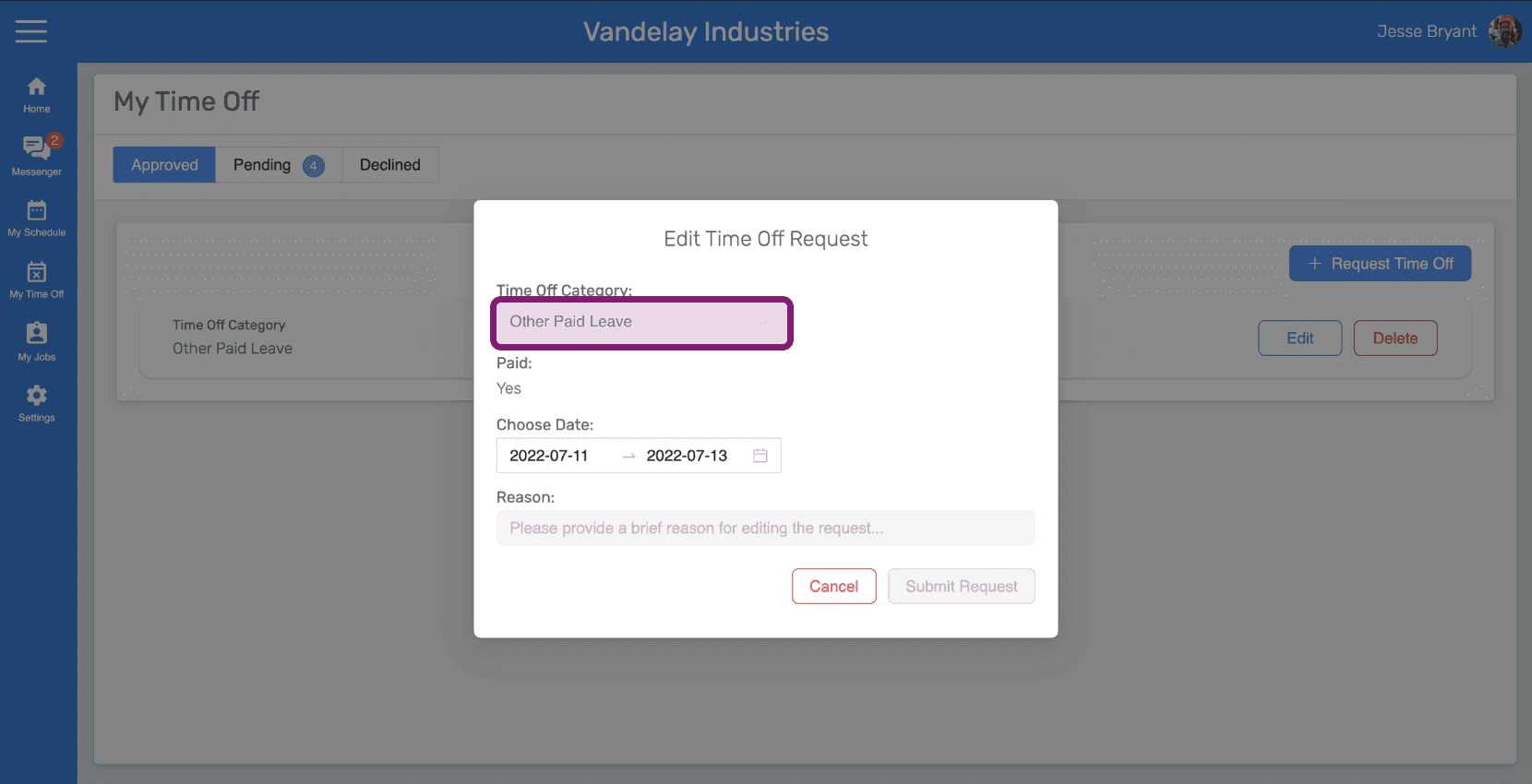
Edit Time Off Request popup with the Time Off Category field circled in pink

Klicken Sie auf Datum auswählen, um die Daten zu bearbeiten.
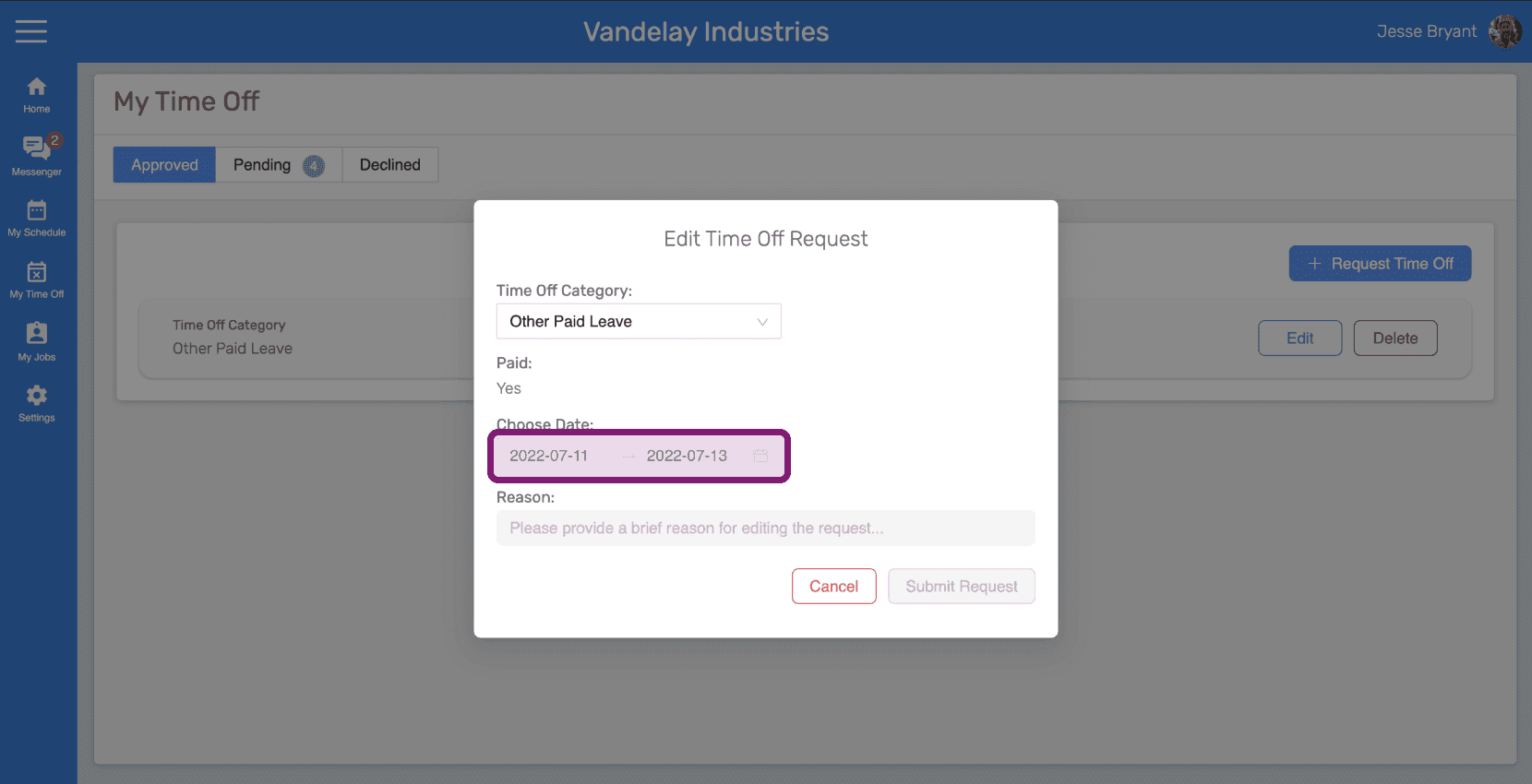
SINC web Edit Time Off Request modal with the Choose Date fields highlighted in pink

Geben Sie den Grund ein und klicken Sie auf die Schaltfläche Anfrage senden.
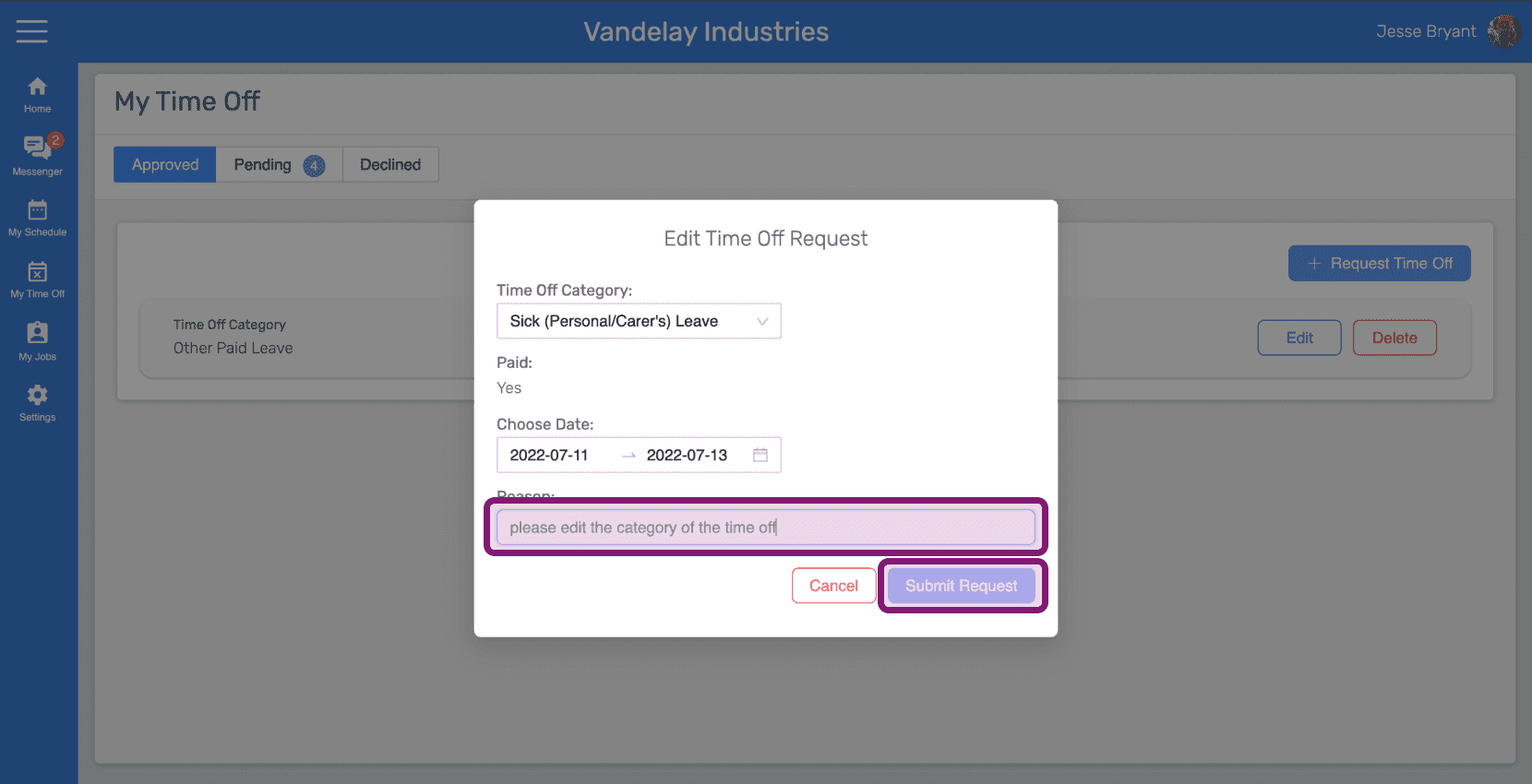
Web Edit Time Off Request dialog with category, dates, and reason fields, and the Submit Request button outlined in pink

Hat das Ihre Frage beantwortet?