
Benutzerdefinierte Datumszusammenfassungen exportieren
In diesem Leitfaden erfahren Sie, wie Sie Zusammenfassungen für Zeiträume exportieren, die von den Abrechnungszeiträumen abweichen.

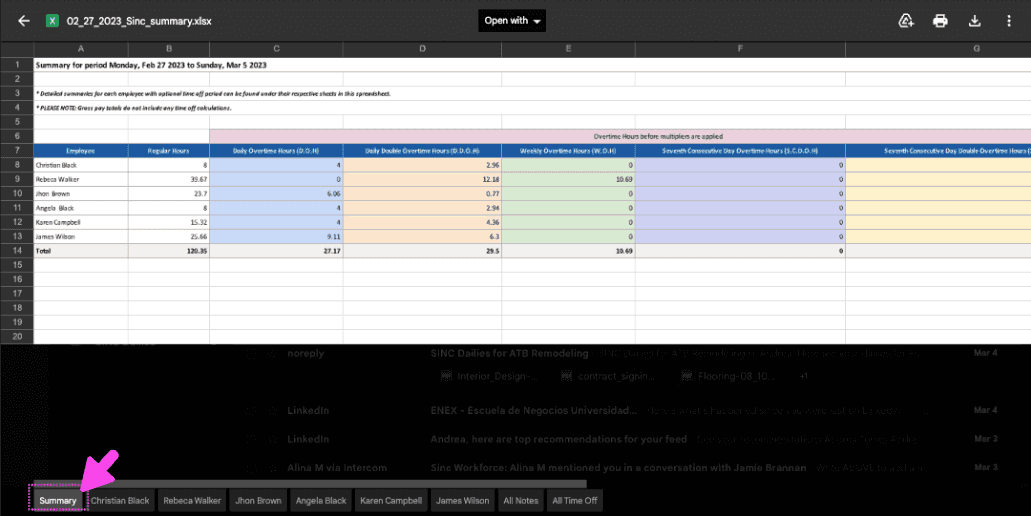
Wenn Sie einen benutzerdefinierten Zusammenfassungsbericht erstellen, erhalten Sie per E-Mail eine Excel-Tabelle mit einer vollständigen Zusammenfassung des benutzerdefinierten Zeitraums. Die Excel-Datei enthält mehrere Registerkarten. Eine Zusammenfassung der insgesamt geleisteten Arbeitsstunden
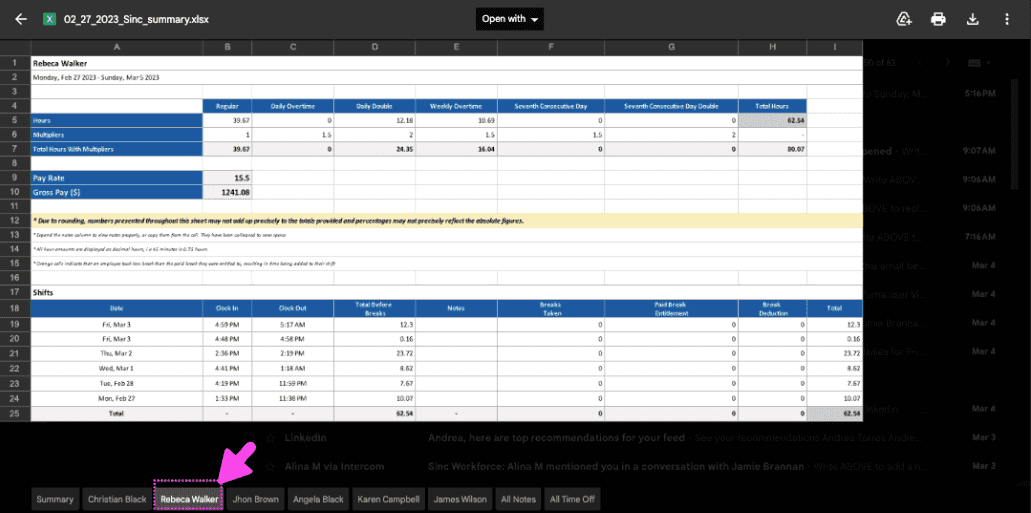
Für jeden Mitarbeiter ein eigener Tab mit den Daten zu seinen Schichten
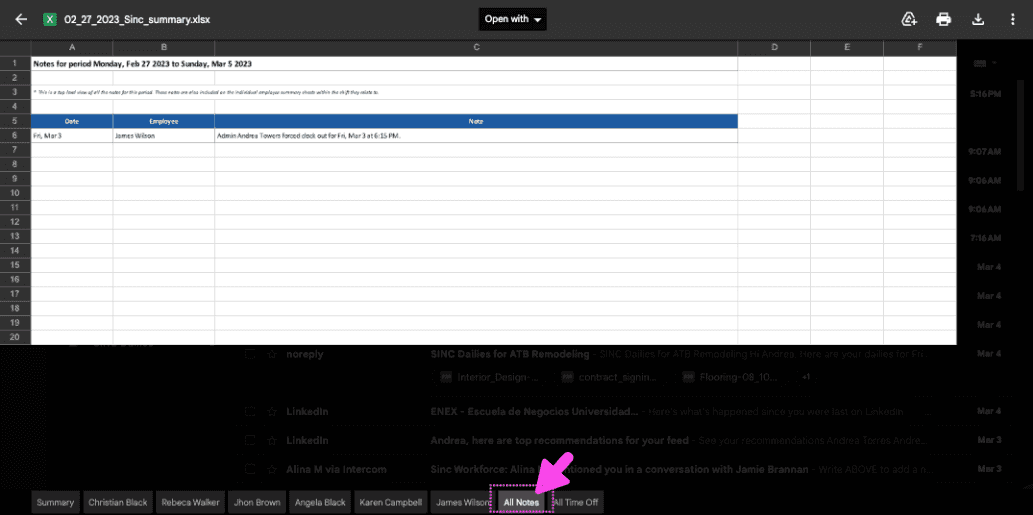
Und ein Notizen-Tab mit allen Notizen aus dem benutzerdefinierten Zeitraum
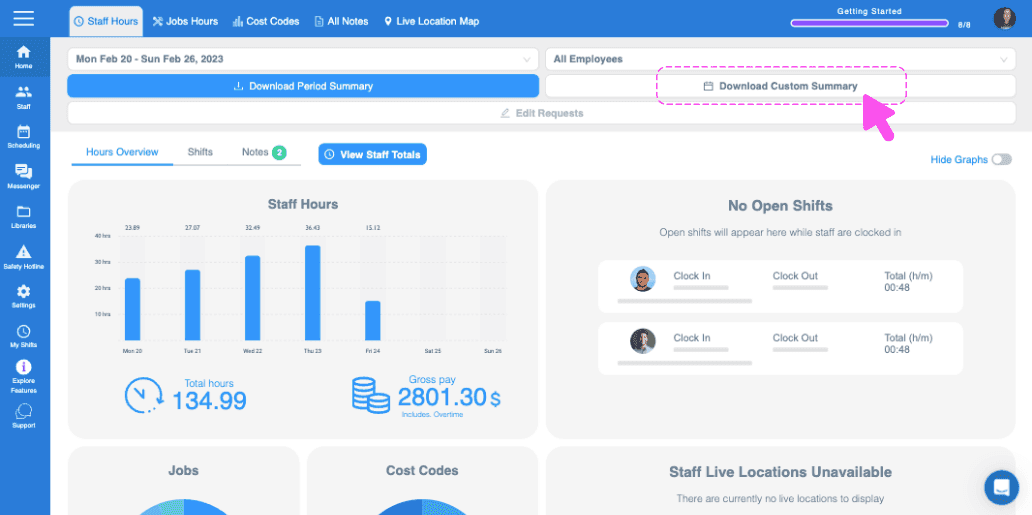
Im Web: Gehen Sie zu Menü Startseite und klicken Sie auf Benutzerdefinierte Zusammenfassung herunterladen.
Navigieren Sie zum gewünschten Monat, indem Sie auf die linke bzw. rechte Pfeiltaste klicken.
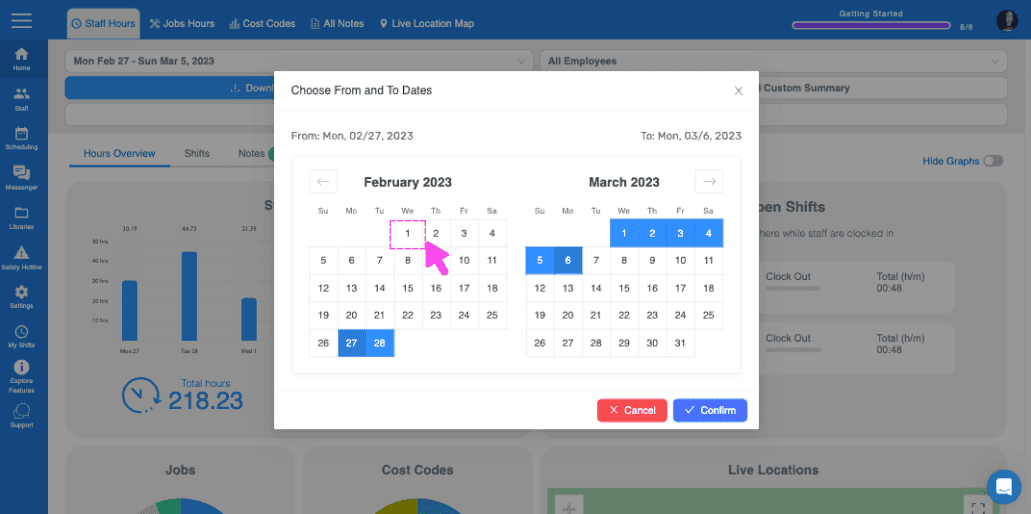
Wählen Sie die Daten aus, indem Sie auf den jeweiligen Start- und Endtag klicken.
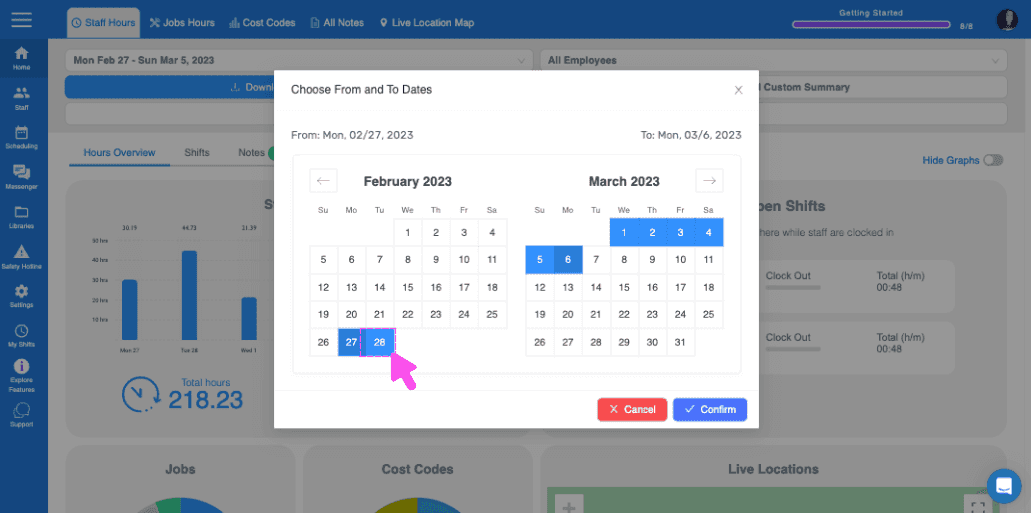
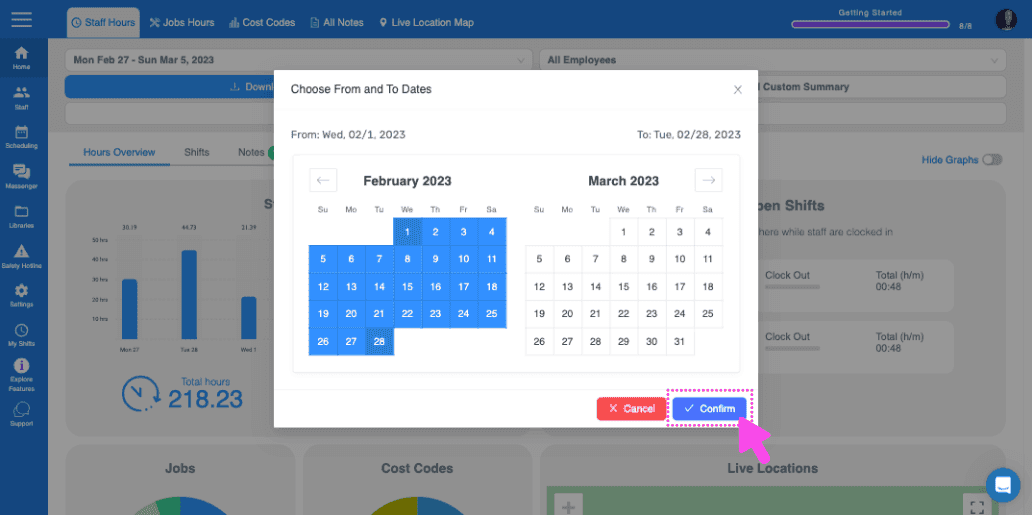
Nachdem Sie die Termine ausgewählt haben, klicken Sie auf Bestätigen.
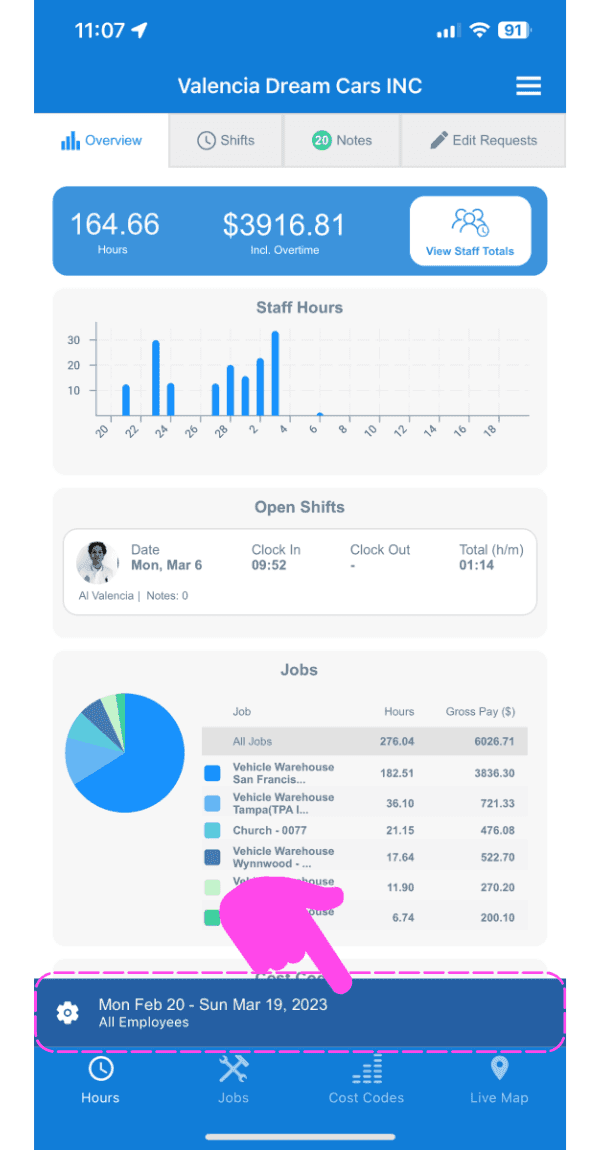
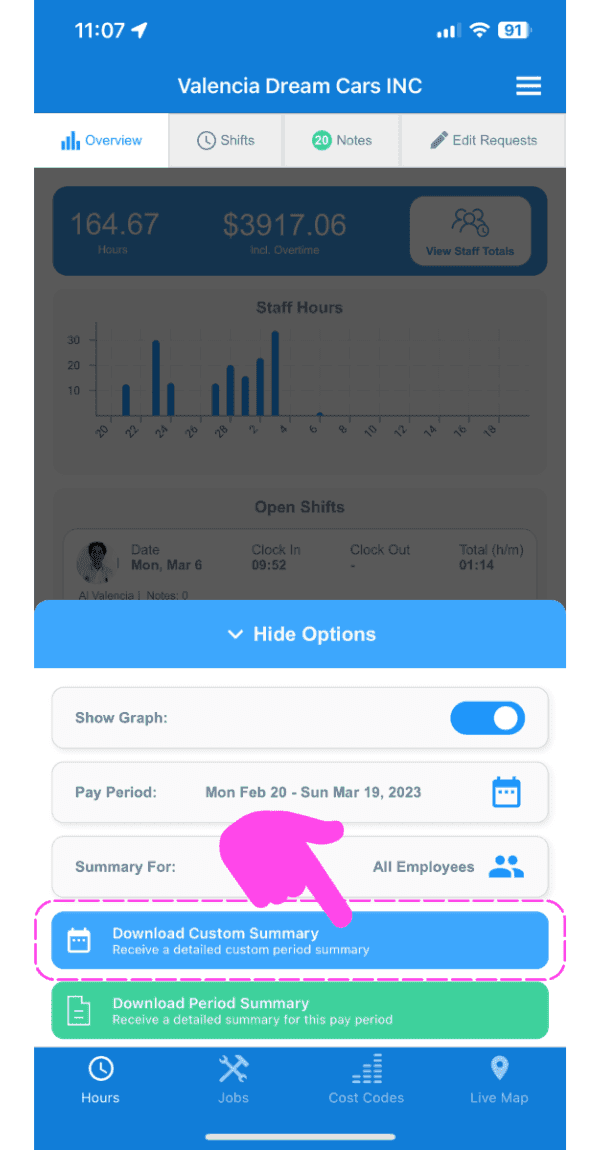
Auf dem Mobilgerät: Gehe zu Menü Übersicht Öffnungszeiten (Tab am unteren Rand) und tippe auf das Zahnradsymbol.
Tippe auf Benutzerdefinierte Zusammenfassung herunterladen.
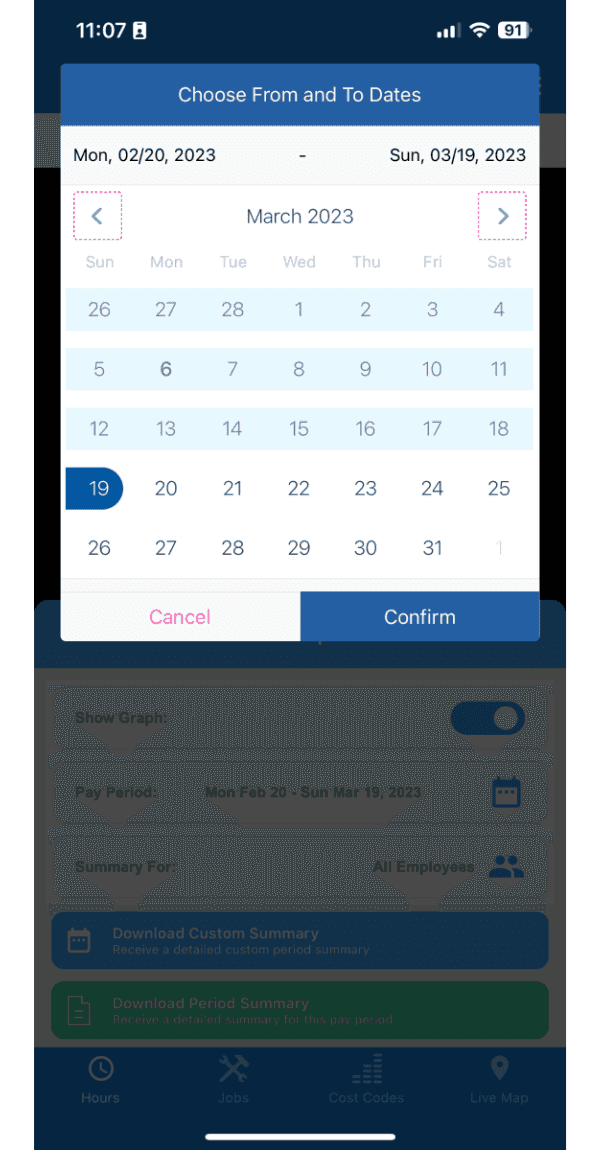
Navigieren Sie zum gewünschten Monat, indem Sie auf den Pfeil nach links oder rechts tippen.
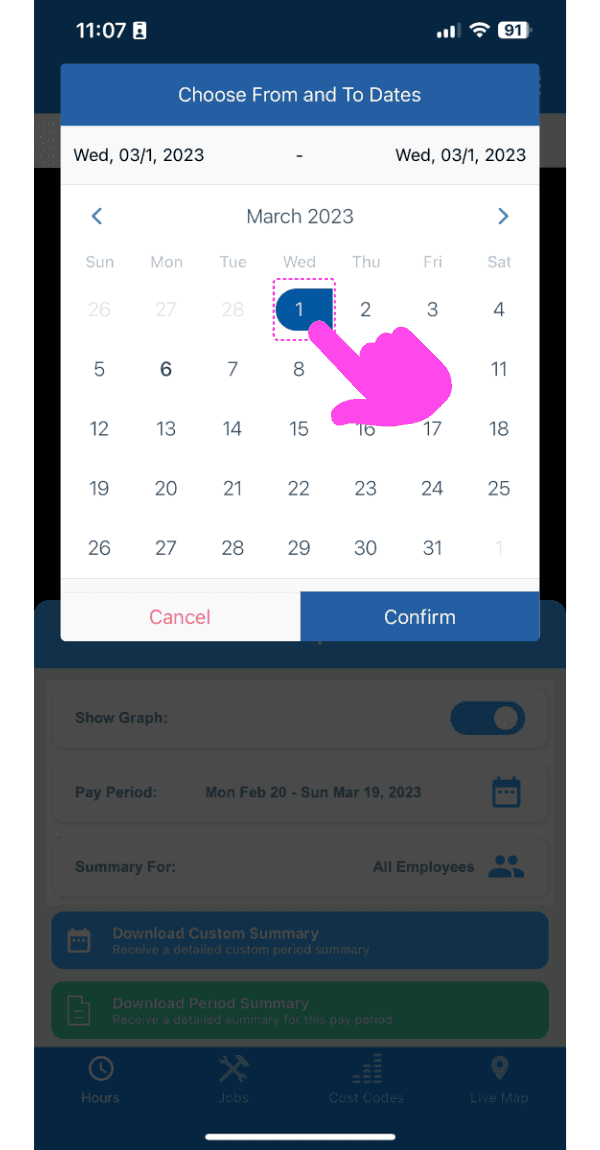
Wählen Sie die Daten aus, indem Sie auf den jeweiligen Start- und Endtag tippen.
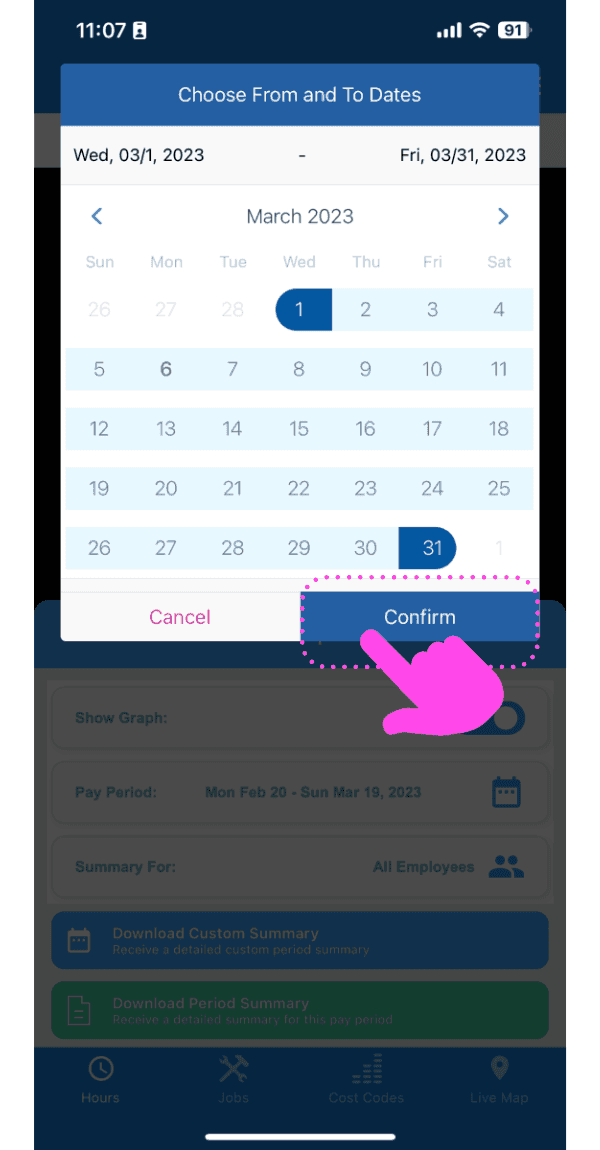
Nach Auswahl der Daten tippen Sie auf Bestätigen.
Hat das Ihre Frage beantwortet?