
Zusammenfassungen der Abrechnungszeiträume exportieren
In diesem Leitfaden erfahren Sie, wie Sie Zusammenfassungen des aktuellen und früherer Abrechnungszeiträume exportieren.

Wenn Sie einen Bericht zur Abrechnungsperiode erstellen, erhalten Sie per E-Mail eine Excel-Tabelle mit einer vollständigen Zusammenfassung der Abrechnungsperiode sowie individuellen Mitarbeiterübersichten, die Sie ausdrucken und Ihren Mitarbeitenden aushändigen können. Die Arbeitszeit wird in Stunden und Minuten (z. B. 6:45) statt als Dezimalstunden (z. B. 6,75) angezeigt. Am Ende der Abrechnungsperiode können Sie, sobald die Stundenzettel eingesammelt wurden, einen Bericht mit zwei Anhängen erstellen: eine Excel-Datei mit allen Daten und PDF-Zusammenfassungen zur Weitergabe an Ihr Team.
Hinweis: Wenn Überstunden aktiviert sind, versenden wir nur die Excel-Datei, nicht die PDF-Datei, da die Überstundendetails nicht in ein standardisiertes PDF-Format passen. Um zusätzlich PDFs zu erhalten, deaktivieren Sie die Überstunden unter Menü Einstellungen Überstunden. In diesem Fall enthalten die PDFs jedoch keine Überstundendetails.
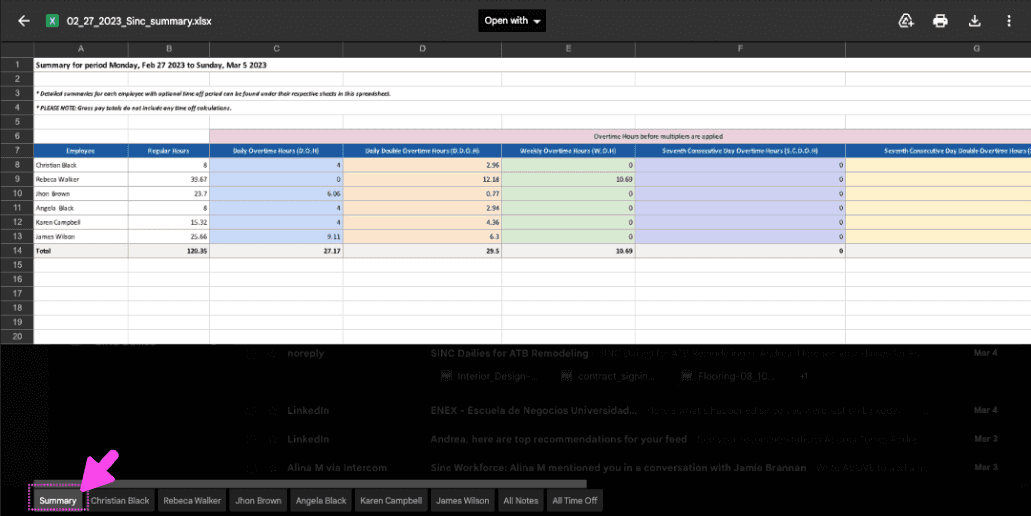
Die Excel-Datei enthält mehrere Tabellenblätter. Eine Zusammenfassung der insgesamt geleisteten Arbeitsstunden.
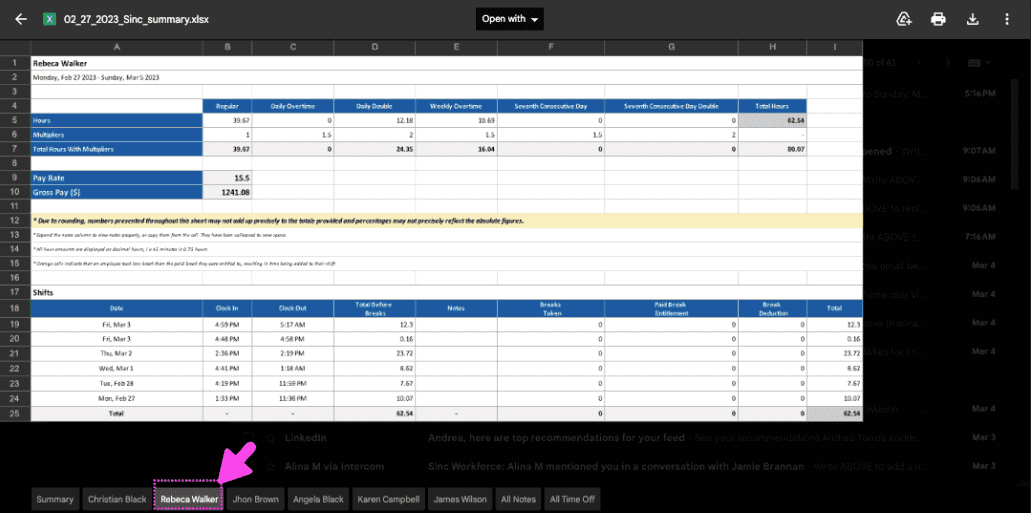
Für jeden Mitarbeitenden eine eigene Registerkarte mit den zugehörigen Schichtdaten
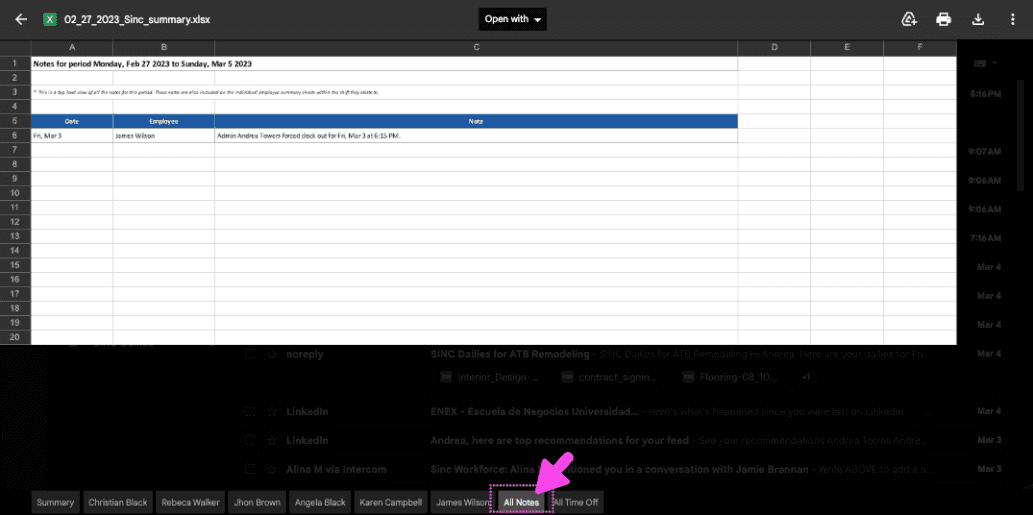
Und einen Notizen-Tab mit allen Notizen aus diesem Zeitraum
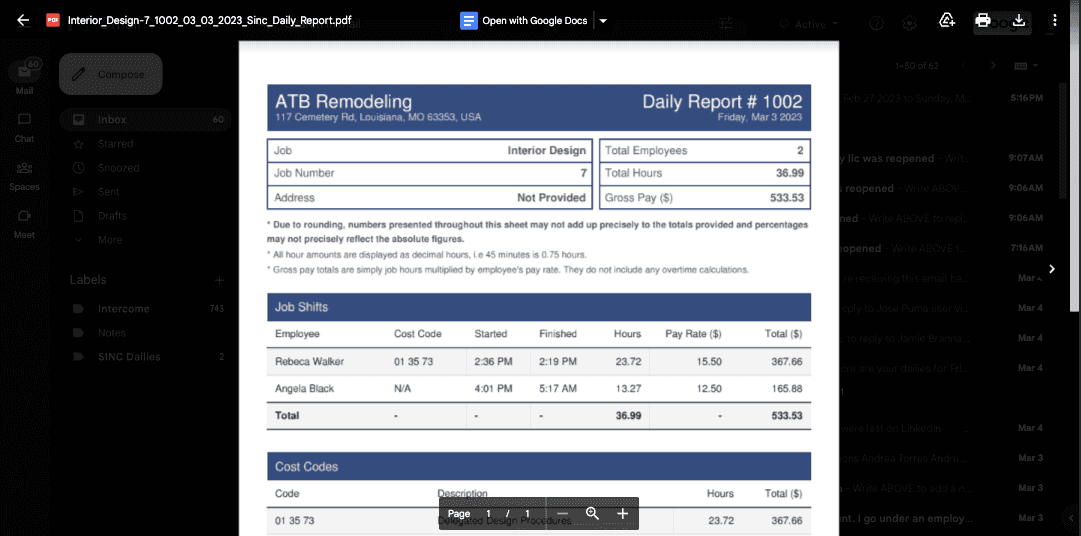
Und die PDF-Berichte sind lediglich eine Zusammenfassung der von den einzelnen Mitarbeitenden geleisteten Arbeitsstunden für deren Unterlagen.
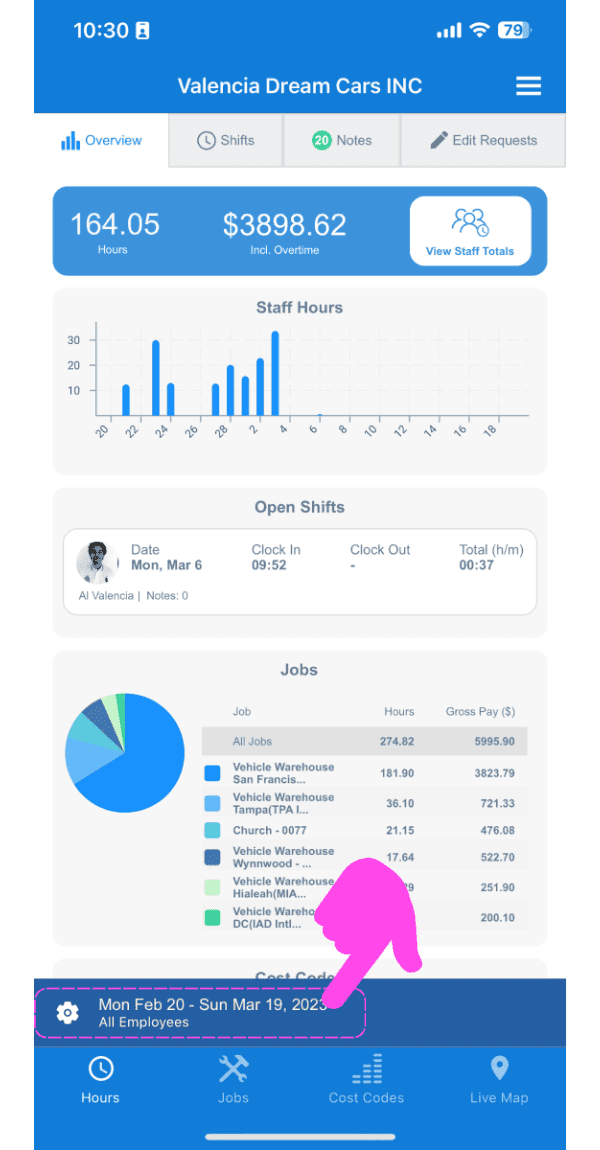
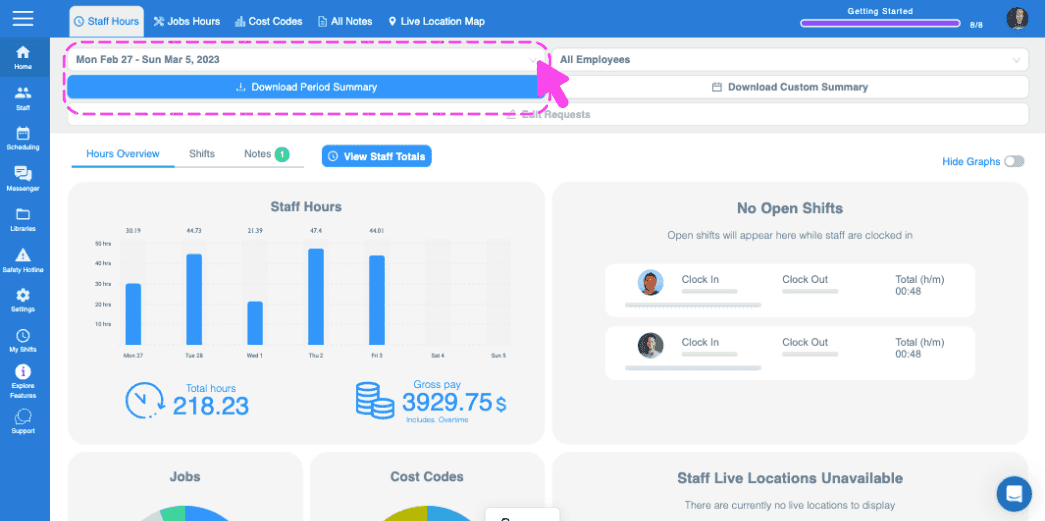
Um eine Zusammenfassung des Abrechnungszeitraums zu erstellen: Tippe auf das Zahnradsymbol
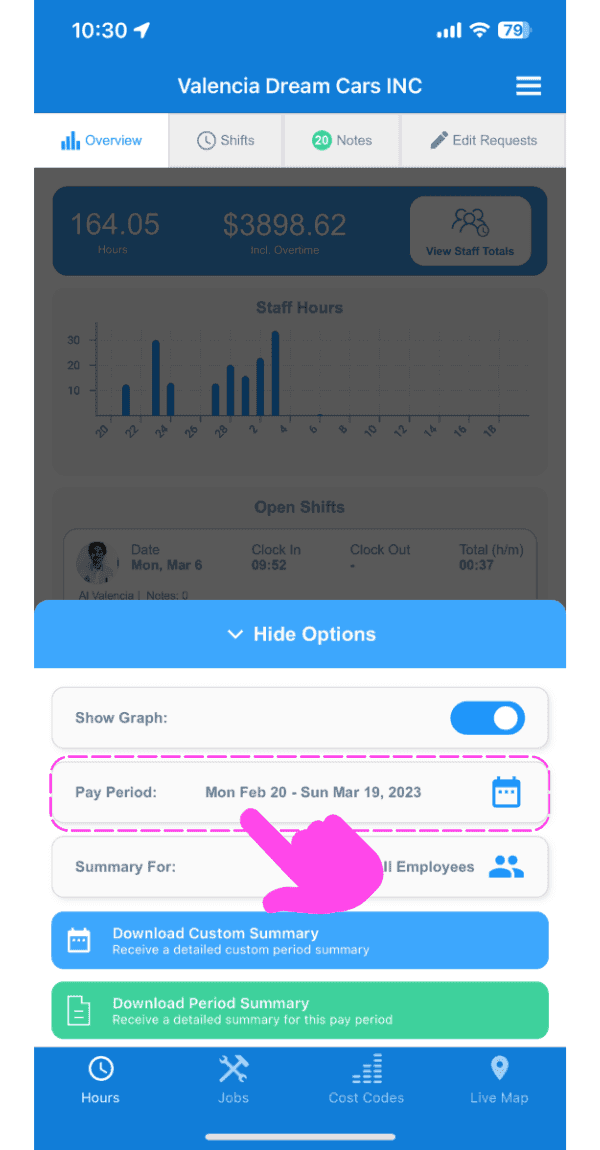
Tippen Sie auf Datumsauswahl
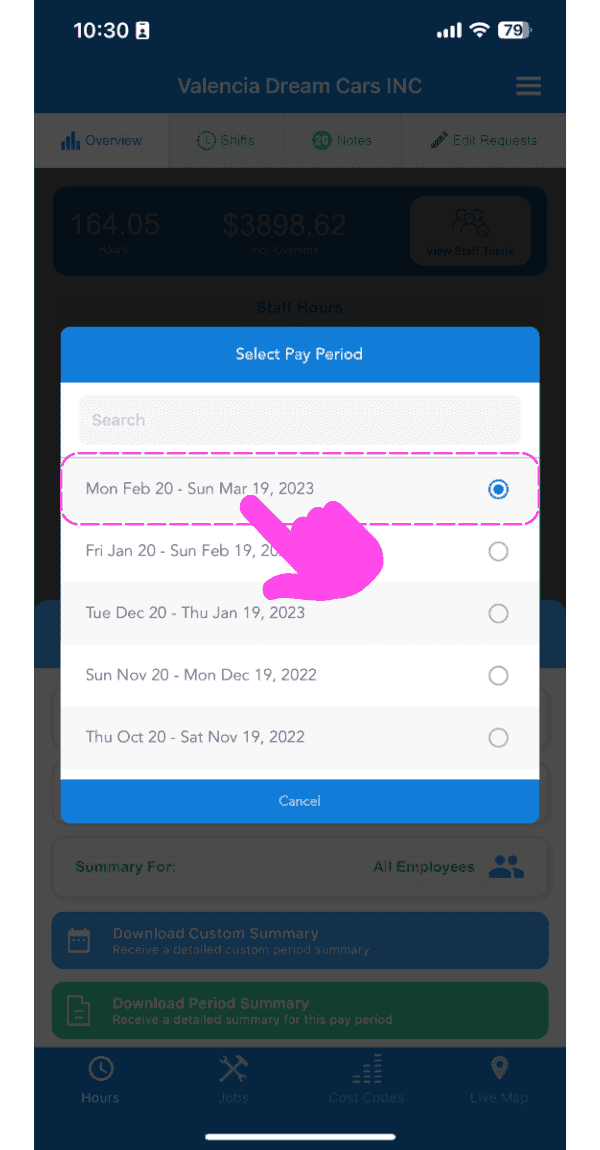
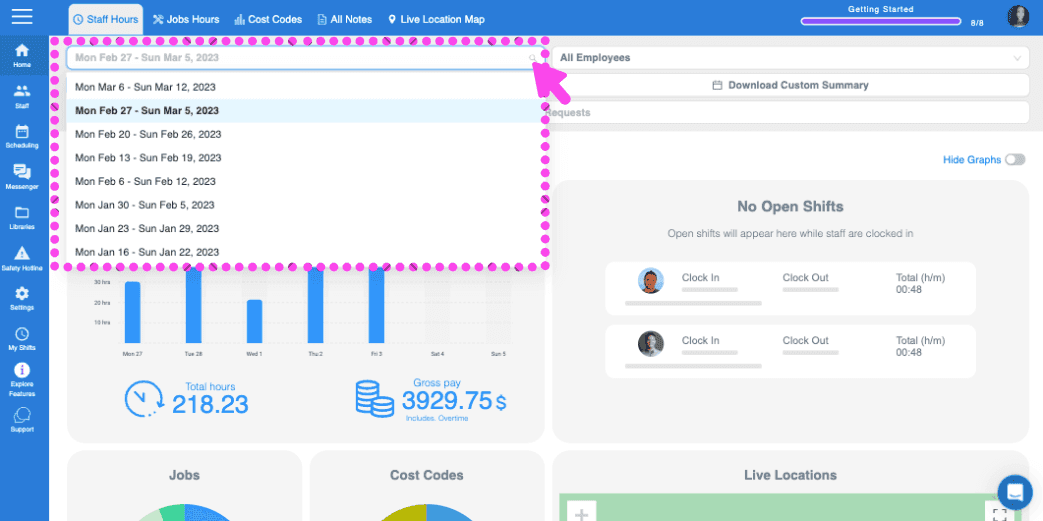
Tippen Sie auf den Zeitraum, den der Bericht umfassen soll
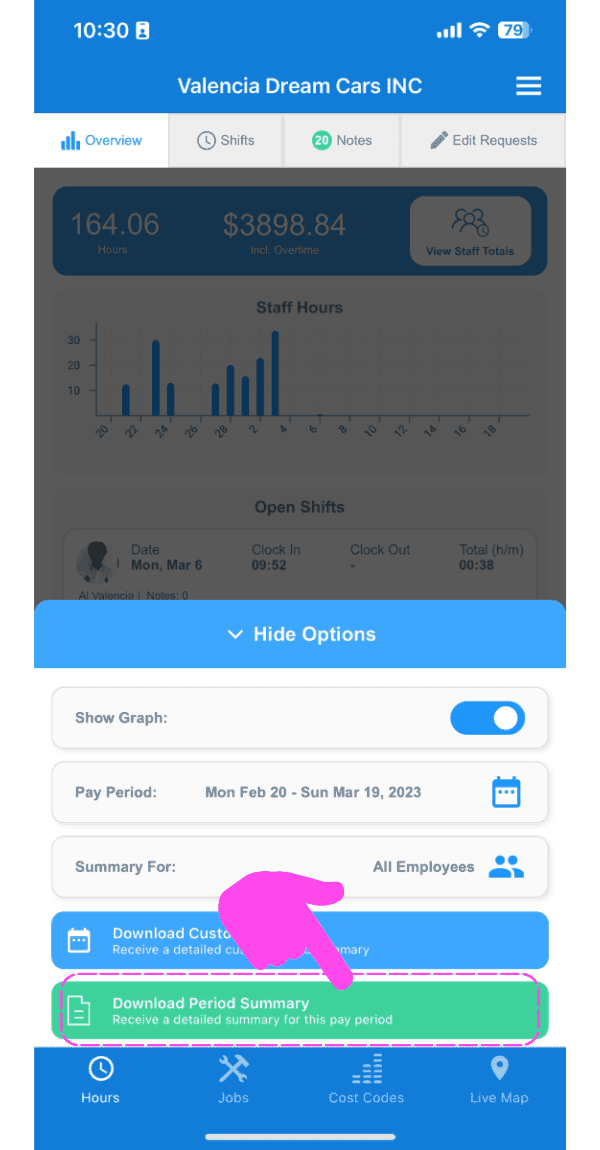
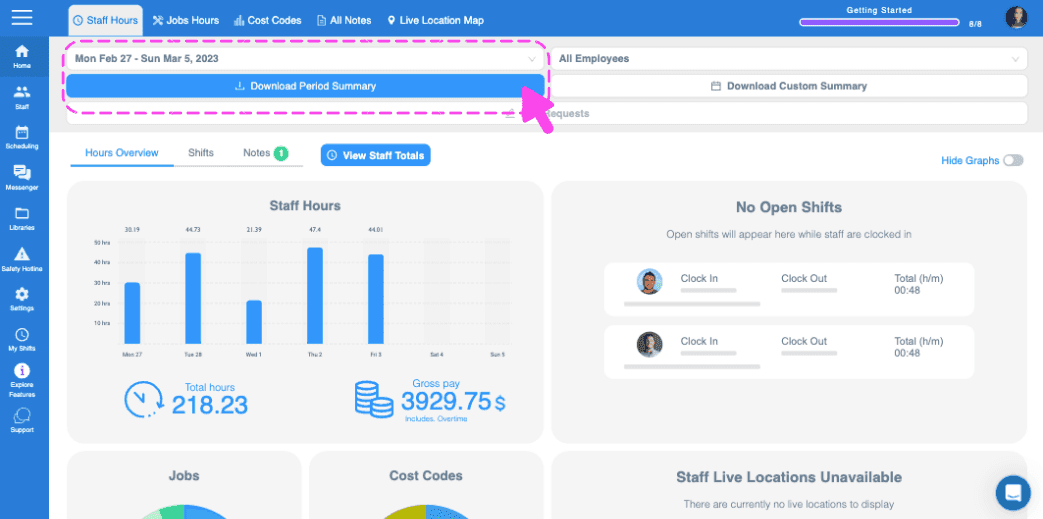
Tippen Sie auf Periodenübersicht herunterladen. Wir senden Ihnen die Übersicht nun per E-Mail an die mit Ihrem Konto verknüpfte E-Mail-Adresse.
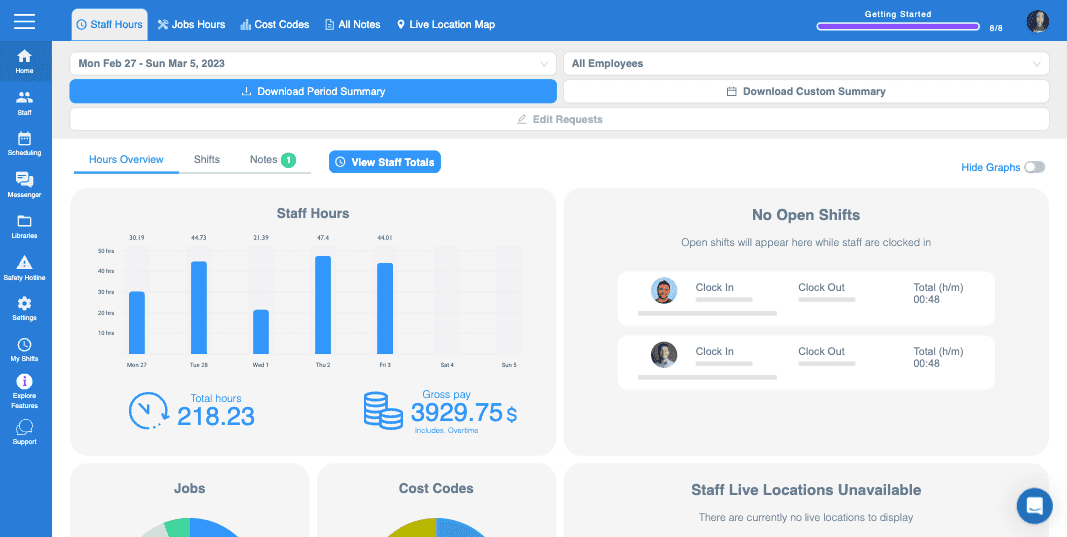
Wenn du die Webversion verwendest, sieht es so aus:
Hat das Ihre Frage beantwortet?