
So fügen Sie eine fehlende Arbeitsschicht hinzu
In diesem Leitfaden erfahren Sie, wie ein Admin in SINC eine Arbeitsschicht für ein Teammitglied oder für sich selbst hinzufügen kann.

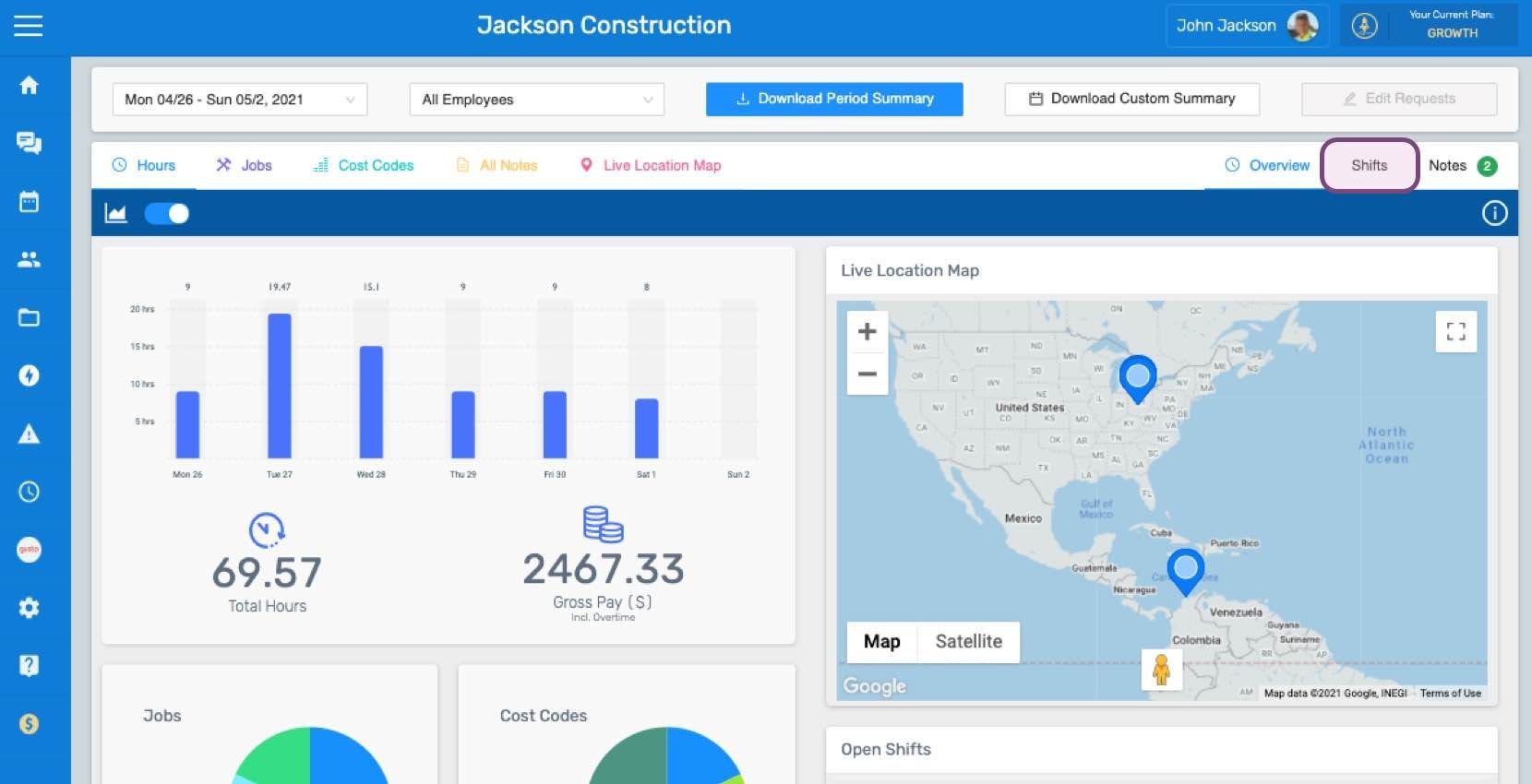
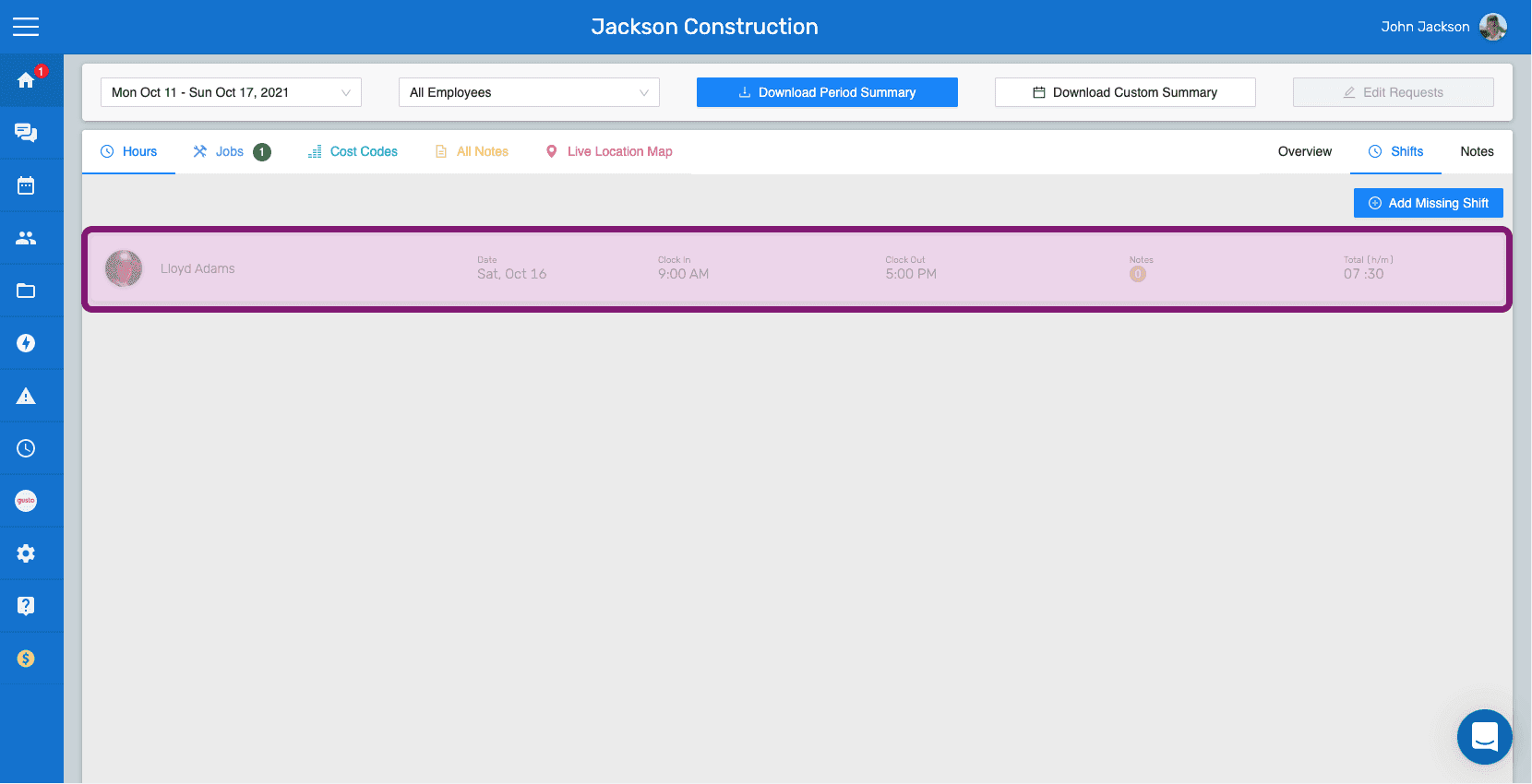
Manchmal müssen Sie eine Arbeitsschicht manuell hinzufügen. Gehen Sie zu Menü Übersicht und tippen Sie auf Schichten.
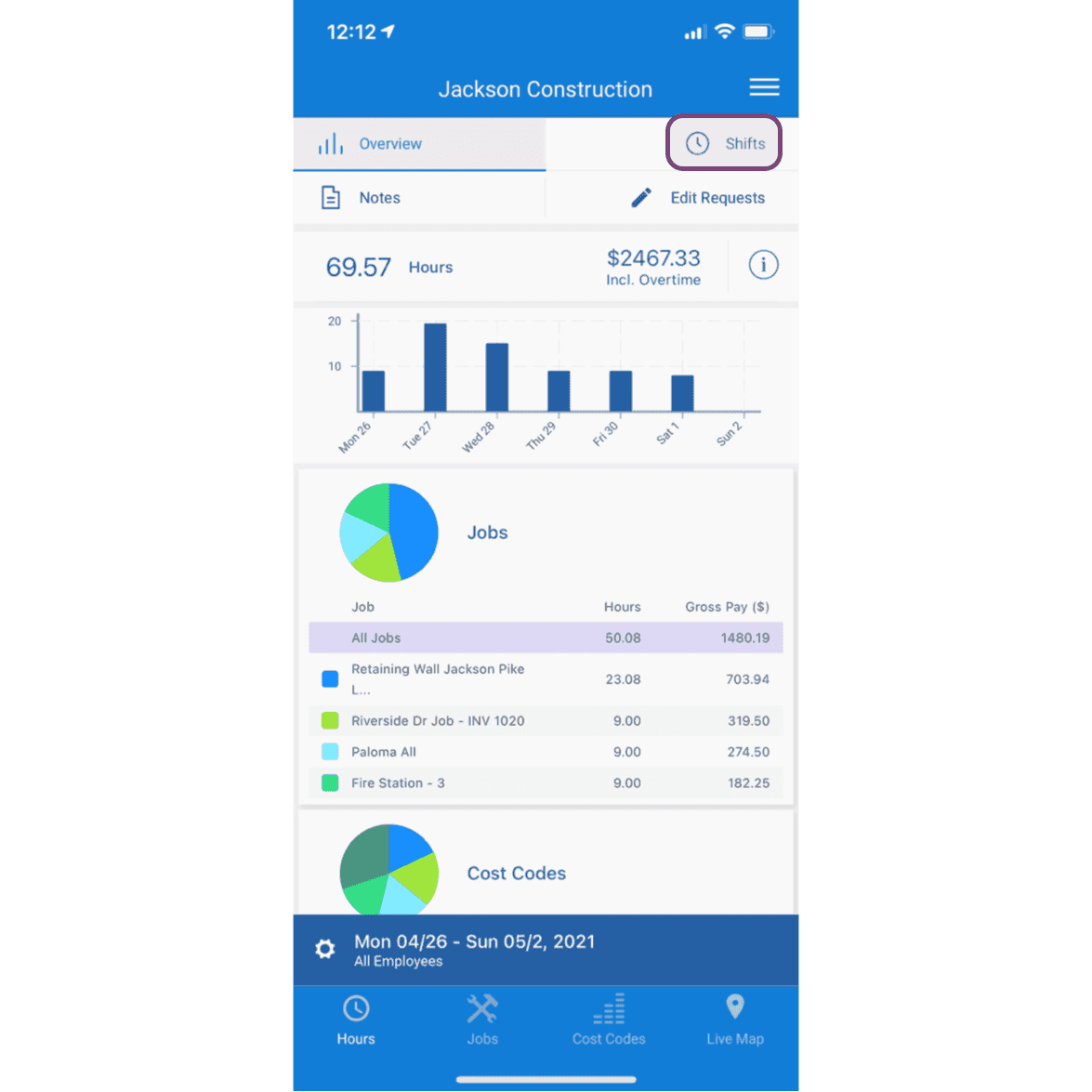
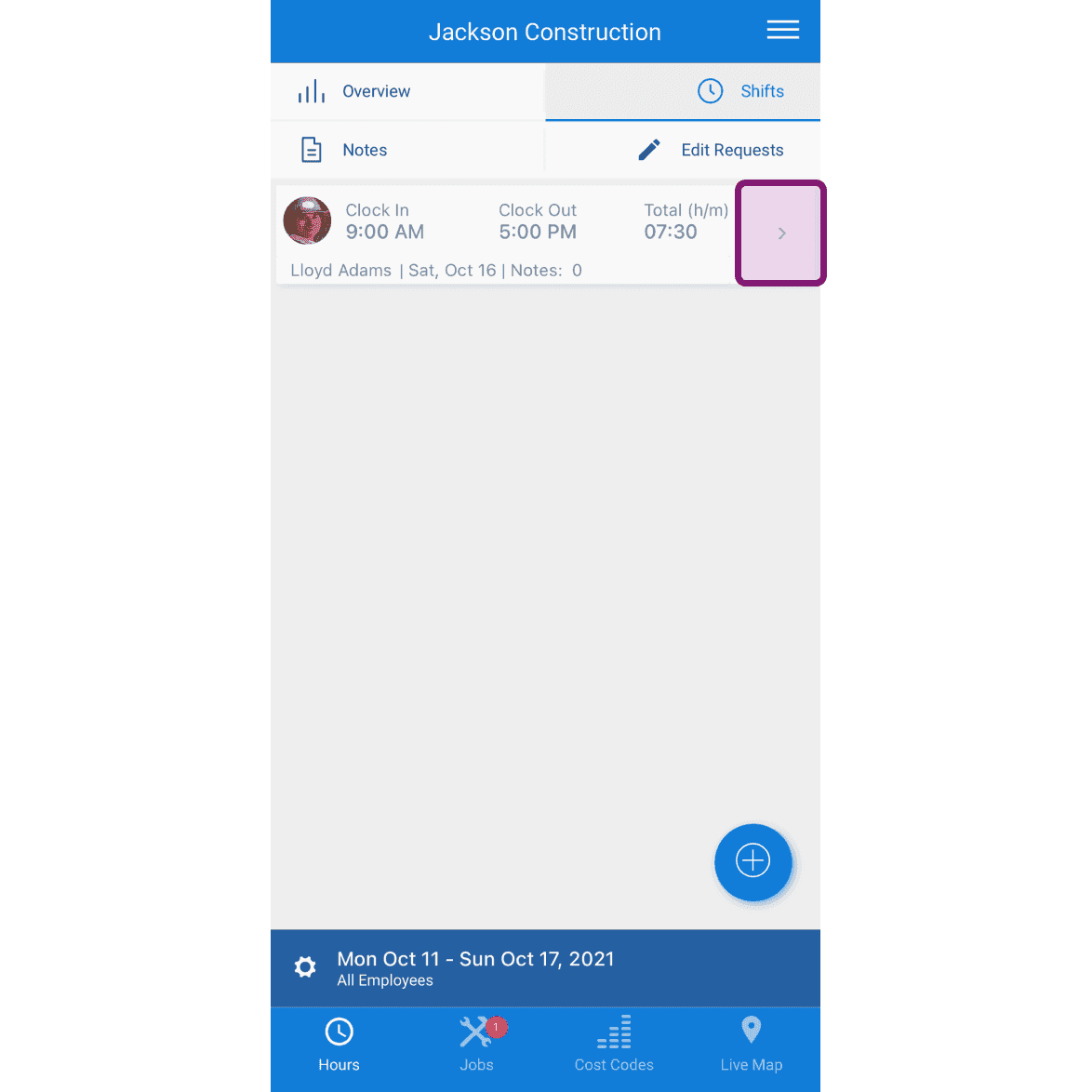
Tippe auf die Schicht, zu der du eine Arbeitsschicht hinzufügen möchtest
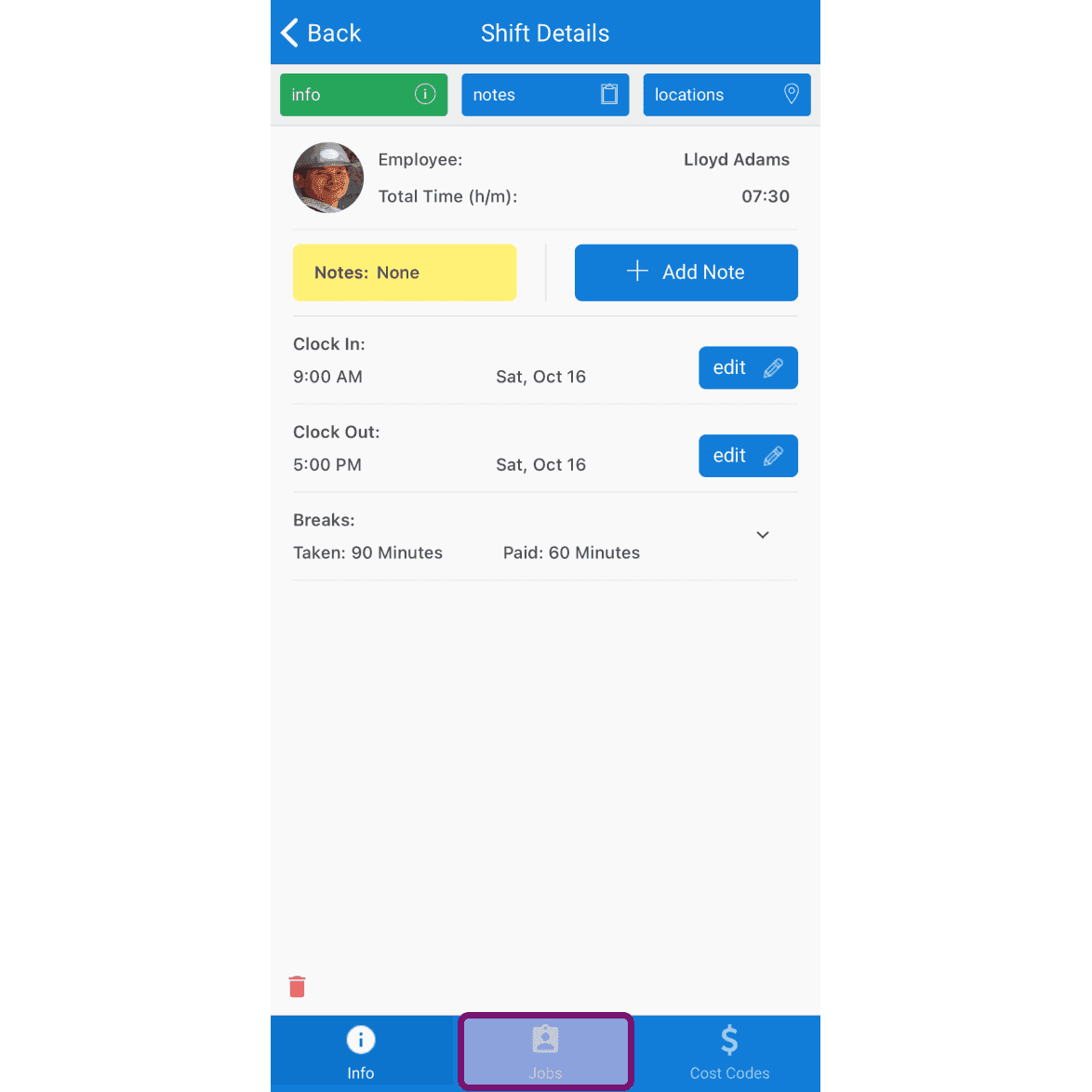
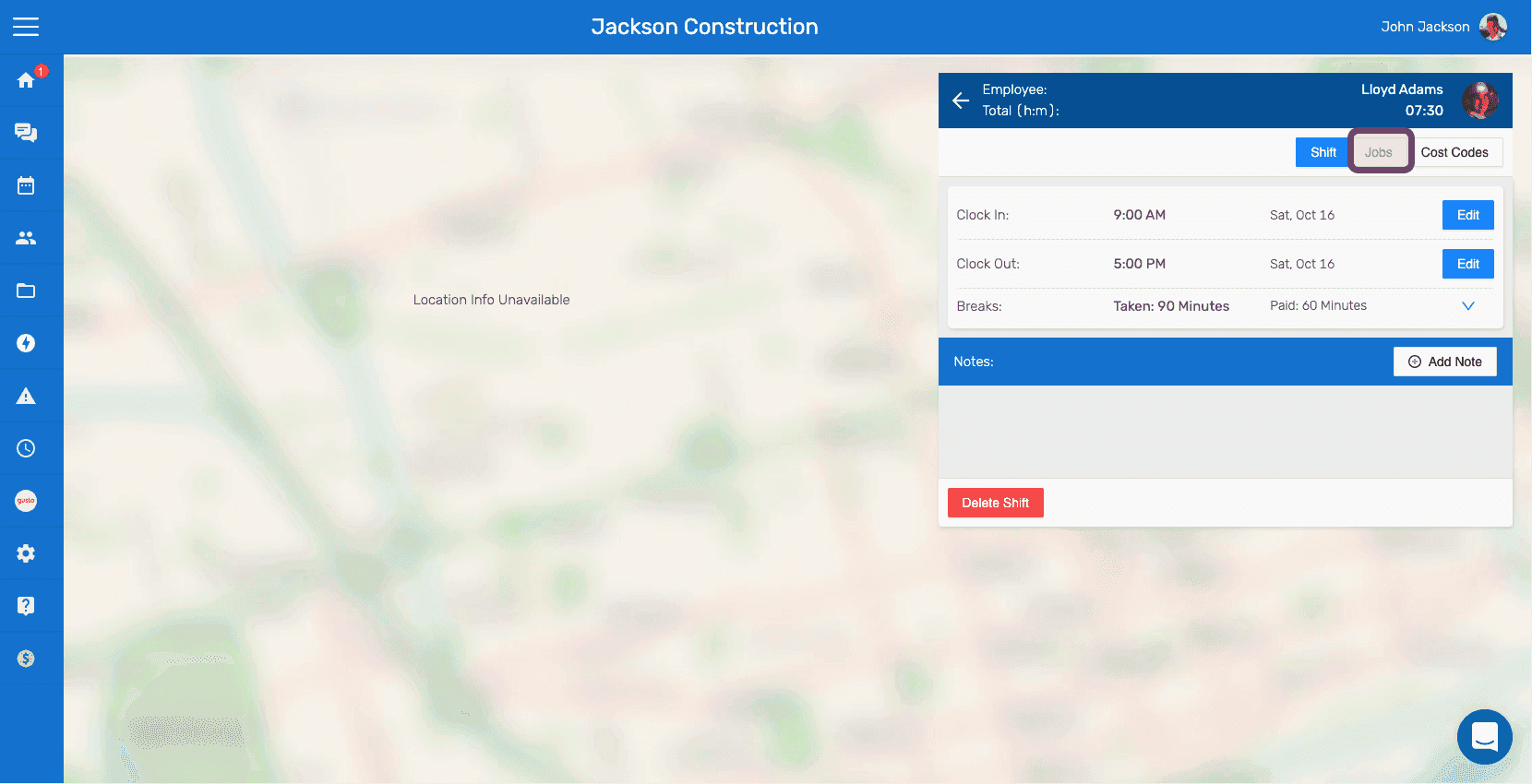
Tippe auf den Tab „Jobs“
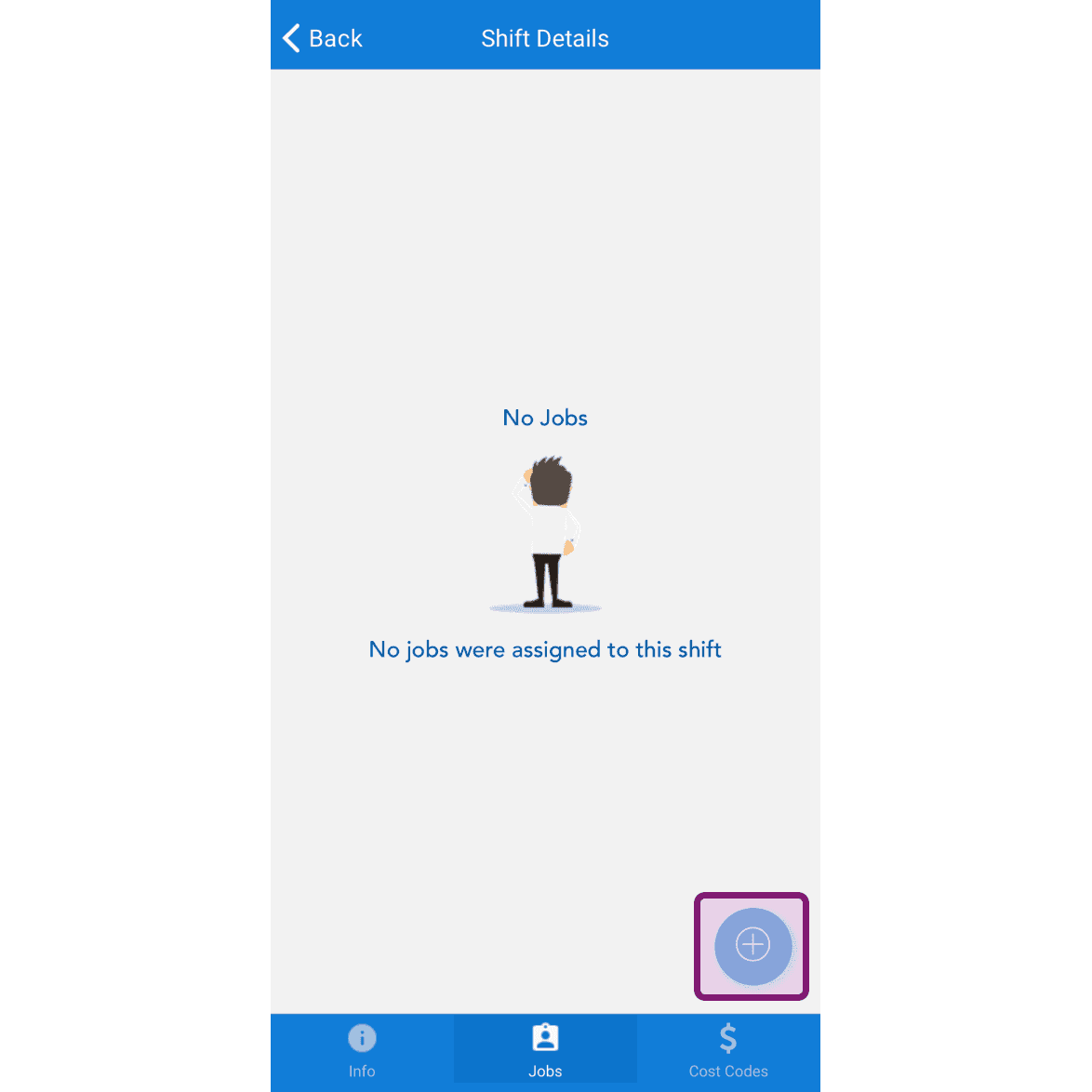
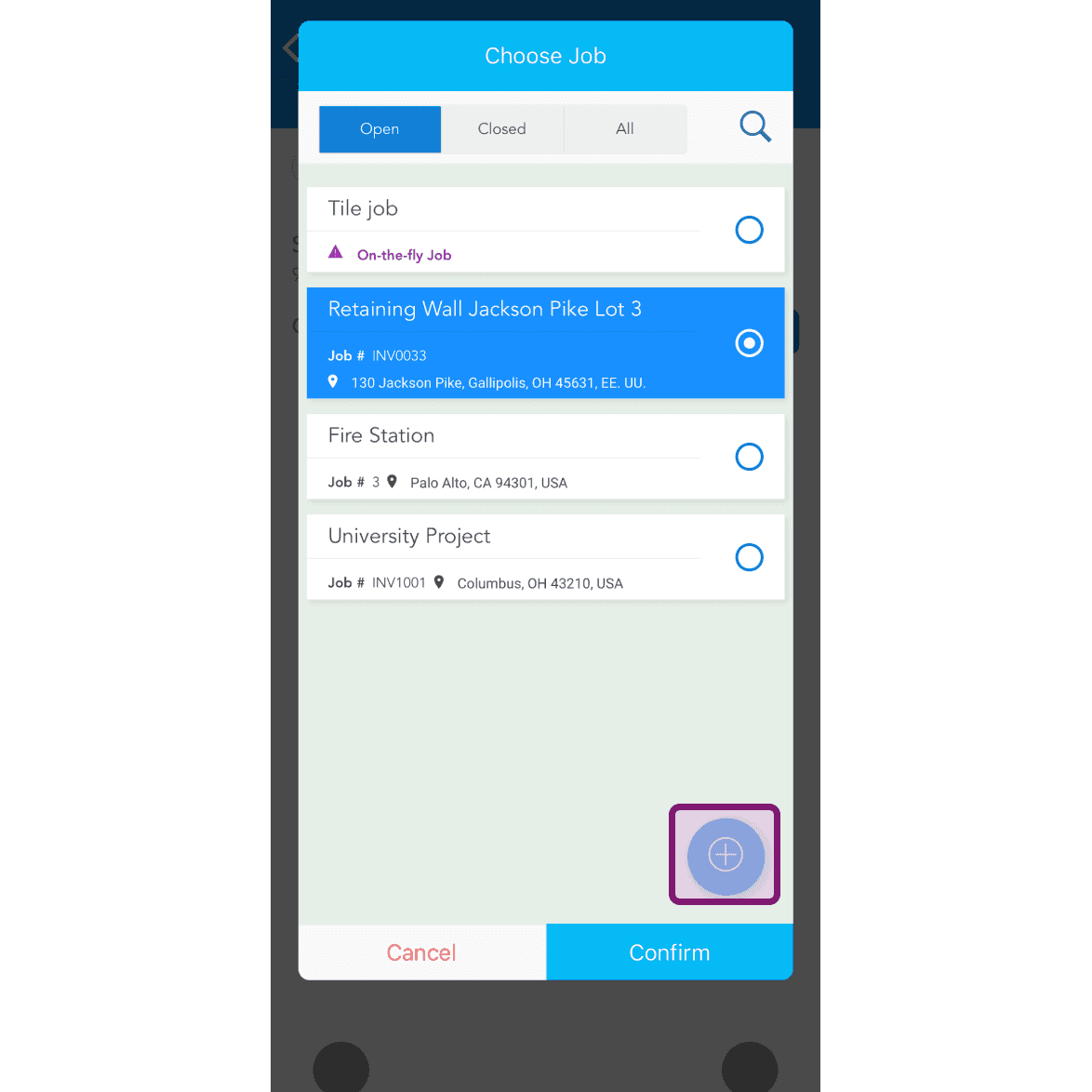
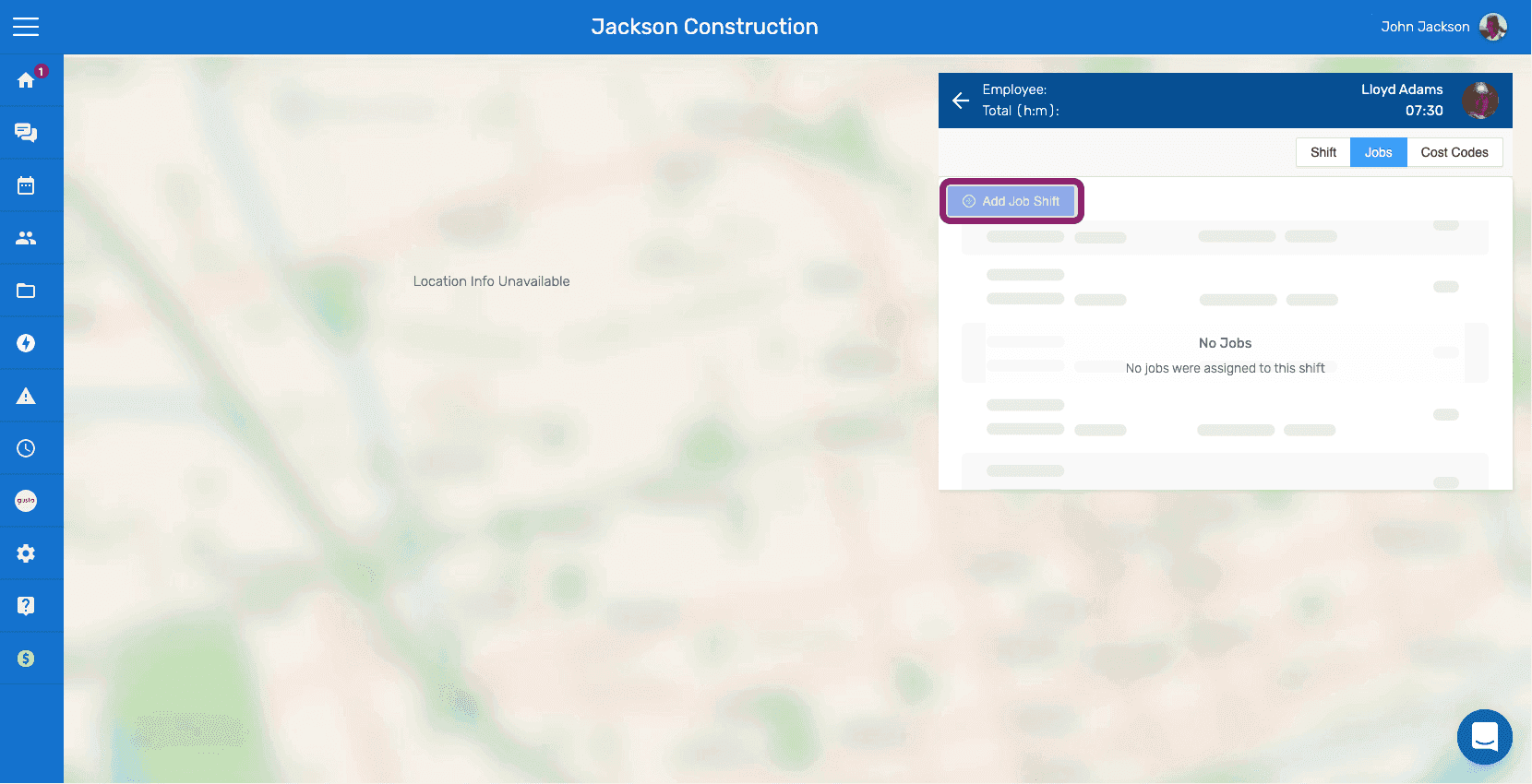
Tippe auf die Schaltfläche + unten rechts auf dem Bildschirm
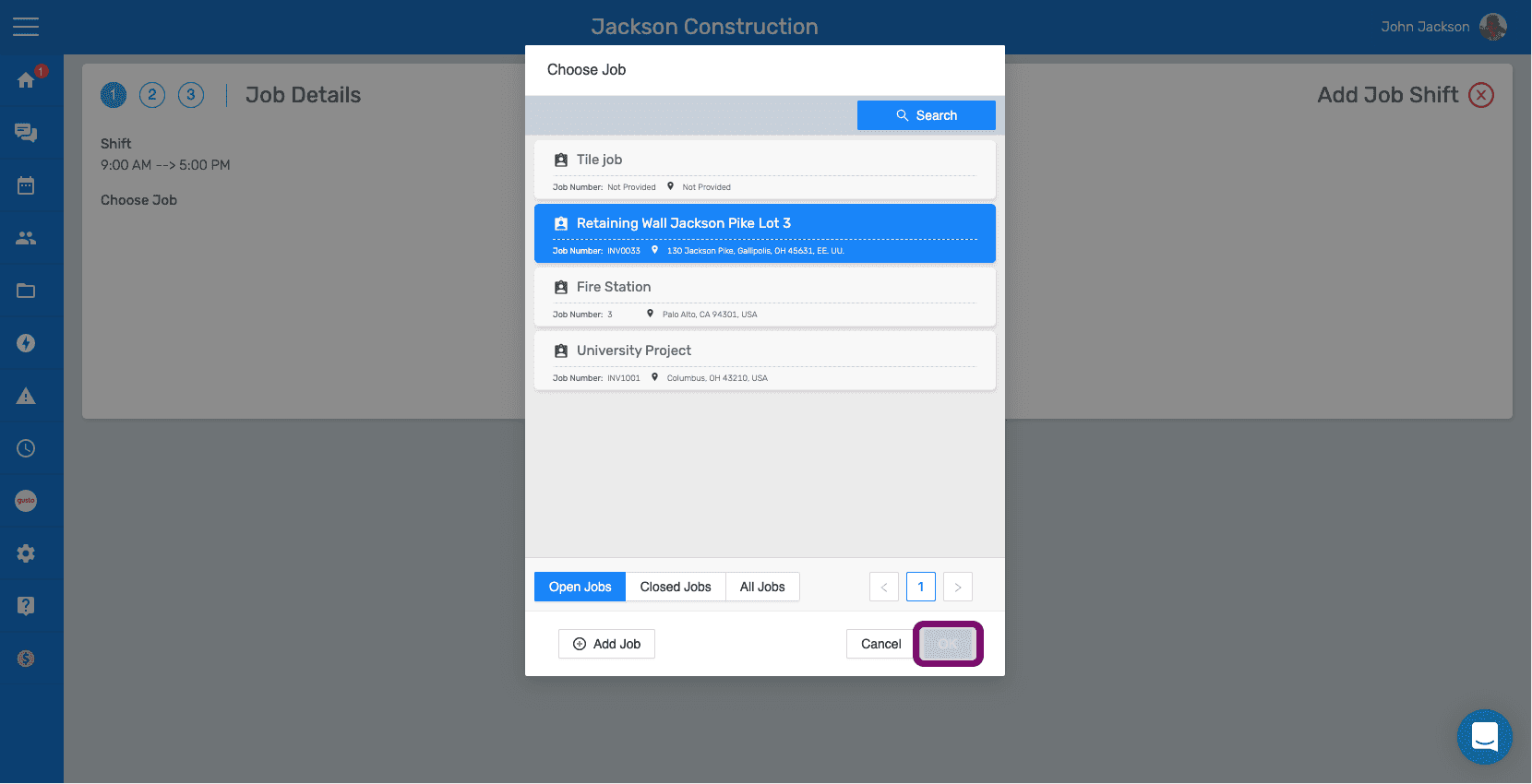
Job auswählen und auf Bestätigen tippen
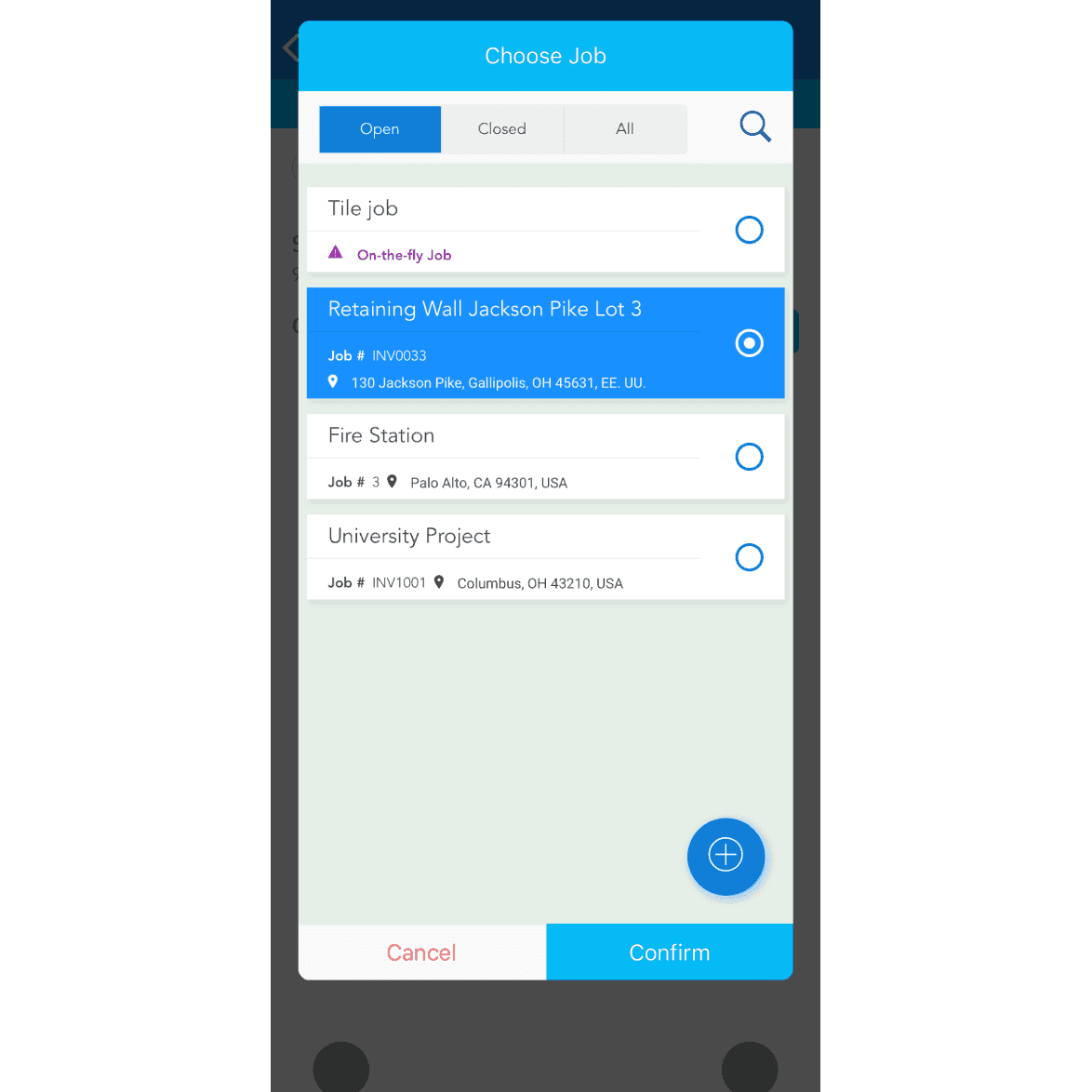
Wenn der Auftrag noch nicht existiert: Tippen Sie unten rechts auf dem Bildschirm auf die Schaltfläche +, um einen neuen Auftrag hinzuzufügen.
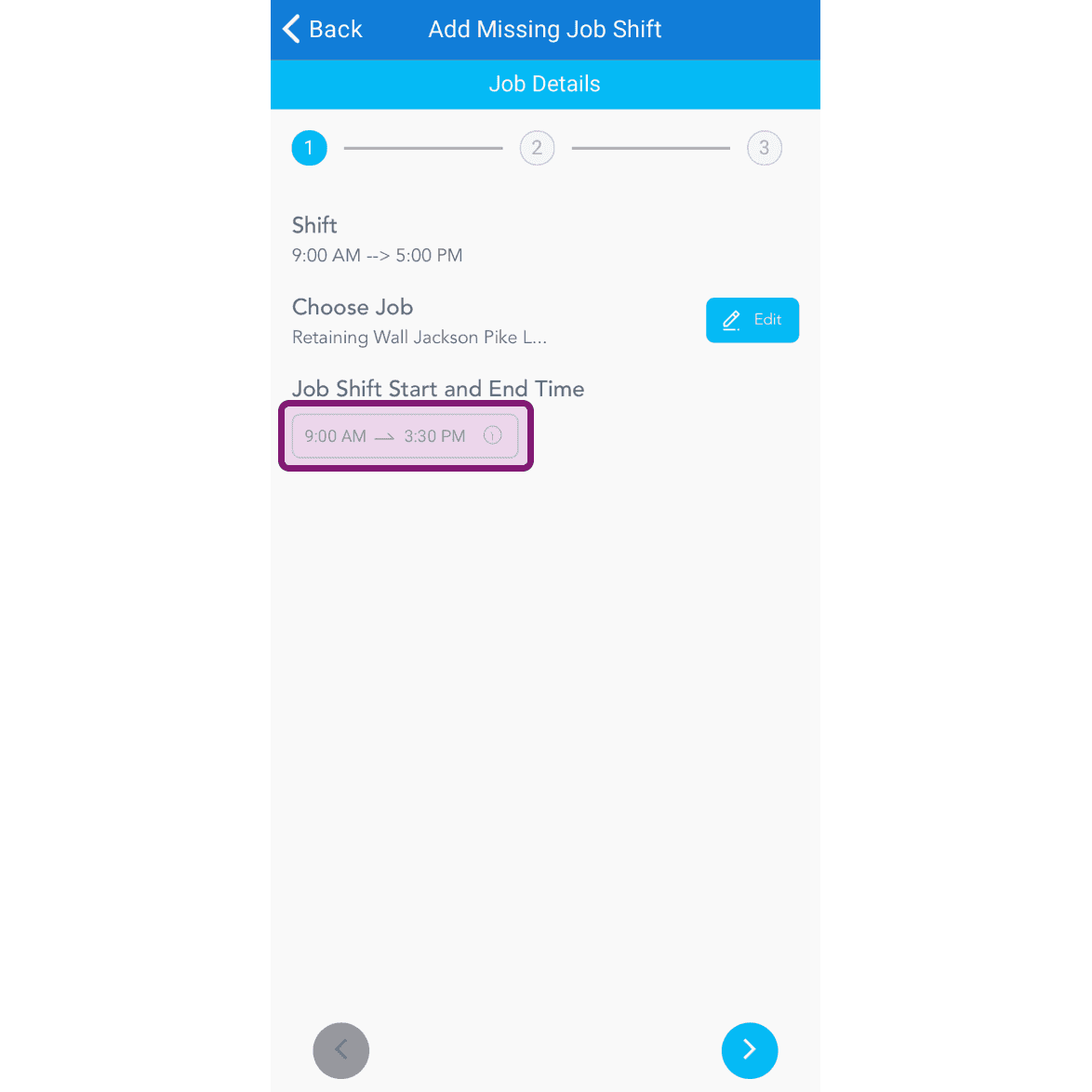
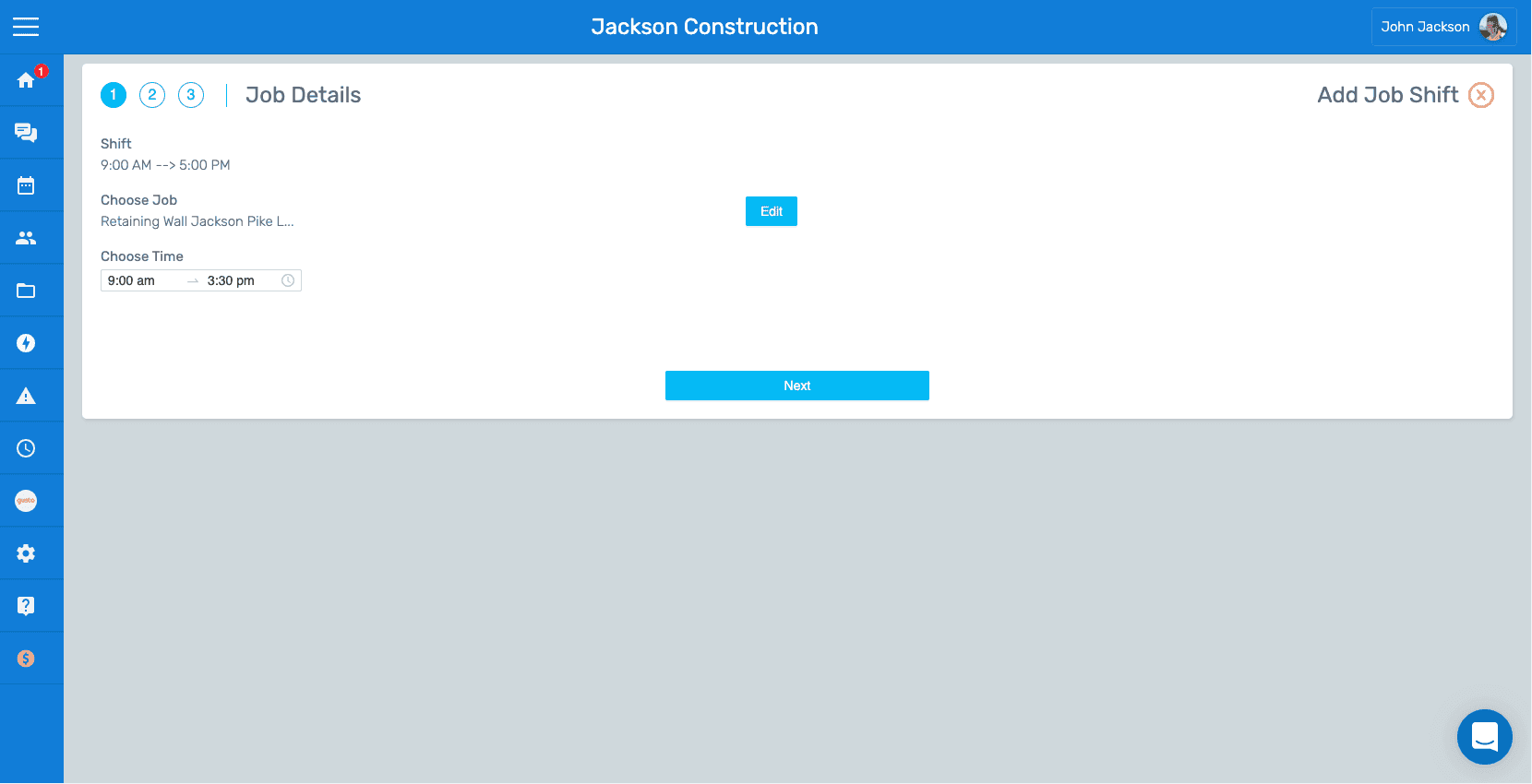
Die Standardarbeitszeit wird anhand der Schichtzeit ausgewählt. Zum Bearbeiten auf Zeitauswahl tippen.
Für die Schicht war kein Kostenstellencode hinterlegt.
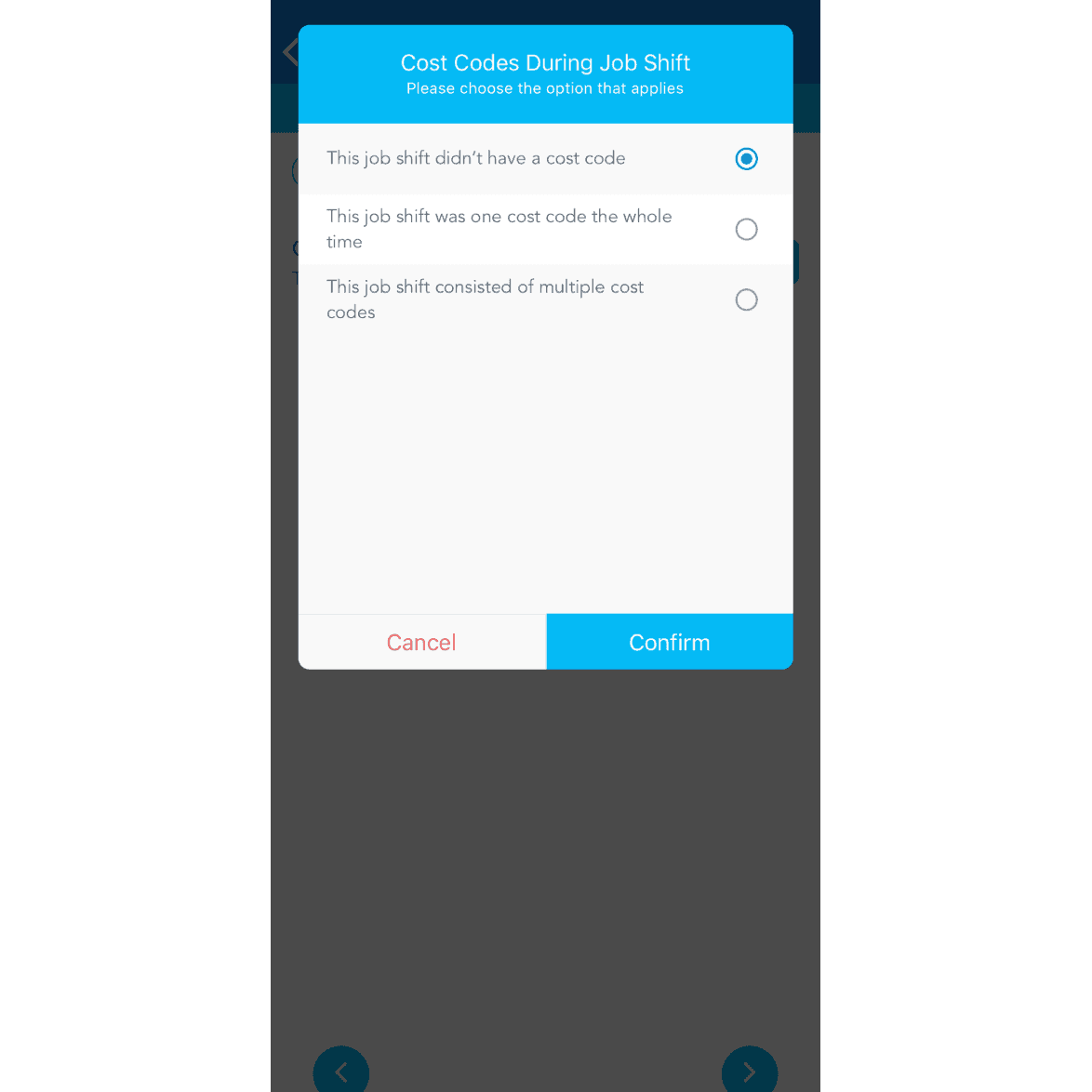
Die Arbeitsschicht war die ganze Zeit über ein einziger Kostencode.
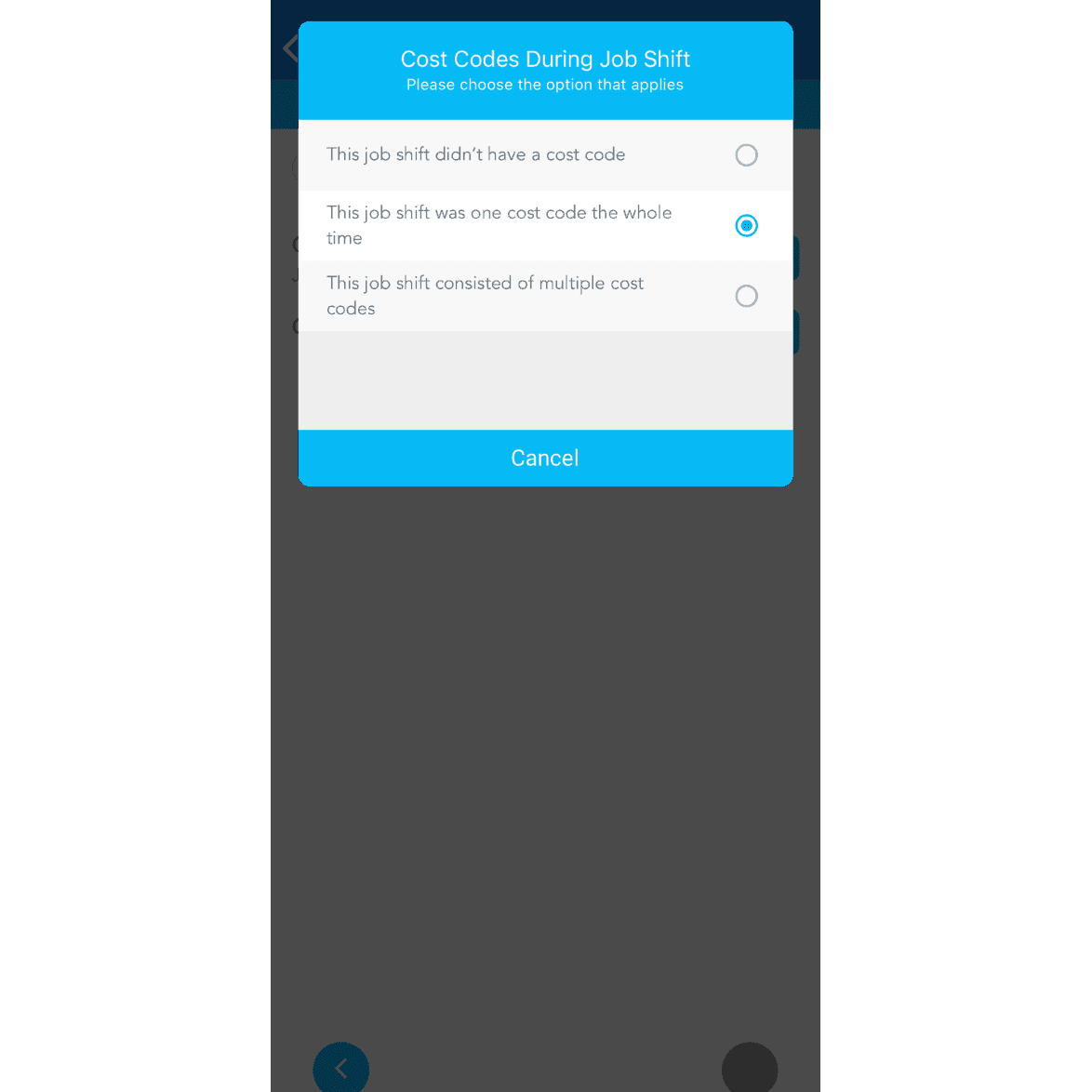
Wenn dem Auftrag mehrere Kostencodes zugewiesen wurden, tippen Sie auf Der Auftrag umfasste mehrere Kostencodes
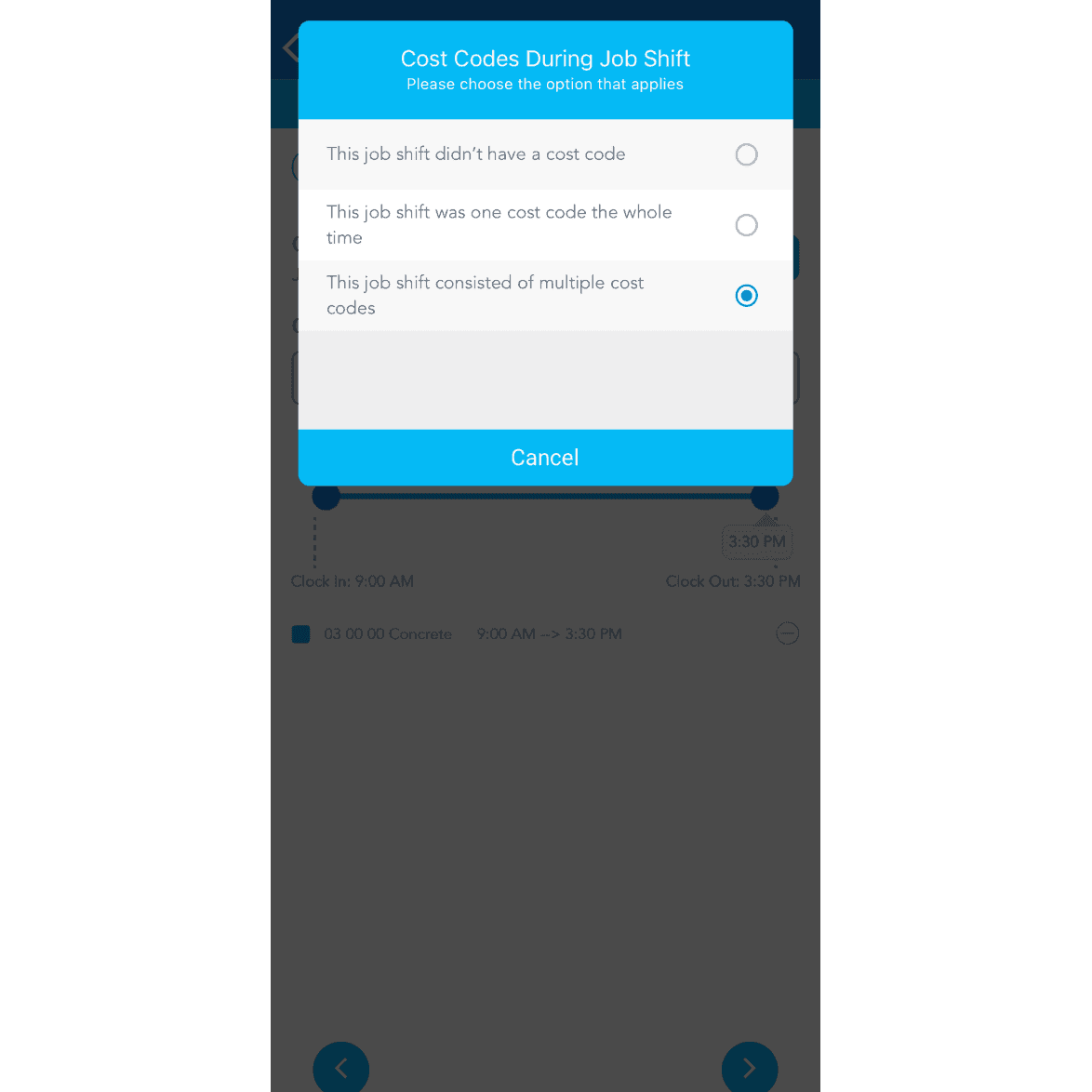
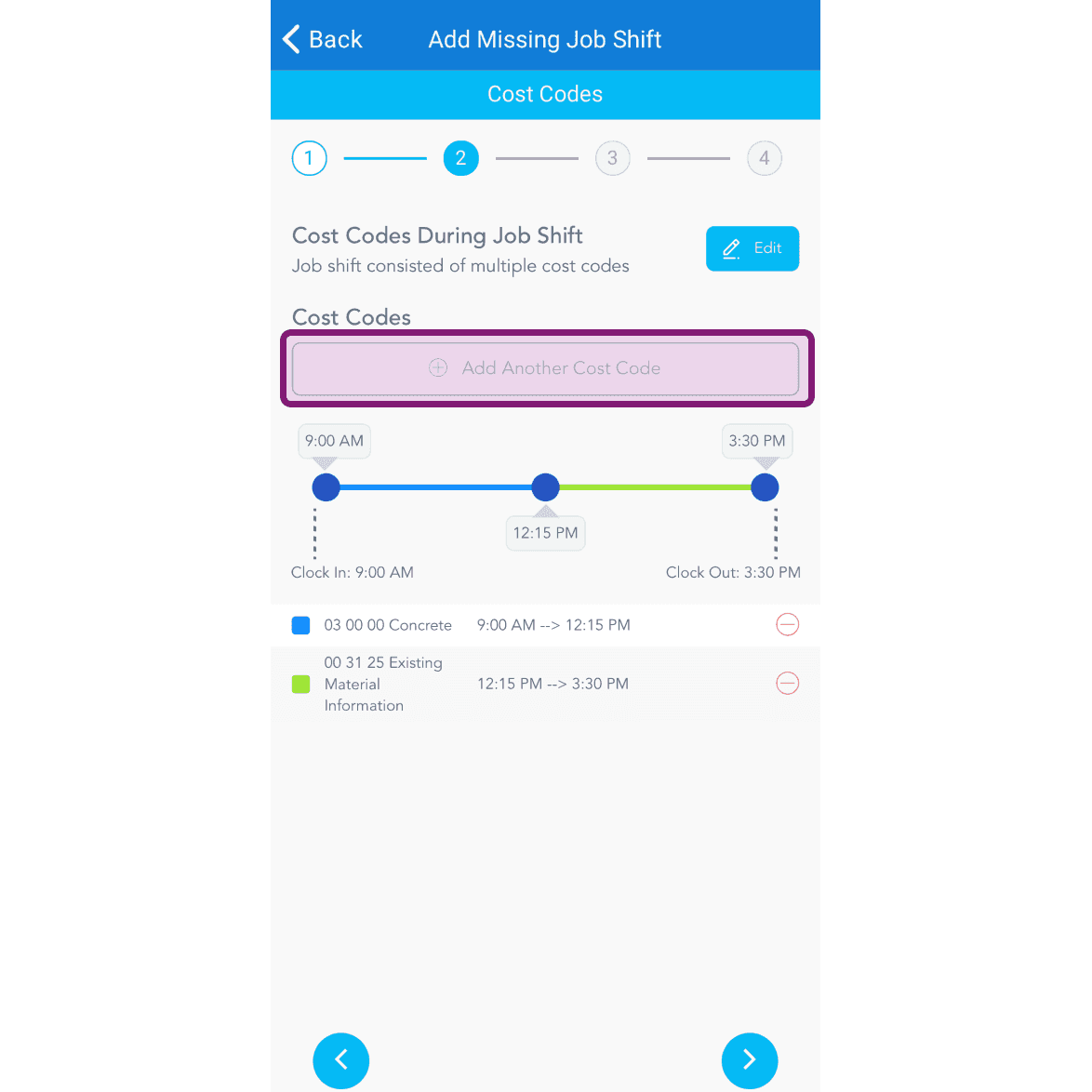
Um weitere Kostencodes hinzuzufügen, tippe auf Weiteren Kostencode hinzufügen
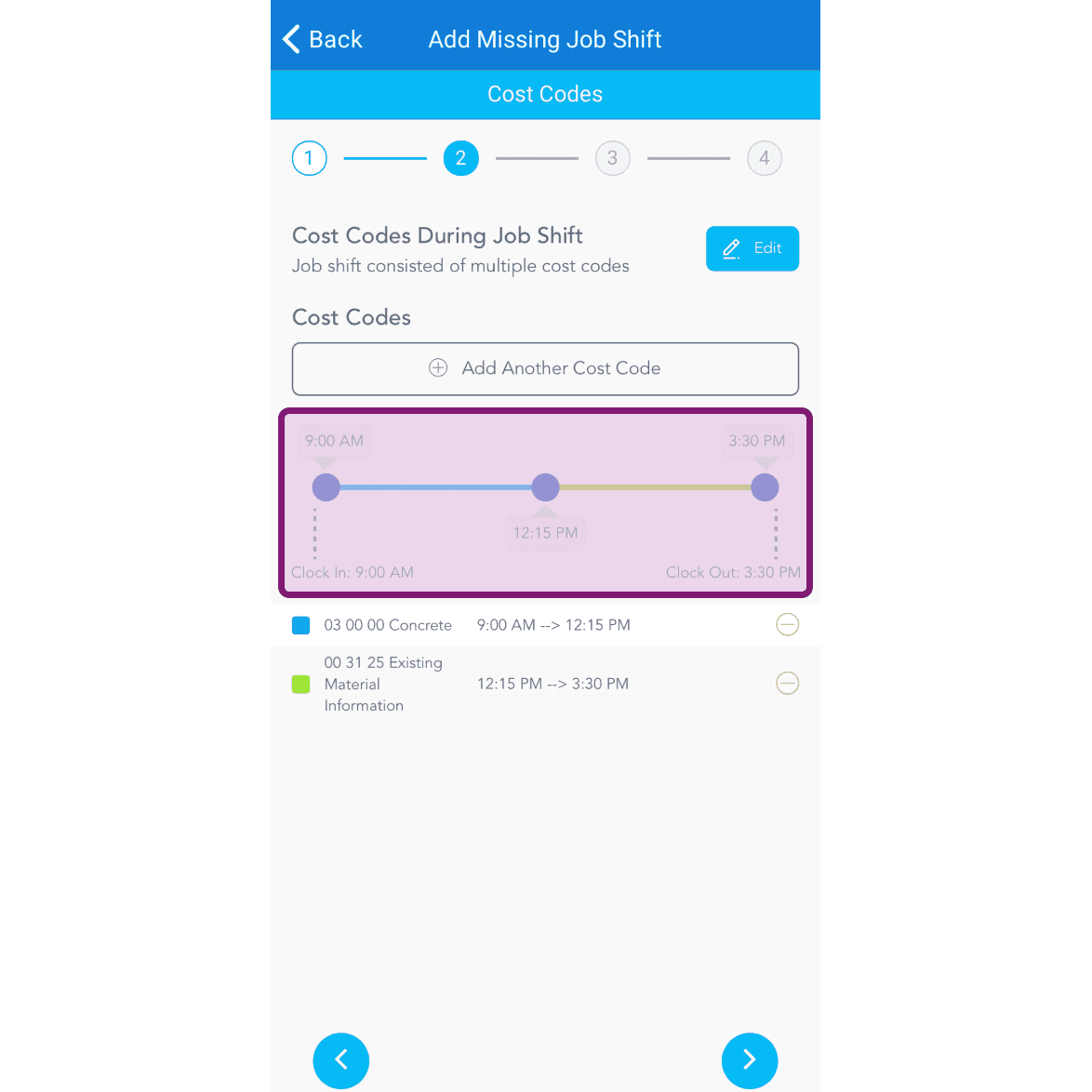
Schieben Sie den Zeiger auf dem Schieberegler, um die Zeit einzustellen.
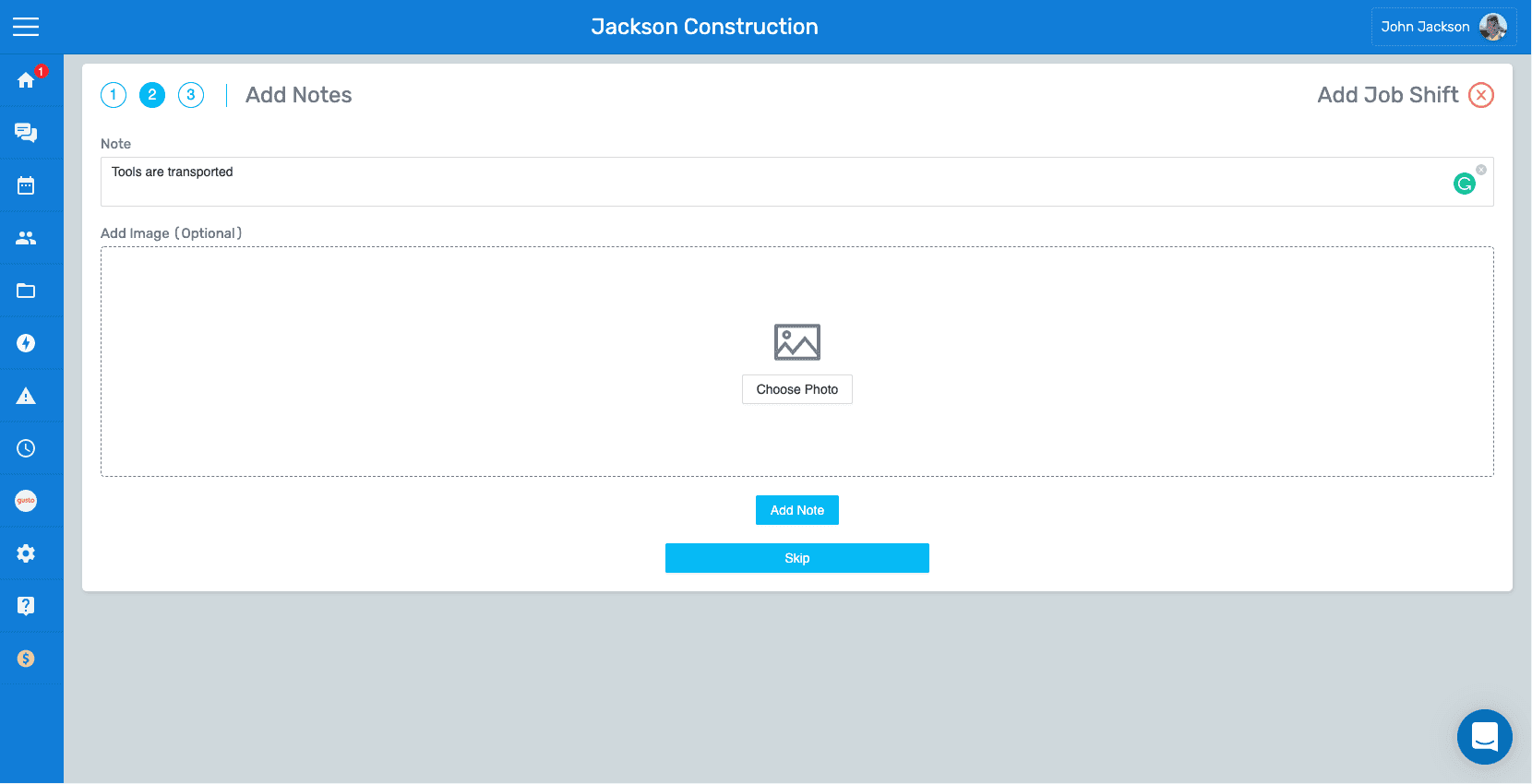
Wenn der Auftrag keine Notizen enthält, tippe auf Weiter. Andernfalls gib die Notiz ein. Um optional ein Bild hinzuzufügen, tippe auf Foto aufnehmen oder Aus Fotos auswählen.
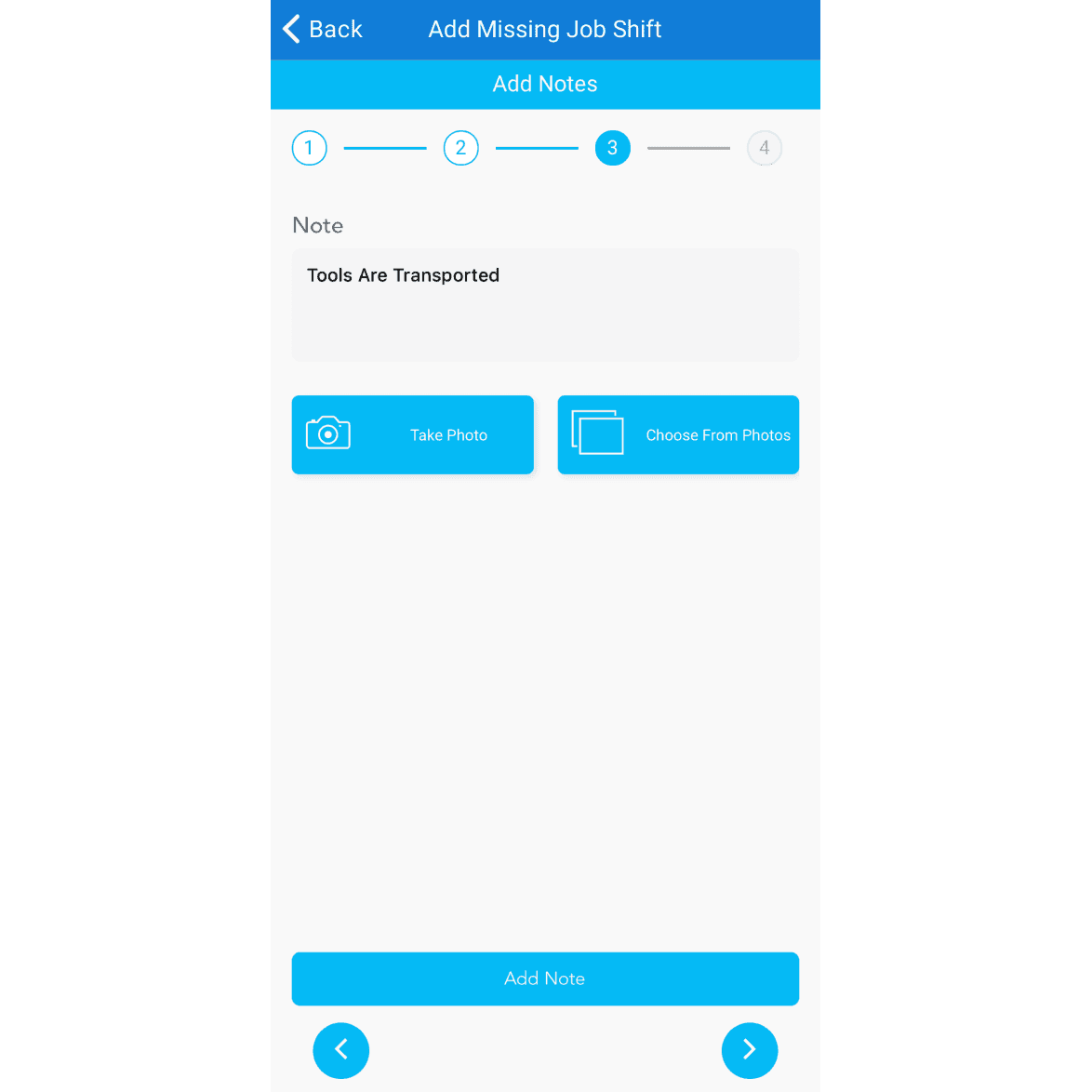
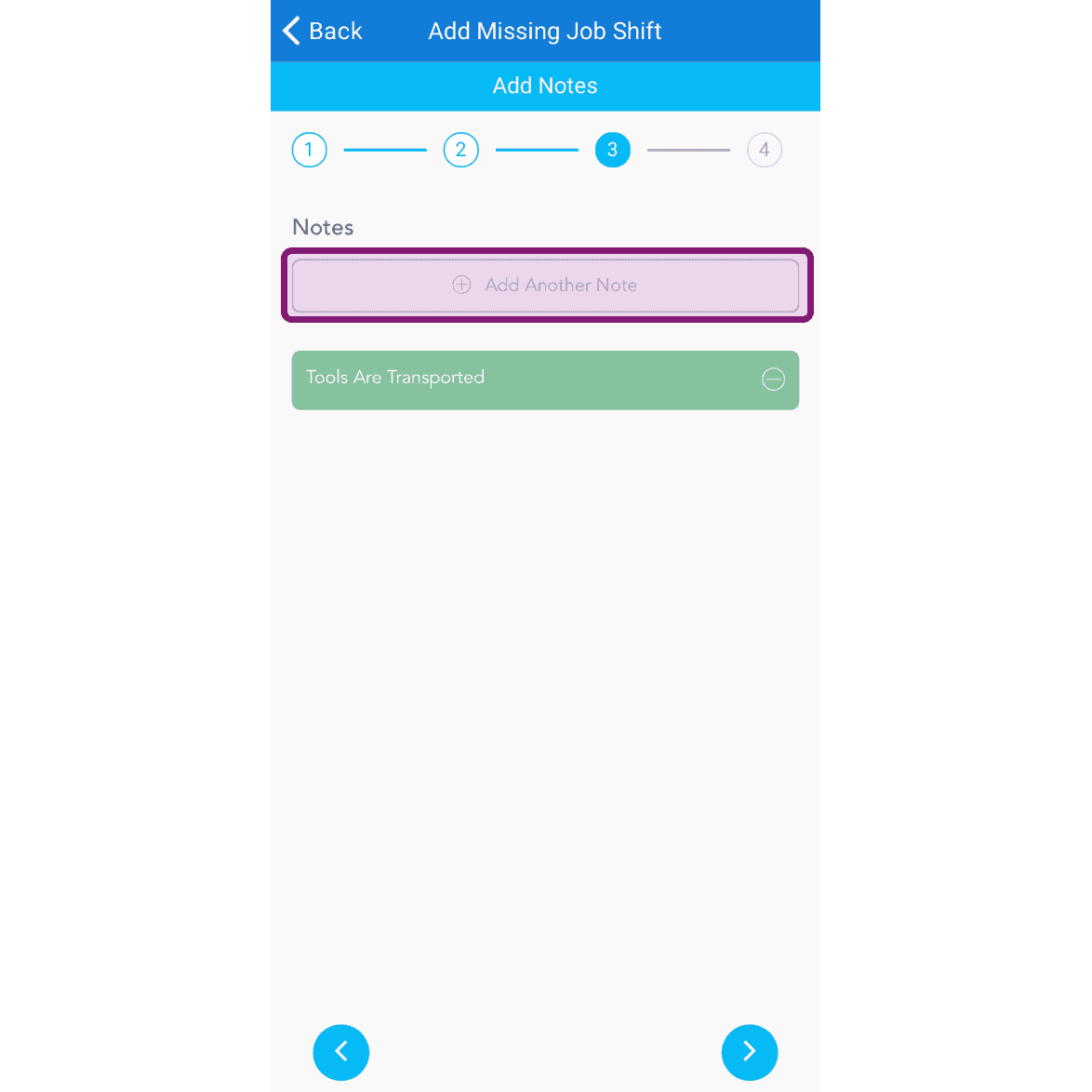
Um eine weitere Notiz hinzuzufügen, tippe auf Weitere Notiz hinzufügen
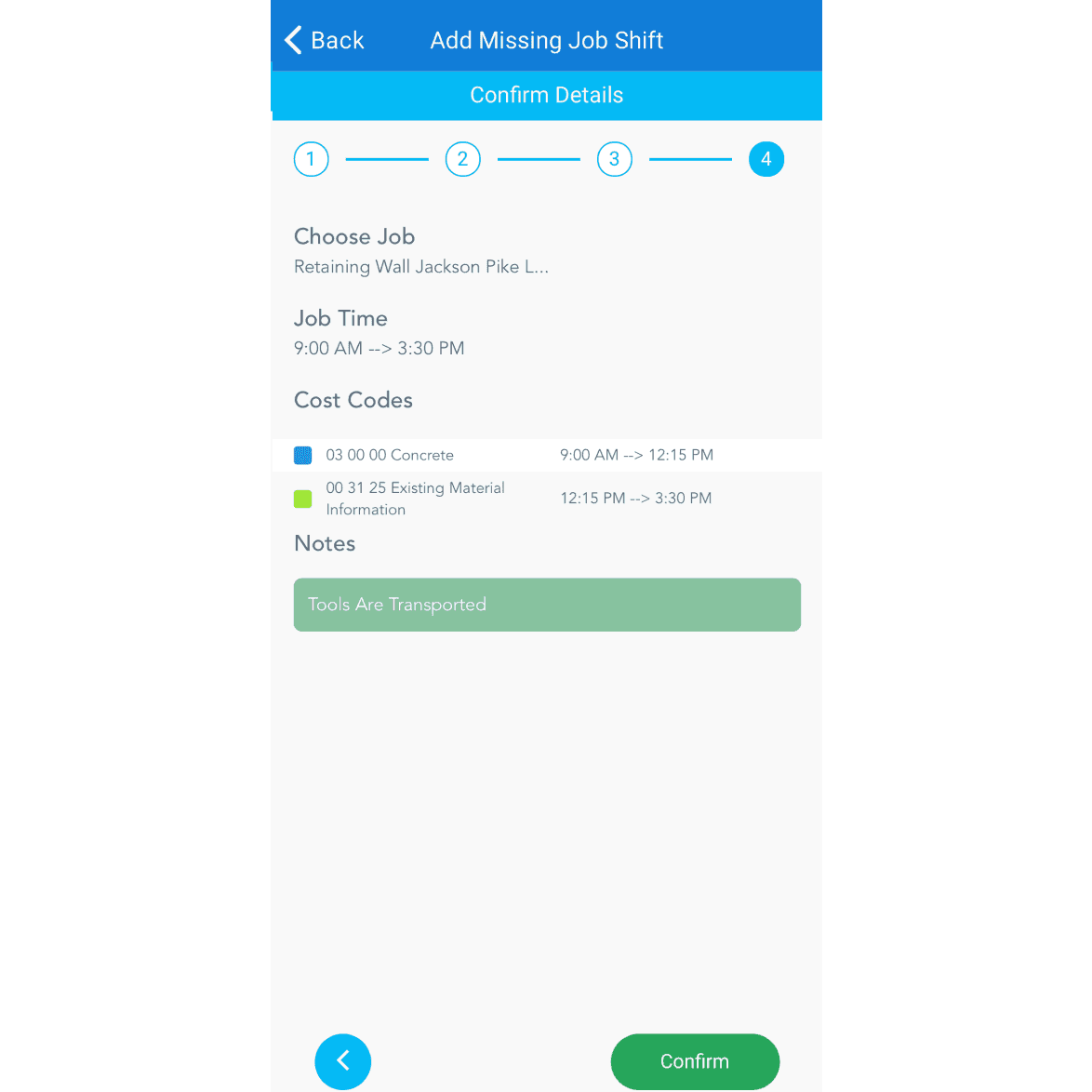
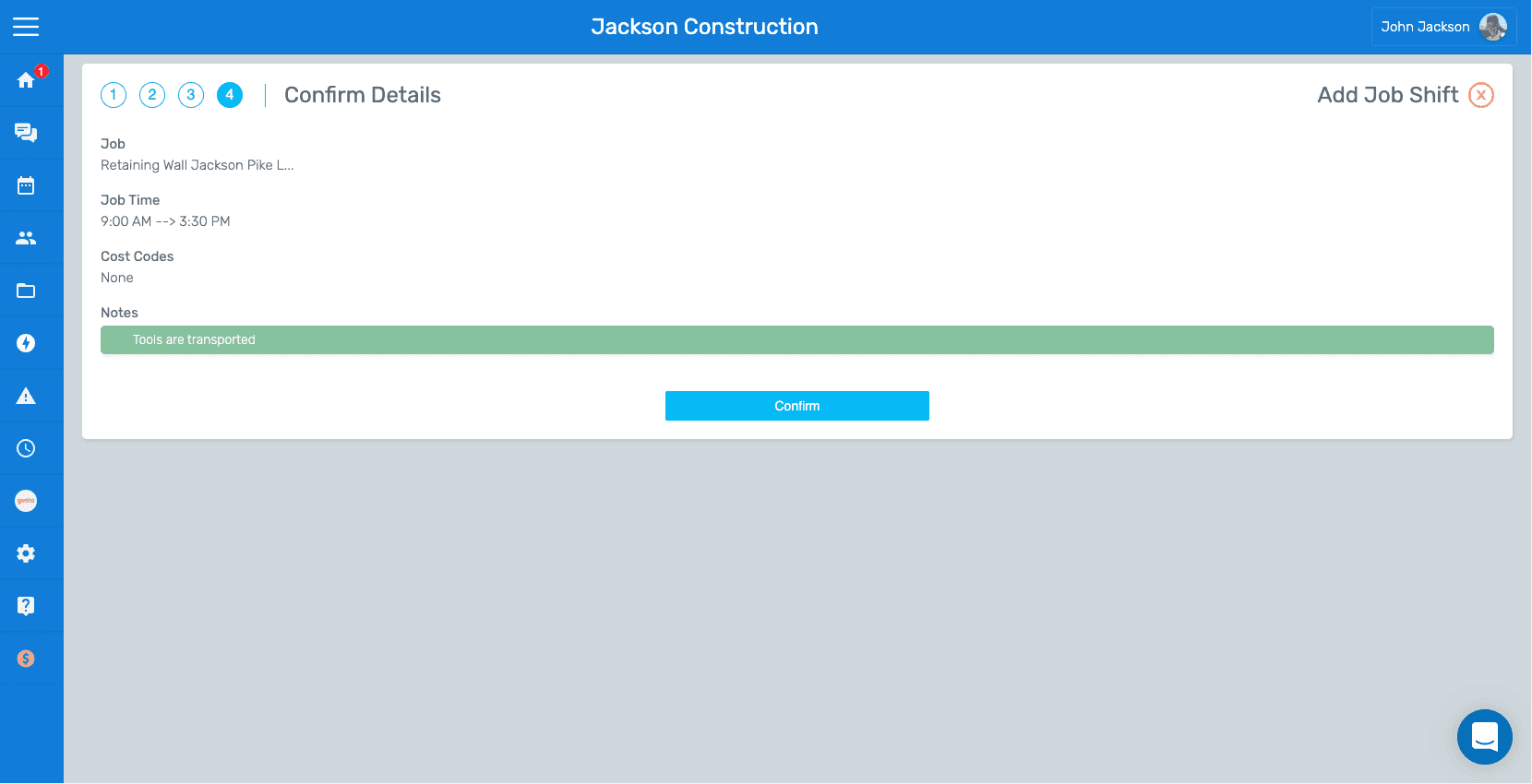
Prüfen Sie die Details des fehlenden Auftrags und tippen Sie auf Bestätigen
Wenn du die Webversion verwendest, sieht es so aus:
Hat das Ihre Frage beantwortet?