
Comment rejoindre une organisation
Dans ce tutoriel, nous vous expliquons comment rejoindre votre organisation en acceptant l’invitation ou en utilisant un code QR.

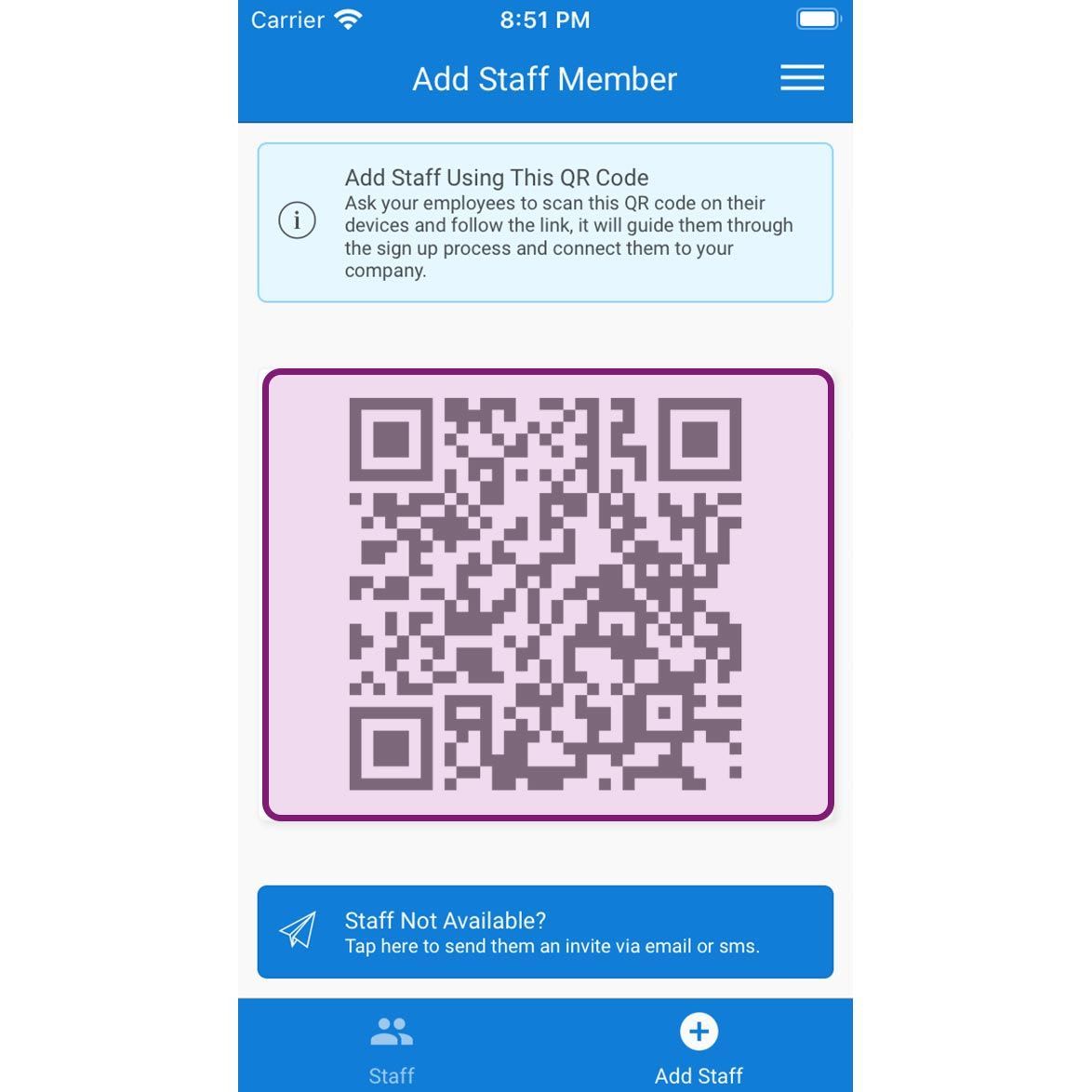
Les étapes pour rejoindre une organisation via un code QR, par e-mail ou par SMS sont presque identiques. Si l’administrateur vous a demandé de rejoindre l’organisation via un code QR, vous devez pouvoir y accéder depuis l’appareil de l’administrateur ou sous forme de capture d’écran. Si l’administrateur vous a envoyé une invitation, vous la recevrez par e-mail ou par SMS. Application mobile, étape 1 — Invitation via code QR : Scannez le code QR et ouvrez le lien qui s’affiche.
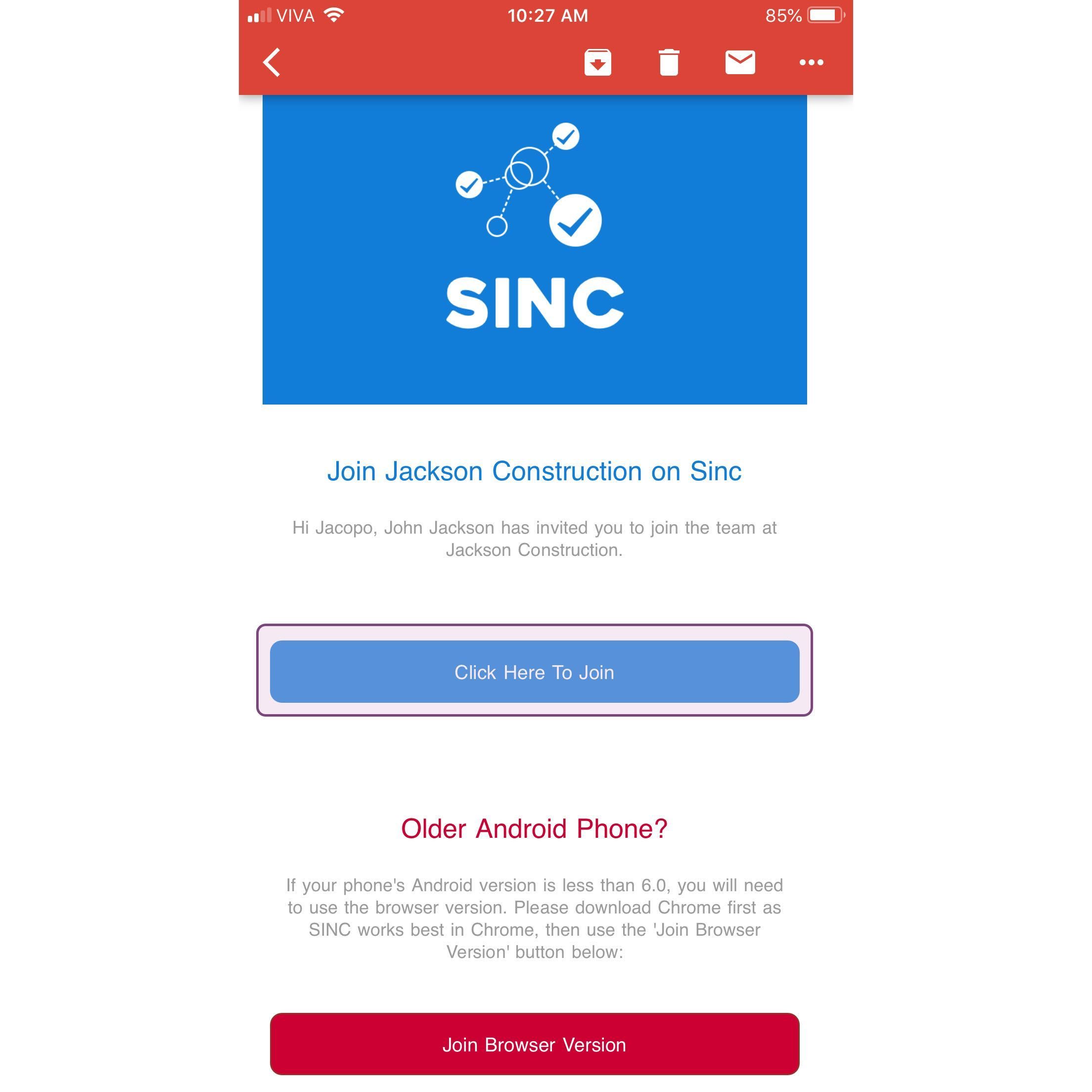
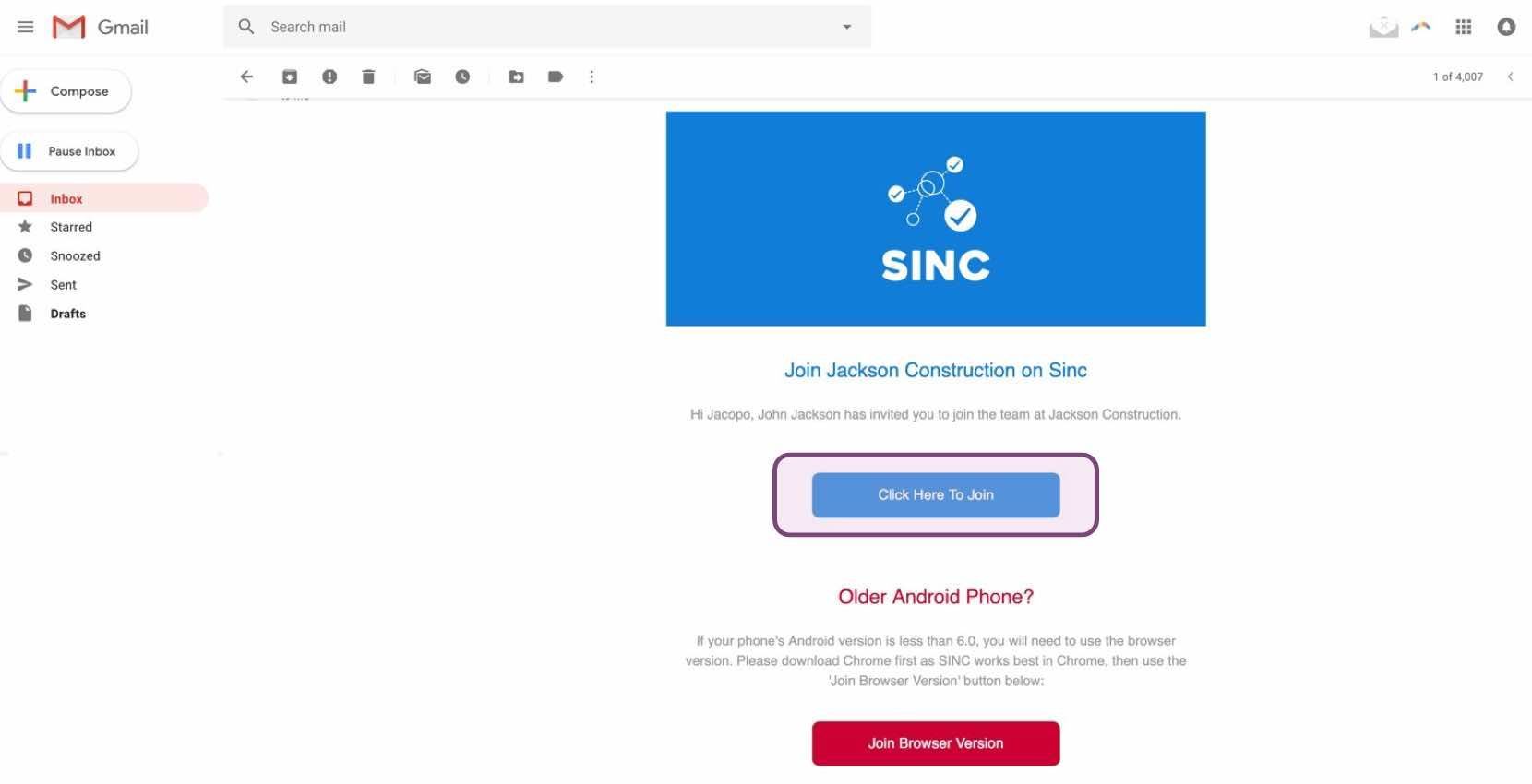
Depuis l’e-mail d’invitation : ouvrez-le et appuyez sur Cliquez ici pour rejoindre (si vous possédez un ancien appareil Android et que le Play Store vous indique que votre appareil n’est pas compatible, consultez le guide des appareils incompatibles).
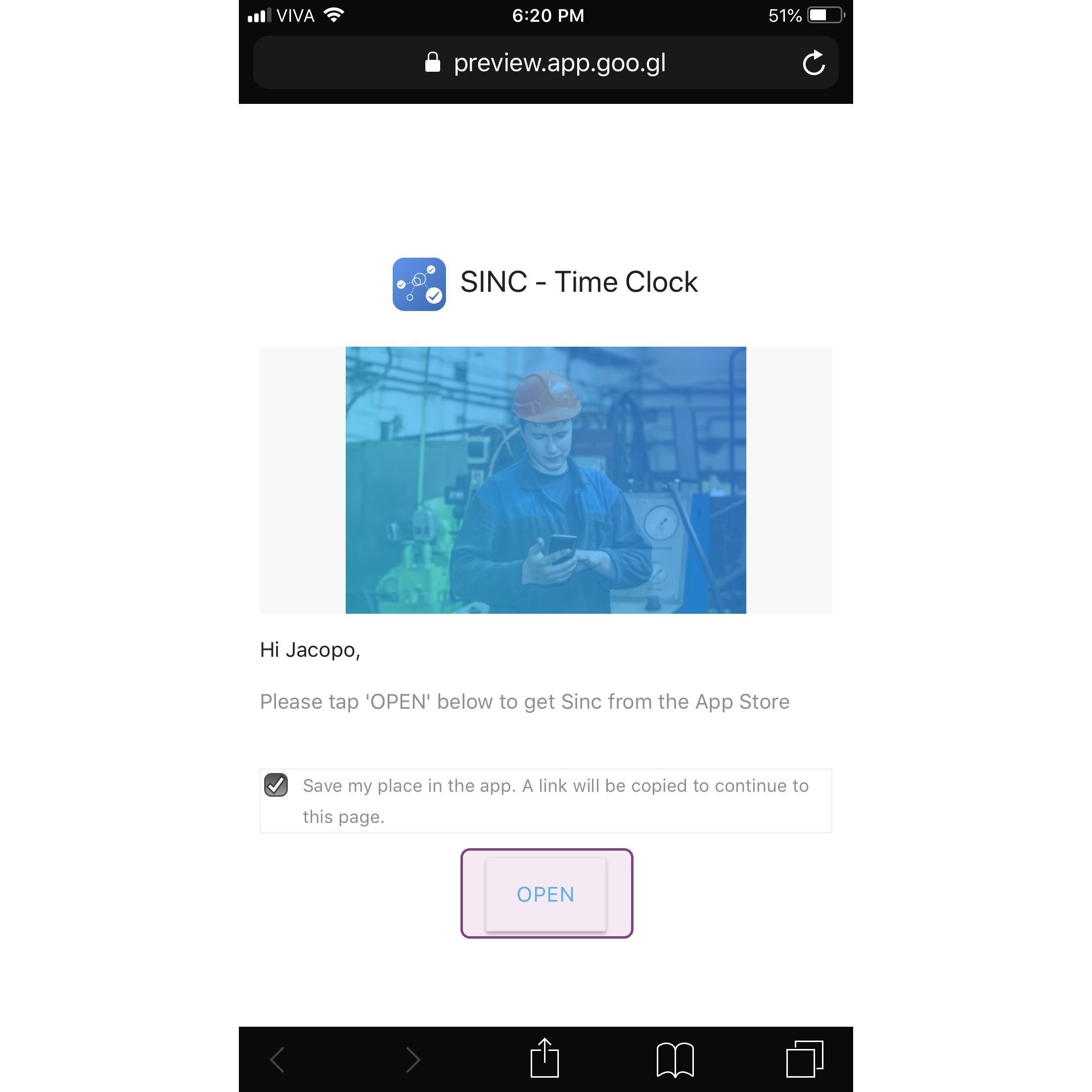
Dans les deux cas, si vous utilisez un iPhone, vous serez invité à ouvrir le lien pour télécharger SINC depuis l’App Store. Appuyez sur Ouvrir
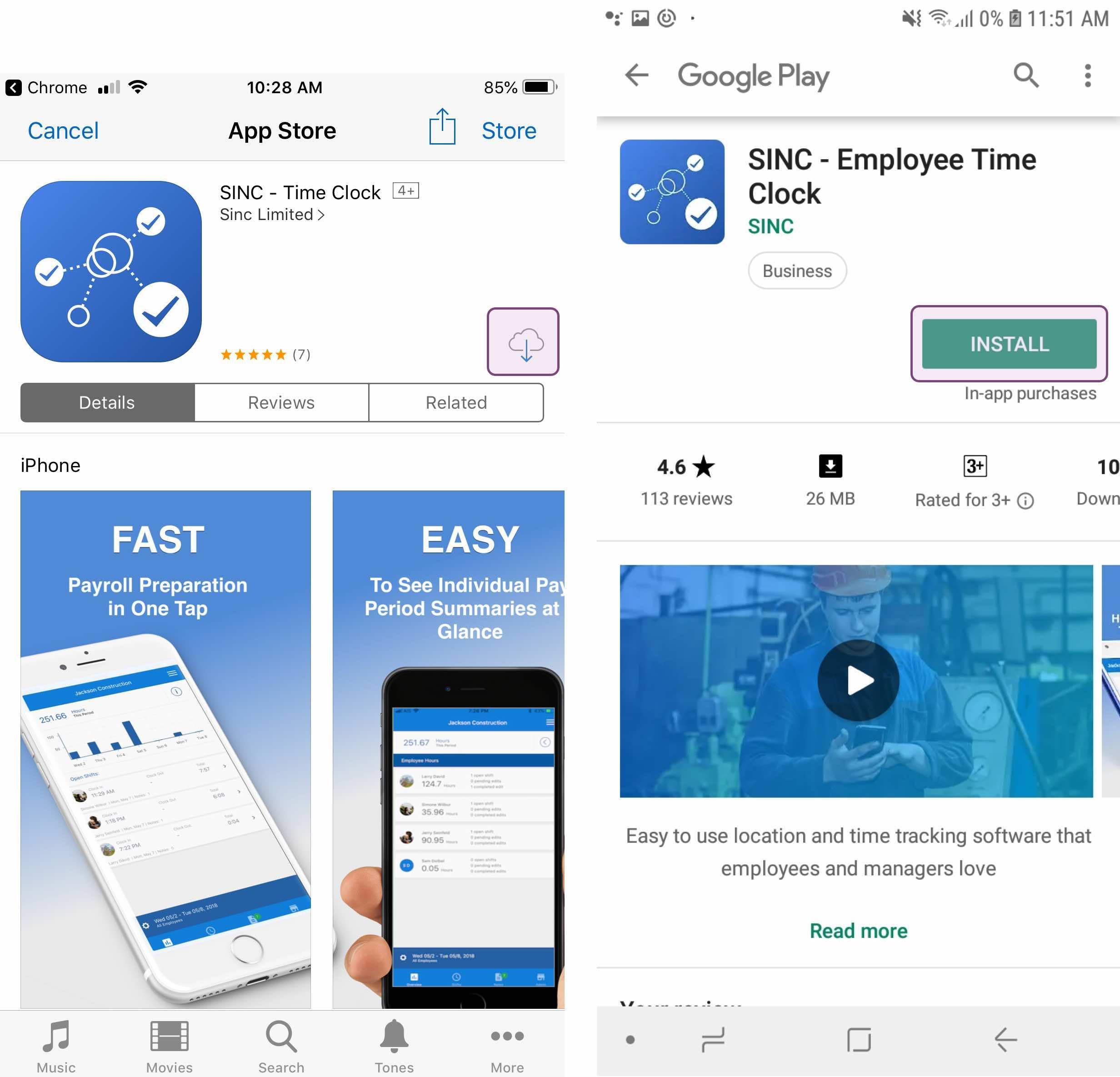
Étape 2 : Le lien vous redirigera vers l’App Store ou le Play Store. Téléchargez SINC, puis ouvrez l’application.
Étape 3 : Appuyez sur S’inscrire
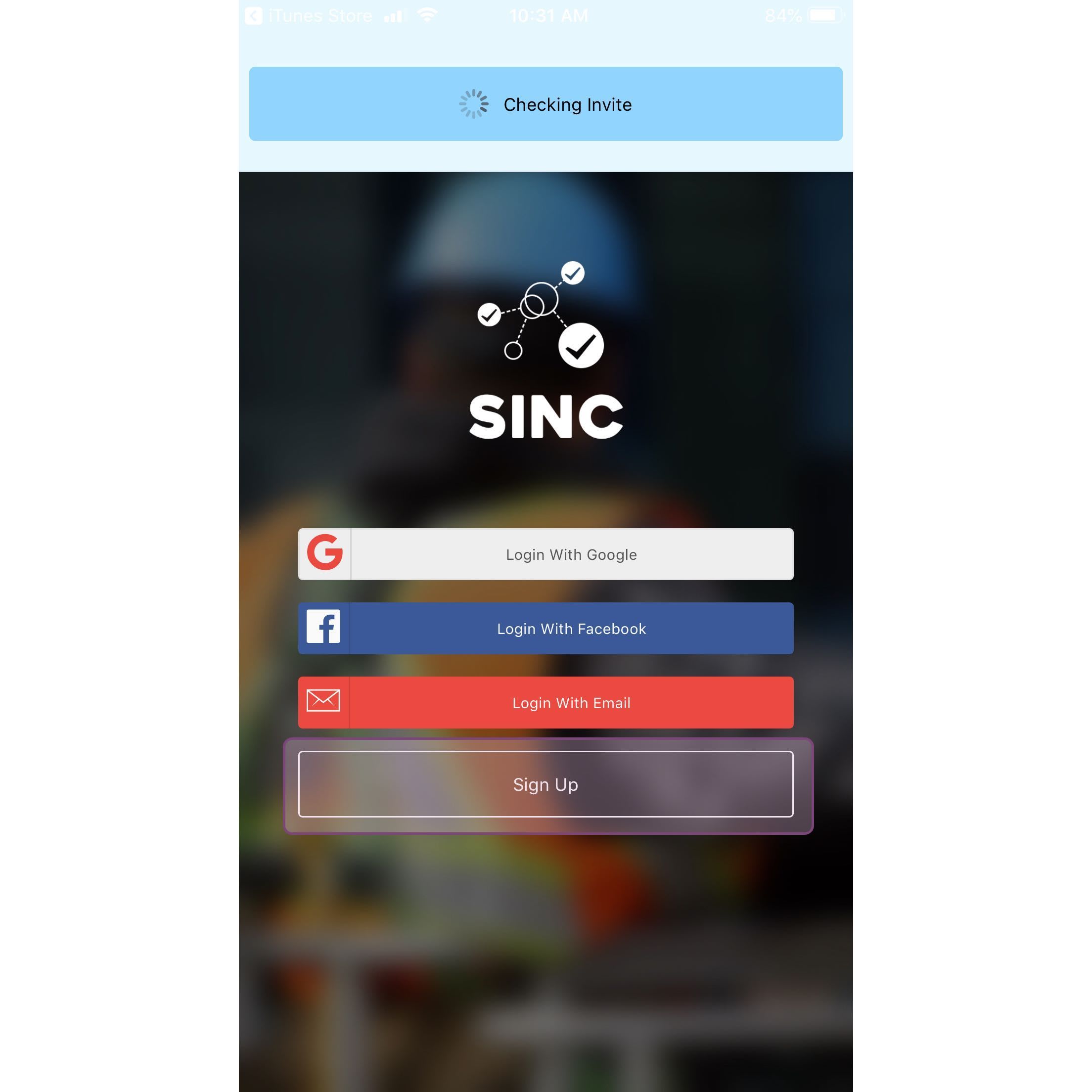
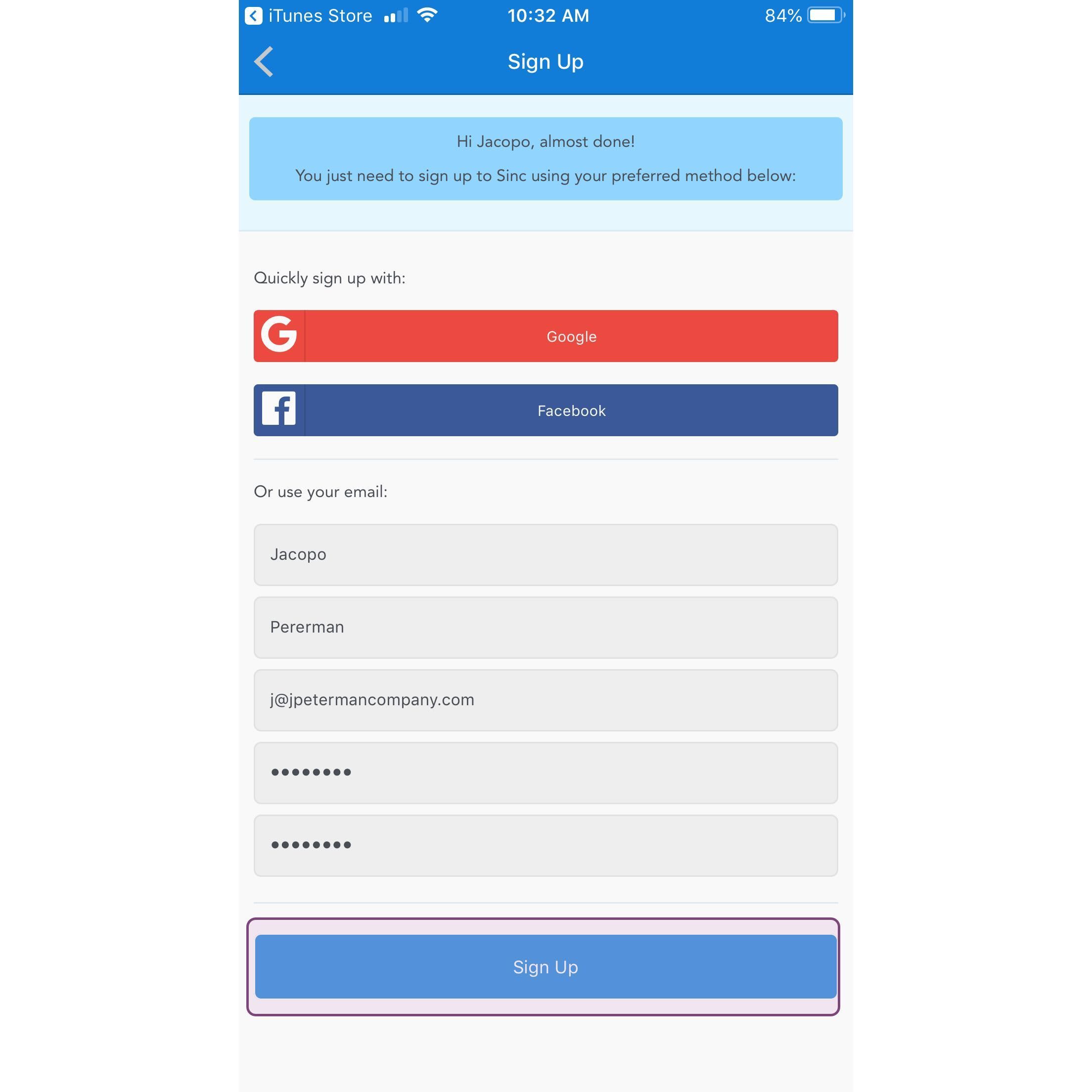
Étape 4 : Saisissez les informations de votre nouveau compte. Veillez à retenir le mot de passe et l’adresse e-mail que vous avez choisis, puis appuyez sur S’inscrire
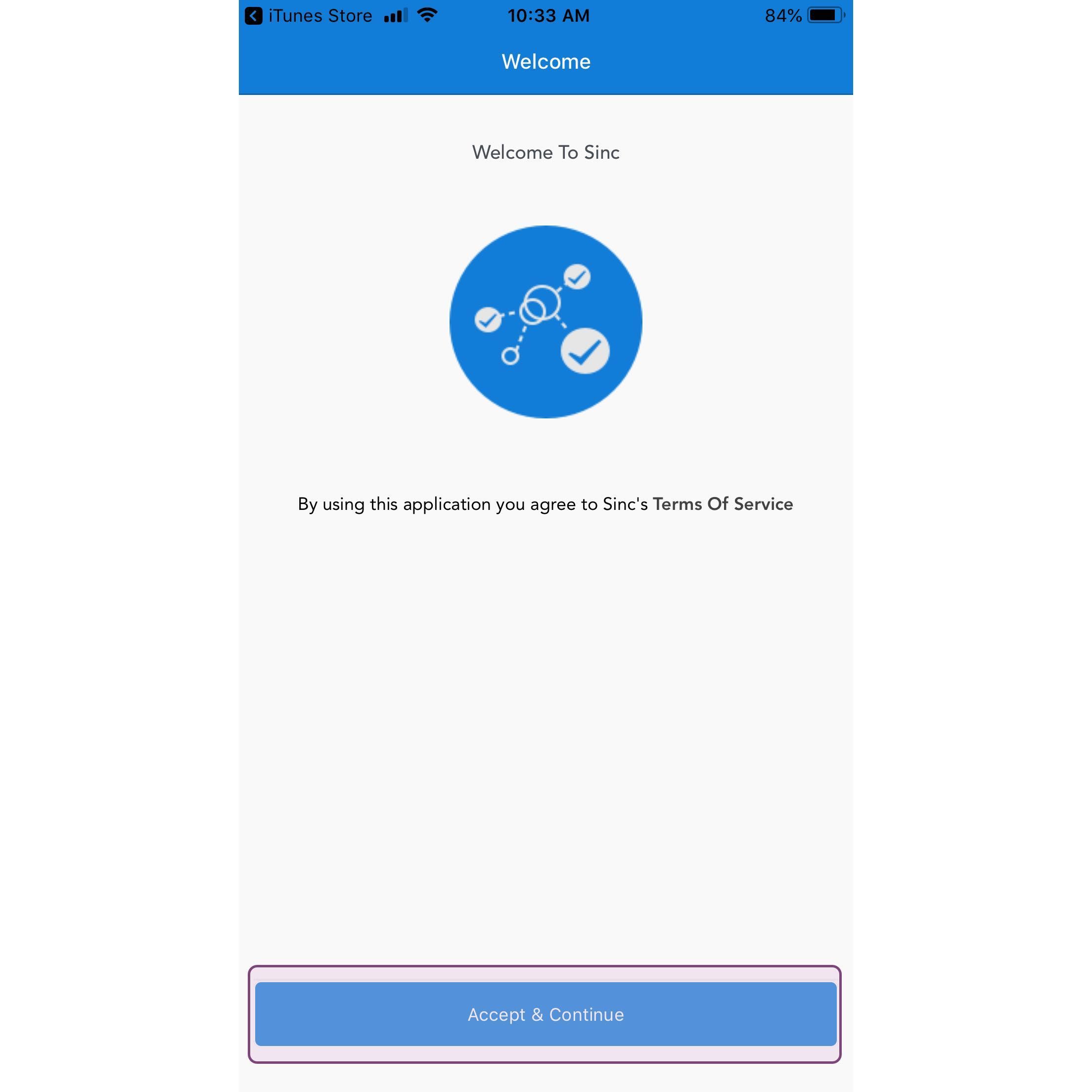
Étape 5 : Vous serez invité(e) à consulter les conditions générales de SINC. Une fois cette étape terminée, si vous souhaitez poursuivre, appuyez sur Accepter et continuer
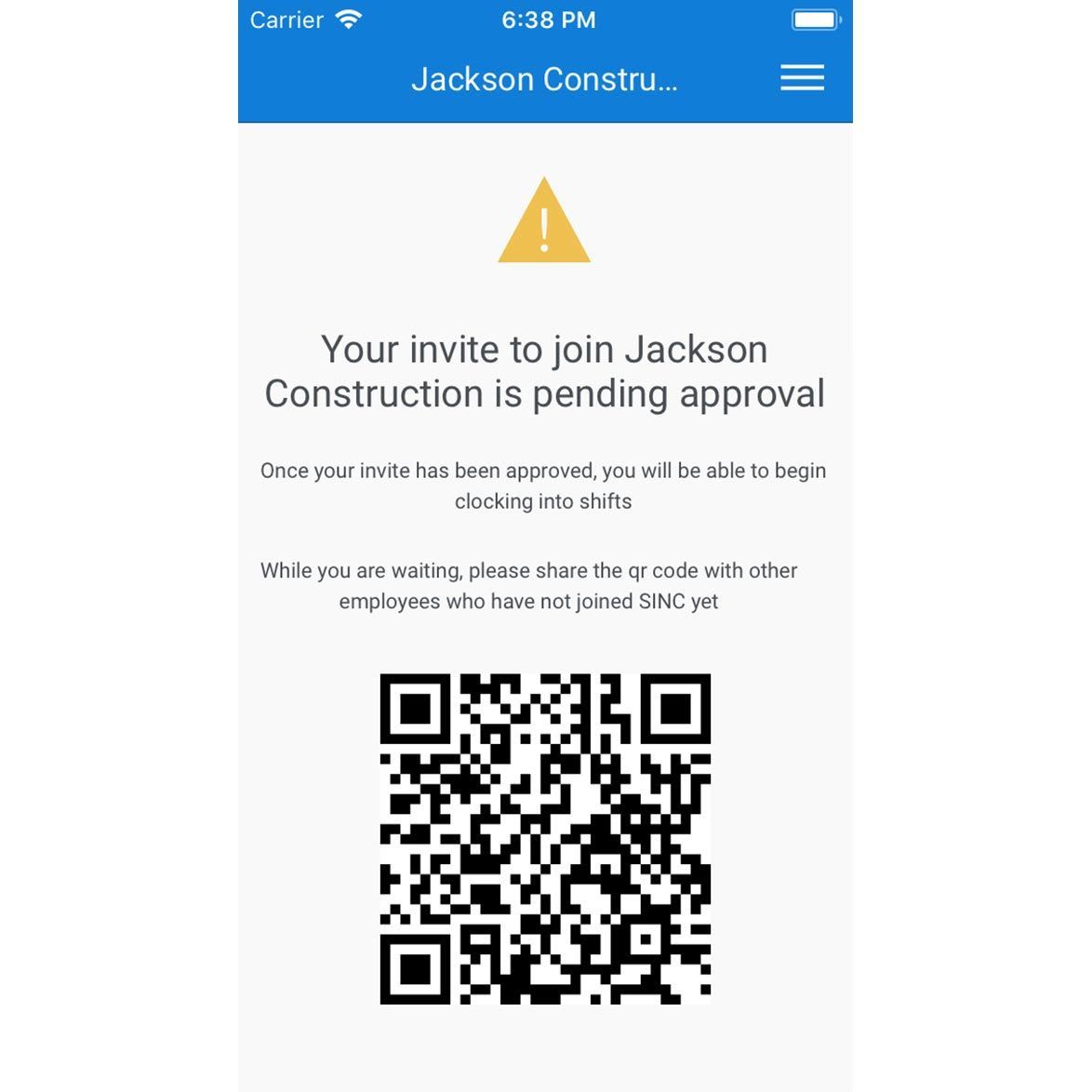
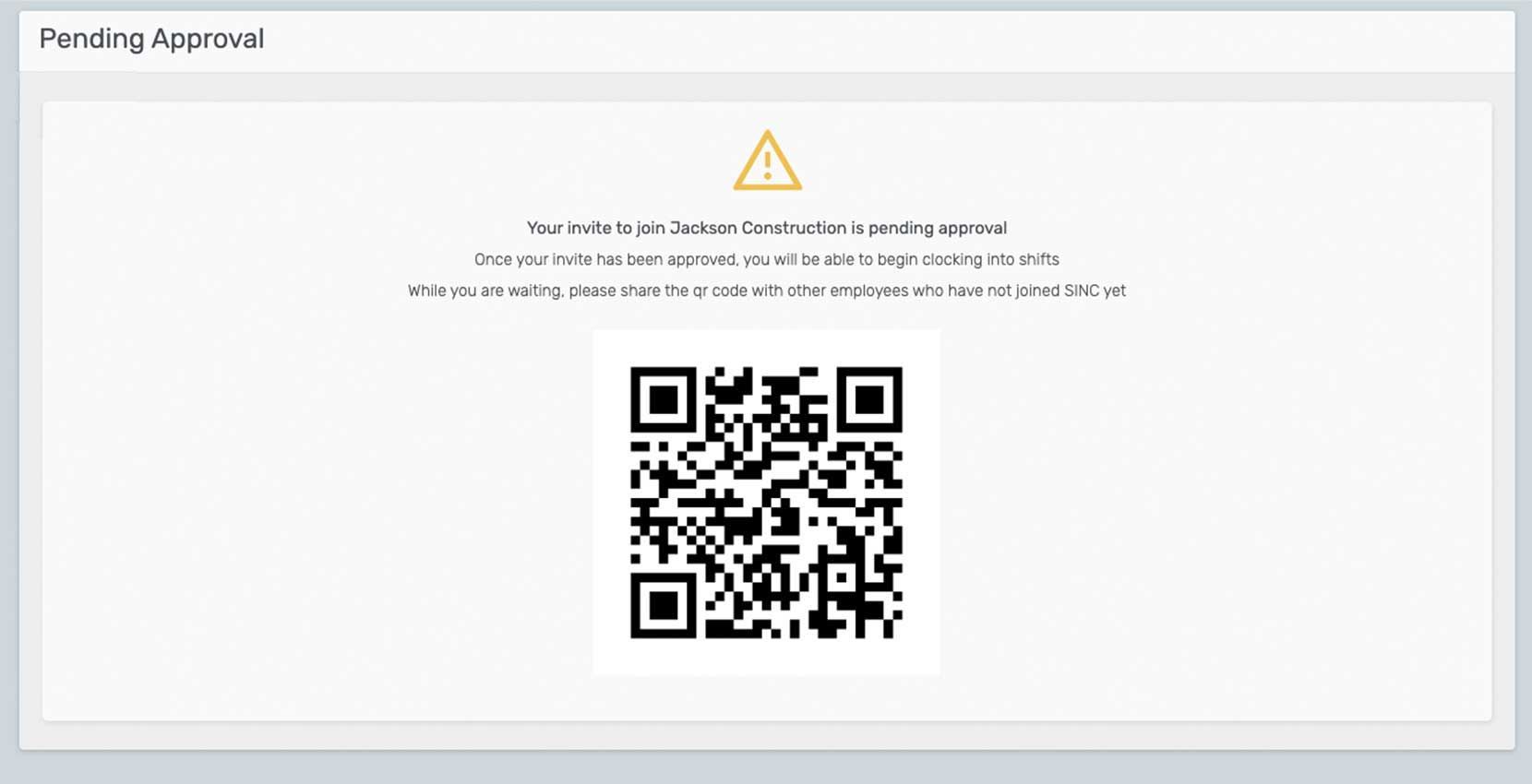
Étape 6 – Invitation via code QR : l’écran d’accueil affichera un avertissement ainsi qu’un code QR à partager avec d’autres employés. Il vous suffira d’attendre l’approbation de l’administrateur pour pouvoir ensuite pointer vos heures de travail.
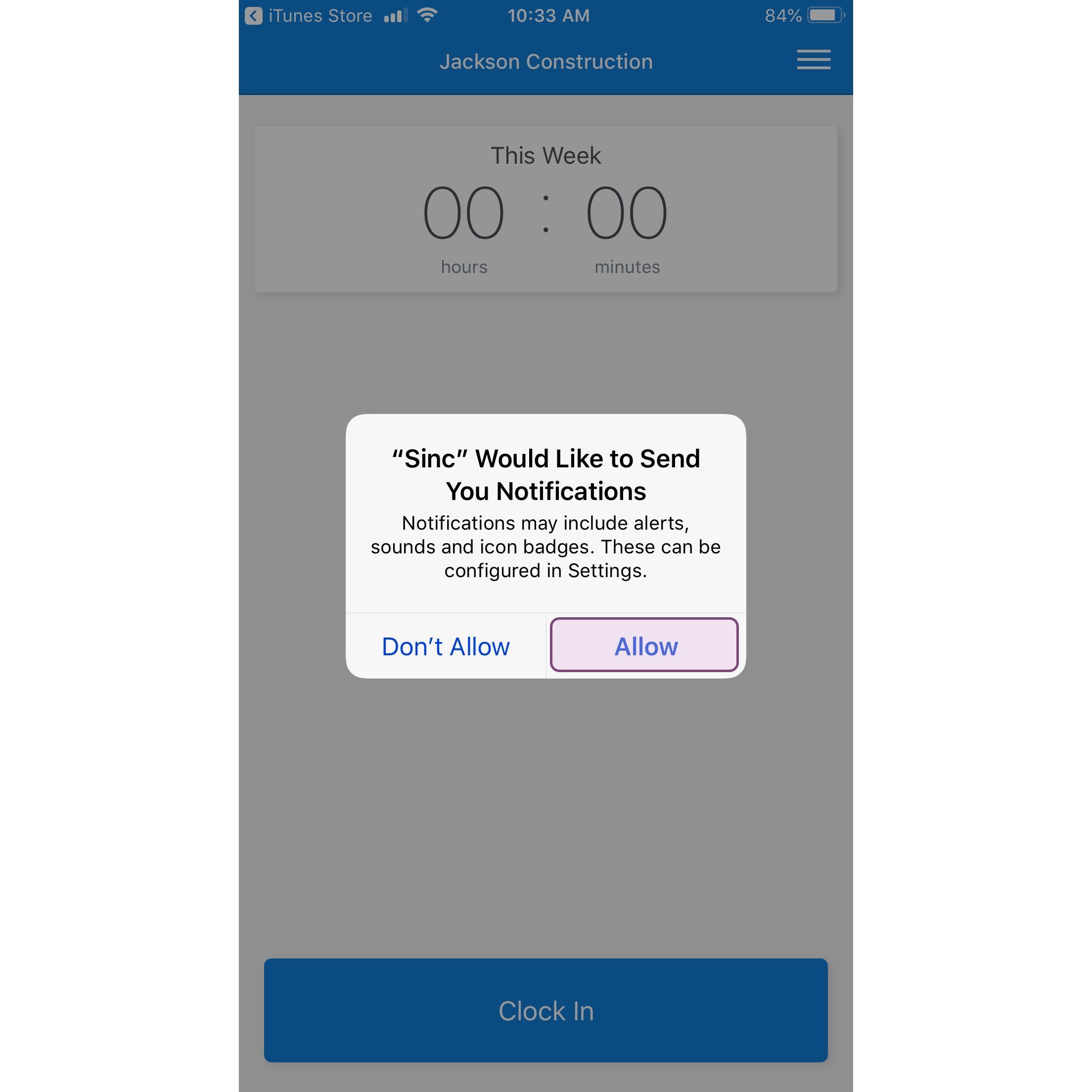
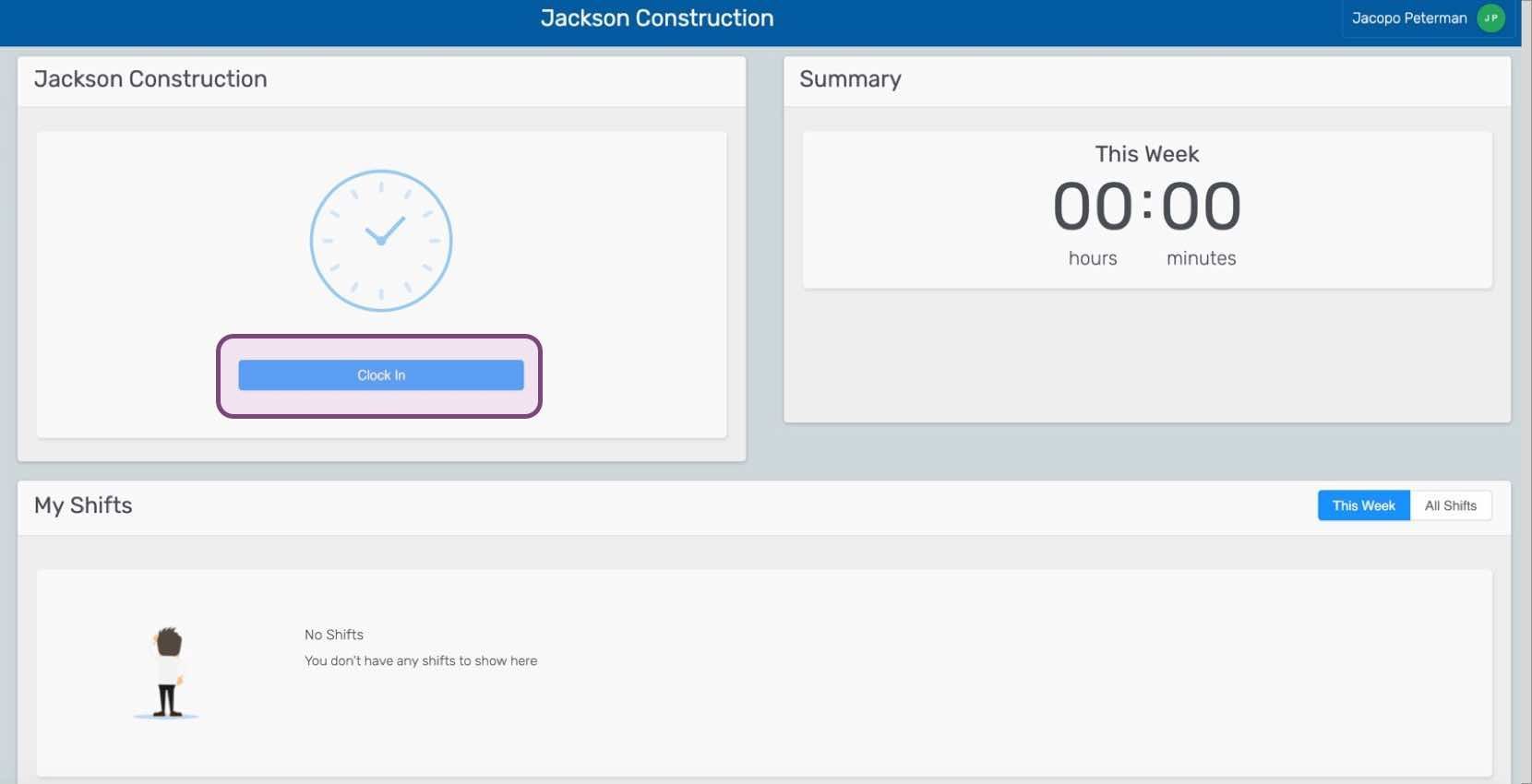
Via une invitation par e-mail : en suivant correctement les instructions, vous serez ajouté(e) à votre organisation et pourrez effectuer votre premier pointage ! Nous vous recommandons d’autoriser SINC à accéder à toutes les permissions demandées afin de vous offrir la meilleure expérience utilisateur possible.
Version web : Cliquez sur Cliquez ici pour nous rejoindre
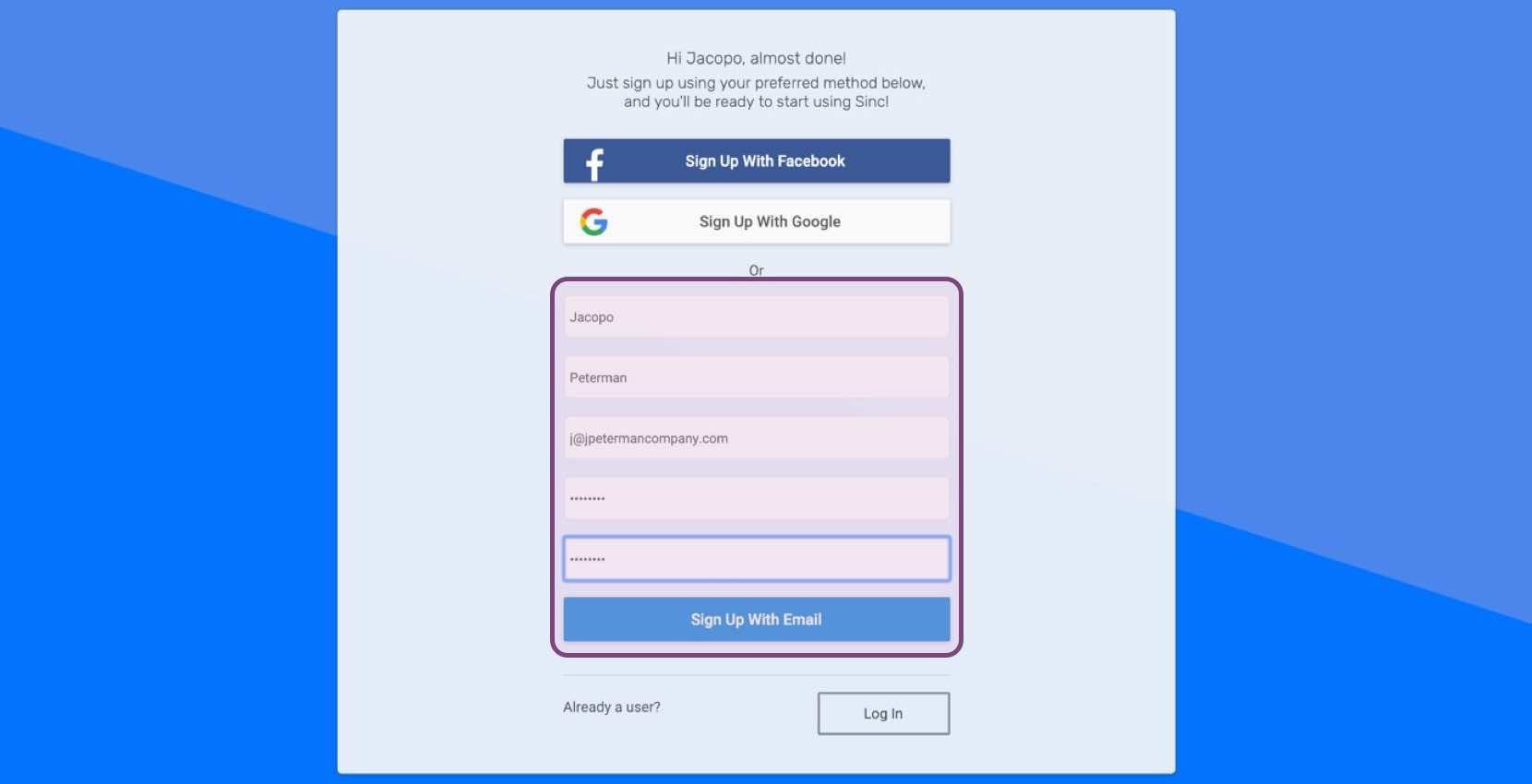
Saisissez les informations de votre nouveau compte. Veillez à bien retenir le mot de passe et l’adresse e-mail choisis, puis cliquez sur S’inscrire avec une adresse e-mail
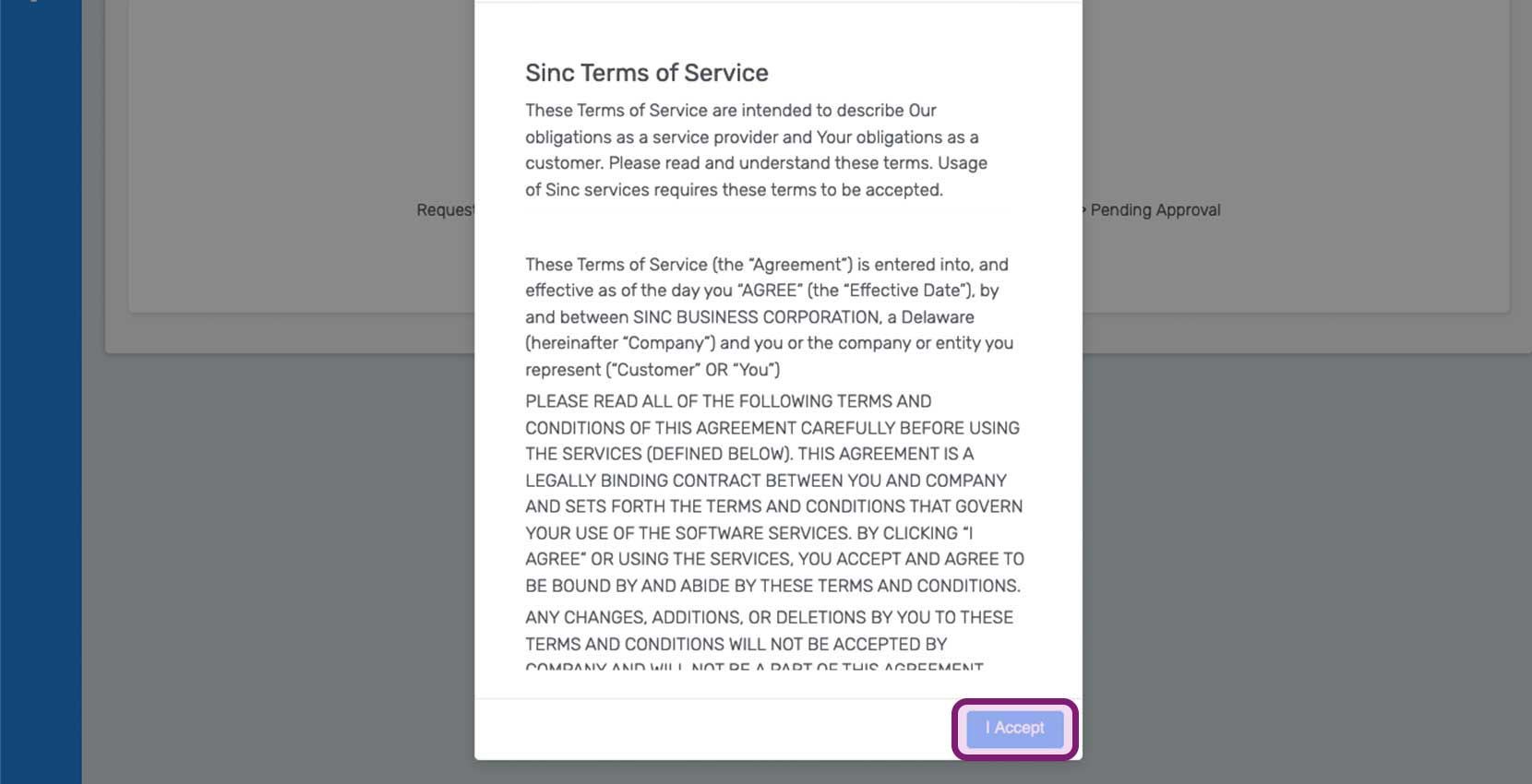
Après vous être connecté à la console SINC, cliquez sur J’accepte pour accepter les conditions d’utilisation de SINC.
Via une invitation par code QR : vous verrez l’écran d’accueil avec un avertissement et un code QR à partager avec les autres employés. Il vous suffira d’attendre l’approbation de l’administrateur avant de pouvoir pointer vos horaires.
Invitation par e-mail : en suivant correctement les instructions, vous serez ajouté(e) à votre organisation et pourrez pointer pour la première fois !
Cela a-t-il répondu à votre question ?