
Ajouter des employés à votre organisation
Voici un guide étape par étape pour inviter de nouveaux employés dans votre entreprise sur SINC, via un code QR, par e-mail ou par SMS.

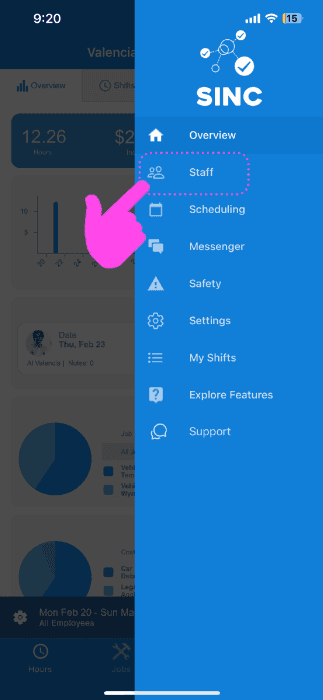
Appuyez sur Personnel
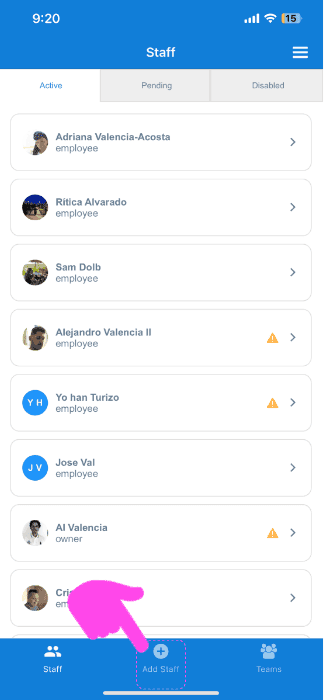
Appuyez sur Ajouter un membre du personnel
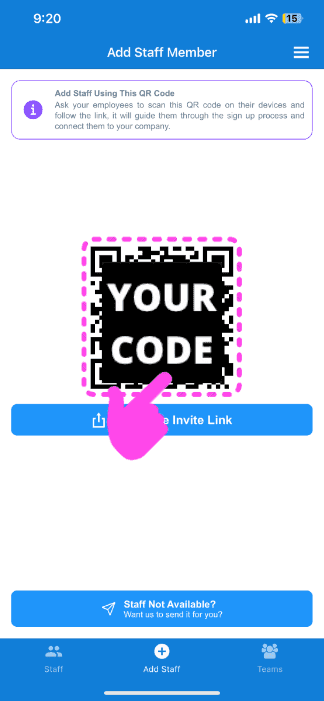
Vous pouvez inviter un employé de trois façons.
Code QR, SMS, e-mail.
1.) Pour inviter un employé à l’aide d’un code QR.
Demandez à l’employé de scanner le code QR.
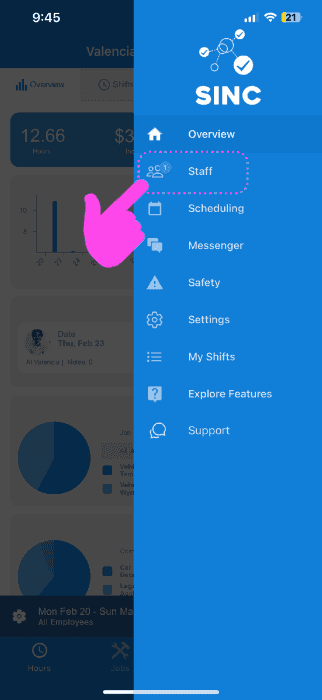
Une fois que le membre du personnel a rejoint l’organisation en scannant le code QR, appuyez sur Menu Personnel.
Appuyez sur En attente.
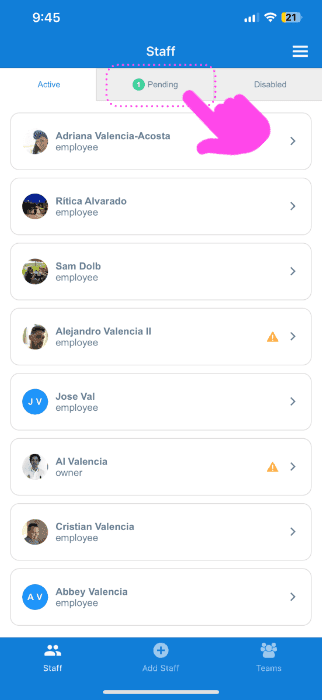
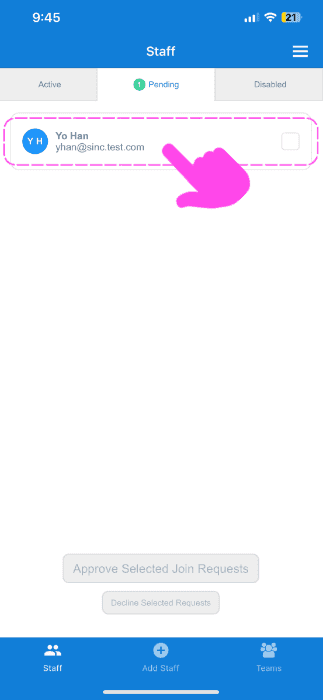
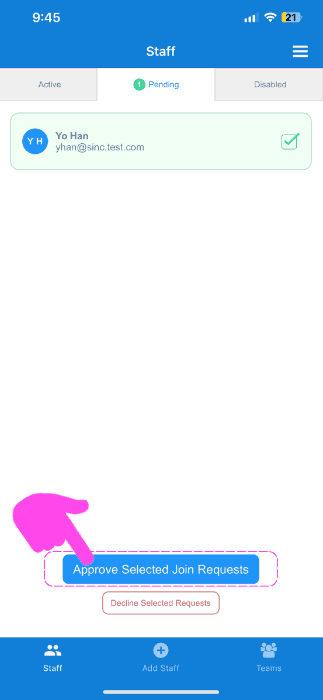
Vous pourrez voir les personnes qui ont demandé à rejoindre l’organisation grâce au code QR dans la liste. Cochez la case correspondant à chaque demande à approuver, puis appuyez sur Approuver les demandes sélectionnées.
Appuyez sur OK pour accepter la ou les invitations.
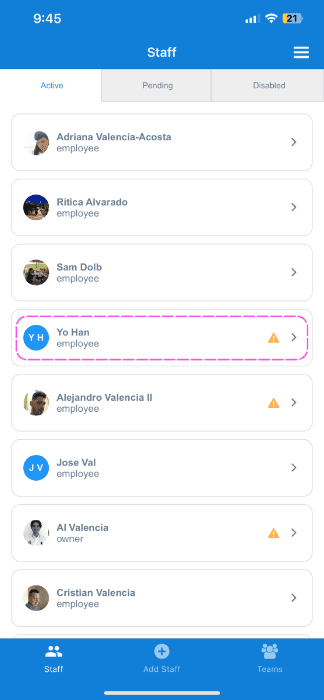
Une fois l’invitation à rejoindre approuvée, vous pourrez les voir dans l’onglet Actifs.
2.) Pour inviter un employé par e-mail ou SMS.
Après avoir accédé à Menu Personnel Ajouter un membre du personnel
Cliquez sur le bouton « Personnel indisponible ? Appuyez ici pour lui envoyer une invitation par e-mail ou SMS », situé sous le code QR.
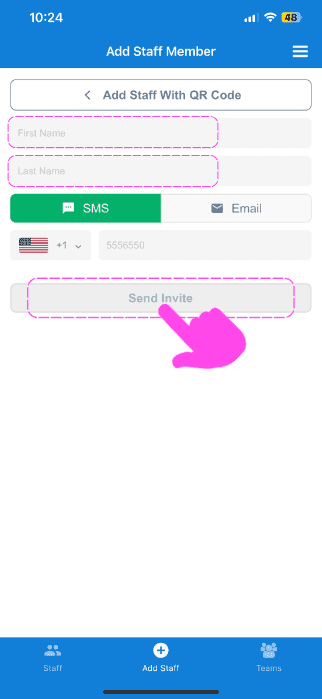
Sélectionnez l’option la plus adaptée entre SMS et e-mail, renseignez les informations du salarié, puis appuyez sur Envoyer l’invitation
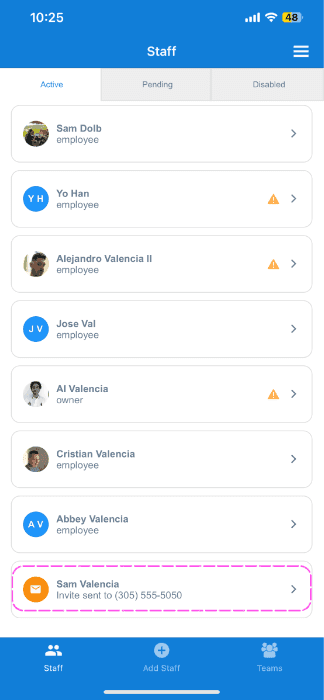
Le membre du personnel ajouté apparaît désormais dans la liste du personnel avec le statut Invitation en attente. Ce statut changera dès qu’il aura suivi les étapes pour rejoindre l’organisation.
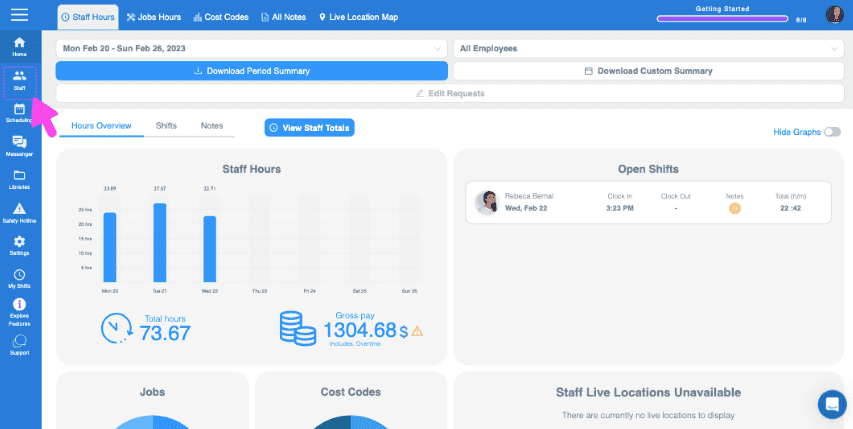
Si vous utilisez la version web, l’affichage sera le suivant :
Cliquez sur Équipe
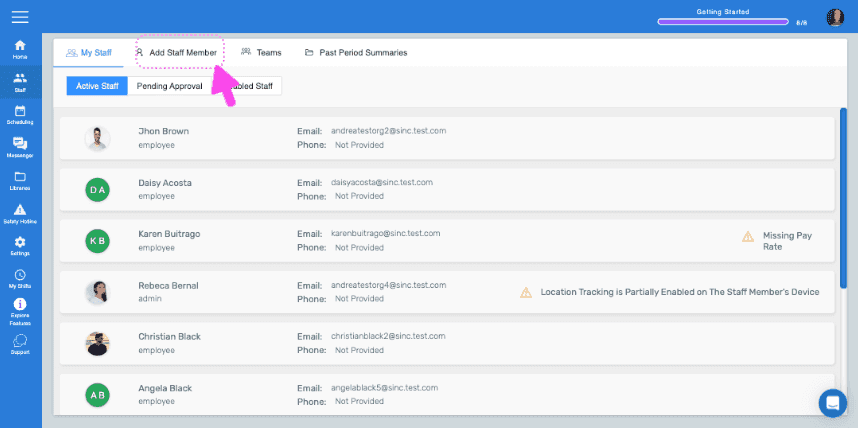
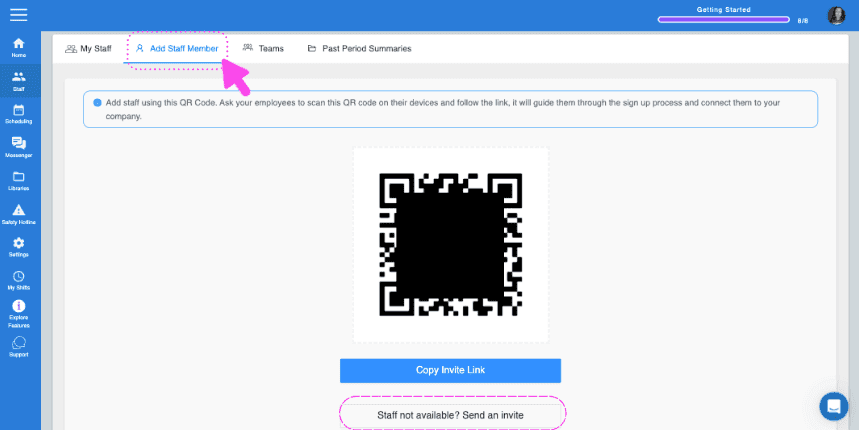
Cliquez sur Ajouter un membre du personnel
1.) Pour inviter un employé à l’aide d’un code QR.
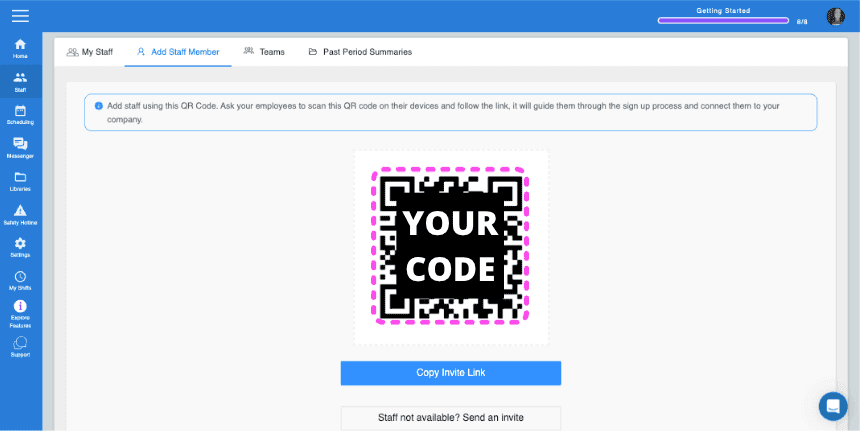
Cliquez ici pour découvrir comment les employés peuvent rejoindre votre organisation grâce à l’invitation par code QR.
Une fois que le personnel a rejoint l’organisation en scannant le code QR, cliquez sur Personnel.
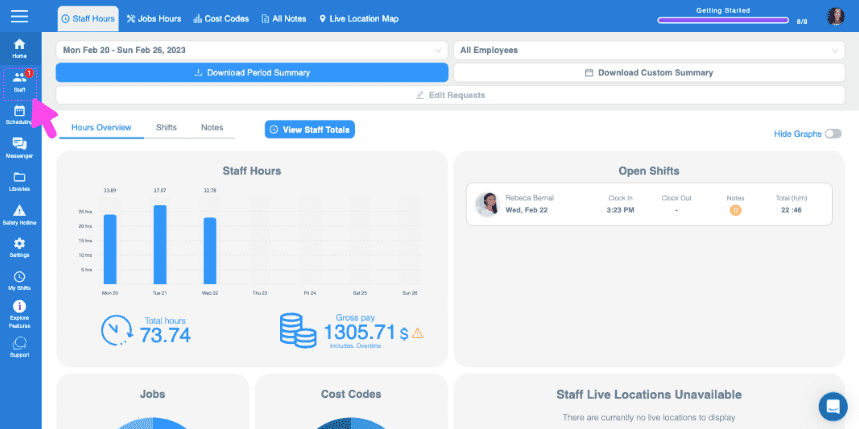
Cliquez sur En attente d’approbation.
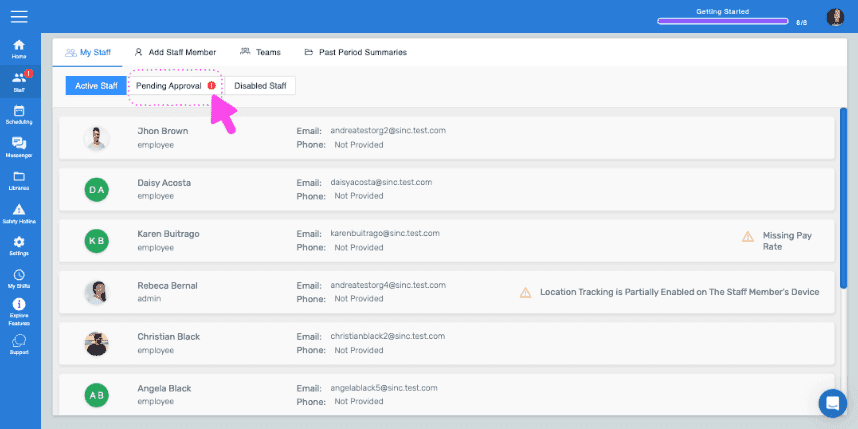
Vous pourrez voir les personnes qui ont demandé à rejoindre l’organisation à l’aide du QR code figurant sur la liste. Vous pouvez cocher la case correspondant à chaque demande à approuver.
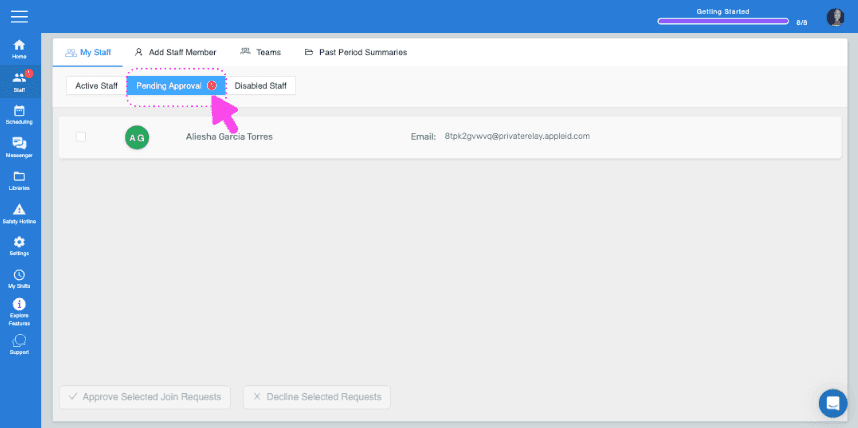
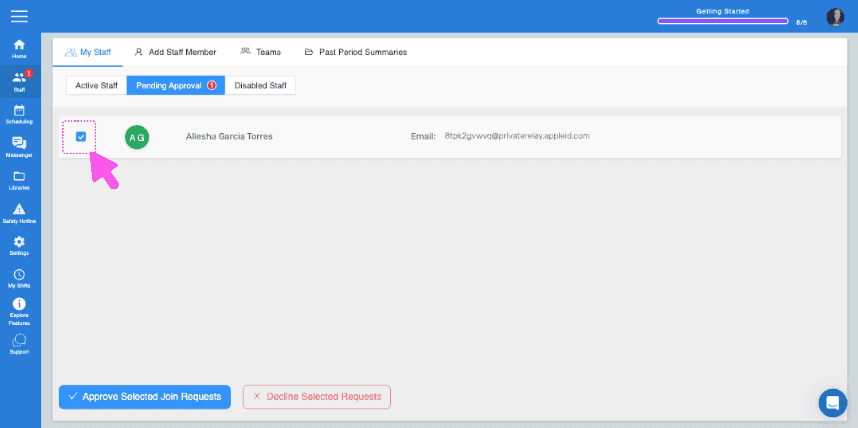
Cliquez sur Approuver les demandes sélectionnées.
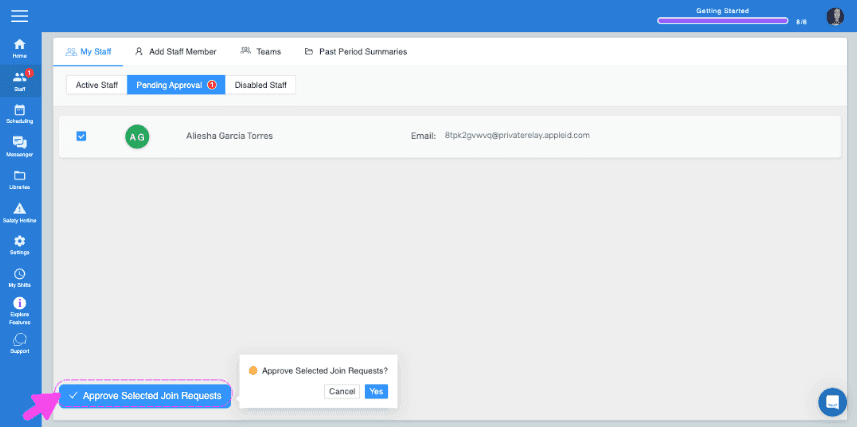
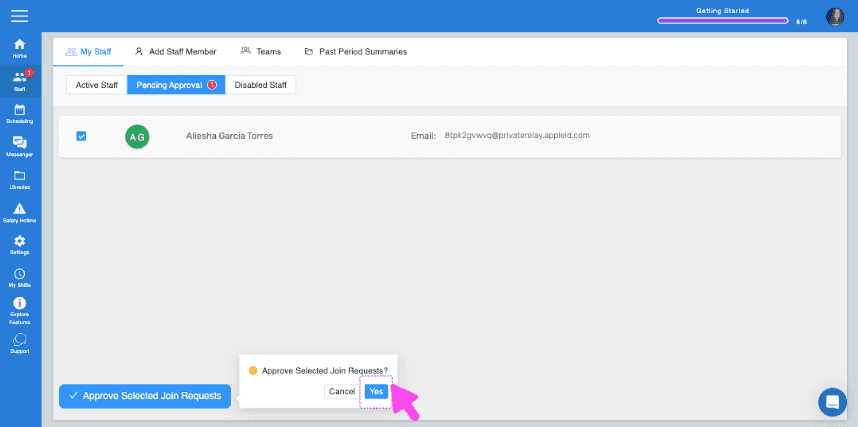
Cliquez sur Oui.
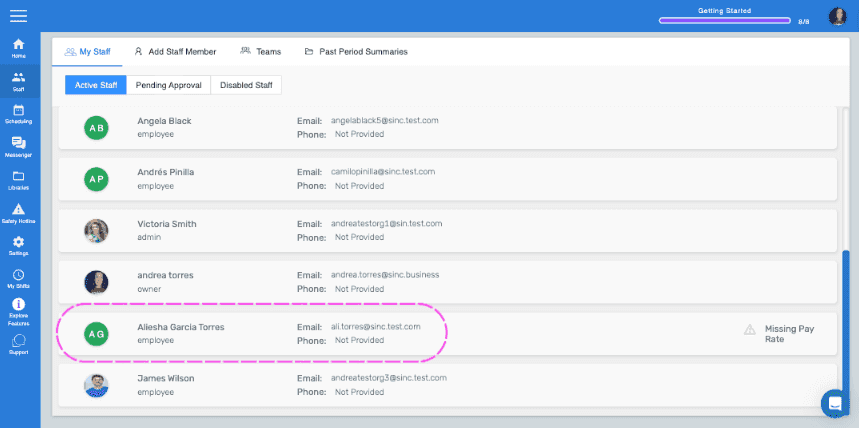
Une fois l’invitation à rejoindre l’équipe approuvée, vous pourrez les voir dans la rubrique Membres actifs.
2.) Inviter un employé par e-mail ou SMS.
Après avoir ouvert Menu Personnel Ajouter un membre du personnel
Cliquez sur le bouton Envoyer une invitation situé sous le code QR si aucun membre du personnel n’est disponible.
Sélectionnez l’option la plus adaptée entre SMS et e-mail, renseignez les coordonnées du salarié, puis cliquez sur Inviter un membre du personnel
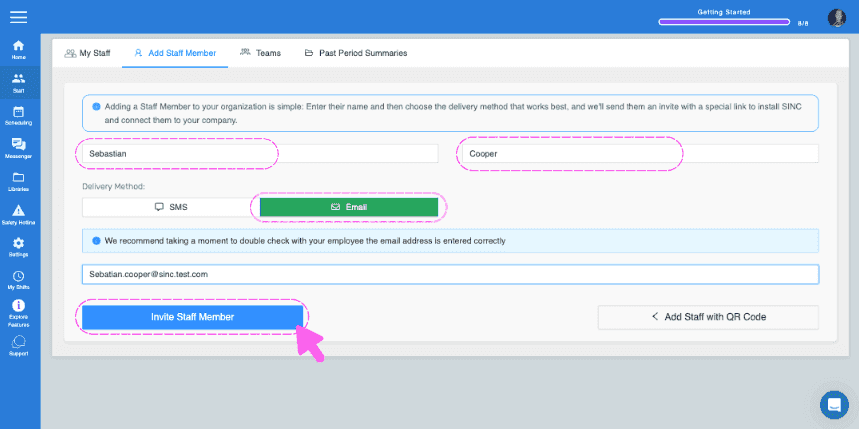
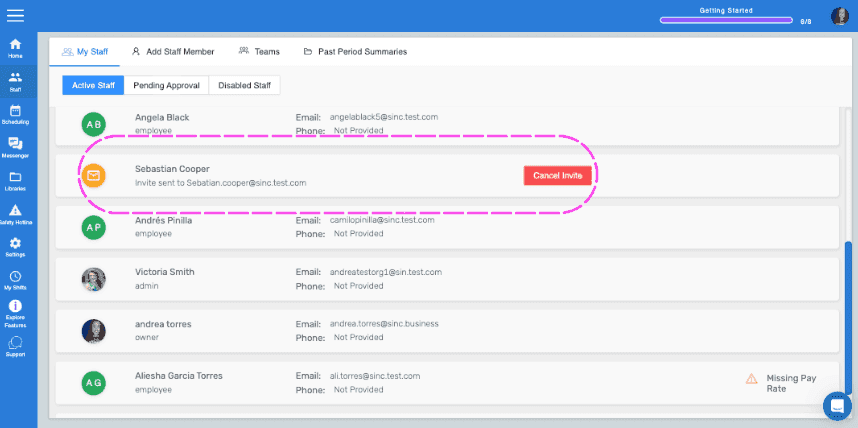
Le membre du personnel ajouté apparaîtra dans la liste du personnel en tant qu’invitation en attente. Son statut sera mis à jour dès qu’il aura suivi les étapes pour rejoindre l’organisation.
Cela a-t-il répondu à votre question ?