Chantiers : codes de coûts

Sam Dolbel
Sam Dolbel
Feb 24th, 2023

Les codes de coûts sont essentiels à tout système de suivi des coûts de chantier efficace. Ils vous permettent de savoir non seulement sur quel chantier votre employé a travaillé pendant son poste, mais aussi sur quelles tâches précises.

Pour commencer : appuyez sur Menu Paramètres
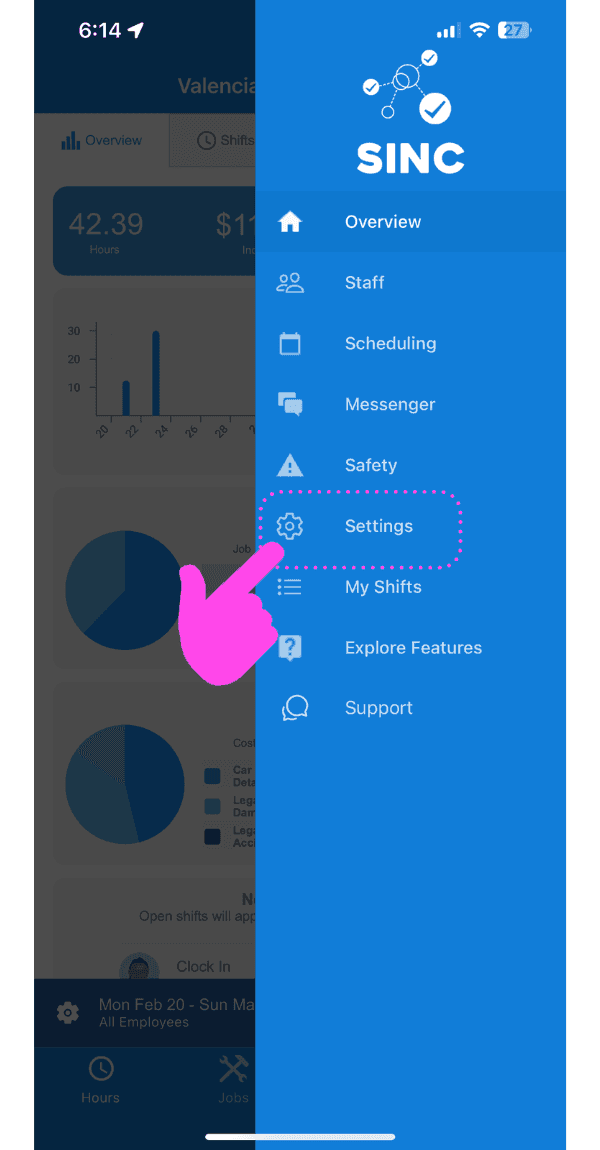
SINC mobile app side menu open with a pink arrow pointing to the Settings gear icon in a dashed highlight

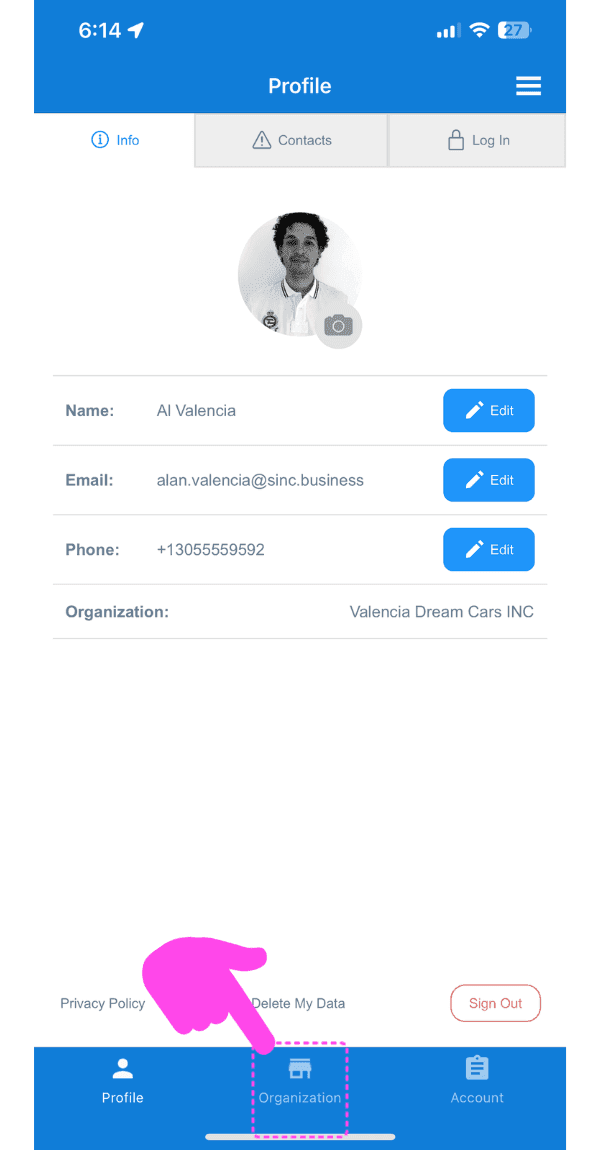
Appuyez sur Organisation

SINC mobile Profile screen with a pink arrow pointing to the Organization icon in the bottom navigation bar

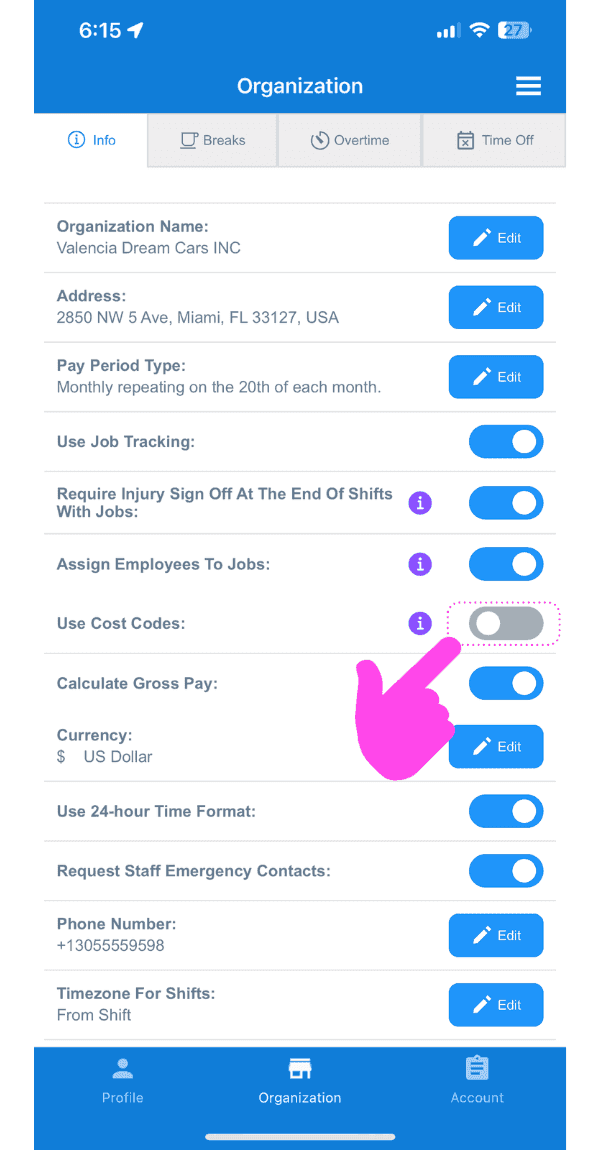
Activez Utiliser les codes de coûts

Web Organization settings Info tab with the Use Cost Codes toggle circled and a pink arrow pointing to it

Ajoutons maintenant un code de coût ! Depuis l’écran d’aperçu, appuyez sur Codes de coûts
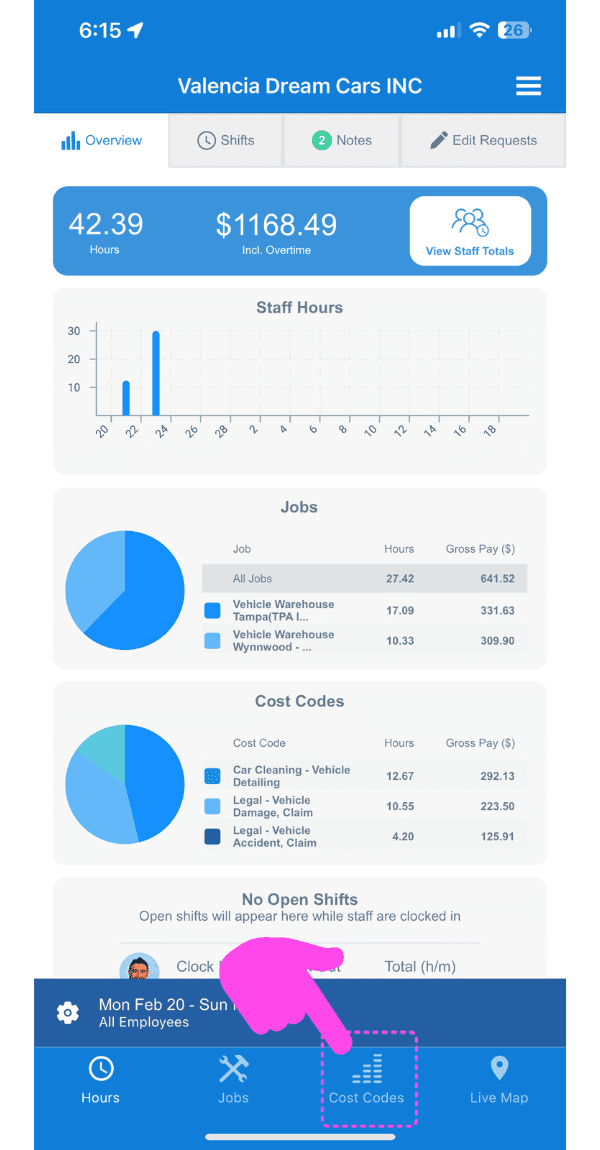
SINC mobile job overview screen with a pink hand pointing to the Cost Codes tab at the bottom

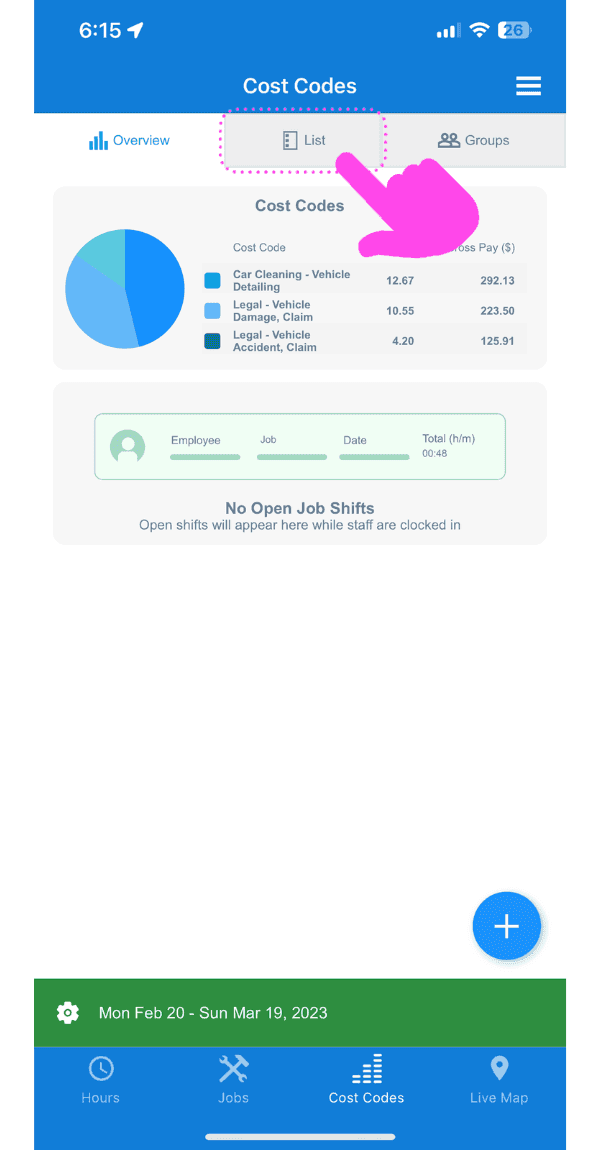
Appuyez sur Liste

Cost Codes screen with a pink arrow pointing to the List tab above a cost codes pie chart

Appuyez sur le bouton + en bas à droite
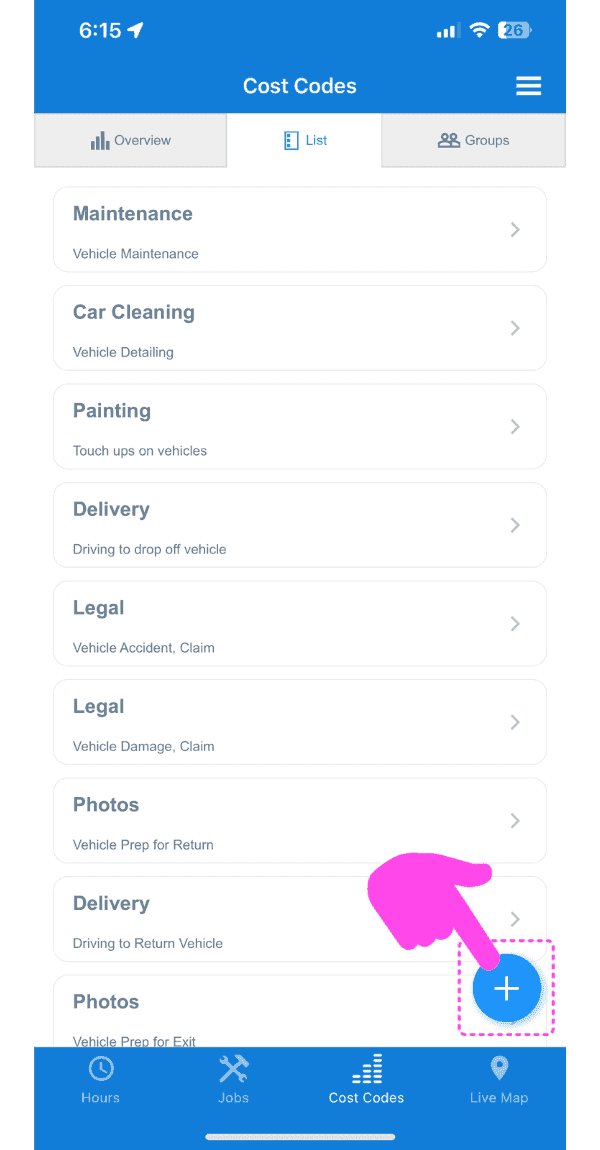
Mobile Cost Codes list with a pink arrow pointing to the plus button in the bottom right

À partir d’ici, deux options s’offrent à vous. La première consiste simplement à ajouter votre propre code de coût personnalisé en indiquant un nom de code et, éventuellement, une description.
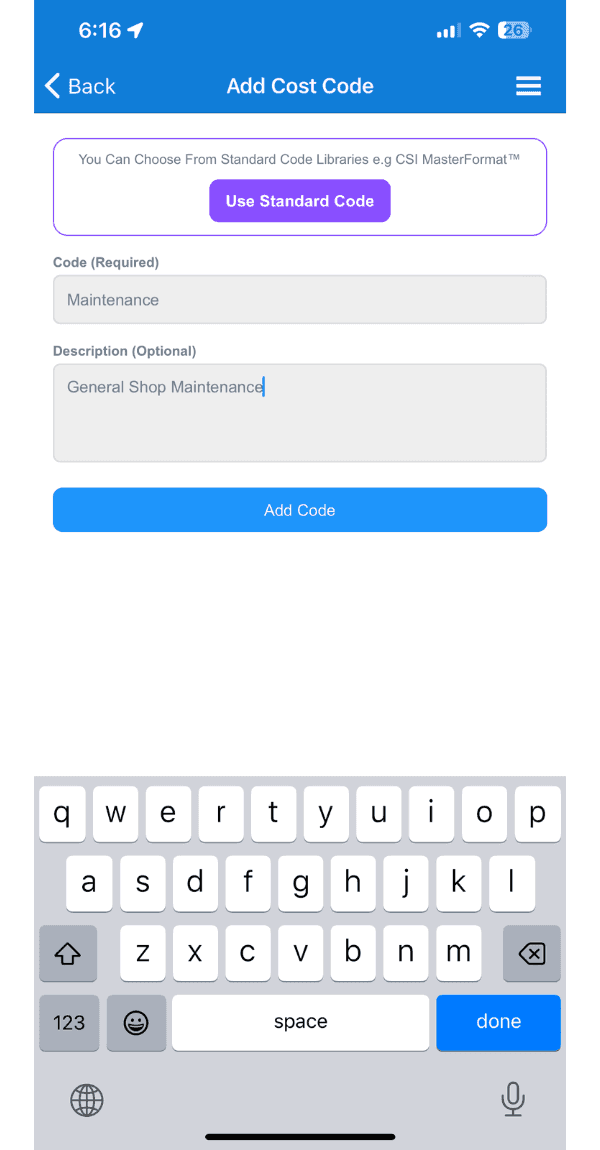
SINC mobile Add Cost Code screen showing Code and Description fields with the Add Code button and keyboard open

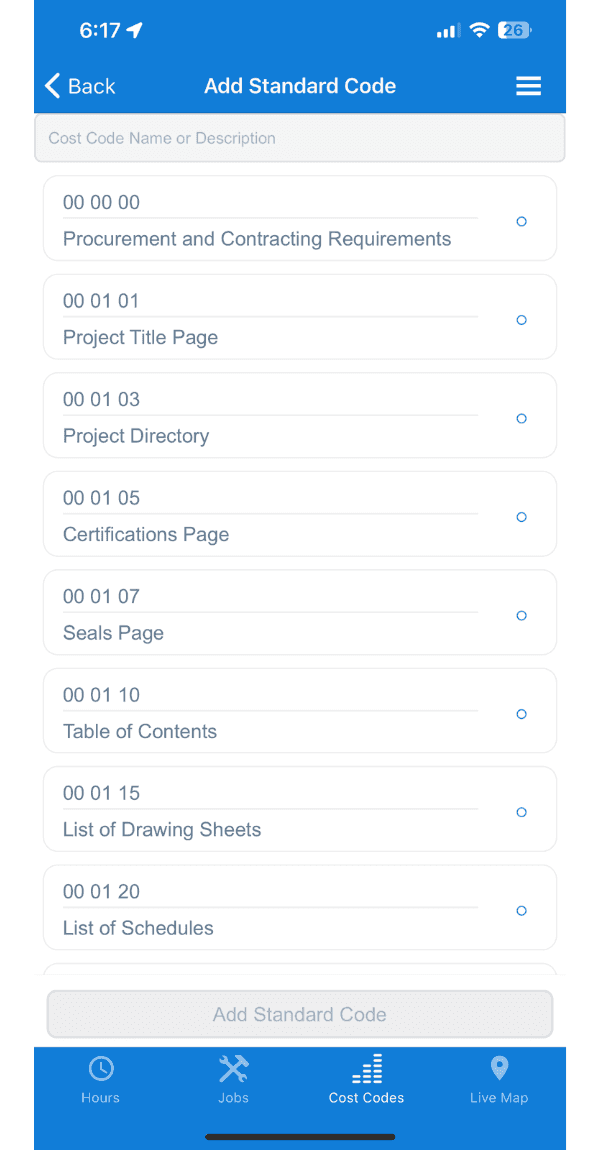
L’autre option consiste à sélectionner parmi nos codes de coûts préchargés au format CSI MasterFormat™ pour une comptabilité de construction conforme aux normes du secteur.
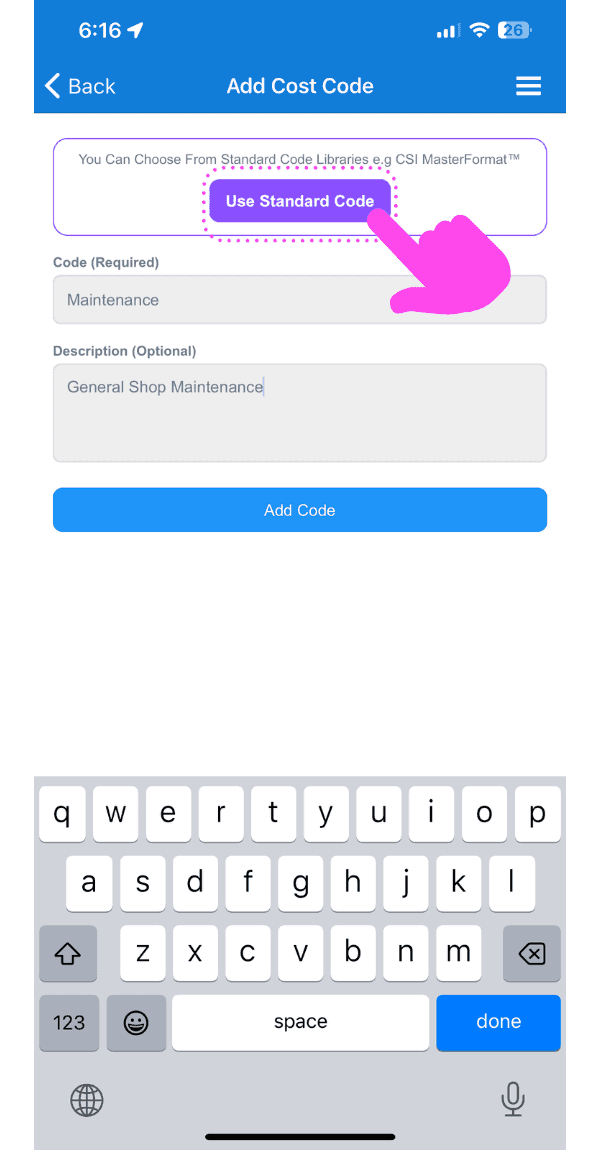
SINC mobile Add Cost Code screen with a pink arrow pointing to the Use Standard Code button
Add Standard Code screen listing preloaded CSI cost codes such as Procurement and Project Title Page

Si vous souhaitez limiter les codes parmi lesquels votre équipe peut choisir, vous pouvez créer des groupes de codes de coûts. Pour créer votre premier groupe, appuyez sur Groupes.
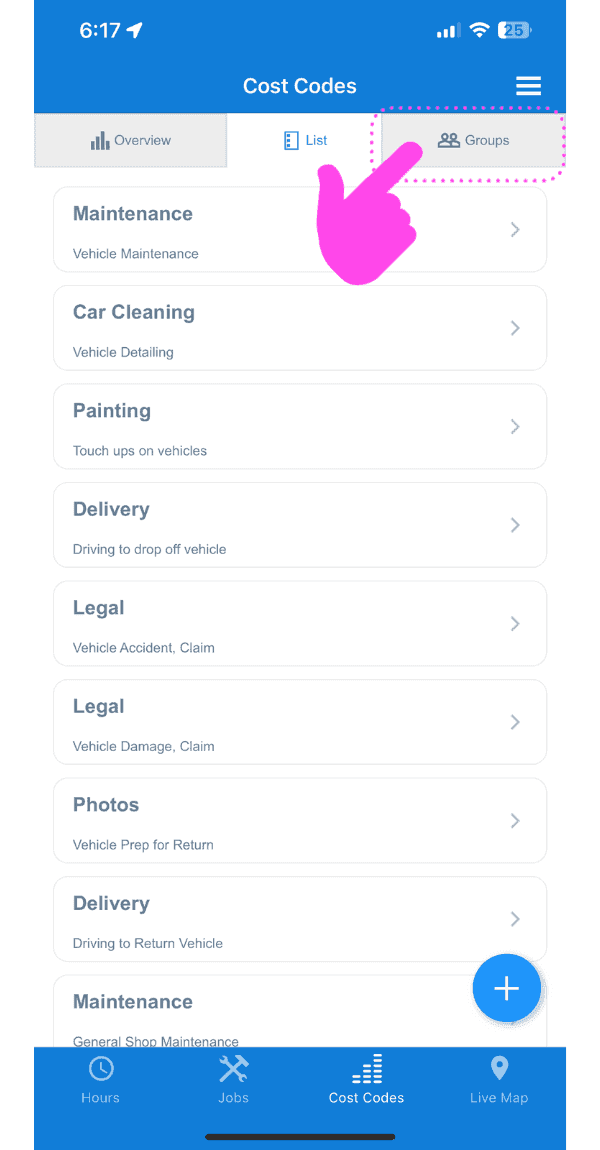
SINC mobile app Cost Codes screen with the Groups tab outlined in a pink dashed box and an arrow pointing to it

Appuyez sur , puis sur le bouton + en bas à droite
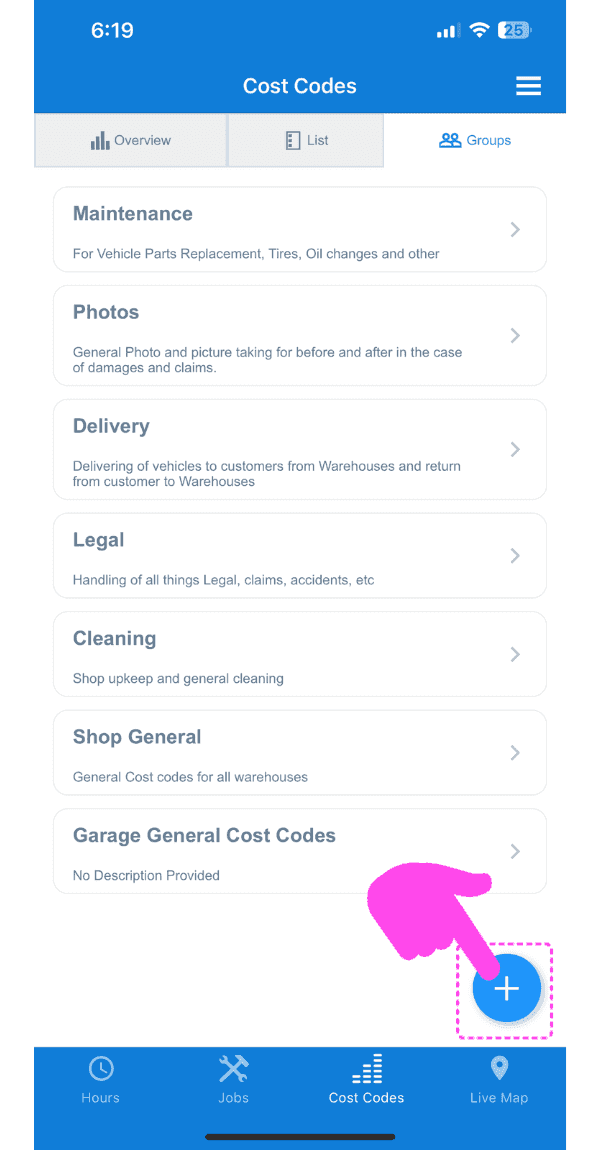
Cost Codes screen listing code categories with a pink arrow pointing to the + add button

Donnez un nom au groupe et ajoutez une description, puis appuyez sur Ajouter un groupe de codes
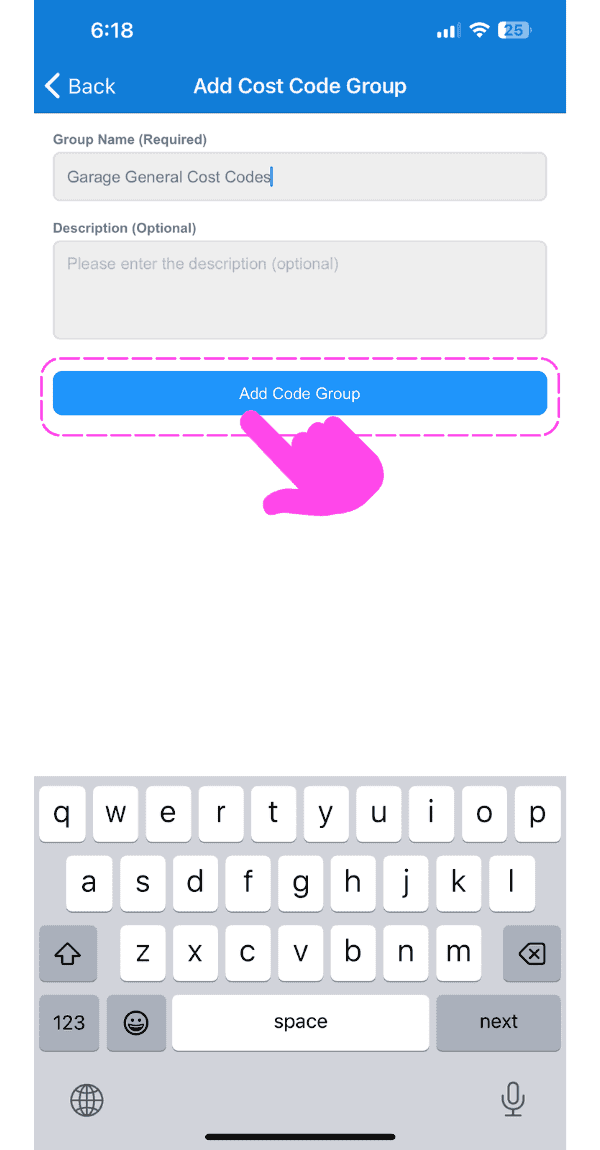
Add Cost Code Group screen with group name entered and the Add Code Group button highlighted by a pink arrow

Ensuite, pour ajouter des codes au groupe, appuyez sur Codes
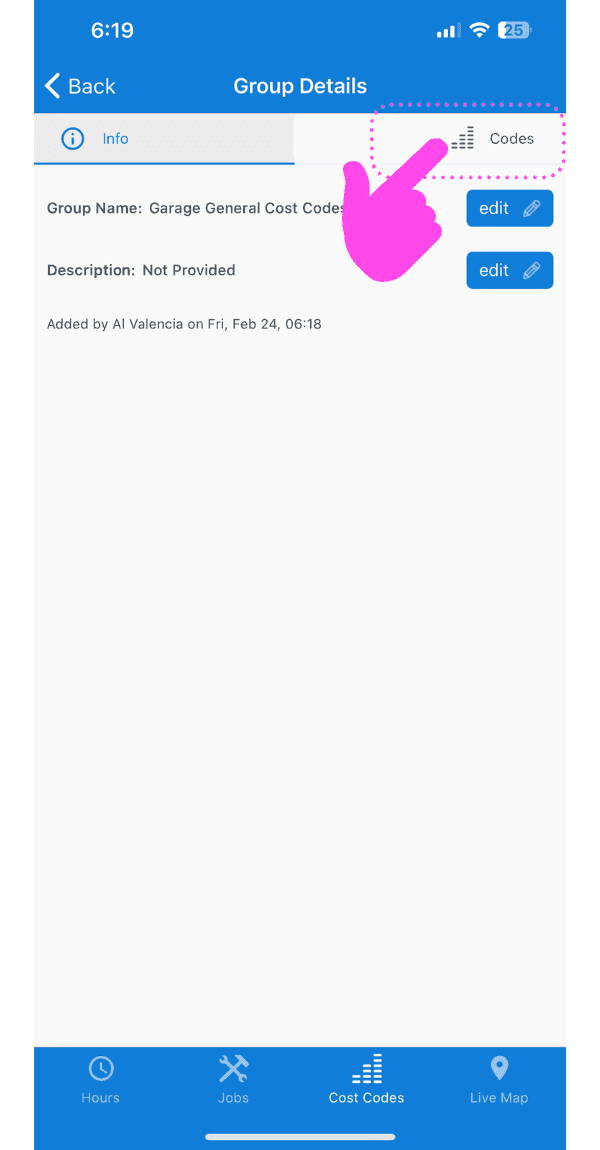
SINC mobile Group Details screen with a pink hand pointing to the Codes tab in the top right

Appuyez sur le bouton + en bas à droite
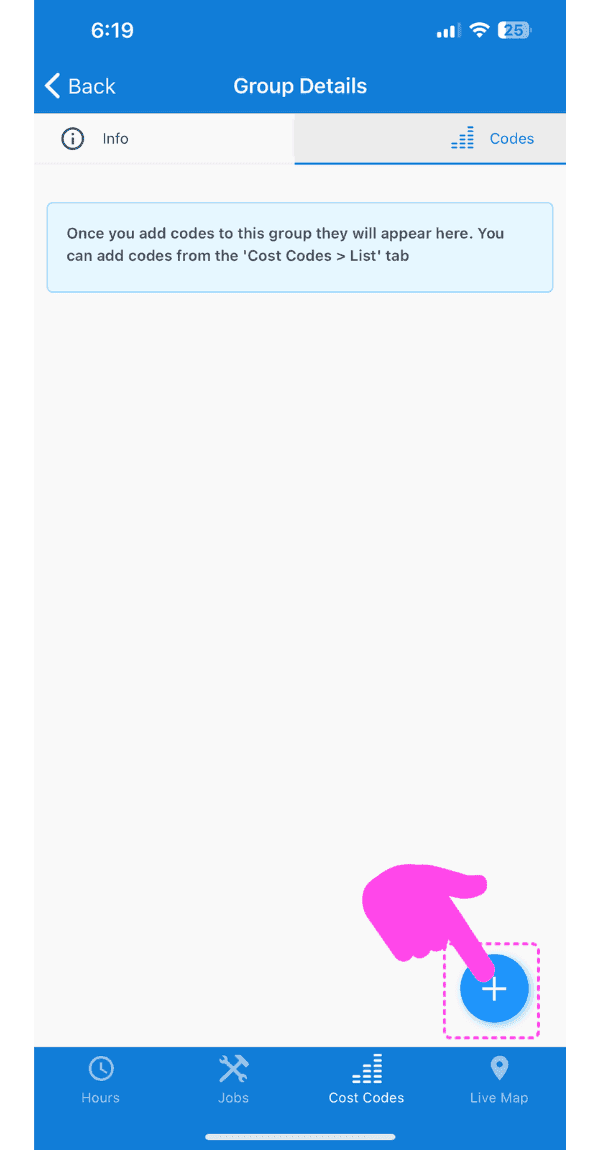
Empty Group Details Codes tab with the blue plus button circled by a pink arrow

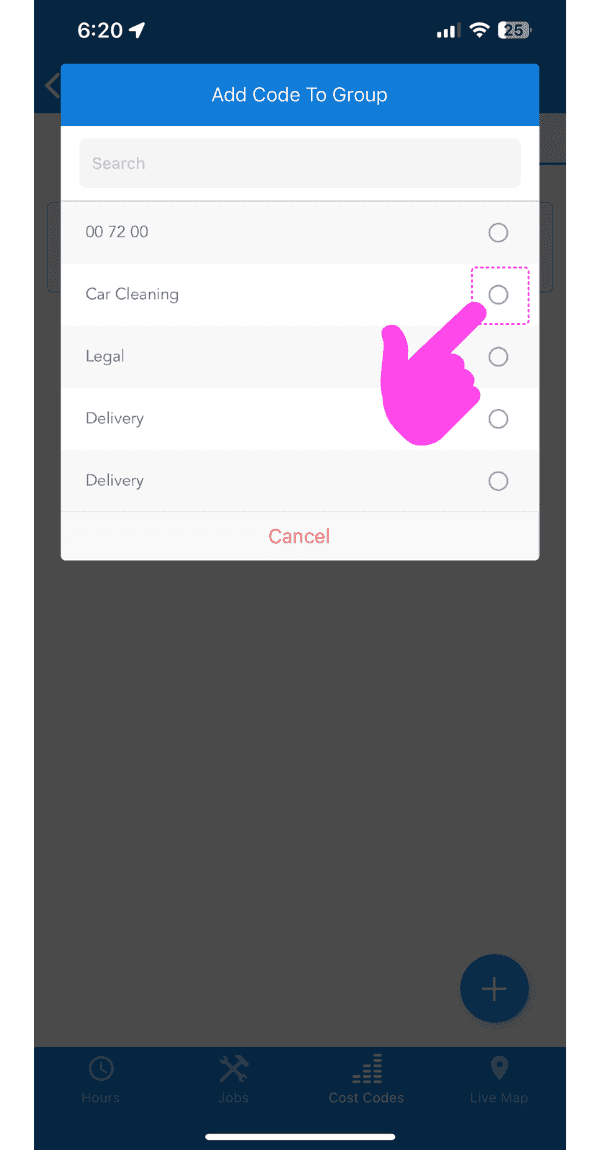
Sélectionnez un code

SINC mobile Add Code To Group screen with a pink arrow pointing to a cost code radio button

Appuyez ensuite sur Jobs pour ajouter ce groupe de codes à un chantier.
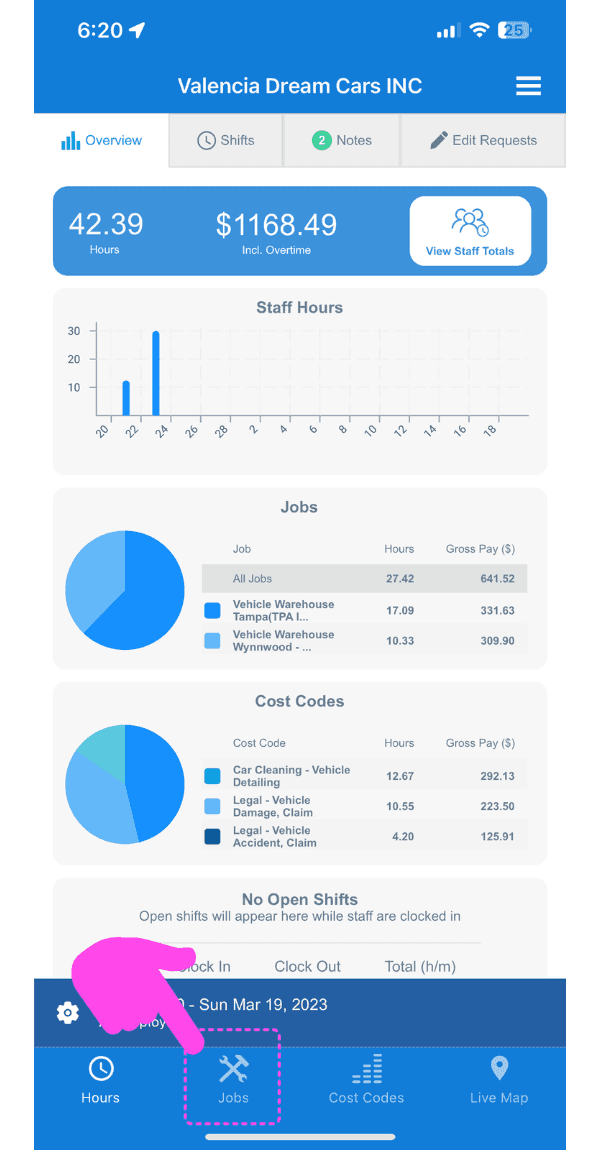
SINC mobile app Overview screen with a pink arrow pointing to the Jobs tab in the bottom navigation bar

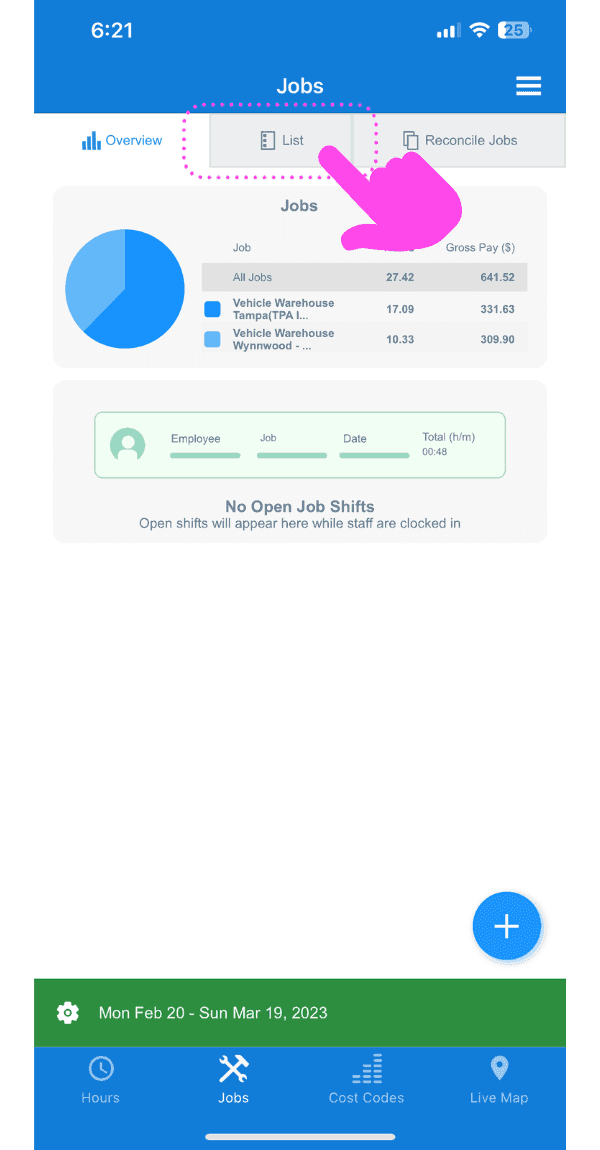
Appuyez sur Liste

SINC mobile Jobs Overview screen with a pink arrow pointing to the List tab

Ensuite, le poste auquel vous souhaitez ajouter le groupe de codes
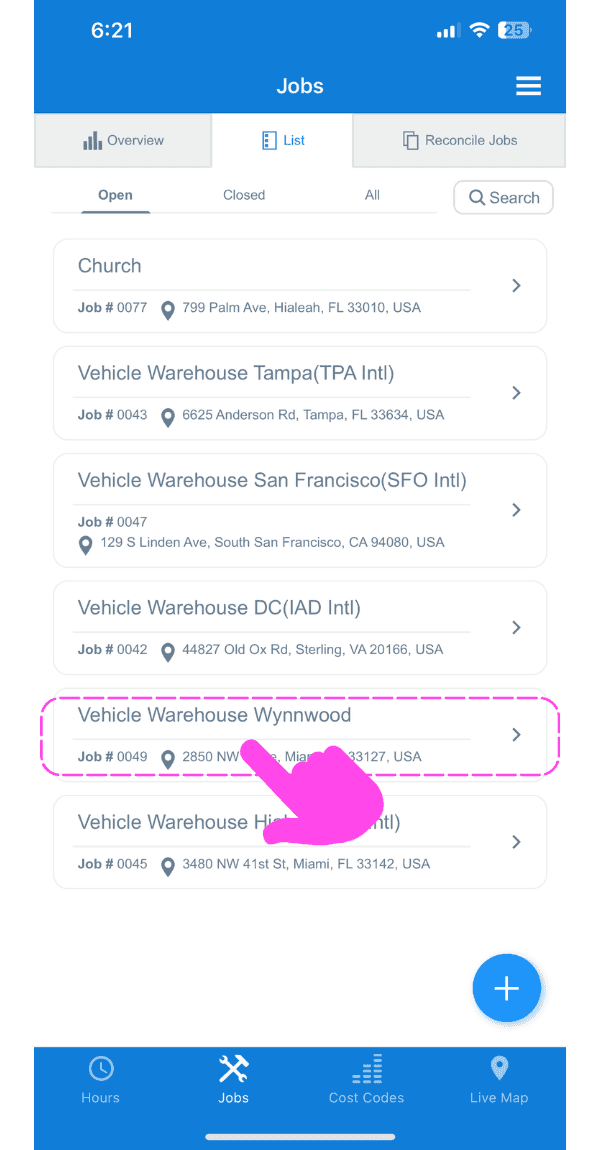
Web Jobs list showing a specific job entry, Vehicle Warehouse Wynnwood, boxed in pink with an arrow pointing to it

Appuyez sur Groupes de codes de coûts
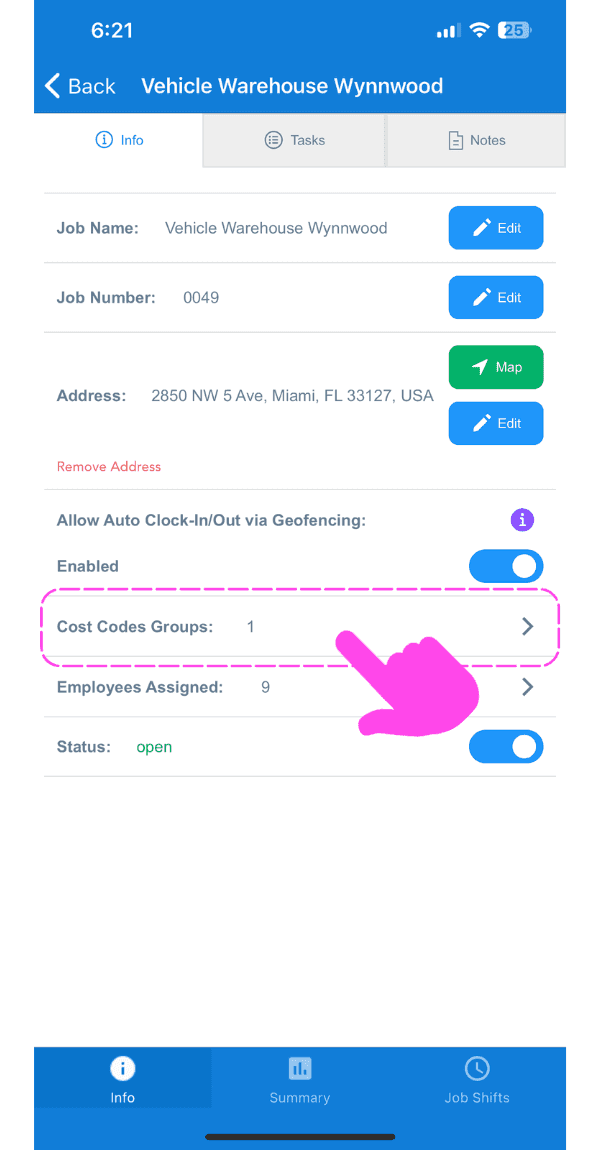
SINC mobile Job Info screen with a pink hand pointing to the Cost Codes Groups row

Appuyez sur Ajouter un groupe de codes de coût
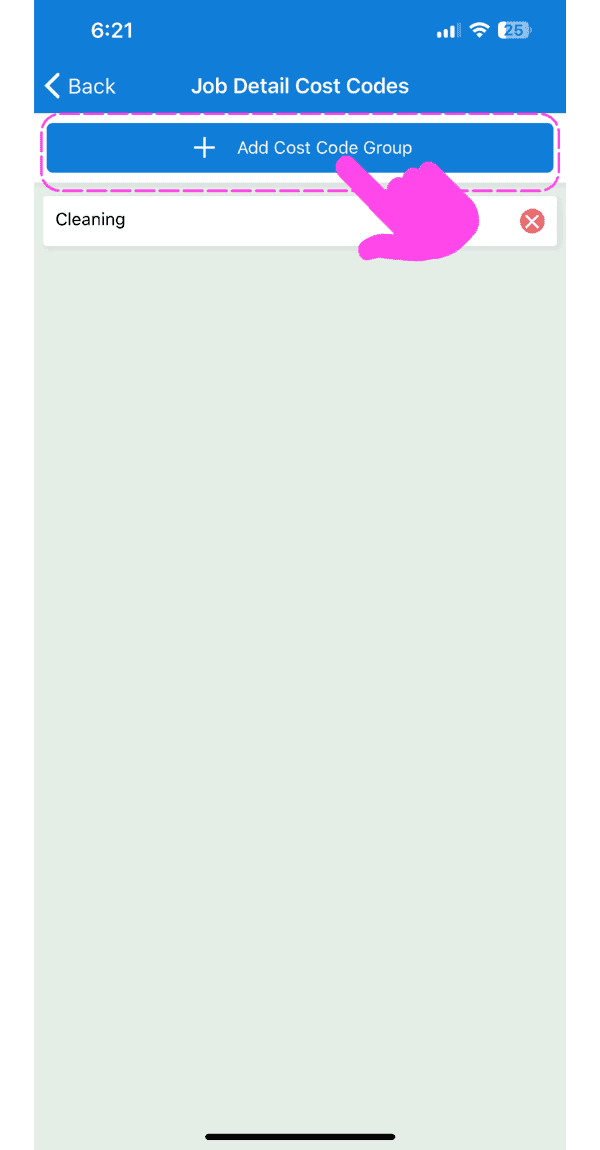
Job Detail Cost Codes screen with a pink arrow pointing to the Add Cost Code Group button

Sélectionnez le groupe de codes que vous venez de créer
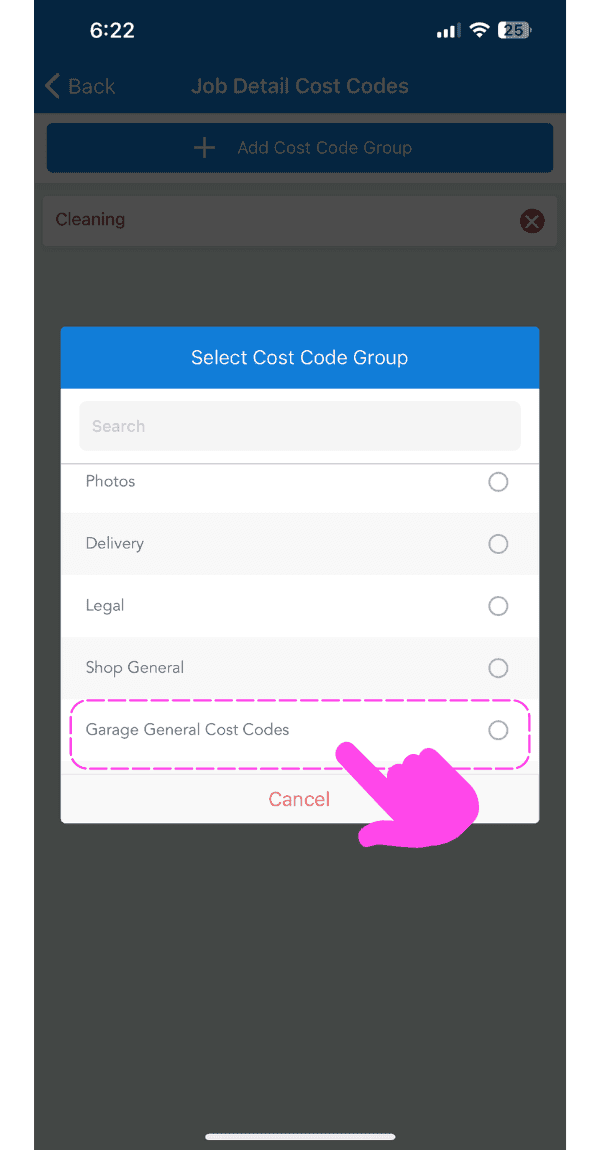
Mobile Select Cost Code Group popup with a pink arrow pointing to a highlighted cost code group option

Désormais, lorsque votre personnel sera pointé sur ce chantier, les codes que vous avez ajoutés à ce groupe pourront être sélectionnés au moment de démarrer un code de coût.
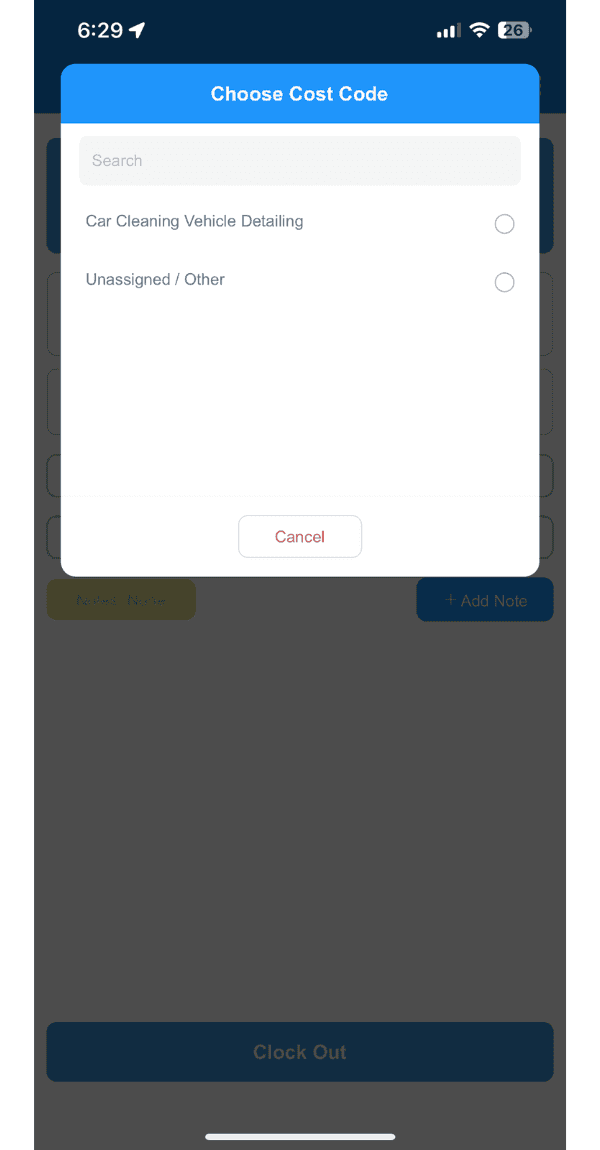
SINC mobile Choose Cost Code popup listing selectable cost codes with a Cancel button

Cela a-t-il répondu à votre question ?