
Optimiser les appareils pour le suivi de localisation
Ce guide vous aidera à vérifier que les téléphones de vos employés sont correctement configurés afin que notre système de suivi de localisation fonctionne avec la plus grande précision possible.

Présentation : Pour obtenir de manière fiable la localisation des employés pendant leur service depuis leur appareil, trois éléments essentiels sont nécessaires : l’autorisation pour l’application SINC d’accéder à la position, le maintien de notre processus de localisation en fonctionnement et la capacité du téléphone à se géolocaliser. En général, tout fonctionne automatiquement dès que les autorisations sont accordées, mais ce guide explique comment configurer les appareils de manière optimale.
1 : Conseils généraux. L’application SINC doit rester ouverte autant que possible pendant le service afin de garantir une localisation plus précise et de réduire le risque que le téléphone désactive le suivi de la position pour économiser la batterie. Activez le Wi-Fi, même sans vous connecter à un réseau, afin que le téléphone puisse déterminer sa position plus rapidement et en consommant moins de batterie. Désactivez les applications ou services d’économie d’énergie susceptibles d’interrompre le suivi de la position en arrière-plan de SINC, ou assurez-vous que SINC en est exemptée.
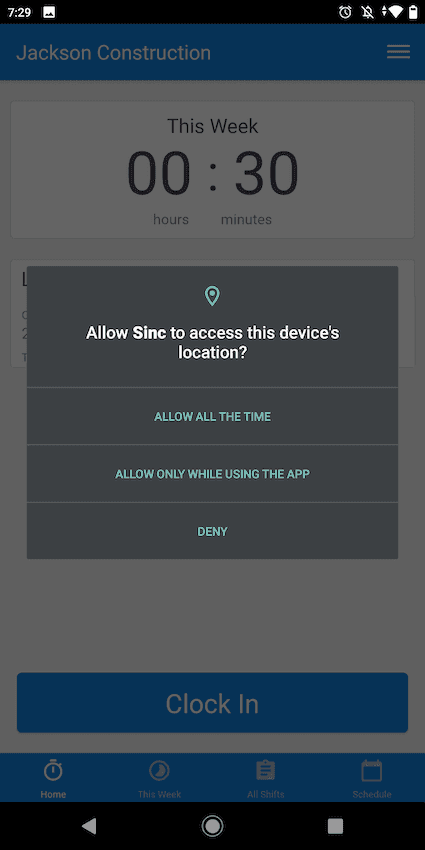
2. Autoriser l’accès à la position. Pour que SINC puisse obtenir des données de localisation autres que celles liées au pointage d’arrivée et de départ, l’application doit être autorisée à accéder à la position en permanence, et pas uniquement lorsqu’elle est utilisée. Le personnel peut être assuré que le service de localisation en arrière-plan de SINC ne fonctionne que pendant ses heures de travail, même si l’autorisation d’accès permanent est activée.
Pour les appareils Android : Localisation de l’appareil — Android 10 : sélectionnez Toujours autoriser. Android 9 et versions antérieures : sélectionnez Autoriser.
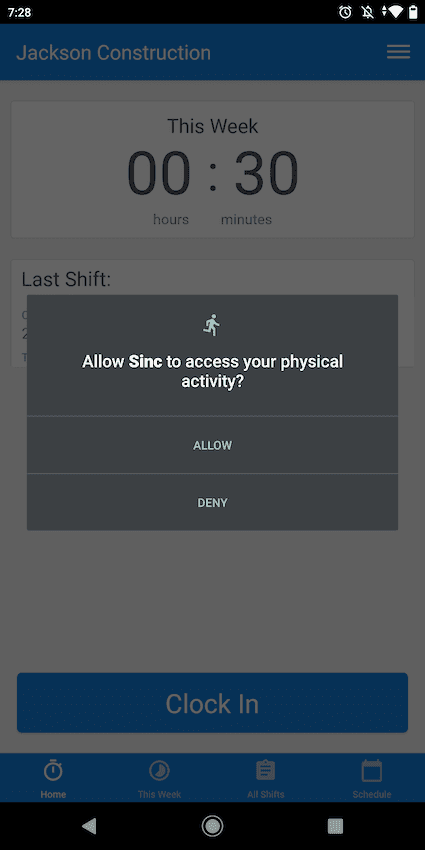
Mouvement/activité physique : Autoriser. Remarque : ce réglage nous aide à économiser la batterie.
Remarque : si les services de localisation sont désactivés ou si vos paramètres de localisation ne sont pas optimaux, votre appareil peut afficher une invite. Cliquez simplement sur OK pour activer les paramètres de localisation optimaux.
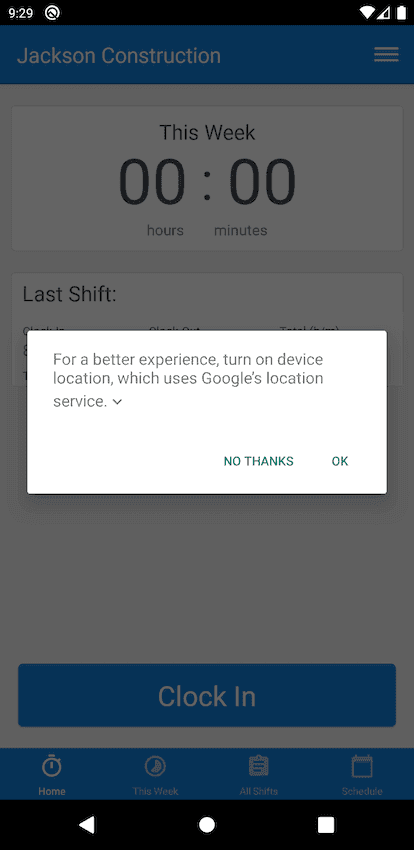
Ce que cette invite fait en une étape (ou manuellement) : Android 10 — Paramètres Localisation Paramètres avancés Précision de la localisation Google activez Améliorer la précision de la localisation. Android 9 et versions antérieures — Paramètres Sécurité et localisation Localisation Mode Haute précision.
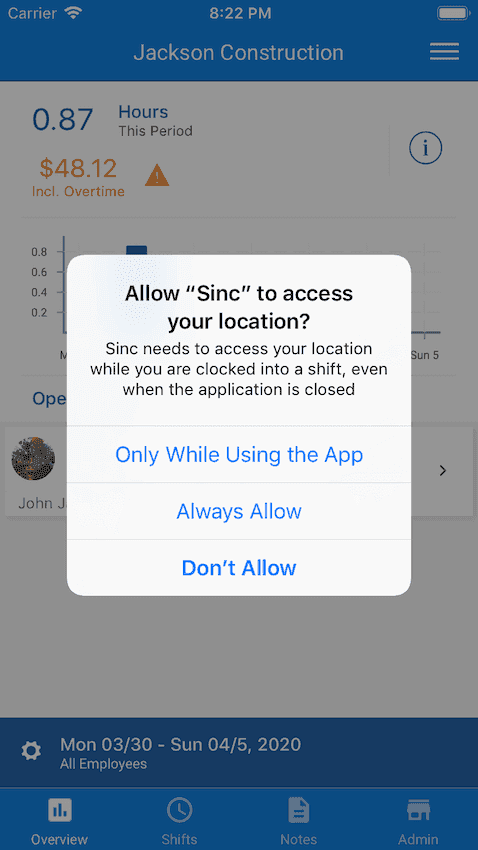
Pour les appareils iOS : Localisation de l’appareil — iOS 13 : comme l’autorisation Toujours autoriser ne peut pas être demandée automatiquement, sélectionnez d’abord Autoriser lorsque l’app est active lorsque l’invite s’affiche.
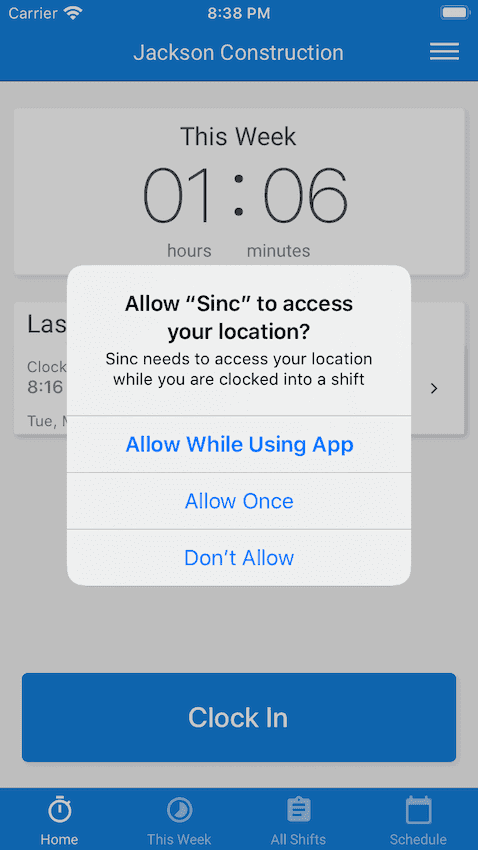
Lorsque vous placez l’application SINC en arrière-plan ou passez à une autre application, une autre invite s’affiche. Vous pouvez alors sélectionner Toujours autoriser.
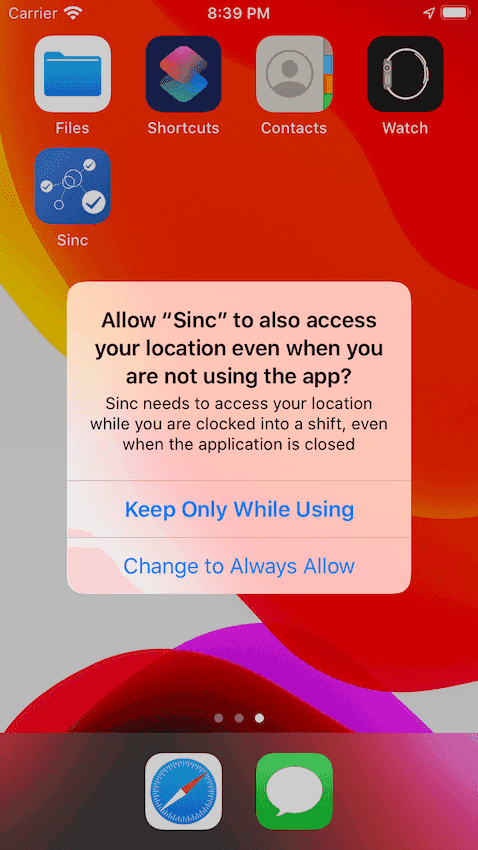
Un autre message s’affichera quelque temps plus tard pour vous demander si vous êtes sûr(e) d’autoriser SINC à suivre votre position en arrière-plan. Veillez à sélectionner Toujours autoriser.
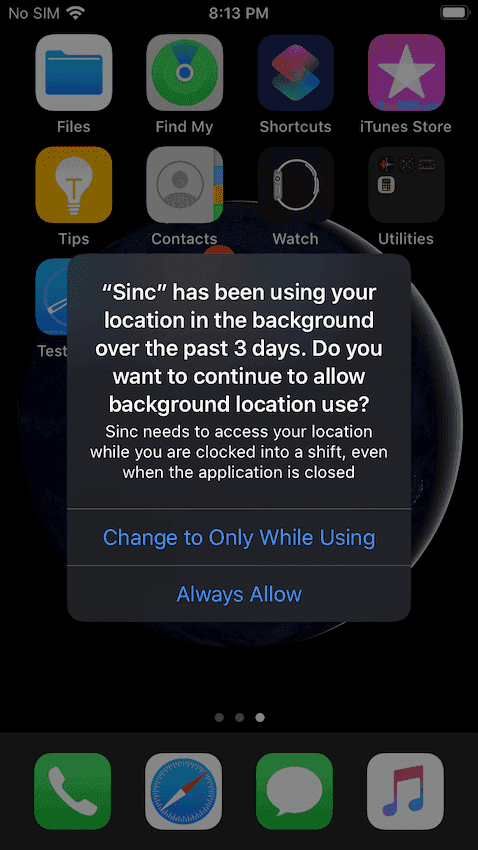
iOS 12 et versions antérieures : choisissez Toujours autoriser.
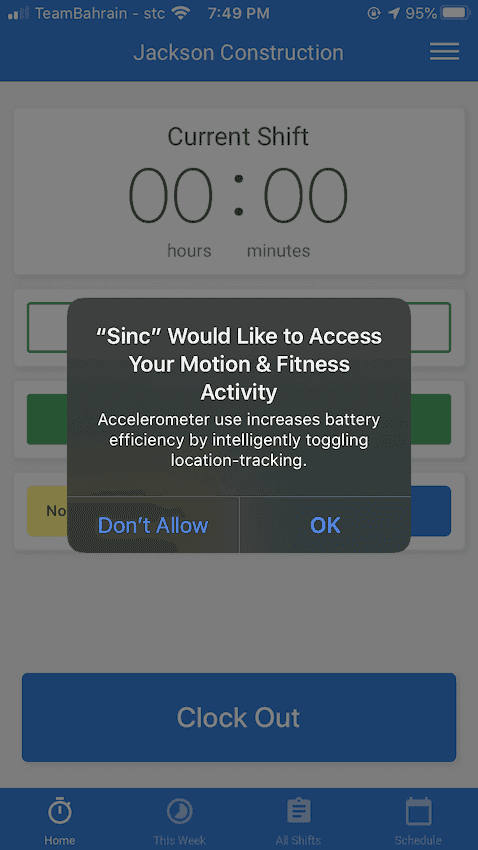
Activité physique et mouvements : Autoriser/OK. Remarque : ce réglage nous aide à économiser la batterie.
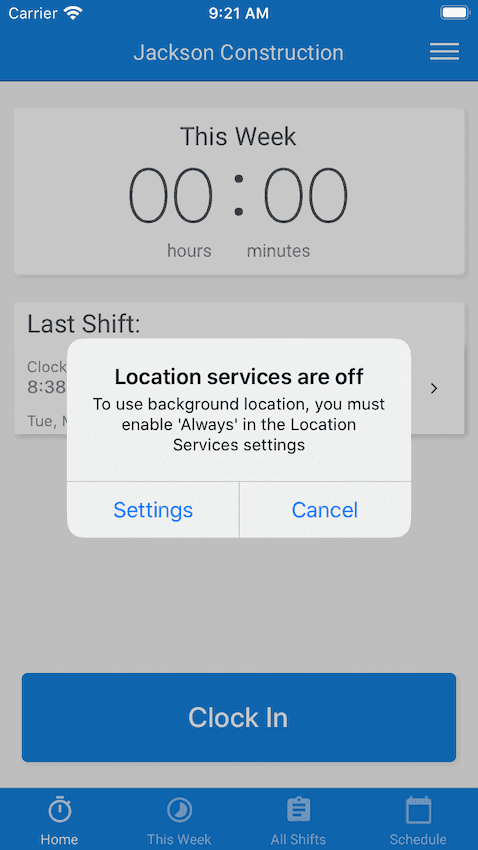
Remarque : si les services de localisation sont désactivés, votre appareil peut afficher l’invite ci-dessous. Cliquez sur Réglages.
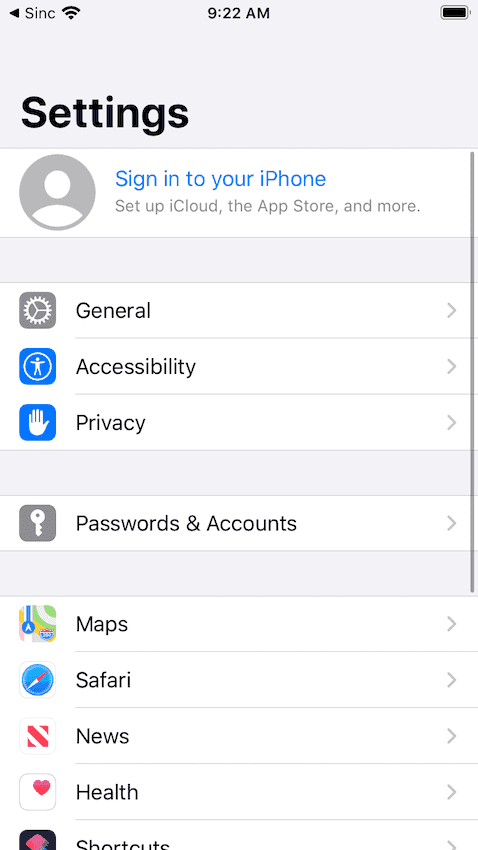
Accédez à Confidentialité.
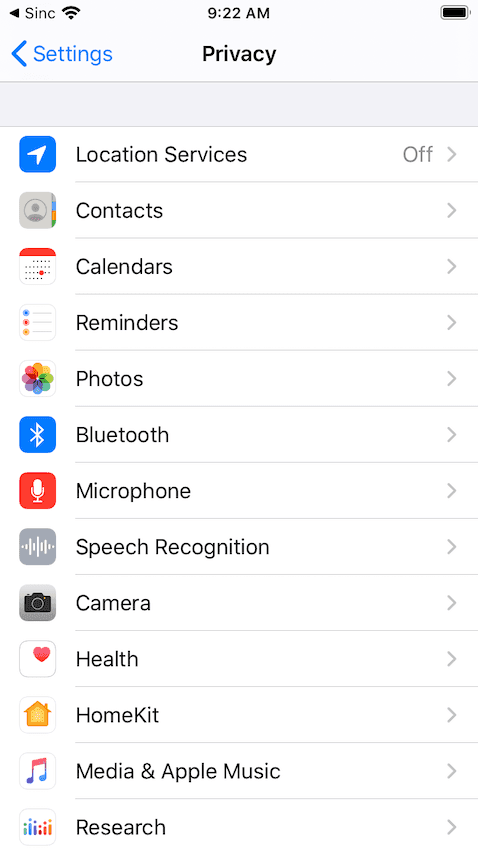
Accédez aux Services de localisation.
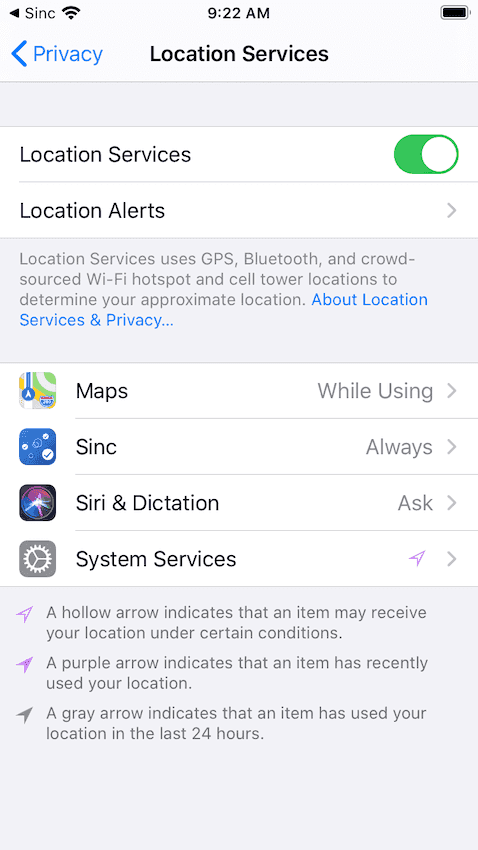
Vérifiez que l’interrupteur Services de localisation est activé.
Cela a-t-il répondu à votre question ?