
Ajouter des règles de pause pour les employés
Dans ce guide, nous verrons comment ajouter des règles de pause automatiques pour votre organisation et comment le temps est calculé dans SINC.

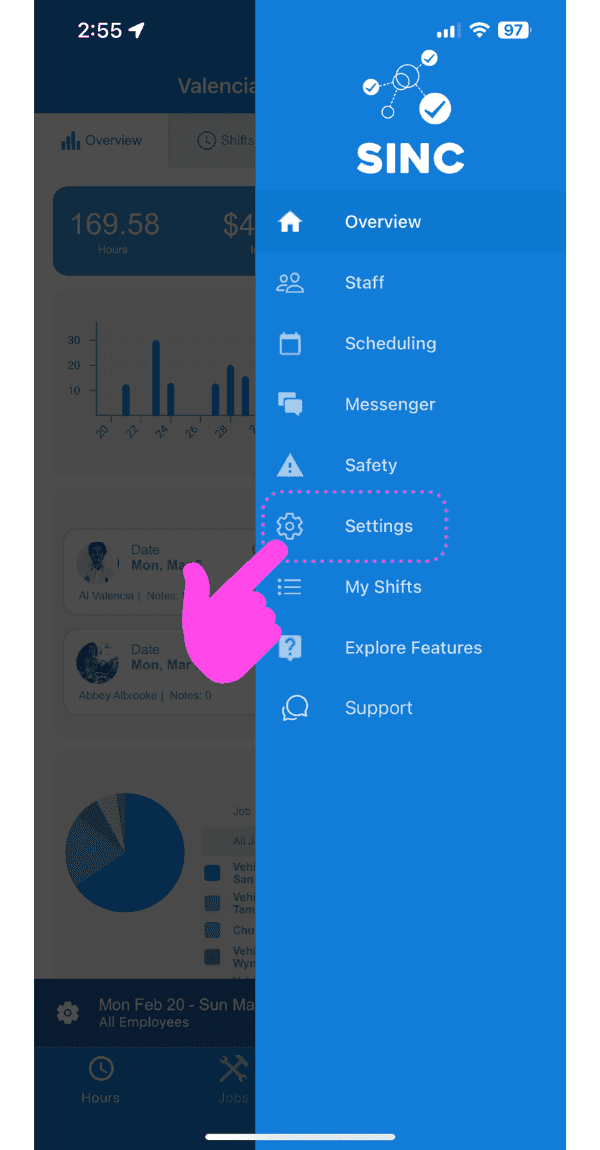
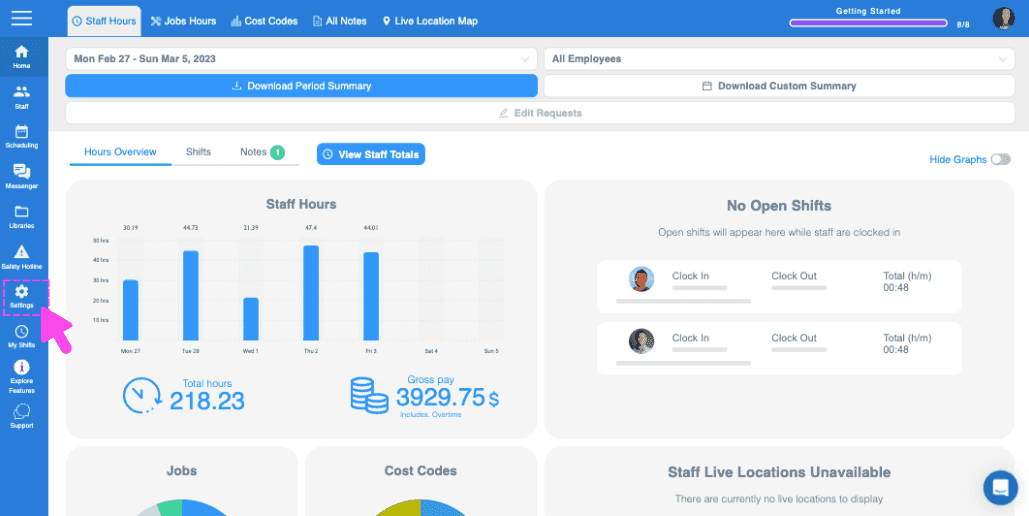
Appuyez sur Paramètres
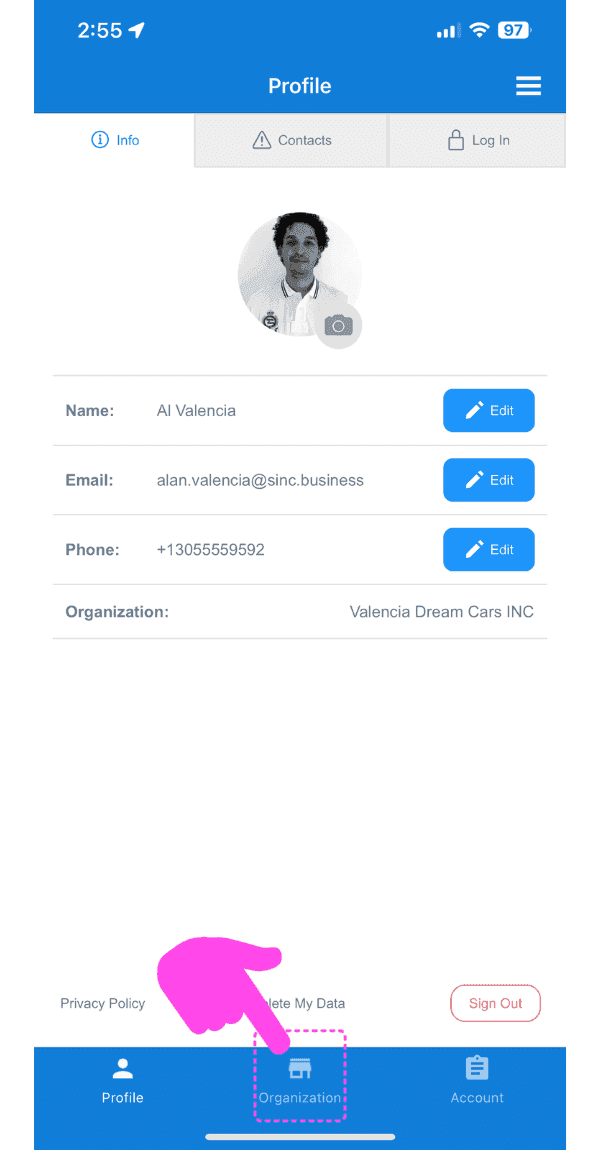
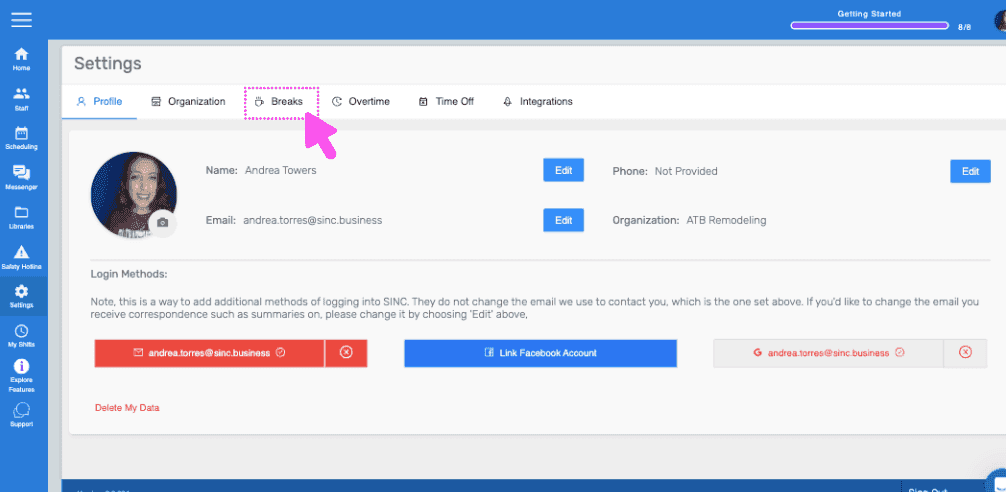
Appuyez sur Organisation
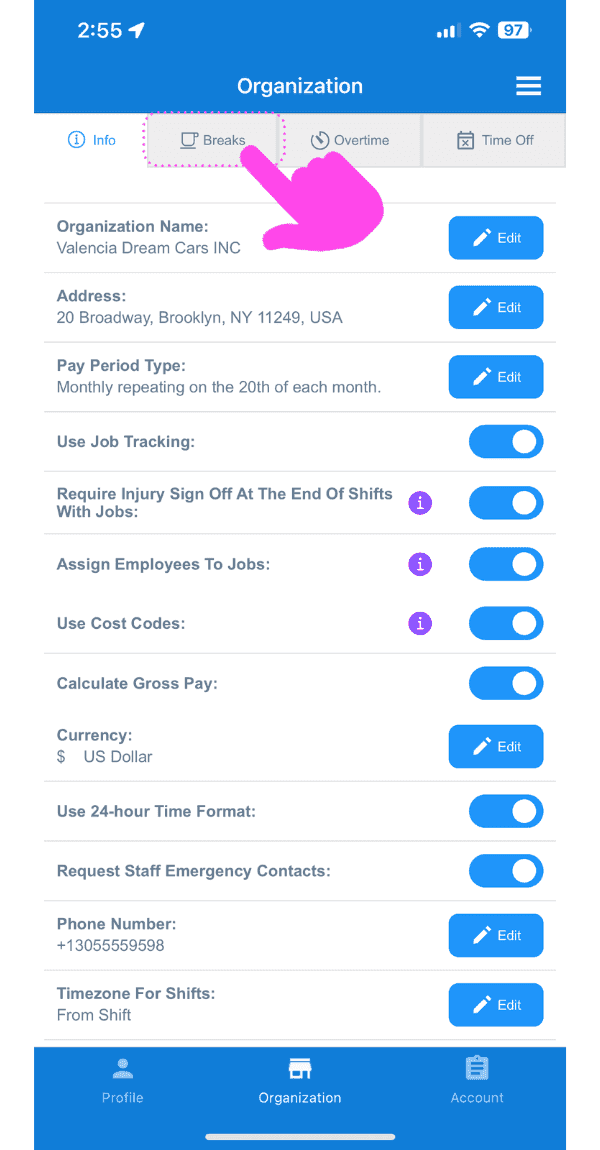
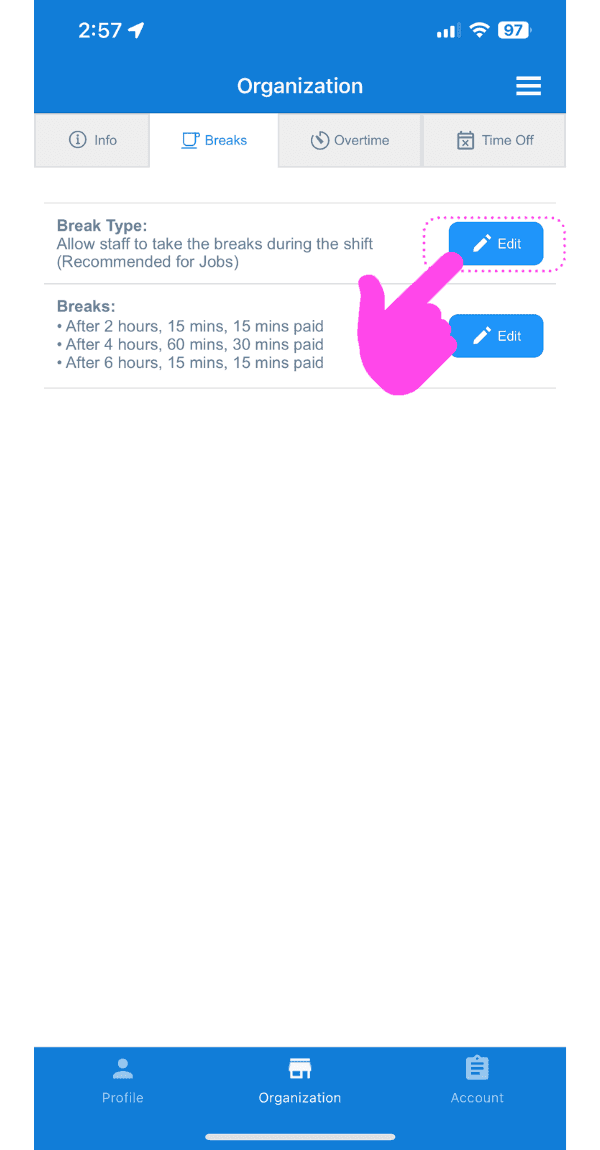
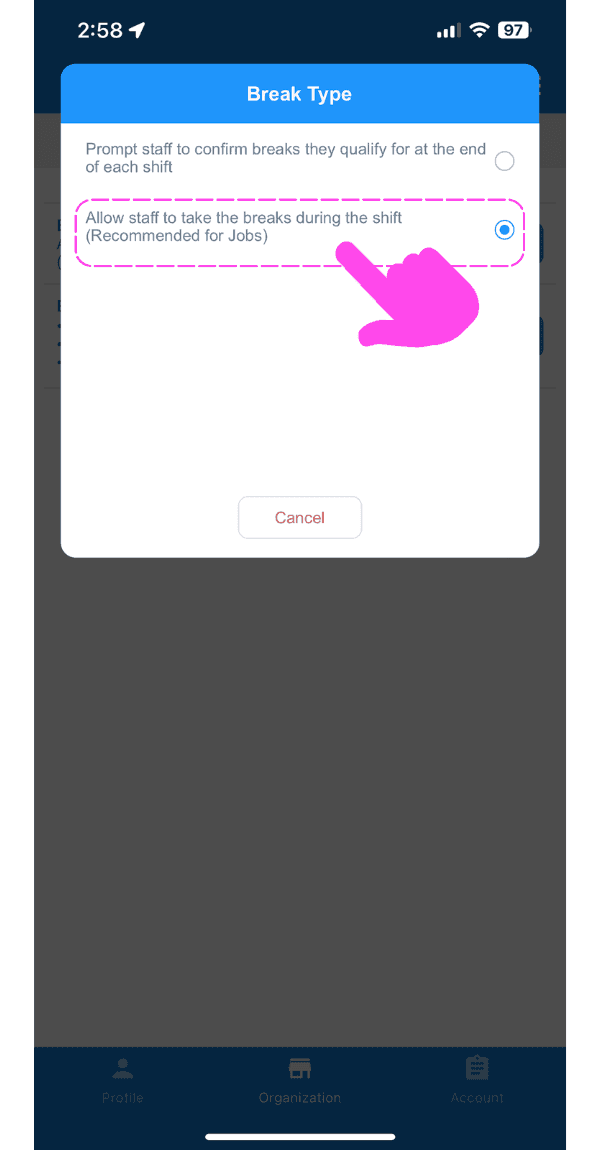
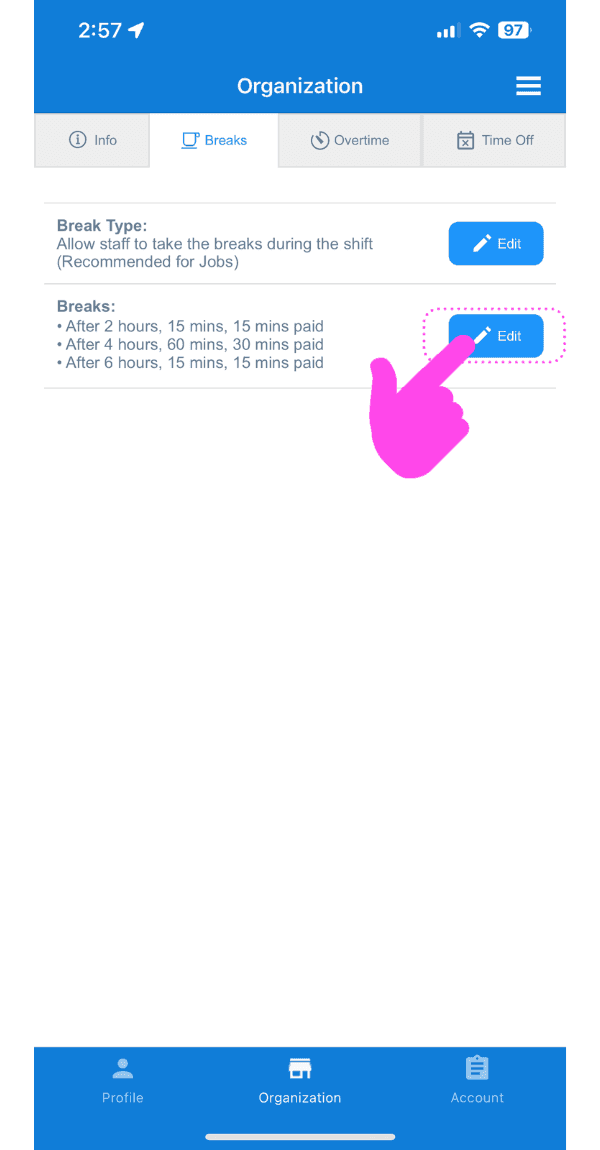
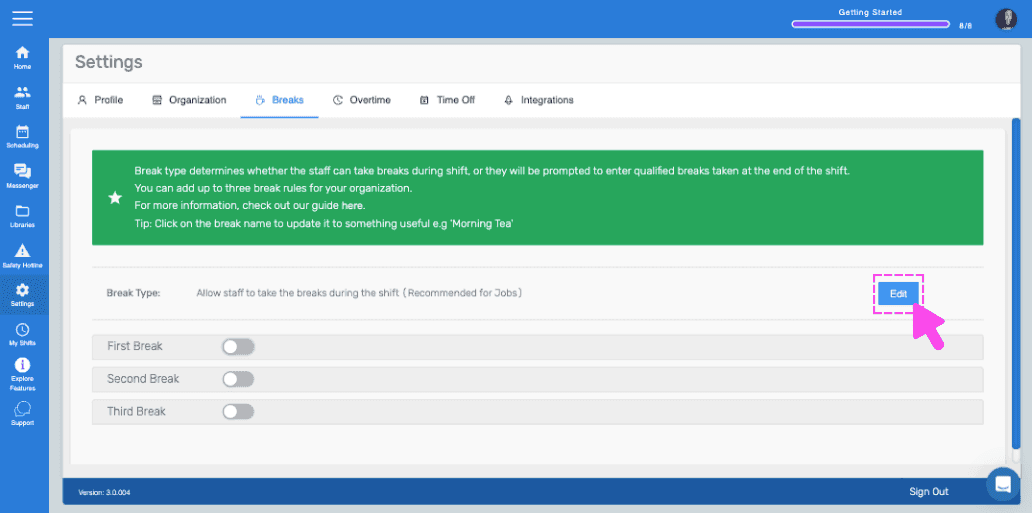
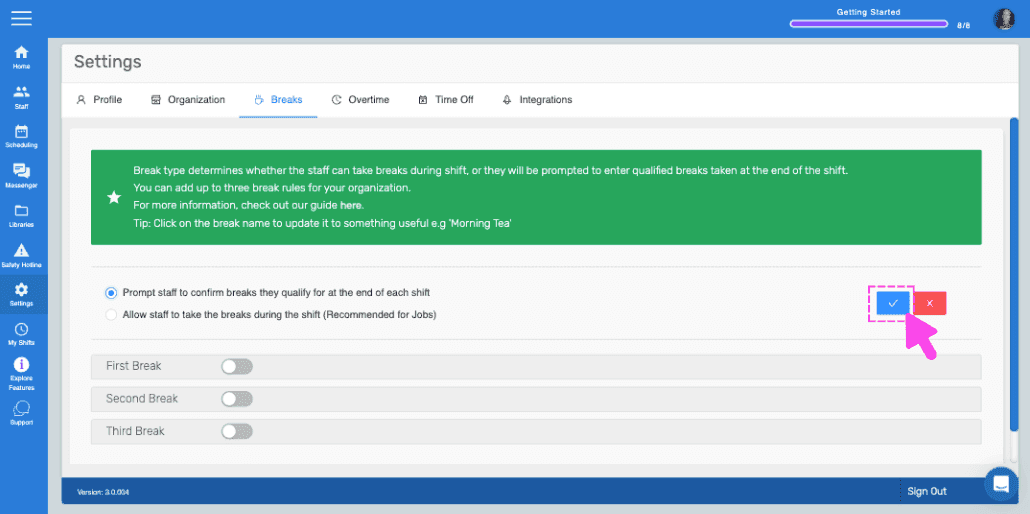
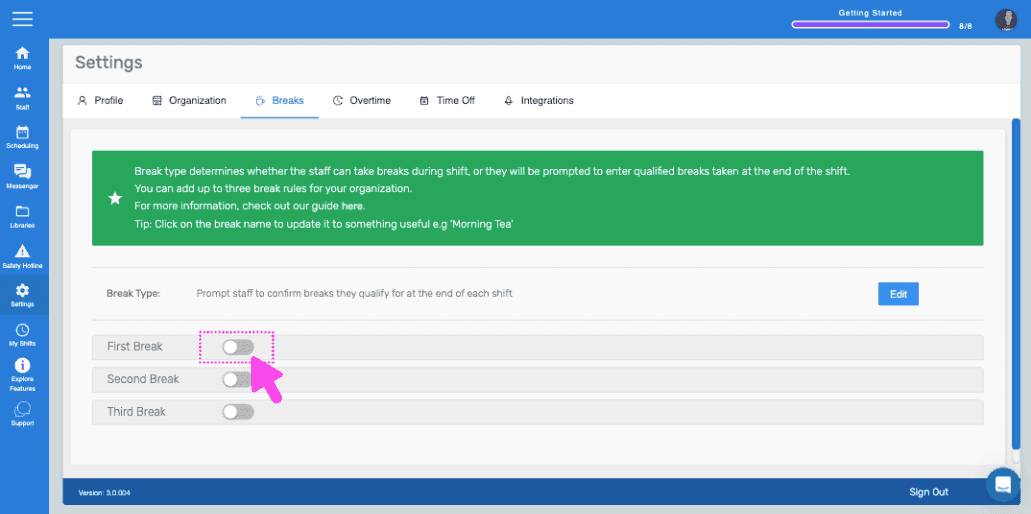
Appuyez sur Pauses. Vous pouvez ici mettre à jour le type de pause et ajouter des règles de pause. Vous pouvez choisir l’une des deux options suivantes pour le type de pause : 1) demander au personnel de confirmer, à la fin de chaque service, les pauses auxquelles il a droit ; ou 2) autoriser le personnel à prendre ses pauses pendant le service (recommandé pour les tâches) — cela sépare les pauses des tâches afin que le total des heures consacrées aux tâches ne reflète que le temps passé à les réaliser.
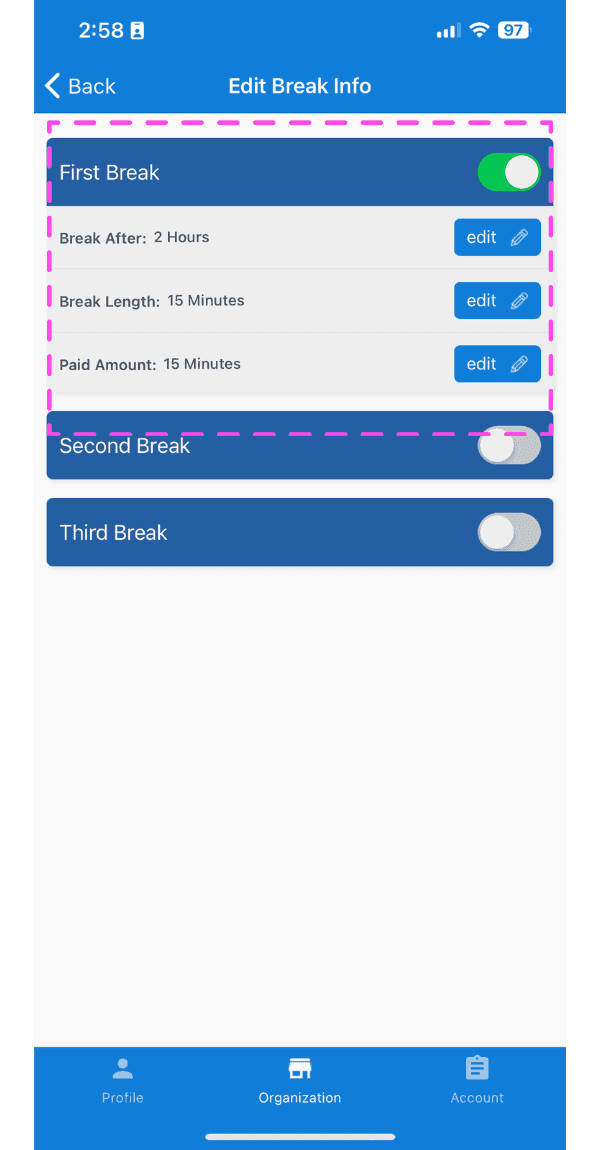
Vous pouvez ajouter jusqu’à trois règles de pause automatiques. Activez l’interrupteur à côté de Première pause pour l’activer.
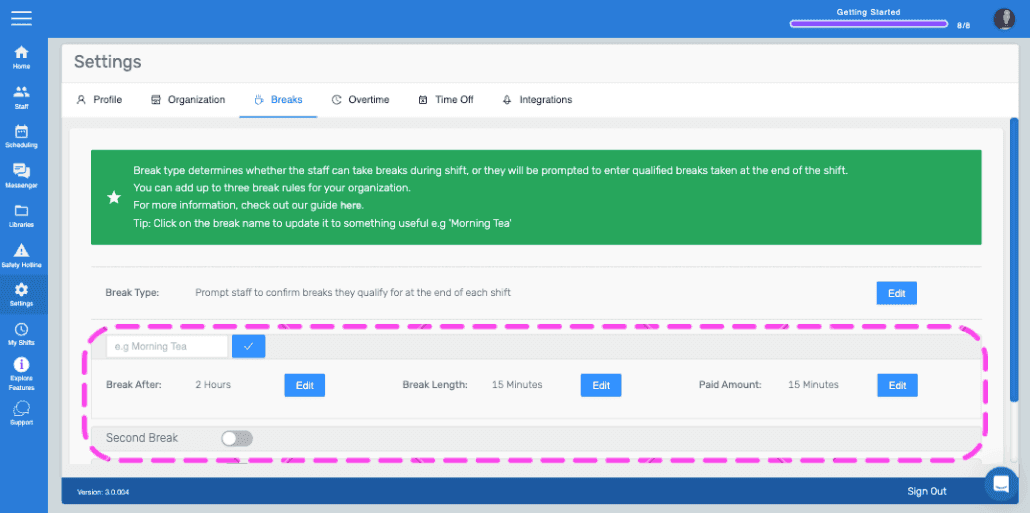
Modifiez le nom de la pause en appuyant sur First Break, puis remplacez-le par un intitulé utile, comme Pause-café du matin. Mettez à jour les valeurs : Break After correspond à la durée au terme de laquelle les employés ont droit à la pause ; Break Length définit une durée par défaut pratique, affichée à l’employé lorsqu’il confirme le récapitulatif de sa pause (elle ne détermine pas la durée réelle de la pause, que le personnel confirme à chaque service) ; Paid Amount indique la durée de la pause rémunérée (0 minute pour une pause non rémunérée).
Si vous revenez à la page de votre organisation, vous verrez un récapitulatif des pauses que vous avez ajoutées.
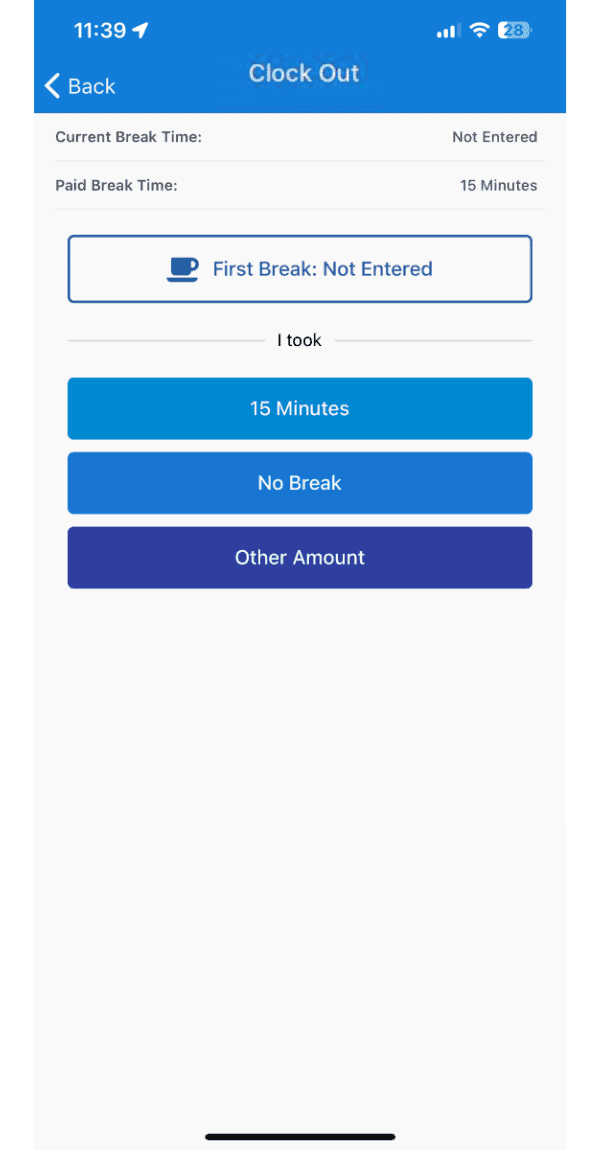
À la fin de chaque service, les employés seront invités à confirmer les pauses automatiques auxquelles ils avaient droit (en fonction de la durée du service). Pour chaque pause, ils pourront choisir la durée par défaut, aucune pause ou une durée personnalisée.
Lorsque vous consultez les détails d’un poste comprenant des pauses automatiques, vous voyez la durée des pauses prises ainsi que la durée de pause payée à laquelle l’employé avait droit. Le Temps total payable est calculé comme suit : durée réelle du poste - durée des pauses prises + durée des pauses payées. Exemple 1 : poste de 8 heures, 1 heure de pauses prises et 30 minutes de pause payée → la durée payable est de 7 h 30. Exemple 2 : poste de 4 heures, droit à une pause-café payée de 15 minutes, mais l’employé travaille pendant cette pause → la durée payable est de 5 h 15. Pour les pauses imprévisibles, l’approche la plus flexible consiste à définir une pause automatique qui devient éligible après une courte durée (par exemple, 1 heure), puis à laisser le personnel définir la durée personnalisée à chaque poste.
Si vous utilisez la version web, voici à quoi cela ressemble :
Cela a-t-il répondu à votre question ?