
Modifier les périodes de paie d’une organisation existante
Voici un aperçu des différentes options de périodes de paie disponibles sur SINC, ainsi que la procédure à suivre pour modifier la période de paie d’une organisation existante.

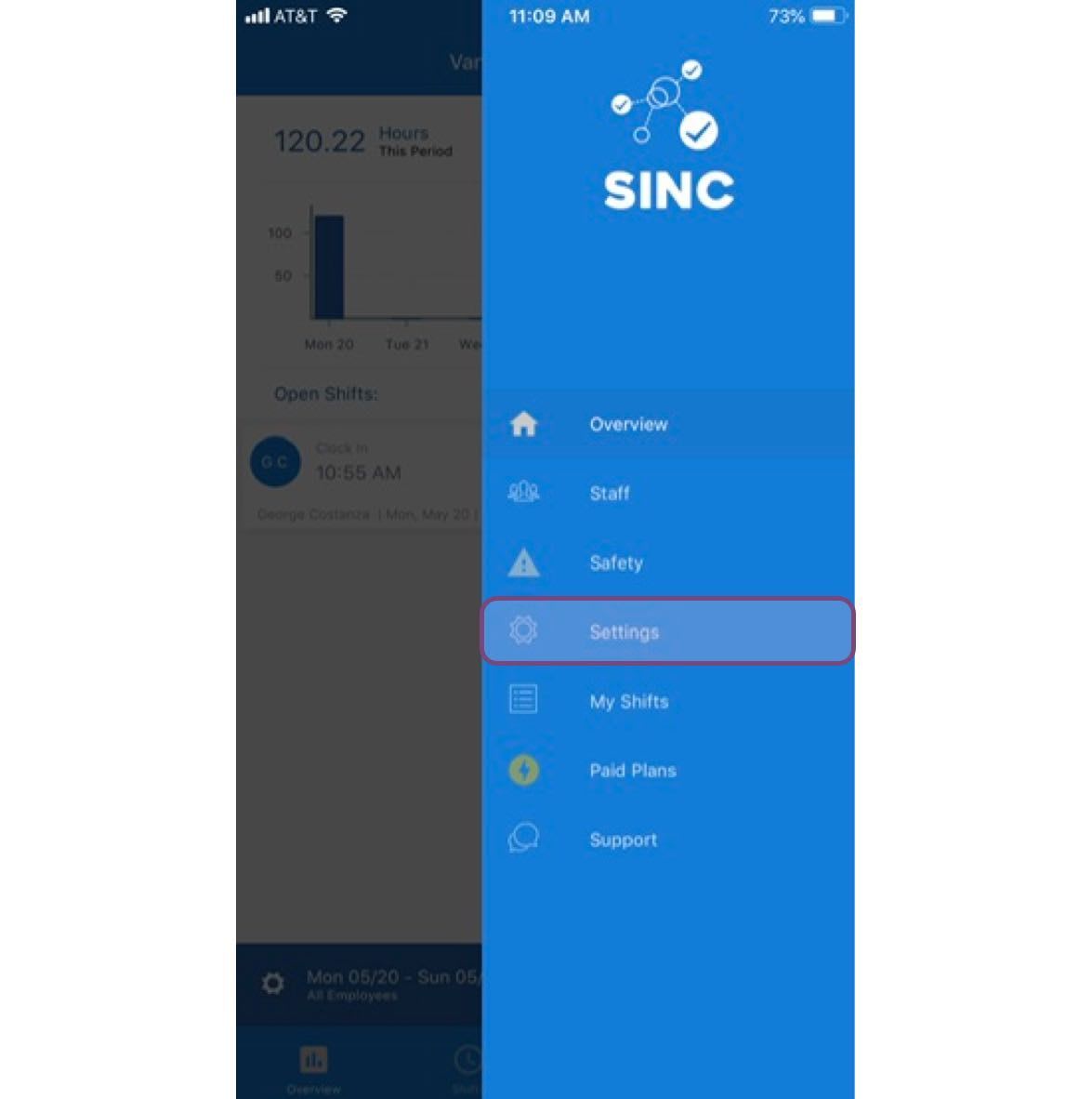
Présentation : les différentes options de période de paie disponibles dans SINC et la procédure pour modifier la période de paie d’une organisation existante. Pour accéder aux paramètres de période de paie : appuyez sur Menu Paramètres
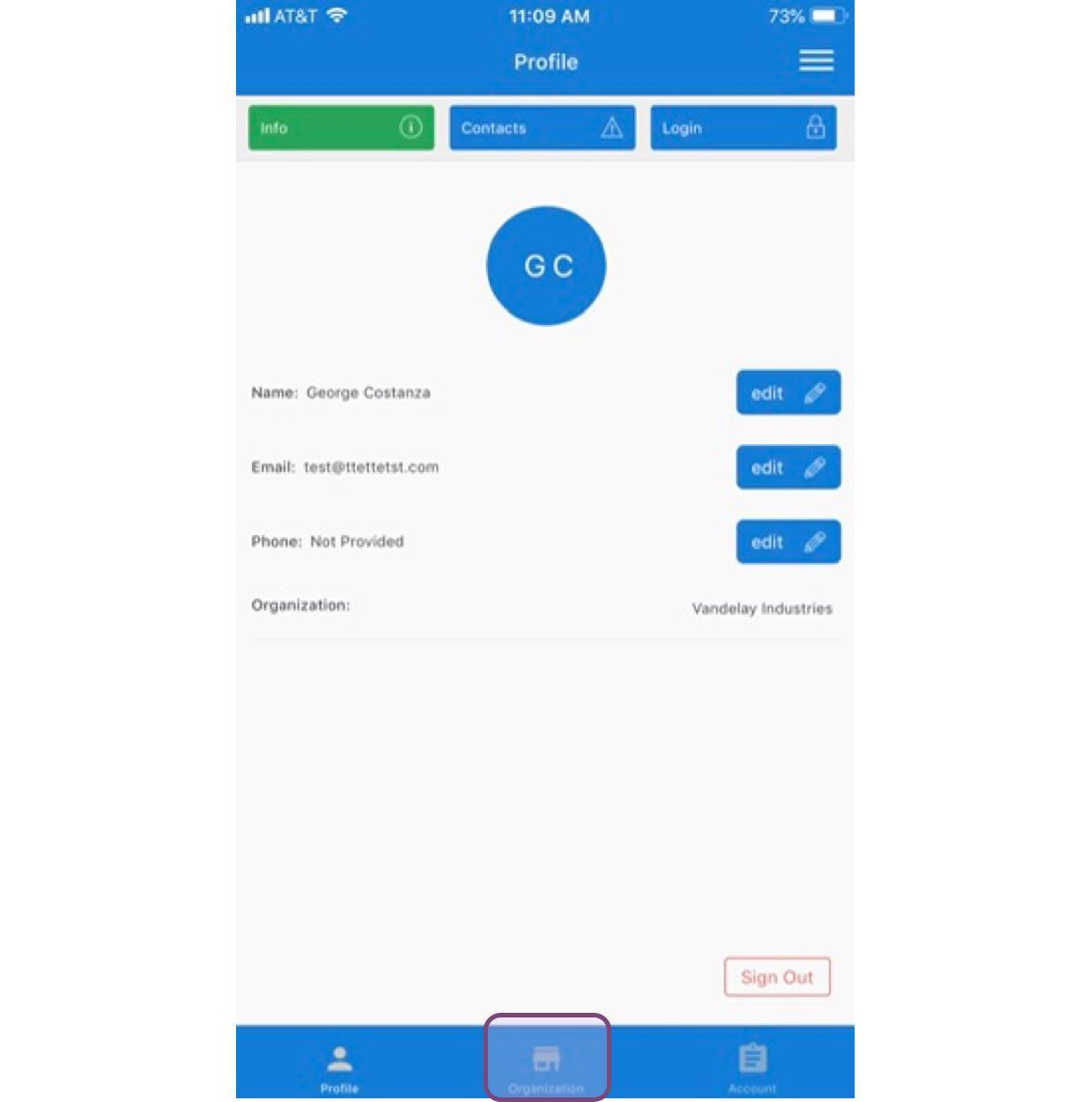
Appuyez sur Organisation
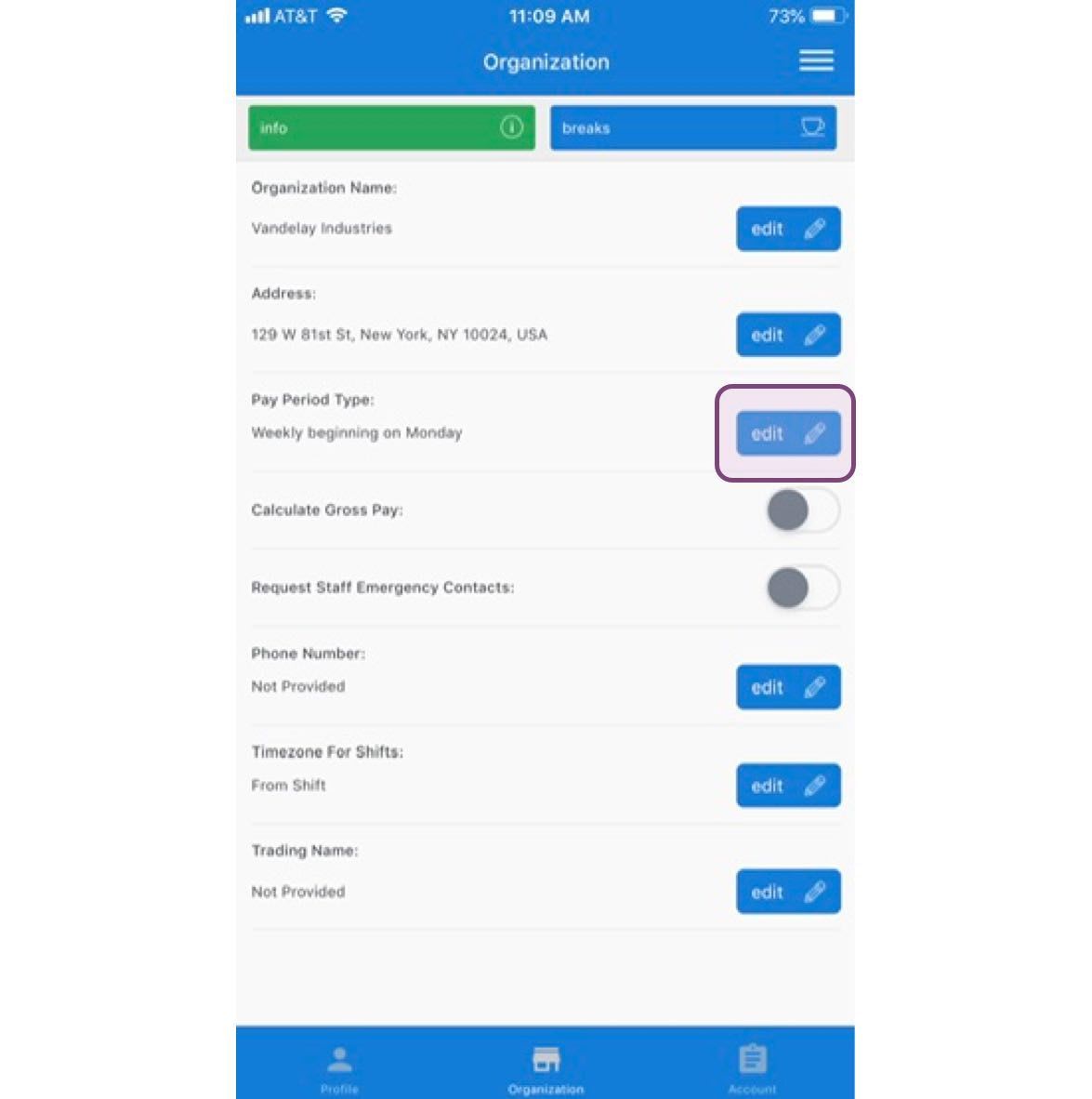
Appuyez sur Modifier à côté de Paramètres de la période de paie
La première option de période de paie est hebdomadaire.
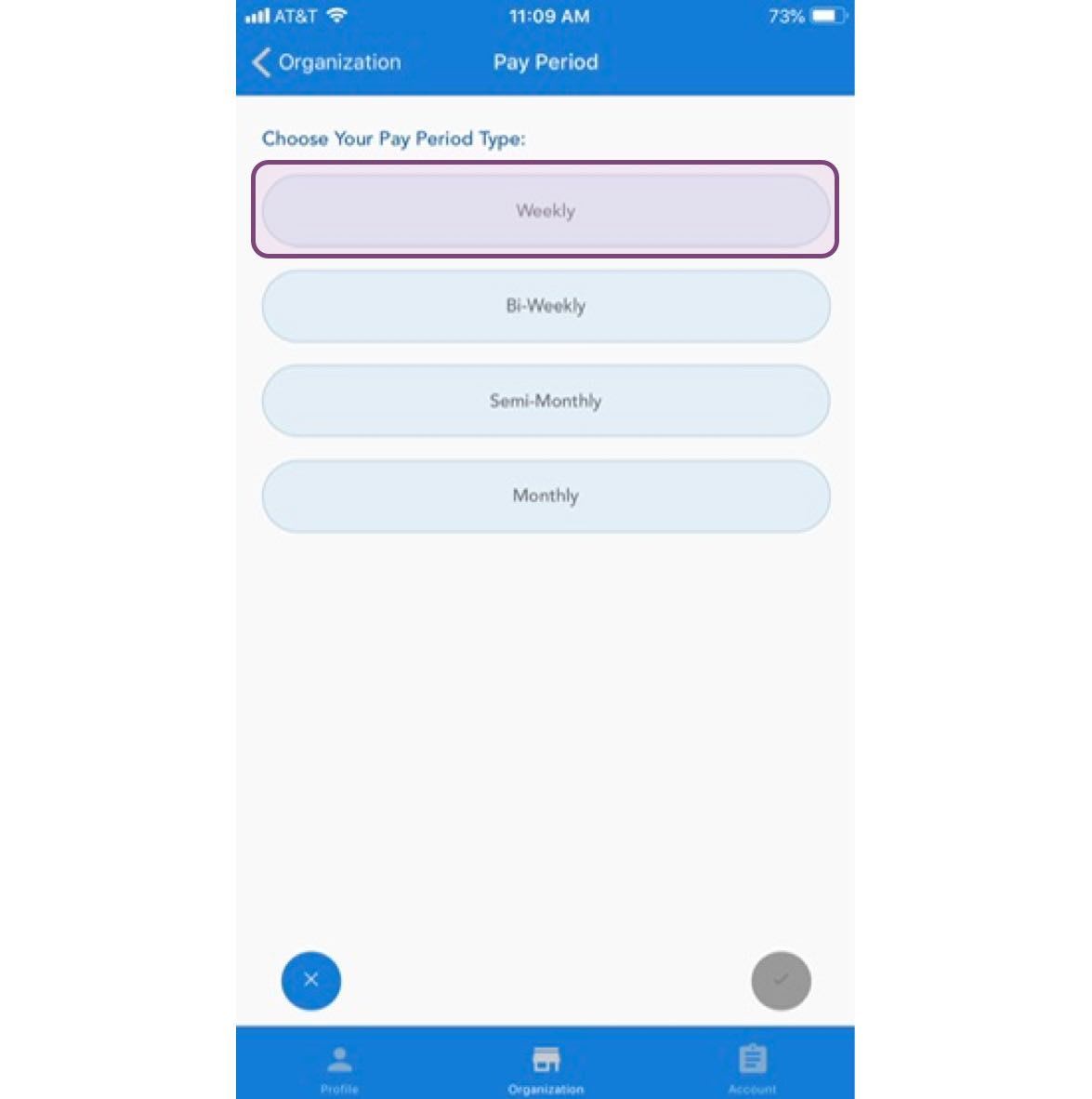
Avec une période de paie hebdomadaire, il vous suffit de sélectionner le jour de début. Si vous choisissez le lundi comme jour de début, chaque période de paie inclura tous les pointages d’arrivée effectués du lundi à minuit au dimanche suivant à 23 h 59.
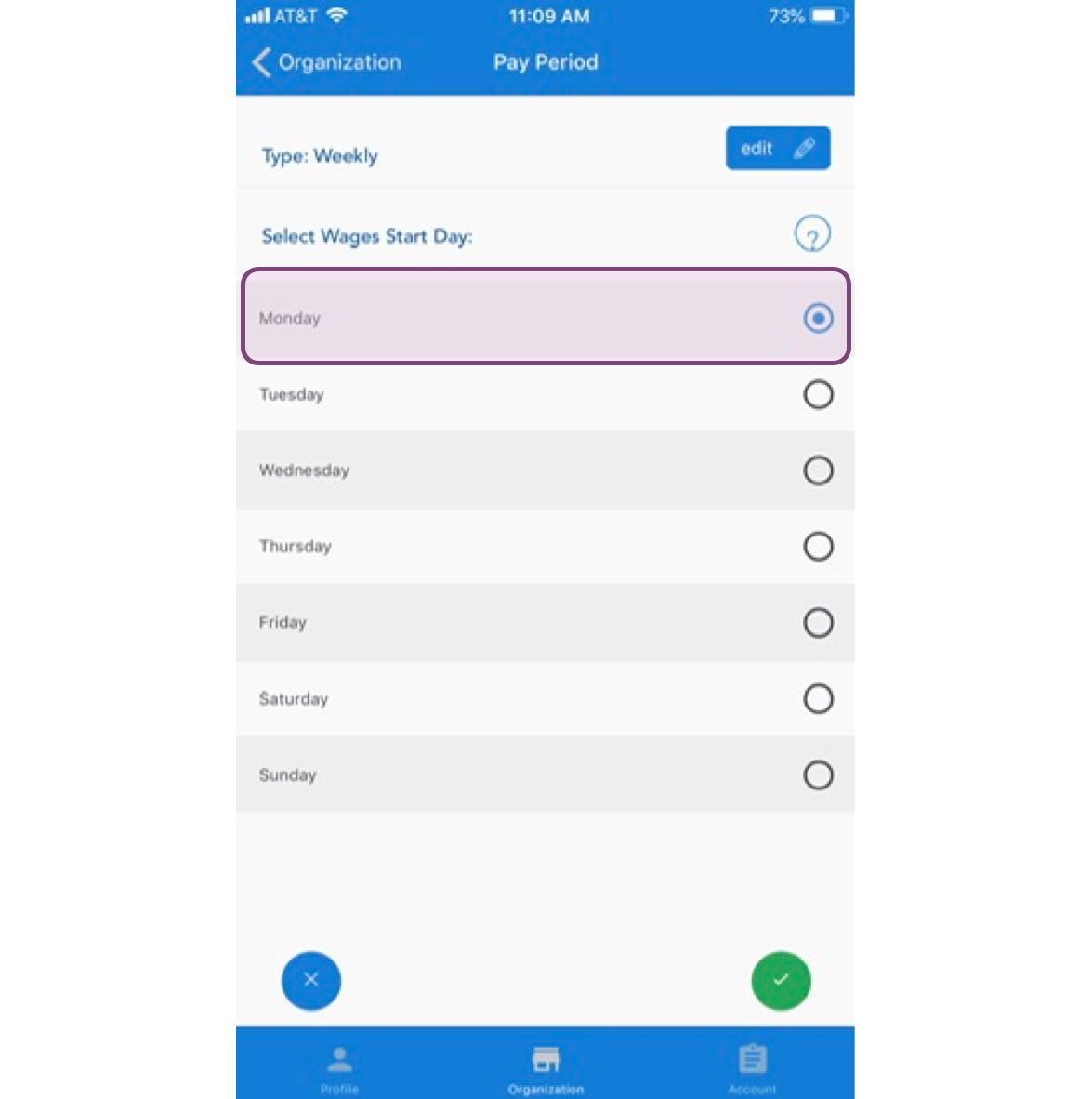
L’option de période de paie suivante est bimensuelle. Sélectionnez une date de début : la période de paie commencera à minuit ce jour-là et se répétera toutes les deux semaines.
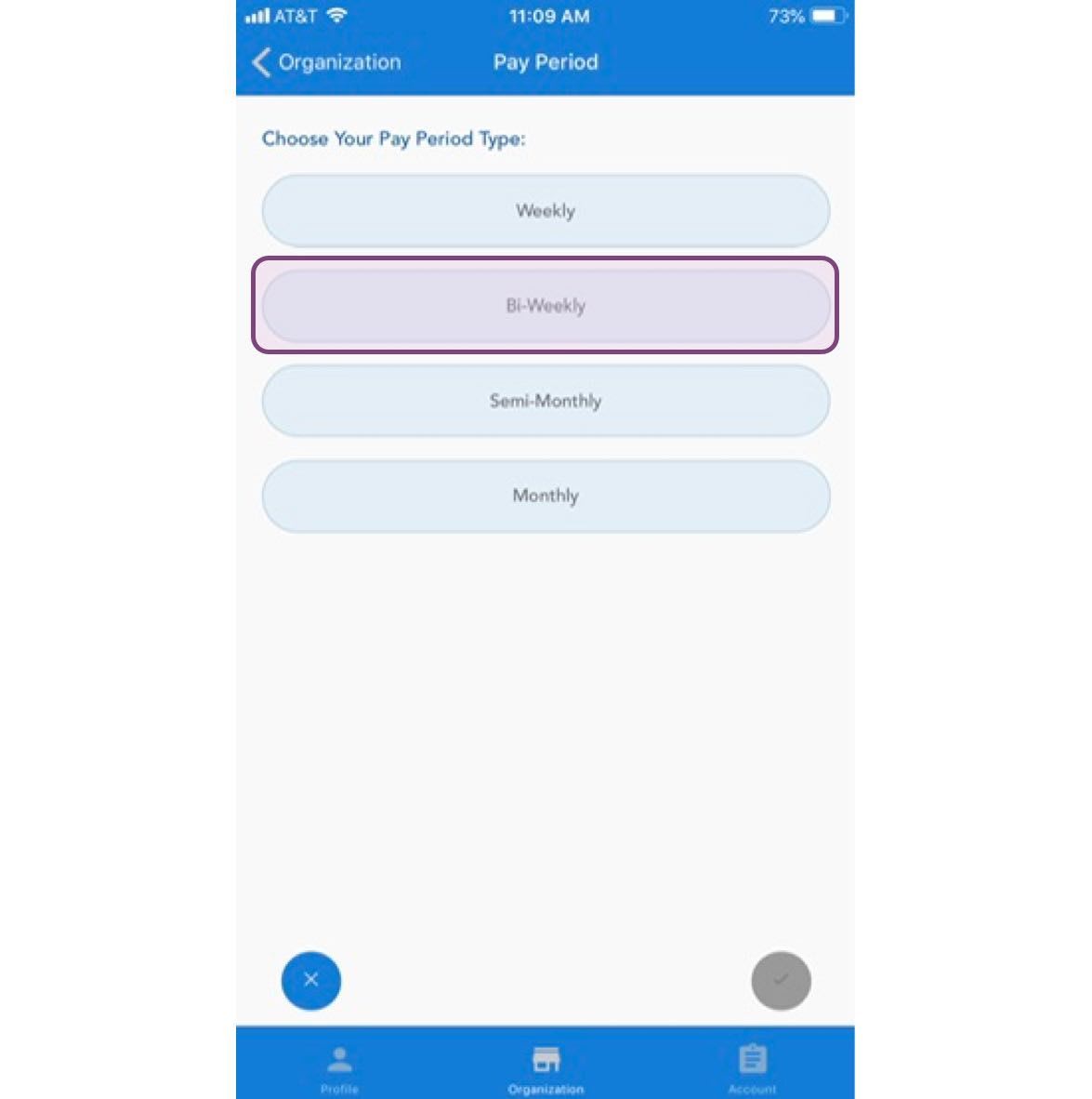
Il est important de noter que si vous sélectionnez une période de paie bimensuelle, vous devez choisir une date de début antérieure au premier jour où vous avez commencé à utiliser SINC.
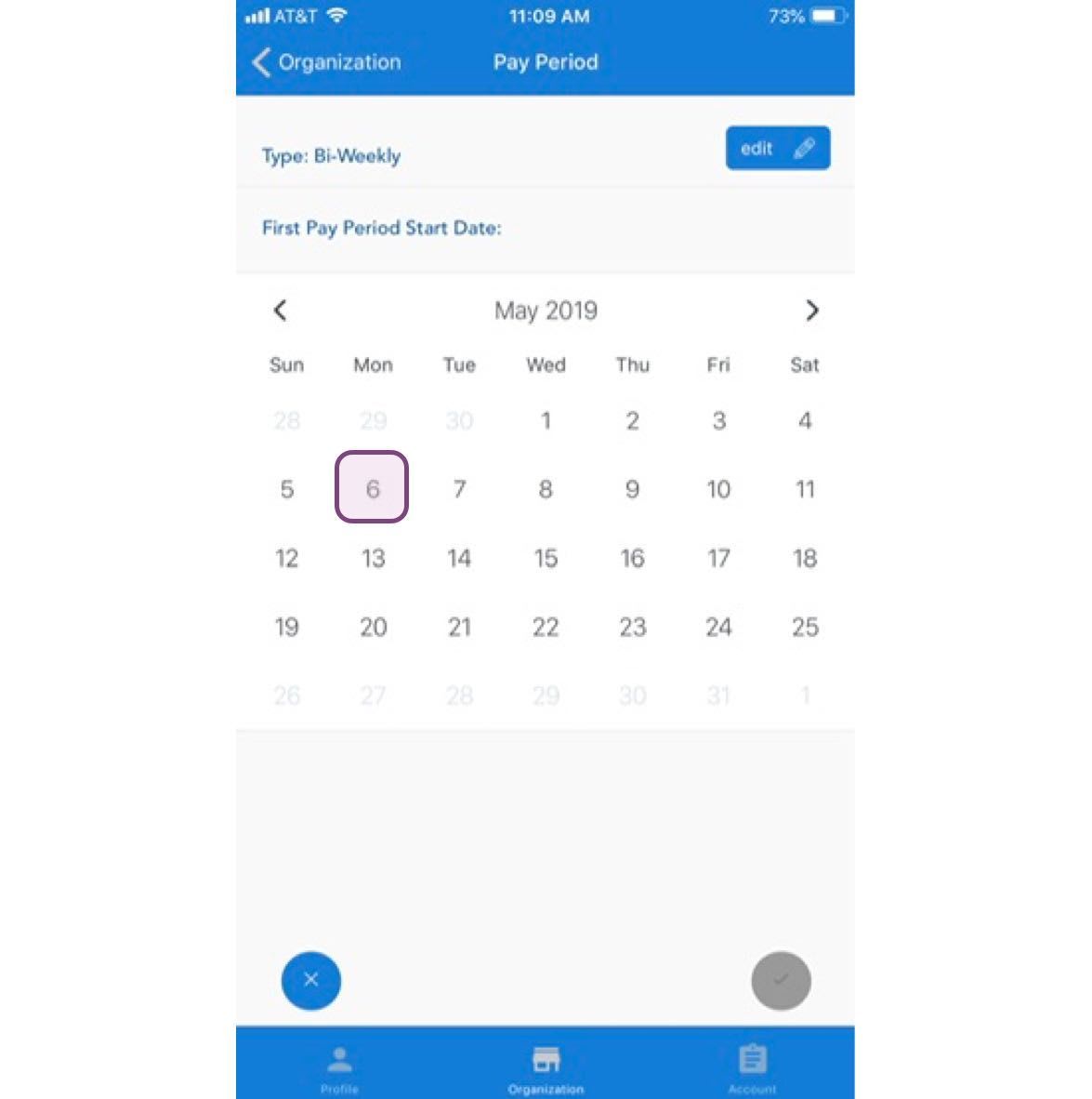
La prochaine option de période de paie disponible est le paiement bimensuel.
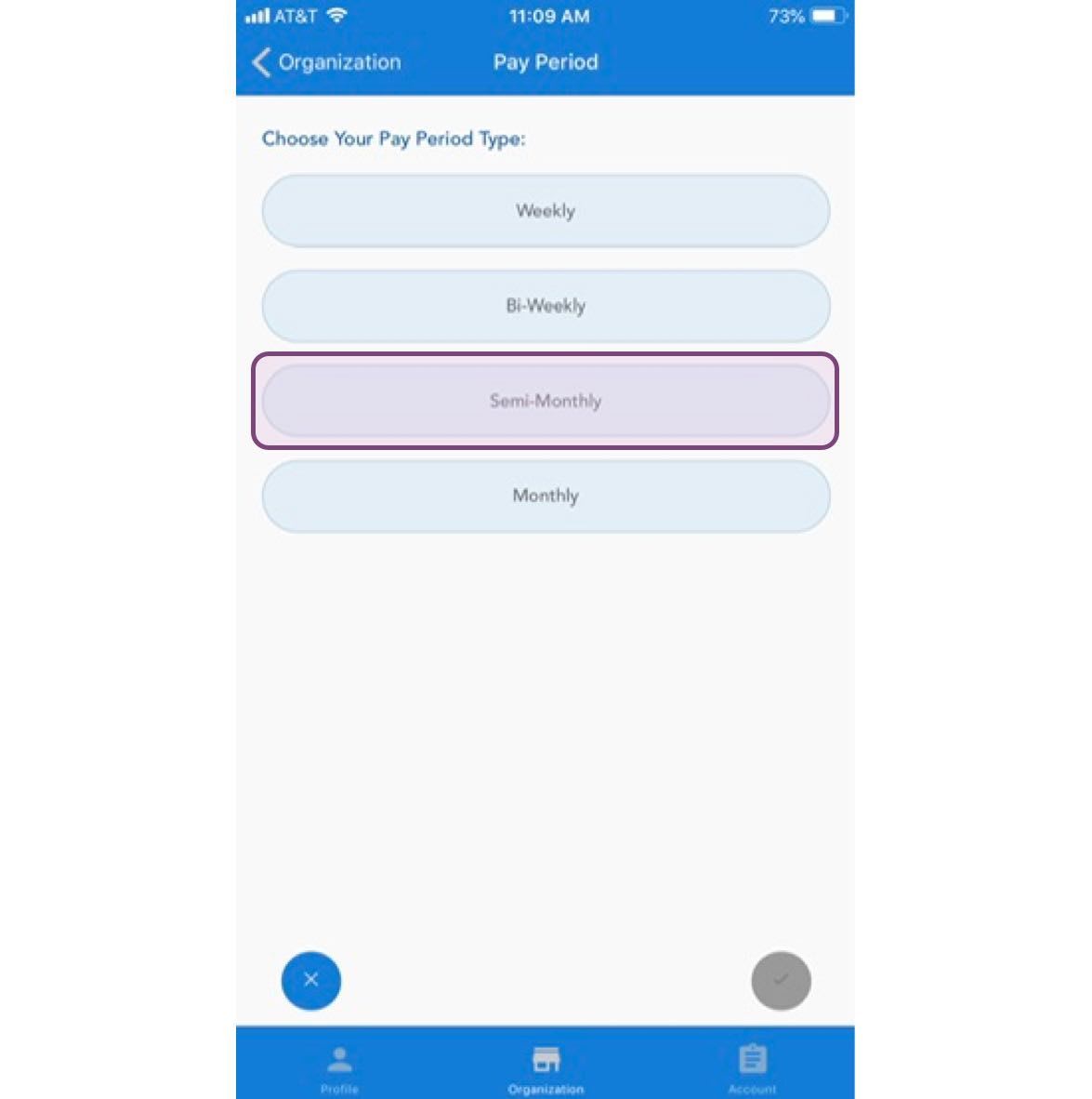
Les périodes de paie bimensuelles peuvent commencer le premier ou le dernier jour du mois, puis se répéter à une date choisie au milieu du mois.
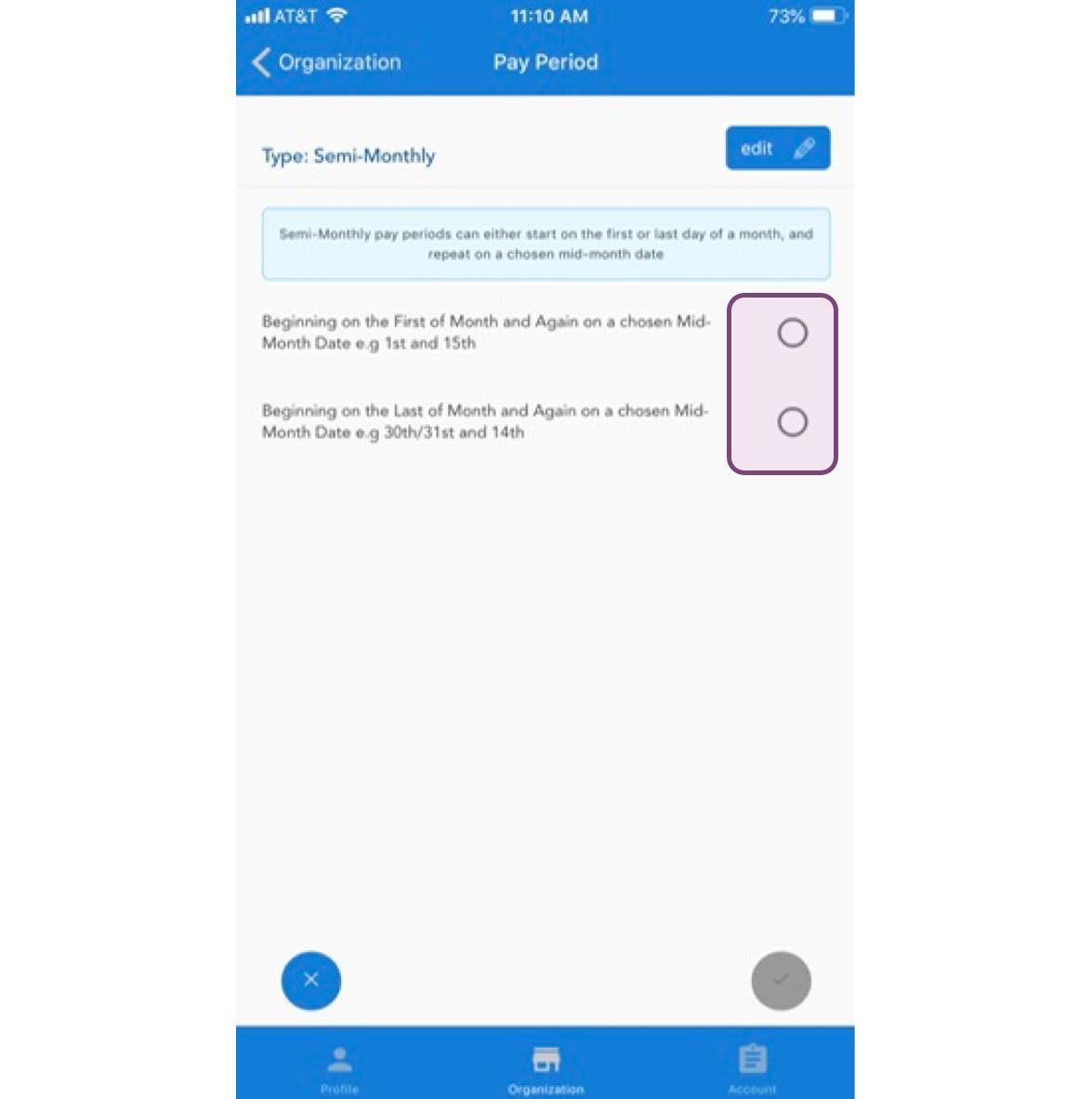
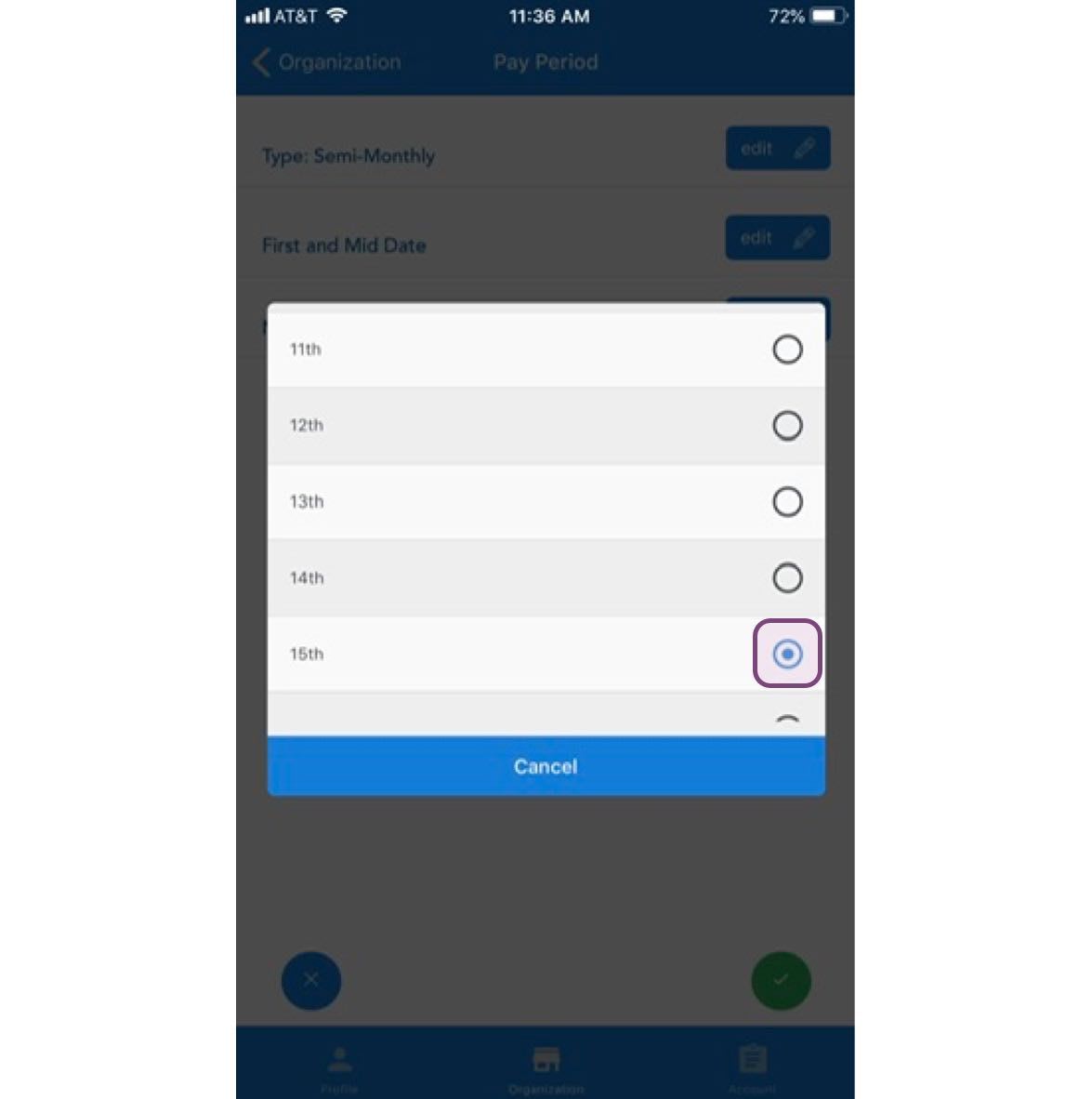
Une fois votre sélection effectuée, vous devrez indiquer la date de début de votre première période de paie. Cette date doit être antérieure au premier jour où vous avez commencé à utiliser SINC, afin que vous puissiez consulter l’ensemble de l’historique de vos shifts.
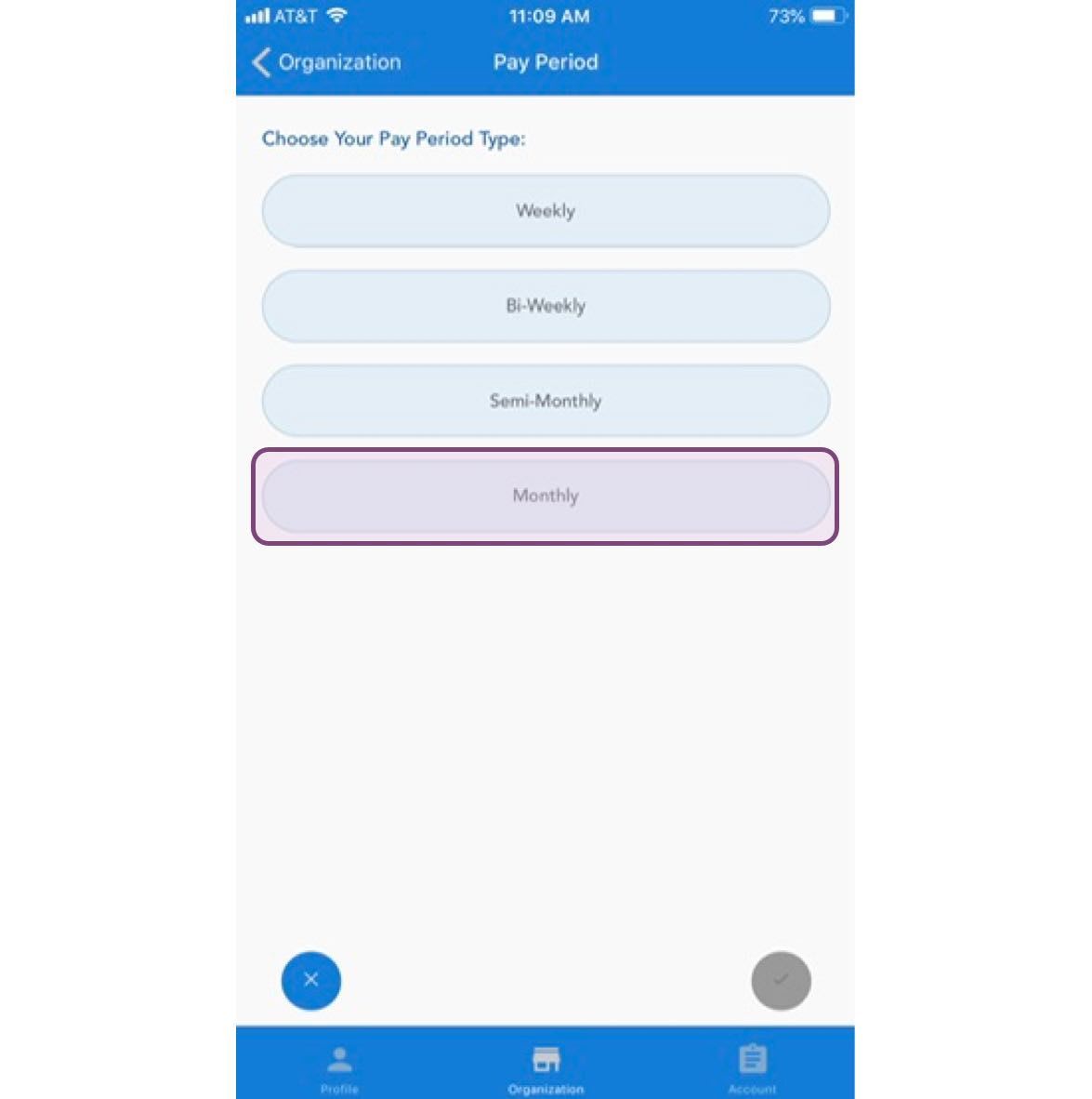
Enfin, la période de paie mensuelle.
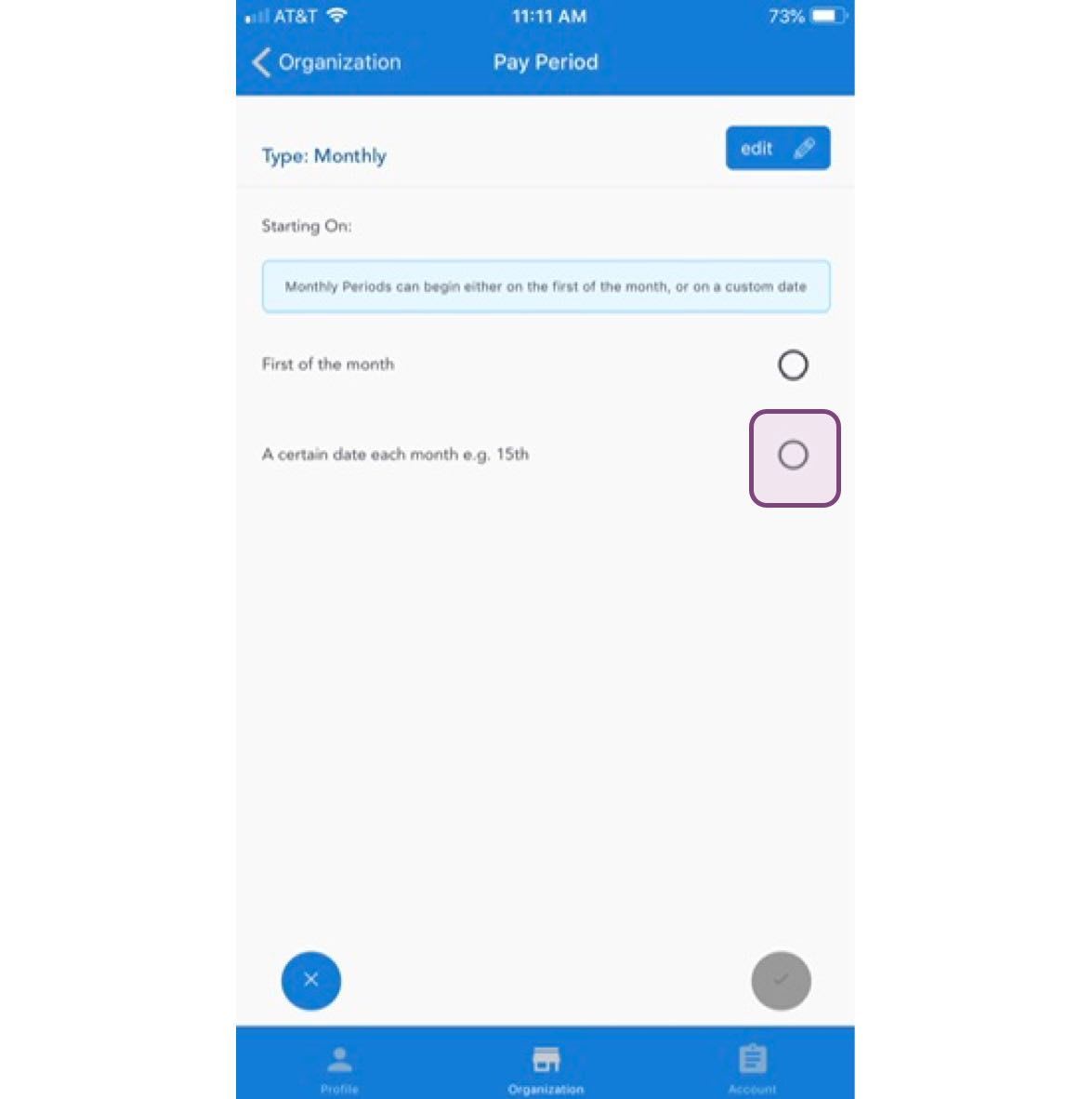
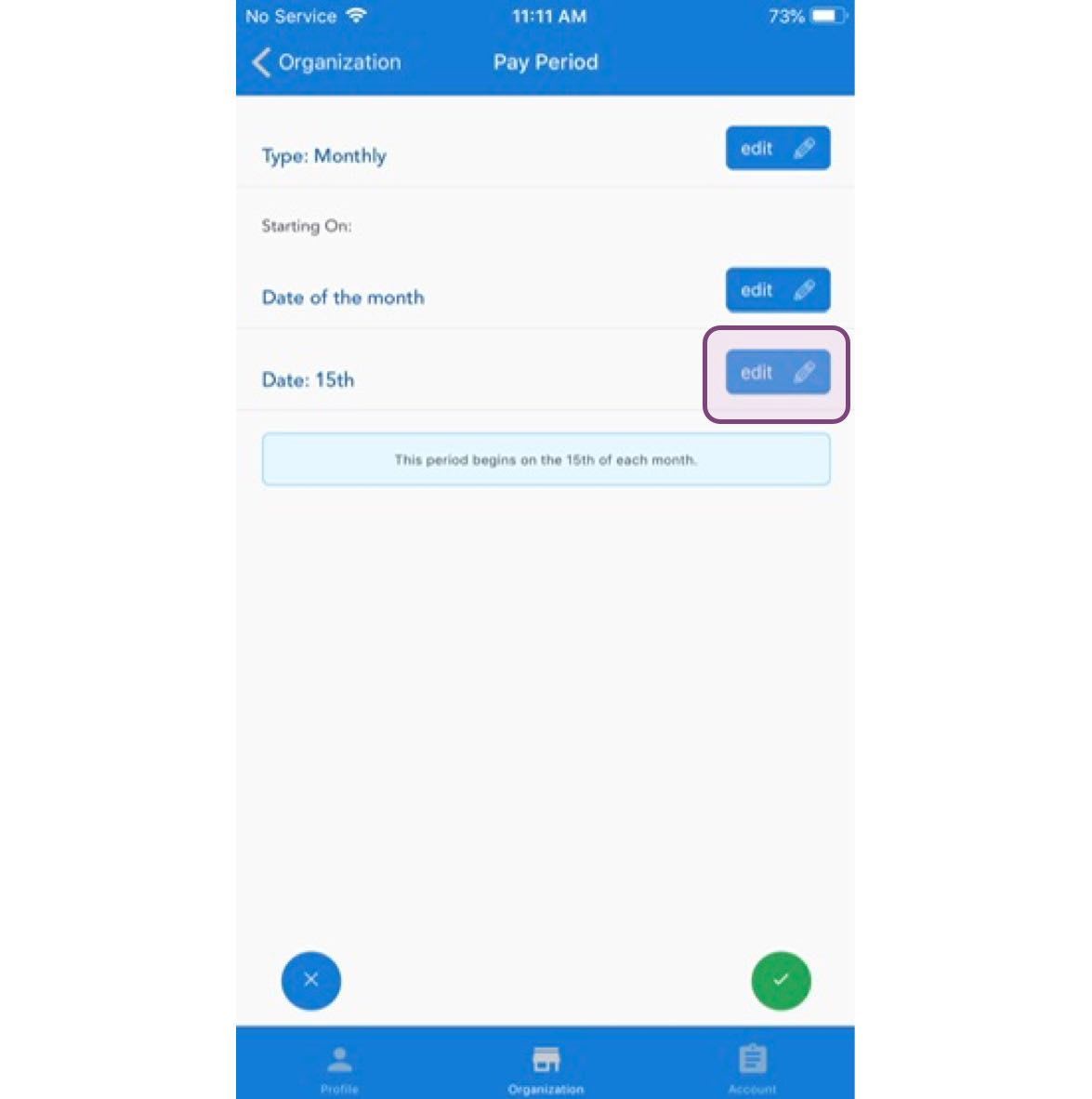
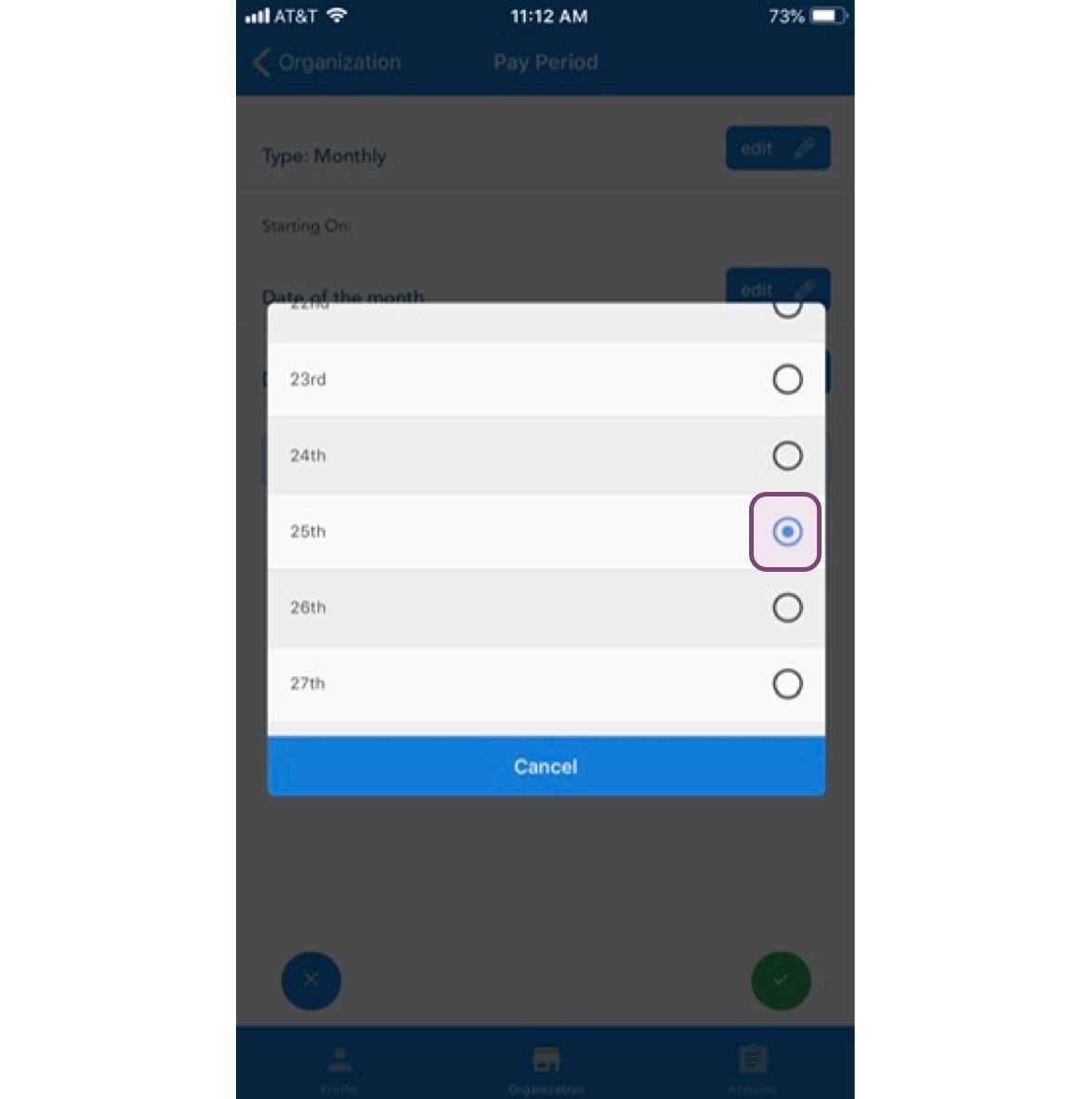
Les périodes de paie mensuelles peuvent commencer le premier jour du mois ou à une date précise chaque mois. Si vous sélectionnez le premier jour du mois, vous pouvez confirmer directement. Si vous sélectionnez une date précise chaque mois, vous devrez choisir une date de début.
Appuyez sur Modifier à côté de Date
Appuyez sur La date qui vous convient le mieux
Cela a-t-il répondu à votre question ?