Calcul des heures supplémentaires : règles applicables en Californie

Pour commencer à calculer les heures supplémentaires selon les règles de la Californie dans SINC, vous devez modifier certains paramètres. Ce guide vous explique comment procéder.

Sam Dolbel
Sam Dolbel
Mar 21st, 2023

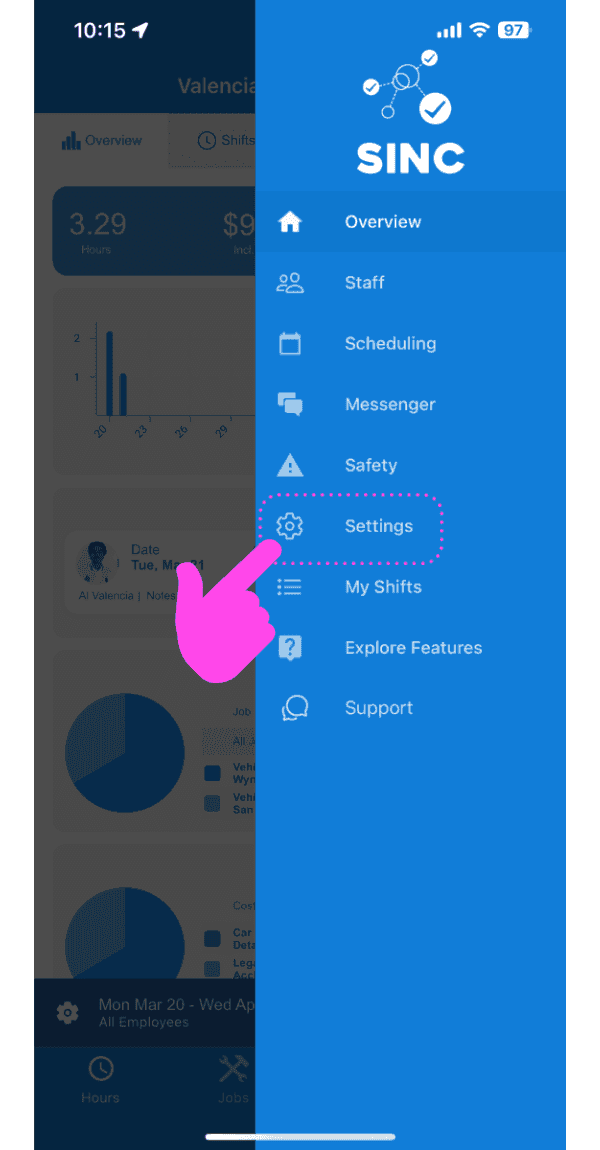
Appuyez sur Paramètres

Mobile app side menu with a pink arrow pointing to the Settings option

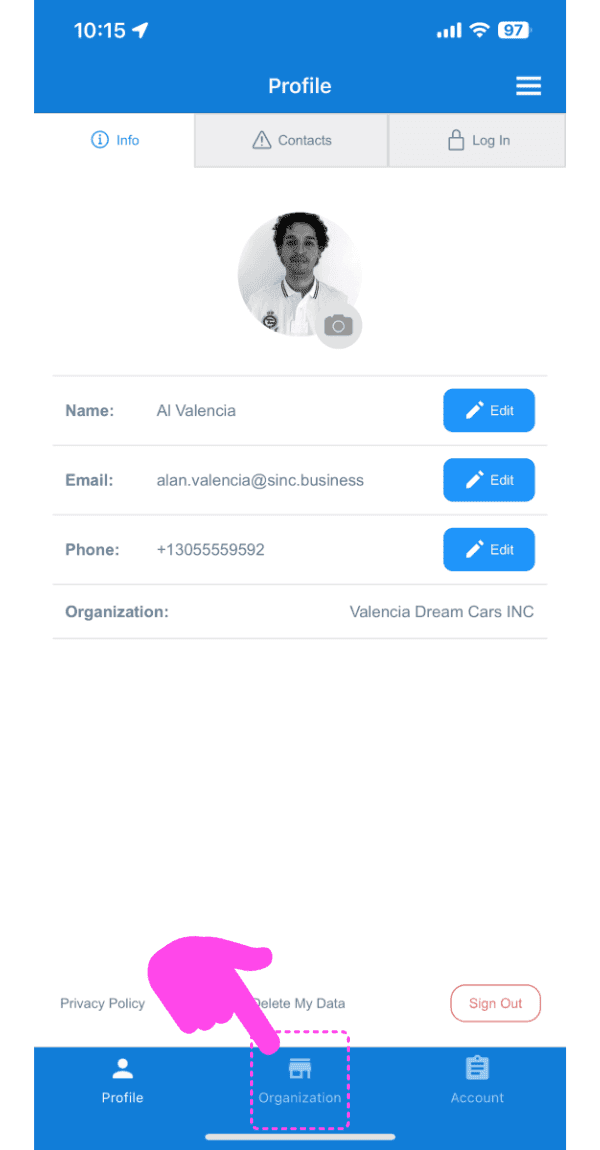
Appuyez sur Organisation

SINC mobile Profile screen with a pink arrow pointing to the Organization tab icon

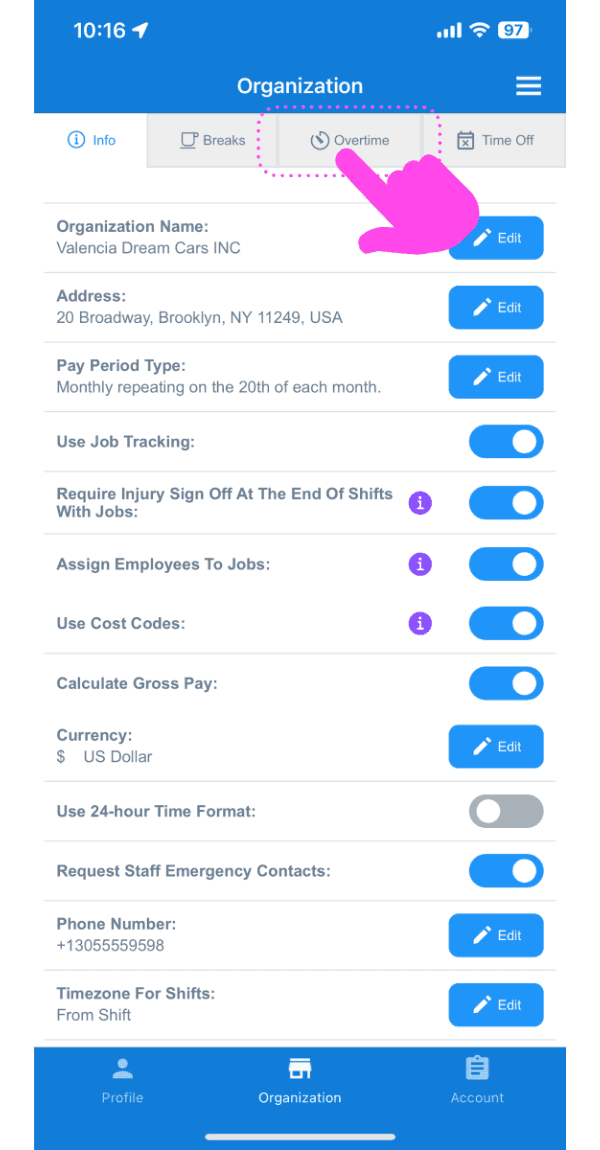
Appuyez sur Heures supplémentaires

Organization settings screen with a pink arrow pointing to the Overtime tab

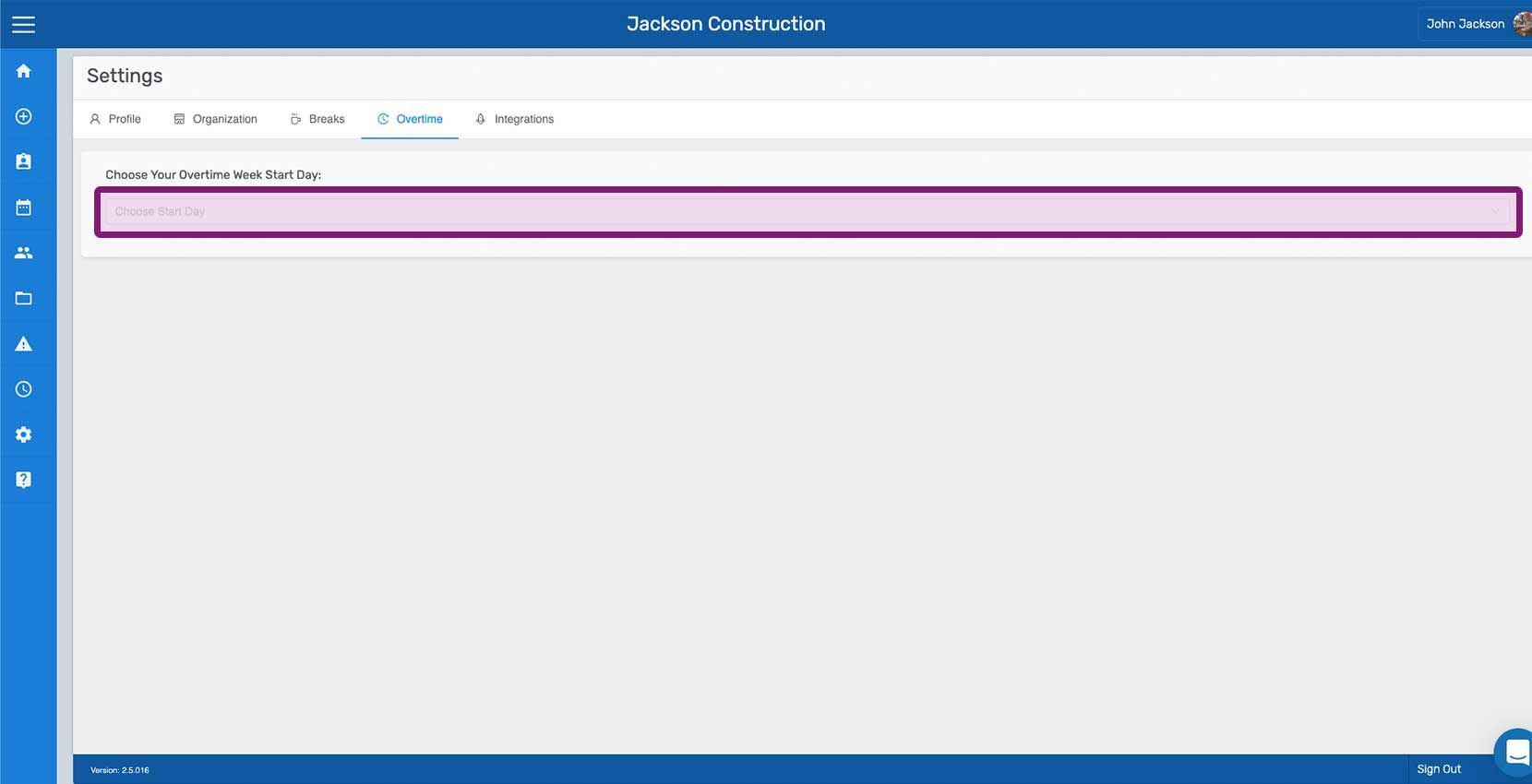
Commencez par sélectionner le jour de début de la semaine d’heures supplémentaires, qui détermine la période de calcul des heures supplémentaires. Cette période dure sept jours à compter du jour sélectionné. Ainsi, si le lundi est choisi comme jour de début, la semaine d’heures supplémentaires s’étend du lundi au dimanche. Appuyez sur Modifier à côté de Choisir le jour de début de votre semaine d’heures supplémentaires.
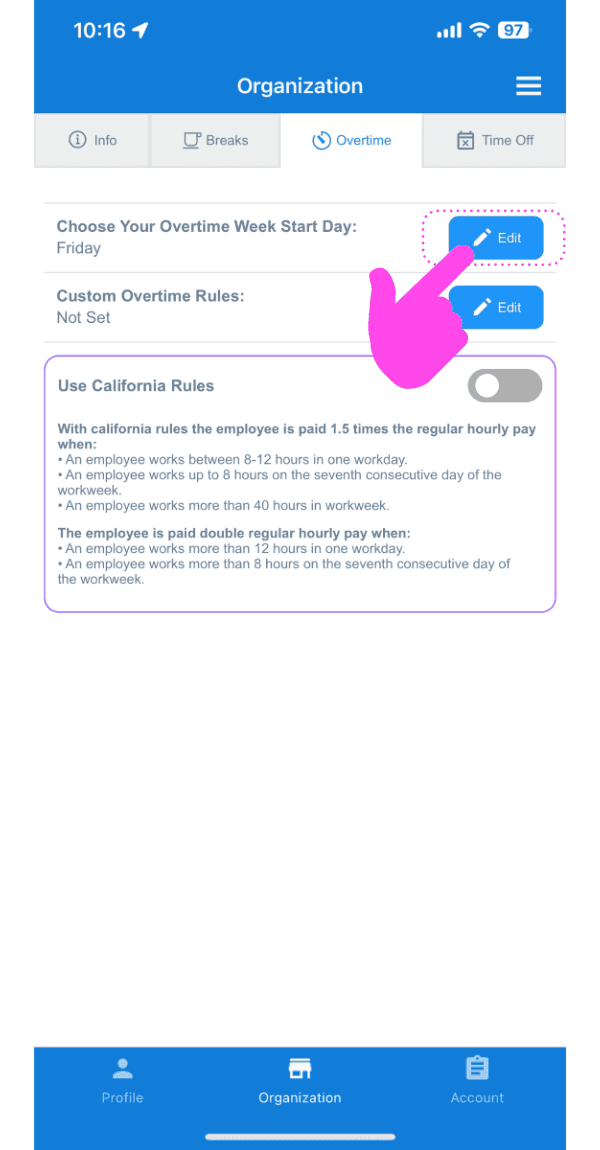
SINC web Organization Overtime tab with a pink arrow pointing to the Edit button next to Overtime Week Start Day

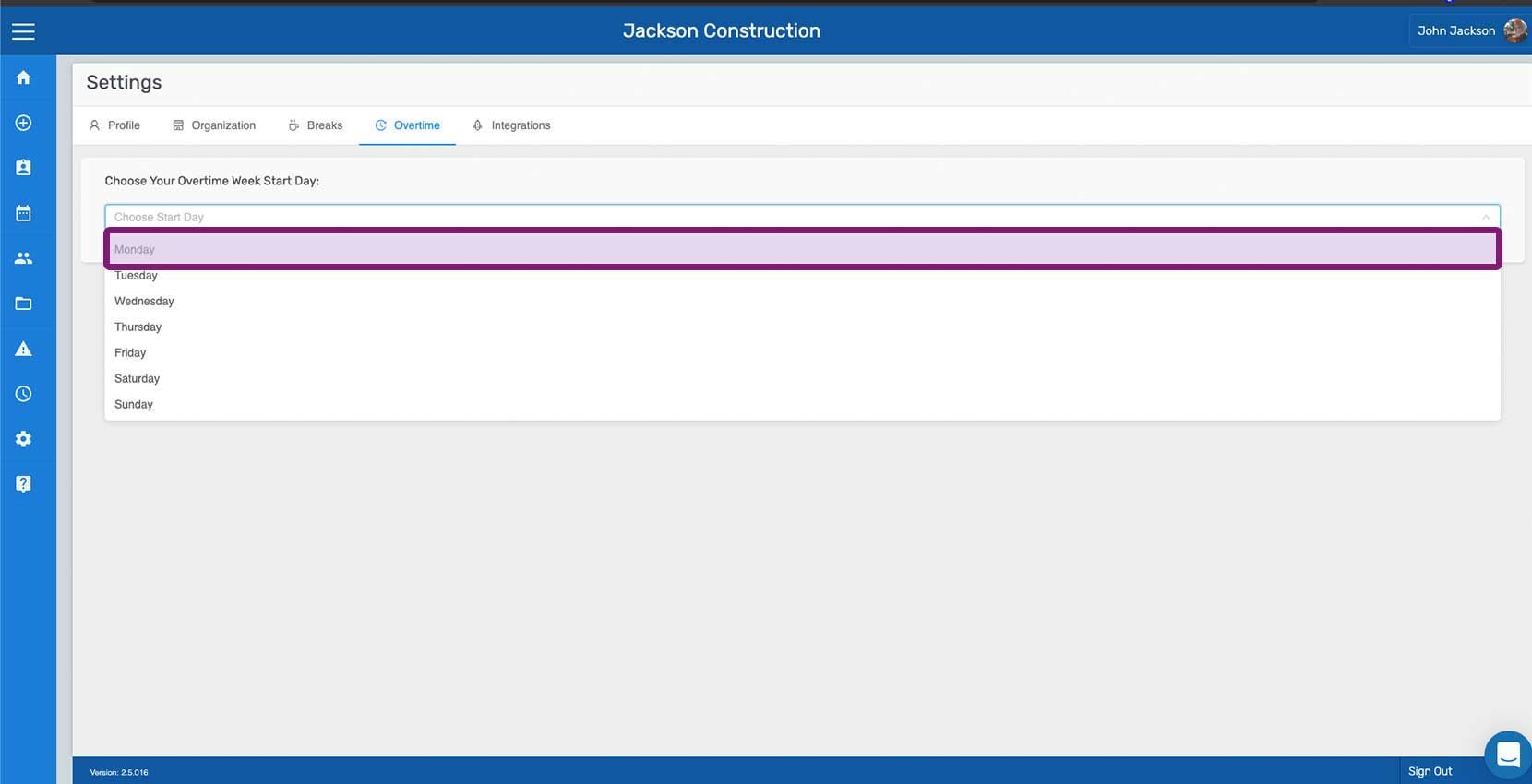
Appuyez sur le jour que vous souhaitez définir comme premier jour de la semaine d’heures supplémentaires
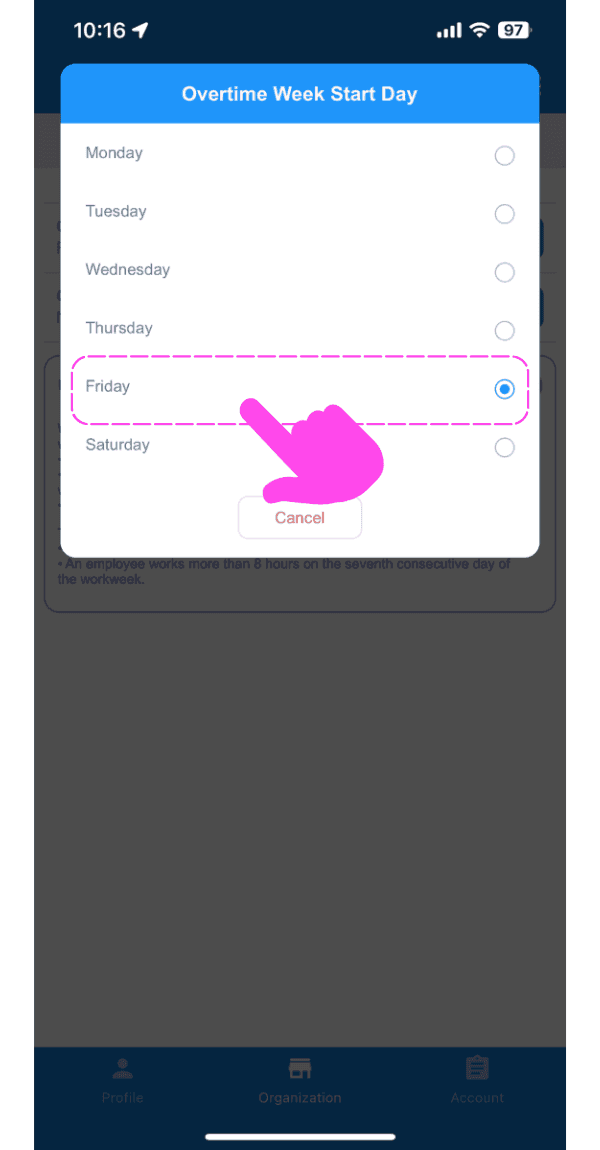
Mobile Overtime Week Start Day popup with Friday selected and a pink arrow pointing to the option

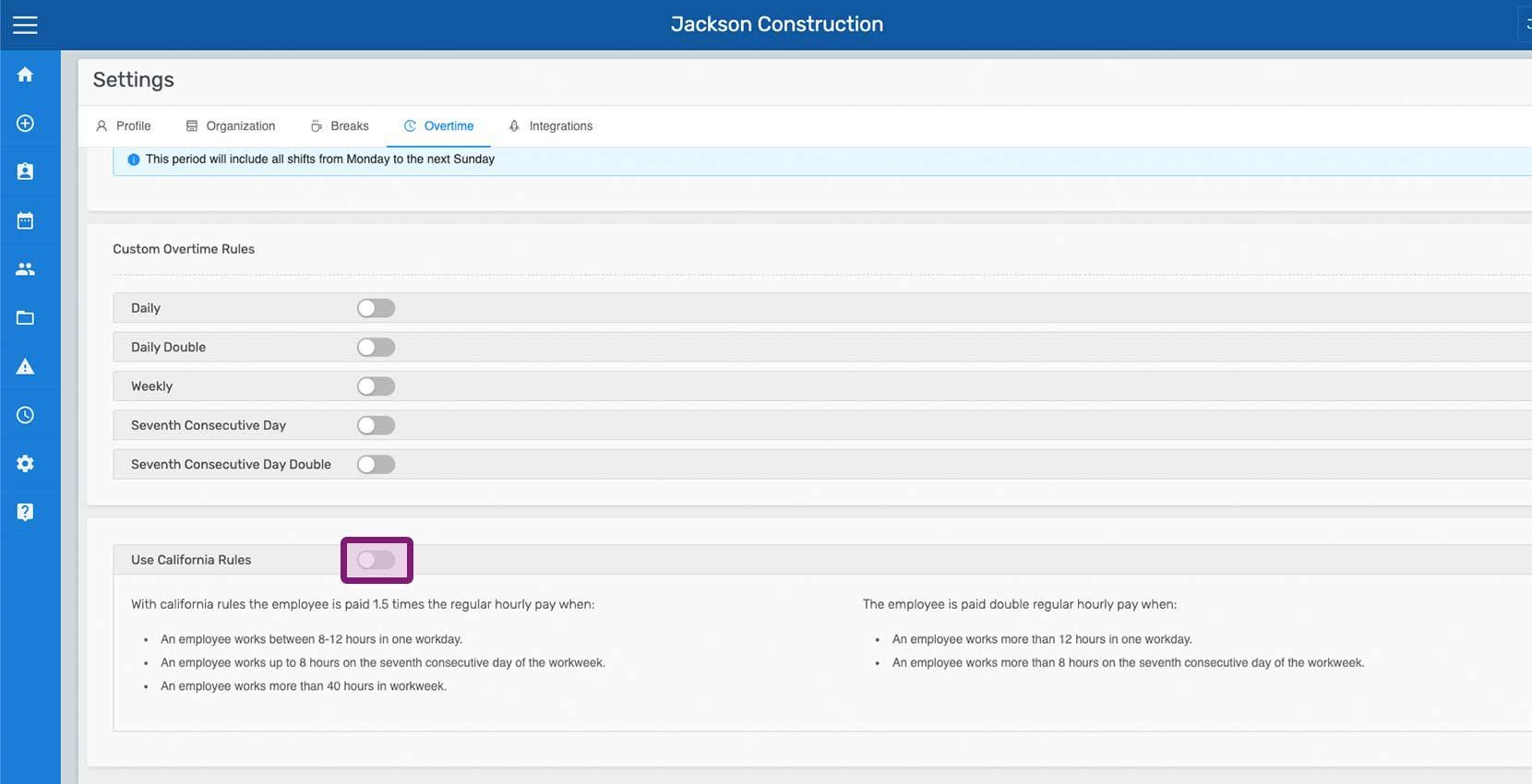
Activez Utiliser les règles californiennes
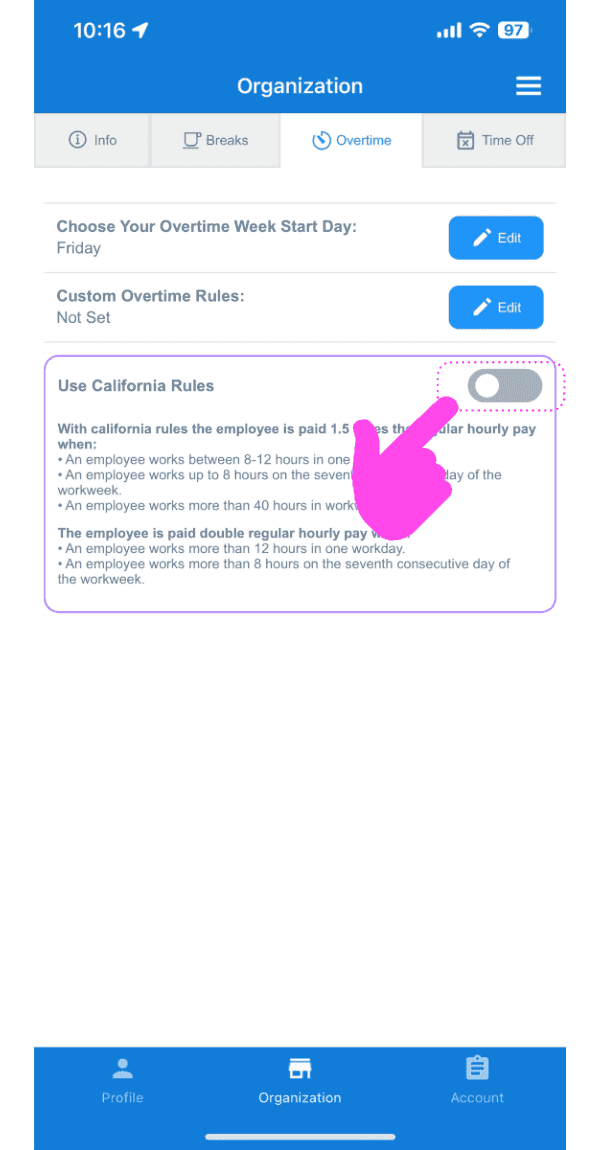
SINC mobile Organization Overtime tab with a pink hand pointing to the Use California Rules toggle switch

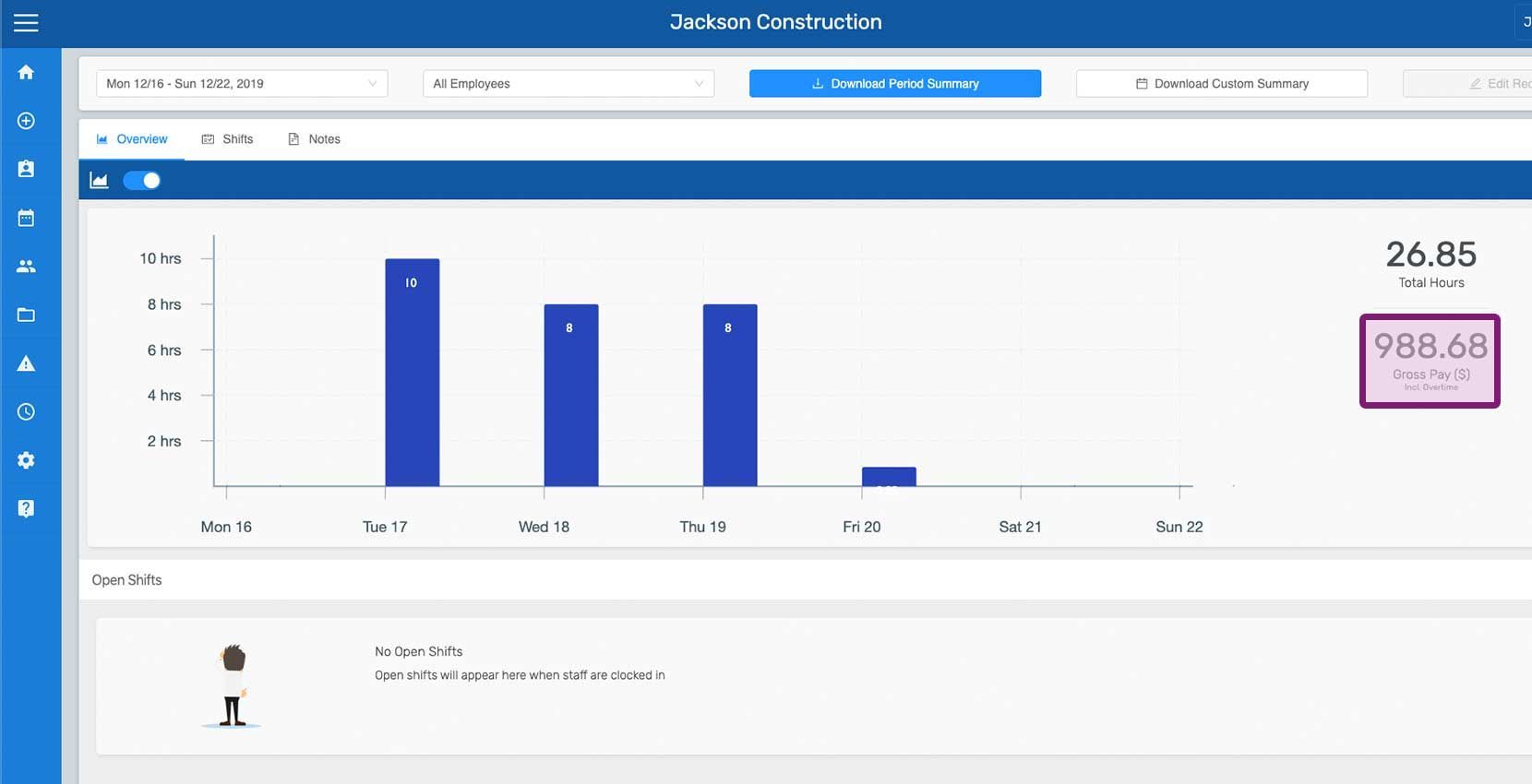
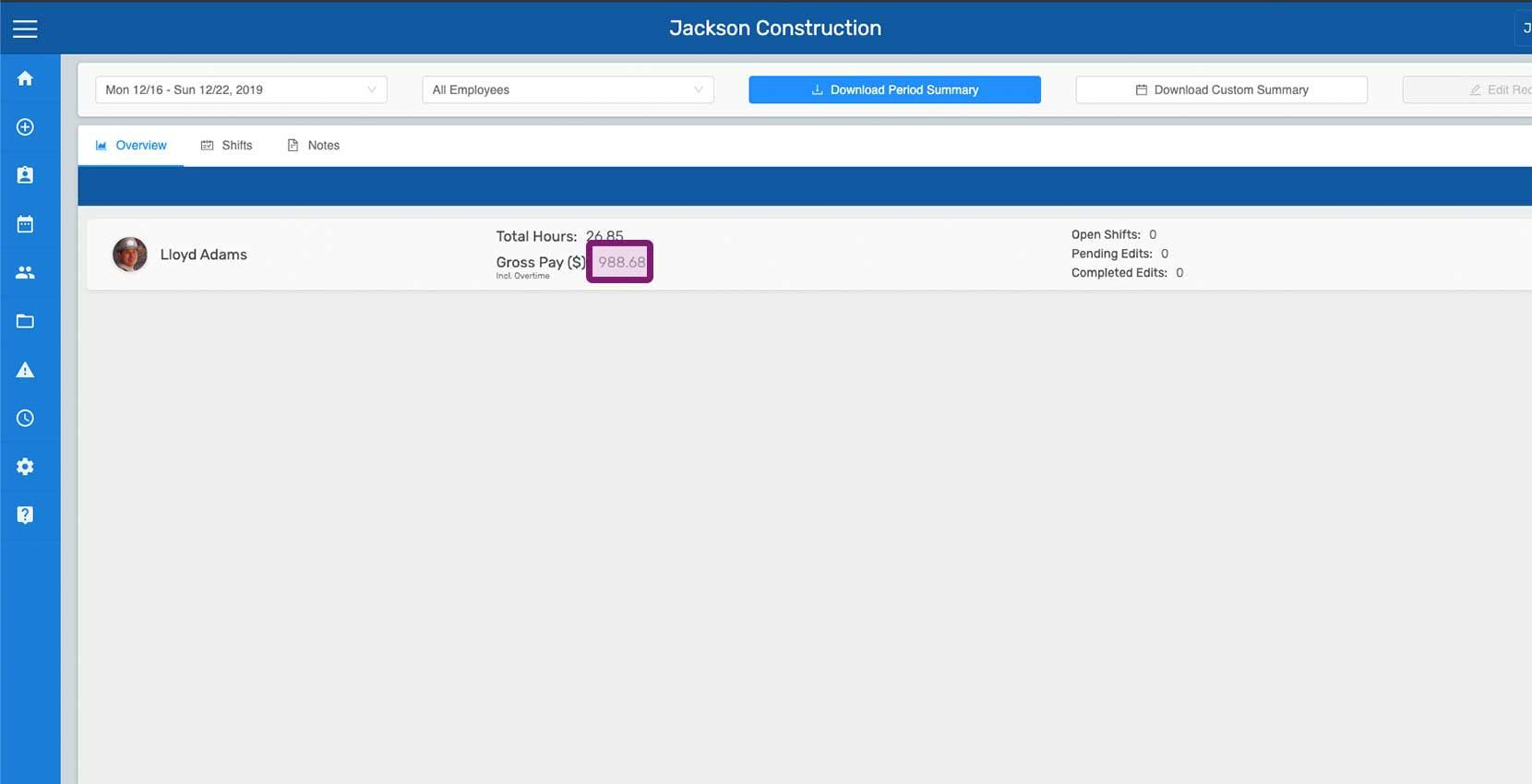
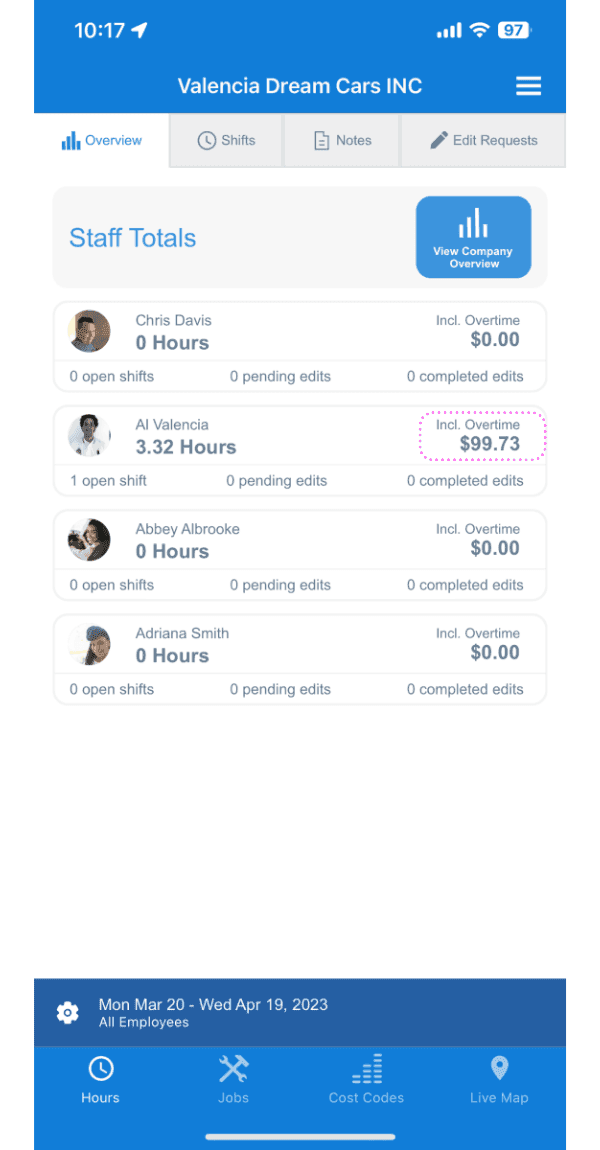
Une fois que le premier jour de la semaine des heures supplémentaires est défini et que l’option Appliquer les règles de Californie est activée, la rémunération brute affichée dans les vues d’ensemble et les récapitulatifs des employés est calculée en incluant les heures supplémentaires. (Les heures supplémentaires sont calculées pour les shifts clôturés ; la rémunération brute des shifts ouverts n’inclut pas le calcul des heures supplémentaires.)
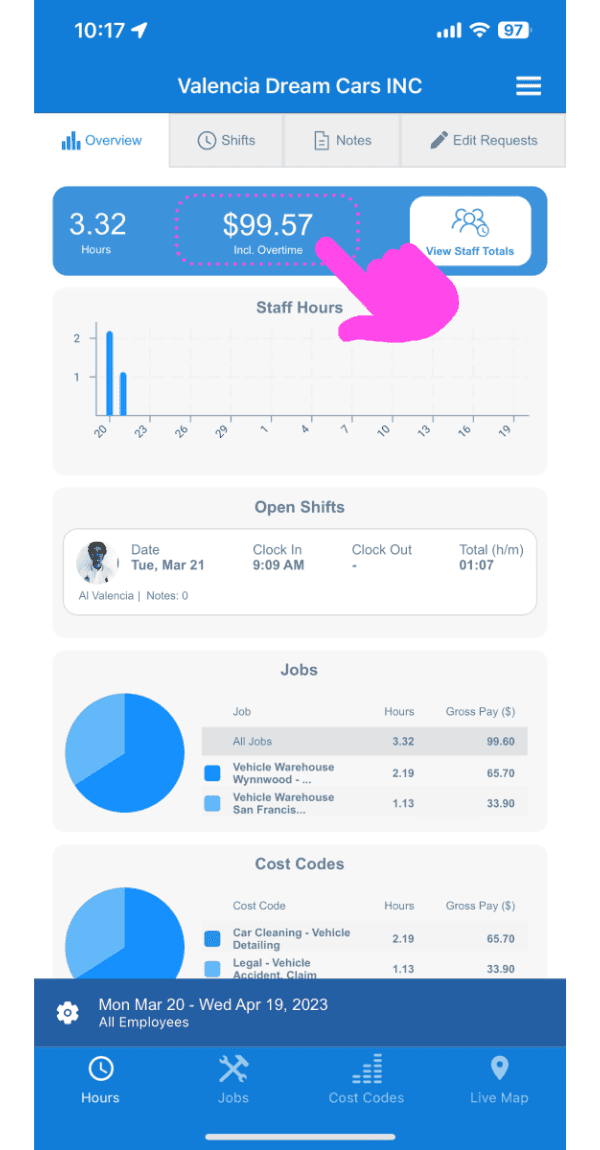
Mobile Staff Hours dashboard with a pink arrow on the gross pay stat card above hours and job charts
Web Staff Totals screen showing hours and overtime pay with an employee's overtime amount circled in pink

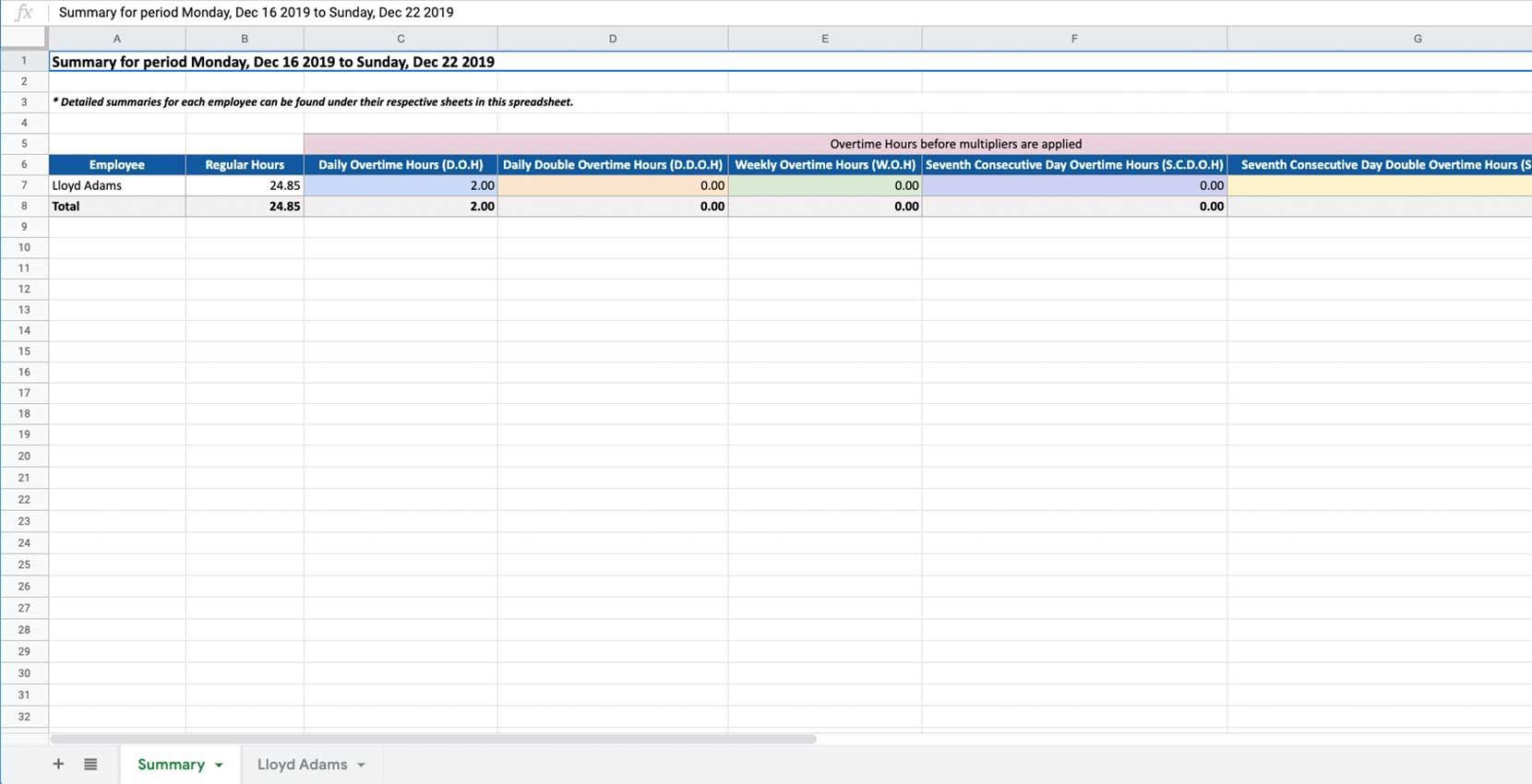
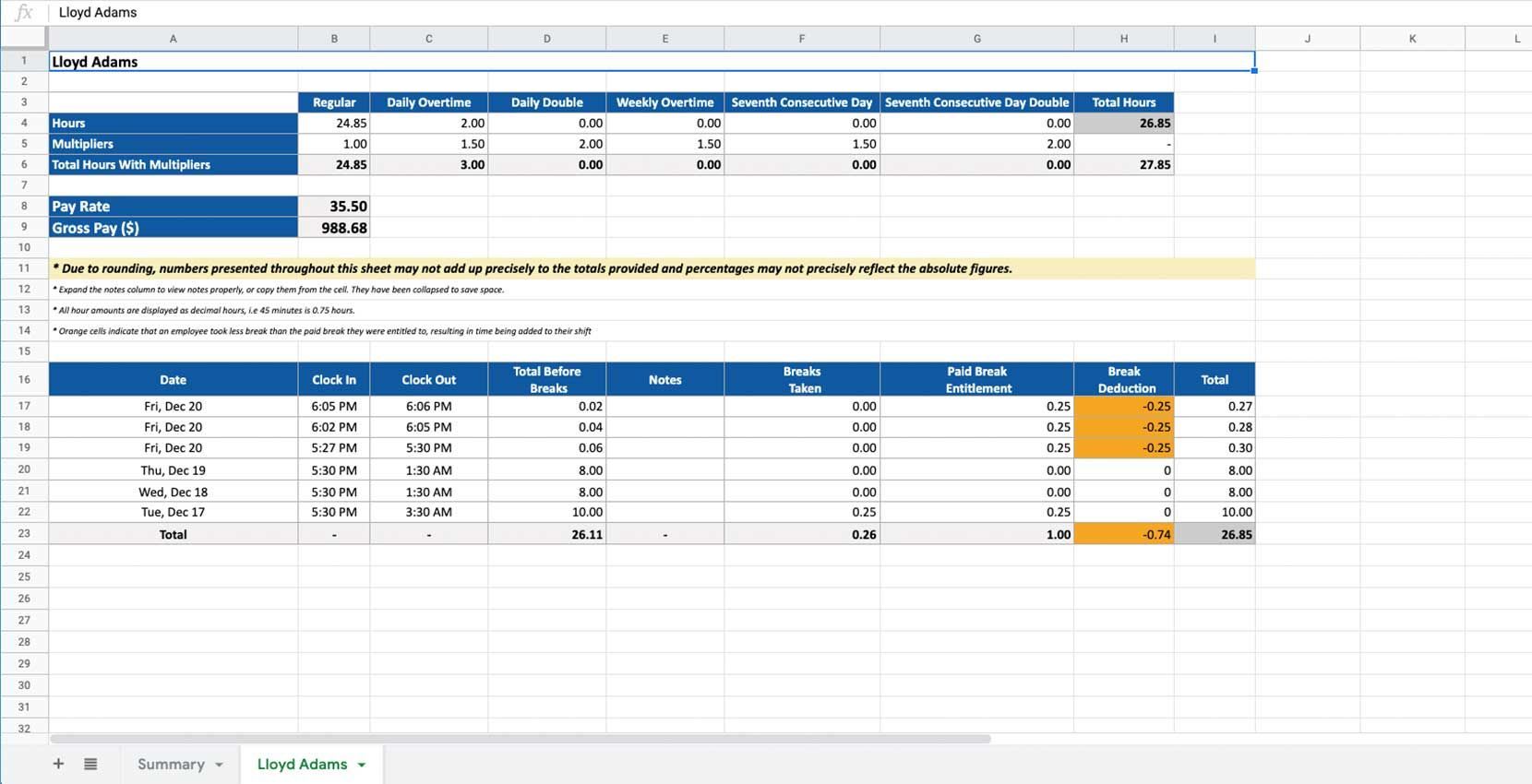
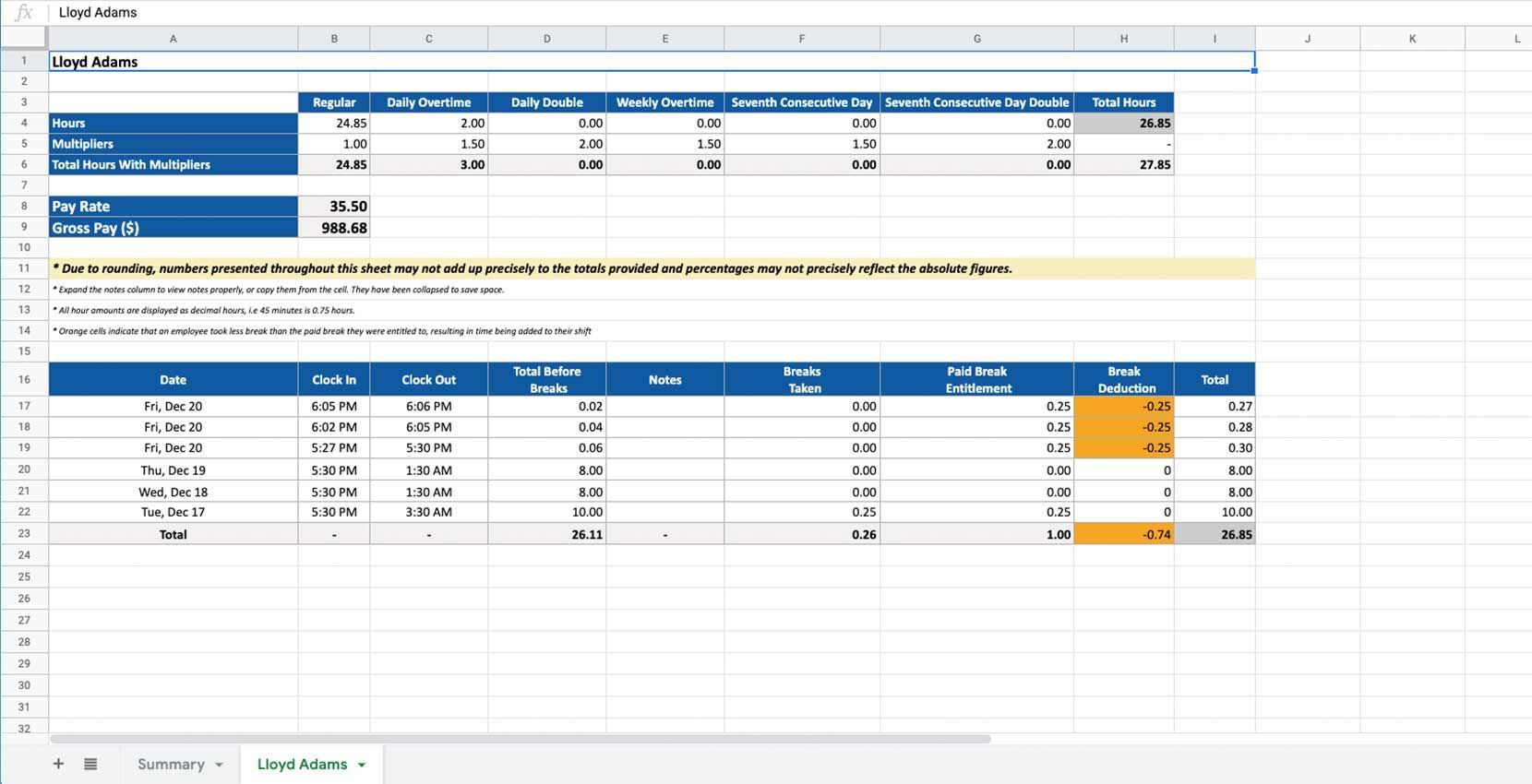
Le détail du calcul des heures supplémentaires figure dans les récapitulatifs des périodes de paie exportés.
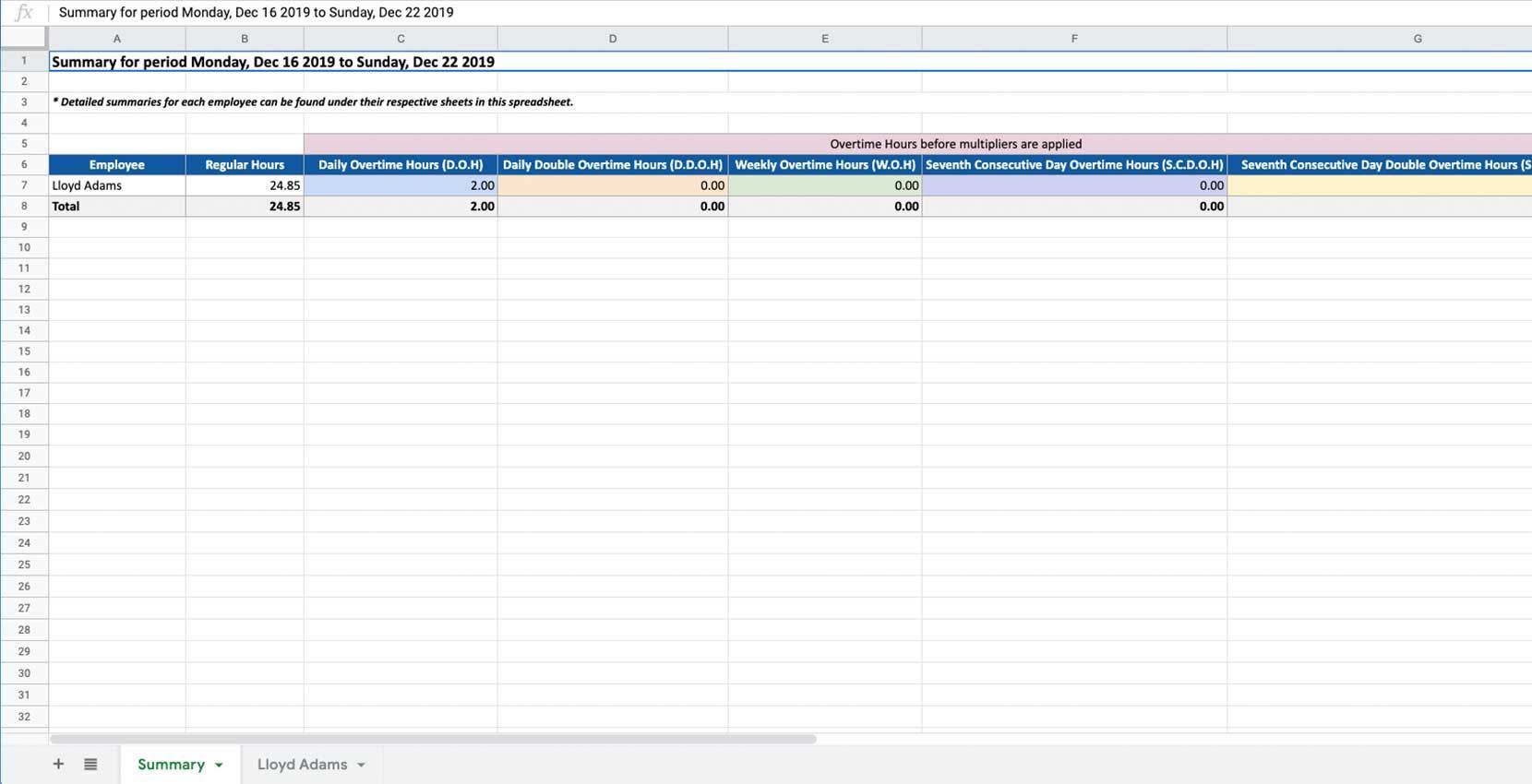
Exported SINC overtime summary spreadsheet showing daily and weekly overtime hours by employee
Exported SINC pay period summary spreadsheet showing overtime breakdown columns and shift details for an employee

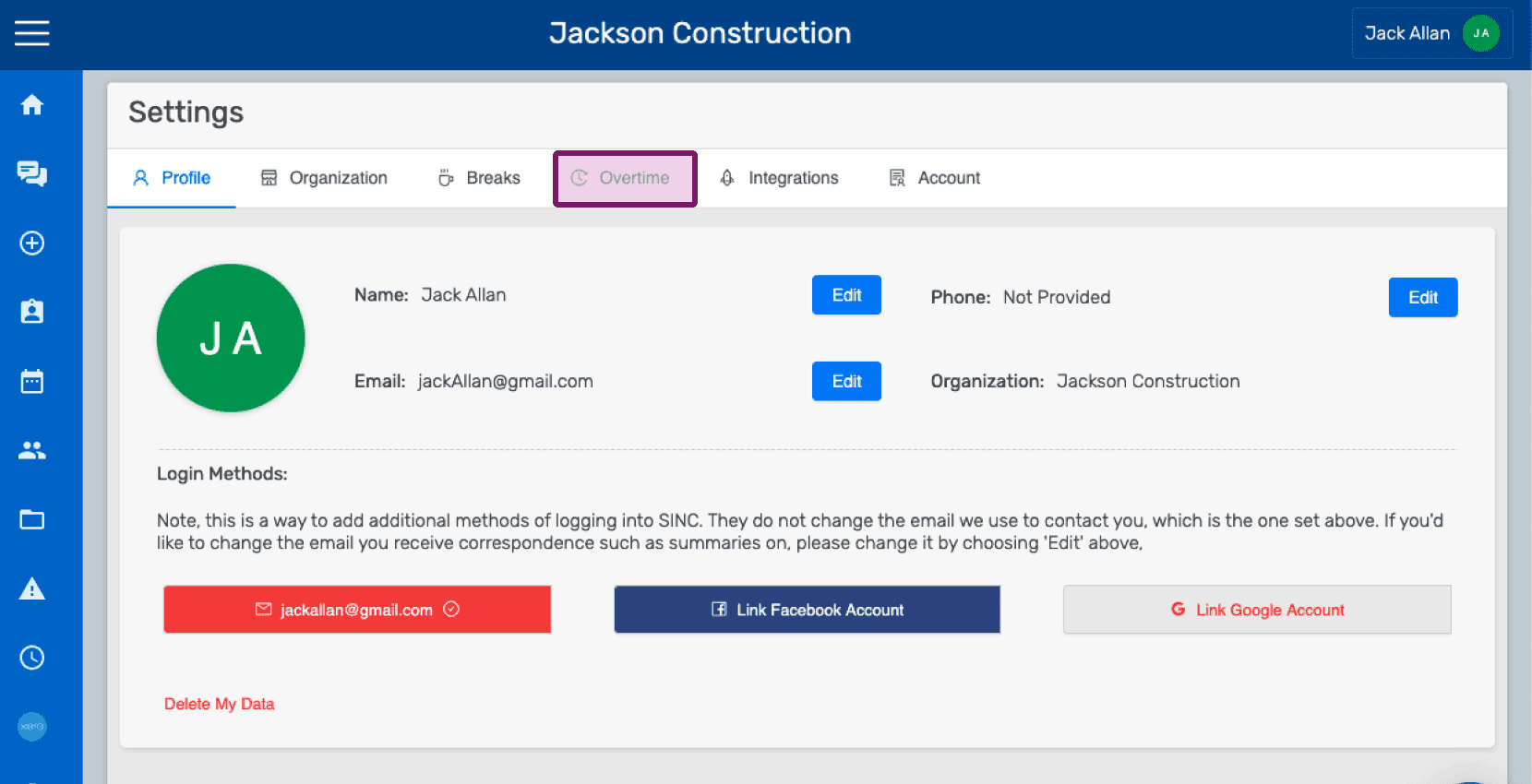
Si vous utilisez la version web, cela ressemblera à ceci :
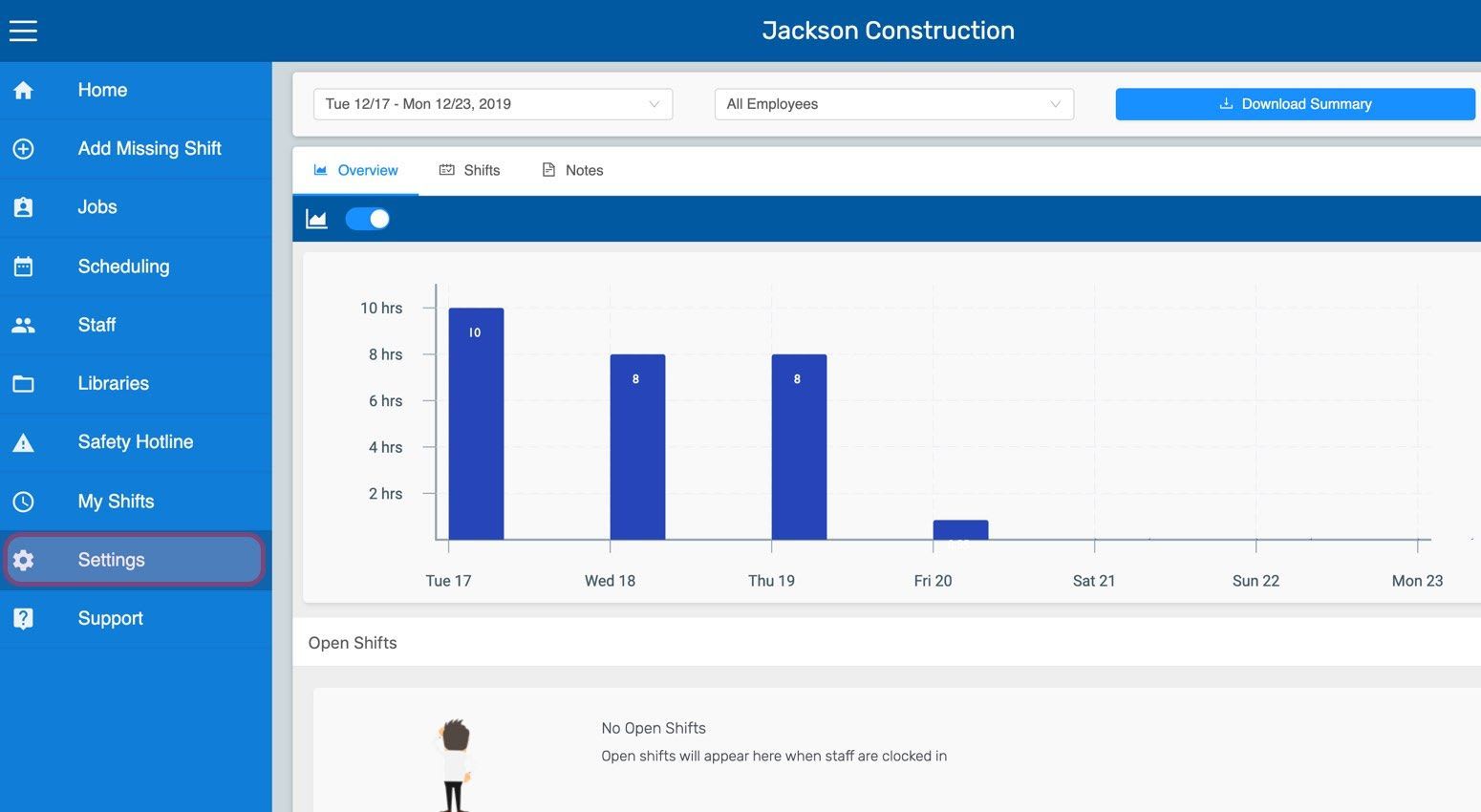
Web dashboard bar chart of weekly hours worked with the Settings menu item circled in the sidebar
SINC web Settings screen with the Overtime tab outlined in pink in the top navigation
Web Settings Overtime tab with the overtime week start day dropdown outlined in pink
Organization Settings Overtime tab with the overtime week start day dropdown highlighted in purple
SINC web Overtime settings tab with the Use California Rules toggle highlighted in pink
Web dashboard Overview screen showing a weekly hours bar chart with the gross pay total outlined in pink
SINC web employee overview screen with the gross pay amount outlined in pink
Exported overtime summary spreadsheet listing regular hours, daily and weekly overtime, and seventh-day overtime columns for an employee
Exported spreadsheet showing an employee's overtime hours breakdown under California overtime rules

Cela a-t-il répondu à votre question ?