
Calcul des heures supplémentaires : règles personnalisées
Pour commencer à calculer les heures supplémentaires à l’aide des règles personnalisées dans SINC, vous devez modifier certains paramètres. Ce guide vous explique comment faire.

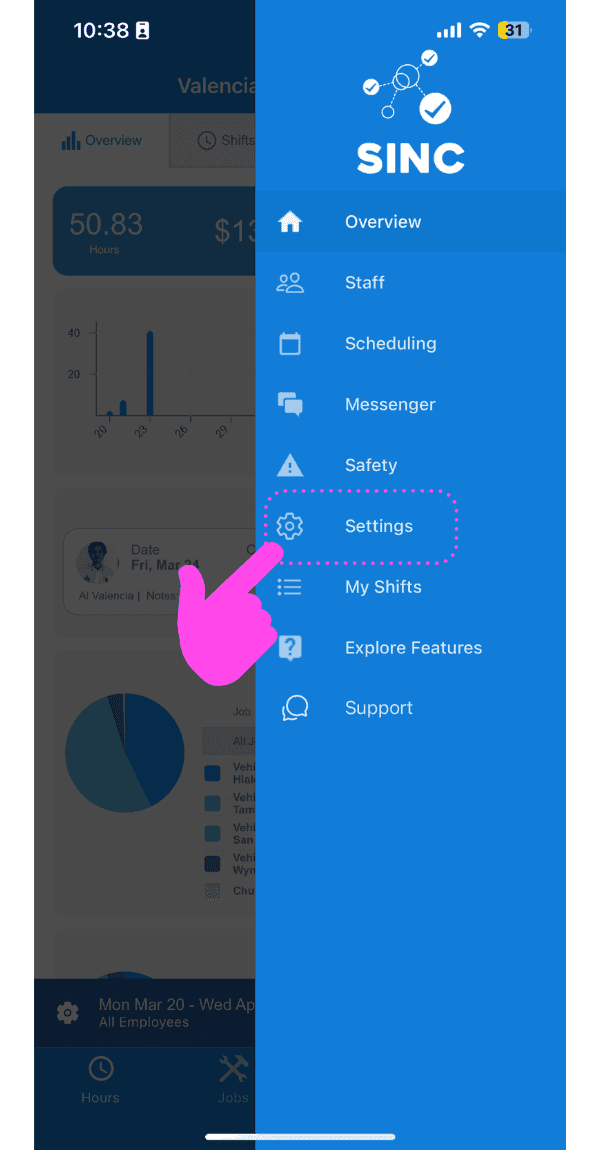
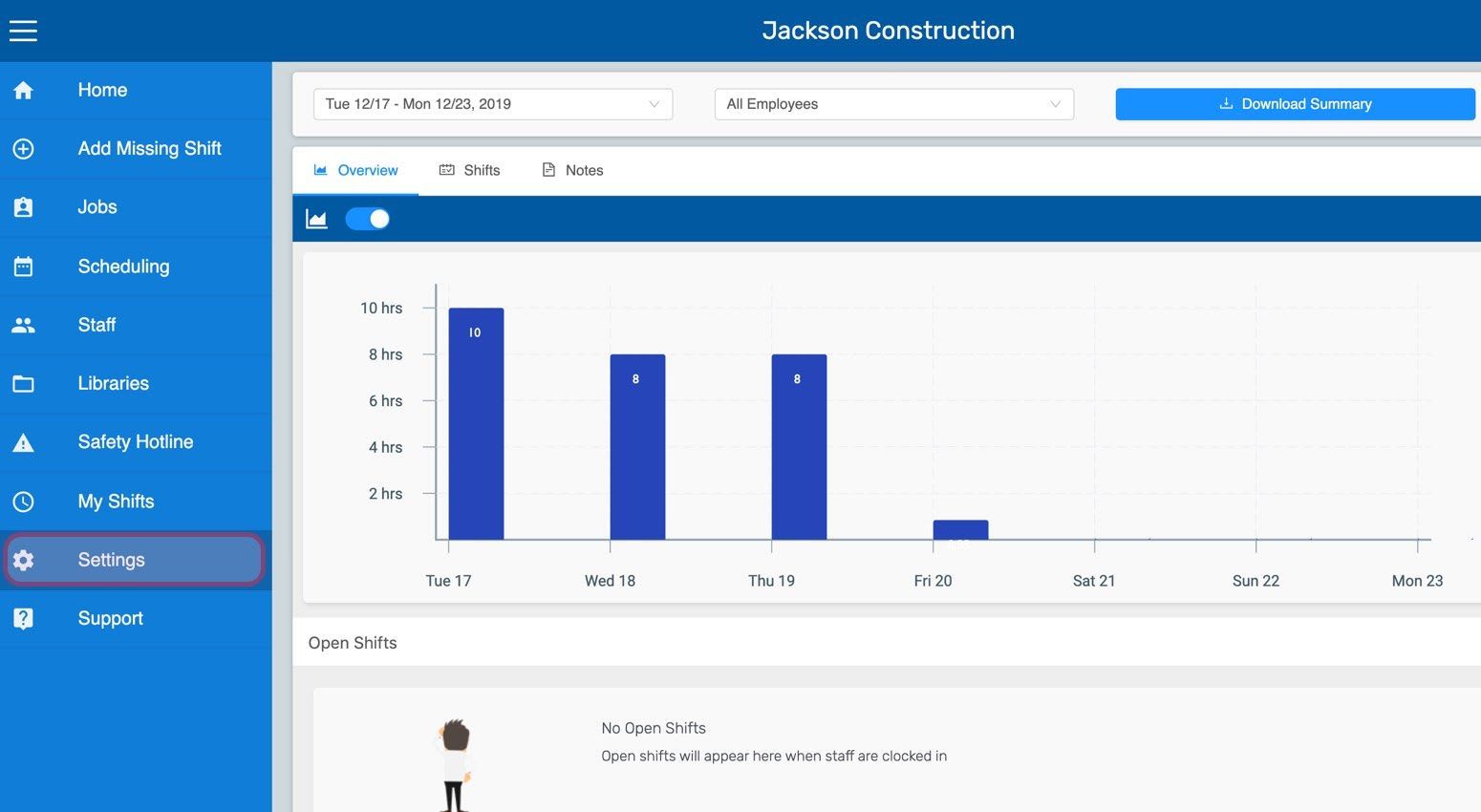
Appuyez sur Paramètres
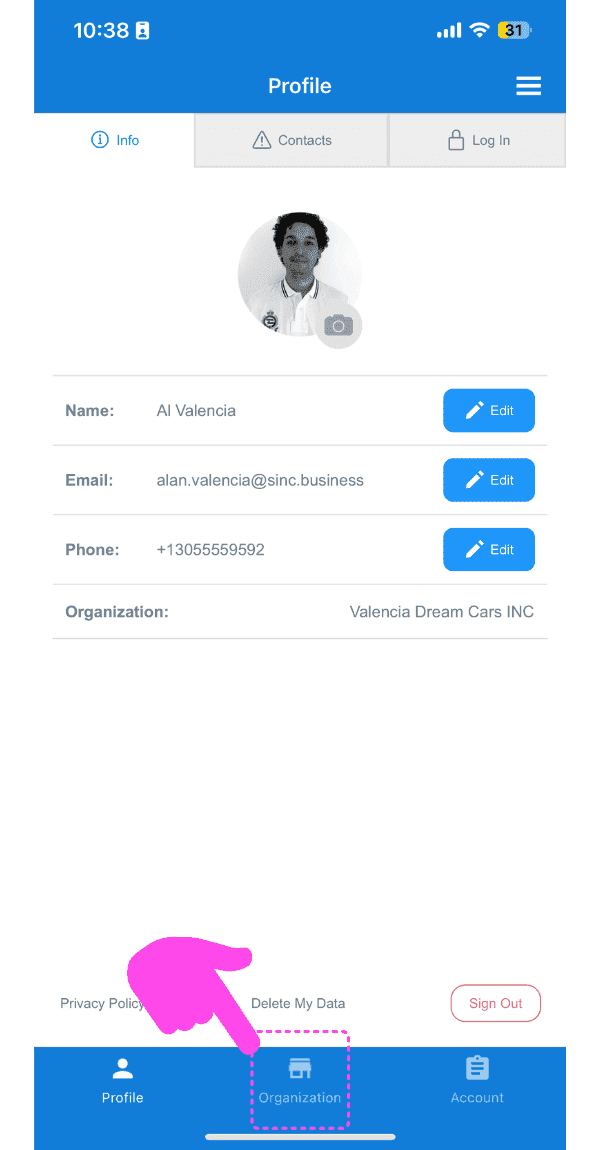
Appuyez sur Organisation
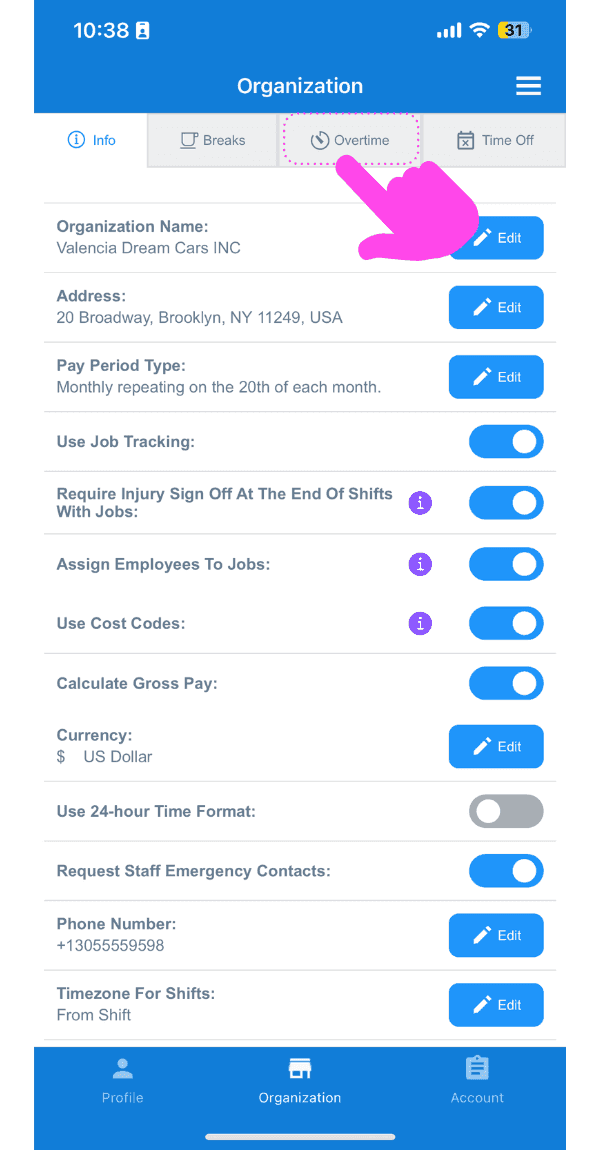
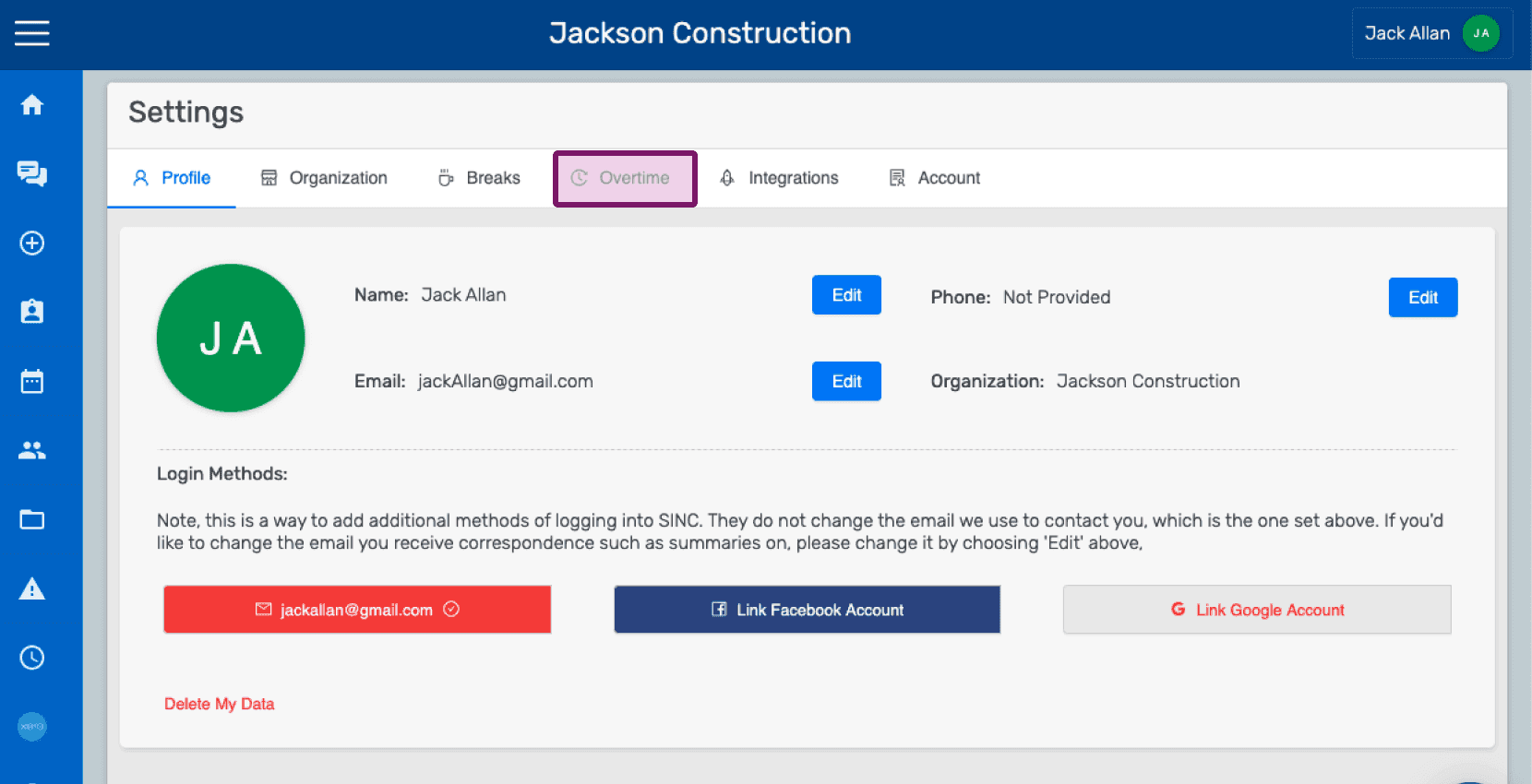
Appuyez sur Heures supplémentaires
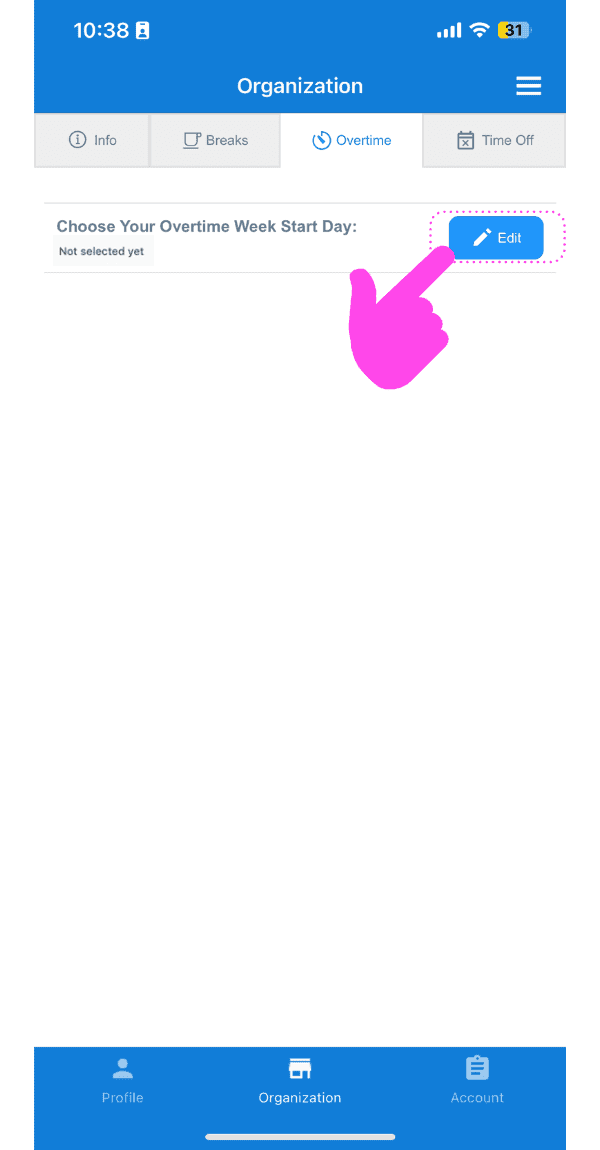
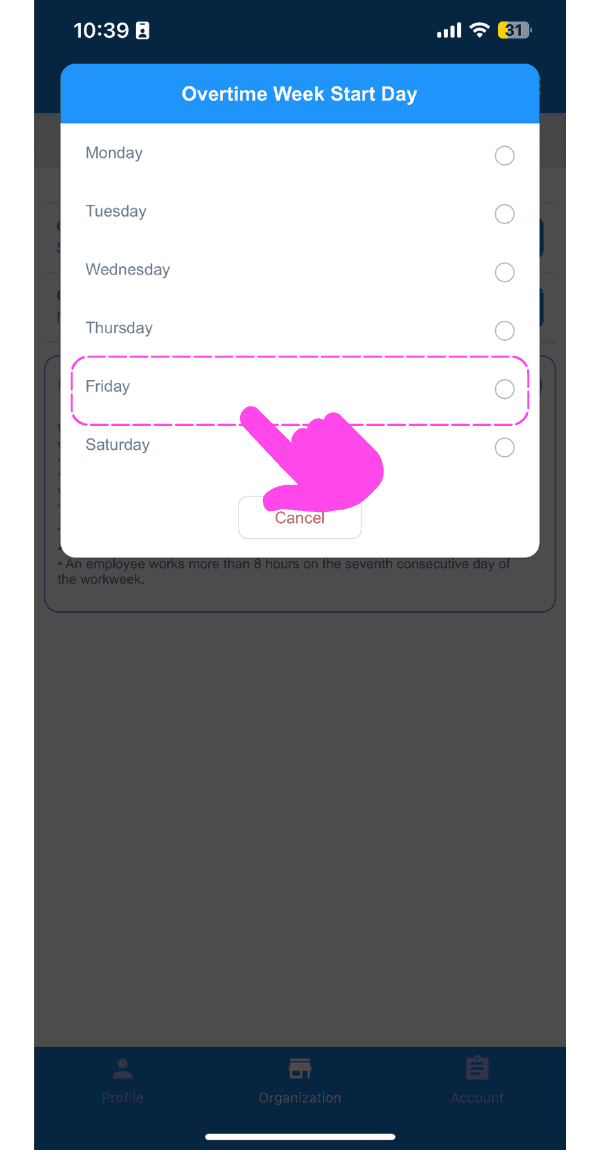
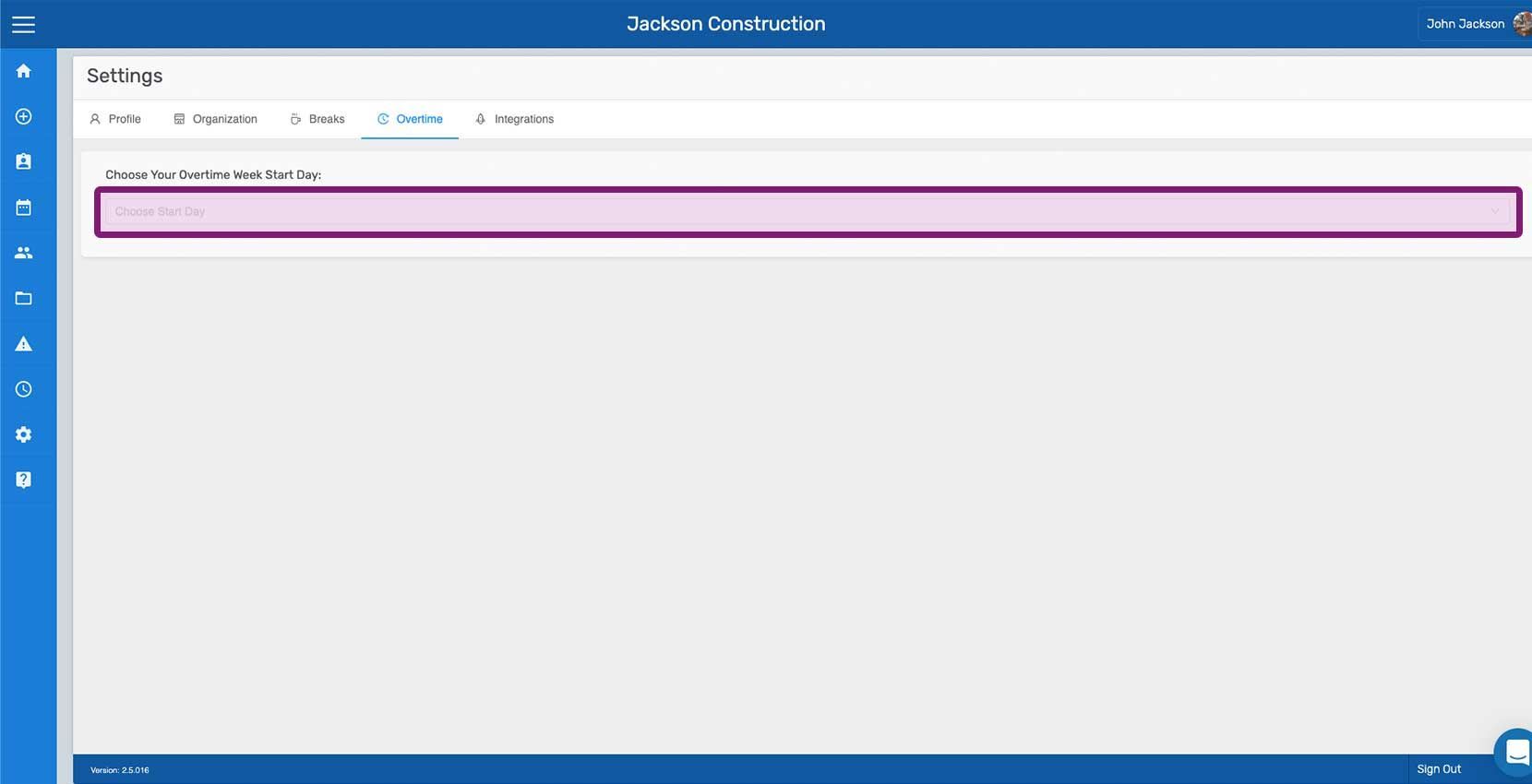
Commencez par sélectionner le jour de début de la semaine d’heures supplémentaires, qui détermine la période de calcul des heures supplémentaires. Cette période dure sept jours à compter du jour sélectionné. Par exemple, si le lundi est choisi comme jour de début, la semaine d’heures supplémentaires s’étend du lundi au dimanche. Appuyez sur Modifier à côté de Choisir le jour de début de votre semaine d’heures supplémentaires.
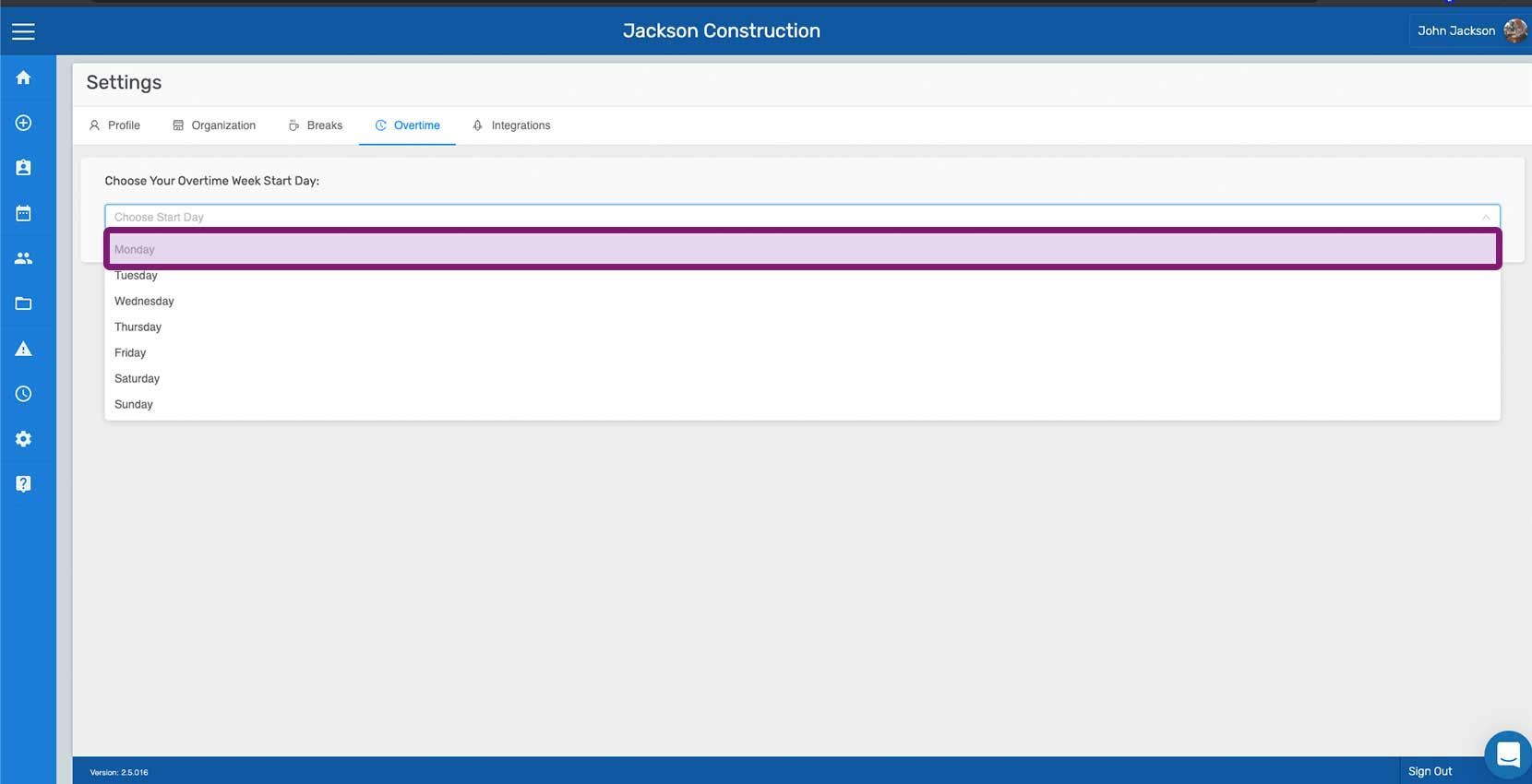
Appuyez sur , puis sur le jour que vous souhaitez définir comme premier jour de la semaine des heures supplémentaires
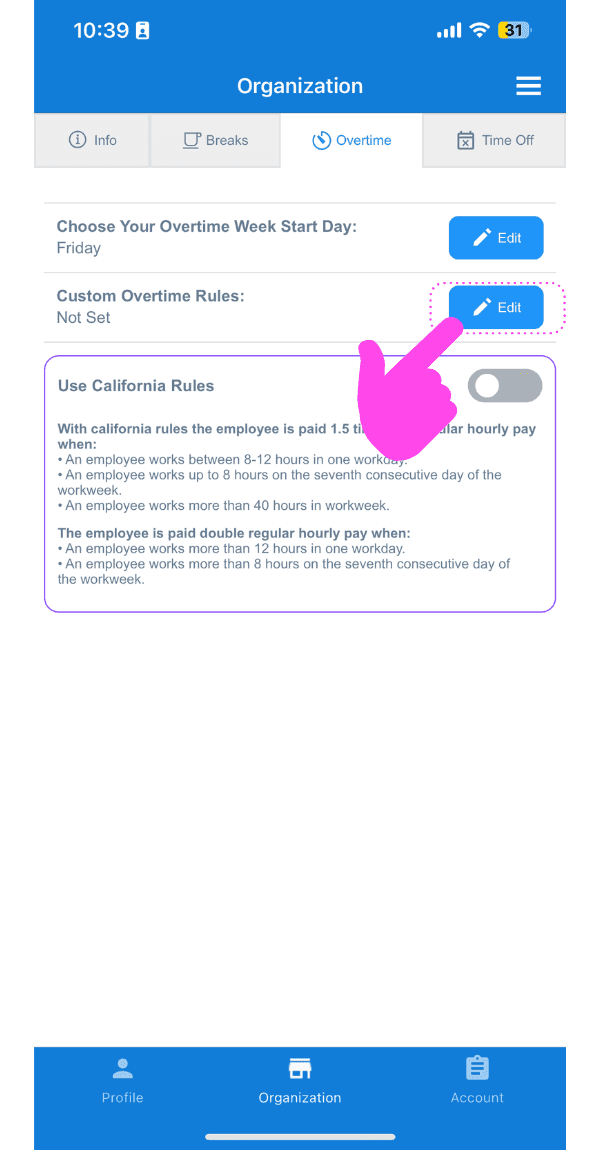
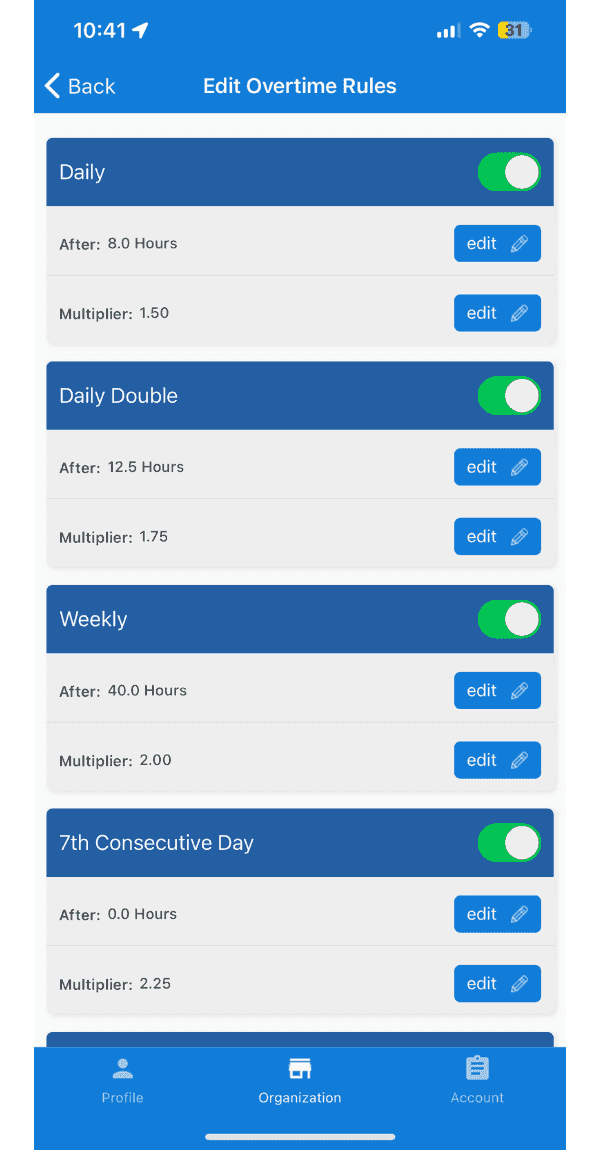
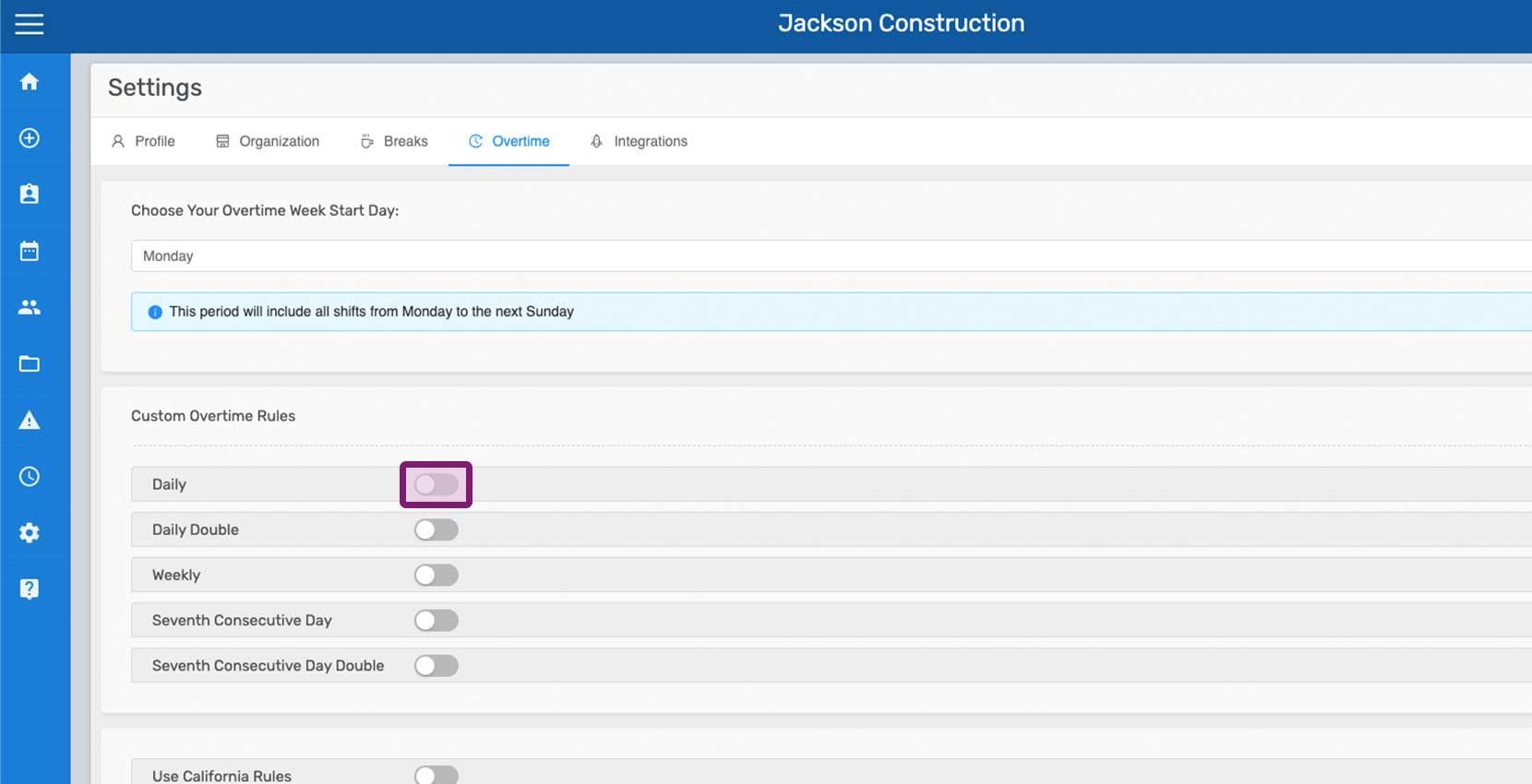
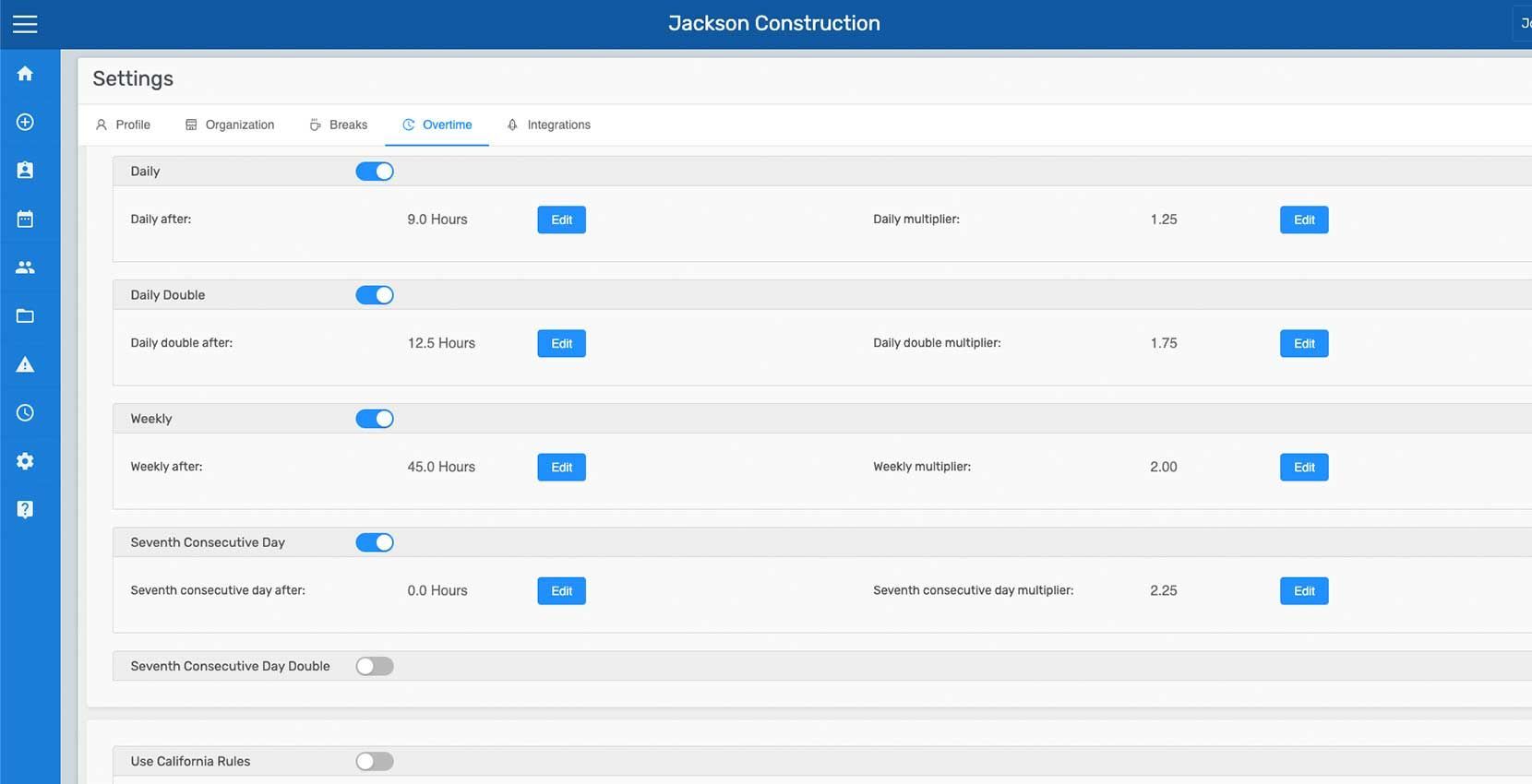
Appuyez sur Modifier à côté de Règles d’heures supplémentaires personnalisées. SINC prend en charge cinq types de règles d’heures supplémentaires : journalières (heures travaillées au-delà de la durée normale d’une journée de travail), journalières majorées (comme les heures supplémentaires journalières, mais rémunérées à un taux supérieur — par exemple, les heures supplémentaires journalières après 8 heures à un taux de 1,5, puis les heures journalières majorées après 12 heures à un taux de 1,75), hebdomadaires (heures travaillées au-delà de la durée normale d’une semaine de travail), septième jour consécutif (heures travaillées le septième jour de travail consécutif) et septième jour consécutif majoré (comme pour le septième jour consécutif, mais à un taux supérieur — par exemple, après 0 heure à un taux de 1,5, puis après 8 heures au double du taux).
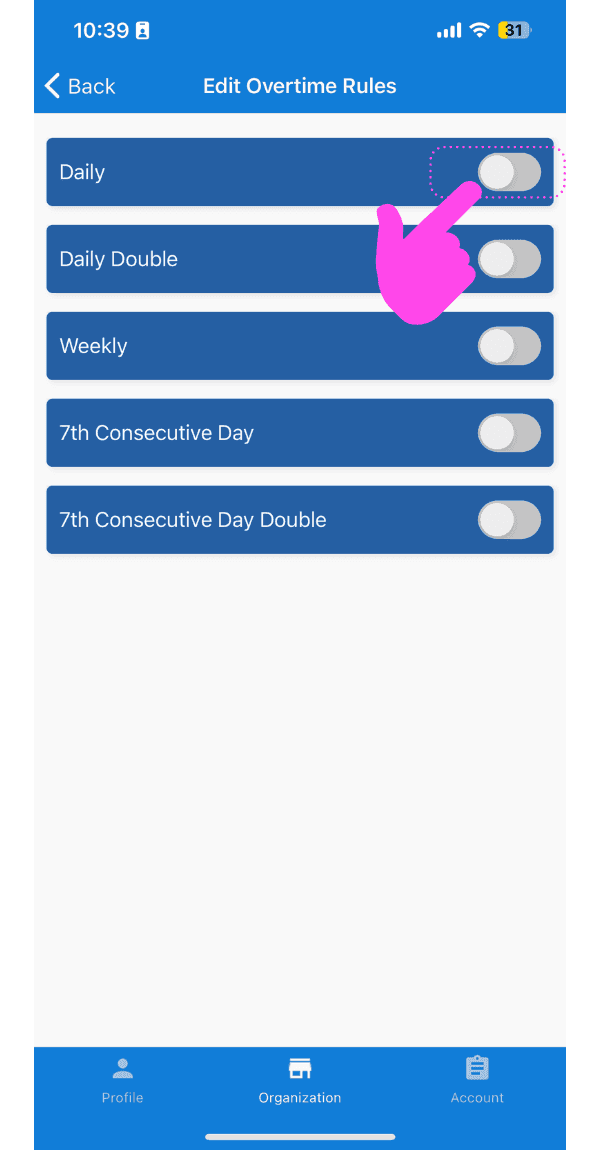
Activez la règle personnalisée que vous souhaitez utiliser (par exemple, quotidienne)
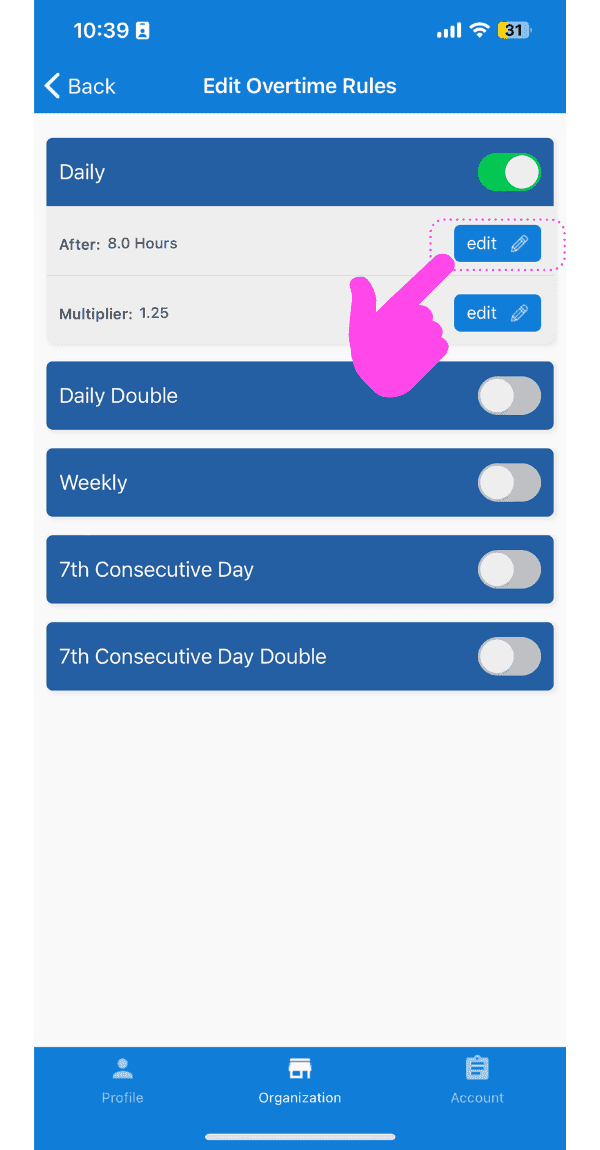
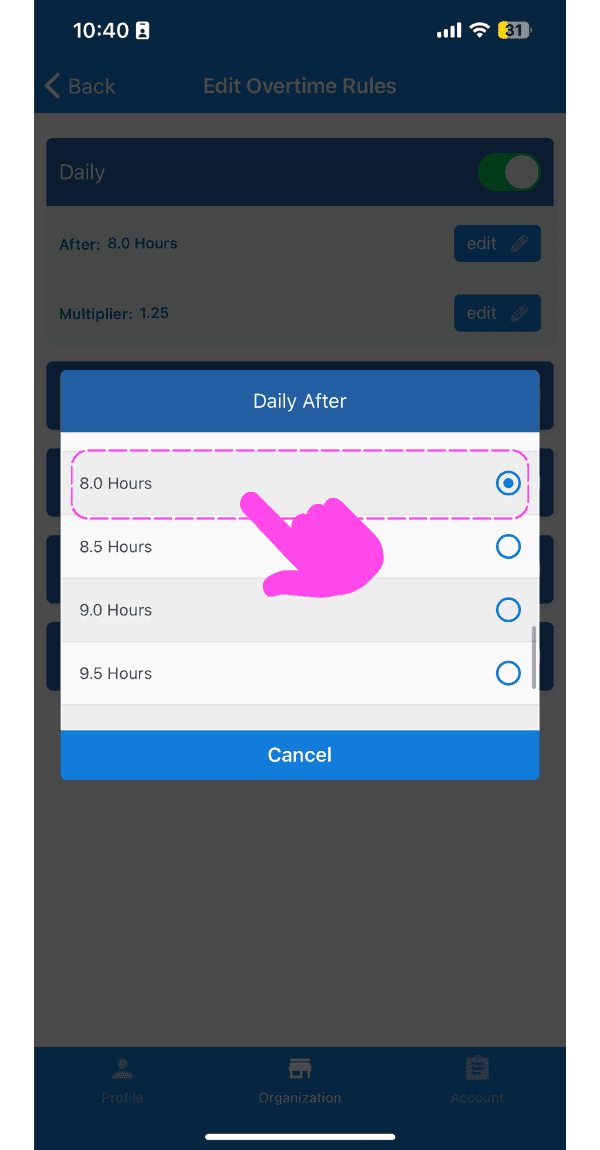
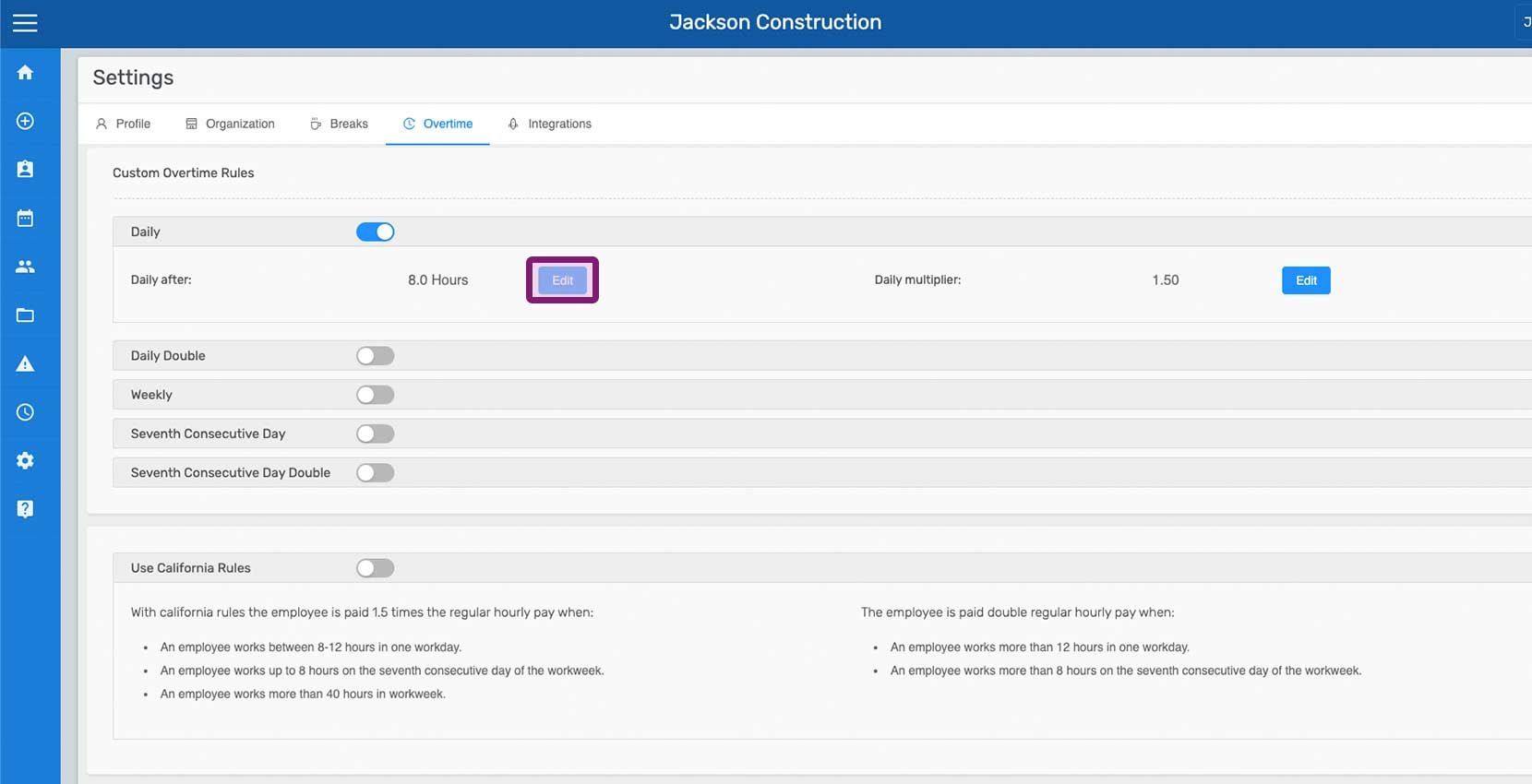
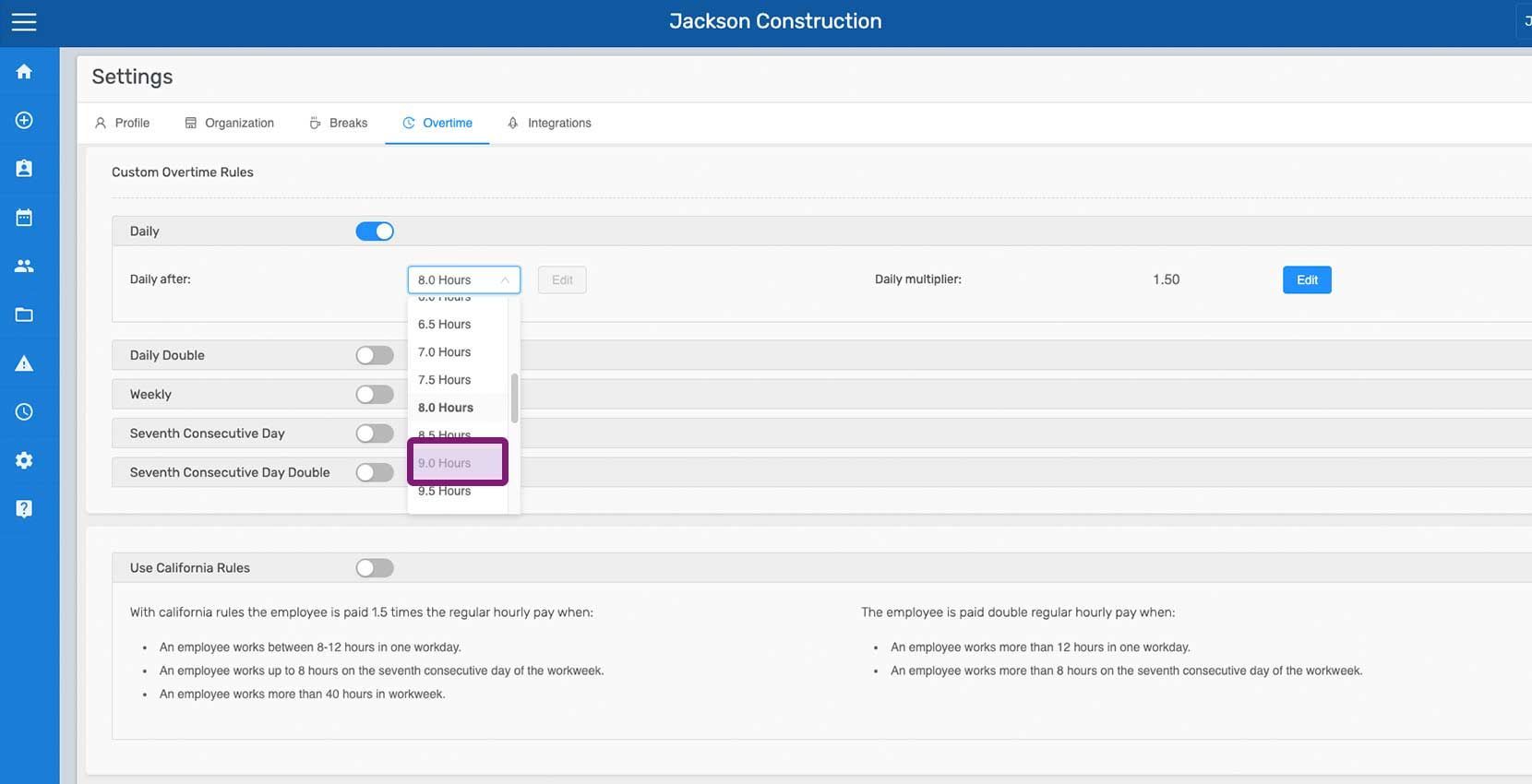
Si nécessaire, modifiez le nombre d’heures à partir duquel la règle des heures supplémentaires s’appliquera : appuyez sur Modifier à côté de Après les heures
Appuyez sur Le nombre d’heures au terme desquelles la règle doit s’appliquer
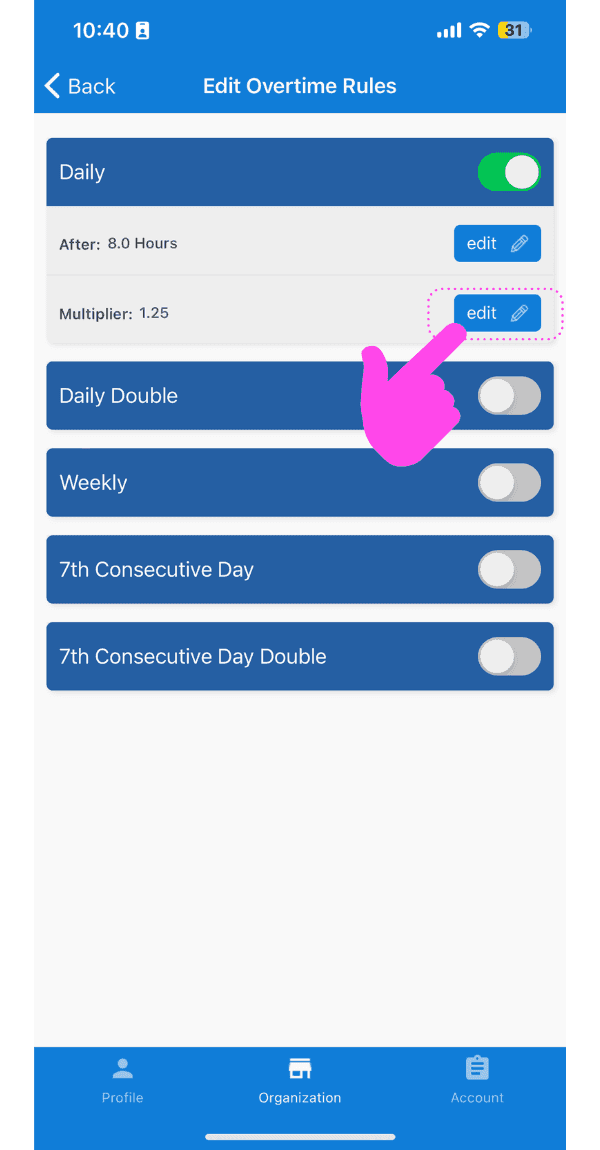
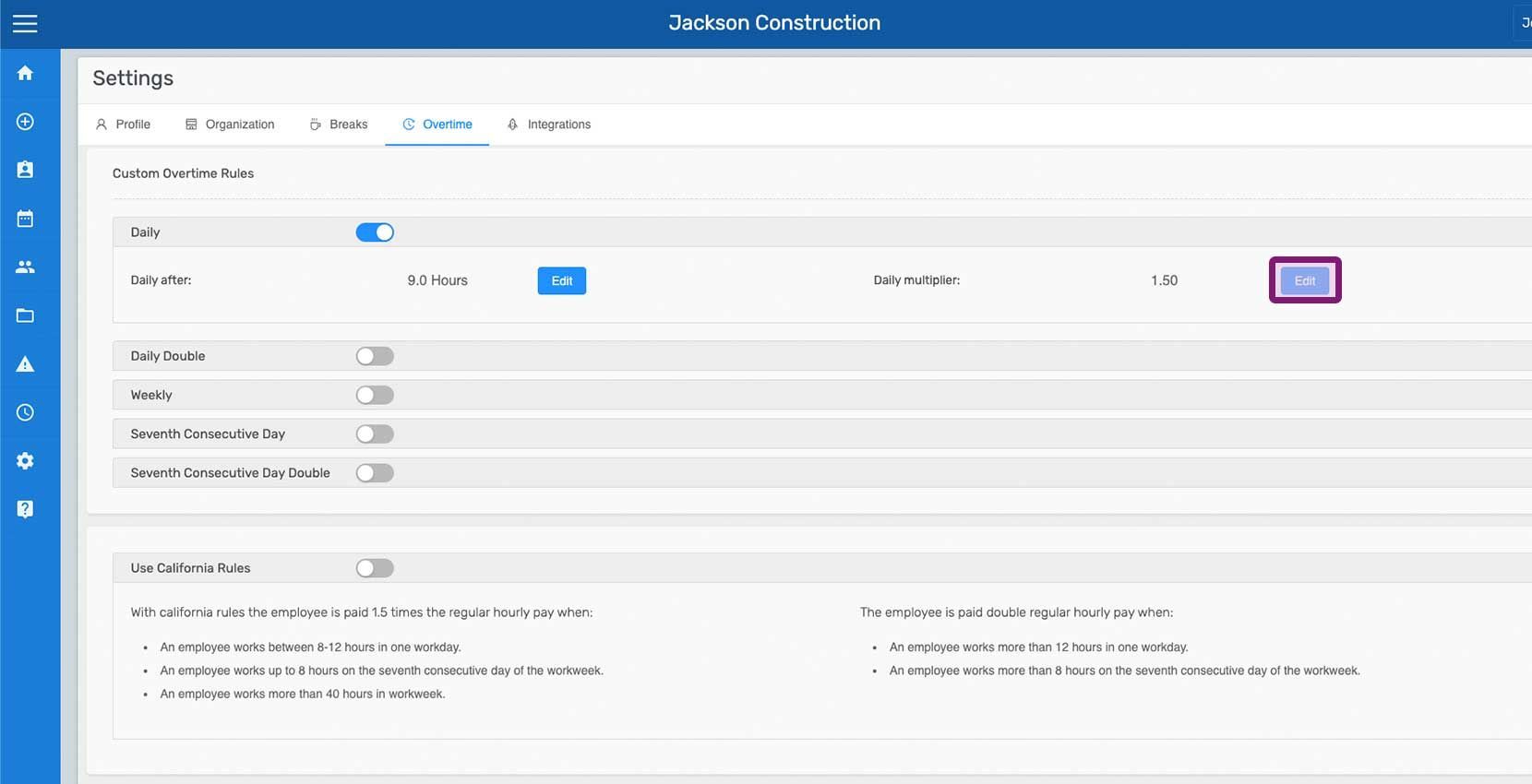
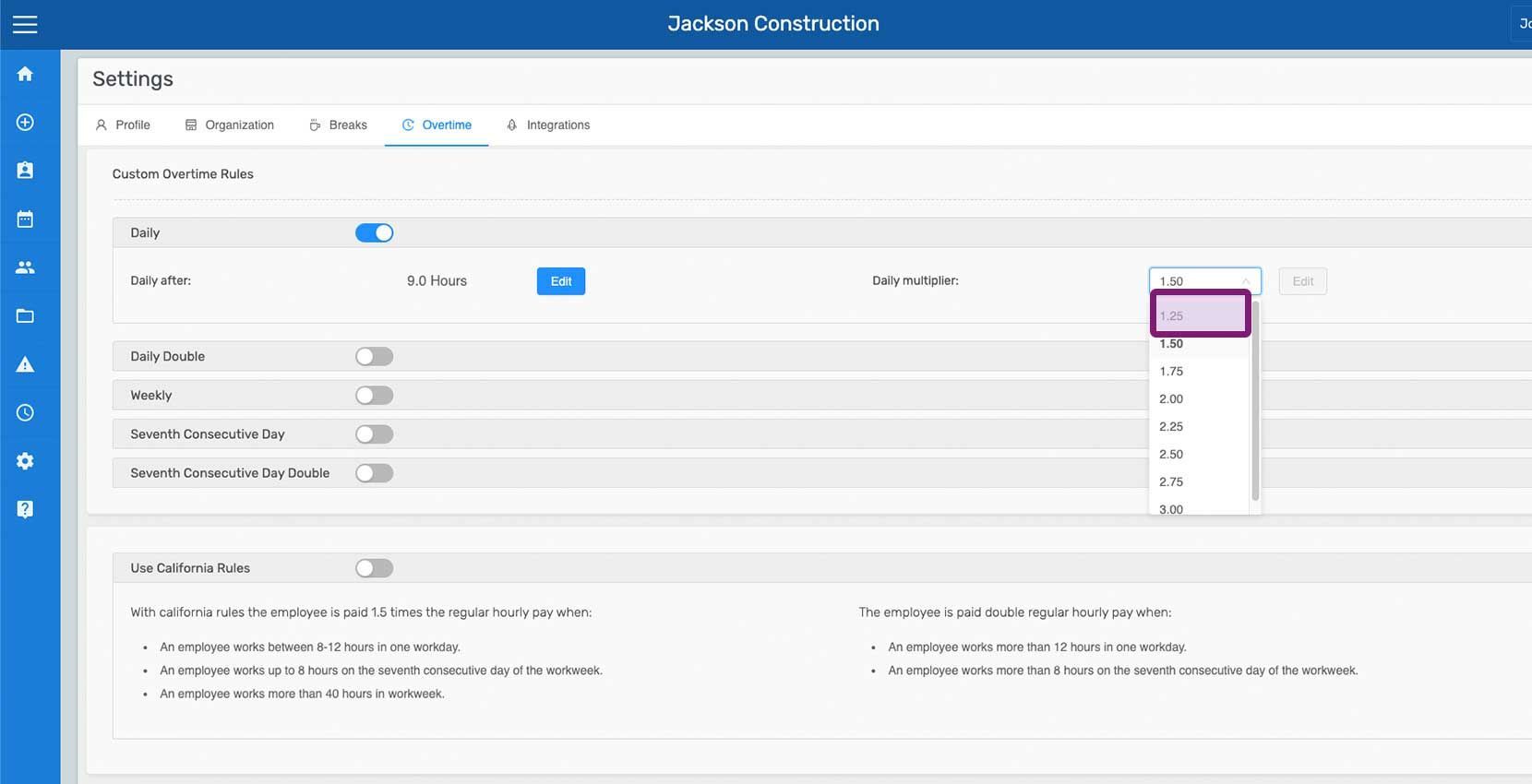
Si nécessaire, modifiez le taux de la règle des heures supplémentaires en modifiant le multiplicateur : appuyez sur Modifier à côté de Multiplicateur.
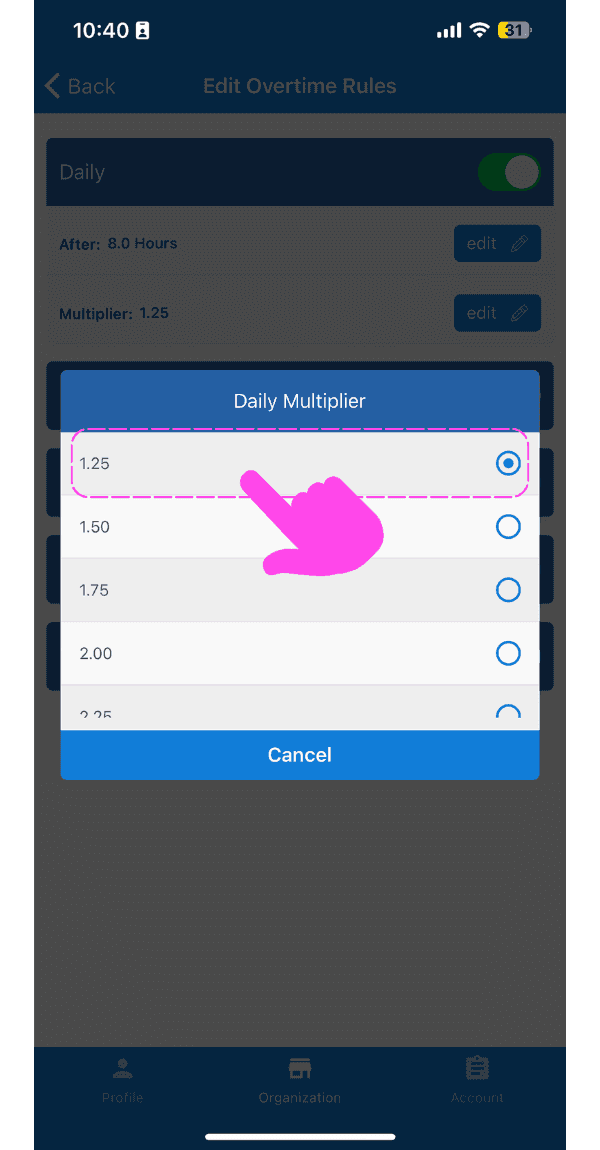
Appuyez sur Le multiplicateur de la règle
De même, les autres règles peuvent être activées selon les besoins. Il est également possible de modifier le nombre d’heures à partir duquel elles s’appliquent, ainsi que leurs coefficients multiplicateurs.
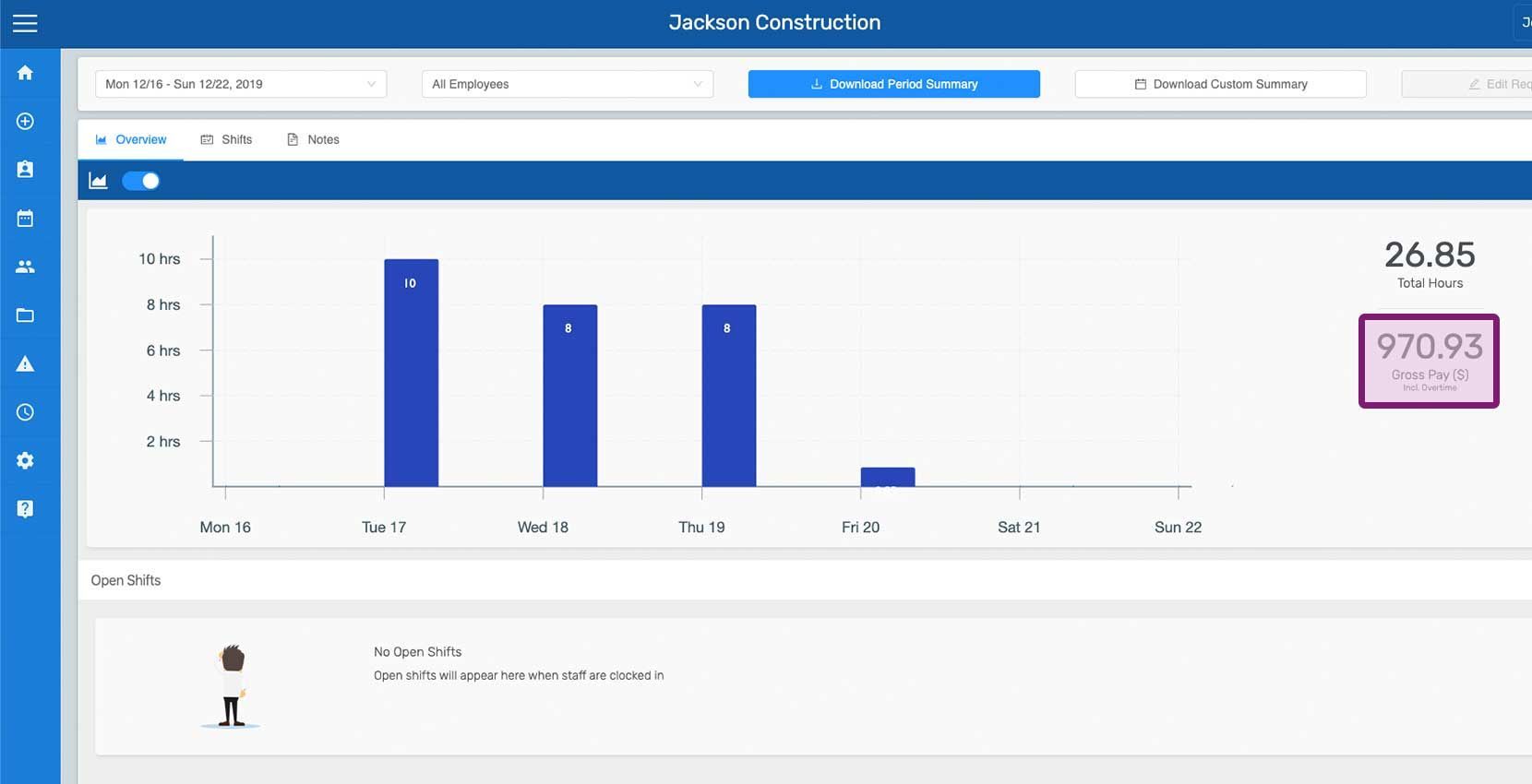
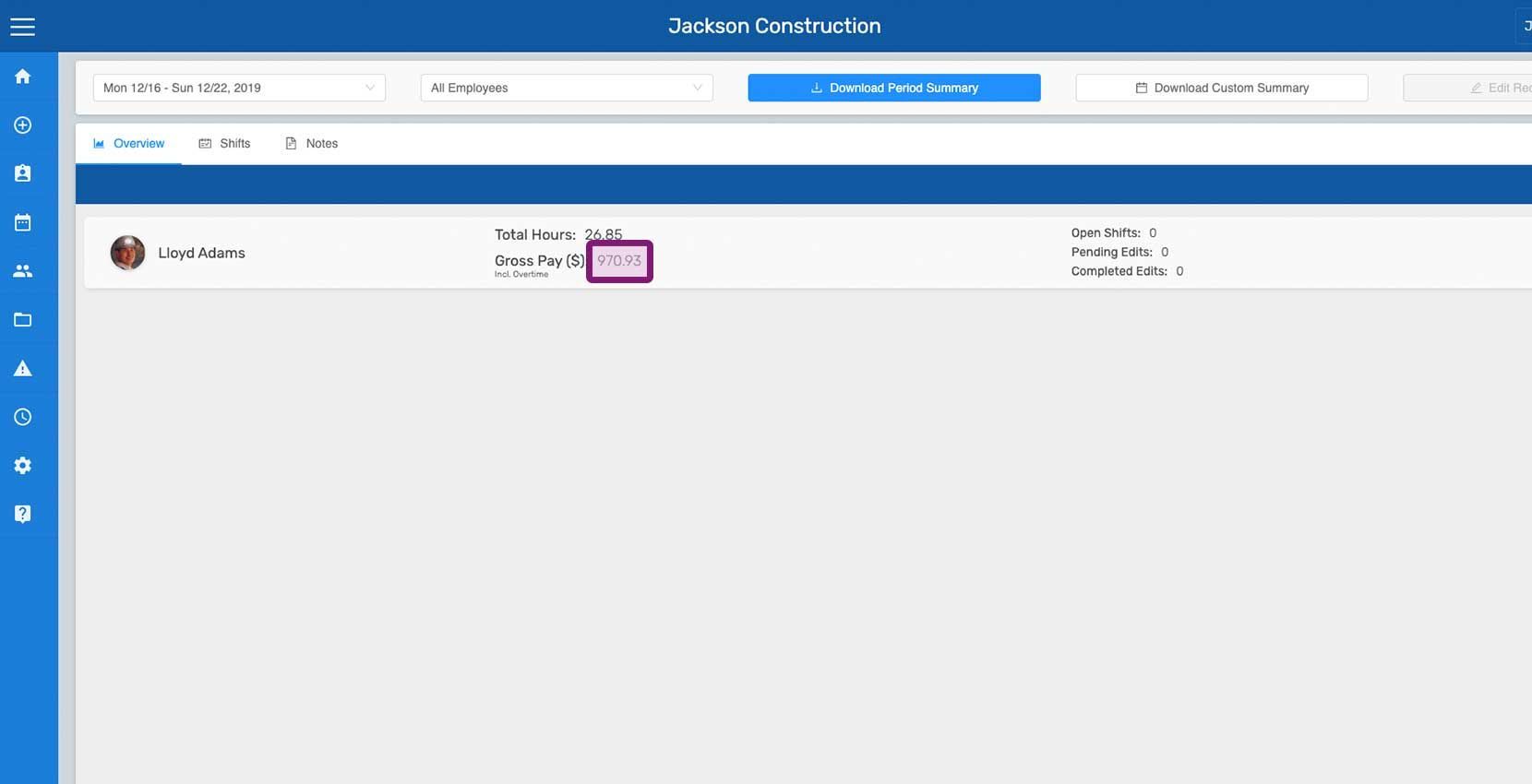
Une fois le premier jour de la semaine des heures supplémentaires défini et une règle personnalisée activée, la rémunération brute affichée dans la vue d’ensemble et les récapitulatifs des employés inclut les heures supplémentaires. Celles-ci sont calculées pour les périodes de travail terminées ; la rémunération brute des périodes ouvertes n’inclut pas le calcul des heures supplémentaires.
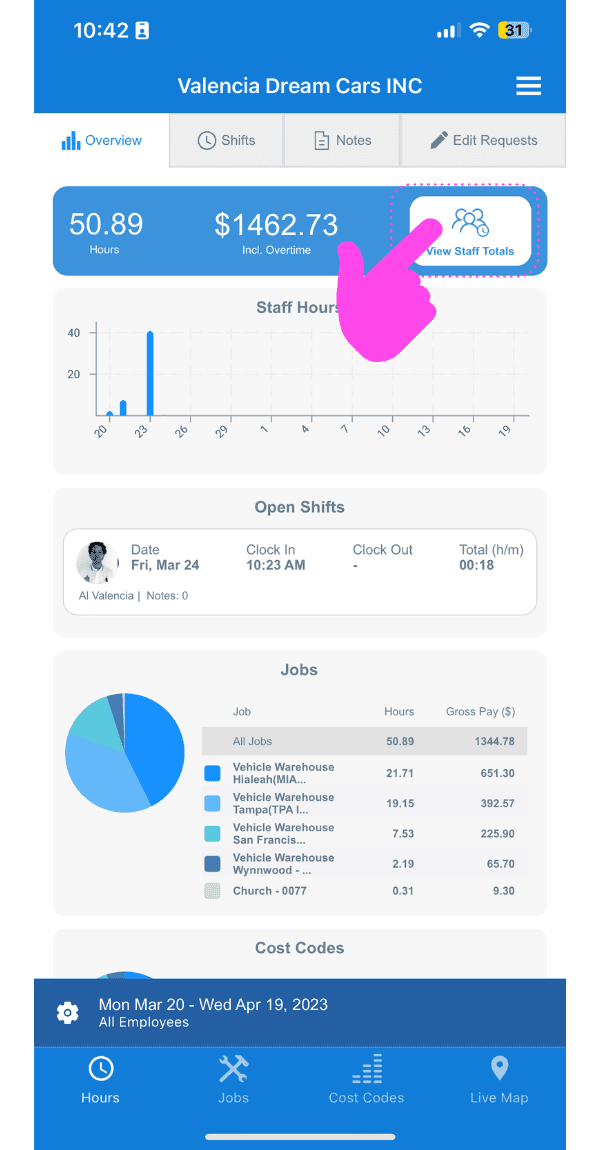
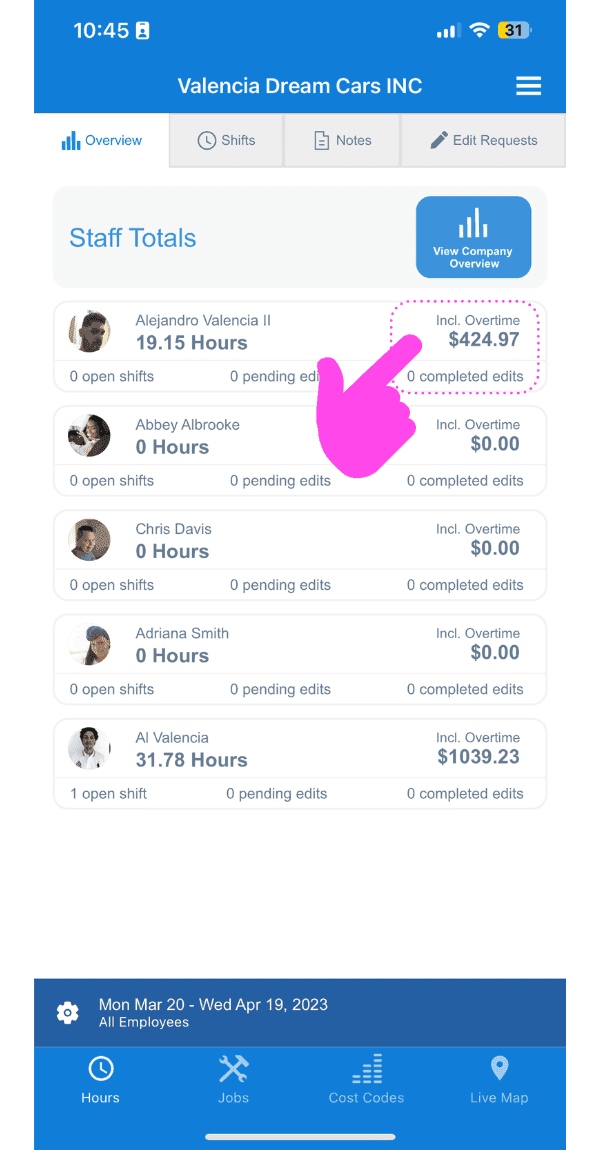
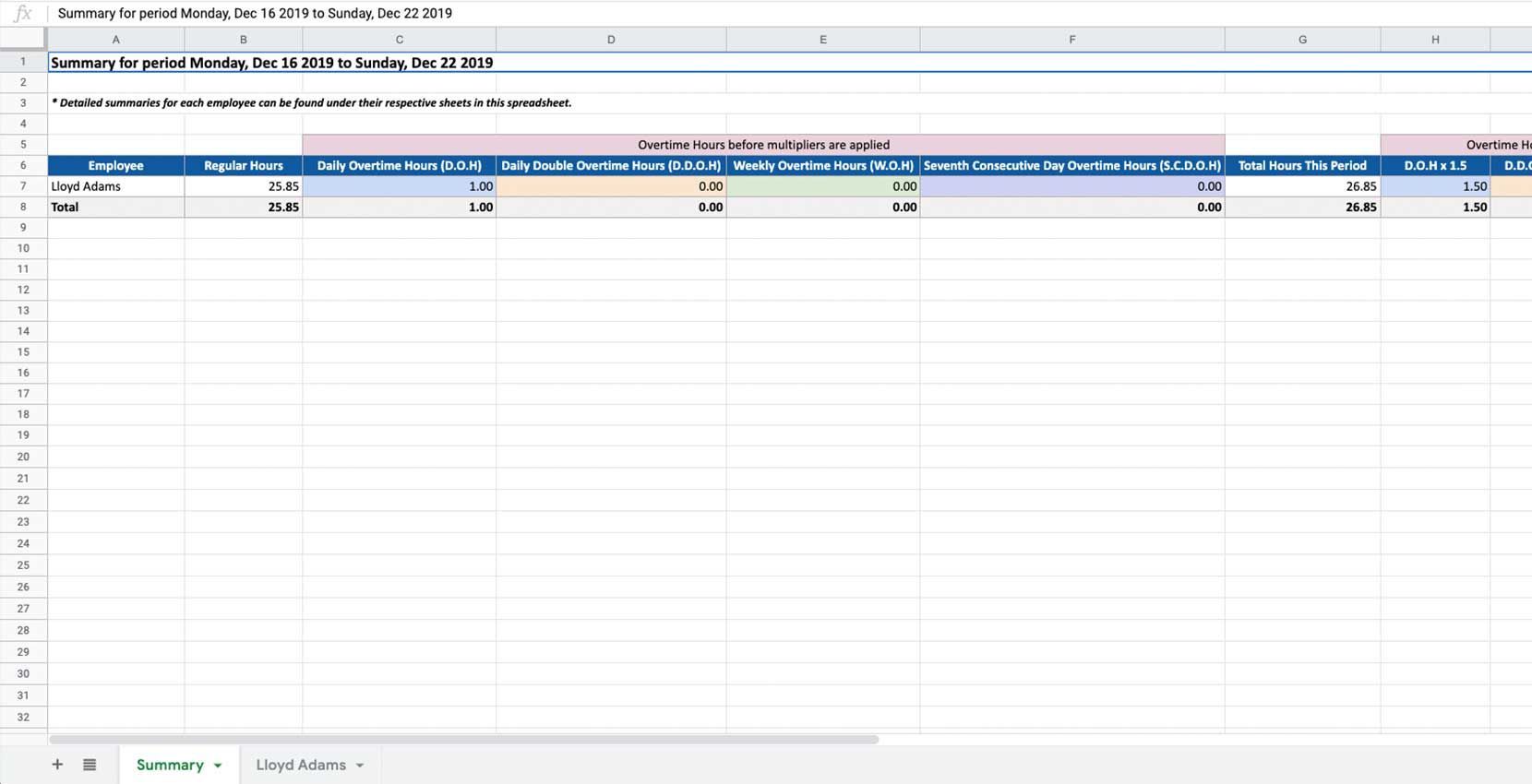
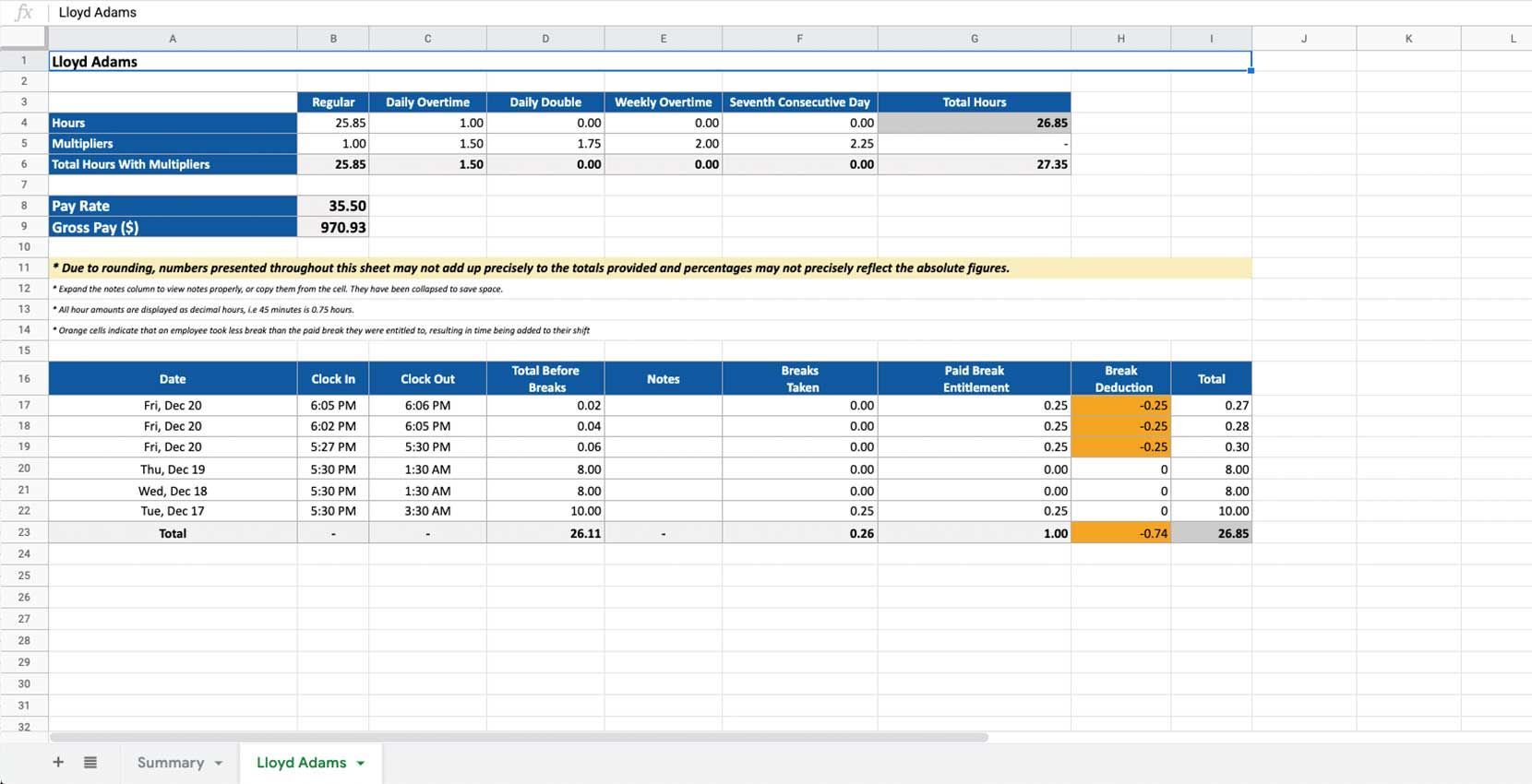
Le détail du calcul des heures supplémentaires figure dans les récapitulatifs des périodes de paie exportés.
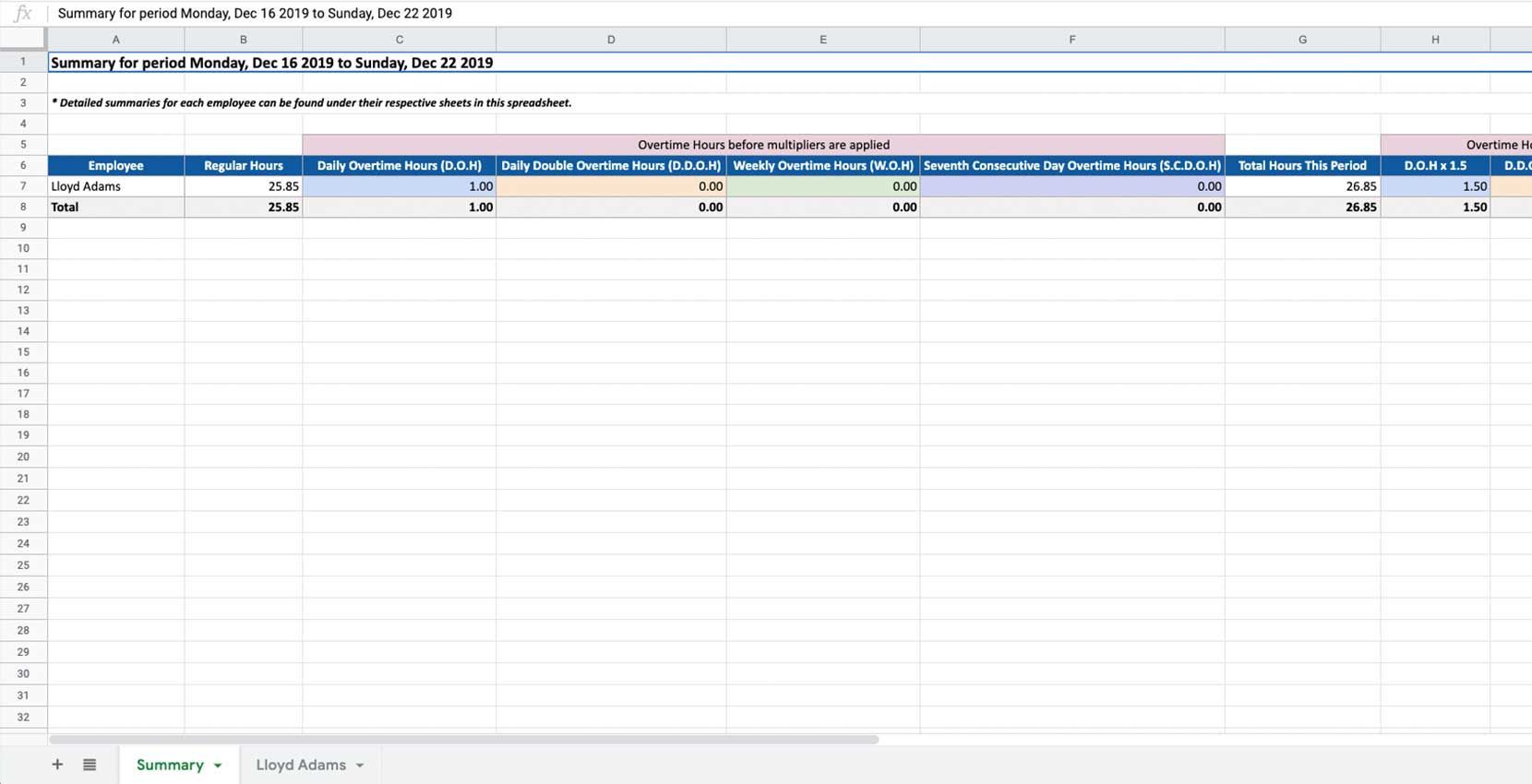
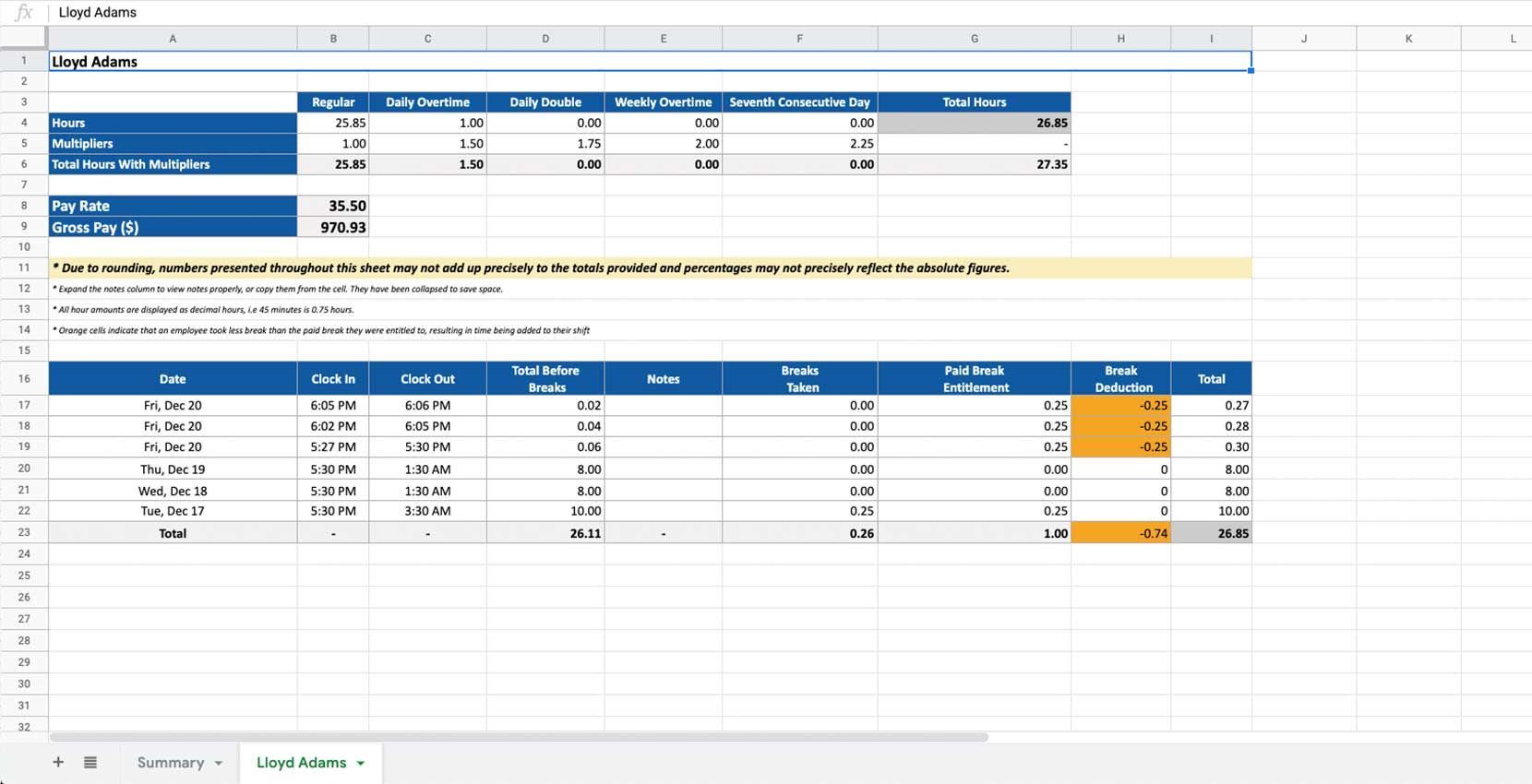
Si vous utilisez la version web, elle se présentera ainsi :
Cela a-t-il répondu à votre question ?