
Ajoutez des équipes de nuit aux plannings de vos employés
Dans ce tutoriel, nous vous expliquons comment ajouter des équipes de nuit à vos plannings d’employés.

Les plannings doivent être créés depuis la version web, et non depuis l’application. Commencez par accéder à users.sinc.business depuis un ordinateur avec Chrome ou Firefox. Avant d’ajouter un service, il est important de comprendre ce qu’est un service planifié : il permet d’indiquer à un employé quand il travaille et quelles seront ses tâches pendant ce service. Un service de nuit planifié commence un jour et se termine le lendemain. Un service planifié (de nuit) n’est pas, à lui seul, comptabilisé dans les heures de la période de paie ; les services et leurs heures ne sont enregistrés que lorsque l’employé pointe son arrivée ou son départ de la manière habituelle.
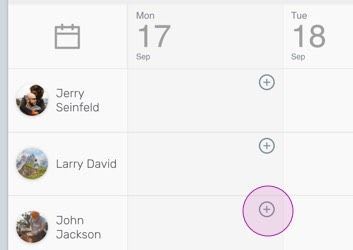
Sur la version Web : ajoutez un service de nuit en cliquant sur l’icône plus circulaire correspondant à l’employé et au jour souhaités.
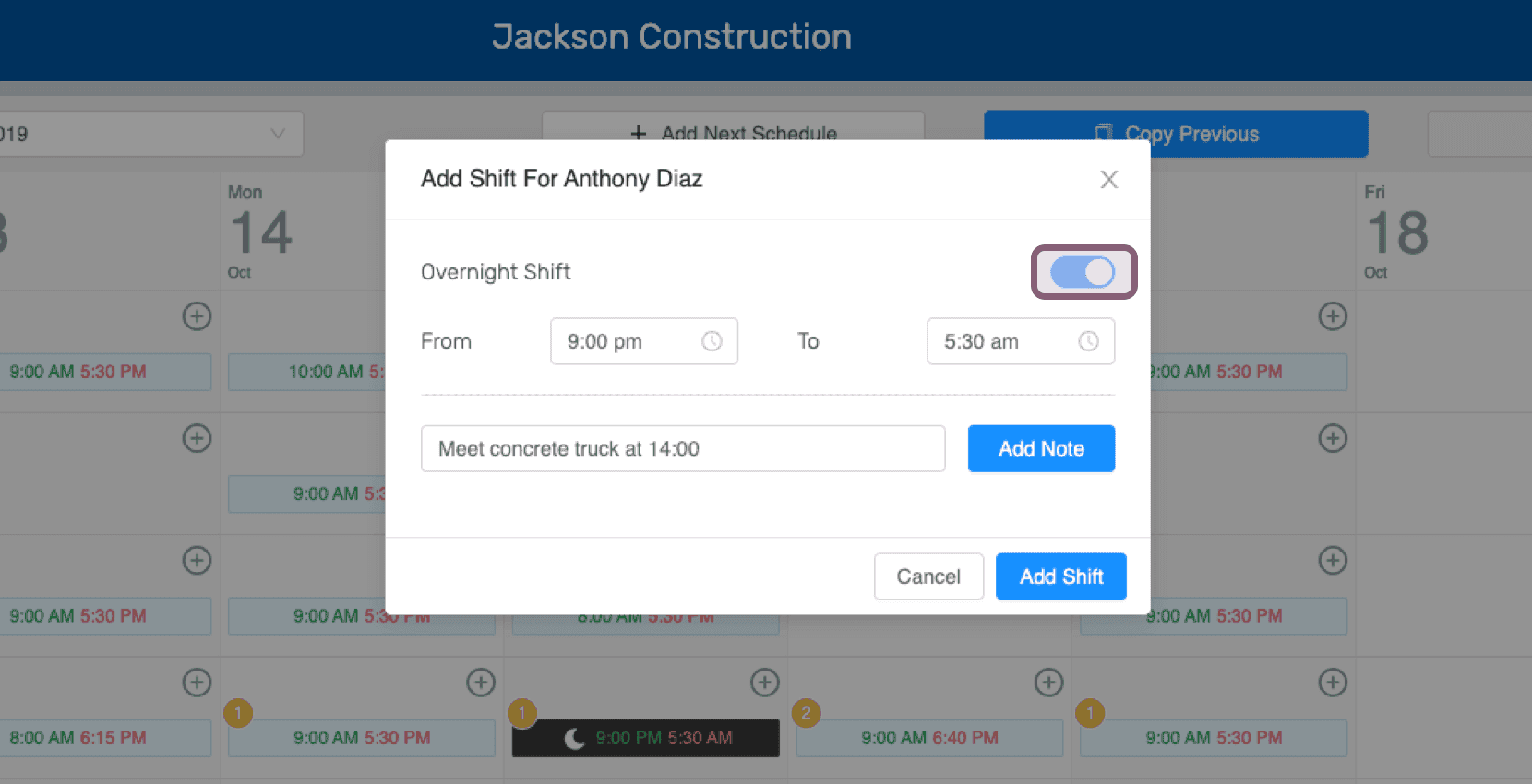
Activez l’option Shift de nuit.
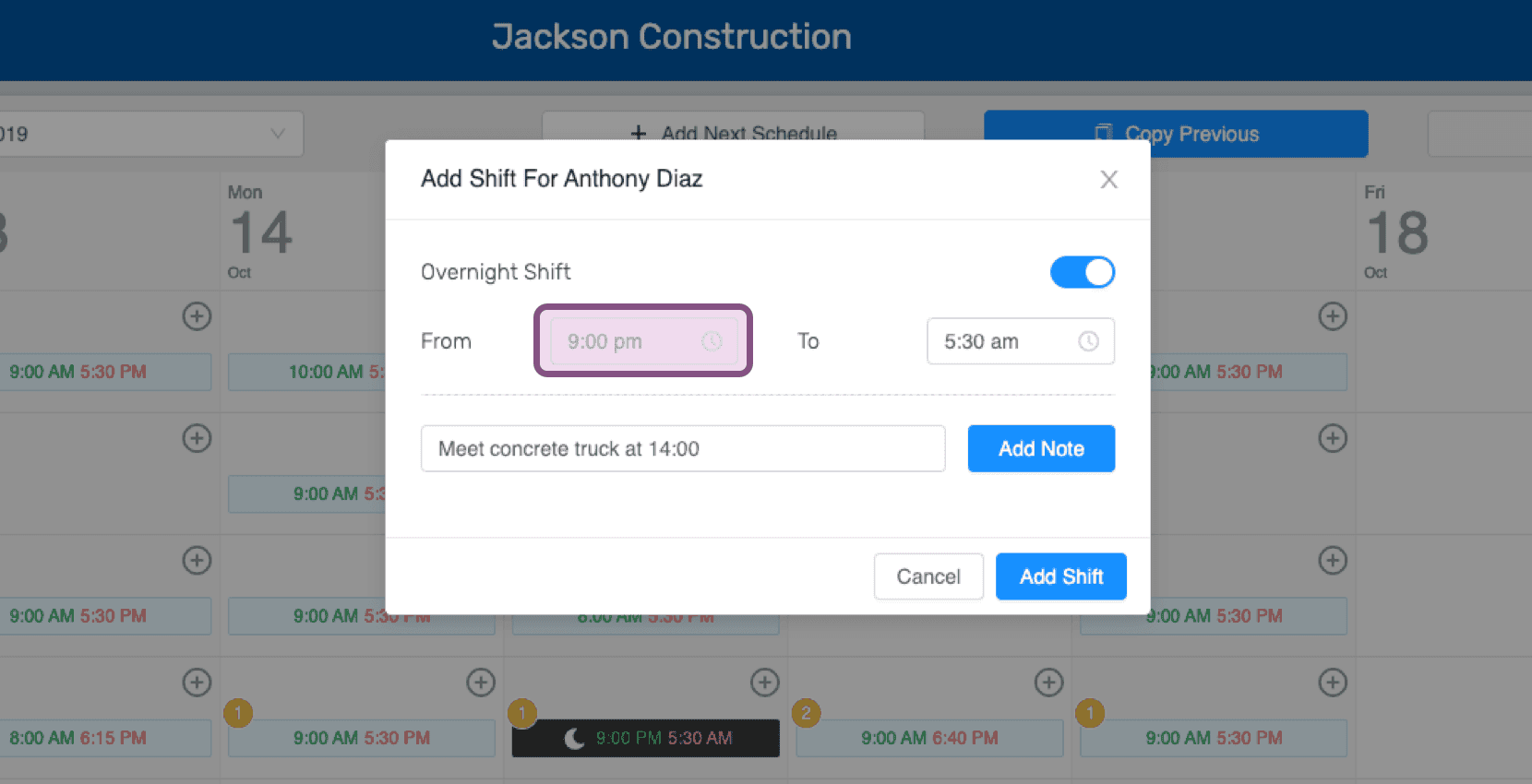
Choisissez l’heure de pointage prévue pour le poste de nuit. Vous pourrez la modifier ultérieurement.
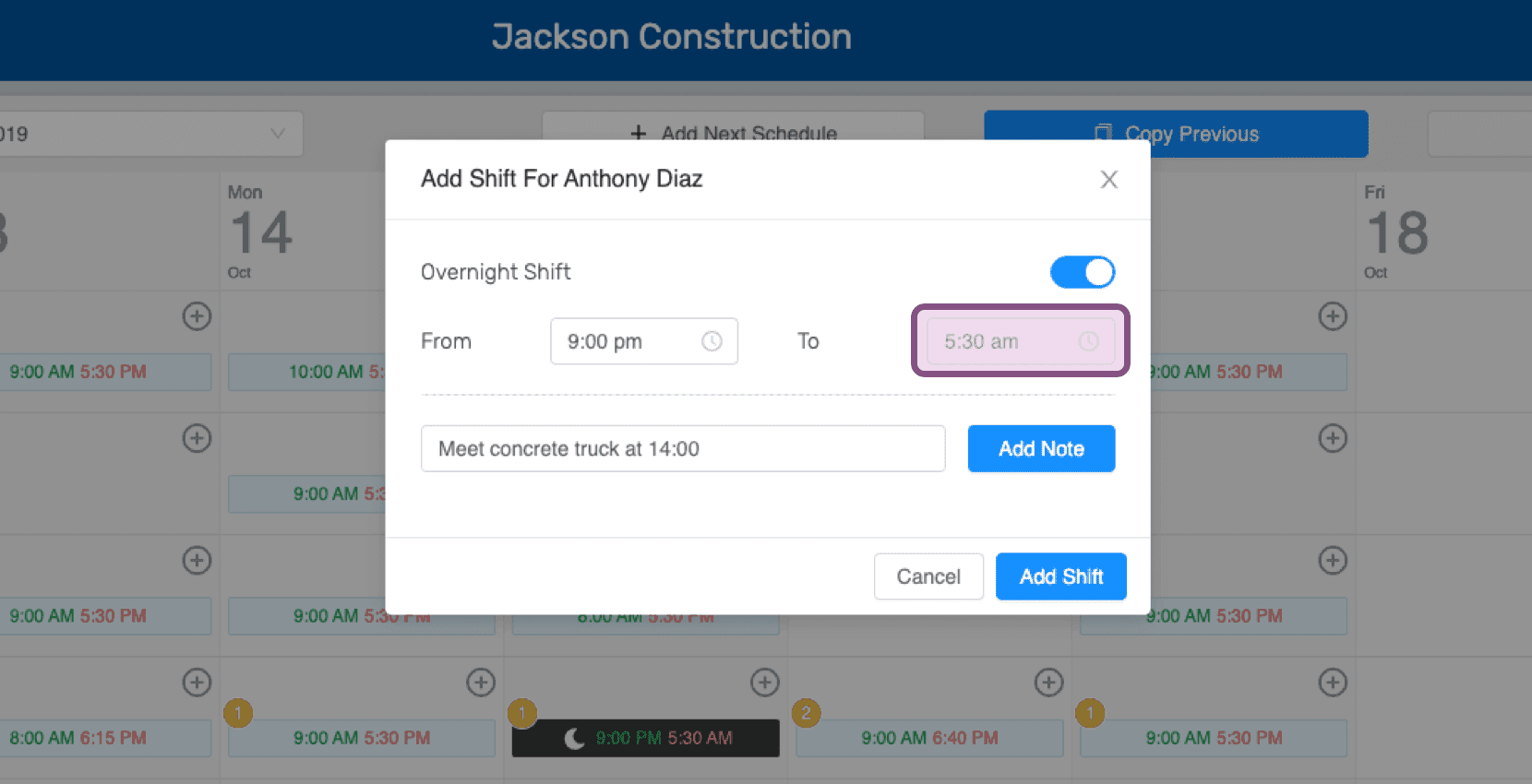
Choisissez l’heure de sortie de l’équipe de nuit. Vous pourrez la modifier ultérieurement.
Vous pouvez également ajouter ici toutes les notes importantes de votre choix. Vous pourrez toujours les ajouter ou les supprimer ultérieurement.
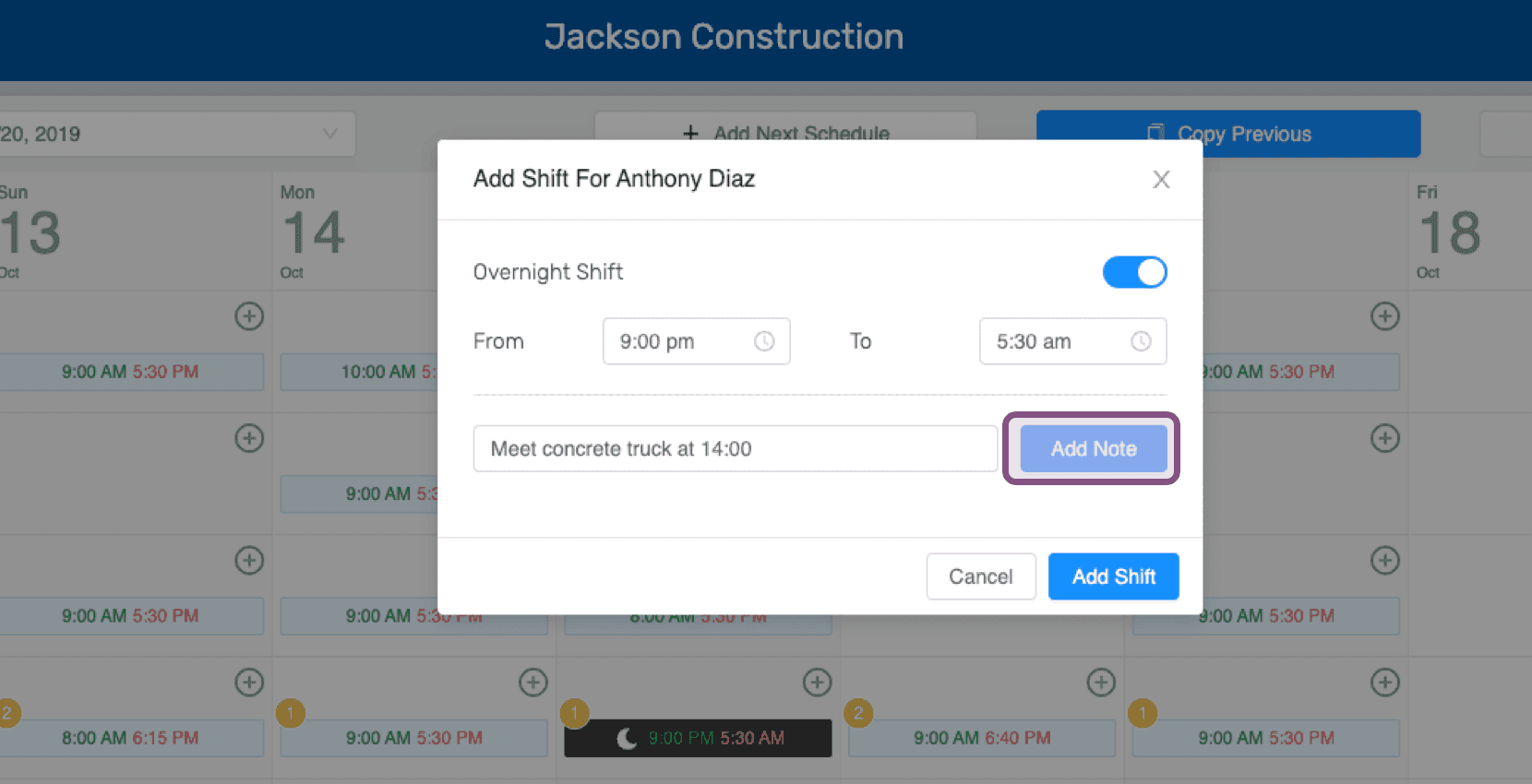
Cliquez sur Ajouter un service.
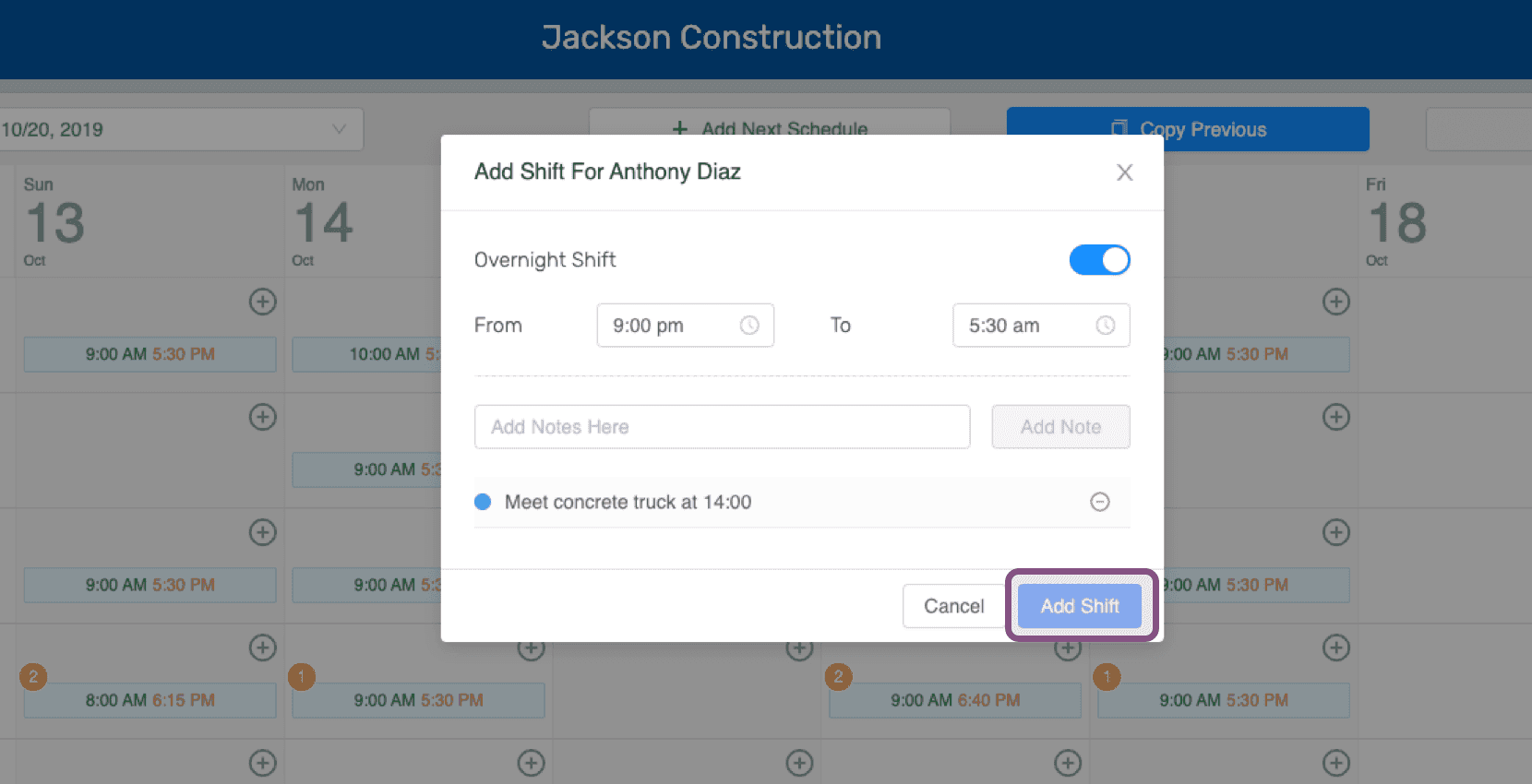
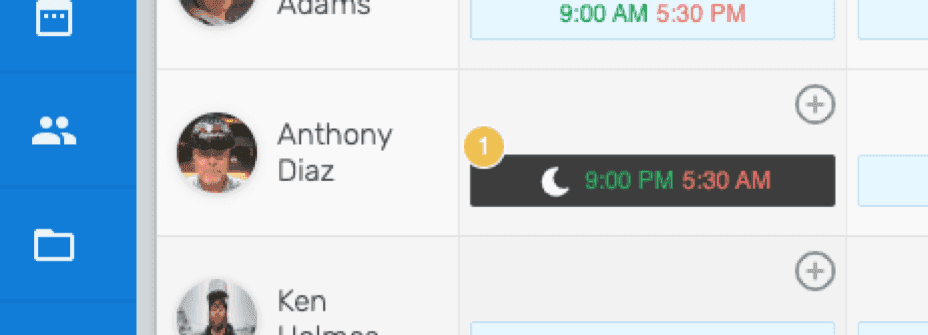
Vous pouvez désormais voir le shift ajouté au planning. Le cercle jaune dans l’angle indique que ce shift de nuit planifié comporte une note.
Sur mobile : appuyez sur l’icône plus pour ajouter un poste planifié.
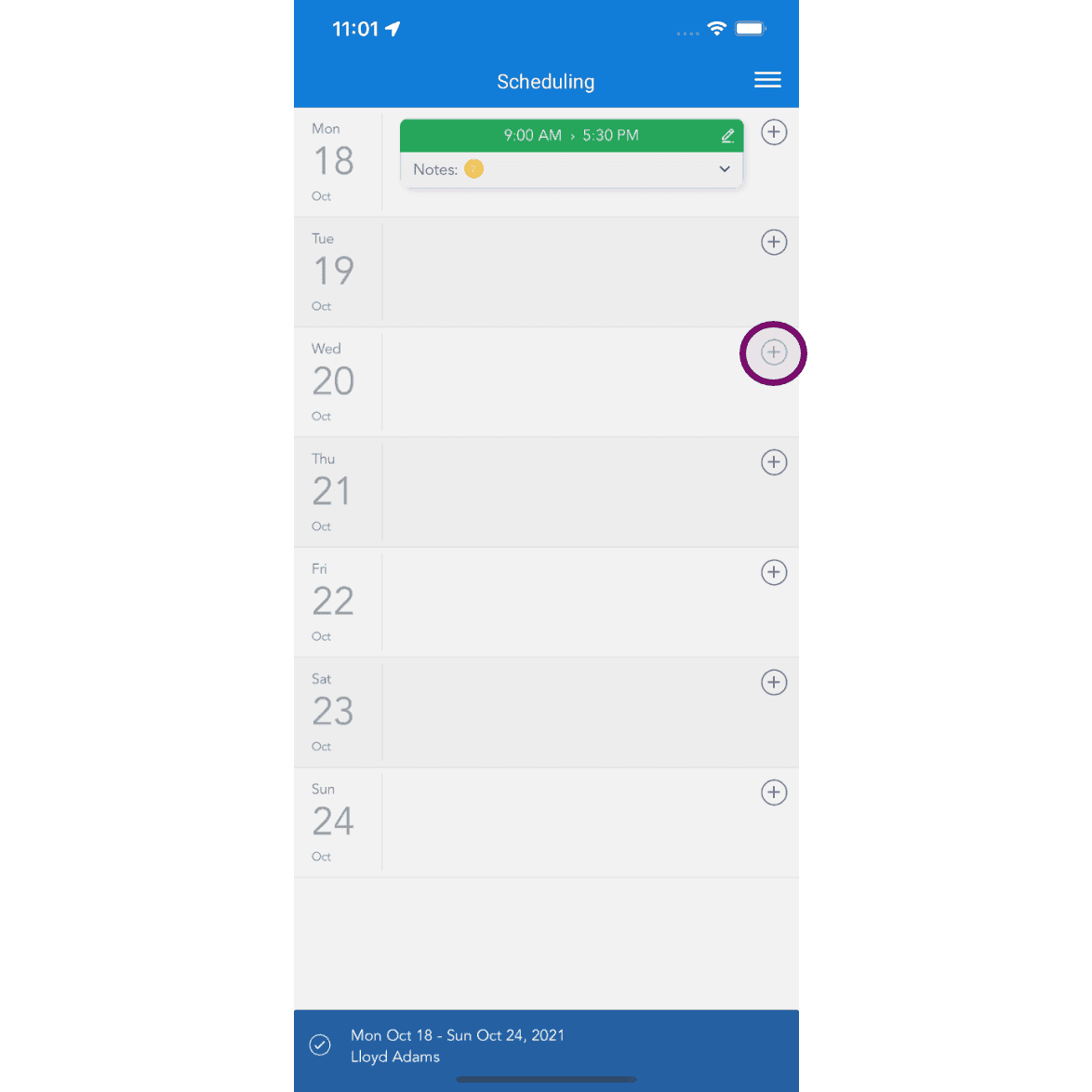
Activez Travail de nuit.
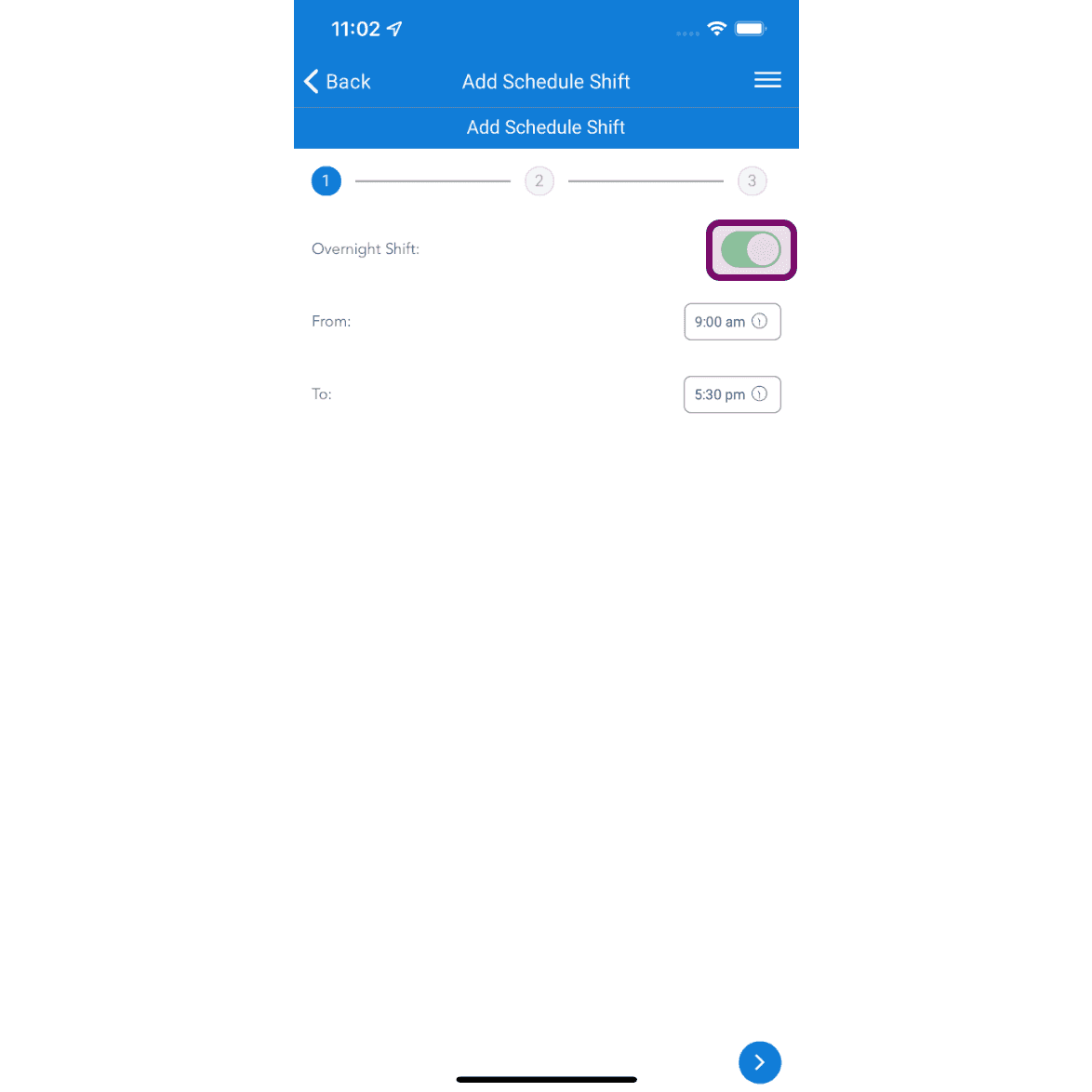
Ajoutez une note si nécessaire, puis appuyez sur le bouton Suivant.
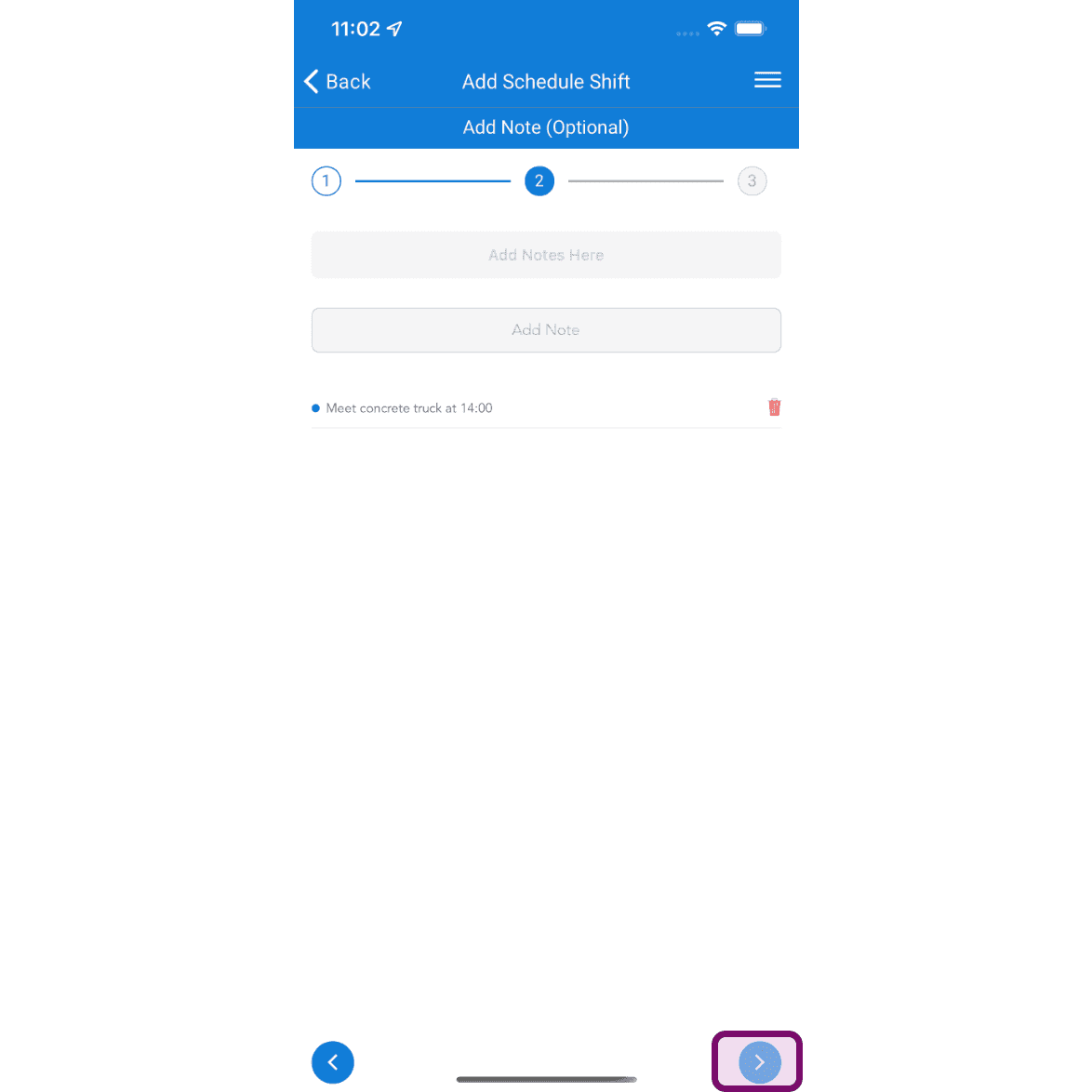
Cliquez sur le bouton Submit pour ajouter le poste.
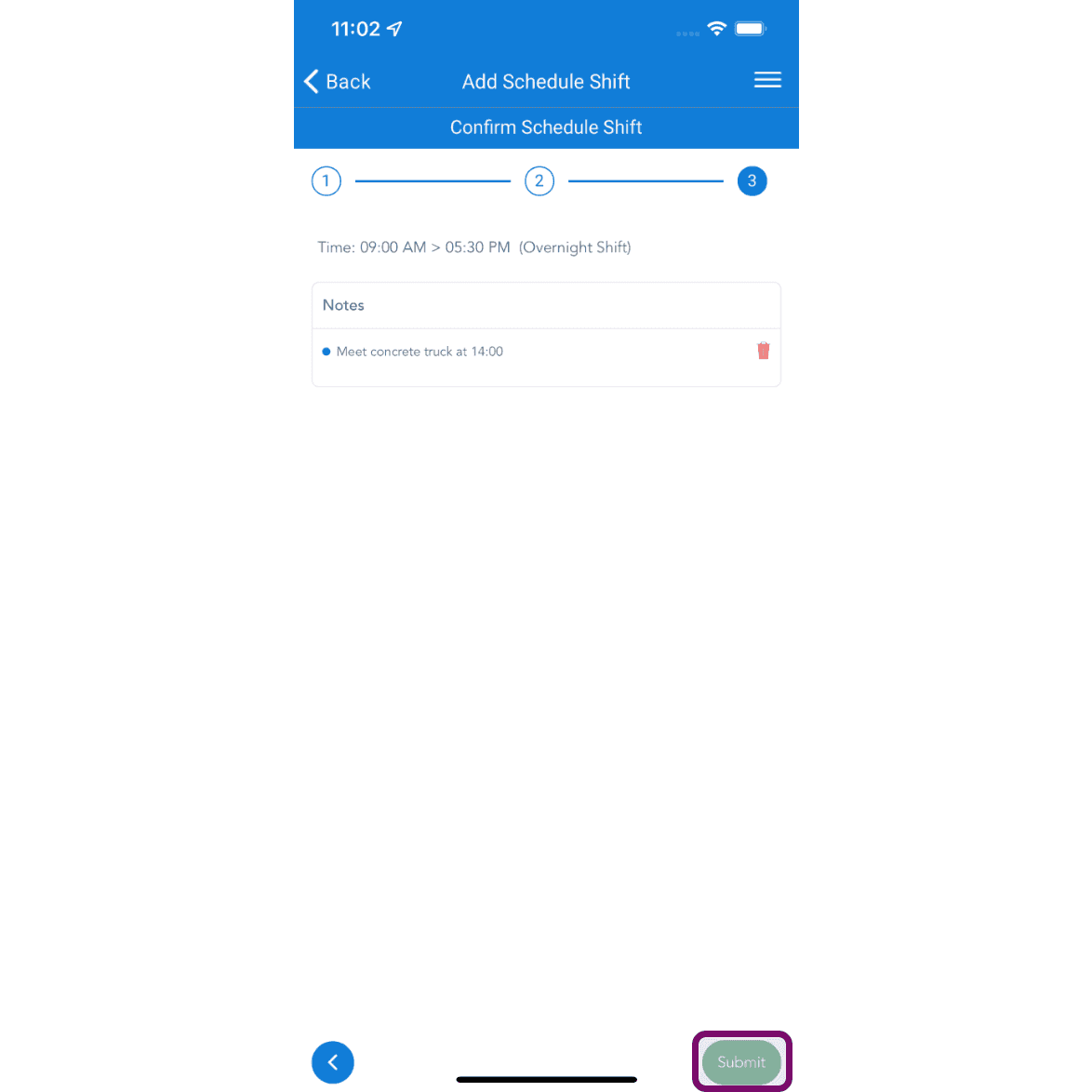
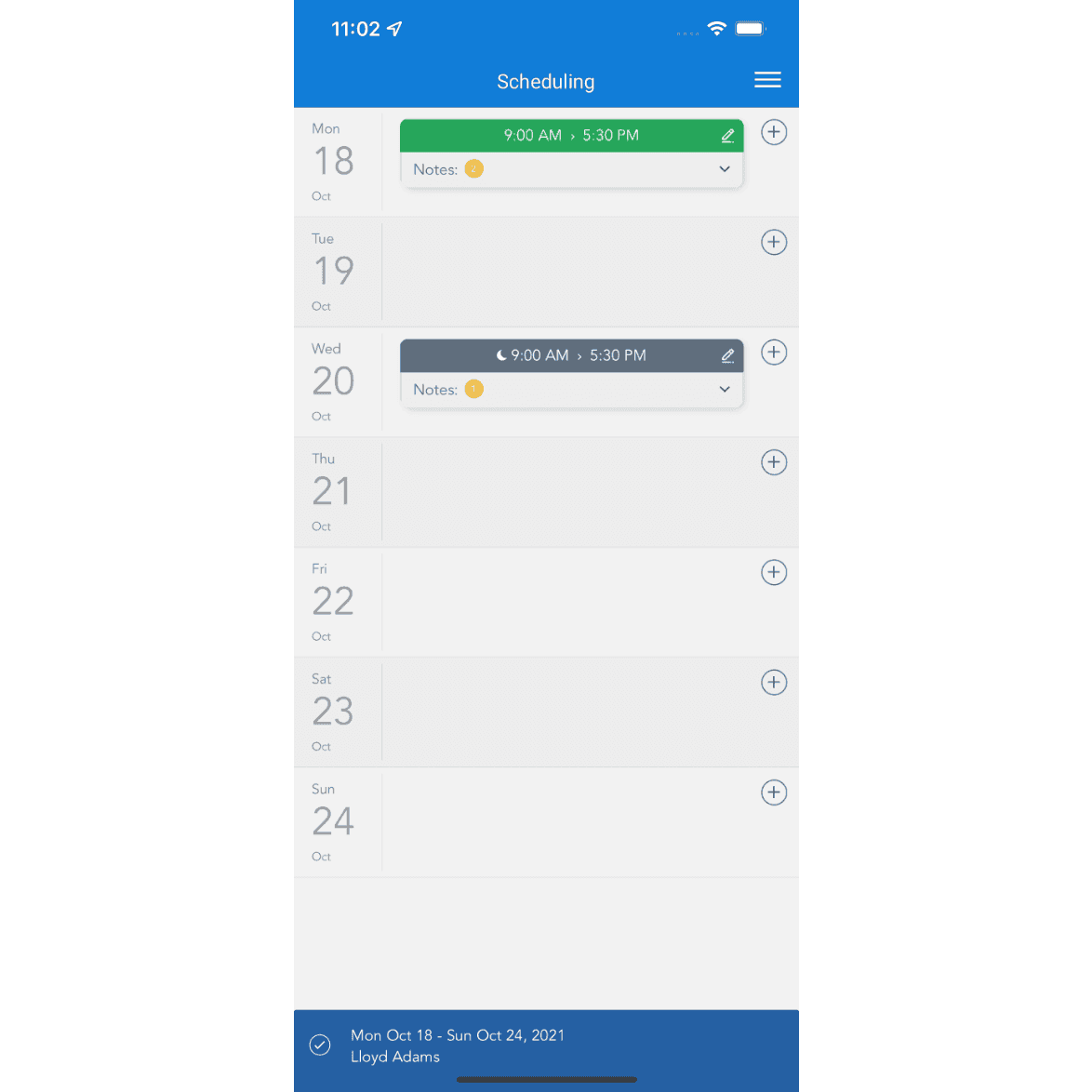
Vous pouvez désormais voir le shift ajouté au planning. Si le planning a été publié, l’employé recevra une notification l’informant de l’ajout d’un shift ce jour-là. Il pourra ensuite consulter les détails dans la section Mon planning de son application SINC.
Cela a-t-il répondu à votre question ?