
Ajouter un modèle prédéfini
Dans ce tutoriel, nous vous montrons comment ajouter un modèle prédéfini aux plannings de vos employés.

Ajouter un modèle prédéfini vous permet d’attribuer à un groupe de membres du personnel un modèle de planning hebdomadaire ou bimensuel par défaut ou personnalisé. Notez que l’ajout d’un modèle de planning prédéfini supprimera tous les shifts existants des employés sélectionnés dans votre planning actuel.
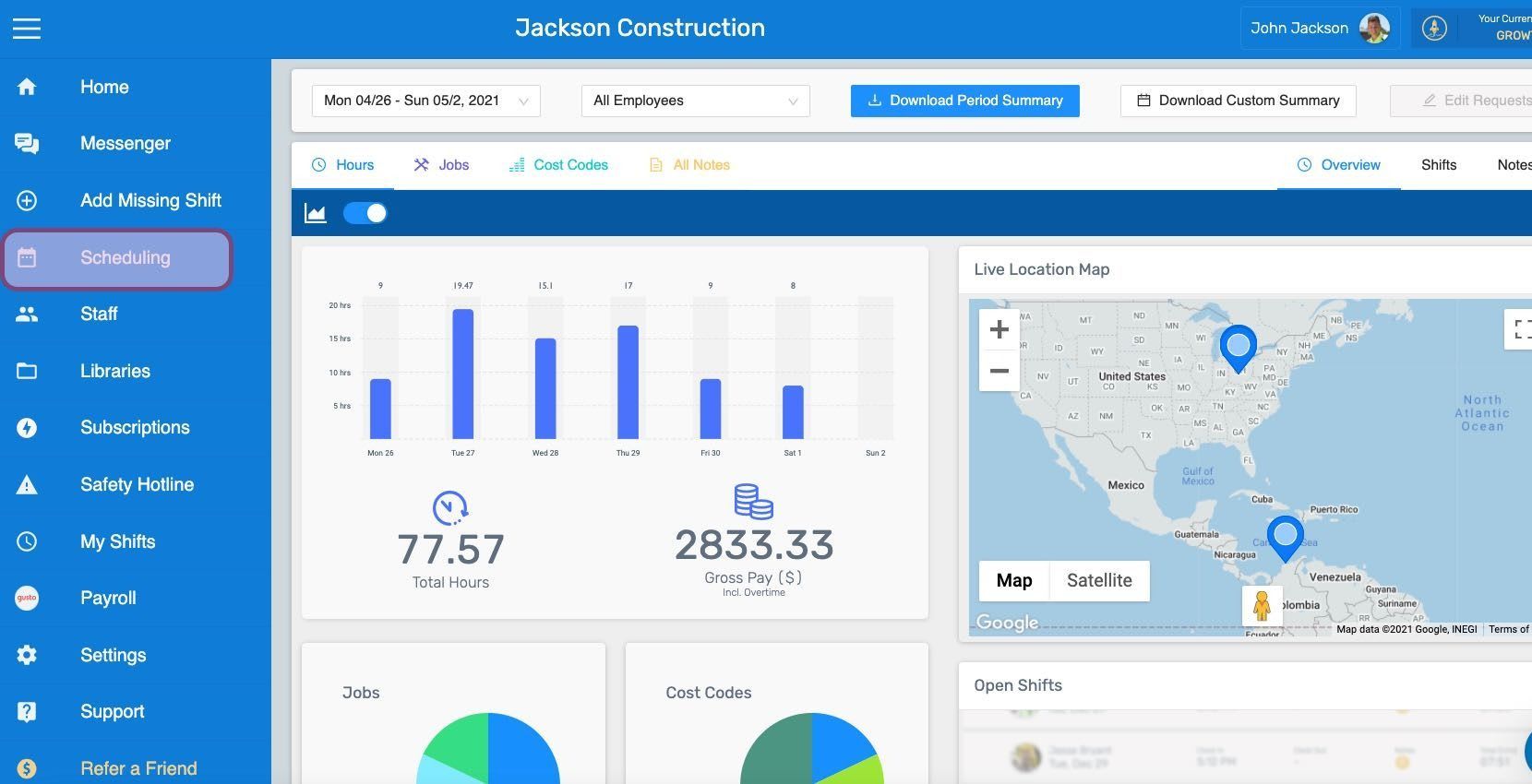
Cliquez sur Menu Planification.
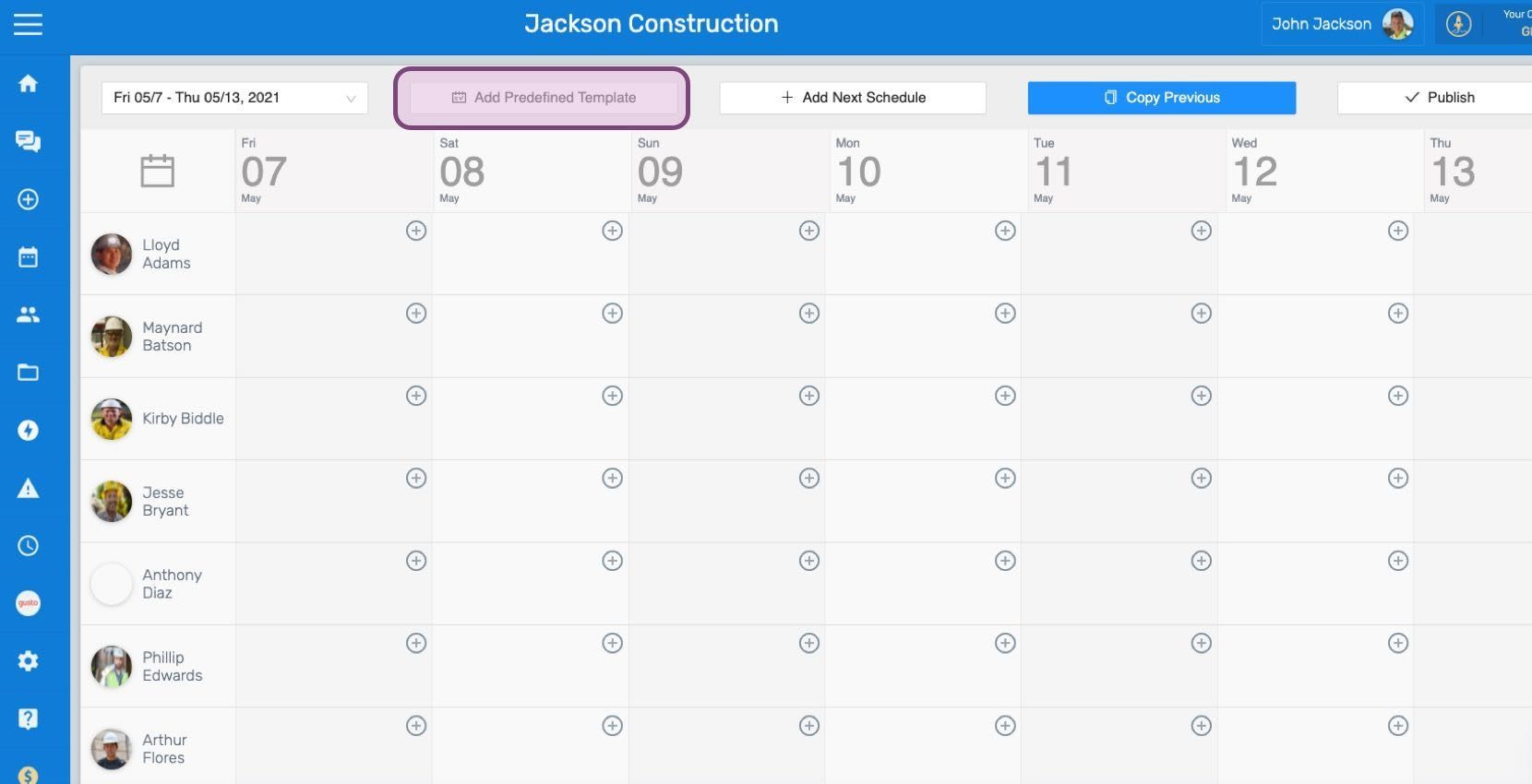
Cliquez sur le bouton Ajouter un modèle prédéfini.
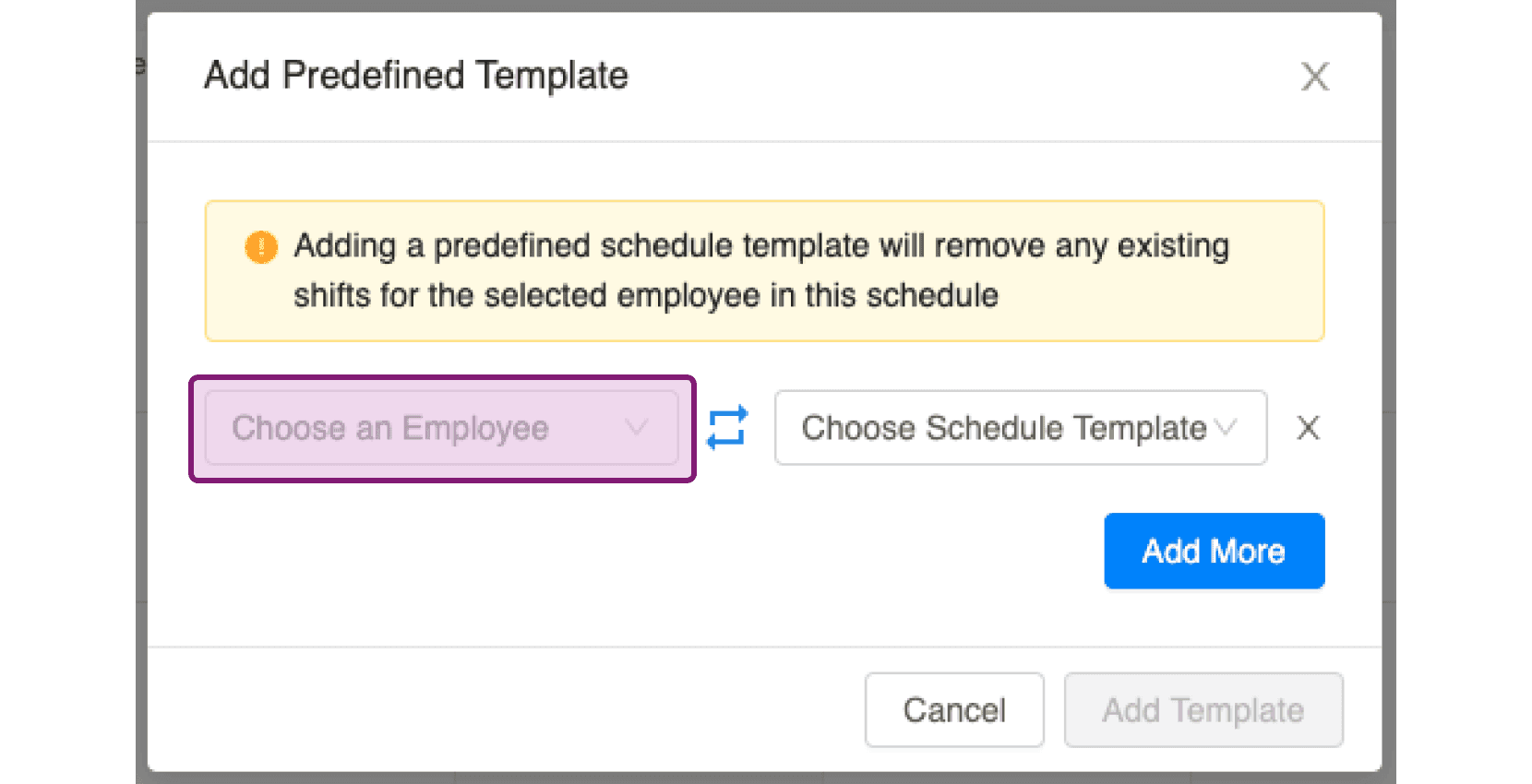
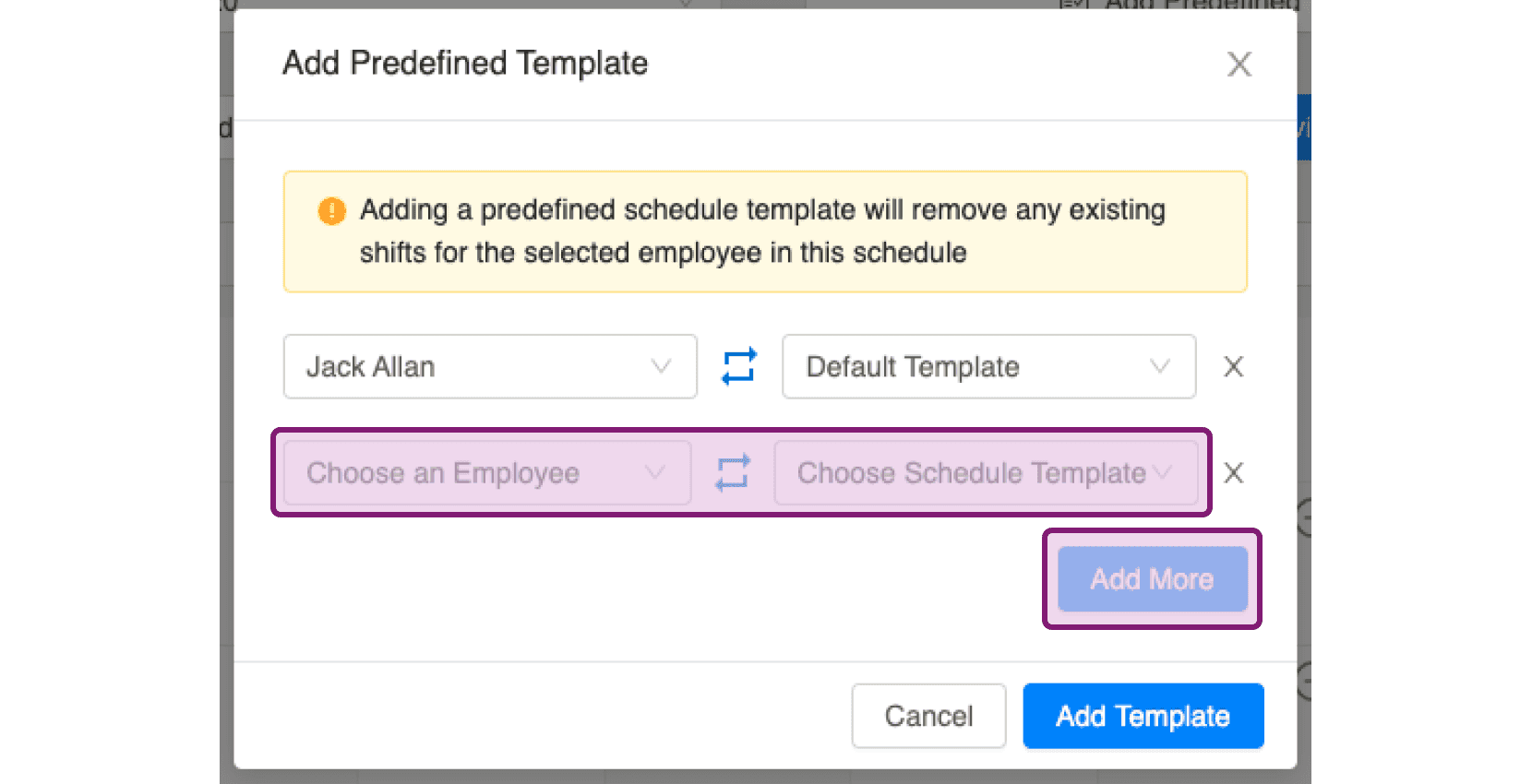
Cliquez sur Choisir un employé pour sélectionner un employé dans le menu déroulant.
Cliquez sur Choisir un modèle d’horaires dans le menu déroulant afin de l’attribuer au salarié sélectionné.
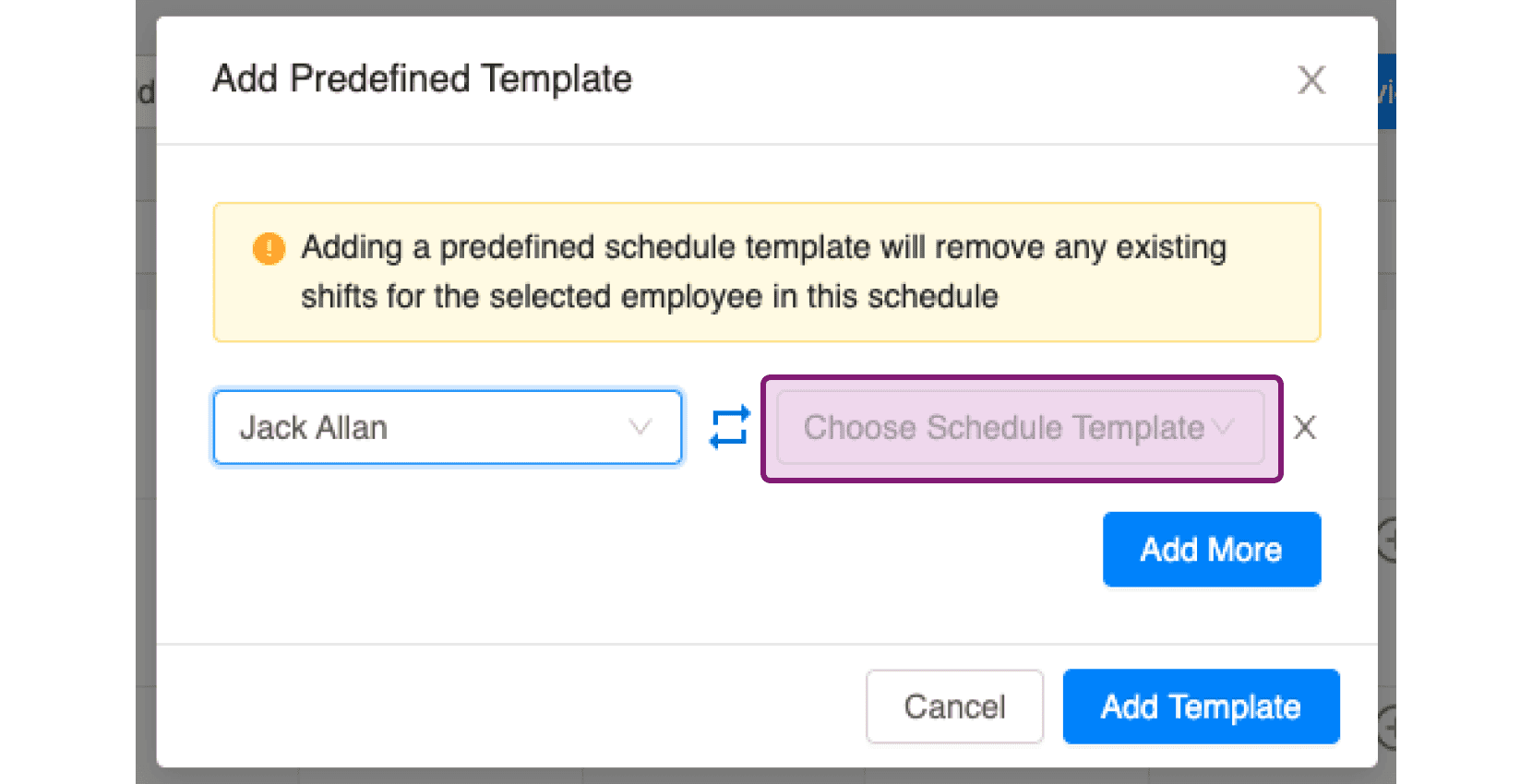
Si vous souhaitez attribuer un planning à plusieurs employés, cliquez sur le bouton Ajouter.
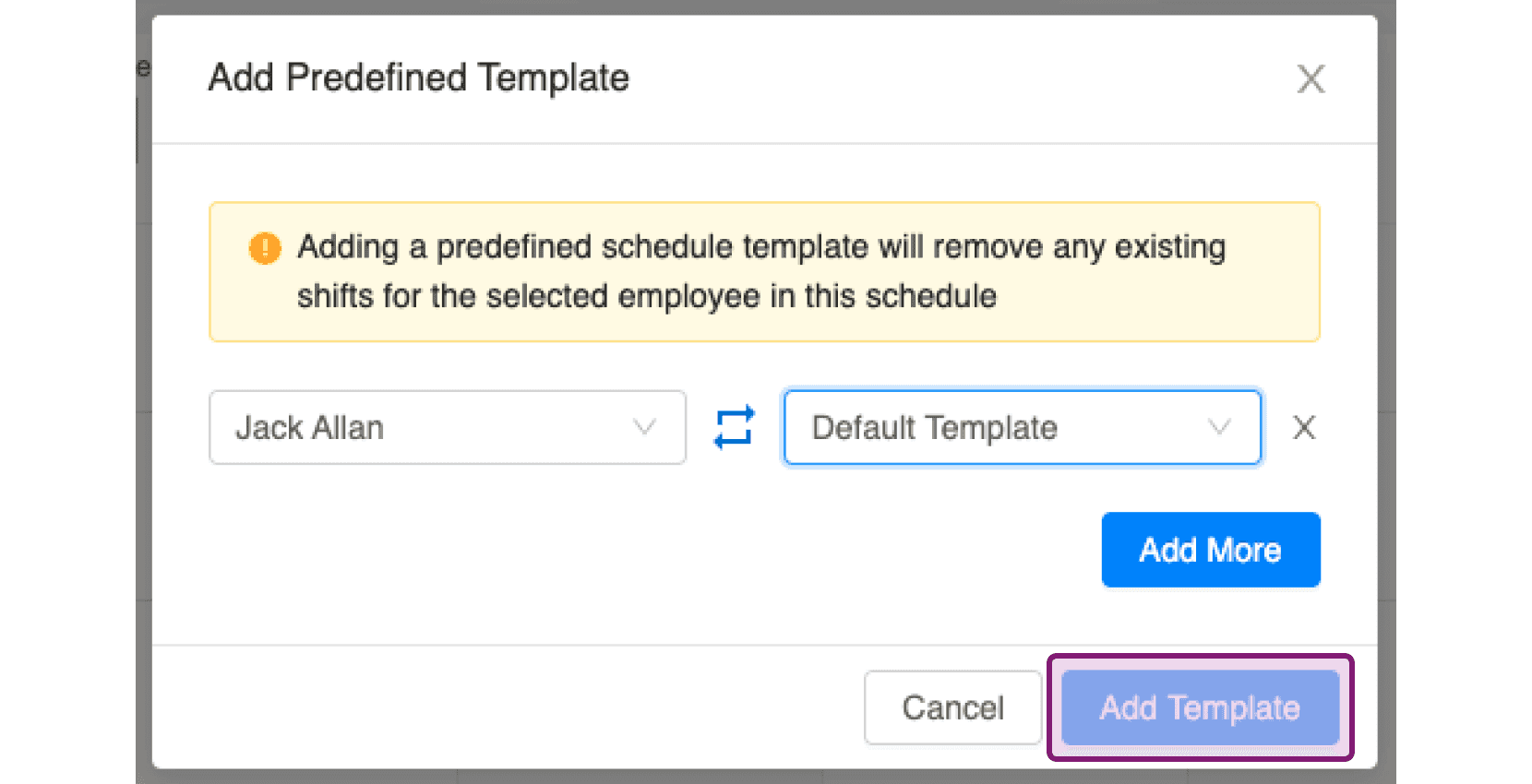
Cliquez sur Ajouter un modèle.
Cela a-t-il répondu à votre question ?