
Ajouter des créneaux de travail planifiés
Dans ce tutoriel, nous vous montrons comment ajouter des horaires de travail aux plannings de vos employés.

Avant d’ajouter un créneau de travail aux plannings de vos employés, assurez-vous que le suivi des tâches est activé. Si vous souhaitez attribuer des codes de coûts aux créneaux de travail, activez également les codes de coûts. Pour ajouter un créneau de travail planifié, accédez à Menu Planification.
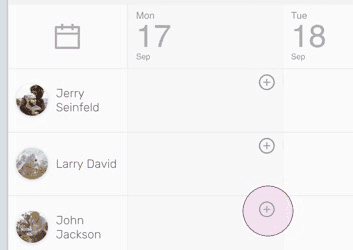
Sur le Web : pour ajouter un créneau de travail au planning d’un employé, cliquez sur l’icône ronde représentant un signe plus, comme si vous ajoutiez un créneau pour cet employé un jour précis.
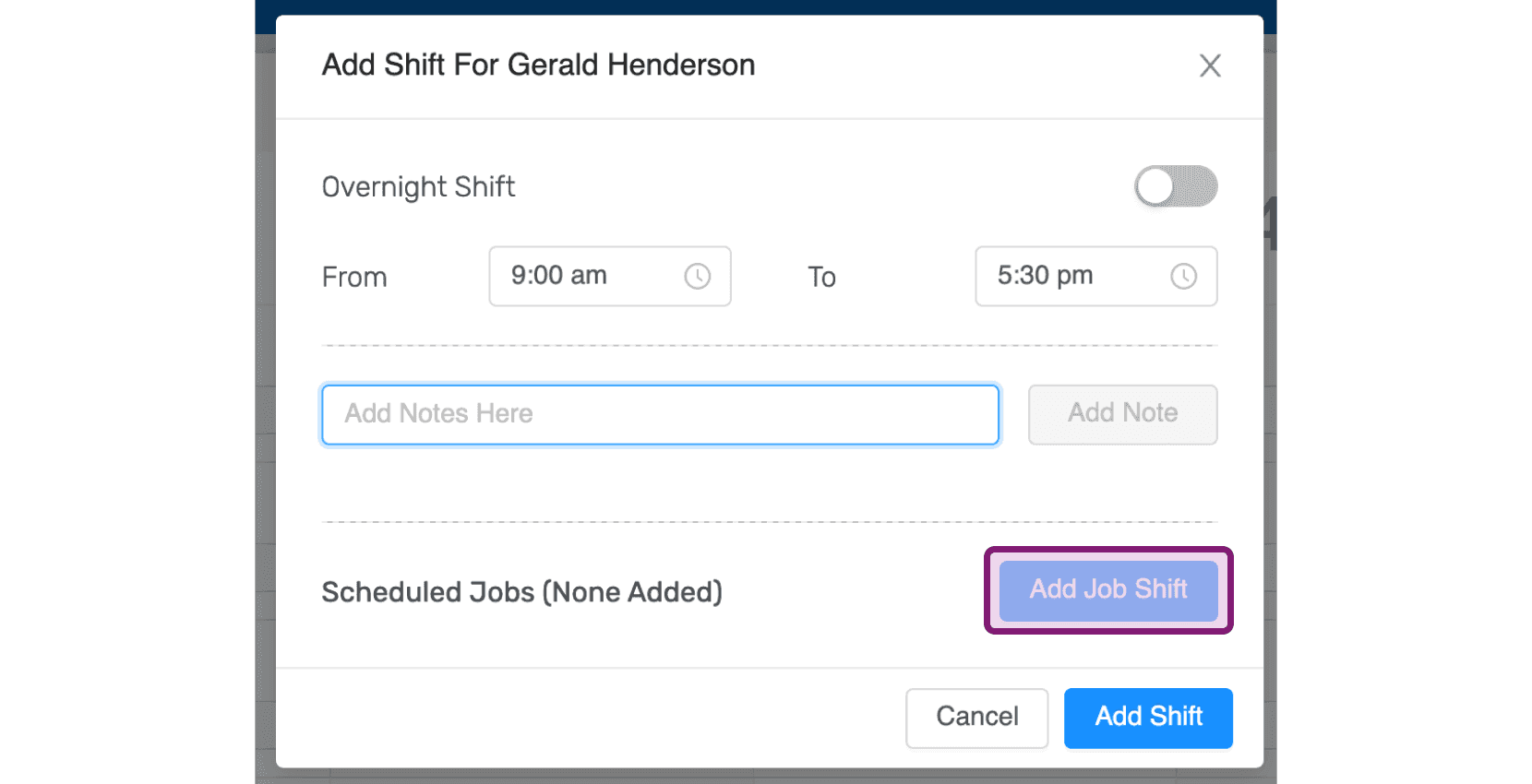
Cliquez sur Ajouter un service.
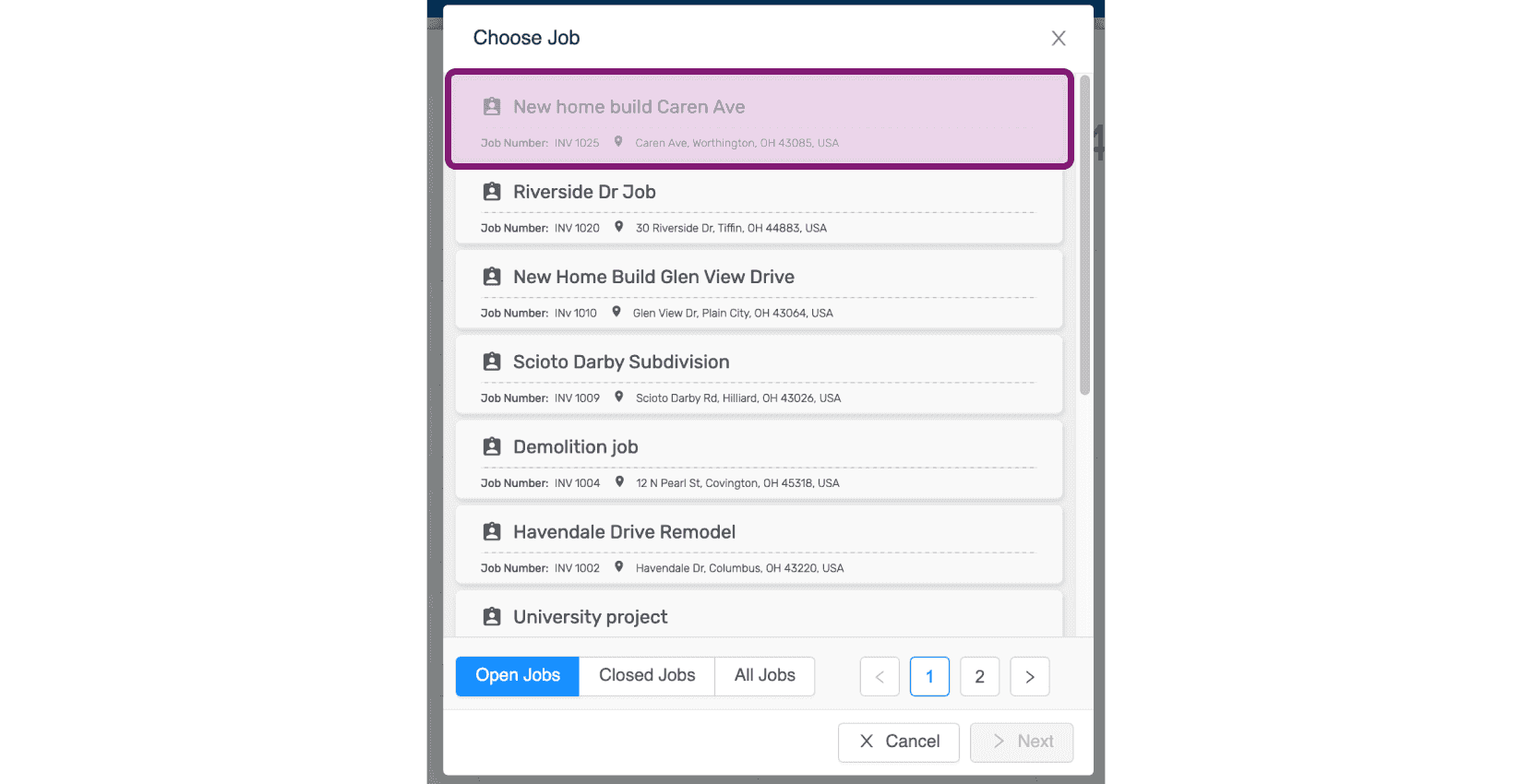
Sélectionnez un emploi.
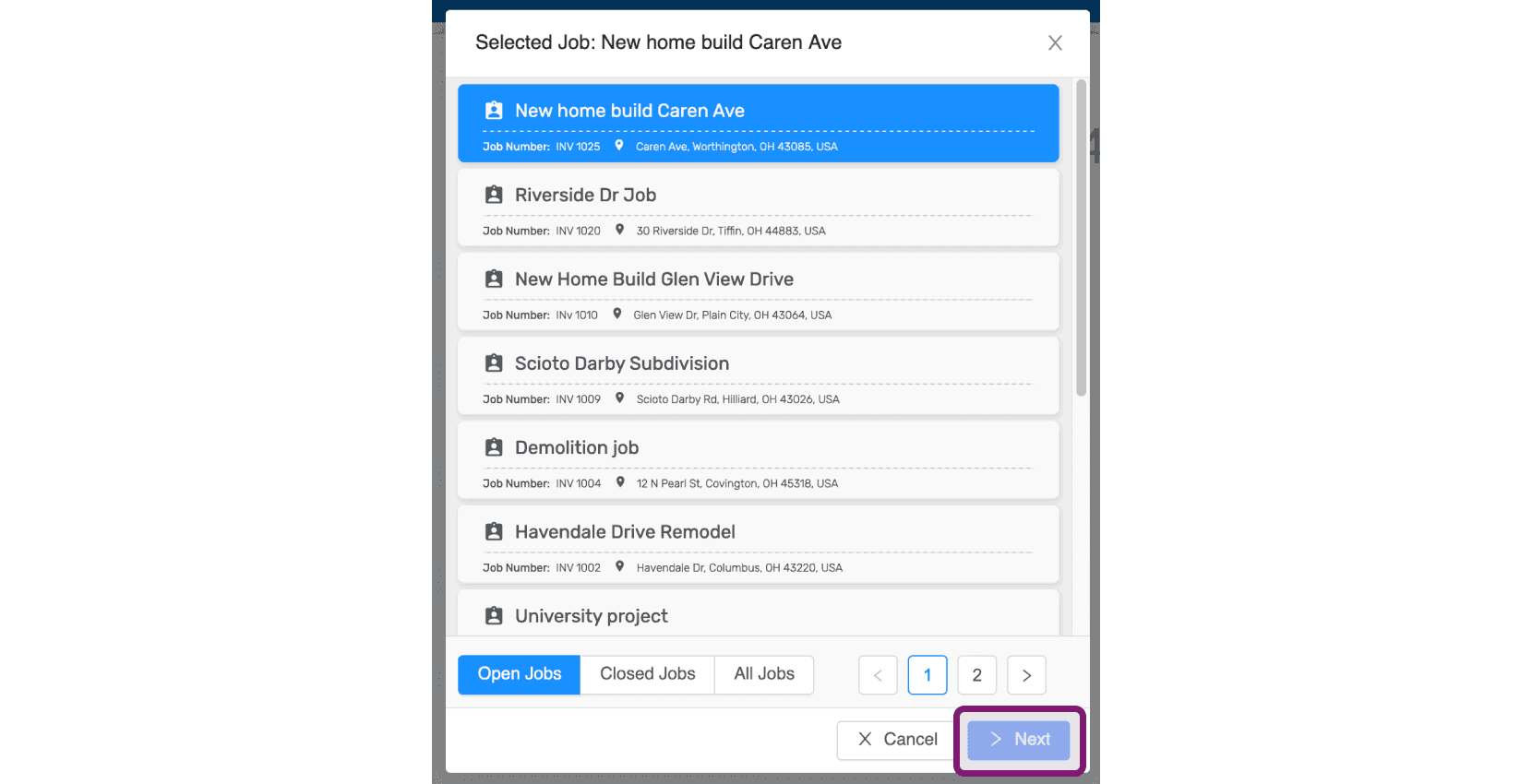
Cliquez sur Suivant.
Sélectionnez les horaires du poste selon vos besoins et attribuez un code de coût au poste si nécessaire. Cliquez ensuite sur Ajouter un poste.
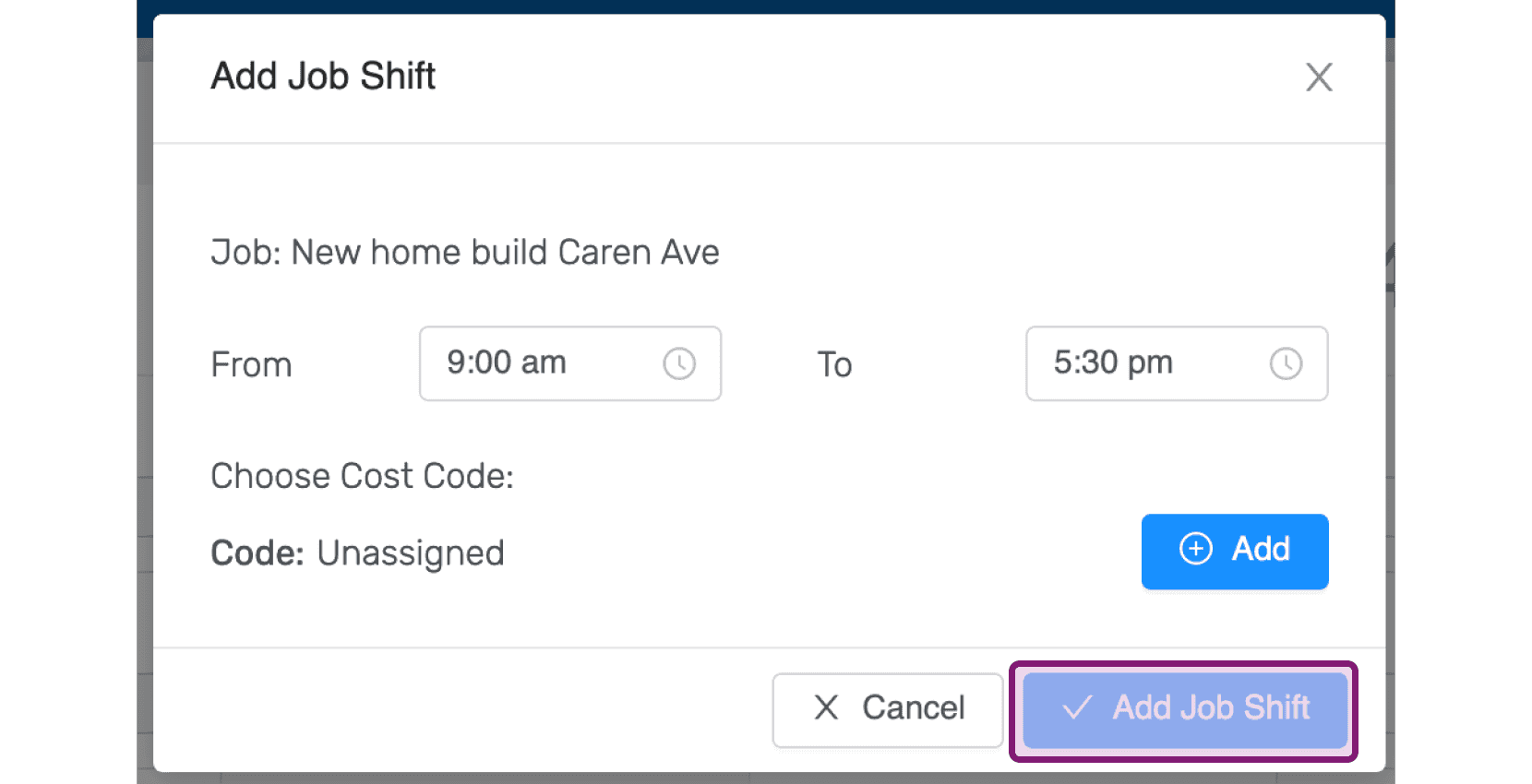
Cliquez sur Ajouter un service.
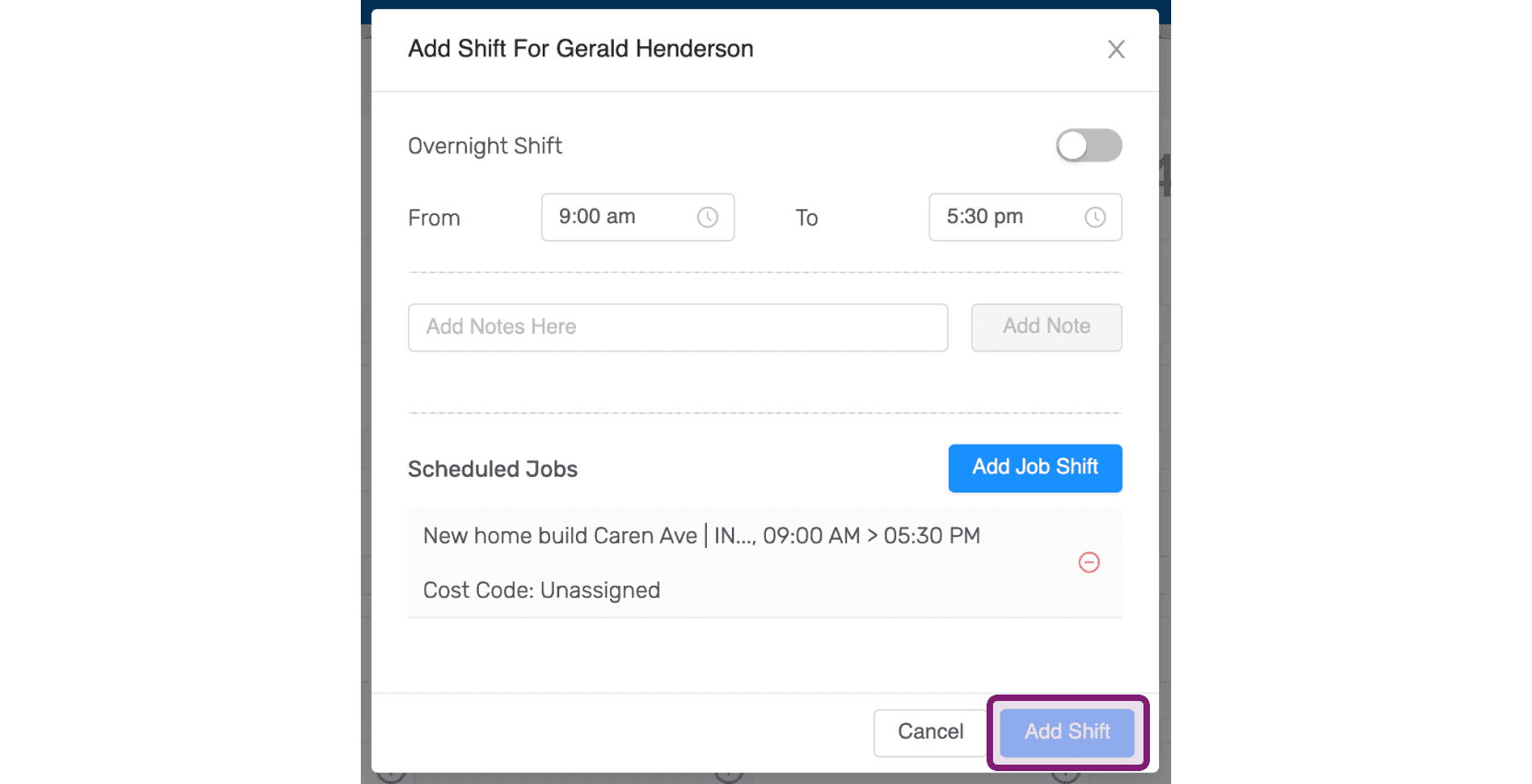
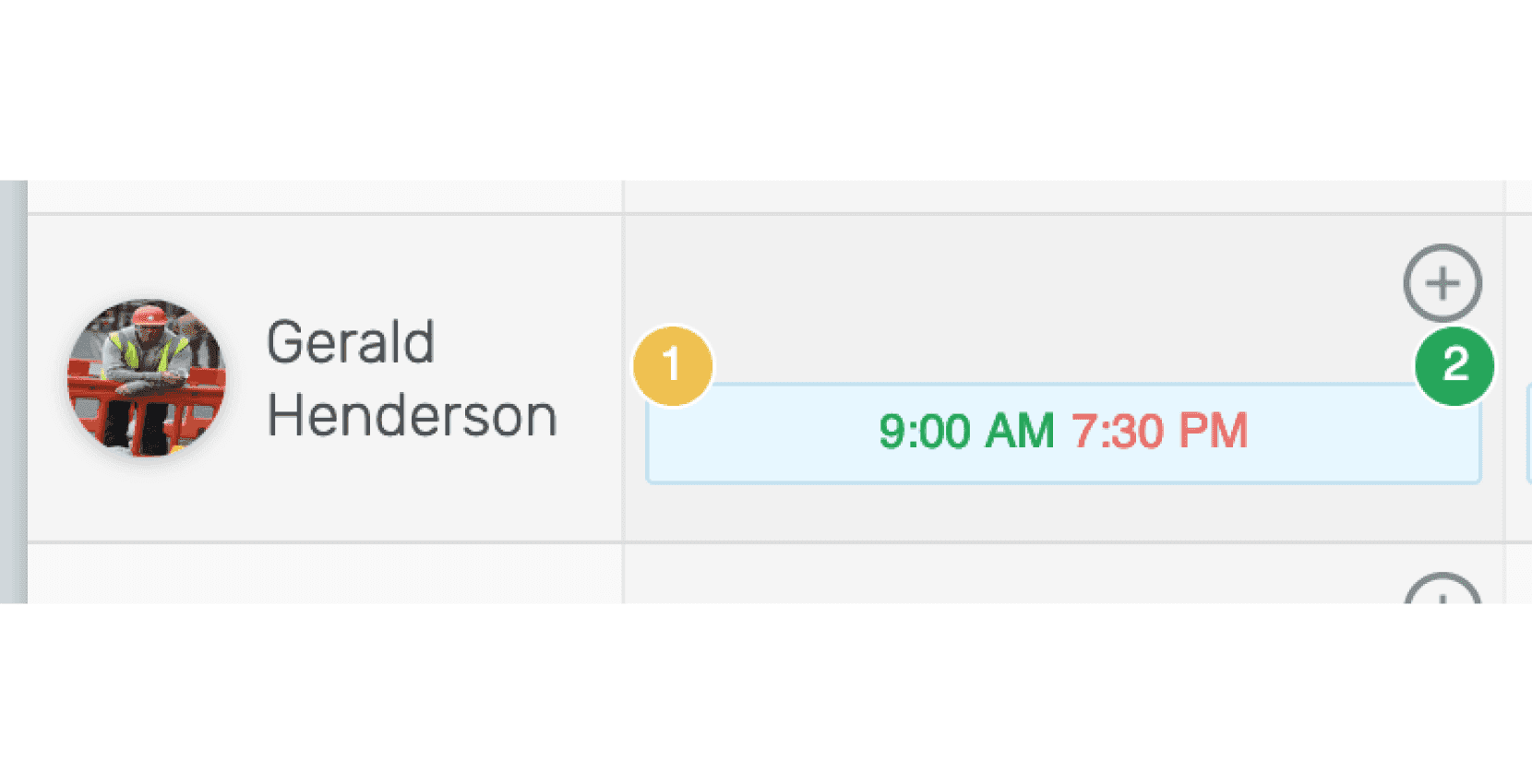
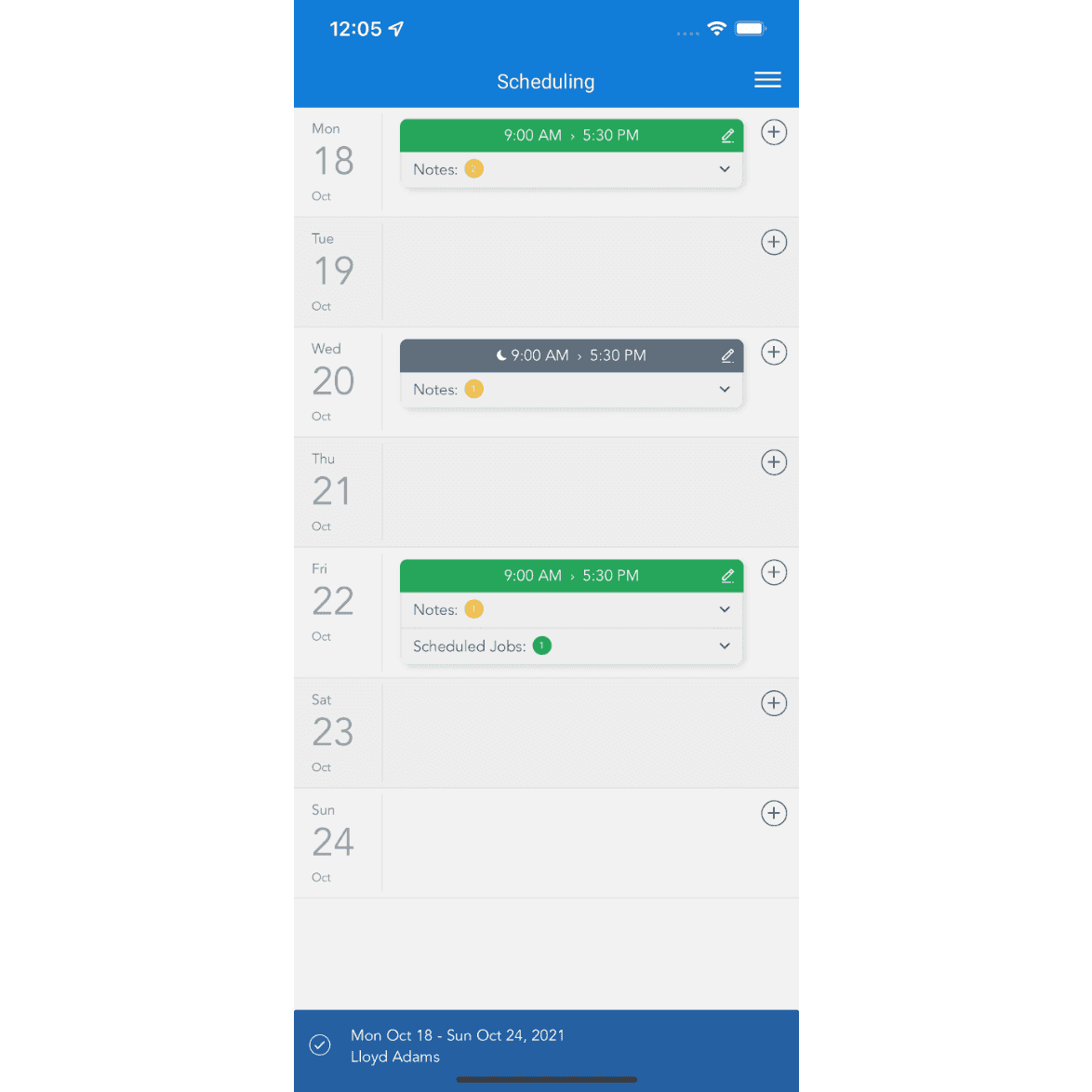
Les shifts et les notes ajoutées aux shifts planifiés sont visibles dans la section Planification. Le cercle jaune dans le coin gauche indique la présence de notes, tandis que le cercle vert dans le coin droit indique le nombre de shifts.
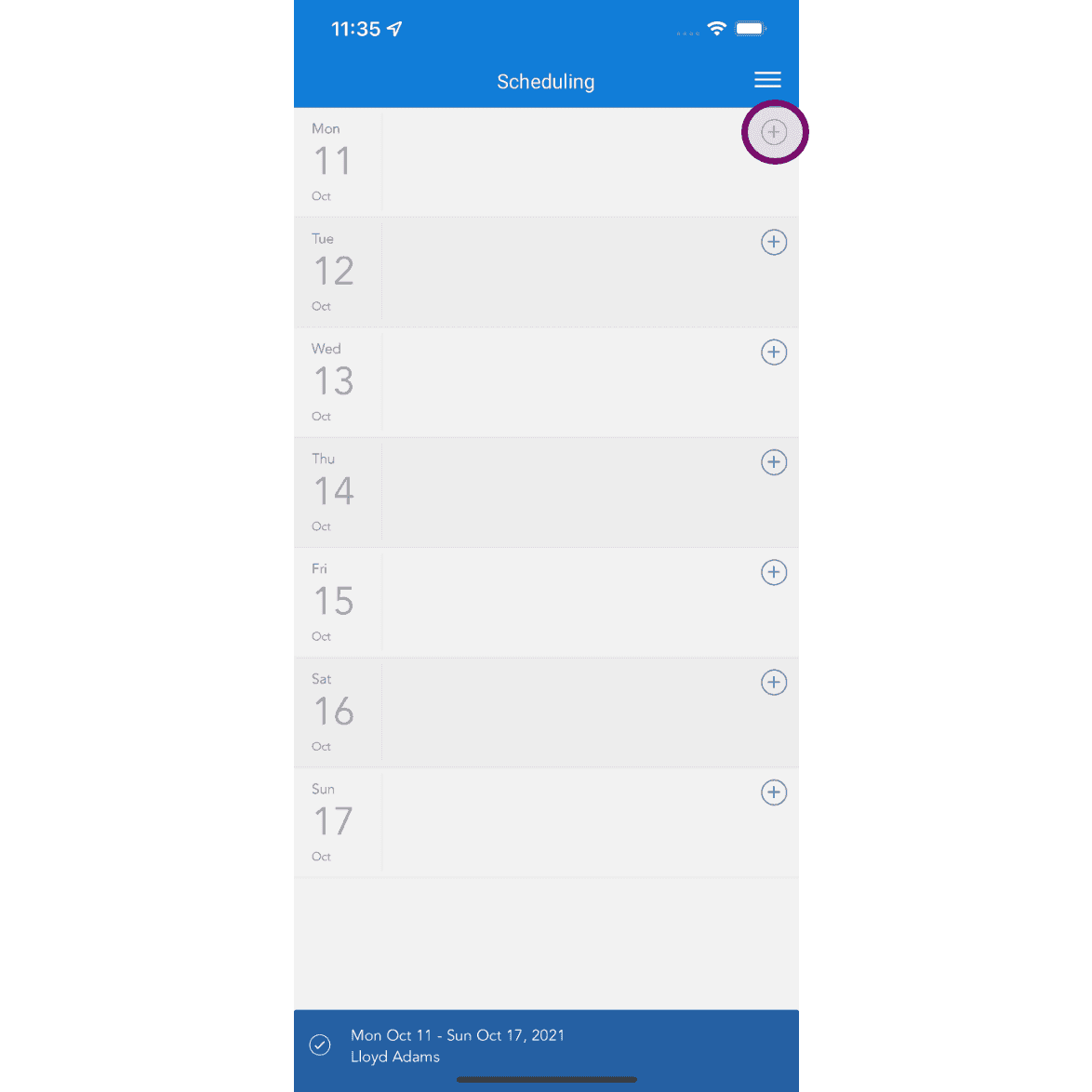
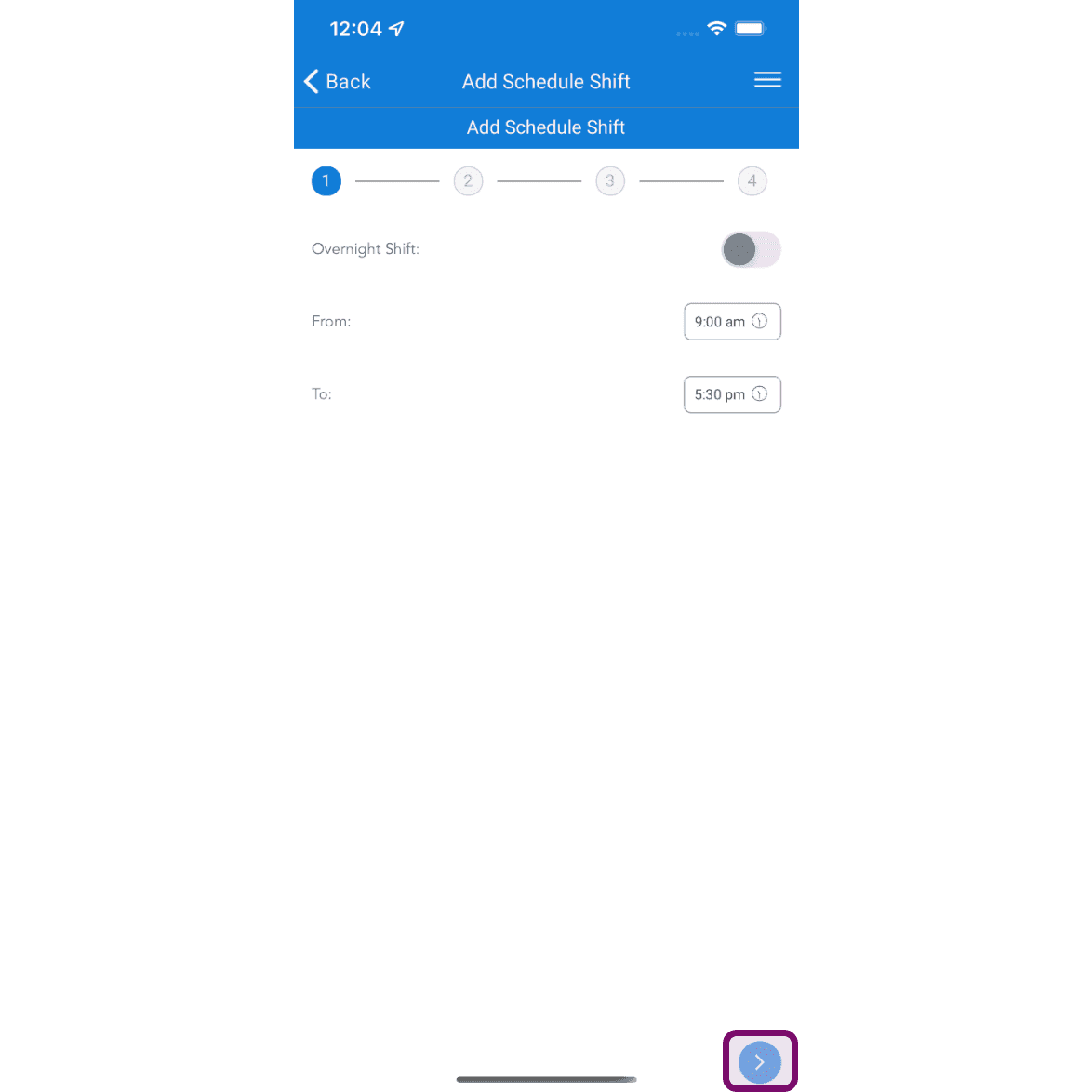
Sur mobile : appuyez sur l’icône plus pour ajouter un quart de travail planifié.
Sélectionnez les horaires des shifts prévus, puis appuyez sur le bouton Suivant.
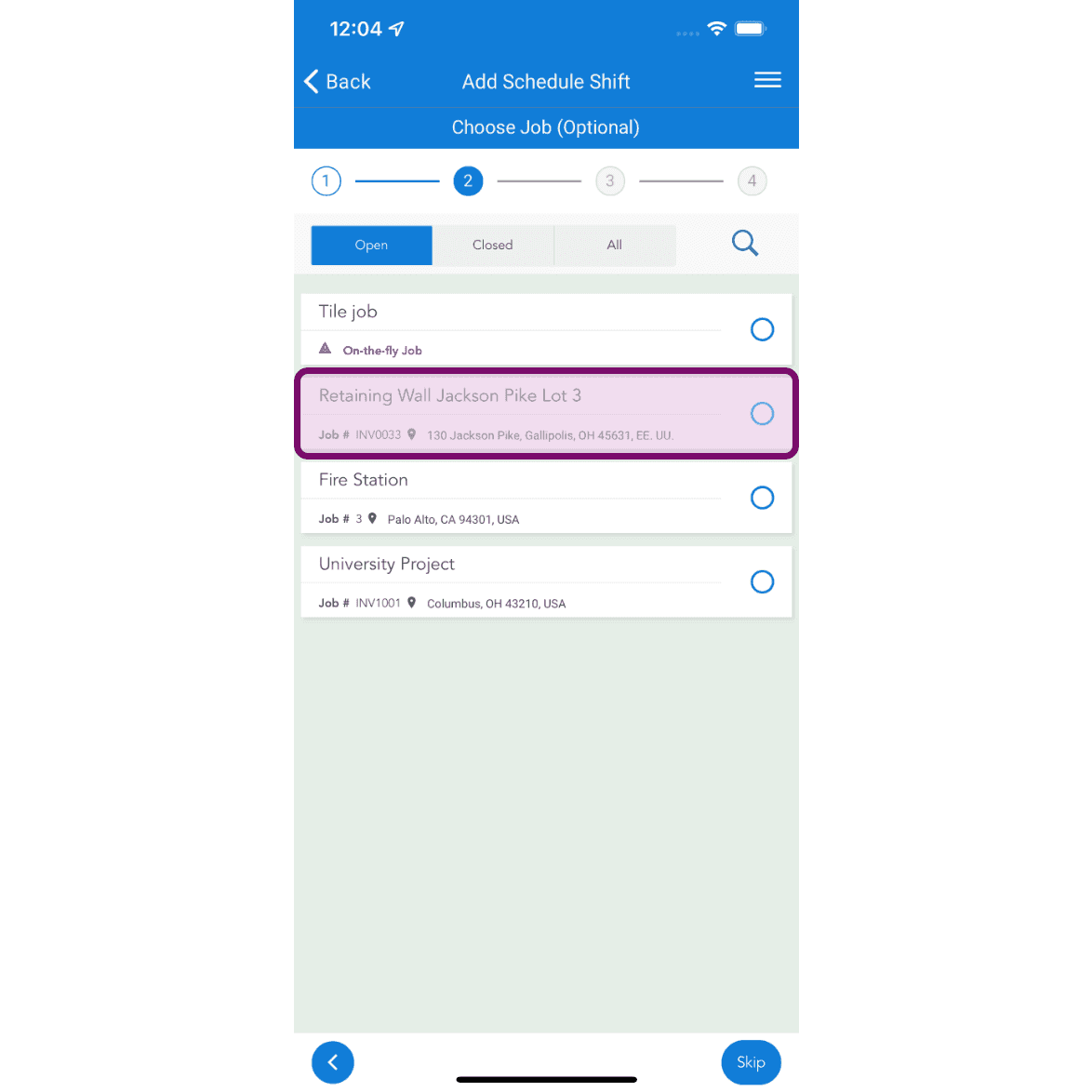
Appuyez sur le poste pour le sélectionner.
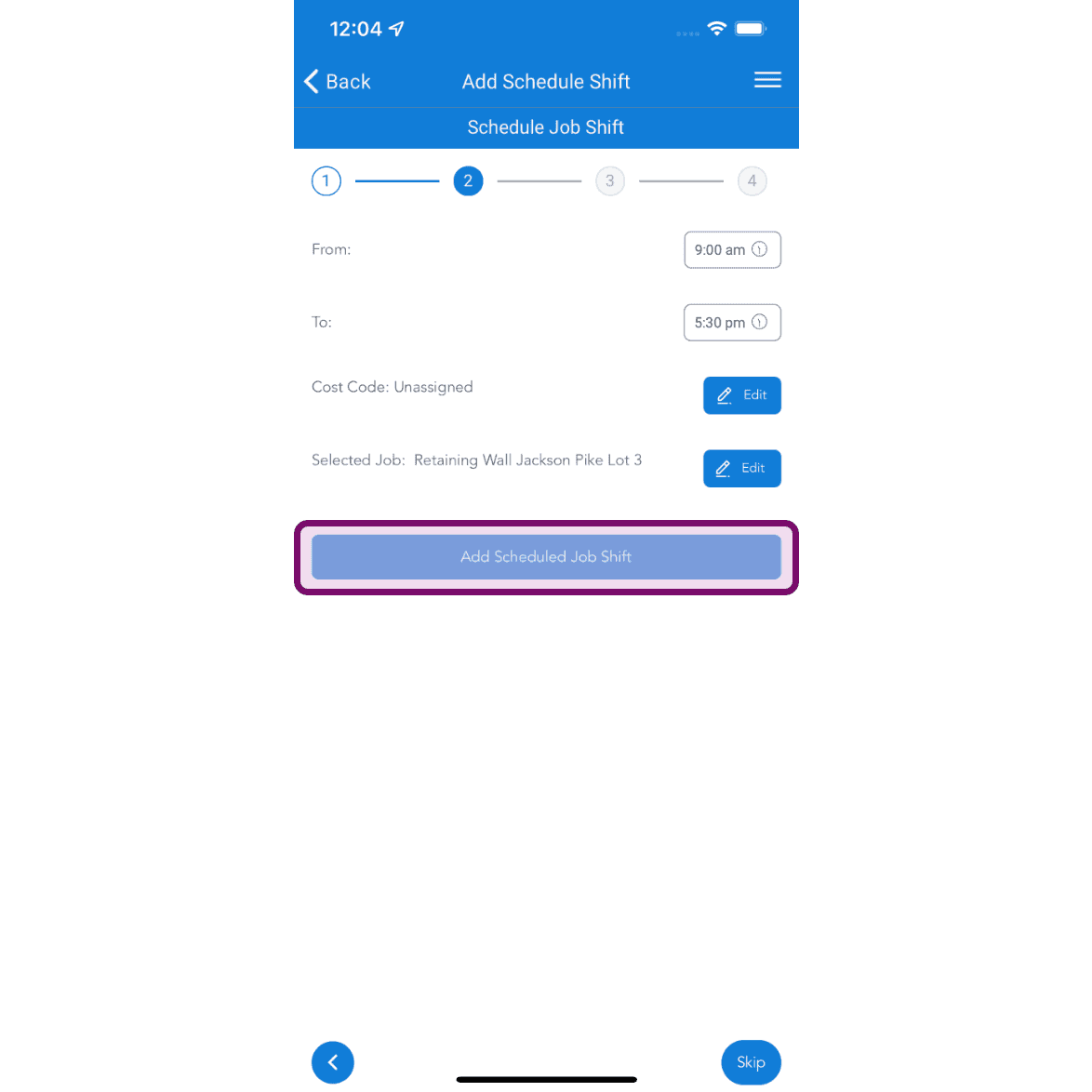
Sélectionnez les horaires appropriés pour le quart de travail planifié et attribuez un code de coûts si nécessaire. Appuyez ensuite sur le bouton Ajouter un quart de travail planifié.
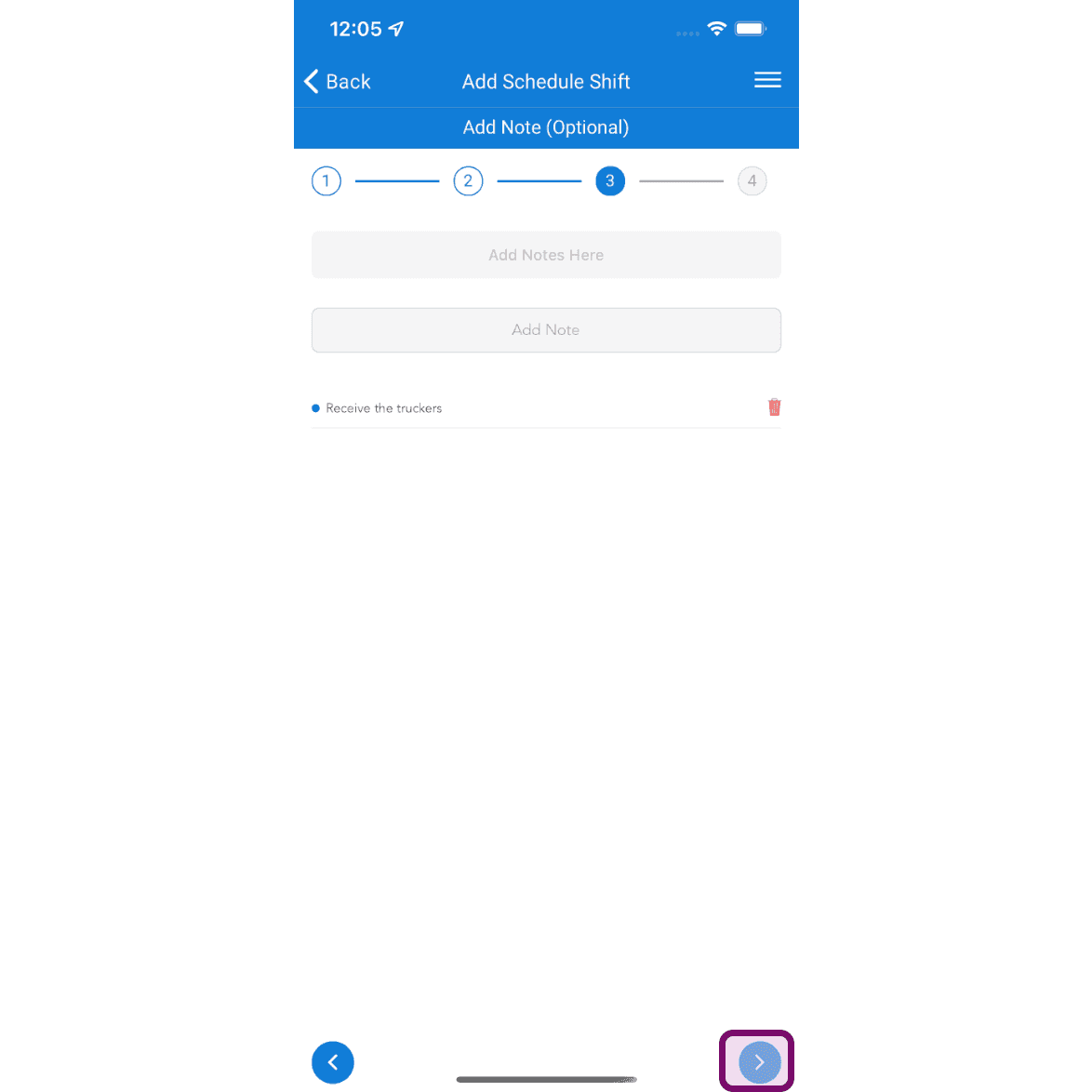
Ajoutez des notes si nécessaire, puis appuyez sur le bouton Suivant.
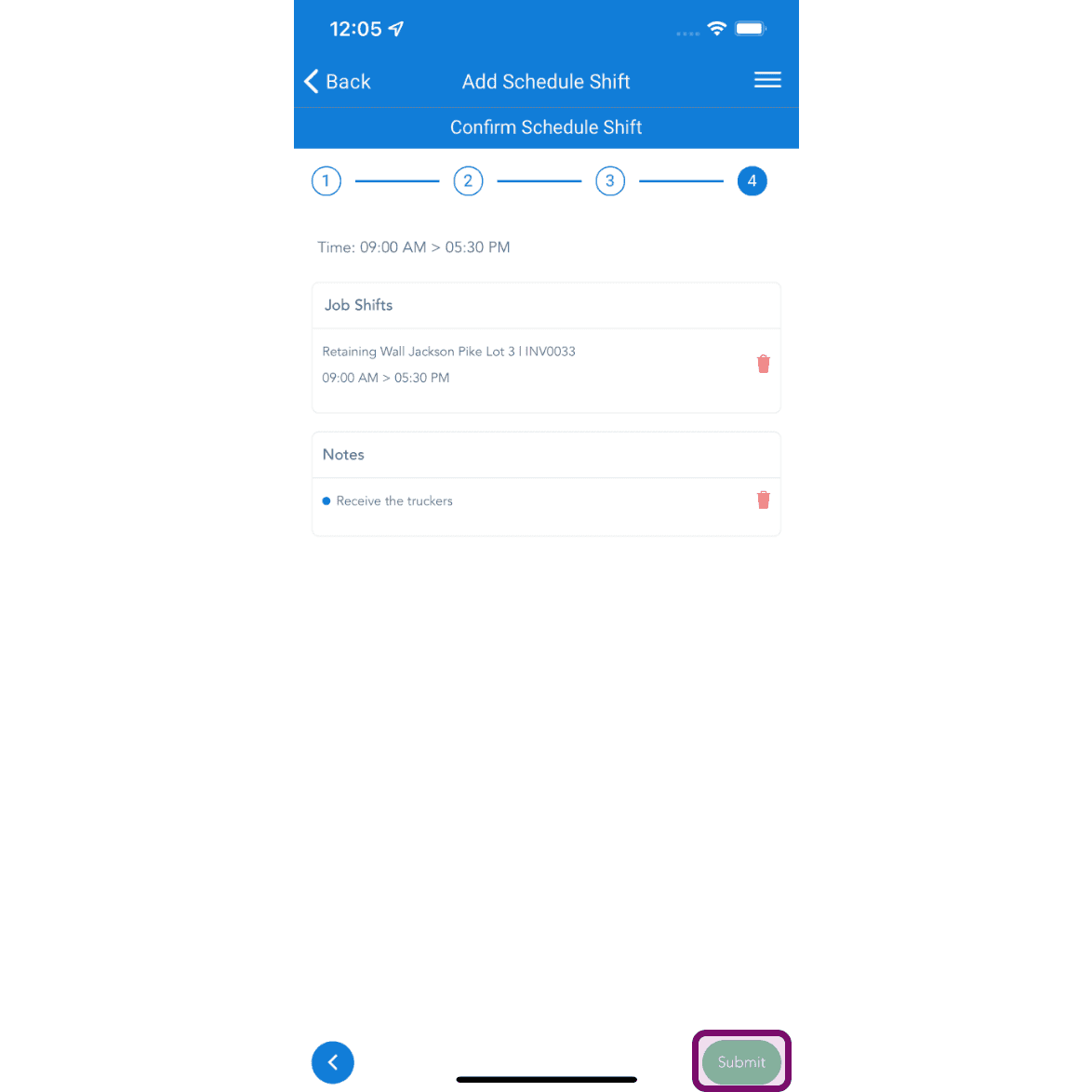
Appuyez sur le bouton Envoyer pour ajouter le shift.
Les horaires de travail et les notes ajoutées aux horaires planifiés sont accessibles dans la section Planification.
Cela a-t-il répondu à votre question ?