
Ajouter un modèle de planning
Dans ce tutoriel, nous vous montrons comment ajouter un modèle de planning

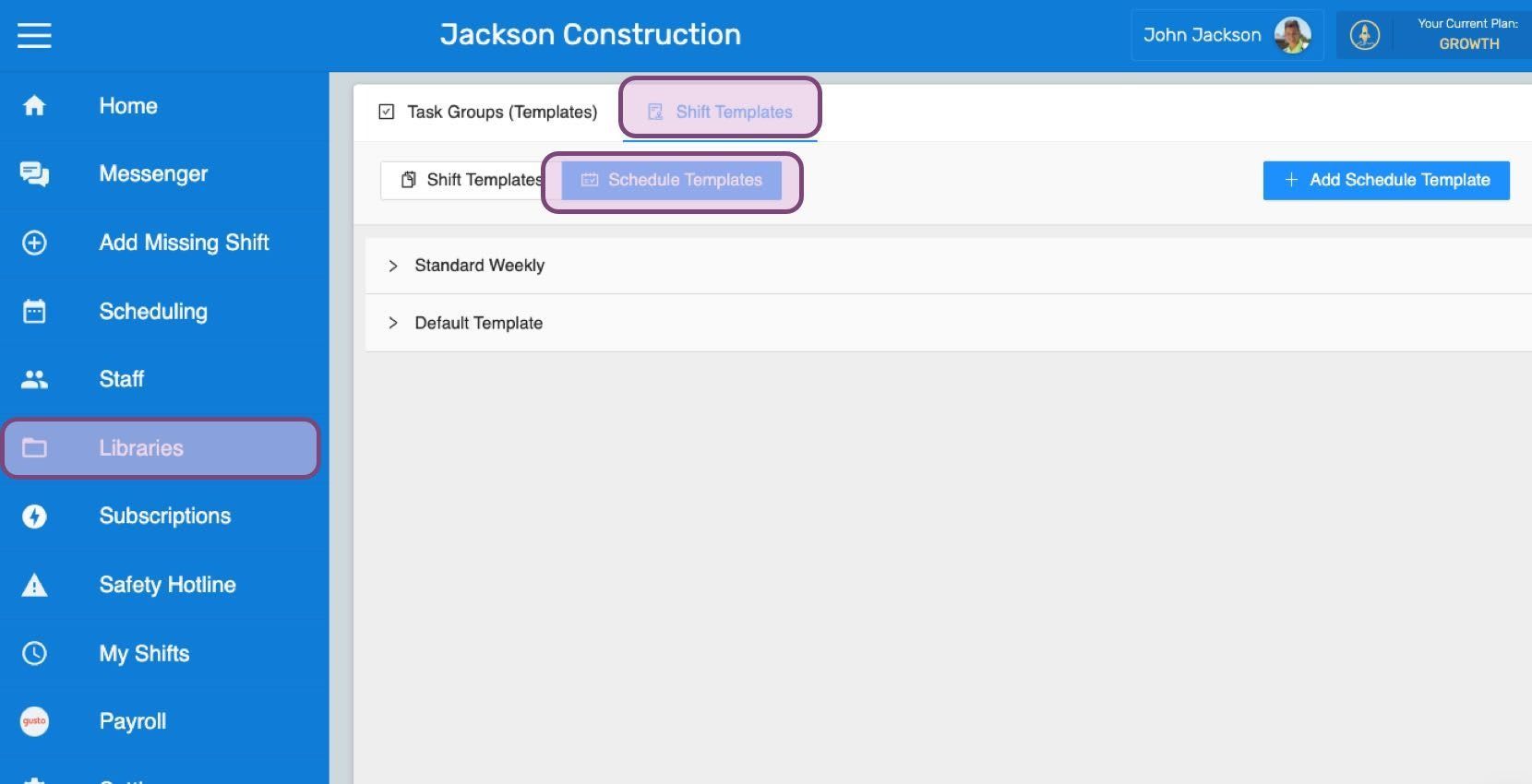
Sur le portail Web : cliquez sur Menu Bibliothèques Modèles de shifts onglet Modèles de planning
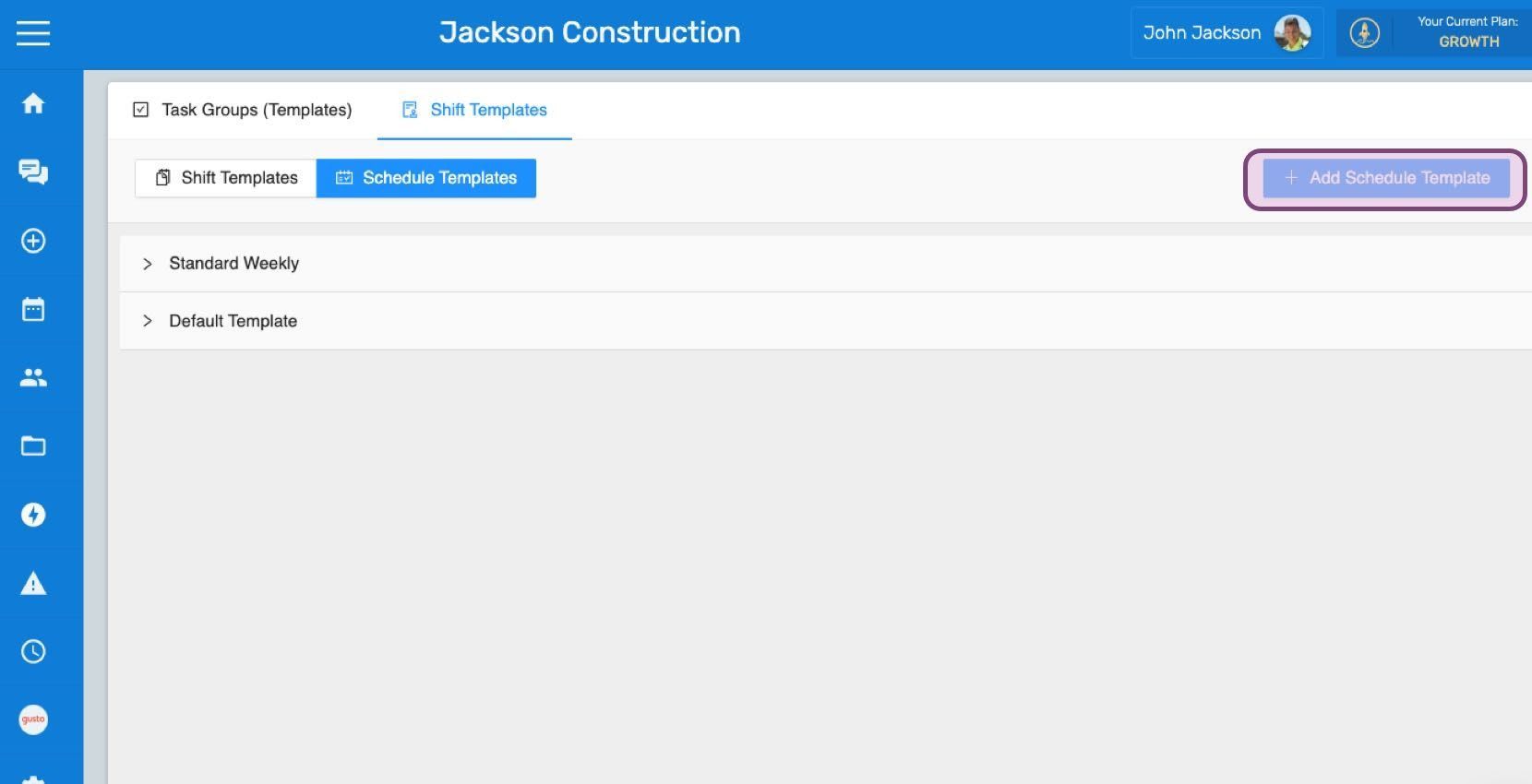
Cliquez sur Ajouter un modèle de planning
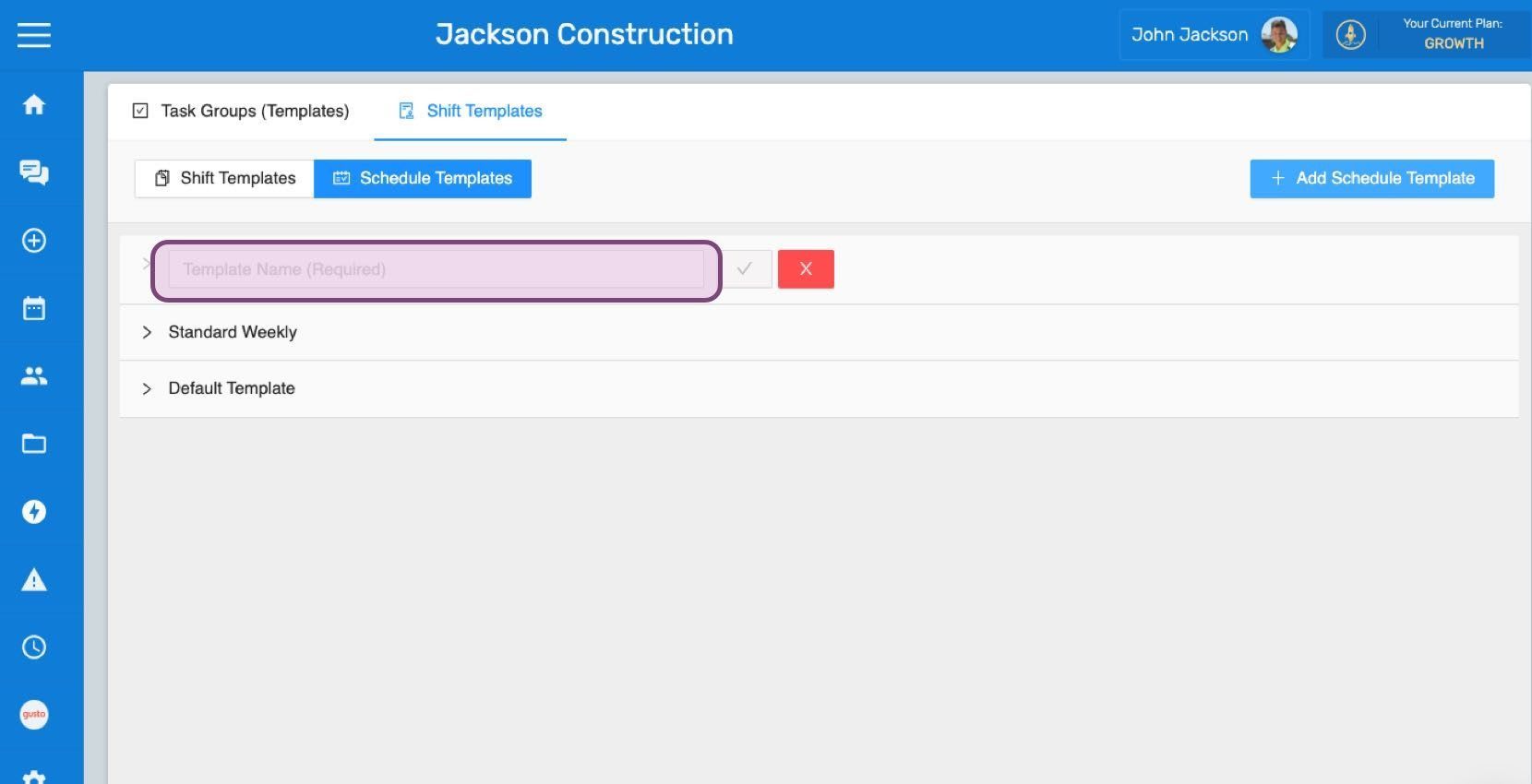
Saisissez le nom que vous souhaitez donner au modèle de planning.
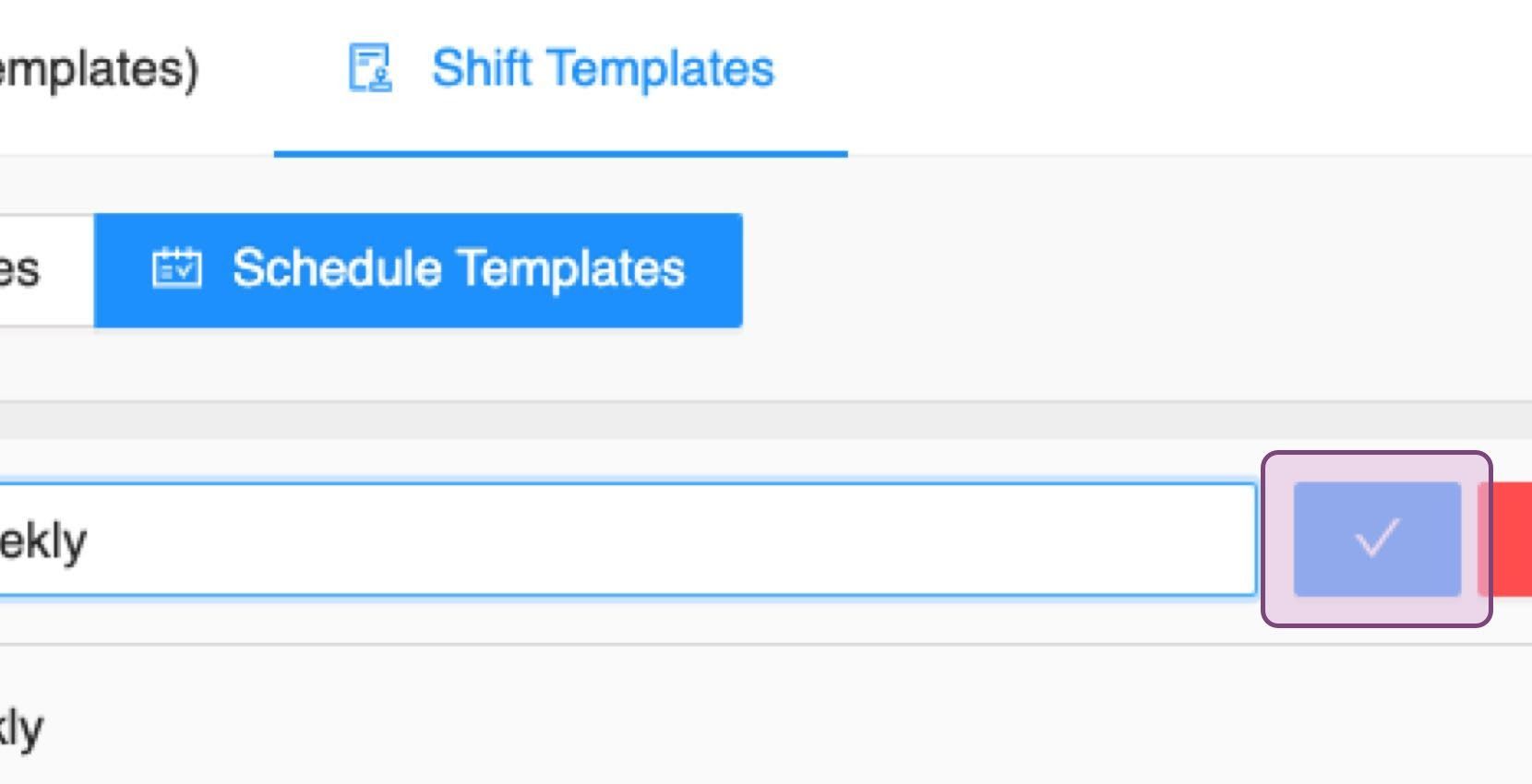
Cliquez sur Confirmer
Cliquez sur l’icône Ajouter pour ajouter un modèle de shift prédéfini à ce modèle de planning.
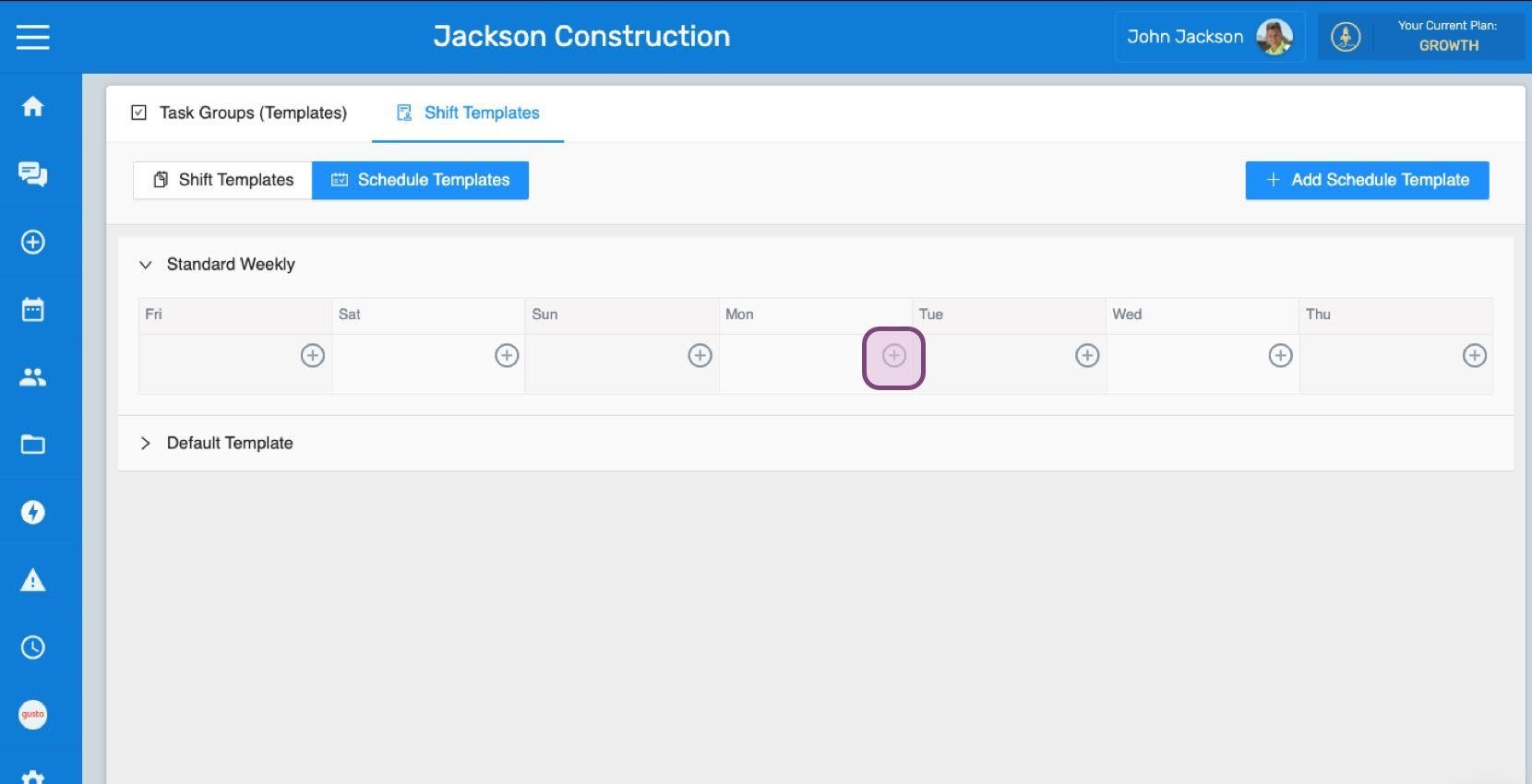
Cliquez sur Choisir un poste prédéfini pour sélectionner un modèle de poste prédéfini dans le menu déroulant.
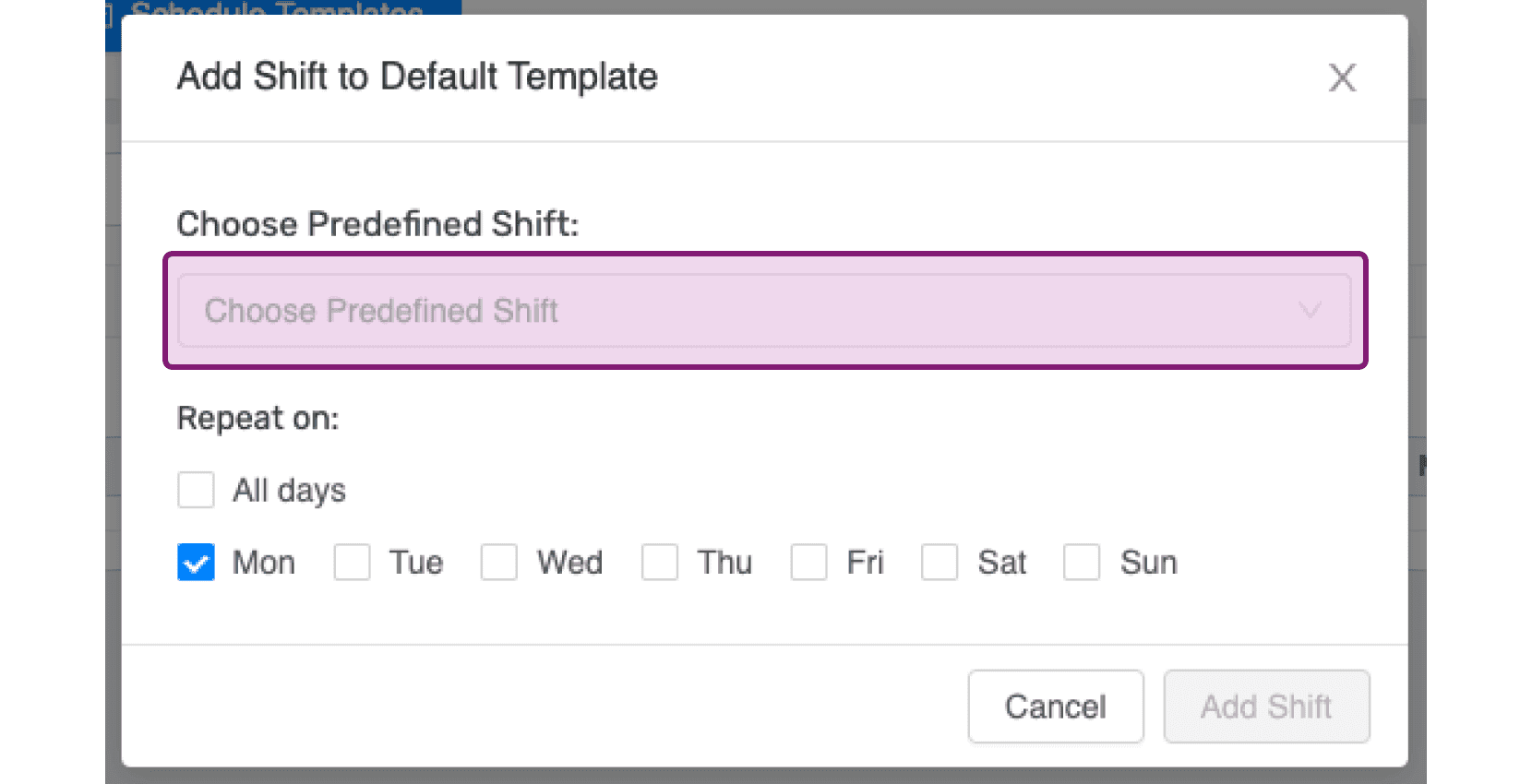
Cochez la case Tous les jours si le poste sélectionné doit être répété chaque jour, ou cochez les cases correspondant aux jours où vous souhaitez le répéter.
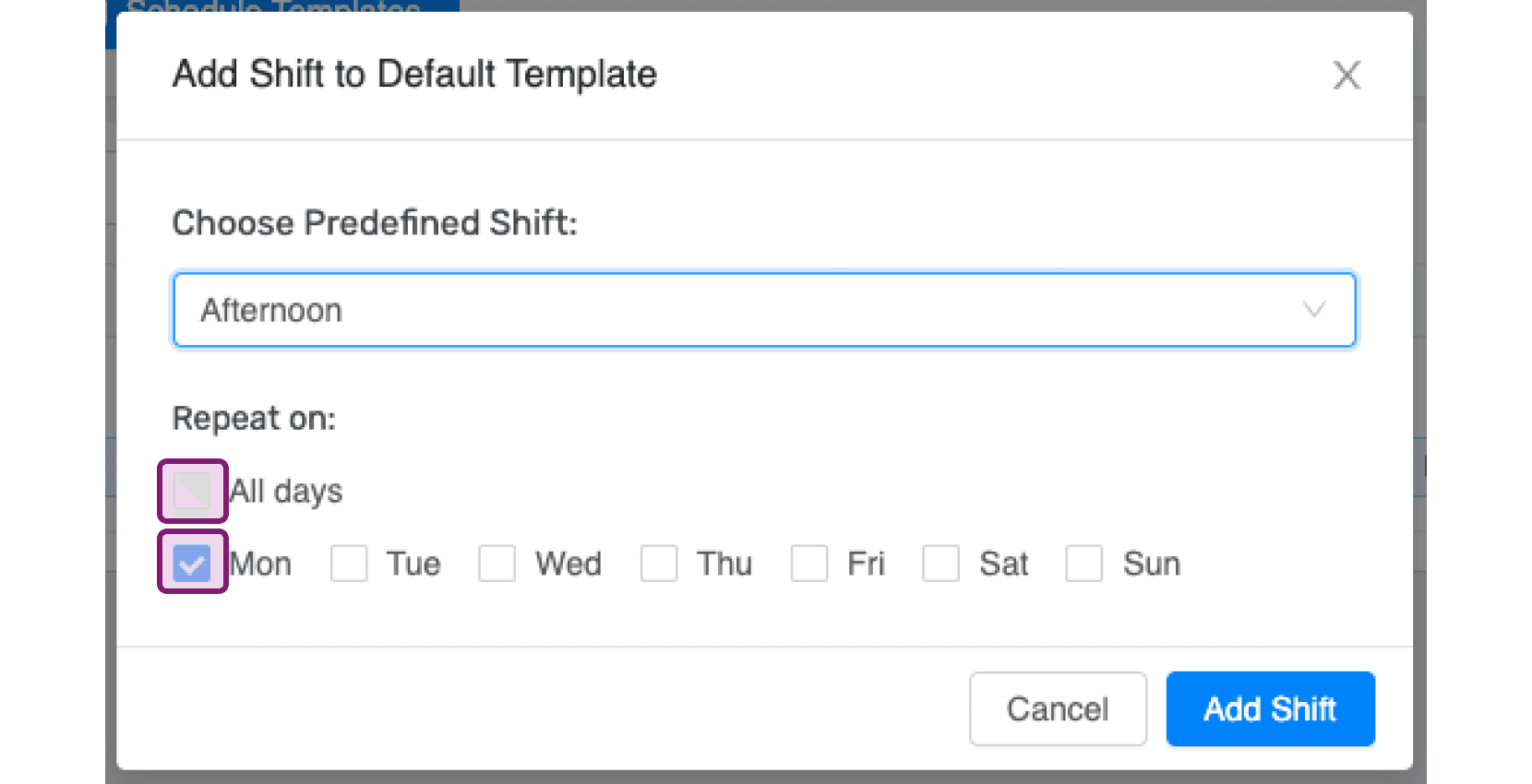
Cliquez sur Ajouter un shift. À noter : plusieurs shifts prédéfinis peuvent être ajoutés le même jour dans un modèle de planning, par exemple pour un employé qui travaille le matin et l’après-midi. Cependant, ces shifts doivent être espacés d’au moins 15 minutes, sans quoi une erreur s’affichera lorsque vous tenterez de les ajouter.
Cela a-t-il répondu à votre question ?