
Ajouter un modèle de shift
Dans ce tutoriel, nous vous montrons comment ajouter un modèle de shift

SINC Support Team
May 7th, 2021
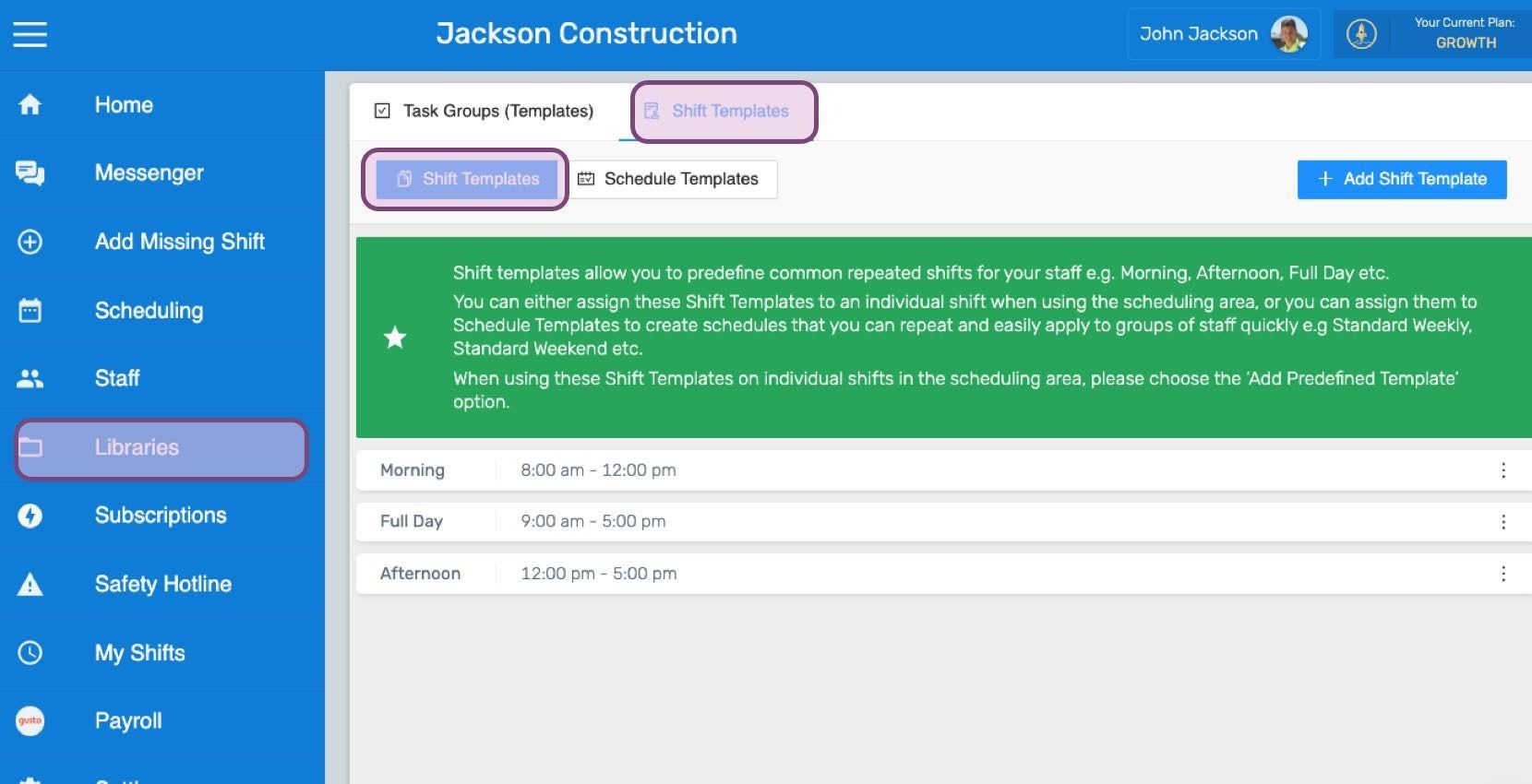
Sur le Web : cliquez sur Menu Bibliothèques Modèles de shifts onglet Modèles de shifts
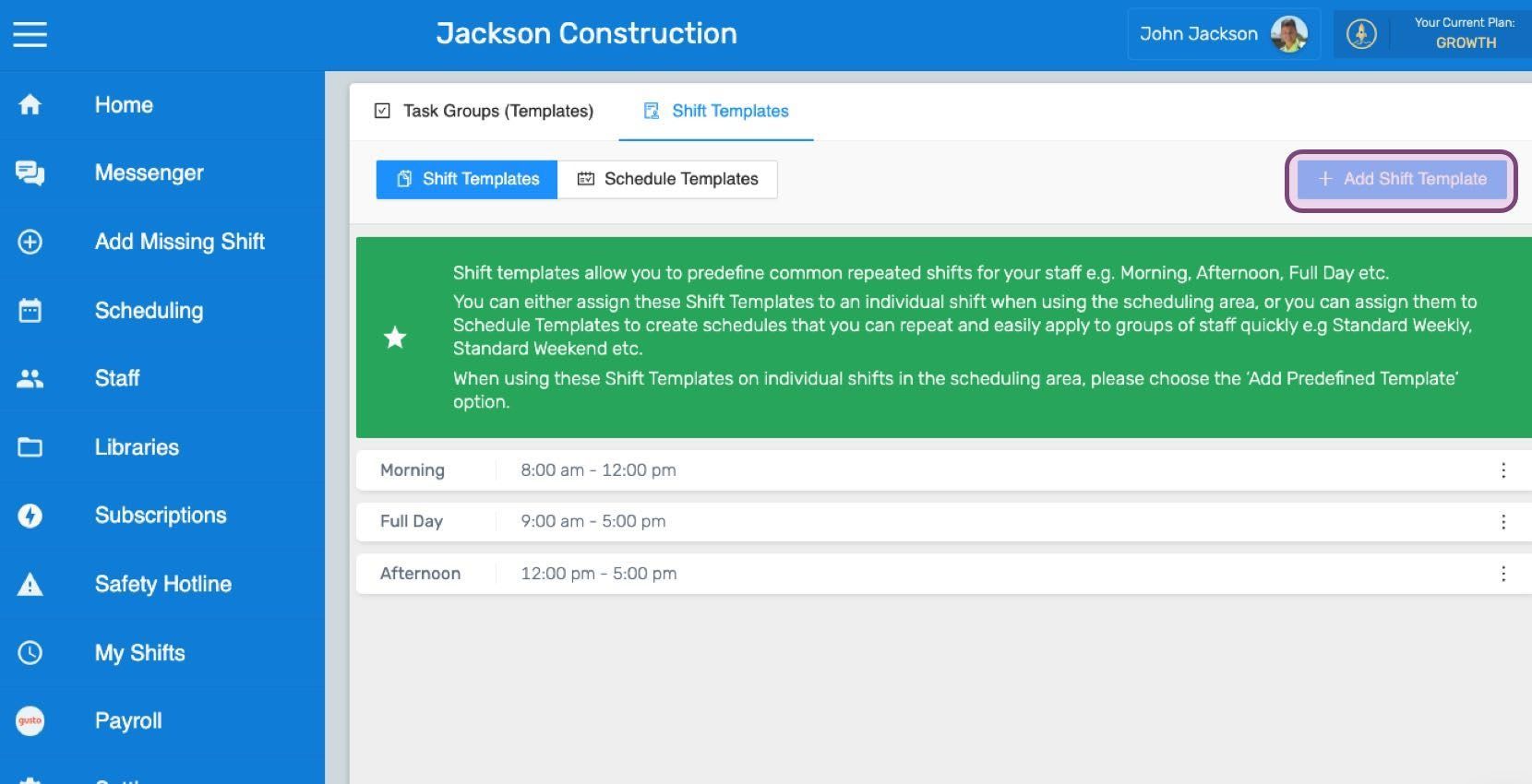
Cliquez sur Ajouter un modèle de shift
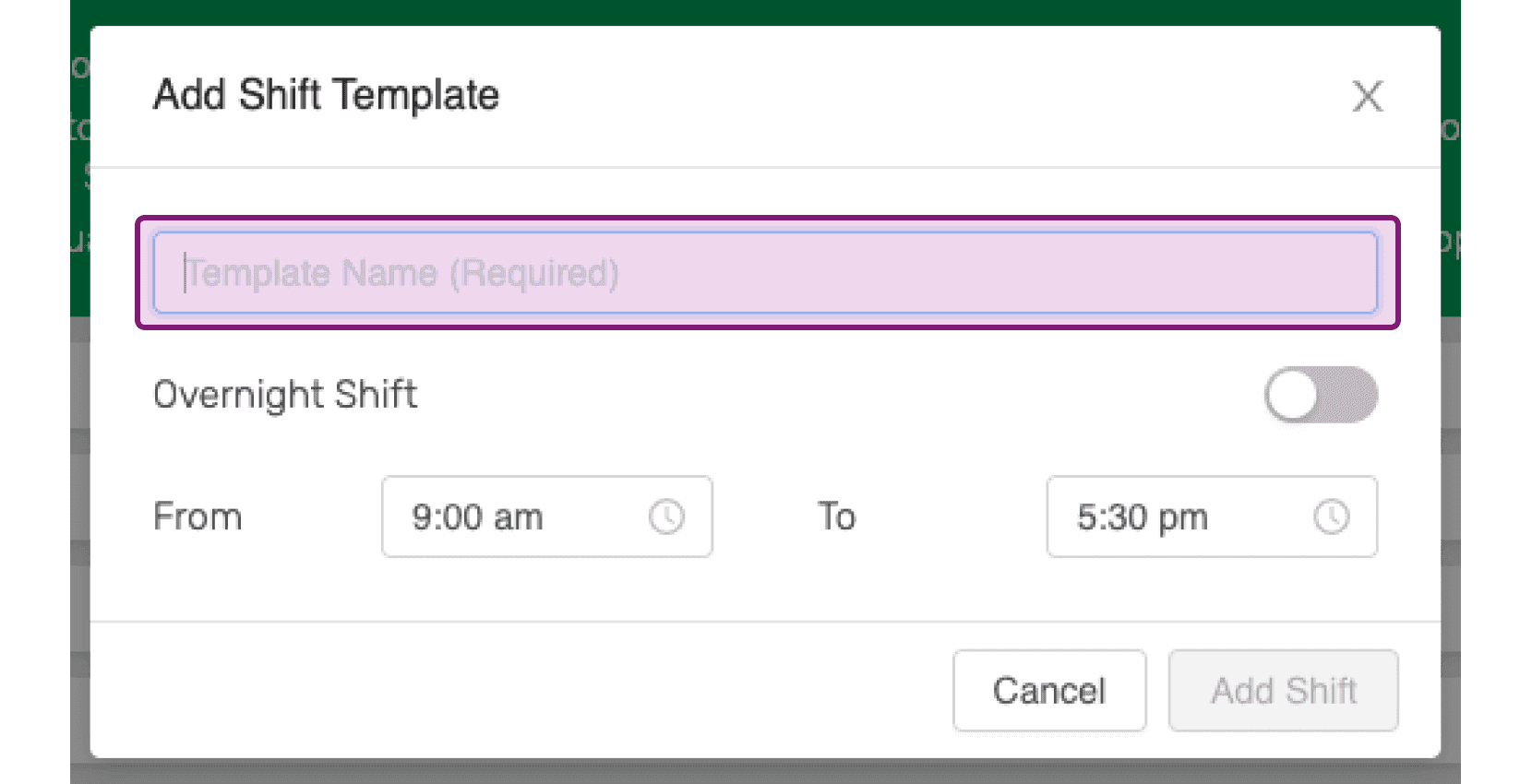
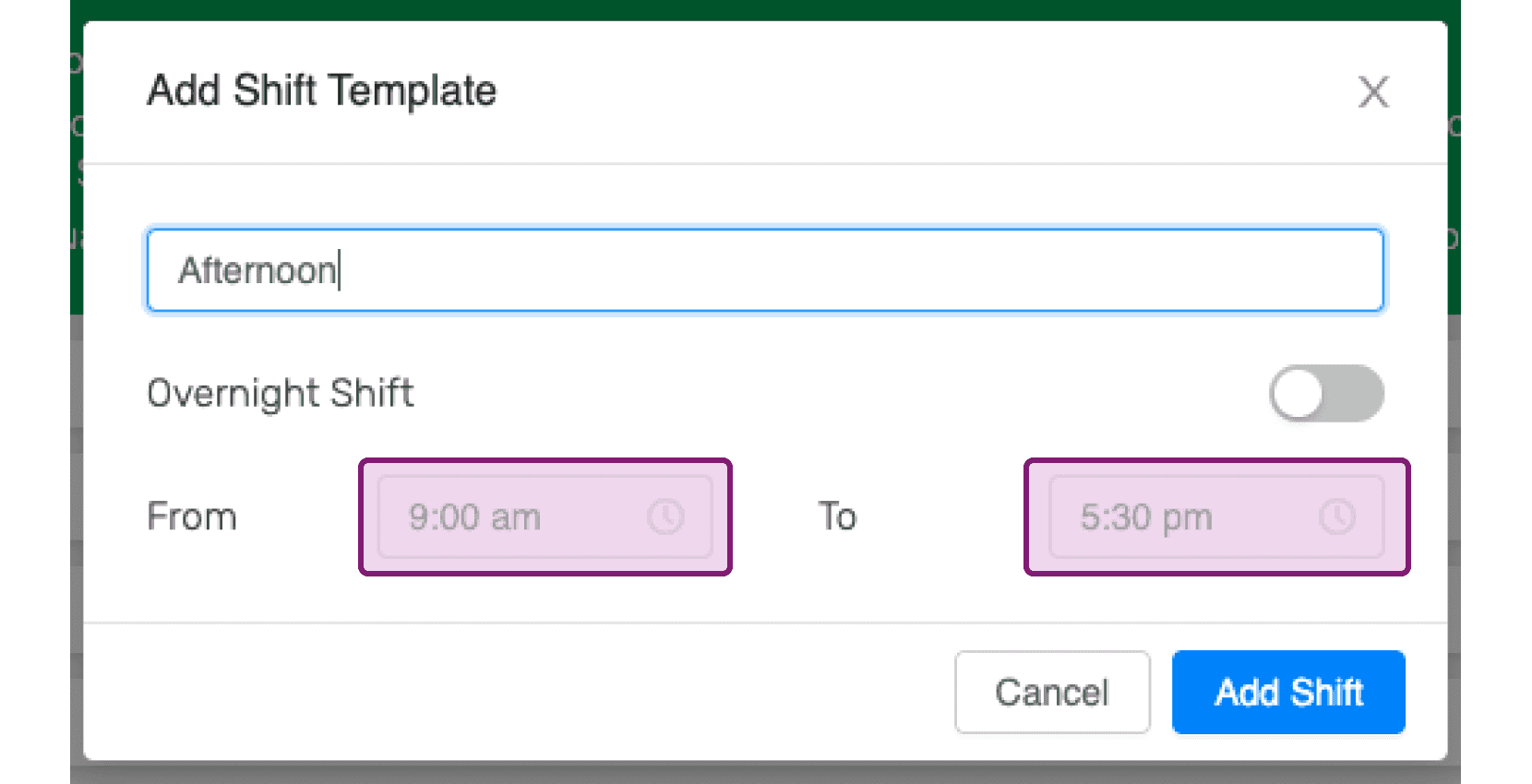
Saisissez le nom que vous souhaitez donner au modèle de planning.
Activez l’option Travail de nuit si ce modèle correspond à un poste de nuit.
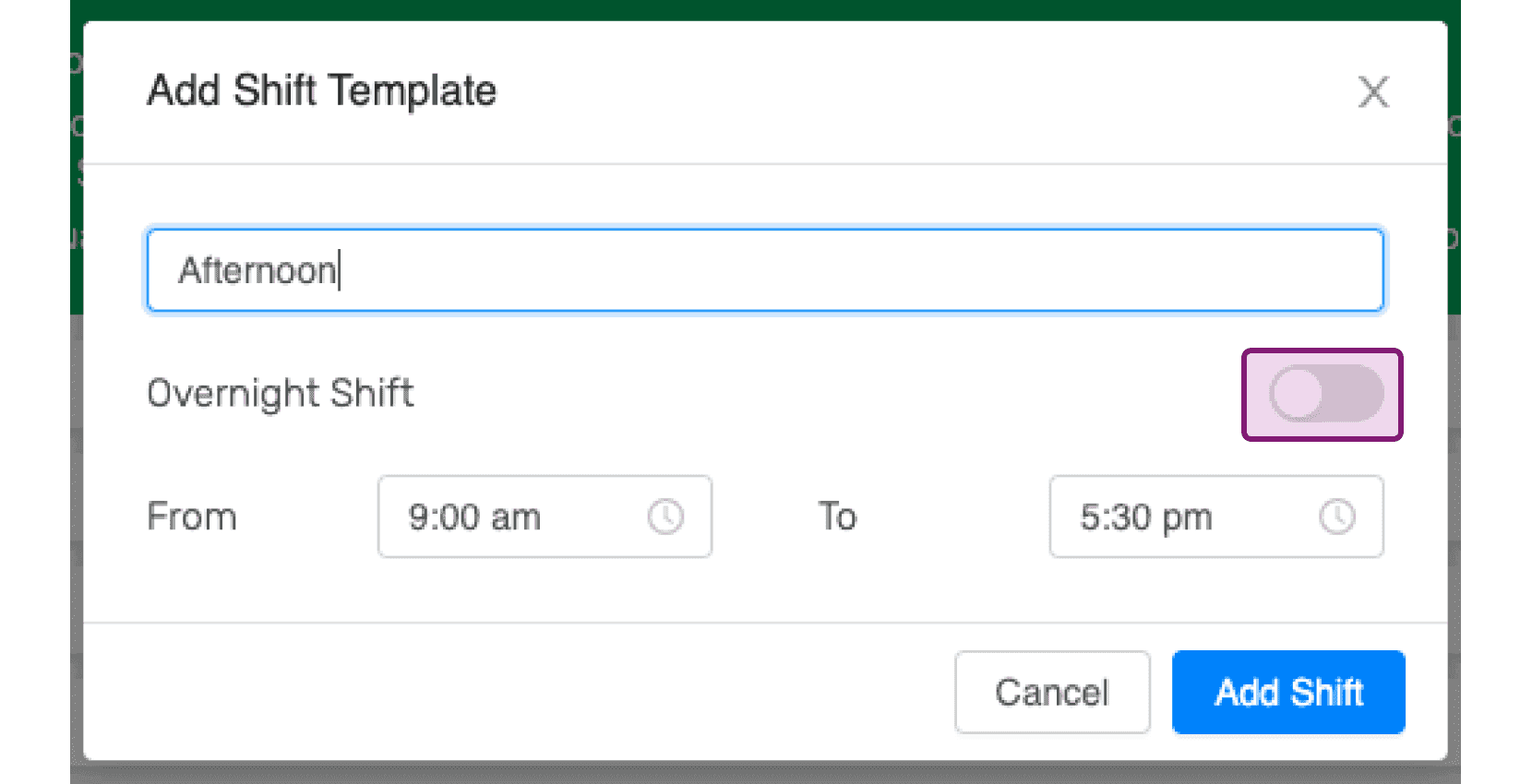
Choisissez les heures de début et de fin appropriées pour le modèle de poste. Vous pourrez les modifier ultérieurement.
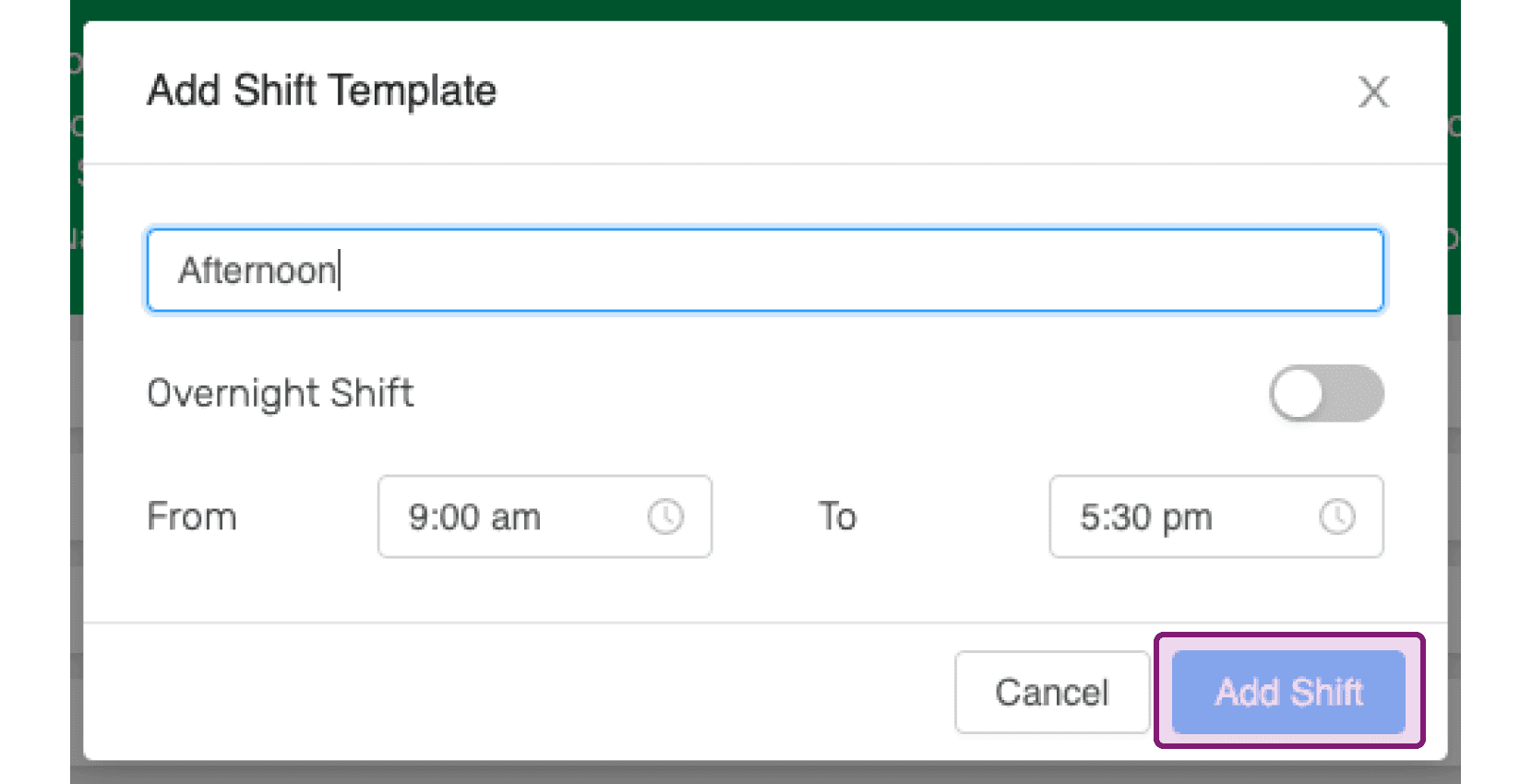
Cliquez sur Ajouter un poste
Cela a-t-il répondu à votre question ?