Modifier le modèle de planning

Dans ce tutoriel, nous vous montrons comment modifier un modèle de planning.

SINC Support Team
SINC Support Team
May 7th, 2021

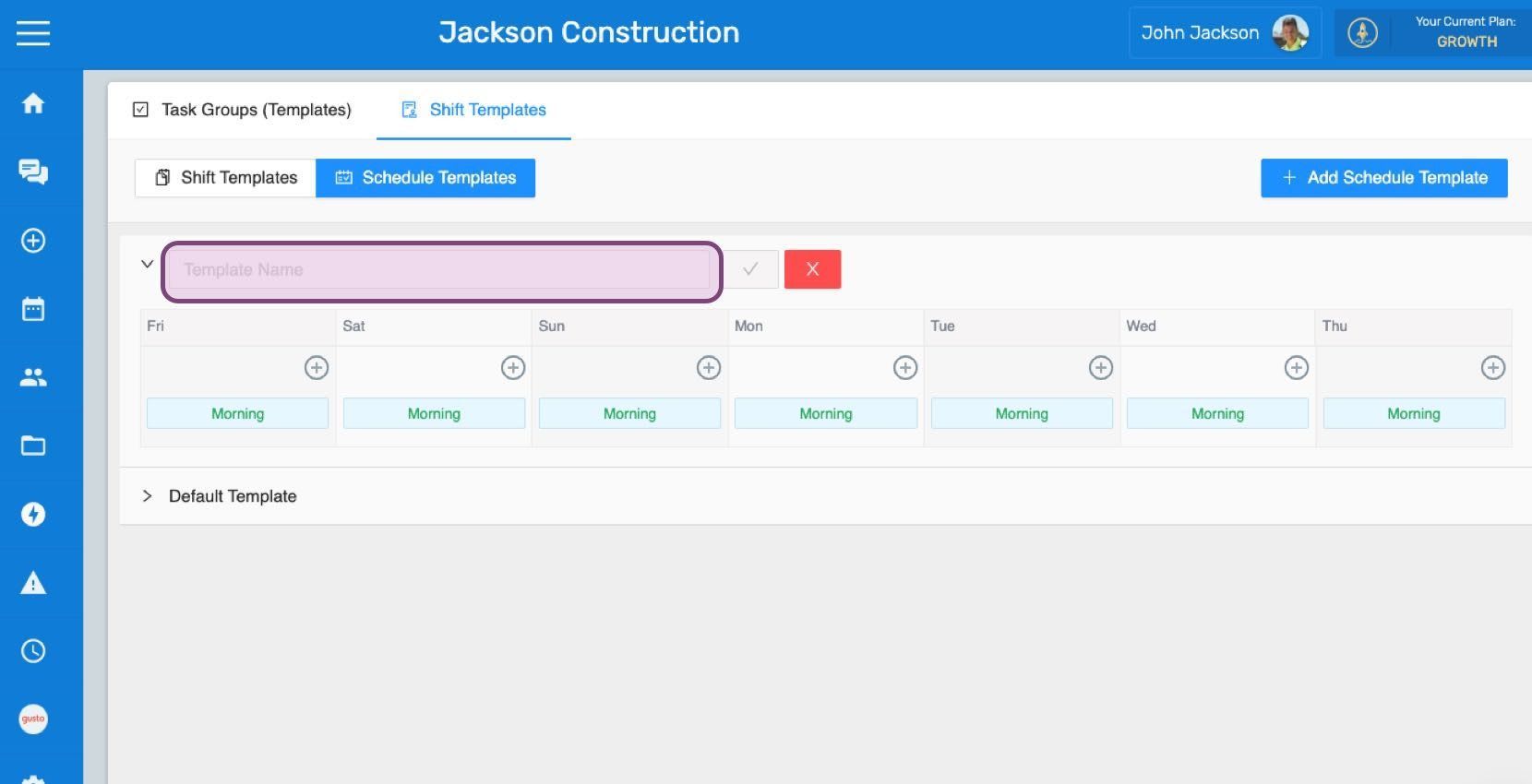
Sur le Web : cliquez sur Menu Bibliothèques Modèles de shifts onglet Modèles de planning
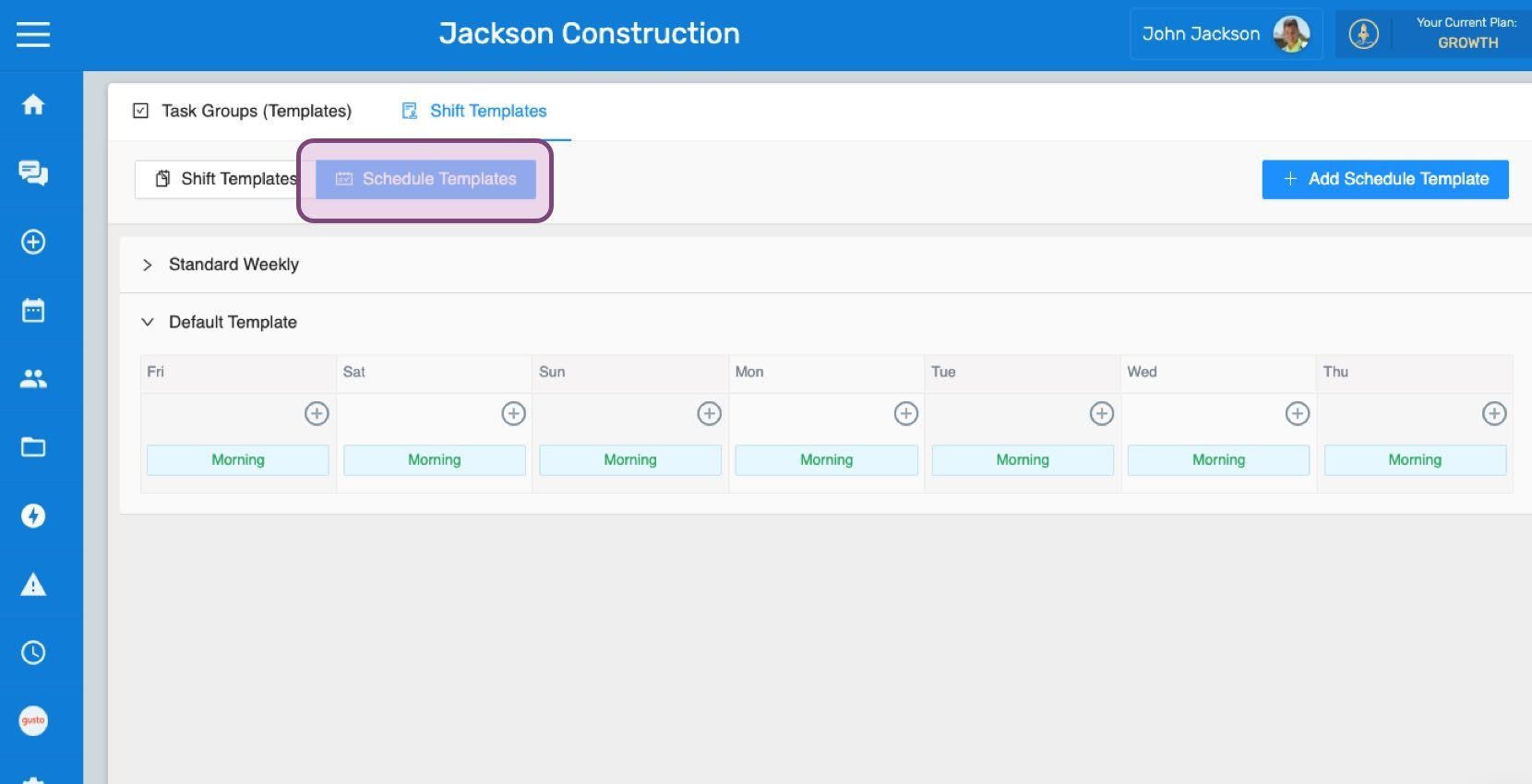
SINC web Shift Templates screen with the Schedule Templates tab outlined in pink above a weekly template grid

Cliquez sur la flèche pour ouvrir le modèle de planning à modifier.
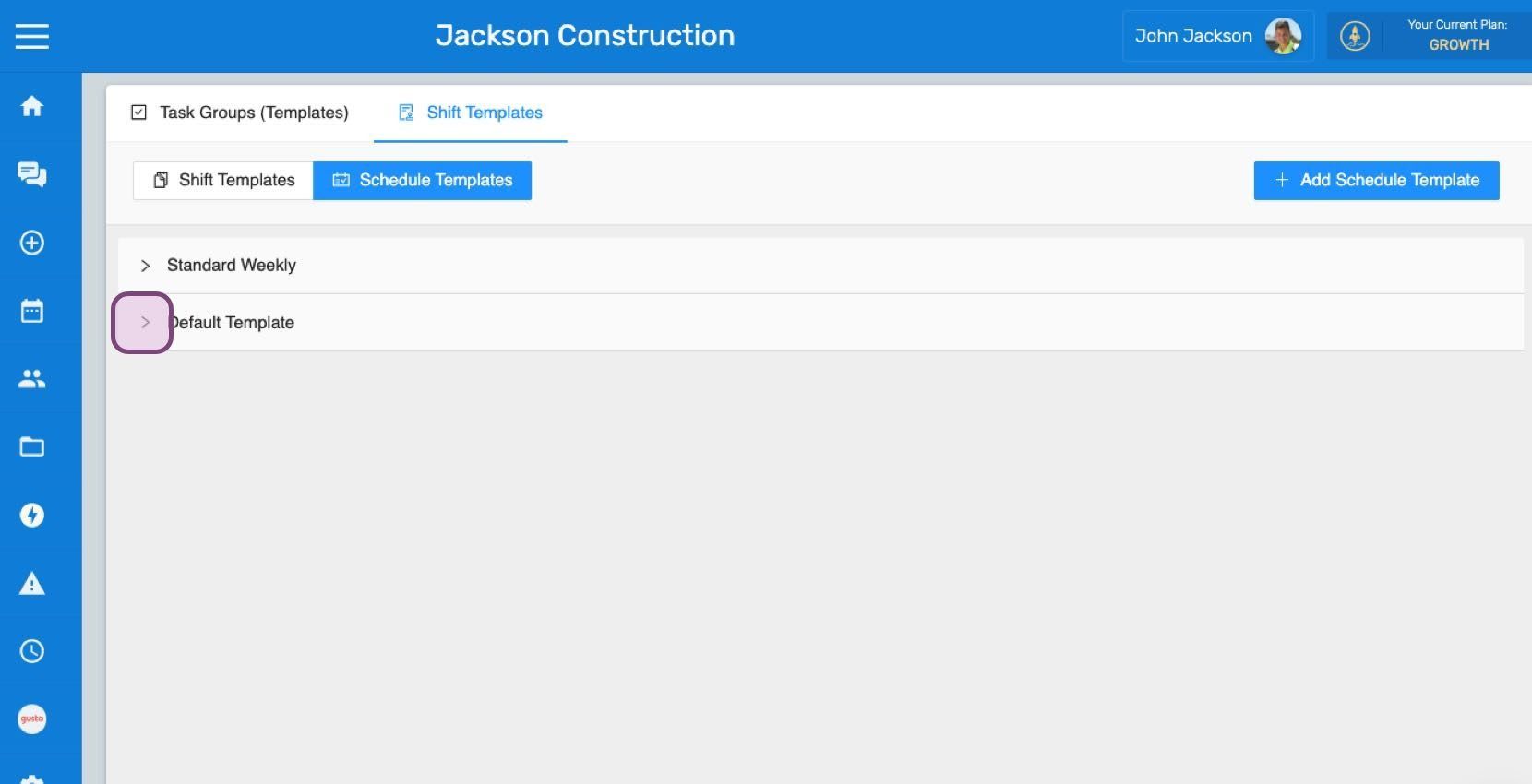
Web Shift Templates list showing Standard Weekly and Default Template with an expand arrow circled in purple

Cliquez sur le shift prédéfini à modifier.
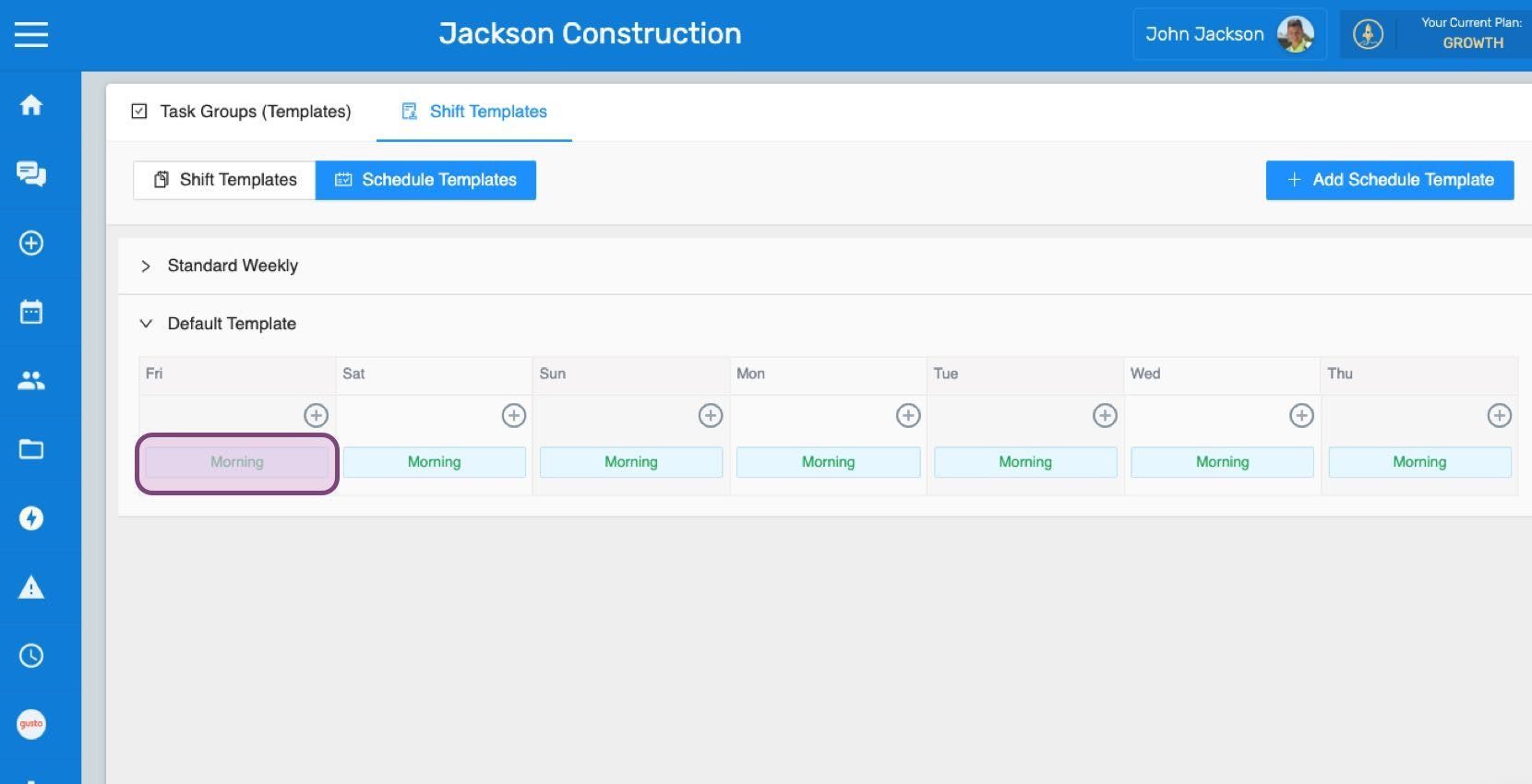
Schedule Templates weekly grid with the Morning shift template entry circled in purple

Sélectionnez un poste prédéfini dans le menu déroulant afin de remplacer le poste actuel par celui de votre choix.
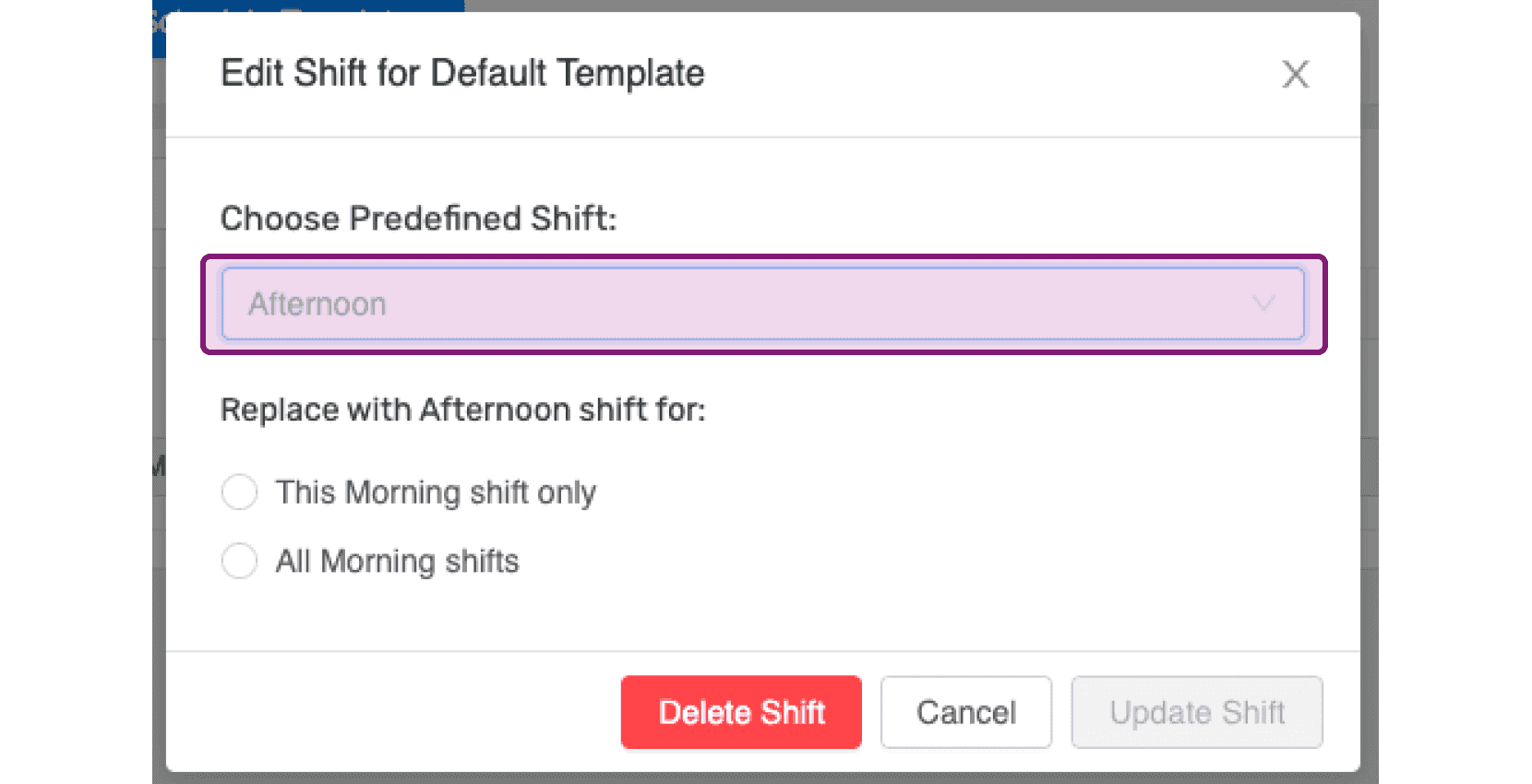
SINC web Edit Shift popup with the Choose Predefined Shift dropdown highlighted in purple

Vous pouvez choisir de remplacer le créneau souhaité le jour indiqué ou tous les jours où le créneau actuel est présent.
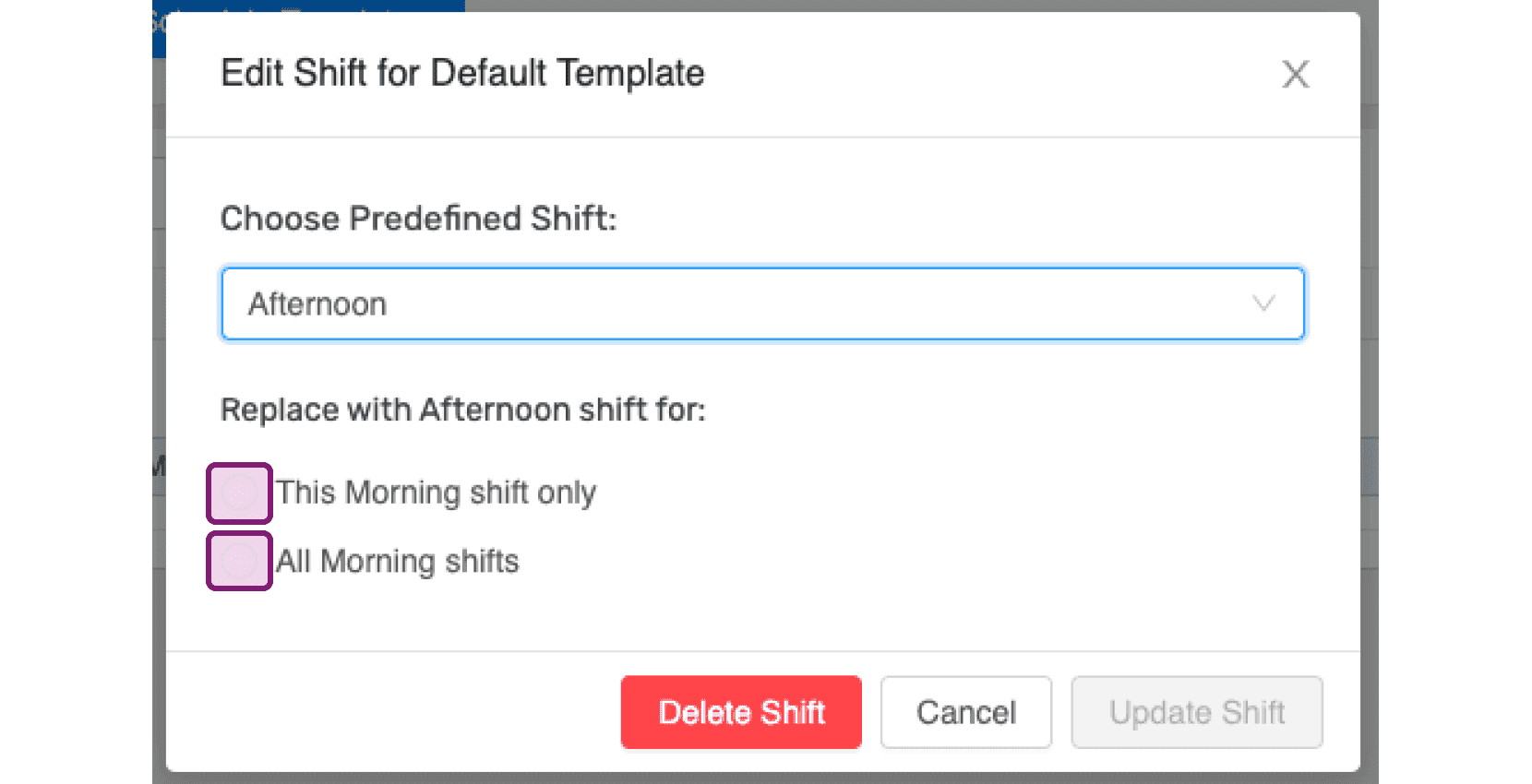
Edit Shift for Default Template popup with the Choose Predefined Shift dropdown and replace-shift checkboxes outlined in pink

Si vous souhaitez supprimer un poste prédéfini de ce modèle de planning, cliquez sur Supprimer le poste
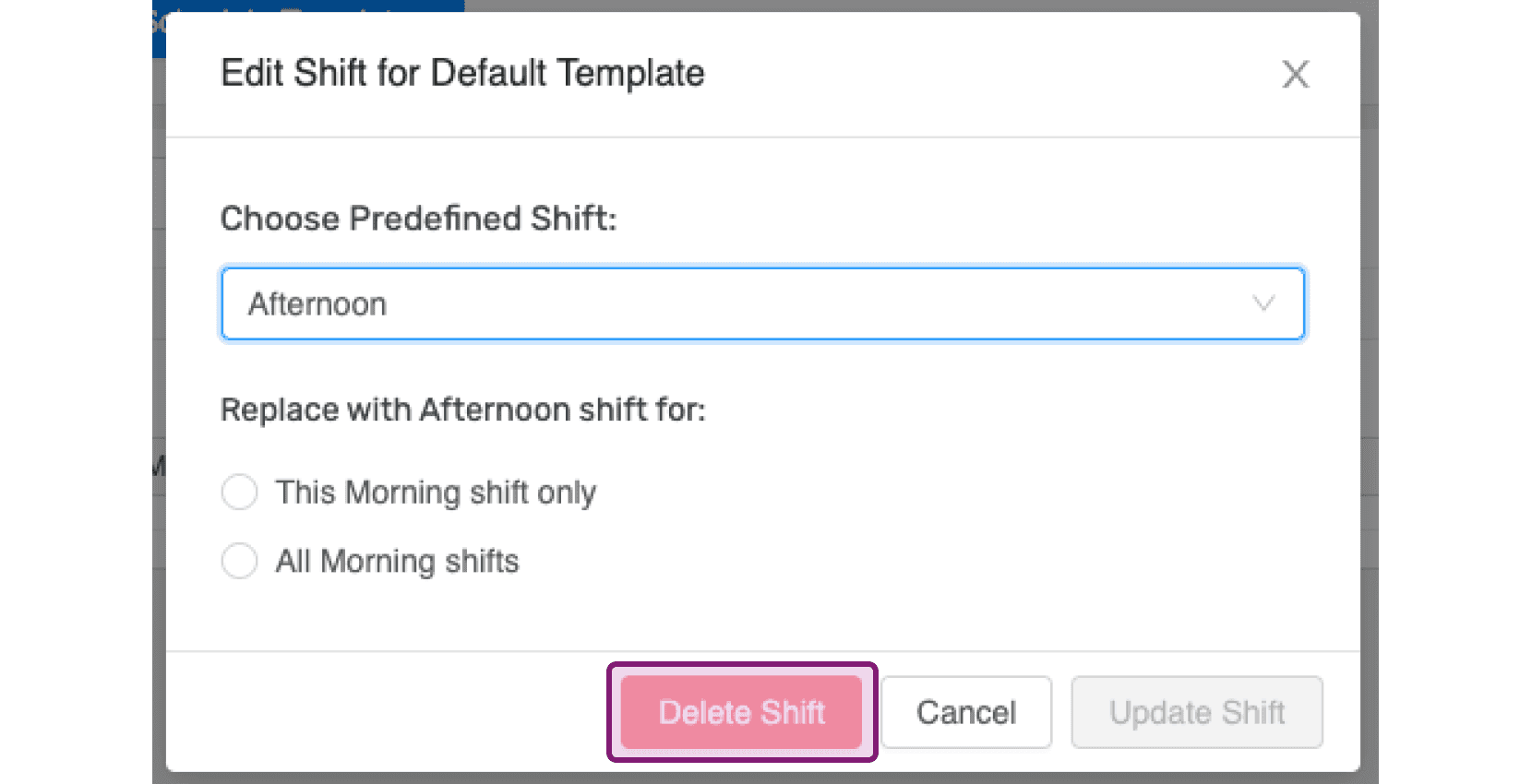
SINC web Edit Shift dialog with the Delete Shift button highlighted in pink

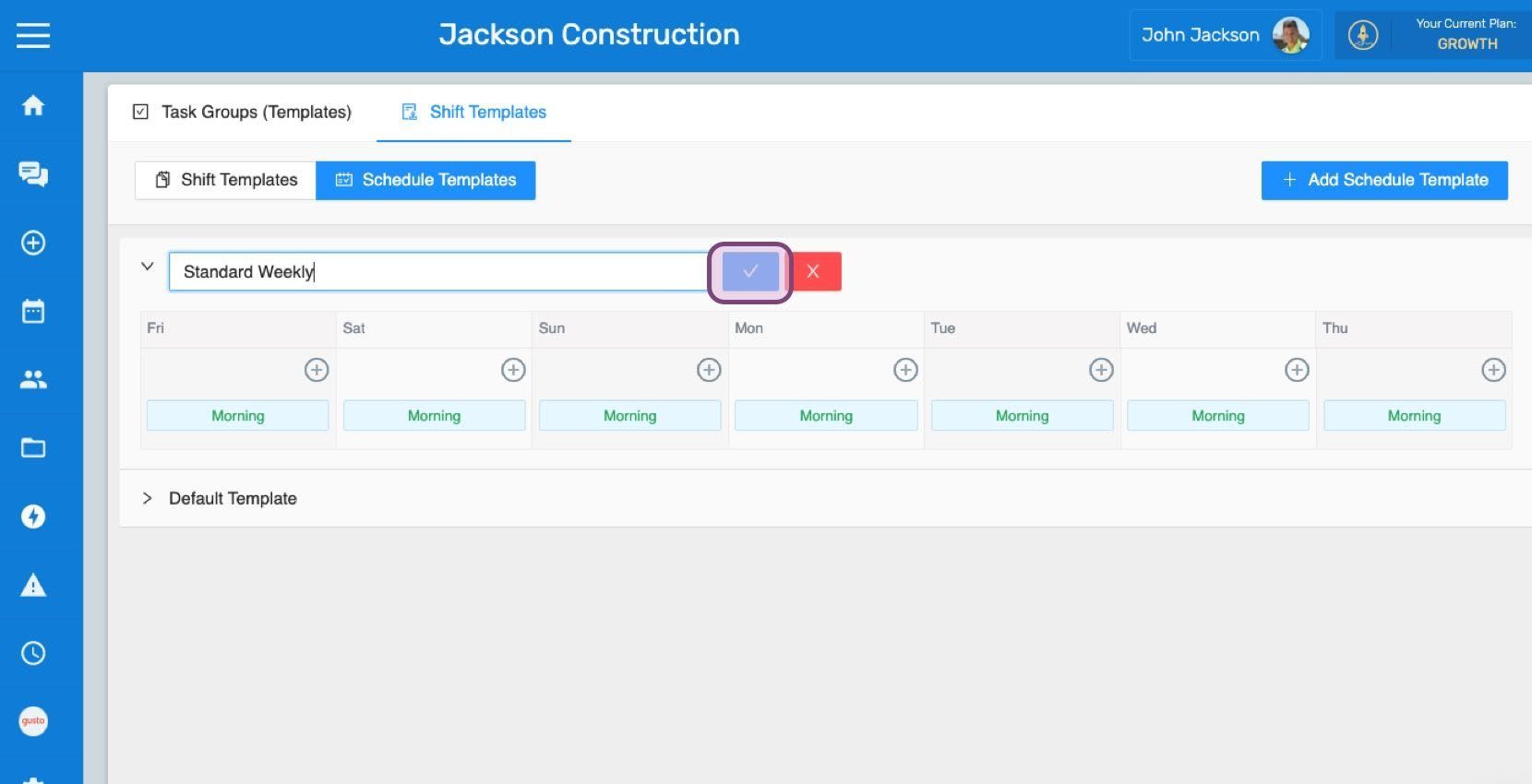
Si vous souhaitez modifier le nom du modèle de planning, cliquez sur son nom.
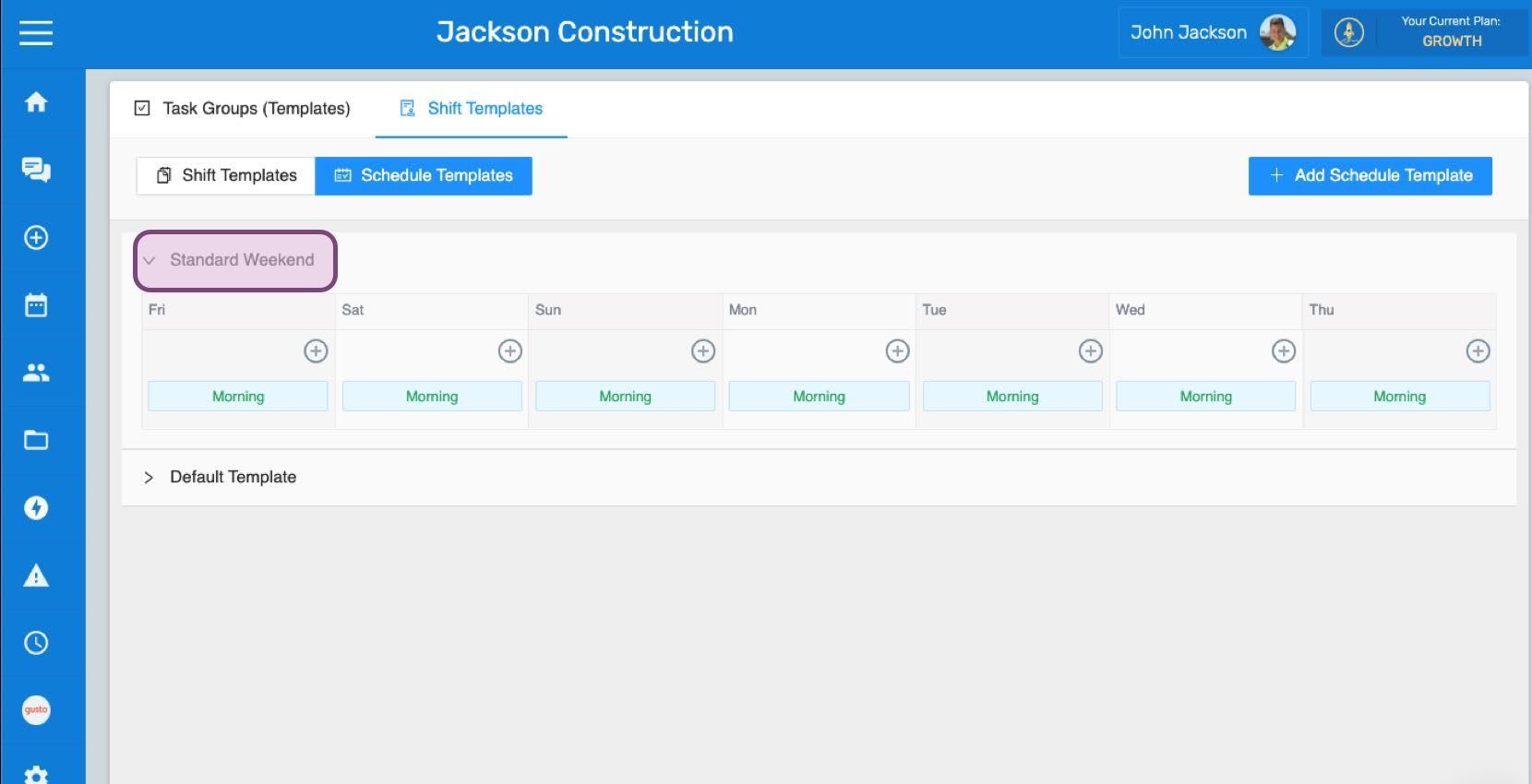
Schedule Templates screen with the "Standard Weekend" template name circled in pink

Saisissez le nouveau nom.

SINC web Schedule Templates screen with a template name field and a week of Morning shifts listed

Cliquez sur Confirmer

Web Schedule Templates tab with a weekly template name field and the confirm checkmark button outlined in pink

Cela a-t-il répondu à votre question ?